Slate 7 Pro (GL-BE10000) ユーザーガイド
製品概要
Slate 7 Pro (GL-BE10000) は、トライバンド Wi-Fi 7 対応のポータブルトラベルルーターです。Slate 7 (GL-BE3600) の上位モデルとして、上面に大型タッチスクリーンを搭載し、1GB DDR4 RAM と 512MB NAND フラッシュストレージにより、安定した動作とプラグイン互換性を実現します。WireGuard® は最大 1,100 Mbps、OpenVPN-DCO は最大 1,000 Mbps の高速 VPN に対応し、2× 2.5G Ethernet ポート(1 WAN + 1 LAN)、1× USB-C 3.0 ポート、PD 給電を備えているため、旅行やモバイル用途でも高い接続性と利便性を提供します。
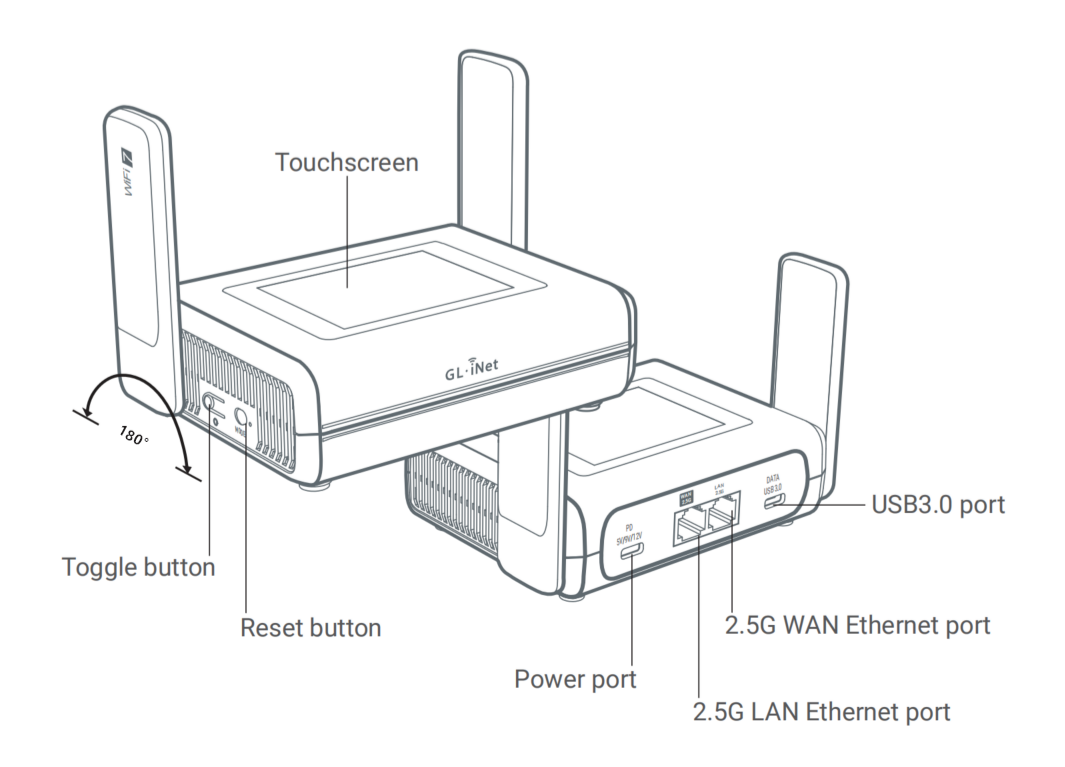
パッケージ内容
パッケージには以下が含まれます。
- 1 x Slate 7 Pro (GL-BE10000)
- 1 x ユーザーマニュアル
- 1 x サンキューカード
- 1 x Ethernet ケーブル
- 1 x 電源ケーブル
- 1 x 電源アダプター
- 4 x 変換プラグ(US / EU / UK / AU)
Slate 7 Proの開封動画を以下でご覧いただけます。
タッチスクリーン
| 画面表示 | 説明 |
|---|---|
 |
起動中 |
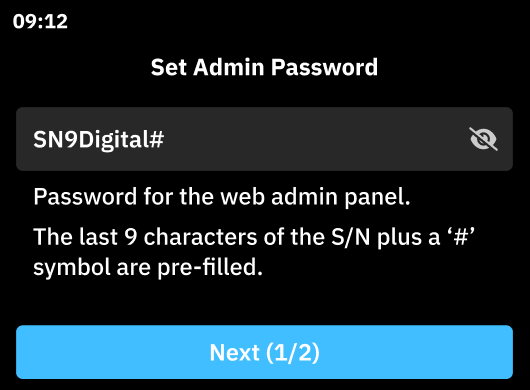 |
管理者パスワードを設定 |
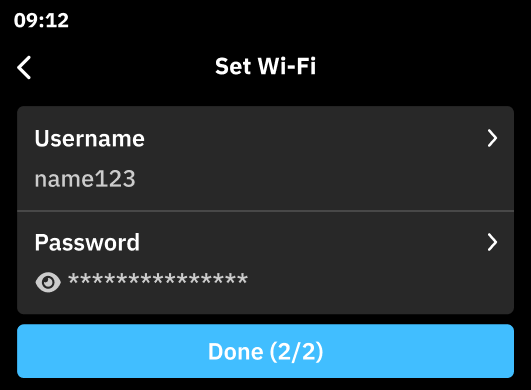 |
Wi-Fi を設定 |
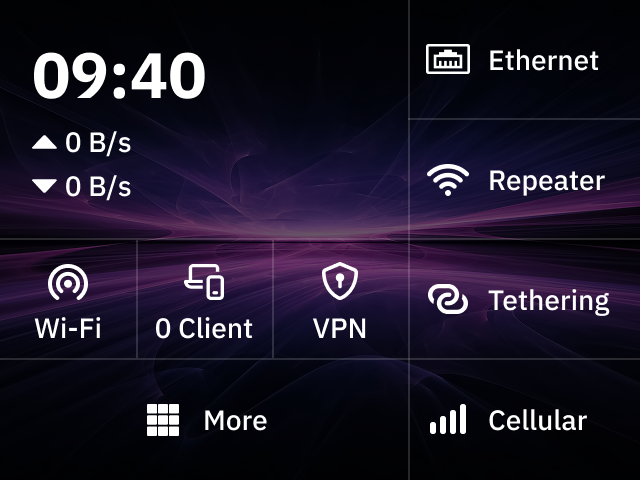 |
ホーム画面 左側: システム時刻、ネットワーク速度、および Wi-Fi、Clients、VPN、その他の機能へのショートカット。 右側: Ethernet、Repeater、Tethering、Cellular の 4 つの接続モード |
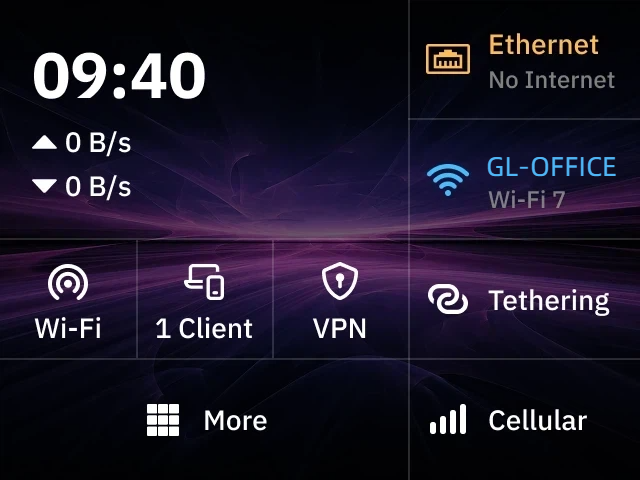 |
ネットワーク状態 青: アクティブ / インターネットに接続済み 黄: 接続中 / ネットワーク障害 白: 非アクティブな接続 |
Slate 7 Pro の設定方法
1. 電源を入れる
2 ピース構成の電源アダプターを組み立てます。ルーターに接続し、コンセントに差し込みます。自動的に起動します。
2. デバイスを接続する
デバイス(パソコン、ノート PC、スマートフォンなど)を Wi-Fi または Ethernet でルーターに接続します。
-
Ethernet
Ethernet ケーブルを使用して、デバイスをルーターの LAN ポートに接続します。
-
Wi-Fi
デバイスで利用可能なネットワーク一覧からルーターの Wi-Fi ネットワーク名を探し、パスワードを入力して接続します。デフォルトのネットワーク名(SSID)とパスワードは、ルーターのラベルに記載されています。
3. Web 管理パネルにログインする
Web ブラウザーを開き、アドレスバーに 192.168.8.1 を入力してログインします。言語を選択し、管理者パスワードを設定してから Apply をクリックします。
4. インターネットを設定する
対応しているインターネット接続方式(Ethernet、Repeater、Tethering、Cellular)のいずれかで Slate 7 Pro を設定します。Multi-WAN 機能を使用する場合は、複数のインターネット接続を設定してください。
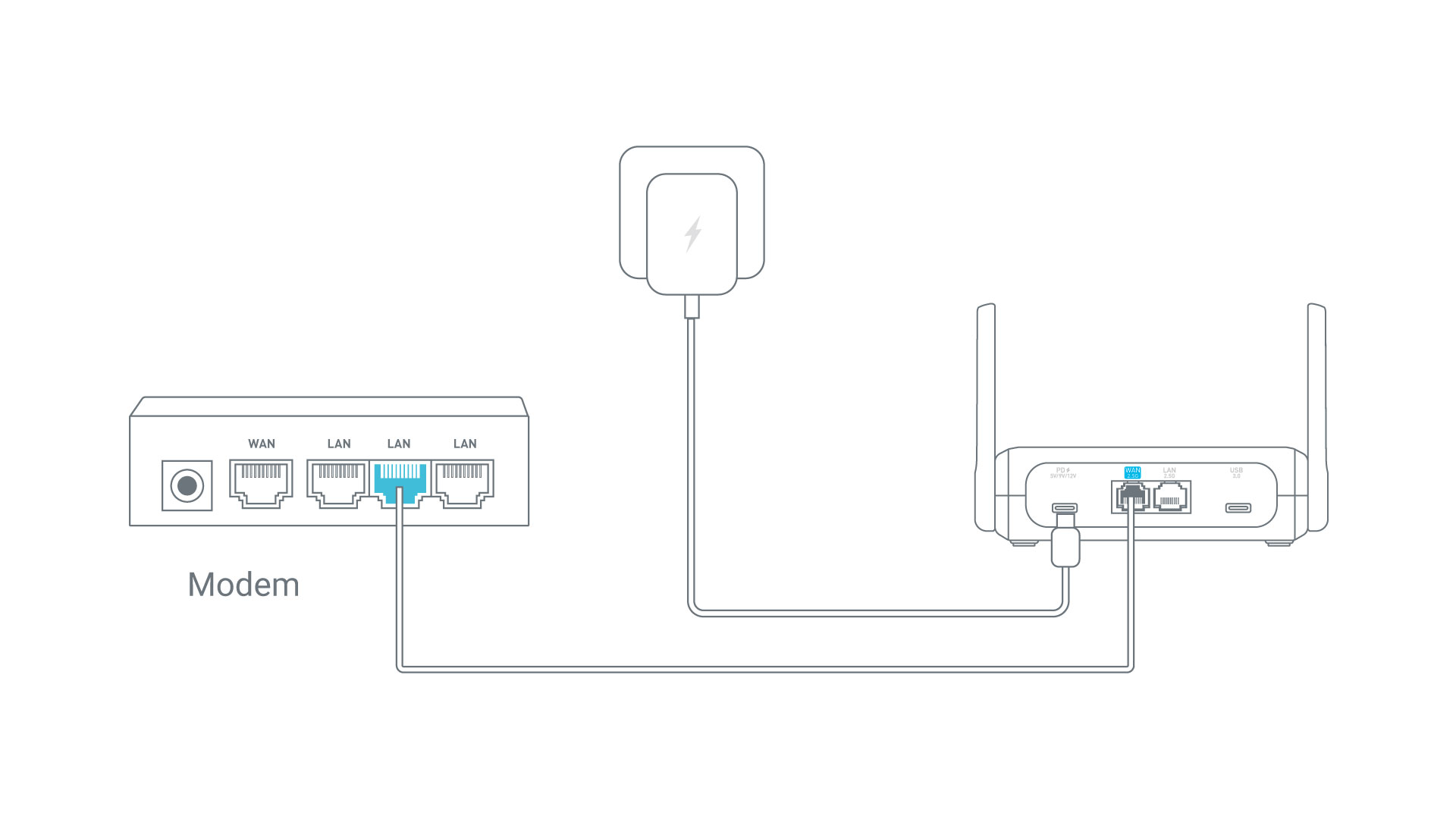
- Slate 7 Pro の WAN ポートを Ethernet ケーブルで上位機器(ISP モデム、ネットワークスイッチ、壁面 Ethernet ジャックなど)に接続します。
- Slate 7 Pro は IP アドレス、ゲートウェイ、DNS サーバーなどのネットワークパラメーターを自動取得し、Ethernet 接続を確立します。
- インターネット接続に成功すると、タッチスクリーンのホーム画面にあるEthernetセクションが青色(アクティブ)になります。タッチスクリーンでEthernetをタップするか、Web管理パネルにログインして接続の詳細を確認できます。
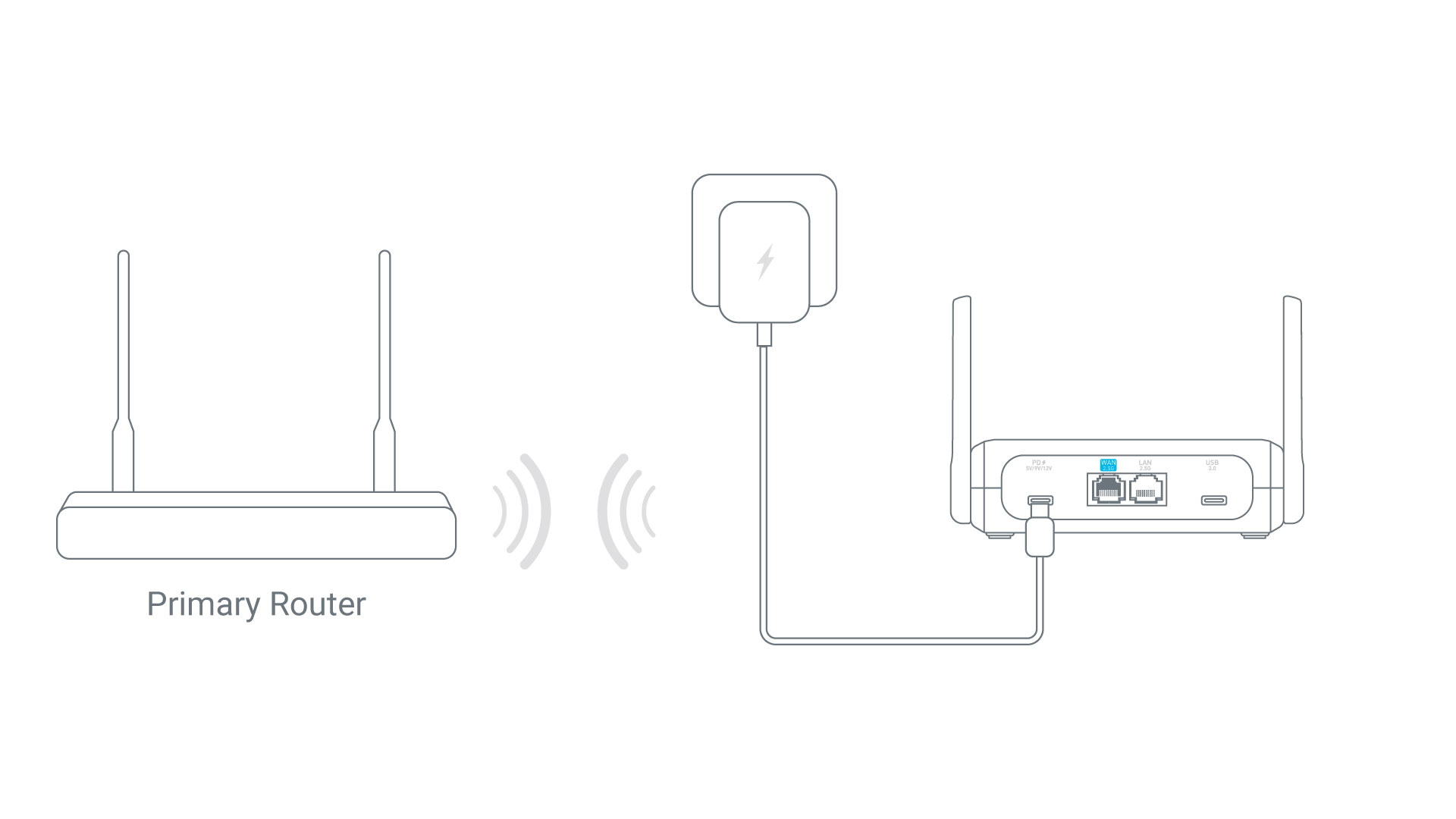
- タッチスクリーンで Repeater をタップします。利用可能な Wi-Fi ネットワークのスキャンが始まります。
- Slate 7 Pro で中継したい Wi-Fi ネットワークを選択します。
- パスワードを入力して Apply をタップします。
- インターネット接続に成功すると、タッチスクリーンのホーム画面にあるRepeaterセクションが青色(アクティブ)になります。タッチスクリーンでRepeaterをタップするか、Web管理パネルにログインして接続の詳細を確認できます。
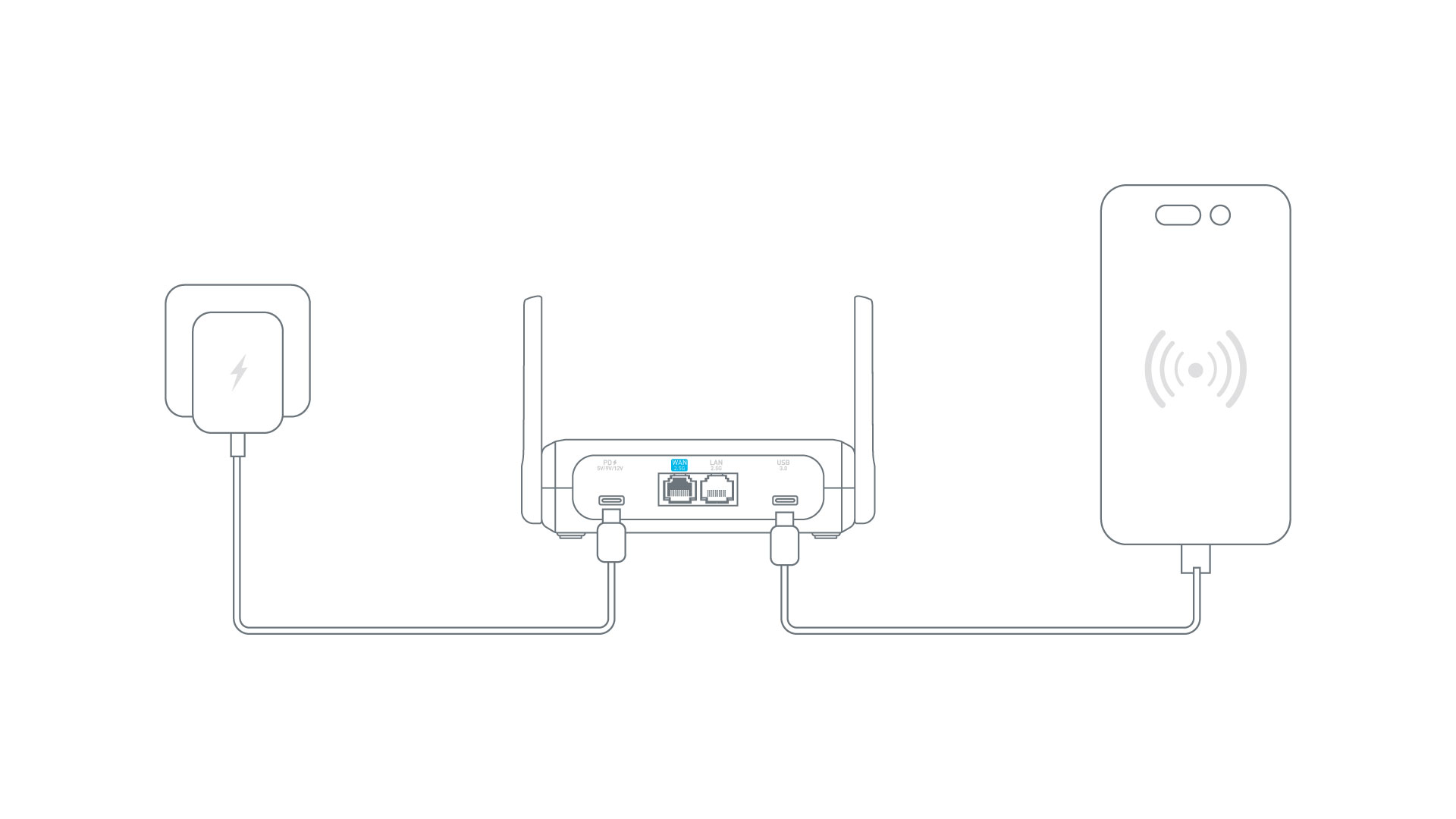
- モバイルデバイス(スマートフォンや USB ドングルなど)を USB ケーブルでルーターの USB ポートに接続します。
- モバイルデバイスの設定で USB Tethering または Personal Hotspot を有効にします。iPhone を使用している場合は、表示されたら Trust This Device をタップしてください。
- Slate 7 ProのタッチスクリーンでTetheringを選択し、Connectをタップします。ルーターがデバイスへ接続します。
- インターネット接続に成功すると、タッチスクリーンのホーム画面にあるTetheringセクションが青色(アクティブ)になります。タッチスクリーンでTetheringをタップするか、Web管理パネルにログインして接続の詳細を確認できます。
Note: 接続に失敗する場合は、電源の供給電圧が 9V 3A を上回っていることを確認してください。電力が不足していると、USB ポートへ給電できないことがあります。上記の手順をやり直すか、Web 管理パネルにログインして Tethering の接続状態を確認してください。
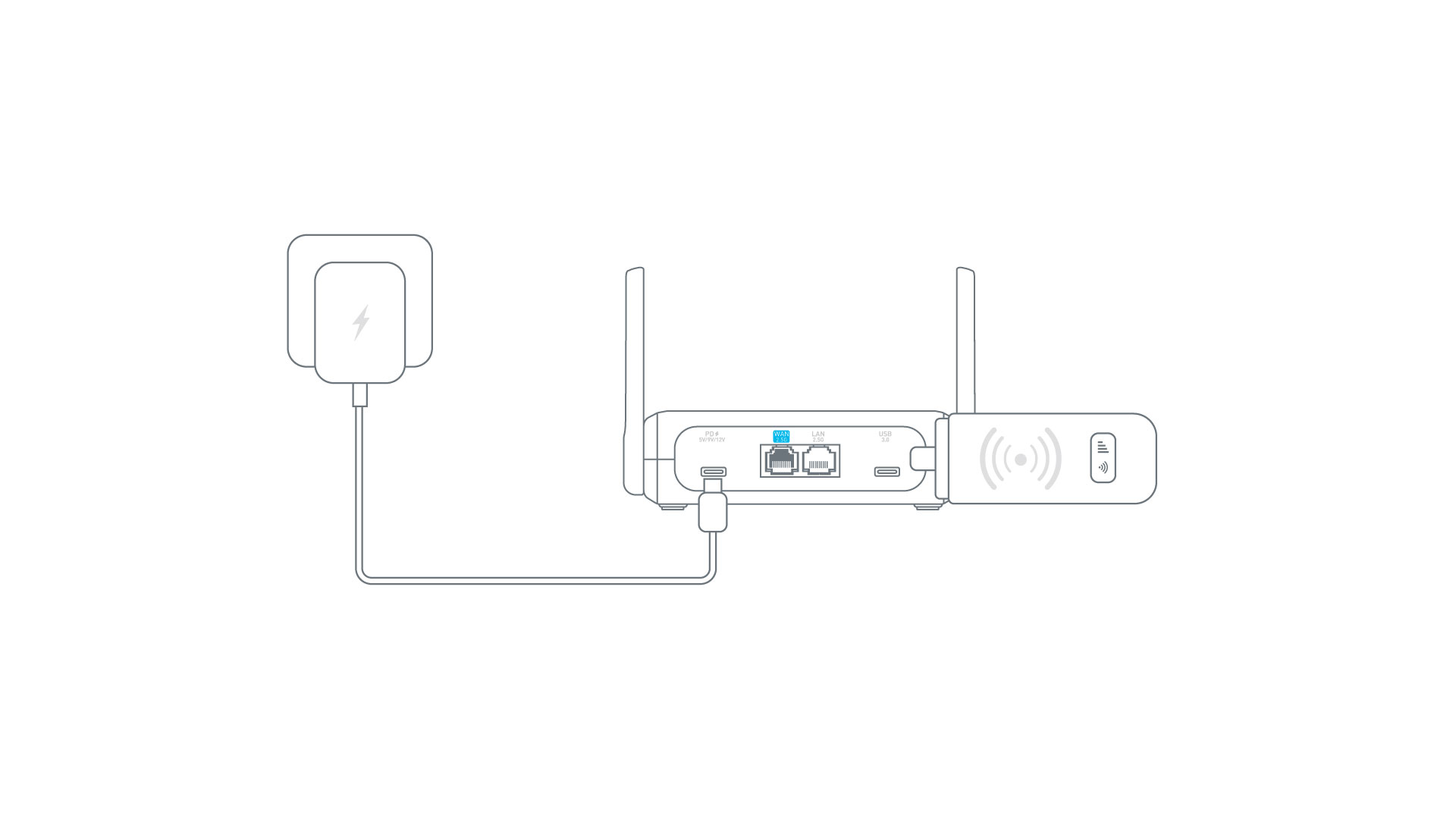
- セルラー USB モデムを Slate 7 Pro の USB ポートに接続します。USB モデムの回線を、接続されているすべてのデバイスで共有したい場合に便利です。
- インターネット接続に成功すると、タッチスクリーンのホーム画面にあるCellularセクションが青色(アクティブ)になります。タッチスクリーンでCellularをタップするか、Web管理パネルにログインして接続の詳細を確認できます。
以下は、Slate 7 Pro Web 管理パネルの主な機能の概要です。
Wireless
Wireless ページでは、6GHz、5GHz、2.4GHz Wi-Fi ネットワークの設定を構成できます。Wi-Fi の有効化、TX 電力の設定、Wi-Fi 名(SSID)の指定、ランダム BSSID の有効化、Wi-Fi セキュリティモードとパスワードの選択、SSID 表示設定、Wi-Fi モード、帯域幅、チャネルの選択などが含まれます。
さらに、Slate 7 Pro は MLO Wi-Fi(Multi-Link Operation)にも対応しており、複数の無線ネットワークを同時に組み合わせることで、より高い帯域幅と信頼性の高い接続を実現できます。
Wireless の設定については、Wireless を参照してください。
Clients
Clients ページには、接続中のデバイスに関する情報が表示されます。各クライアントについて、名前、IP アドレス、MAC アドレス、ダウンロード速度、アップロード速度、合計トラフィックを確認でき、クライアントをブロックしたり、その他の操作を実行したりできます。
Clients の設定については、Clients を参照してください。
クラウドサービス
GL.iNet GoodCloud は、GL.iNet ルーターへ簡単にリモートアクセスして管理できるクラウドサービスです。
GoodCloud の設定については、GoodCloud を参照してください。
AstroWarp は、GL.iNet ルーターに統合された高度なネットワーク機能です。登録やログインなしで自宅ネットワークへシームレスにリモートアクセスでき、トラフィック難読化を内蔵した AmneziaWG プロトコルにより、どこからでも安定かつ安全な接続を実現します。ルーター同士をアクセスコードでペアリングするだけで、トラベルルーターを自宅ネットワークへ数秒で安全に接続できます。
AstroWarp の設定については、AstroWarp を参照してください。
VPN
VPN(仮想プライベートネットワーク)は、デバイスと VPN サーバー間に安全な暗号化トラフィックを作成します。VPN クライアントとしてプライバシーとセキュリティを強化できるほか、VPN サーバーとしてリモートネットワークへアクセスすることもできます。Slate 7 Pro は OpenVPN と WireGuard をサポートしています。
Slate 7 Pro(および他の GL.iNet ルーター)は、高いセキュリティを備えた OpenVPN プロトコルをサポートしています。OpenVPN を設定するには、以下のチュートリアルを参照してください。
Slate 7 Pro(および他の GL.iNet ルーター)は、高速で扱いやすい WireGuard プロトコルをサポートしています。WireGuard を設定するには、以下のチュートリアルを参照してください。
ネットワーク
Multi-WAN は、ルーターに複数のインターネット接続(cellular、repeater、ethernet など)を同時に設定できるネットワーク機能です。現在のインターネット接続に障害が発生すると、ルーターは自動的に別のインターネット接続へ切り替え、安定したインターネットアクセスを維持します。
Multi-WAN の設定については、Multi-WAN を参照してください。
LAN(Local Area Network)は、自宅やオフィスなどの限られた範囲内でコンピューターやデバイスを接続するネットワークです。高速なデータ転送とリソース共有を可能にし、デバイス同士が効率的に通信できます。
LANの設定については、LANを参照してください。
ゲストネットワークでは、IPv4 プライベートアドレス範囲 192.168.0.0/16、172.16.0.0/12、または 10.0.0.0/8 内でサブネットを設定し、ゲートウェイやネットマスク IP アドレスを指定し、AP 分離などのセキュリティ設定を構成できます。
ゲストネットワークの設定については、Guest Network を参照してください。
DNS ページでは、カスタム DNS サーバーの設定、DNS リバインディング攻撃保護の有効化、すべてのクライアントの DNS 設定の上書き、カスタム DNS による VPN DNS の上書き、Ethernet 接続から DNS サーバーを自動取得または手動指定するモードの設定ができます。
DNS の設定については、DNS を参照してください。
Ethernet Portページでは、Ethernetポートの役割(WAN/LAN)を管理し、WANインターフェースのMACモードとMACアドレスを指定して、ネゴシエートされたネットワークポート速度を確認できます。
Ethernet ポートの管理については、Ethernet Port を参照してください。
IPv6(Internet Protocol version 6)は、IPv4 を置き換えるために設計された最新のインターネットプロトコルです。非常に広いアドレス空間を持ち、インターネットに接続されるデバイス数の増加に対応するために不可欠です。
IPV6 の設定については、IPV6 を参照してください。
IGMP スヌーピングは、Ethernet スイッチでマルチキャストトラフィックを管理・制御するためのネットワーク最適化技術です。
IGMP スヌーピングの設定については、IGMP Snooping を参照してください。
Network Modeは、ネットワークの導入要件に応じてルーターが担う各種の動作上の役割と機能を指します。一般的なモードには、Router Mode、Extender Mode、Access Point Modeがあります。
ネットワークモードの設定については、Network Mode を参照してください。
Drop-in Gatewayは、既存のメインルーターを交換または再設定せずに機能を拡張できる柔軟な機能です。GL.iNetルーターをDrop-in Gatewayとして設定することで、既存のネットワークへAdGuard Home、VPN、暗号化DNSなどの高度な機能を追加できます。
ドロップインゲートウェイの設定については、以下のリンクを参照してください。
Network Acceleration は、CPU 負荷を軽減し、トラフィックパケット転送を高速化できます。
Network Acceleration の設定については、Network Acceleration を参照してください。
フロー制御
DPI(Deep Packet Inspection)は、インテリジェントなネットワーク管理を支える中核機能です。従来のルーターが送信元または宛先アドレスの識別にとどまるのに対し、パケットペイロードを詳細に解析し、シグネチャライブラリとの照合によってユーザーがアクセスしているアプリケーションや Web サイトを正確に識別できます。これにより、より細かなトラフィック分類と制御が可能になります。
Netify と統合された GL.iNet の DPI 機能は、軽量な組み込みプラグインを採用して効率的な展開を実現しています。Netify のオンライン更新シグネチャデータベースにより、より正確かつ効率的なネットワーク管理を行えます。
詳細はDPI Engineを参照してください。
Data Statistics は、アプリケーション別にネットワーク使用量を分類して可視化するインテリジェントなトラフィック分析ダッシュボードです。リアルタイムおよび履歴トラフィックを監視し、ネットワークの状況把握と制御に役立ちます。
詳細はData Statisticsを参照してください。
Content Filter は、DPI ベースの分類により、有害または悪意のある Web サイトを自動的にブロックするオンライン安全機能です。ネットワークをクリーンで安全な状態に保つのに役立ちます。
詳細はContent Filterを参照してください。
Parental Control は、子どものデバイスを管理・制御するための機能です。スクリーンタイムの制限や、特定コンテンツへのアクセス制限などが含まれます。
詳細はParental Controlを参照してください。
QoS(Quality of Service)は、ネットワーク混雑時にビデオ通話やゲームなどの重要な通信を優先し、帯域配分を最適化することで、遅延を減らしてネットワーク全体のパフォーマンスを向上させます。これはローカルクライアントトラフィックと VPN クライアントトンネルトラフィックに適用されますが、ルーターが VPN サーバーとして受信するトラフィックには適用されません。
詳細はQoSを参照してください。
SQM(Smart Queue Management)は、ルーターのネットワークトラフィックをインテリジェントに管理し、遅延やバッファブロートを最小限に抑えることで、ゲームや音声通話をより滑らかにします。
詳細はSQMを参照してください。
セキュリティ
ポートフォワーディングにより、インターネット上のリモートサーバーやデバイスが、プライベートネットワーク内のデバイスへアクセスできるようになります。
詳細はPort Forwardingを参照してください。
Admin Accessでは、不正アクセスからネットワークとルーターを保護するための各種セキュリティ設定を行えます。このページには次の項目があります。
- Local Access Control: ローカルネットワークに接続されたデバイスから、ルーターの管理画面へアクセスできる範囲を管理・制限します。
- Remote Access Control: インターネット経由でのリモートアクセスを構成・制限し、外部からの脅威に対するセキュリティを強化します。
- Open Ports on Router: ルーター上で開放するポートを管理し、潜在的な脆弱性や不正アクセスのリスクを抑えます。
詳細はAdmin Accessを参照してください。
NAT Mode ページでは、Full Cone NAT と SIP ALG(Application Layer Gateway)機能の有効 / 無効を切り替えられます。
詳細はNAT Modeを参照してください。
アプリケーション
プラグインは、既存のプログラムへ特定の機能を追加し、カスタマイズや機能拡張を可能にするソフトウェアコンポーネントです。
プラグインの設定については、Plug-ins を参照してください。
Dynamic DNS(DDNS)は、ドメインに関連付けられた IP アドレスをリアルタイムで自動検出して更新します。リモートネットワークへアクセスするために固定 IP アドレスが必要な場合に特に便利です。
Dynamic DNS の設定については、Dynamic DNS を参照してください。
ネットワークストレージは、複数のユーザーやデバイスがネットワーク経由でファイルへアクセスし、共有できる集中型のデータ保存ソリューションです。
ネットワークストレージの設定については、Network Storage を参照してください。
AdGuard Home は、家庭内ネットワーク全体で広告やトラッカーをブロックするソリューションであり、接続されたすべてのデバイスに対して不要なコンテンツをフィルタリングする DNS サーバーとして動作します。
AdGuard Home の設定については、AdGuard Home を参照してください。
Tailscale は、どこからでもデバイスやアプリケーションへアクセスできる VPN サービスです。
Tailscale の設定については、Tailscale を参照してください。
ZeroTier は、インターネット上に安全な仮想ネットワークを構築し、デバイスを同一のローカルネットワークにあるかのように接続できるソフトウェア定義ネットワーキングソリューションです。
ZeroTier の設定については、ZeroTier を参照してください。
Tor(The Onion Router)は、匿名通信を実現するプライバシー重視のネットワークです。インターネットトラフィックを複数のボランティア運用ノード経由で中継することで、ユーザーの位置情報や利用状況を追跡しにくくします。
Torの設定方法はTorを参照してください。
システム
Overview ページでは、ルーターの現在の状態やパフォーマンス指標を一目で確認できます。主な内容は以下のとおりです。
- CPU Average Load: ルーター CPU の平均負荷を監視し、性能評価やボトルネック特定に役立ちます。
- Memory Usage: ルーターで使用中のメモリ量を確認し、リソース管理に役立てられます。
- Flash Usage: フラッシュストレージの使用状況を確認し、ファームウェアや設定データのための十分な空き容量を確保できます。
- Device Info: 稼働時間、ホスト名、モデル、アーキテクチャ、OpenWrt バージョン、カーネルバージョン、デバイス ID、デバイス MAC、デバイス S/N などの詳細情報を確認できます。
- External Storage: USB ドライブや TF カードなど、接続された外部ストレージデバイスの状態を確認できます。
これらの機能により、ルーターの動作を効果的に管理・監視できます。
詳細はOverviewを参照してください。
Admin Passwordページでは、ルーターの管理インターフェース用パスワードを管理し、許可されたユーザーだけが設定を変更できるようにします。
詳細はAdmin Passwordを参照してください。
Upgrade ページでは、ルーターのファームウェアを最新バージョンへ更新できます。これにより、パフォーマンス、セキュリティ、新機能を改善できます。このページには次の 2 つのアップグレード方法があります。
- Firmware Online Upgrade: メーカーのサーバーで最新のファームウェアバージョンを自動的に確認します。オンラインで利用できる場合はインストールできます。
- Firmware Local Upgrade: コンピューターからファームウェアファイルを手動でアップロードし、アップグレードするバージョンやタイミングを管理できます。
詳細はUpgradeを参照してください。
Scheduled Tasks ページでは、あらかじめ設定したスケジュールに基づいて、さまざまなルーター機能を自動化できます。主な機能は次のとおりです。
- LCD Display Schedule: ルーターの LCD 画面を自動的にオン / オフするスケジュールを設定し、特定時間帯の光を抑えられます。
- Schedule Reboot: 指定した間隔でルーターを自動再起動するよう設定し、最適なパフォーマンスと安定性の維持に役立ちます。
- Wi-Fi Status Schedule: 6GHz / 5GHz / 2.4GHz / MLO Wi-Fiバンドを制御するスケジュールを設定し、ネットワークの可用性を管理して消費電力を抑えます。
これらの設定により、ルーターの動作をより柔軟にコントロールできます。
詳細はScheduled Tasksを参照してください。
Display Management ページでは、タッチスクリーン表示と関連設定を幅広く管理できます。
‒ Wallpaper: 壁紙や画面ウェイク時の表示スタイルをカスタマイズします。 ‒ Brightness: タッチスクリーンの明るさを調整します。スライダーまたは数値入力で周囲の明るさに合わせて設定できます。 ‒ Auto Lock: 操作がない場合に画面を自動ロックするまでの時間を設定します。範囲は 1 分から 30 分です。 ‒ Screen Always On: タッチスクリーンを常時点灯させるか、無操作時に消灯させるかを切り替えます。 ‒ Enable Screen Passcode: タッチスクリーン用のパスコードを設定し、追加のセキュリティを確保します。
詳細はDisplay Managementを参照してください。
Time Zone ページでは、ルーターのタイムゾーンを正しく設定できます。これにより、スケジュールタスク、ログ、システムイベントに記録される時刻が現地時間に合わせて正確になります。
詳細はTime Zoneを参照してください。
Toggle Button Settings ページでは、ルーターの物理トグルボタンに特定の機能を割り当て、すばやく操作できるように設定できます。よく使う機能へのショートカットとして利用でき、ルーター管理をより簡単にします。
詳細はToggle Button Settingsを参照してください。
Reset Firmware ページでは、現在インストールされているファームウェアバージョンの設定を初期状態に戻し、すべてのカスタム設定を消去できます。現在のファームウェアのままでトラブルシューティングしたい場合や、まっさらな状態からやり直したい場合に便利です。
詳細はReset Firmwareを参照してください。
Log ページでは、ルーターの動作やイベントを記録するさまざまなログを確認でき、トラブルシューティングやパフォーマンス監視に役立ちます。このページには以下が含まれます。
- System Log: システムレベルのイベントや動作に関する詳細ログ
- Kernel Log: カーネルの動作やイベントに関するログ
- Crash Log: システムクラッシュやエラーの記録。重大な問題の診断に役立ちます。
- Cloud Log: ルーターに統合された GoodCloud サービスに関する操作ログ
- Nginx Log: ルーターで使用されている場合、Nginx Web サーバーのアクセスや動作に関するログ
さらに、Export Log ボタンにより収集したログをまとめてエクスポートでき、技術サポートによる分析にも活用できます。
詳細はLogを参照してください。
Advanced Settings ページでは、OpenWrt LuCI インターフェースを通じて高度な設定オプションにアクセスできます。基本インターフェースでは扱わない、詳細なネットワーク設定、ファイアウォール設定、システムカスタマイズなどを行いたい上級ユーザー向けの機能です。
詳細はAdvanced Settingsを参照してください。