Port Ethernet (oprogramowanie sprzętowe v4.10)
Uwaga: treść tej strony jest obecnie dostępna w routerze Flint 4 (GL-BE14000) i zostanie udostępniona dla innych modeli wraz z oprogramowaniem sprzętowym v4.10.
Jeśli urządzenie korzysta z innej wersji oprogramowania sprzętowego, użyj poniższego selektora, aby przejść do odpowiedniego przewodnika.
W panelu administracyjnym po lewej stronie przejdź do NETWORK -> Ethernet Port.
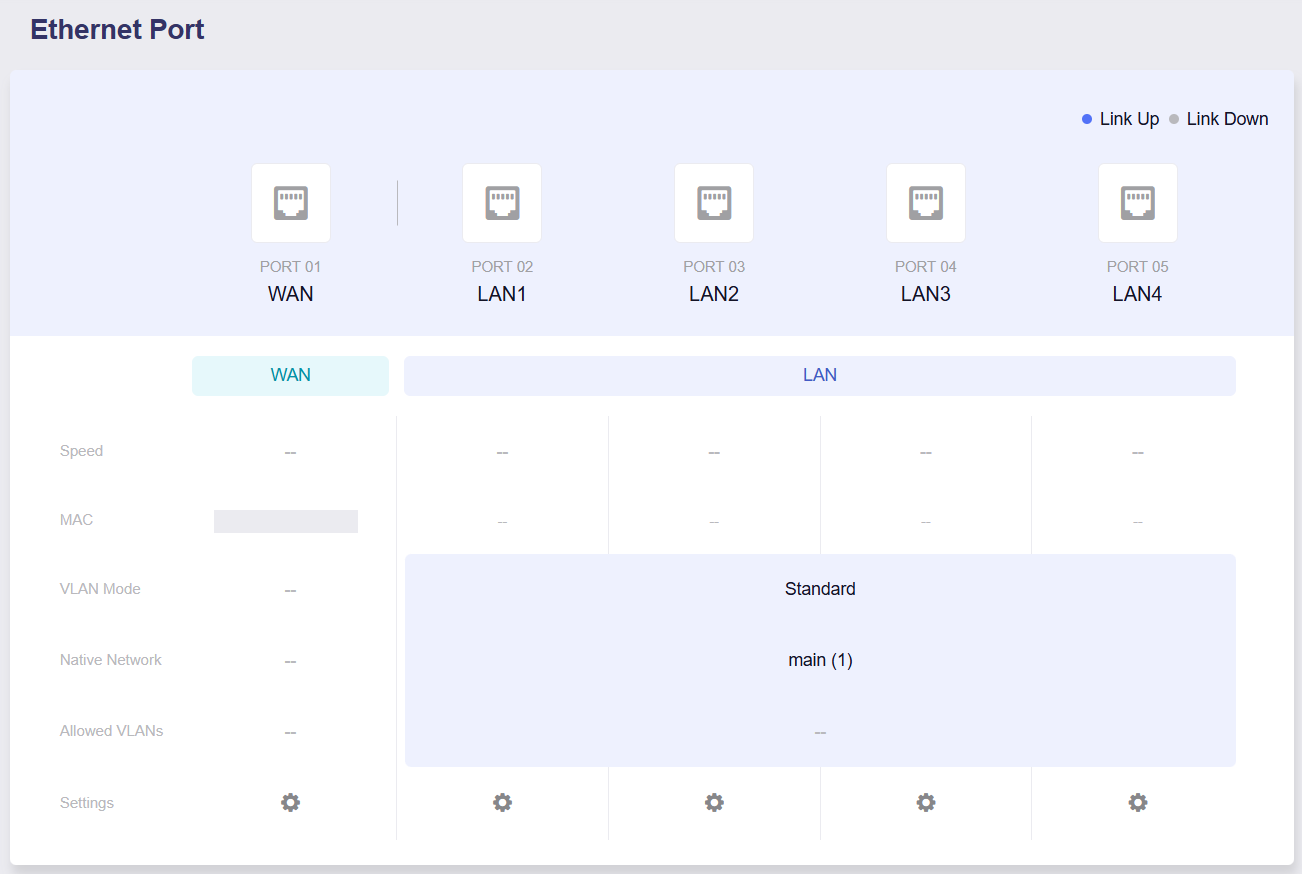
Na tej stronie są wyświetlane wszystkie interfejsy routera. Można sprawdzić stan połączenia każdego interfejsu, zarządzać rolami portów Ethernet (WAN lub LAN) oraz wyświetlać szczegóły portu, takie jak adres MAC, wynegocjowana prędkość i bieżący stan łącza. Można również przypisać interfejsy fizyczne do dowolnej utworzonej podsieci.
-
Link Up: niebieskie podświetlenie ikony portu oznacza aktywne łącze fizyczne.
-
Link Down: szara ikona portu oznacza nieaktywne łącze fizyczne.
-
Speed: wynegocjowana szybkość transmisji portu Ethernet.
-
MAC: adres MAC portu.
-
VLAN Mode: tryb działania portów LAN można ustawić na Standard lub Multiple VLANs.
-
Native Network: domyślna nieoznaczona podsieć przypisana do portu LAN.
-
Allowed VLANs: określa oznaczone sieci VLAN, które mogą przechodzić przez port w trybie Multiple VLANs.
-
Settings: kliknij, aby otworzyć stronę konfiguracji danego portu.
WAN
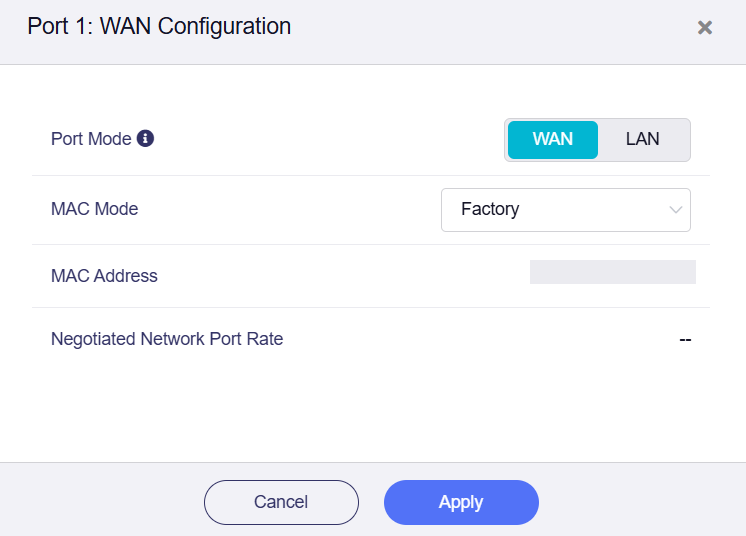
W tej sekcji są wyświetlane: tryb portu (WAN lub LAN), adres MAC i wynegocjowana prędkość.
-
Port Mode: bieżący tryb działania fizycznego portu WAN. W razie potrzeby można ustawić go jako LAN.
-
MAC Mode: domyślnie ustawiony jest Factory Mode. Można przełączyć na Clone Mode lub Random Mode.
-
MAC Address: adres MAC interfejsu WAN.
-
Negotiated Network Port Rate: wynegocjowana prędkość łącza interfejsu WAN, wyświetlana wyłącznie po wykryciu prawidłowego połączenia.
LAN
W tej sekcji jest wyświetlana konfiguracja portu LAN. Tryb Ethernet Mode można ustawić na Standard lub Multiple VLANs.
Tryb Standard
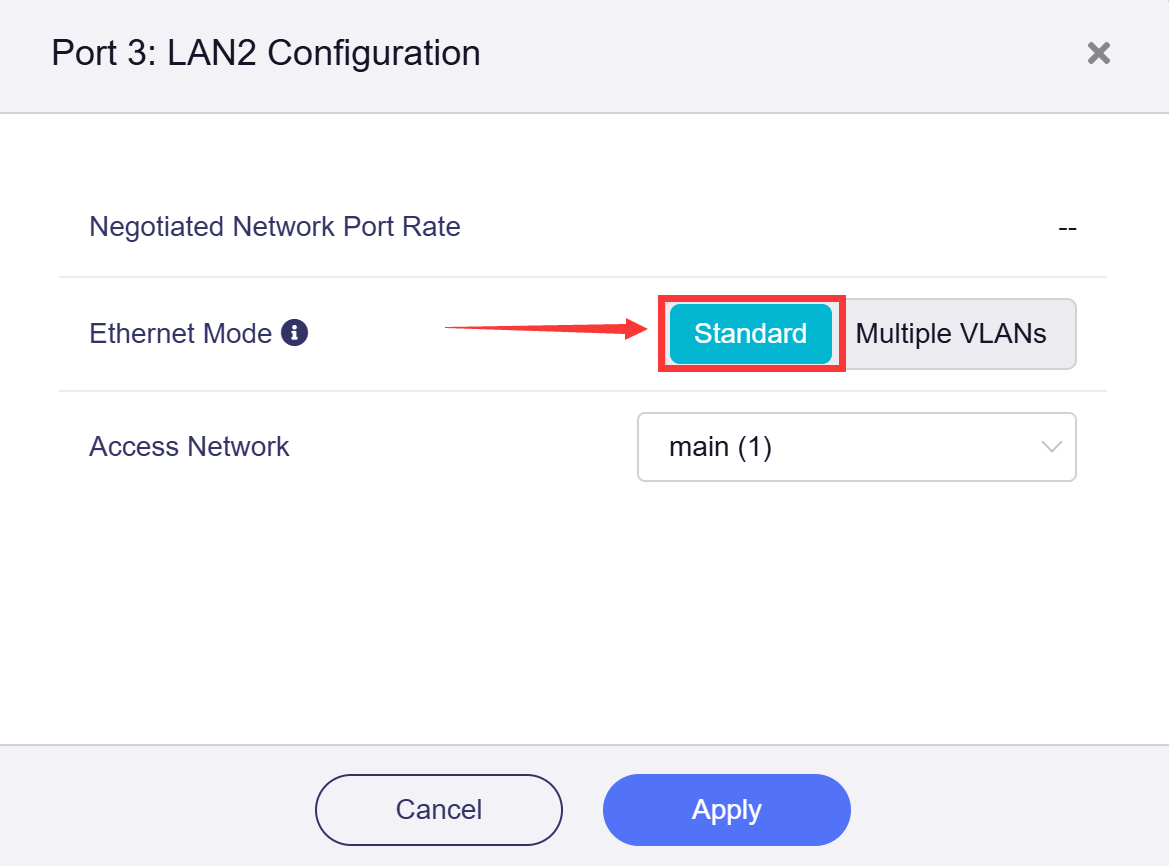
Tryb Standard zezwala tylko na jedną sieć VLAN (Untagged) i służy do podłączania urządzeń końcowych.
-
Negotiated Network Port Rate: wynegocjowana prędkość łącza interfejsu LAN, wyświetlana wyłącznie po wykryciu prawidłowego połączenia.
-
Ethernet Mode: domyślnie ustawiony jest Standard Mode.
-
Access Network: umożliwia izolację sieci przez przypisanie portów LAN do różnych podsieci.
Po skonfigurowaniu można wrócić do strony Ethernet Port, aby sprawdzić ustawienia.
Tryb Multiple VLANs
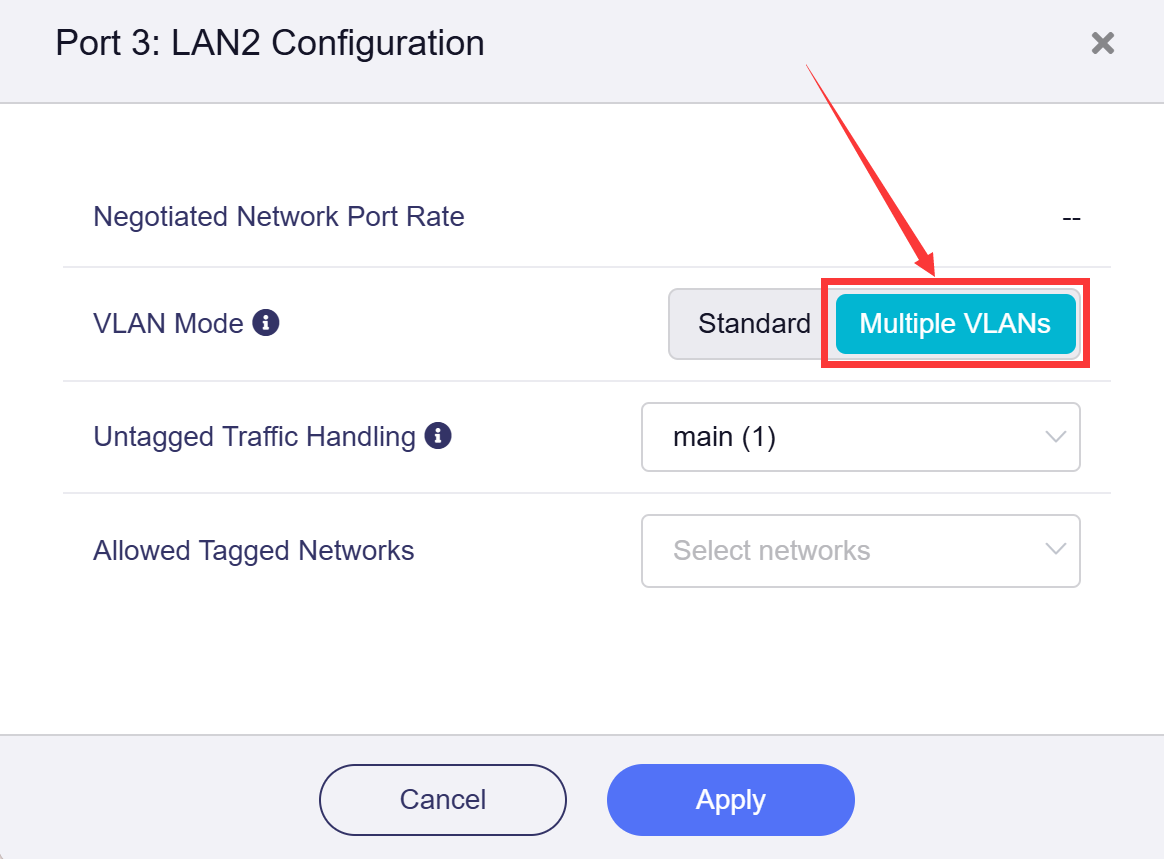
Tryb Multiple VLANs zezwala na wiele sieci VLAN (Tagged) na jednym porcie i jest zwykle używany do podłączania punktów dostępowych lub innych przełączników.
-
Negotiated Network Port Rate: wynegocjowana prędkość łącza interfejsu LAN, wyświetlana wyłącznie po wykryciu prawidłowego połączenia.
-
VLAN Mode: aby przełączyć na tryb Multiple VLANs, kliknij kartę Multiple VLANs.
-
Untagged Traffic Handling: skonfiguruj obsługę nieoznaczonych pakietów na porcie. Można je bezpośrednio odrzucać albo przekazywać do innej podsieci jako natywnej sieci PVID.
-
Allowed Tagged Networks: określa sieci VLAN, które mogą przechodzić przez port w trybie oznaczonym. Z listy można wybrać sieci VLAN; przekazywany będzie tylko pasujący ruch.
Po skonfigurowaniu można wrócić do strony Ethernet Port, aby sprawdzić ustawienia.
Niektóre modele umożliwiają przełączenie LAN 1 na port WAN w konfiguracji Dual-Ethernet WAN. Szczegółowe informacje zawiera sekcja Dual-Ethernet WAN.
Dual-Ethernet WAN
Funkcja Dual-Ethernet WAN umożliwia przełączenie domyślnego portu Ethernet LAN na dodatkowy port WAN i korzystanie z dwóch połączeń Ethernet z Internetem. Zapewnia niezawodne połączenie zapasowe i, w zgodnych konfiguracjach, agregację przepustowości na potrzeby zadań wymagających dużego pasma. Pozwala także jednocześnie łączyć się z dwiema niezależnymi sieciami, na przykład służbową i prywatną, zwiększając elastyczność bez dodatkowego sprzętu.
Obsługiwane modele
- GL-BE14000 (Flint 4)
- GL-BE10000 (Slate 7 Pro)
- GL-MG1300 (Mango 2)
- ※GL-E5800 (Mudi 7)
- GL-MT3600BE (Beryl 7)
- GL-MT5000 (Brume 3)
- GL-BE6500 (Flint 3e)
- GL-BE9300 (Flint 3)
- GL-BE3600 (Slate 7)
- GL-X2000 (Spitz Plus)
- GL-MT6000 (Flint2)
- GL-X3000 (Spitz AX)
- GL-XE3000 (Puli AX)
Uwaga: GL-E5800 (Mudi 7) jest wyposażony w jeden port Ethernet (domyślnie LAN, z możliwością przełączenia na WAN) oraz port USB-C z obsługą OTG. Aby dodać drugi port Ethernet dla funkcji Dual-Ethernet WAN, podłącz do portu USB‑C sprzedawany oddzielnie adapter USB‑C do Ethernet.
Nieobsługiwane modele
- GL-B3000 (Marble)
- GL-AX1800 (Flint)
- GL-MT2500/GL-MT2500A (Brume 2)
- GL-MT3000 (Beryl AX)
- GL-AXT1800 (Slate AX)
- GL-SFT1200 (Opal)
- GL-A1300 (Slate Plus)
- GL-MT1300 (Beryl)
- GL-E750/E750V2 (Mudi)
- GL-AR750S (Slate)
- GL-XE300 (Puli)
- GL-X750 (Spitz)
- GL-MT300N-V2 (Mango)
- GL-AR300M Series (Shadow)
- GL-B1300 (Convexa-B)
- GL-X300B (Collie)
Poniżej opisano sposób przełączenia portu LAN na WAN na przykładzie Flint 3 (GL-BE9300).
-
Na stronie Ethernet Port kliknij ustawienie LAN1, aby otworzyć stronę Configuration. Następnie przełącz rolę portu na WAN i kliknij Apply.
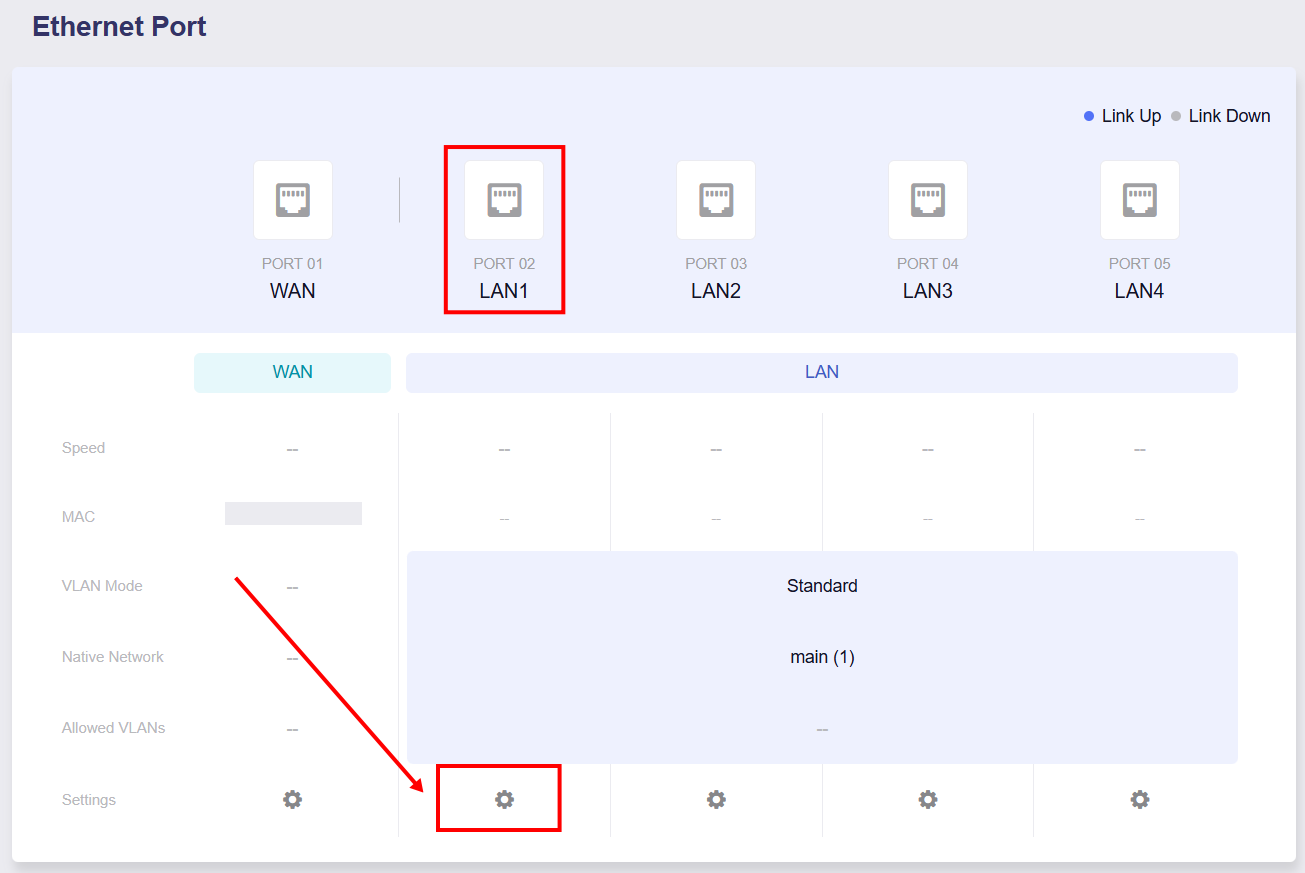
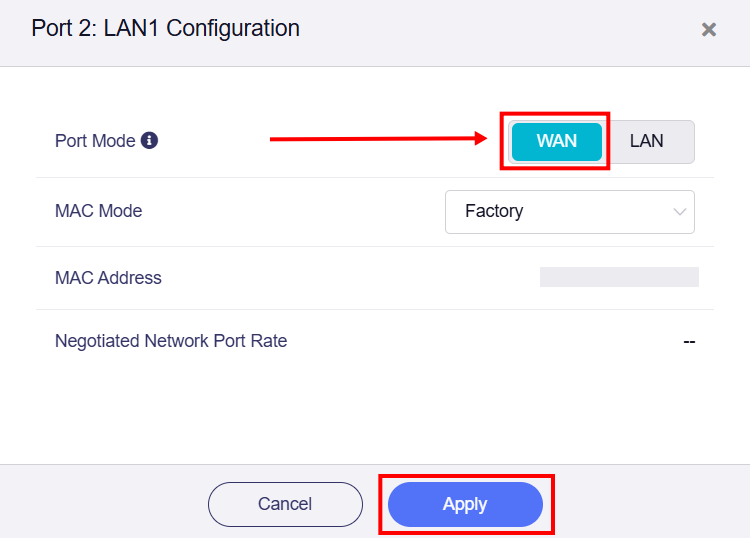
-
Wróć do strony Ethernet Port i sprawdź, czy rola portu została przełączona na WAN.
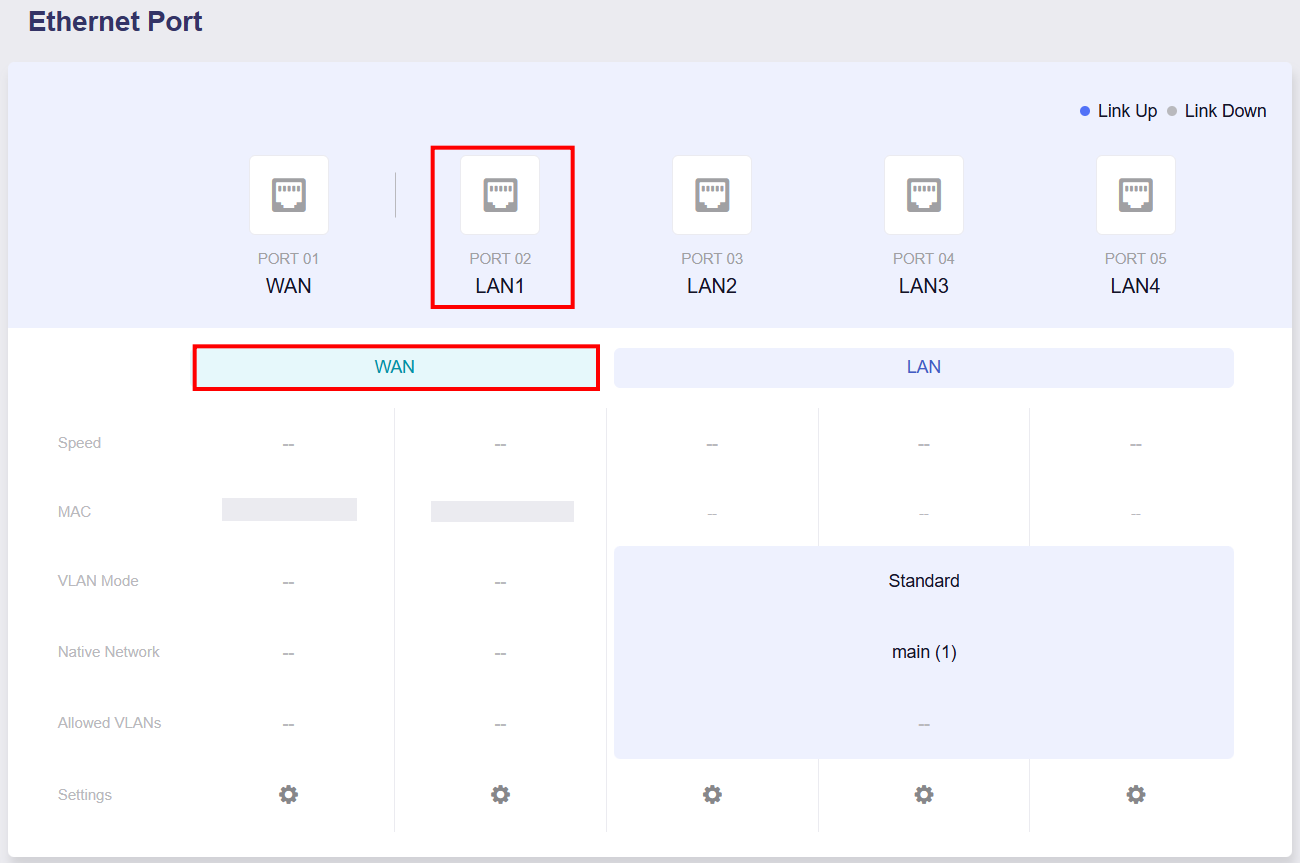
-
Wybrany port będzie teraz działać jako port WAN. Następnie można skonfigurować Multi-WAN tutaj.
Masz dodatkowe pytania? Odwiedź nasze forum społeczności lub skontaktuj się z nami.