Przewodnik użytkownika Flint 4 (GL-BE14000)
Opis produktu
Flint 4 (GL‑BE14000) rozszerza możliwości routera domowego. Obsługuje trójzakresowe Wi‑Fi 7 z MLO i zapewnia maksymalne szybkości 688 Mbps (2.4 GHz) + 4323 Mbps (5 GHz) + 8646 Mbps (6 GHz). Do połączeń przewodowych służy kompletna, wielogigabitowa sieć szkieletowa: jeden port 10G SFP+ WAN/LAN, jeden port 10GE WAN/LAN, jeden port 2.5GE WAN/LAN, trzy porty 2.5GE LAN i cztery porty 1GE LAN. Wysokowydajna obsługa VPN zapewnia przepustowość do 1.5 Gbps zarówno dla WireGuard®, jak i OpenVPN DCO. Router ma również 2.4-calowy ekran dotykowy, który umożliwia monitorowanie stanu sieci w czasie rzeczywistym i wyświetlanie najważniejszych parametrów bezpośrednio na urządzeniu.
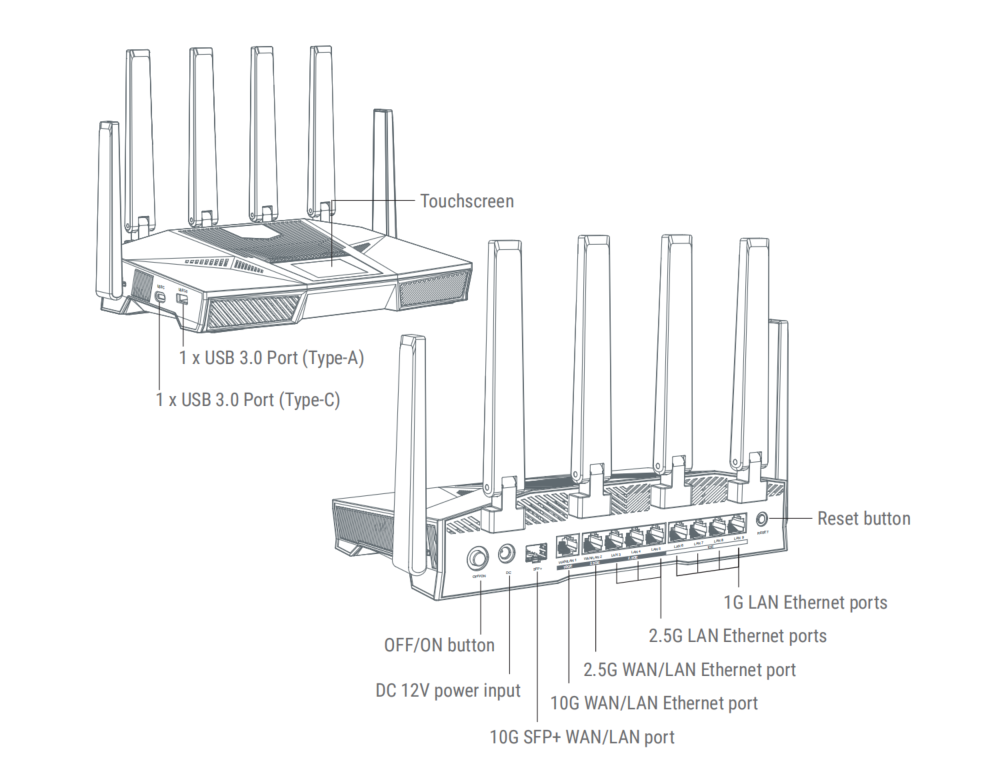
Zawartość opakowania
- 1 x Flint 4 (GL-BE14000)
- 1 x Zasilacz
- 1 x Kabel Ethernet
- 1 x Instrukcja obsługi
- 1 x Karta z podziękowaniem
- 1 x Przejściówka (odpowiednia dla kraju wysyłki)
Poniżej można obejrzeć film z rozpakowania Flint 4.
Konfiguracja Flint 4
Obejrzyj film przedstawiający konfigurację lub wykonaj poniższe czynności.
1. Włączanie zasilania
Połącz dwie części zasilacza. Podłącz go do routera i gniazdka elektrycznego. Router uruchomi się automatycznie.
2. Podłączanie urządzenia
Połącz urządzenie, na przykład komputer, laptop lub smartfon, z routerem przez Wi-Fi albo Ethernet.
-
Ethernet
Podłącz urządzenie do portu LAN routera kablem Ethernet.
-
Wi-Fi
Na urządzeniu znajdź nazwę sieci Wi-Fi routera na liście dostępnych sieci i wpisz hasło. Domyślna nazwa sieci (SSID) i hasło są wydrukowane na etykiecie routera.
3. Logowanie do panelu administracyjnego
Otwórz przeglądarkę, wpisz 192.168.8.1 na pasku adresu i zaloguj się. Ustaw hasło administratora oraz parametry Wi-Fi, a następnie kliknij Apply.
4. Konfiguracja Internetu
Skonfiguruj Flint 4, korzystając z jednej z obsługiwanych metod połączenia: Ethernet (SFP+), Ethernet (RJ45), Repeater, Tethering lub Cellular. Aby korzystać z funkcji Multi-WAN, skonfiguruj więcej niż jedno połączenie internetowe.

Flint 4 ma port 10G SFP+ WAN/LAN przeznaczony do światłowodowych łączy nadrzędnych, szybkich połączeń dosyłowych przełączników i wydajnej rozbudowy sieci. Port jest domyślnie ustawiony jako WAN, ale w razie potrzeby można przełączyć go na LAN.
Poniższy przykład przedstawia podłączenie portu 10G SFP+ routera Flint 4 do światłowodowego łącza operatora za pomocą transceivera optycznego i kabla światłowodowego. Inne rozwiązania opisano na stronie Podłączanie portu 10G SFP+ w routerze Flint 4.
- Włóż zgodny transceiver 10G SFP+ do portu SFP+ routera Flint 4, a następnie podłącz go do światłowodowego łącza operatora.
- Flint 4 spróbuje automatycznie uzyskać przez DHCP parametry sieciowe (adres IP, bramę i DNS). Jeśli operator wymaga PPPoE lub statycznego adresu IP, odpowiednio zmień ustawienia połączenia WAN w panelu administracyjnym.
- Po nawiązaniu połączenia z Internetem sekcja Ethernet na stronie głównej ekranu dotykowego zmieni kolor na niebieski (aktywna). Dotknij Ethernet na ekranie albo zaloguj się do panelu administracyjnego, aby sprawdzić szczegóły połączenia.
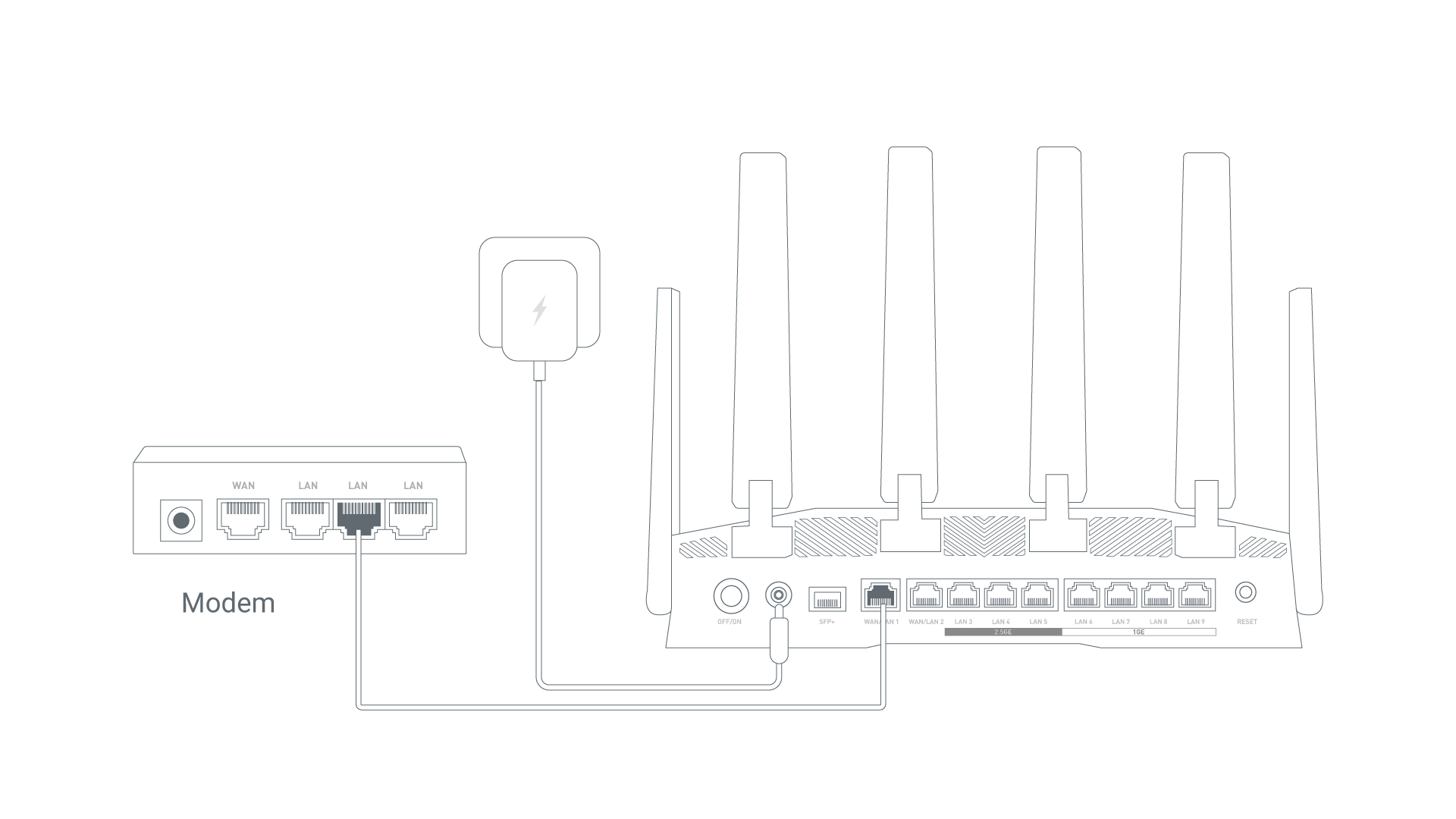
- Podłącz port WAN routera Flint 4 do urządzenia nadrzędnego, na przykład modemu operatora, przełącznika sieciowego lub ściennego gniazda Ethernet, za pomocą kabla Ethernet.
- Flint 4 spróbuje automatycznie uzyskać przez DHCP parametry sieciowe (adres IP, bramę i DNS). Jeśli operator wymaga PPPoE lub statycznego adresu IP, odpowiednio zmień ustawienia połączenia WAN w panelu administracyjnym.
- Po nawiązaniu połączenia z Internetem sekcja Ethernet na stronie głównej ekranu dotykowego zmieni kolor na niebieski (aktywna). Dotknij Ethernet na ekranie albo zaloguj się do panelu administracyjnego, aby sprawdzić szczegóły połączenia.
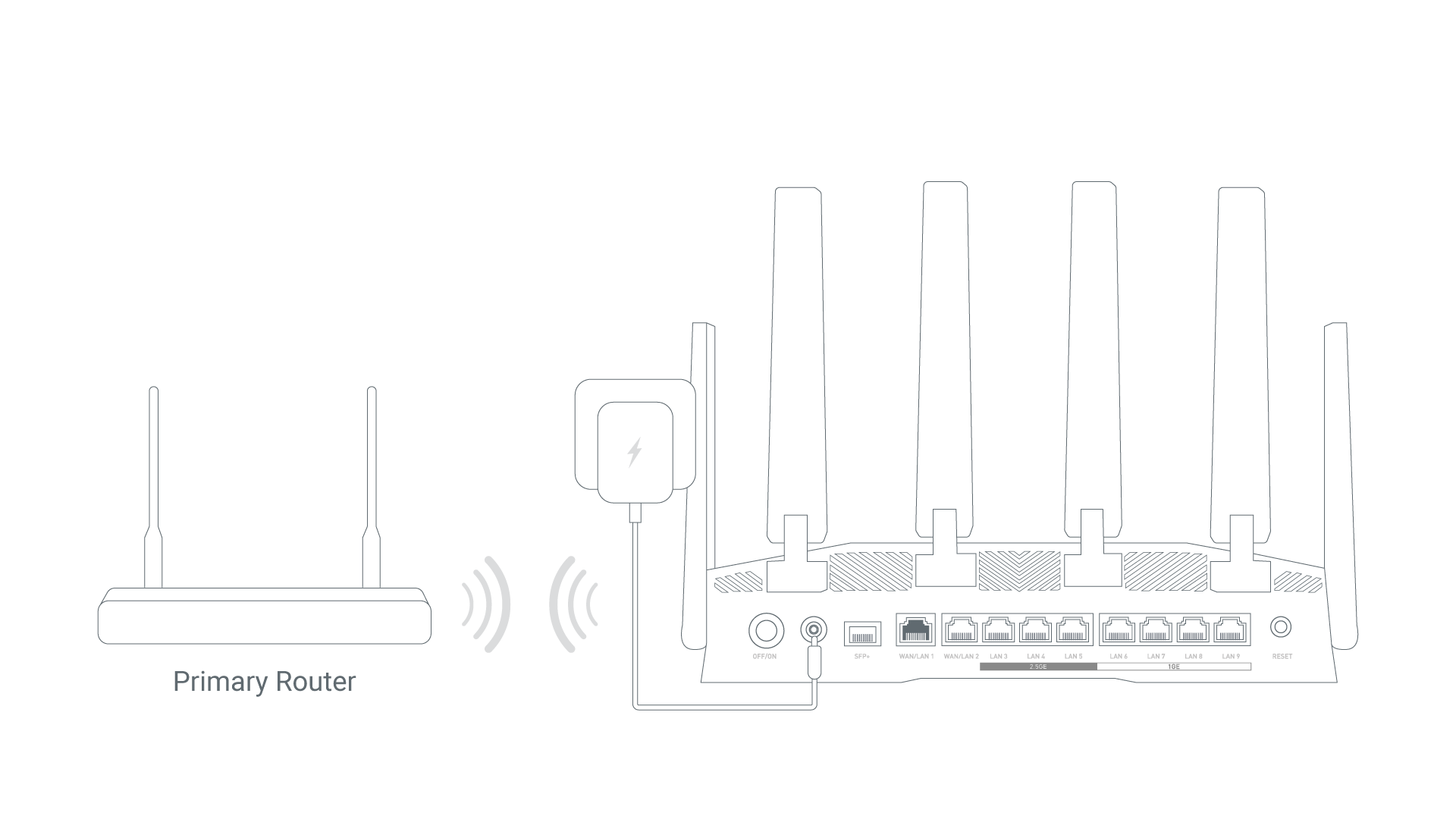
- Dotknij Repeater na ekranie. Router rozpocznie wyszukiwanie dostępnych sieci Wi-Fi.
- Wybierz sieć Wi-Fi, której zasięg ma rozszerzyć Flint 4.
- Wpisz hasło i dotknij Apply.
- Po nawiązaniu połączenia z Internetem sekcja Repeater na stronie głównej ekranu dotykowego zmieni kolor na niebieski (aktywna). Dotknij Repeater na ekranie albo zaloguj się do panelu administracyjnego, aby sprawdzić szczegóły połączenia.
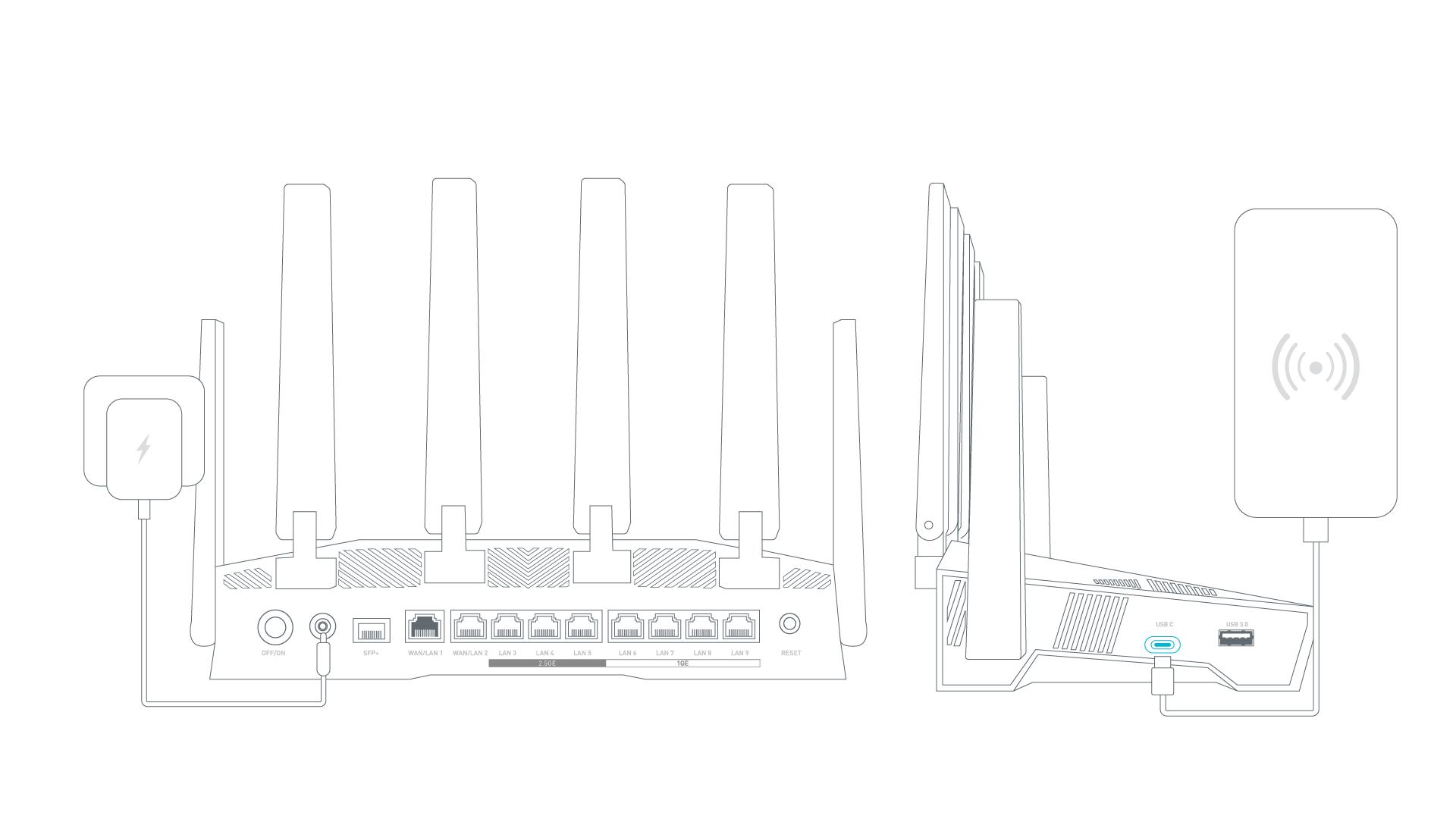
- Podłącz urządzenie mobilne, na przykład smartfon, do portu USB routera Flint 4 za pomocą kabla USB.
- Na urządzeniu mobilnym otwórz Settings i włącz USB Tethering lub Personal Hotspot. Na iPhonie dotknij Trust This Device, jeśli pojawi się taki monit.
- Na ekranie Flint 4 wybierz Tethering i dotknij Connect. Router połączy się z urządzeniem.
- Po nawiązaniu połączenia z Internetem sekcja Tethering na stronie głównej ekranu dotykowego zmieni kolor na niebieski (aktywna). Dotknij Tethering na ekranie albo zaloguj się do panelu administracyjnego, aby sprawdzić szczegóły połączenia.
Uwaga: jeśli połączenie się nie powiedzie, upewnij się, że używasz zasilacza 12V/4A. Niewystarczająca moc może uniemożliwić portowi USB prawidłowe zasilanie podłączonego urządzenia. Następnie powtórz powyższe kroki albo zaloguj się do panelu administracyjnego i sprawdź stan połączenia Tethering.
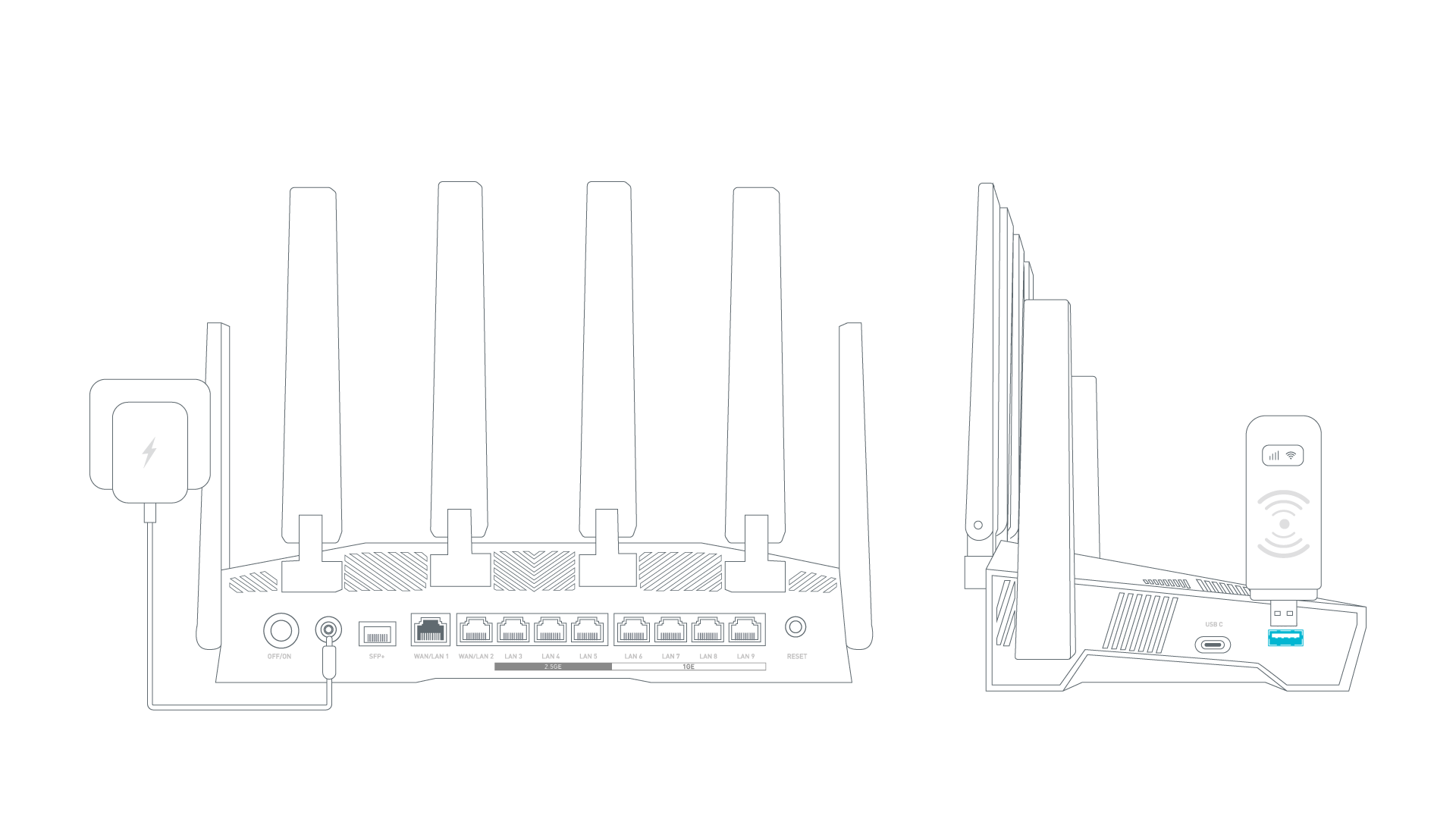
- Podłącz modem komórkowy lub modem USB do portu USB routera Flint 4. Umożliwia to udostępnienie połączenia internetowego z modemu USB wszystkim podłączonym urządzeniom.
- Po nawiązaniu połączenia z Internetem sekcja Cellular na stronie głównej ekranu dotykowego zmieni kolor na niebieski (aktywna). Dotknij Cellular na ekranie albo zaloguj się do panelu administracyjnego, aby sprawdzić szczegóły połączenia.
Poniżej przedstawiono funkcje dostępne w panelu administracyjnym Flint 4.
Wireless
Strona Wireless umożliwia skonfigurowanie różnych sieci Wi-Fi routera Flint 4, w tym MLO Wi-Fi, Main Network, Guest Network i IoT Network.
Szczegółowe informacje zawiera strona Wireless.
Klienci
Strona Clients wyświetla informacje o podłączonych urządzeniach. Dla każdego klienta pokazuje nazwę, adres IP i MAC, szybkość pobierania i wysyłania oraz całkowity ruch. Umożliwia również zablokowanie klienta lub wykonanie innych działań.
Szczegółowe informacje zawiera strona Clients.
Usługi chmurowe
GL.iNet GoodCloud umożliwia łatwy zdalny dostęp do routerów GL.iNet i zarządzanie nimi.
Szczegółowe informacje zawiera strona GoodCloud.
AstroWarp to zaawansowana funkcja sieciowa zintegrowana z routerami GL.iNet. Zapewnia płynny zdalny dostęp do sieci domowej bez rejestracji i logowania. Protokół AmneziaWG z wbudowanym maskowaniem ruchu utrzymuje stabilność i bezpieczeństwo połączenia, zapewniając niezawodny zdalny dostęp w dowolnym miejscu. Sieć AstroWarp można skonfigurować bezpośrednio w panelu administracyjnym routera GL.iNet. Wystarczy sparować routery kodem dostępu, aby w kilka sekund bezpiecznie połączyć router podróżny z siecią domową.
Szczegółowe informacje zawiera strona AstroWarp.
VPN
VPN (wirtualna sieć prywatna) tworzy bezpieczne, szyfrowane połączenie między urządzeniem a serwerem VPN. Zapewnia dodatkową warstwę prywatności i bezpieczeństwa (klient VPN) oraz umożliwia dostęp do sieci zdalnej (serwer VPN). Flint 4 obsługuje protokoły OpenVPN i WireGuard.
Flint 4 i inne routery GL.iNet obsługują protokół OpenVPN, który zapewnia wysoki poziom bezpieczeństwa. Aby skonfigurować OpenVPN, zapoznaj się z poniższymi przewodnikami:
Flint 4 i inne routery GL.iNet obsługują szybki i wygodny protokół WireGuard. Aby skonfigurować WireGuard, zapoznaj się z poniższymi przewodnikami:
Sieć
Multi-WAN umożliwia jednoczesne skonfigurowanie wielu połączeń internetowych routera, na przykład komórkowego, Repeater i Ethernet. Jeśli bieżące połączenie przestanie działać, router automatycznie przełączy się na inne, zapewniając płynny i nieprzerwany dostęp do Internetu.
Szczegółowe informacje zawiera strona Multi-WAN.
Strona Subnet centralizuje zarządzanie LAN, Guest Network, IoT Network i niestandardowymi sieciami VLAN. Umożliwia tworzenie wielu podsieci i zarządzanie nimi w celu izolowania różnych typów urządzeń lub ruchu.
Szczegółowe informacje zawiera strona Subnet.
Strona Ethernet Port umożliwia zarządzanie rolą portu Ethernet (WAN/LAN) i segmentacją VLAN oraz wyświetlanie takich informacji, jak adres MAC i wynegocjowana prędkość.
Szczegółowe informacje zawiera strona Ethernet Port.
Strona DNS umożliwia ustawienie niestandardowych serwerów DNS, włączenie ochrony przed atakami DNS rebinding, nadpisanie ustawień DNS wszystkich klientów oraz zezwolenie niestandardowym serwerom DNS na zastąpienie DNS VPN. Możesz korzystać z serwerów DNS automatycznie uzyskanych z urządzeń nadrzędnych lub ręcznie wskazać niestandardowe serwery DNS.
Szczegółowe informacje zawiera strona DNS.
IPv6, czyli Internet Protocol version 6, jest najnowszą wersją protokołu internetowego, która ma zastąpić IPv4. Zapewnia znacznie większą przestrzeń adresową i praktycznie nieograniczoną liczbę unikatowych adresów IP, co jest niezbędne ze względu na rosnącą liczbę urządzeń podłączonych do Internetu.
Szczegółowe informacje zawiera strona IPV6.
IGMP snooping to technika optymalizacji sieci stosowana w przełącznikach Ethernet do zarządzania ruchem multiemisji i sterowania nim.
Szczegółowe informacje zawiera strona IGMP Snooping.
Network Mode oznacza różne role i funkcje operacyjne, które router może pełnić w zależności od wymagań wdrożenia sieci. Typowe tryby obejmują Router Mode, Extender Mode i Access Point Mode.
Szczegółowe informacje zawiera strona Network Mode.
Drop-in Gateway to elastyczna funkcja, która pozwala rozszerzyć możliwości istniejącego routera głównego bez jego wymiany lub ponownego konfigurowania. Ustawienie routera GL.iNet jako Drop-in Gateway pozwala dodać do istniejącej sieci zaawansowane funkcje, takie jak AdGuard Home, VPN i szyfrowany DNS.
Aby skonfigurować Drop-in Gateway, skorzystaj z poniższych odsyłaczy.
Network Acceleration zmniejsza obciążenie procesora i przyspiesza przekazywanie pakietów.
Szczegółowe informacje zawiera strona Network Acceleration.
Kontrola ruchu
DPI (Deep Packet Inspection) jest podstawą inteligentnego zarządzania siecią. Eliminuje ograniczenie tradycyjnych routerów, które rozpoznają jedynie adres źródłowy lub docelowy, analizując szczegółowo zawartość pakietów. Porównanie z biblioteką sygnatur pozwala dokładnie identyfikować aplikacje i witryny używane przez użytkowników oraz precyzyjnie klasyfikować i kontrolować ruch.
Funkcja DPI GL.iNet jest zintegrowana z Netify i wykorzystuje lekki, wbudowany moduł umożliwiający wydajne wdrożenie. Aktualizowana online baza sygnatur Netify zapewnia niezawodne zarządzanie oraz dokładniejszą i wydajniejszą kontrolę sieci.
Szczegółowe informacje zawiera strona DPI Engine.
Data Statistics to inteligentny panel analizy ruchu, który klasyfikuje i przedstawia wykorzystanie sieci według aplikacji. Pomaga monitorować ruch bieżący i historyczny oraz lepiej kontrolować sieć.
Szczegółowe informacje zawiera strona Data Statistics.
Content Filter zapewnia inteligentną ochronę online opartą na klasyfikacji DPI. Automatycznie blokuje szkodliwe lub złośliwe witryny, utrzymując sieć w bezpiecznym stanie.
Szczegółowe informacje zawiera strona Content Filter.
QoS (Quality of Service) optymalizuje przydział pasma, nadając priorytet kluczowym działaniom, takim jak rozmowy wideo lub gry, podczas przeciążenia sieci. Zmniejsza opóźnienia i poprawia ogólną wydajność. Funkcja obejmuje ruch klientów lokalnych i ruch tunelu klienta VPN, ale nie ruch odbierany, gdy router działa jako serwer VPN.
Szczegółowe informacje zawiera strona QoS.
SQM (Smart Queue Management) inteligentnie zarządza ruchem sieciowym routera, aby zminimalizować opóźnienia i „bufferbloat”, zapewniając płynniejsze działanie gier i połączeń głosowych.
Szczegółowe informacje zawiera strona SQM.
Parental Control pomaga zarządzać urządzeniami dzieci i kontrolować je, między innymi przez ograniczanie czasu korzystania z ekranu i dostępu do określonych treści.
Szczegółowe informacje zawiera strona Parental Control.
Bezpieczeństwo
Port Forwarding umożliwia zdalnym serwerom i urządzeniom w Internecie dostęp do urządzeń w sieci prywatnej.
Szczegółowe informacje zawiera strona Port Forwarding.
ACL (Access Control List) umożliwia tworzenie reguł zarządzania ruchem na podstawie protokołów połączeń, adresów urządzeń i portów. Reguły określają, czy zezwalać na dostęp do sieci, czy go blokować. Jeśli kilka reguł ACL jest ze sobą sprzecznych, system stosuje regułę o wyższym priorytecie.
Szczegółowe informacje zawiera strona ACL.
Admin Access umożliwia konfigurowanie różnych ustawień zabezpieczeń chroniących sieć i router przed nieuprawnionym dostępem. Strona zawiera następujące opcje:
- Local Access Control: zarządzanie i ograniczanie dostępu do interfejsu routera z urządzeń podłączonych do sieci lokalnej.
- Remote Access Control: konfigurowanie i ograniczanie dostępu do interfejsu routera ze zdalnych lokalizacji przez Internet, co zwiększa ochronę przed zagrożeniami zewnętrznymi.
- Open Ports on Router: kontrolowanie portów otwartych na routerze, aby ograniczyć potencjalne luki i nieuprawniony dostęp.
Szczegółowe informacje zawiera strona Admin Access.
Strona NAT Mode umożliwia włączenie lub wyłączenie funkcji Full Cone NAT i SIP ALG (Application Layer Gateway).
Szczegółowe informacje zawiera strona NAT Mode.
Aplikacje
Moduł to składnik oprogramowania, który dodaje określone funkcje do istniejącego programu, umożliwiając jego dostosowanie i rozszerzenie.
Szczegółowe informacje zawiera strona Plug-ins.
Dynamic DNS (DDNS) automatycznie wykrywa i aktualizuje w czasie rzeczywistym adres IP powiązany z domeną. Mapuje nazwę domeny na dynamiczny publiczny adres IP routera, dzięki czemu możesz zdalnie uzyskiwać dostęp do swojej sieci bez statycznego adresu IP.
Szczegółowe informacje zawiera strona Dynamic DNS.
Network Storage to scentralizowane rozwiązanie do przechowywania danych, które umożliwia wielu użytkownikom i urządzeniom dostęp do plików i udostępnianie ich przez sieć.
Szczegółowe informacje zawiera strona Network Storage.
AdGuard Home to rozwiązanie blokujące reklamy i moduły śledzące w całej sieci. Działa jako serwer DNS, filtrując niepożądane treści na wszystkich urządzeniach podłączonych do sieci domowej.
Szczegółowe informacje zawiera strona AdGuard Home.
Usługa Bark zintegrowana z Flint 4 pomaga chronić cyfrowe środowisko dziecka i zapewnia kompleksową ochronę online. Zwykle wymaga płatnej subskrypcji. W ramach współpracy z Bark firma GL.iNet oferuje jednak plan Bark Home bezpłatnie na wybranych modelach routerów, w tym Flint 4, zapewniając zaawansowane monitorowanie i alerty bez dodatkowych opłat.
Szczegółowe informacje zawiera strona Bark.
Tailscale to usługa VPN, która umożliwia dostęp do urządzeń i aplikacji z dowolnego miejsca.
Szczegółowe informacje zawiera strona Tailscale.
ZeroTier to programowo definiowane rozwiązanie sieciowe, które umożliwia tworzenie bezpiecznych sieci wirtualnych przez Internet i łączenie urządzeń tak, jakby znajdowały się w tej samej sieci lokalnej.
Szczegółowe informacje zawiera strona ZeroTier.
Tor, czyli The Onion Router, to sieć ukierunkowana na ochronę prywatności, która umożliwia anonimową komunikację przez Internet. Kieruje ruch przez serię serwerów (węzłów) obsługiwanych przez wolontariuszy, aby ukryć lokalizację i sposób korzystania z sieci, utrudniając śledzenie aktywności online.
Szczegółowe informacje zawiera strona Tor.
System
Strona Overview przedstawia kompleksowy obraz bieżącego stanu routera i jego parametrów wydajności. Można na niej sprawdzić:
- CPU Average Load: średnie obciążenie procesora routera, które pomaga ocenić wydajność i wykryć potencjalne wąskie gardła.
- Memory Usage: ilość używanej pamięci routera, przydatną podczas zarządzania zasobami.
- Flash Usage: wykorzystanie pamięci flash routera, aby upewnić się, że jest dostępne miejsce na oprogramowanie sprzętowe i dane konfiguracji.
- Device Info: szczegółowe informacje o systemie, w tym czas działania, nazwa hosta, model, architektura, wersja OpenWrt, wersja jądra, identyfikator urządzenia, adres MAC urządzenia i numer seryjny.
- External Storage: stan zewnętrznych urządzeń pamięci podłączonych do routera, takich jak nośniki USB lub karty TF.
Funkcje te zapewniają informacje i elementy sterujące potrzebne do skutecznego zarządzania pracą routera i monitorowania jej.
Szczegółowe informacje zawiera strona Overview.
Strona Admin Password umożliwia zarządzanie hasłem interfejsu administracyjnego routera, aby tylko uprawnieni użytkownicy mogli zmieniać ustawienia.
Szczegółowe informacje zawiera strona Admin Password.
Strona Upgrade służy do aktualizowania oprogramowania sprzętowego routera do najnowszej wersji, co zapewnia lepszą wydajność i bezpieczeństwo oraz nowe funkcje. Dostępne są dwie opcje:
- Firmware Online Upgrade: automatycznie sprawdza najnowszą wersję oprogramowania na serwerze producenta. Jeśli jest dostępna online, można ją zainstalować.
- Firmware Local Upgrade: umożliwia ręczne przesłanie pliku oprogramowania z komputera oraz kontrolowanie wersji i czasu aktualizacji.
Szczegółowe informacje zawiera strona Upgrade.
Strona Scheduled Tasks umożliwia automatyzowanie różnych funkcji routera zgodnie ze zdefiniowanym harmonogramem. Najważniejsze opcje obejmują:
- LCD Display Schedule: ustawienie harmonogramu automatycznego włączania lub wyłączania wyświetlacza LCD, aby ograniczyć niepożądane światło w określonych godzinach.
- Schedule Reboot: skonfigurowanie automatycznego ponownego uruchamiania routera w określonych odstępach, co pomaga utrzymać optymalną wydajność i stabilność.
- Wi-Fi Status Schedule: ustawienie harmonogramu sterowania pasmami Wi-Fi 6GHz / 5GHz / 2.4GHz / MLO, aby zarządzać dostępnością sieci i zmniejszyć zużycie energii.
Opcje te zapewniają większą kontrolę nad działaniem routera i pozwalają dostosować je do określonych potrzeb.
Szczegółowe informacje zawiera strona Scheduled Tasks.
Strona Display Management udostępnia pełny zestaw funkcji do zarządzania ekranem dotykowym i jego ustawieniami.
‒ Wallpaper: dostosowanie tapety i stylu wyświetlania po wybudzeniu. ‒ Brightness: regulacja jasności ekranu za pomocą suwaka lub określonej wartości procentowej odpowiednio do warunków oświetlenia. ‒ Auto Lock: ustawienie opóźnienia automatycznego blokowania ekranu przy braku aktywności w zakresie od 1 minuty do 30 minut. ‒ Screen Always On: określenie, czy ekran ma pozostawać stale włączony, czy wyłączać się po okresie bezczynności. ‒ Enable Screen Passcode: ustawienie kodu dostępu do ekranu dotykowego jako dodatkowej warstwy zabezpieczeń.
Szczegółowe informacje zawiera strona Display Management.
Strona Time Zone umożliwia ustawienie prawidłowej strefy czasowej routera, aby wszystkie zaplanowane zadania, dzienniki i zdarzenia systemowe miały dokładne znaczniki czasu zgodne z czasem lokalnym. Jest to niezbędne do zachowania dokładnych zapisów i prawidłowego wykonywania konfiguracji opartych na czasie.
Szczegółowe informacje zawiera strona Time Zone.
Strona Reset Firmware umożliwia przywrócenie domyślnych ustawień bieżącej wersji oprogramowania i usunięcie wszystkich konfiguracji niestandardowych. Jest to przydatne podczas rozwiązywania trwałych problemów lub ponownego rozpoczynania konfiguracji od ustawień domyślnych zainstalowanej wersji.
Szczegółowe informacje zawiera strona Reset Firmware.
Strona Log zapewnia dostęp do dzienników rejestrujących działania i zdarzenia routera, co pomaga rozwiązywać problemy i monitorować wydajność. Obejmuje:
- System Log: szczegółowe dzienniki zdarzeń i działań na poziomie systemu.
- Kernel Log: dzienniki działań i zdarzeń jądra.
- Crash Log: zapisy awarii i błędów systemu, przydatne podczas diagnozowania problemów krytycznych.
- Cloud Log: dzienniki interakcji i działań związanych z usługami GoodCloud zintegrowanymi z routerem.
- Nginx Log: dzienniki serwera internetowego Nginx, jeśli router go używa, zawierające informacje o ruchu internetowym i działaniach serwera.
Przycisk Export Log umożliwia wyeksportowanie wszystkich zebranych dzienników do analizy przez pomoc techniczną. Funkcja jest przydatna podczas diagnozowania złożonych problemów i uzyskiwania profesjonalnej pomocy.
Szczegółowe informacje zawiera strona Log.
Strona Advanced Settings zapewnia dostęp do zaawansowanych opcji konfiguracji przez interfejs OpenWrt LuCI. Doświadczeni użytkownicy mogą precyzyjnie dostosować ustawienia i funkcje routera poza podstawowymi opcjami interfejsu, w tym szczegółową konfigurację sieci, zapory i inne zaawansowane ustawienia systemowe.
Szczegółowe informacje zawiera strona Advanced Settings.
Deklaracja zgodności
Niniejszym GL TECHNOLOGIES (HONG KONG) LIMITED oświadcza, że typ urządzenia radiowego [BE14000 Wi-Fi 7 Router, GL-BE14000] jest zgodny z zasadniczymi wymaganiami i innymi stosownymi postanowieniami dyrektywy 2014/53/UE. Pełny tekst deklaracji zgodności UE jest dostępny pod następującym adresem internetowym: https://www.gl-inet.com/products/certificate.
Dla UE:
Maksymalna moc wyjściowa:
CE: ≤20dBm EIRP (2.412GHz~2.472GHz); ≤23dBm EIRP (5.15GHz~5.35GHz); ≤30dBm EIRP (5.47GHz~5.725GHz); ≤13.98dBm (5.725GHz~5.85GHz); ≤23dBm EIRP (5.925GHz~6.425 GHz)