Mesh
Uwaga: ta funkcja została wprowadzona w oprogramowaniu sprzętowym v4.10.
Mango 2 (GL-MG1300) i Mudi 7 (GL-E5800) nie obsługują Mesh nawet z firmware v4.10 lub nowszym. Szczegółowe informacje znajdują się w sekcji Obsługiwane modele.
W panelu administracyjnym po lewej stronie przejdź do MESH.
Mesh to funkcja oparta na standardzie Wi-Fi EasyMesh™, która rozszerza zasięg Wi‑Fi w całym domu i umożliwia płynny roaming. Jeśli masz kilka routerów GL.iNet, ustaw jeden jako router główny, a pozostałe jako węzły Mesh. Nie wiesz, który tryb wybrać? Zobacz Porównanie trybów Mesh, Extender i Access Point.
Obsługiwane modele
Obsługiwane modele
- ※GL-BE14000 (Flint 4)
- ※GL-BE10000 (Slate 7 Pro)
- GL-BE9300 (Flint 3)
- GL-BE3600 (Slate 7)
- GL-MT6000 (Flint 2)
- GL-MT3000 (Beryl AX)
Uwaga: modele oznaczone symbolem ※ obsługują Mesh w firmware w wersji Beta.
Nieobsługiwane modele
- GL-MT6000 (Fortify)
- GL-MG1300 (Mango 2)
- GL-E5800 (Mudi 7)
- GL-MT5000 (Brume 3)
- GL-MT3600BE (Beryl 7)
- GL-BE6500 (Flint 3e)
- GL-X2000 (Spitz Plus)
- GL-X3000 (Spitz AX)
- GL-XE3000 (Puli AX)
- GL-B3000 (Marble)
- GL-AX1800 (Flint)
- GL-AXT1800 (Slate AX)
- GL-SFT1200 (Opal)
- GL-MT1300 (Beryl)
- GL-E750/E750V2 (Mudi)
- GL-AR750S (Slate)
- GL-XE300 (Puli)
- GL-X750 (Spitz)
- GL-MT300N-V2 (Mango)
- GL-AR300M Series (Shadow)
- GL-B1300 (Convexa-B)
- GL-X300B (Collie)
- GL-A1300 (Slate Plus)
- GL-MT2500/GL-MT2500A (Brume 2)
- GL-AP1300 (Cirrus)
- GL-S1300 (Convexa-S)
Szybka konfiguracja
Poniższy przykład wykorzystuje Flint 3 (GL‑BE9300) i Slate 7 (GL‑BE3600) do utworzenia sieci Mesh.
Flint 3 jest routerem głównym, który łączy się z Internetem i zarządza wszystkimi węzłami Mesh.
Slate 7 jest węzłem Mesh rozszerzającym zasięg Wi-Fi routera głównego.
-
Włącz węzeł Mesh i umieść go w pobliżu routera głównego.
Podczas pierwszej konfiguracji ustaw węzeł obok routera głównego, aby przyspieszyć skanowanie. Po konfiguracji możesz przenieść go w połowę odległości między routerem a obszarem bez zasięgu Wi-Fi.
-
Zaloguj się do panelu administracyjnego węzła Mesh, przejdź do MESH i kliknij Mesh Node.
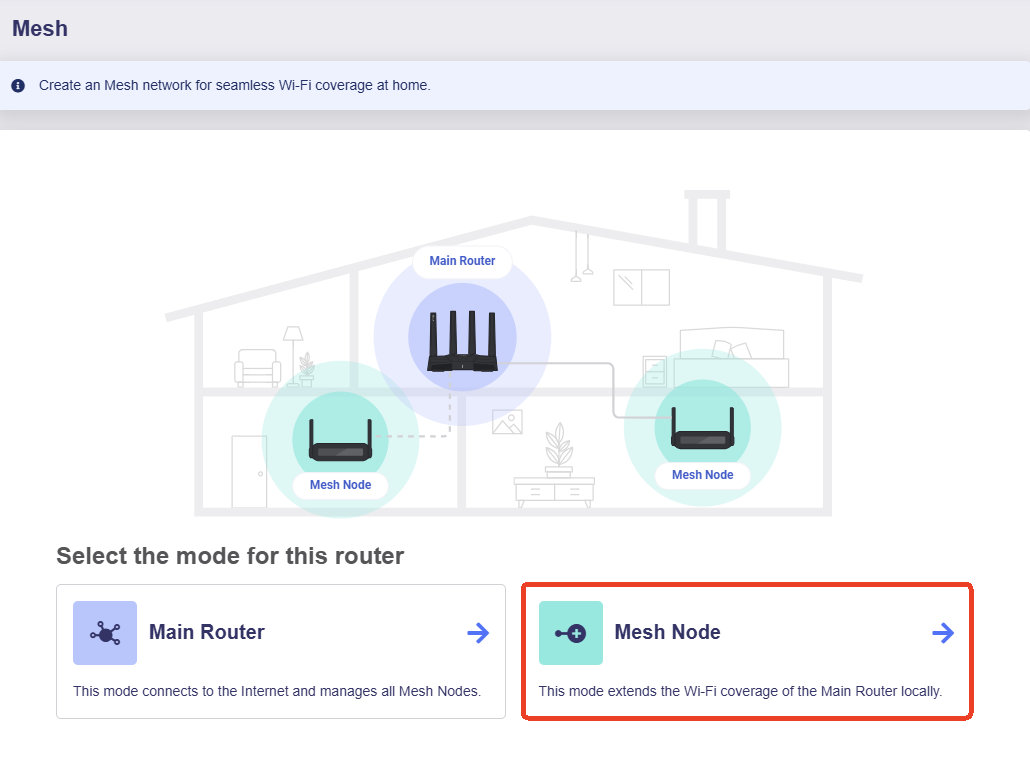
Węzeł stanie się wykrywalny. Do czasu dodania do sieci Mesh nie będzie miał połączenia sieciowego.
-
Zaloguj się do panelu routera głównego i przejdź do INTERNET. Połącz go z Internetem przez Ethernet, Repeater, Tethering lub Cellular.
-
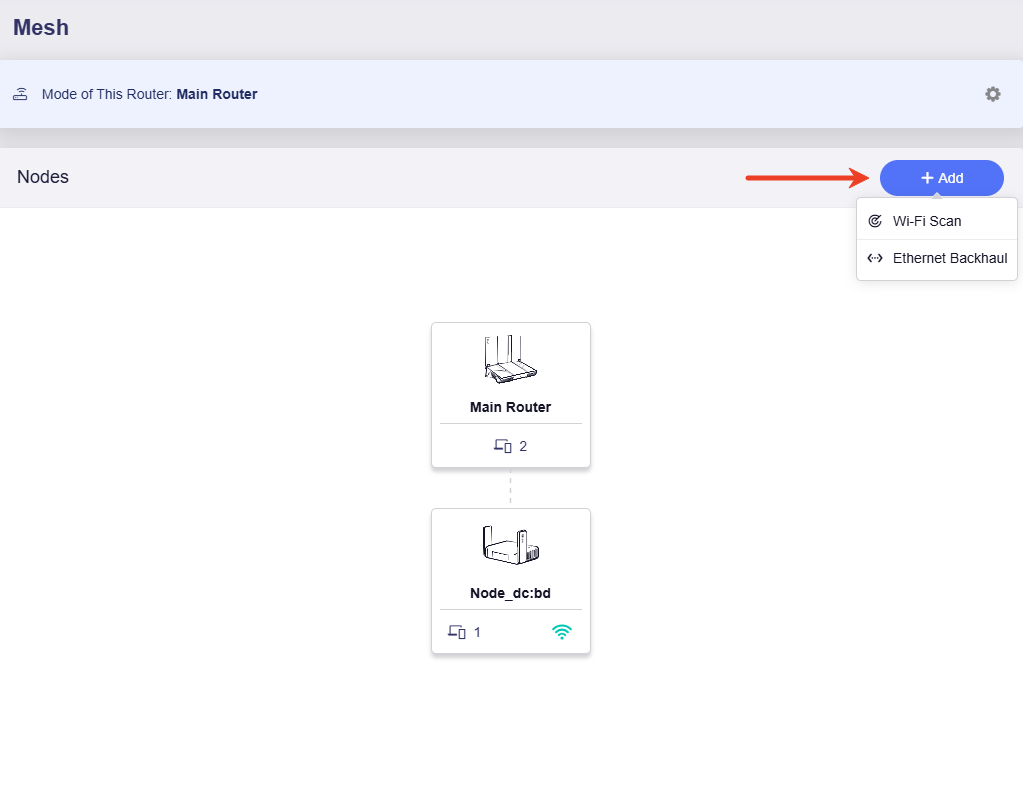
Po skonfigurowaniu Internetu przejdź do MESH i kliknij Main Router.
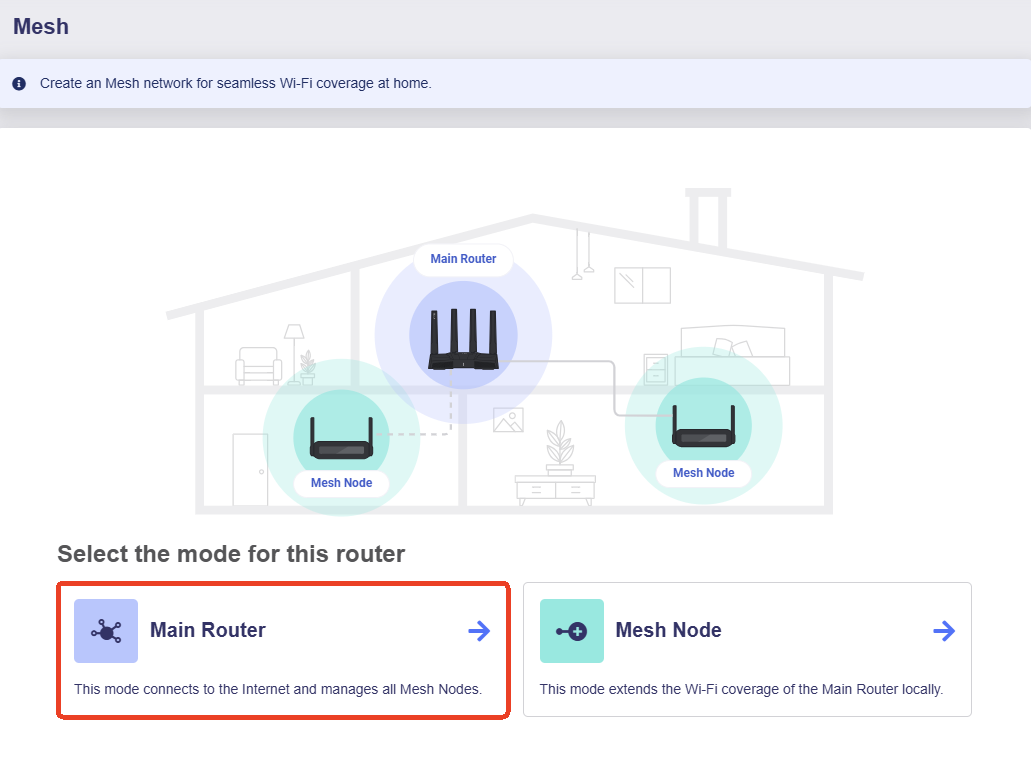
-
Strona przedstawia dwie metody dodawania węzłów: Wi-Fi Scan i Ethernet Backhaul.
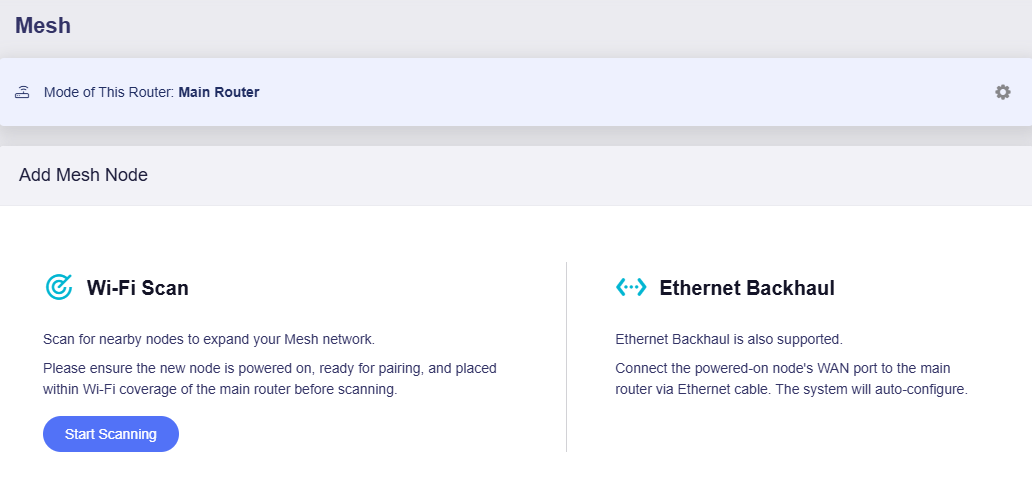
Wybierz odpowiednią instrukcję.
Wi-Fi Scan
Kliknij Start Scanning.
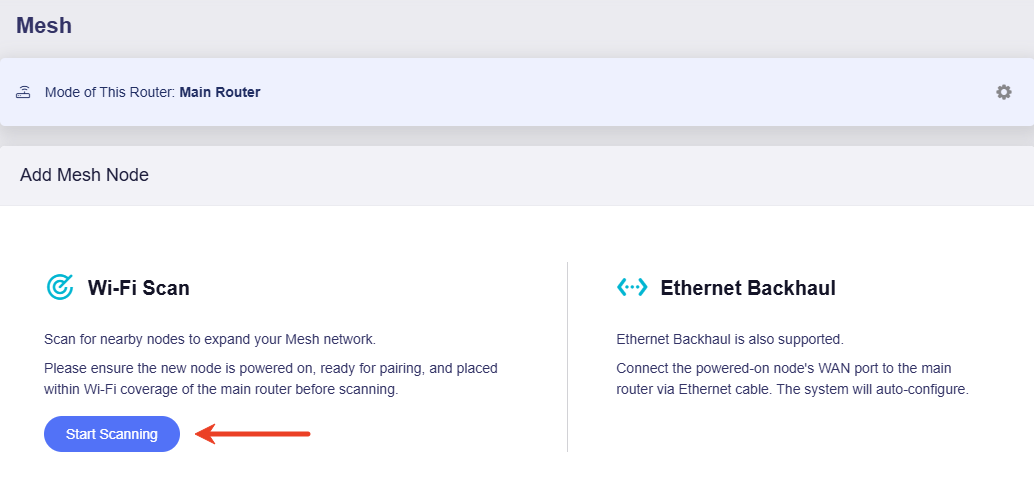
Router rozpocznie wyszukiwanie pobliskich węzłów Mesh przez Wi-Fi. Wybierz urządzenia i kliknij Add.
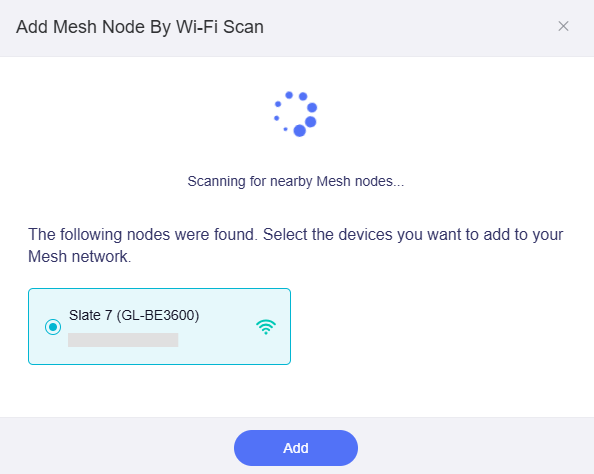
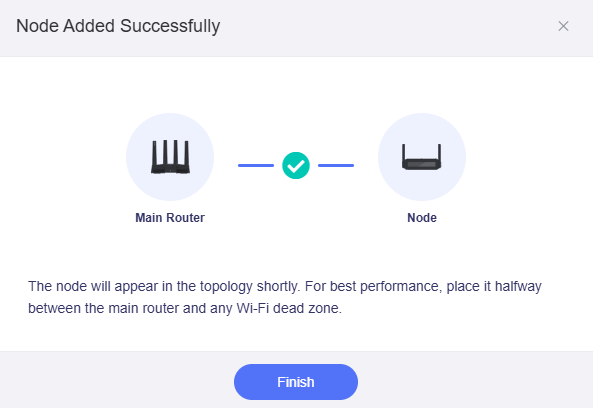
Węzeł zostanie dodany do sieci Mesh. Kliknij Finish.
Ethernet Backhaul
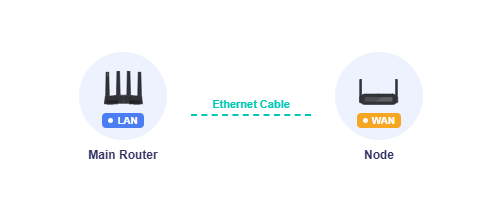
Połącz port WAN węzła Mesh z portem LAN routera głównego kablem Ethernet. Sieć Ethernet Backhaul zostanie skonfigurowana automatycznie.
-
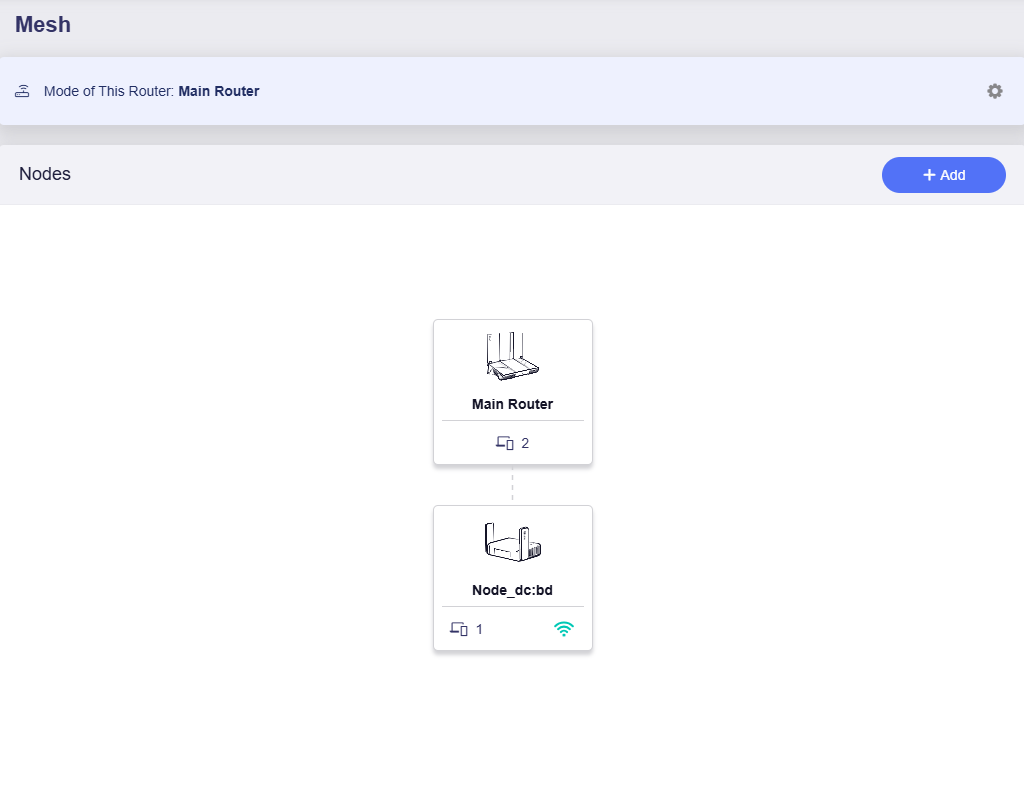
Po dodaniu węzła topologia pojawi się w panelu routera głównego.
Zarządzanie węzłami
Po zakończeniu konfiguracji węzeł Mesh nie będzie dostępny pod pierwotnym adresem IP. Routerem głównym i wszystkimi węzłami można zarządzać z panelu routera głównego.
Wyświetlanie szczegółów węzła
W panelu routera głównego przejdź do MESH i kliknij Main Router w topologii.
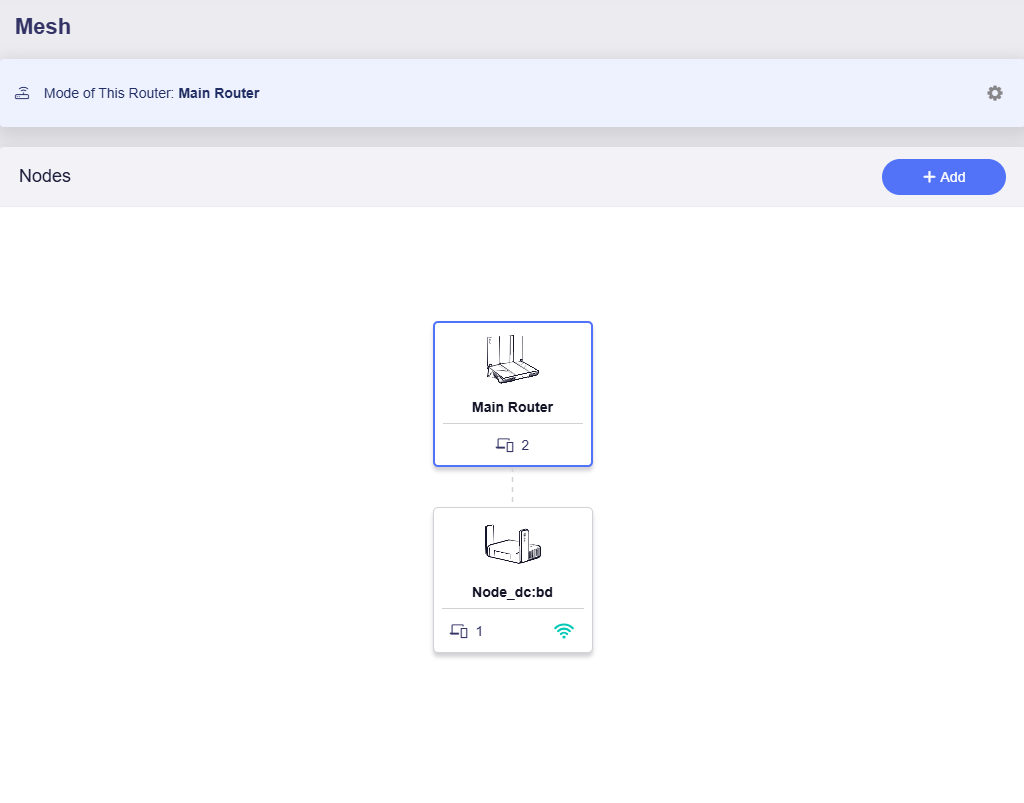
Można sprawdzić model, adresy IP i MAC, czas działania oraz podłączone urządzenia.
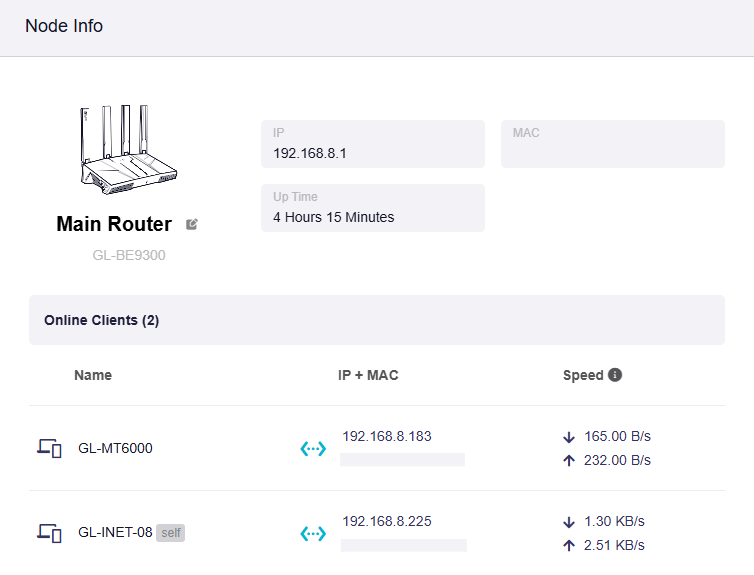
Kliknij Mesh Node w topologii.
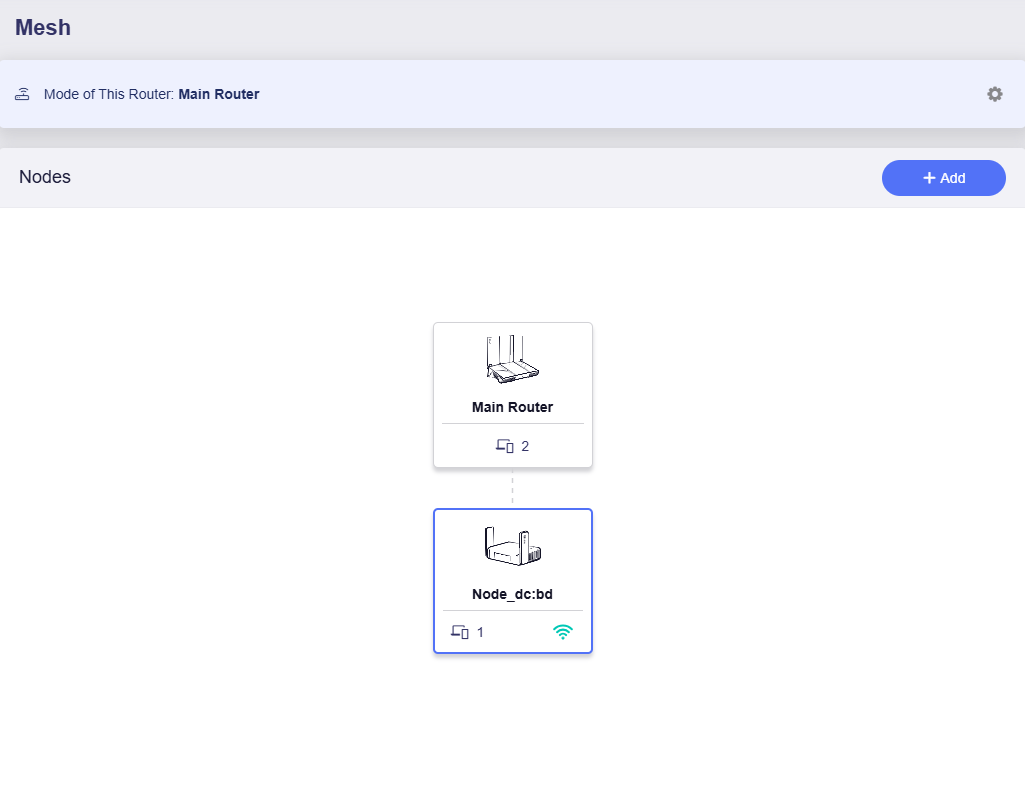
Można sprawdzić model, adresy IP i MAC, wersję oprogramowania, czas działania i podłączone urządzenia węzła.
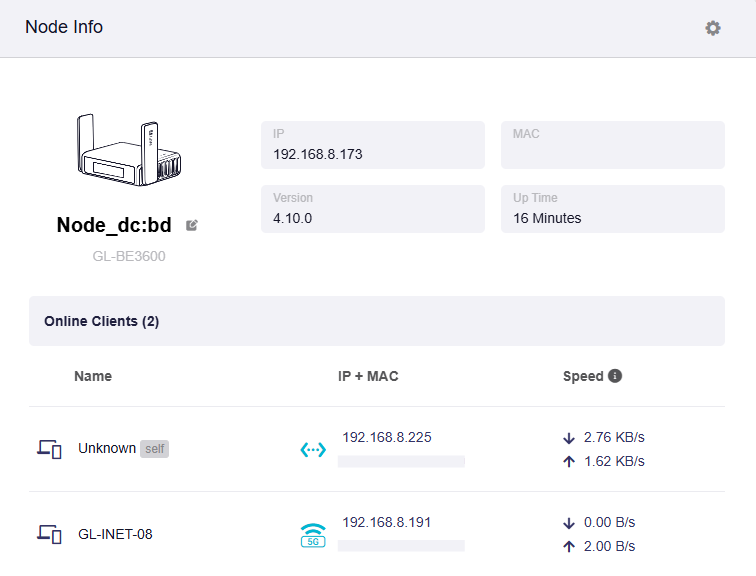
Edytowanie węzła Mesh
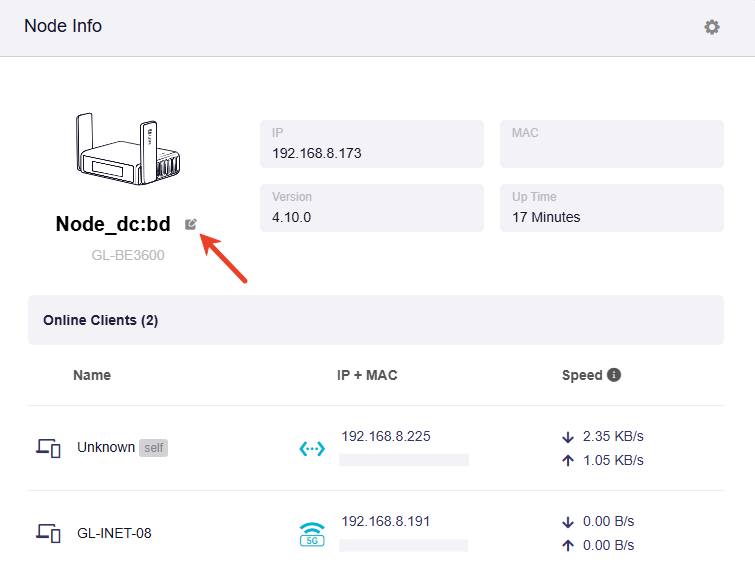
W panelu routera głównego przejdź do MESH i kliknij Mesh Node w topologii.
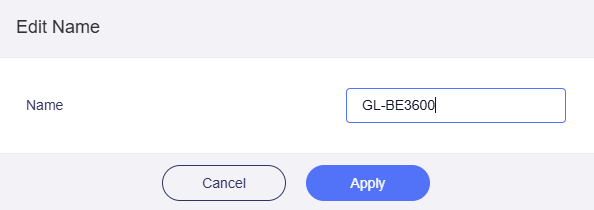
Domyślna nazwa każdego węzła to „Node” i cztery ostatnie cyfry adresu MAC. Kliknij ikonę edycji, aby zmienić nazwę.
Dostęp do węzła Mesh
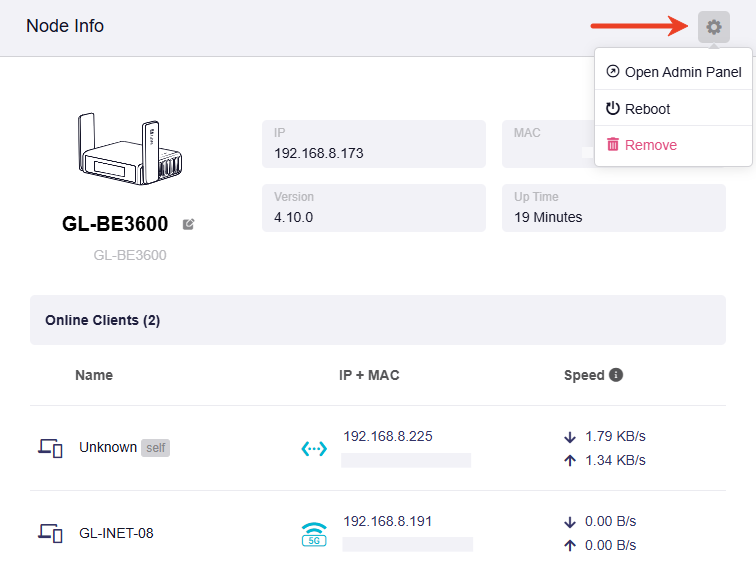
W panelu routera głównego przejdź do MESH i kliknij Mesh Node w topologii.
Kliknij ikonę koła zębatego w prawym górnym rogu i wybierz Open Admin Panel.
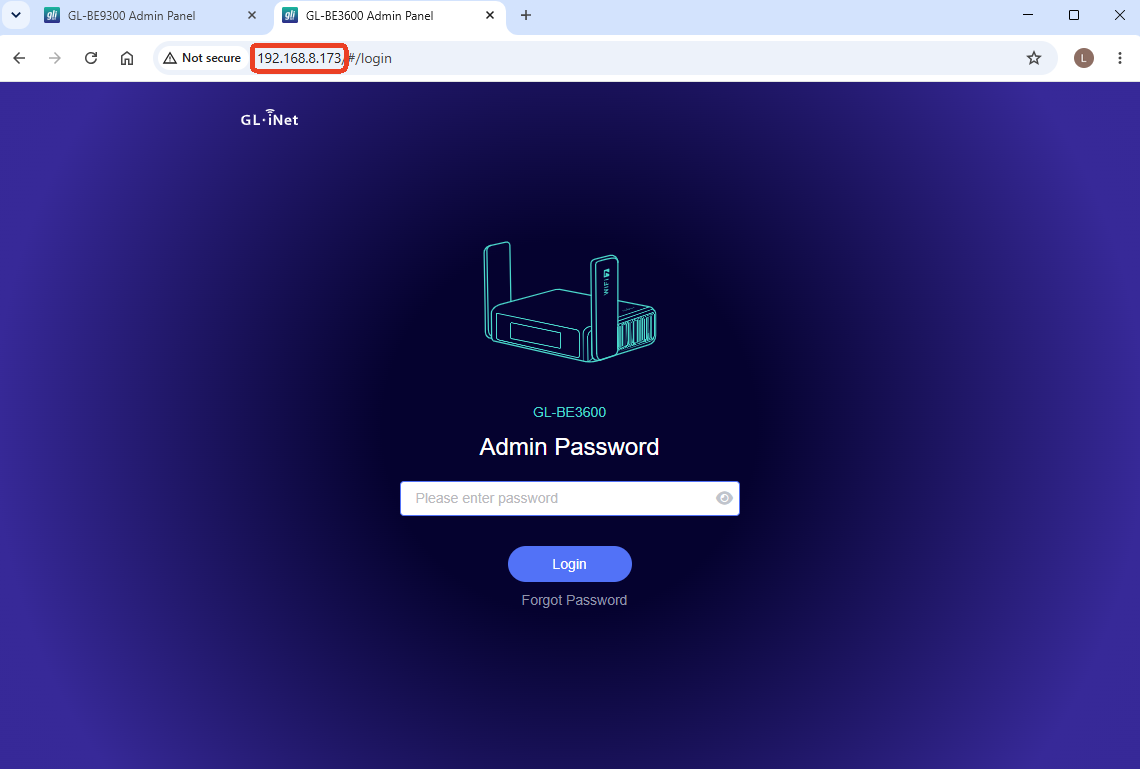
Nastąpi przekierowanie do strony logowania węzła pod adresem IP przydzielonym przez router główny.
Dodawanie kolejnych węzłów
W razie potrzeby kliknij Add w prawym górnym rogu topologii.
Porównanie trybów Mesh, Extender i Access Point
Wszystkie trzy tryby mogą rozszerzać zasięg Wi-Fi. Główne różnice dotyczą sposobu połączenia z routerem głównym oraz konfiguracji urządzeń i zarządzania nimi. Backhaul to połączenie między routerem głównym a wzmacniaczem sygnału, punktem dostępowym lub węzłem Mesh.
Tabela porównuje samodzielne tryby Extender i Access Point firmy GL.iNet z jej implementacją Mesh.
| Funkcja | Tryb Extender | Tryb Access Point | Tryb Mesh |
|---|---|---|---|
| Bezprzewodowy backhaul | ✅ Obsługiwany | ❌ Nie dotyczy | ✅ Obsługiwany |
| Backhaul Ethernet | ❌ Nieużywany w tym trybie | ✅ Obsługiwany | ✅ Obsługiwany |
| Backhaul pełnodupleksowy | ❌ Wi-Fi działa w półdupleksie | ✅ Ethernet | ✅ Tylko Ethernet; bezprzewodowy backhaul pozostaje półdupleksowy |
| Bezprzewodowy backhaul 2.4/5 GHz | ⚠️ Dostępne pasma zależą od modelu i firmware | ❌ Nie dotyczy | ⚠️ Dostępne pasma zależą od modelu i firmware |
| Bezprzewodowy backhaul 6 GHz | ⚠️ Zależy od modelu i firmware | ❌ Nie dotyczy | 🔜 Wkrótce |
| Roaming Wi-Fi | ✅ Sterowany przez klienta | ✅ Sterowany przez klienta | ✅ Sterowany przez klienta, ze wsparciem 802.11k/v |
| Automatyczna synchronizacja ustawień Wi-Fi | ❌ Konfiguracja osobna | ❌ Konfiguracja osobna | ✅ Z routera głównego |
| Centralne zarządzanie węzłami | ❌ Konfiguracja osobna | ❌ Konfiguracja osobna | ✅ Przez router główny |
| Topologia sieci i przegląd klientów | ❌ Brak przeglądu całej sieci Mesh | ❌ Brak przeglądu całej sieci Mesh | ✅ Dostępne na routerze głównym |
| Centralnie zarządzana rozbudowa | ❌ Niezależne wzmacniacze sygnału | ❌ Niezależne punkty dostępowe | ✅ Jeden router główny i maksymalnie osiem węzłów |
| Centralnie zarządzane przeskoki bezprzewodowe | ❌ Brak zarządzania przez Mesh | ❌ Nie dotyczy | ✅ Maksymalnie trzy przeskoki bezprzewodowe |
| Automatyczne przełączanie między backhaulem przewodowym i bezprzewodowym | ❌ Brak przełączania zarządzanego przez Mesh | ❌ Brak przełączania zarządzanego przez Mesh | ✅ Priorytet dla Ethernet |
| Najlepsze zastosowanie | Proste rozszerzenie zasięgu bezprzewodowego | Rozszerzenie zasięgu tam, gdzie dostępny jest Ethernet | Skoordynowany zasięg przy połączeniach przewodowych, bezprzewodowych lub mieszanych |
✅ Obsługiwane · ❌ Nieobsługiwane lub nie dotyczy w tym trybie · ⚠️ Zależy od sprzętu, firmware lub konfiguracji · 🔜 Planowana funkcja
Mesh synchronizuje obsługiwane ustawienia Wi-Fi sieci głównej, gościnnej, IoT i MLO. Zapewnia również centralne zarządzanie węzłami, w tym ponowne uruchamianie, usuwanie i aktualizowanie obsługiwanych węzłów GL.iNet. Węzły można dodawać przez skanowanie Wi-Fi, połączenie Ethernet lub przycisk Mesh/WPS, jeśli jest obsługiwany. Zarządzanie backhaulem obejmuje priorytet dla Ethernet, przełączanie między połączeniami przewodowymi i bezprzewodowymi oraz zapobieganie pętlom.
Różnice w wydajności
Tryb Extender
Urządzenie łączy się z istniejącą siecią Wi-Fi. Moduł radiowy używany do połączenia z routerem nadrzędnym pracuje na kanale routera głównego. Klienci korzystający z tego samego modułu radiowego również używają tego kanału, więc ruch do routera nadrzędnego i ruch klientów współdzielą czas transmisji.
W obsługiwanych modelach wielopasmowych osobne moduły radiowe mogą nadal obsługiwać klientów w innych pasmach. Na przykład wzmacniacz sygnału może łączyć się z routerem nadrzędnym przez 2.4 GHz, jednocześnie obsługując klientów przez osobny moduł radiowy 5 GHz. Te dwa połączenia nie rywalizują o czas transmisji na tym samym kanale. Dostępne kombinacje zależą od modelu i firmware; tryb Extender nie jest z założenia ograniczony do jednego pasma.
Ten sam wymóg dotyczący kanału połączenia nadrzędnego dotyczy funkcji połączenia Repeater firmy GL.iNet, choć działanie Repeater i samodzielny tryb sieciowy Extender różnią się pod innymi względami.
Bezprzewodowy Mesh
W testowanej trzypasmowej konfiguracji Mesh węzeł używa pasma 5 GHz do bezprzewodowego backhaulu. Kanał 5 GHz węzła jest zgodny z kanałem routera głównego i nie można go zmienić niezależnie, natomiast ustawienia osobnych kanałów 2.4 GHz i 6 GHz pozostają konfigurowalne niezależnie. Dotyczy to ustawień kanałów, a nie tego, z którymi pasmami mogą łączyć się urządzenia klienckie. Zmiana kanału dla klientów nie zmienia pasma backhaulu.
Wpływ na wydajność zależy więc od sposobu połączenia klienta:
- Urządzenia połączone przez 5 GHz: jeśli telefon, laptop lub inne urządzenie łączy się z Wi-Fi 5 GHz węzła Mesh, a ten sam moduł radiowy obsługuje bezprzewodowy backhaul, połączenia współdzielą czas transmisji. Zablokowanie kanału 5 GHz węzła nie musi uniemożliwiać klientom połączenia w tym paśmie.
- Urządzenia połączone przez 2.4 GHz lub 6 GHz: gdy klienci korzystają z modułu radiowego innego niż bezprzewodowy backhaul 5 GHz, oba łącza nie ponoszą kosztu przekazywania ruchu na tym samym kanale.
Opis dotyczy testowanej konfiguracji, a nie wszystkich obsługiwanych modeli Mesh. Przekazywanie ruchu przez osobne moduły radiowe nie jest wyłączną cechą Mesh, a przejście z Extender na Mesh nie zapewnia automatycznej poprawy przepustowości.
Tryb Access Point i przewodowy Mesh
Oba rozwiązania używają Ethernet do połączenia z routerem głównym. Backhaul Ethernet działa w pełnym dupleksie i pozwala uniknąć przesyłania ruchu backhaulu przez Wi-Fi. Połączenia Wi-Fi klientów pozostają półdupleksowe. Przy porównywalnym sprzęcie i warunkach tryb Access Point oraz przewodowy Mesh mogą zapewniać podobną przepustowość; Mesh dodaje skoordynowaną konfigurację i zarządzanie.
Mesh nadaje priorytet backhaulowi Ethernet i obsługuje przełączenie na połączenie bezprzewodowe, gdy dostępne jest odpowiednie łącze. W testowanej konfiguracji kanał 5 GHz węzła pozostaje zgodny z kanałem routera głównego nawet przy aktywnym backhaulu Ethernet. Nie oznacza to, że ruch jest przesyłany przez bezprzewodowy backhaul. Ethernet usuwa bezprzewodowy przeskok backhaulu danych, ale pobliskie węzły i klienci korzystający z tego samego kanału Wi-Fi nadal mogą rywalizować o czas transmisji.
Backhaul Mesh 6 GHz — Wkrótce
Backhaul Mesh 6 GHz będzie wymagał zgodnego sprzętu 6 GHz zarówno w routerze głównym, jak i węźle Mesh, a także obsługującego go firmware. Nie zakładaj, że wszystkie modele obsługujące Mesh będą obsługiwać tę funkcję.
To coś innego niż połączenie klienta z istniejącą siecią Wi-Fi 6 GHz węzła. Przy backhaulu 6 GHz osobny moduł radiowy 5 GHz mógłby obsługiwać klientów bez współdzielenia czasu transmisji kanału backhaulu. Moduł radiowy jest dedykowany backhaulowi tylko wtedy, gdy jest zarezerwowany do tego celu i nie obsługuje jednocześnie klientów.
Osobne moduły radiowe nie zmieniają Wi-Fi w pełnodupleksowe
Każde łącze Wi-Fi pozostaje półdupleksowe. Przekazywanie ruchu przez osobne moduły radiowe pozwala uniknąć współdzielenia jednego kanału przez łącza backhaulu i klientów, ale nie usuwa innych zakłóceń, rywalizacji o medium ani ograniczeń wielu przeskoków. Przepustowość całego połączenia nadal ograniczają wolniejsze łącze i warunki sieciowe.
Masz dodatkowe pytania? Odwiedź nasze forum społeczności lub skontaktuj się z nami.