Puerto Ethernet (firmware v4.10)
Nota: El contenido de esta página está disponible actualmente en Flint 4 (GL-BE14000) y se incorporará a otros modelos con el firmware v4.10.
Si el dispositivo utiliza otra versión del firmware, use el selector siguiente para cambiar a la guía correspondiente.
En el menú lateral izquierdo del panel de administración web, vaya a NETWORK -> Ethernet Port.
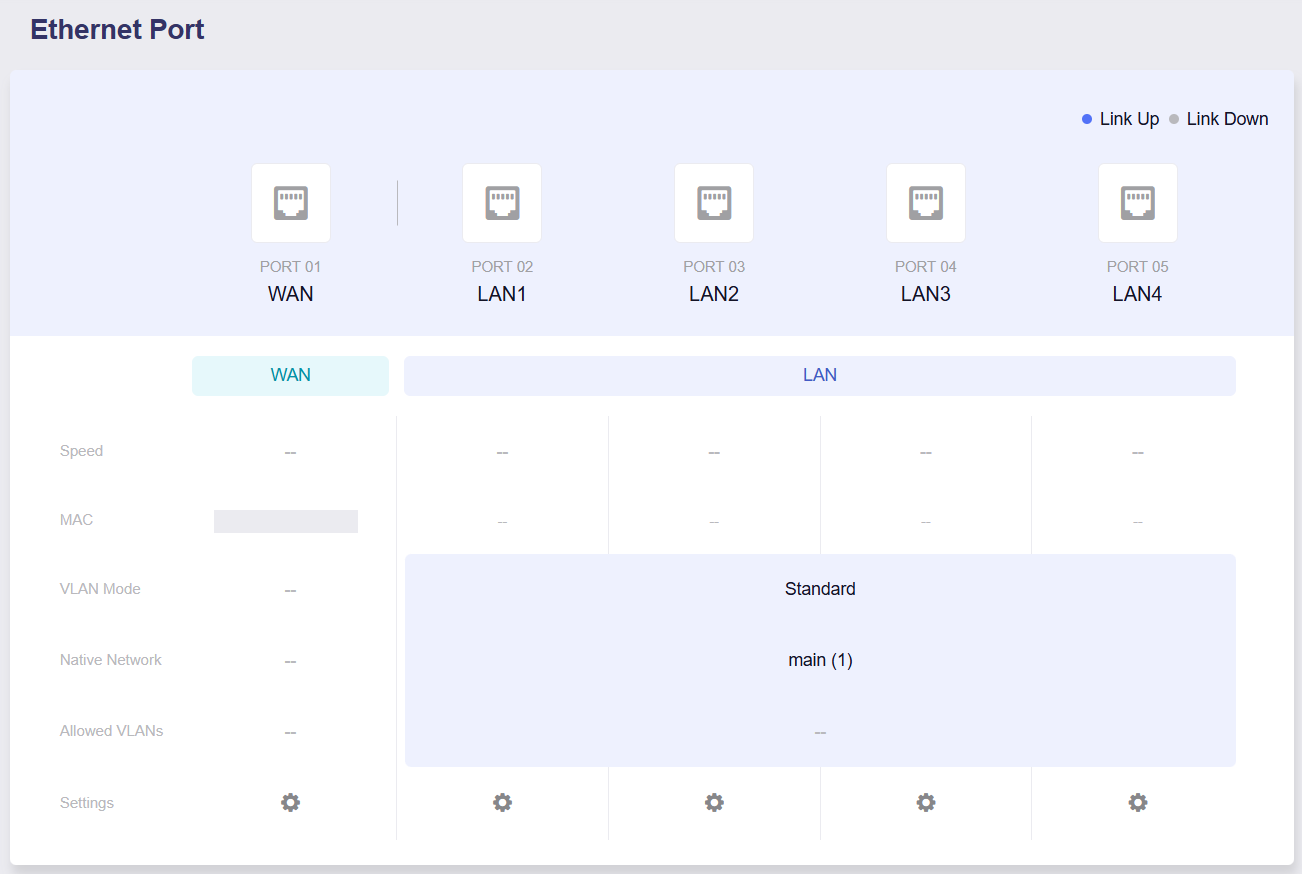
Esta página muestra todas las interfaces del router. Puede consultar el estado de conexión de cada interfaz, administrar la función de los puertos Ethernet (WAN o LAN) y ver detalles como la dirección MAC, la velocidad negociada y el estado actual del enlace. Además, puede asignar interfaces físicas a cualquiera de las subredes que haya creado.
-
Link Up: Cuando el icono del puerto aparece resaltado en azul, el enlace físico está activo.
-
Link Down: Cuando el icono del puerto aparece en gris, el enlace físico está inactivo.
-
Speed: Velocidad de transmisión negociada del puerto Ethernet.
-
MAC: Dirección MAC del puerto.
-
VLAN Mode: El modo de funcionamiento de los puertos LAN se puede establecer en Standard o Multiple VLANs.
-
Native Network: Subred sin etiquetar asignada de forma predeterminada al puerto LAN.
-
Allowed VLANs: Especifica las VLAN etiquetadas que pueden pasar por este puerto en el modo Multiple VLANs.
-
Settings: Haga clic para acceder a la página de configuración de cada puerto.
WAN
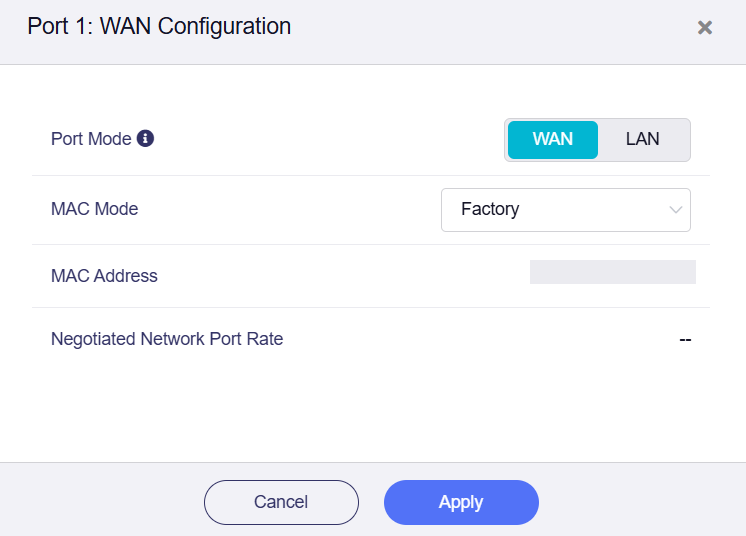
Esta sección muestra el modo del puerto (WAN o LAN), la dirección MAC y la velocidad negociada.
-
Port Mode: Modo de funcionamiento actual del puerto WAN físico. Puede establecerlo en LAN cuando sea necesario.
-
MAC Mode: El valor predeterminado es Factory Mode. Puede cambiarlo a Clone Mode o Random Mode.
-
MAC Address: Dirección MAC de la interfaz WAN.
-
Negotiated Network Port Rate: Velocidad de enlace negociada de la interfaz WAN. Solo se muestra cuando se detecta un enlace válido.
LAN
Esta sección muestra la configuración de los puertos LAN. Puede establecer Ethernet Mode en Standard o Multiple VLANs, según sus necesidades.
Modo Standard
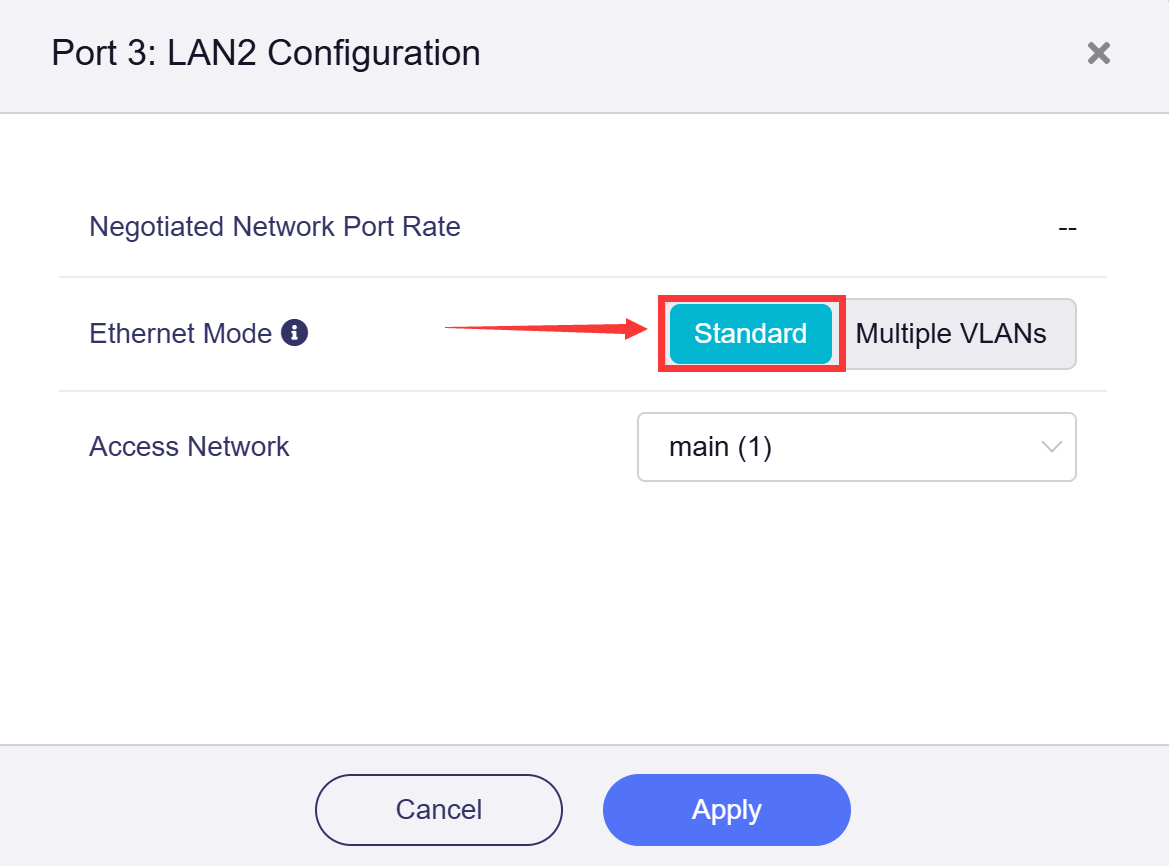
El modo Standard solo permite una VLAN (Untagged) y se utiliza para conectar dispositivos finales.
-
Negotiated Network Port Rate: Velocidad de enlace negociada de la interfaz LAN. Solo se muestra cuando se detecta un enlace válido.
-
Ethernet Mode: El valor predeterminado es Standard Mode.
-
Access Network: Access Network permite aislar redes mediante la asignación de los puertos LAN a subredes diferentes.
Una vez configurado, puede volver a la página Ethernet Port para comprobar los ajustes.
Modo Multiple VLANs
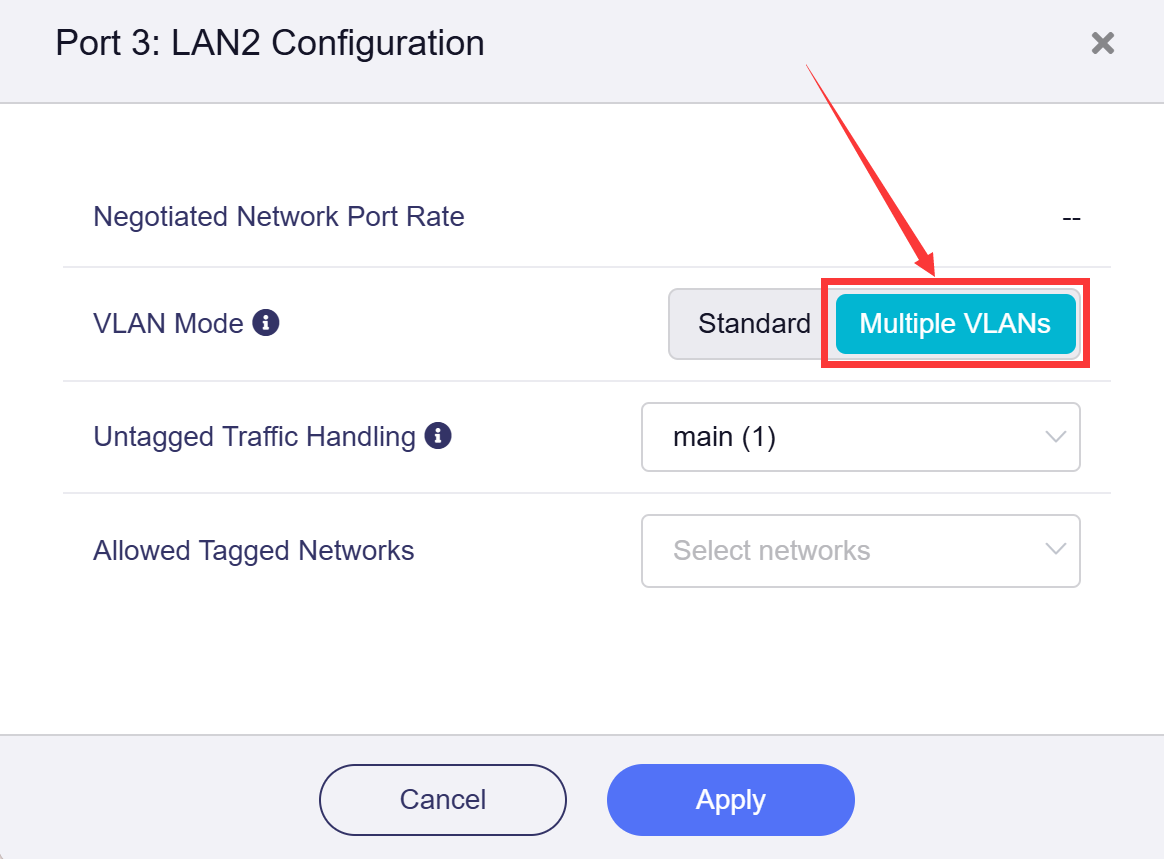
El modo Multiple VLANs permite varias VLAN (Tagged) en un mismo puerto y suele utilizarse para conectar puntos de acceso u otros switches.
-
Negotiated Network Port Rate: Velocidad de enlace negociada de la interfaz LAN. Solo se muestra cuando se detecta un enlace válido.
-
VLAN Mode: Para cambiar al modo Multiple VLANs, haga clic en la pestaña Multiple VLANs.
-
Untagged Traffic Handling: Configure cómo procesa el puerto los paquetes sin etiquetar. Puede descartarlos directamente o reenviarlos a otra subred como red PVID nativa.
-
Allowed Tagged Networks: Especifica las VLAN que pueden pasar por este puerto en modo etiquetado. Puede seleccionar redes VLAN de la lista; solo se reenviará el tráfico coincidente.
Una vez configurado, puede volver a la página Ethernet Port para comprobar los ajustes.
Algunos modelos permiten convertir LAN 1 en un puerto WAN para utilizar una configuración WAN Ethernet doble. Consulte WAN Ethernet doble para obtener más información.
Dual-Ethernet WAN
La función WAN Ethernet doble permite convertir un puerto Ethernet LAN predeterminado en un puerto WAN secundario para disponer de dos conexiones a Internet por Ethernet. Proporciona una conexión de respaldo fiable y admite la agregación de ancho de banda, cuando sea compatible, para tareas que requieren mucho ancho de banda. También permite conectarse simultáneamente a dos redes independientes, por ejemplo, una de trabajo y otra personal, lo que aporta mayor flexibilidad sin hardware adicional.
Modelos compatibles
- GL-BE14000 (Flint 4)
- GL-BE10000 (Slate 7 Pro)
- GL-MG1300 (Mango 2)
- ※GL-E5800 (Mudi 7)
- GL-MT3600BE (Beryl 7)
- GL-MT5000 (Brume 3)
- GL-BE6500 (Flint 3e)
- GL-BE9300 (Flint 3)
- GL-BE3600 (Slate 7)
- GL-X2000 (Spitz Plus)
- GL-MT6000 (Flint2)
- GL-X3000 (Spitz AX)
- GL-XE3000 (Puli AX)
Nota: GL-E5800 (Mudi 7) dispone de un puerto Ethernet (LAN de forma predeterminada, que puede convertirse en WAN) y un puerto USB-C compatible con OTG. Para añadir un segundo puerto Ethernet para WAN Ethernet doble, conecte al puerto USB-C un adaptador USB-C a Ethernet que se vende por separado.
Modelos no compatibles
- GL-B3000 (Marble)
- GL-AX1800 (Flint)
- GL-MT2500/GL-MT2500A (Brume 2)
- GL-MT3000 (Beryl AX)
- GL-AXT1800 (Slate AX)
- GL-SFT1200 (Opal)
- GL-A1300 (Slate Plus)
- GL-MT1300 (Beryl)
- GL-E750/E750V2 (Mudi)
- GL-AR750S (Slate)
- GL-XE300 (Puli)
- GL-X750 (Spitz)
- GL-MT300N-V2 (Mango)
- GL-AR300M Series (Shadow)
- GL-B1300 (Convexa-B)
- GL-X300B (Collie)
Siga estos pasos para convertir un puerto LAN en un puerto WAN. En este ejemplo se utiliza Flint 3 (GL-BE9300).
-
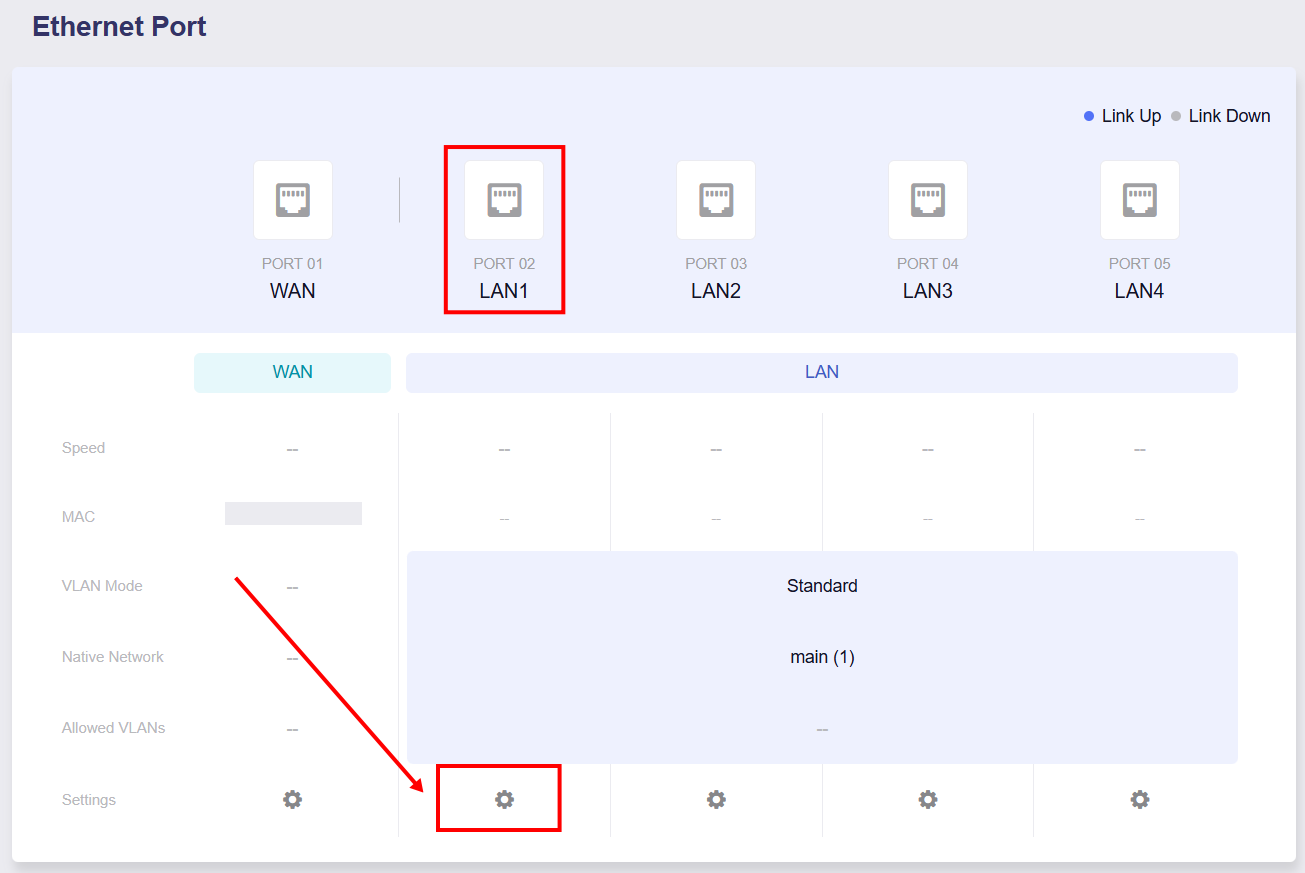
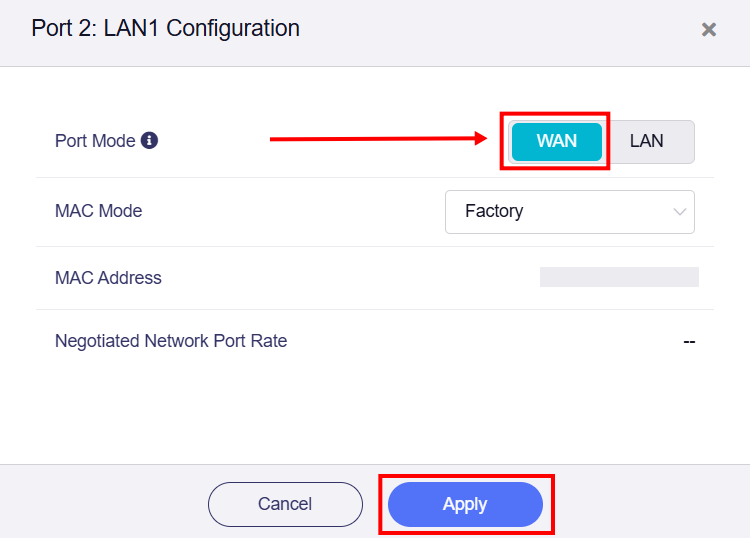
En la página Ethernet Port, haga clic en la configuración de LAN1 para acceder a la página de configuración. A continuación, cambie la función del puerto a WAN y haga clic en Apply.
-
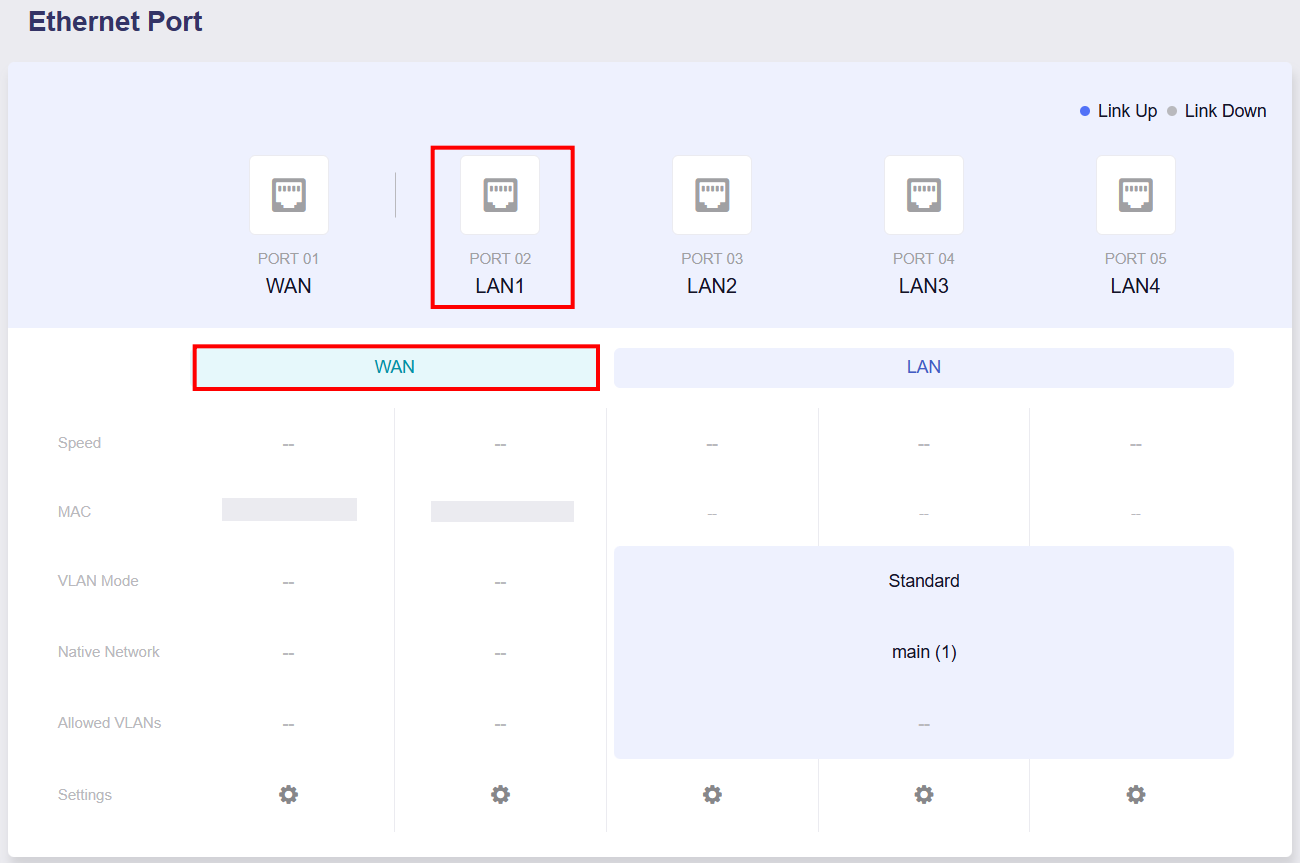
Vuelva a la página Ethernet Port para comprobar que la función del puerto ha cambiado a WAN.
-
El puerto seleccionado funcionará ahora como puerto WAN. A continuación, puede configurar Multi-WAN aquí.
¿Aún tiene preguntas? Visite nuestro foro de la comunidad o póngase en contacto con nosotros.