Ethernet Port(ファームウェアv4.10)
注:このページの内容は現在Flint 4(GL-BE14000)で利用できます。他のモデルにもファームウェアv4.10で順次提供されます。
デバイスで別のファームウェアバージョンを使用している場合は、次の選択メニューから対応するガイドへ切り替えてください。
Web管理パネルの左側で、NETWORK -> Ethernet Port の順に移動します。
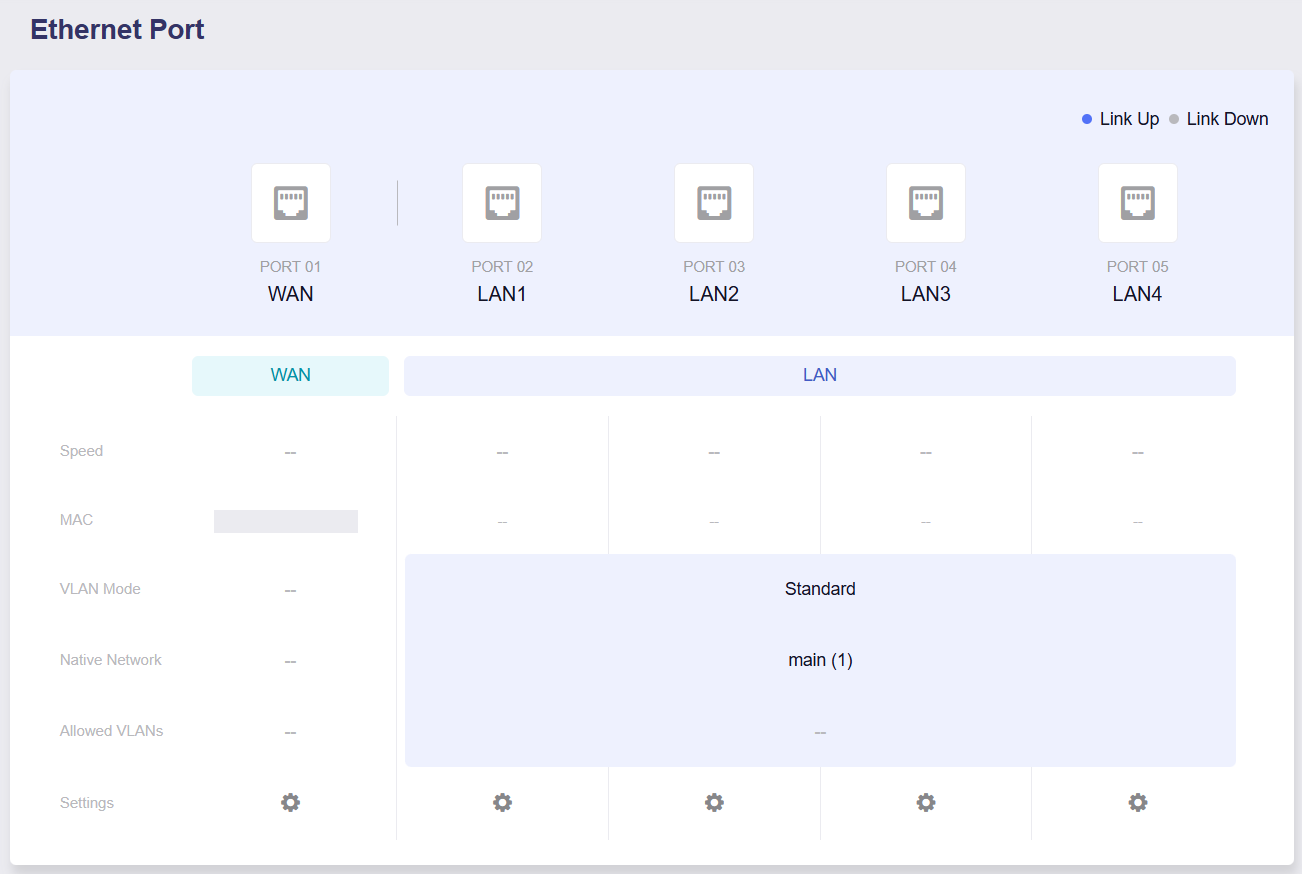
このページには、ルーターのすべてのインターフェースが表示されます。各インターフェースの接続状態を確認し、Ethernetポートの役割(WANまたはLAN)を管理できるほか、MACアドレス、ネゴシエート速度、現在のリンク状態など、ポートの詳細を確認できます。また、作成済みの任意のサブネットに物理インターフェースを割り当てることもできます。
-
Link Up:ポートアイコンが青色で強調表示されている場合、物理リンクは有効です。
-
Link Down:ポートアイコンがグレーの場合、物理リンクは無効です。
-
Speed:Ethernetポートのネゴシエートされた伝送速度です。
-
MAC:ポートのMACアドレスです。
-
VLAN Mode:LANポートの動作モードをStandardまたはMultiple VLANsに設定できます。
-
Native Network:LANポートに割り当てられる、タグなしのデフォルトサブネットです。
-
Allowed VLANs:Multiple VLANsモードで、このポートの通過を許可するタグ付きVLANを指定します。
-
Settings:クリックすると、各ポートの設定ページが開きます。
WAN
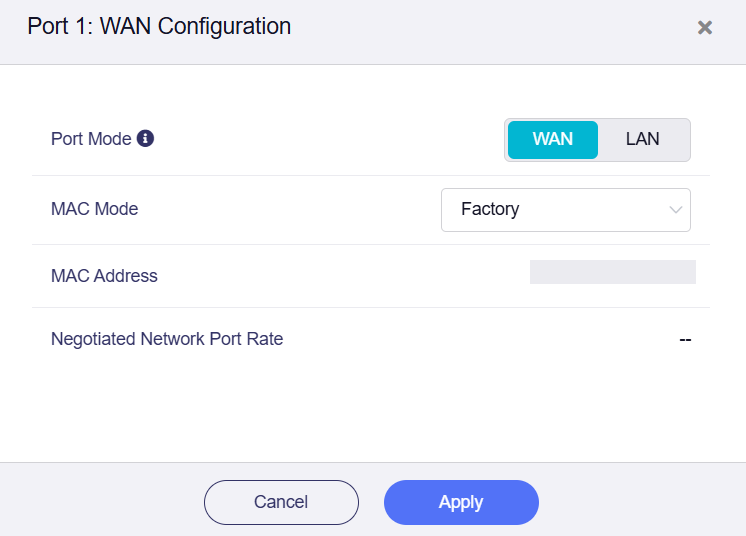
このセクションには、ポートモード(WANまたはLAN)、MACアドレス、ネゴシエート速度が表示されます。
-
Port Mode:物理WANポートの現在の動作モードです。必要に応じてLANに設定できます。
-
MAC Mode:デフォルトはFactory Modeです。Clone ModeまたはRandom Modeに切り替えることができます。
-
MAC Address:WANインターフェースのMACアドレスです。
-
Negotiated Network Port Rate:WANインターフェースのネゴシエート速度です。有効なリンクが検出された場合にのみ表示されます。
LAN
このセクションにはLANポートの設定が表示されます。必要に応じてEthernet ModeをStandardまたはMultiple VLANsに設定できます。
Standardモード
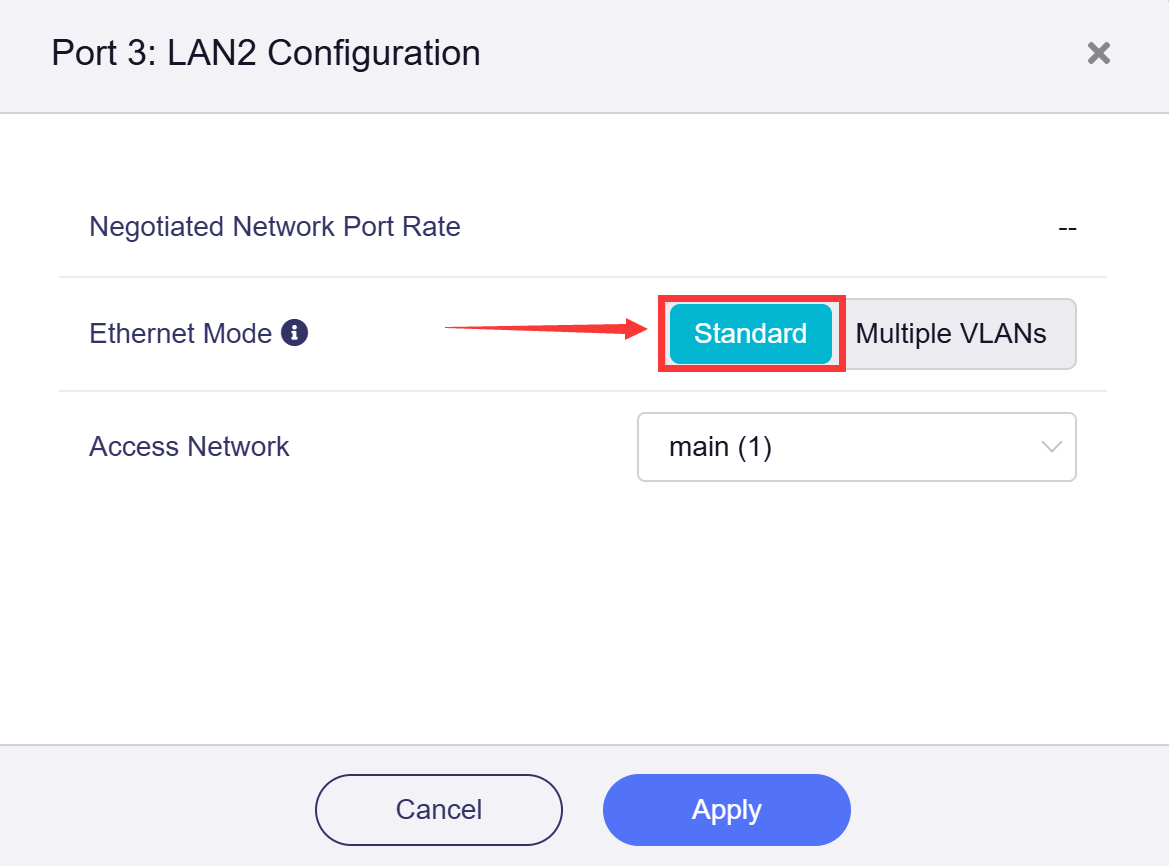
Standardモードでは、端末の接続に使用する1つのVLAN(Untagged)のみを設定できます。
-
Negotiated Network Port Rate:LANインターフェースのネゴシエート速度です。有効なリンクが検出された場合にのみ表示されます。
-
Ethernet Mode:デフォルトはStandard Modeです。
-
Access Network:LANポートを異なるサブネットへ割り当てることで、ネットワークを分離できます。
設定後、Ethernet Portページに戻って設定内容を確認できます。
Multiple VLANsモード
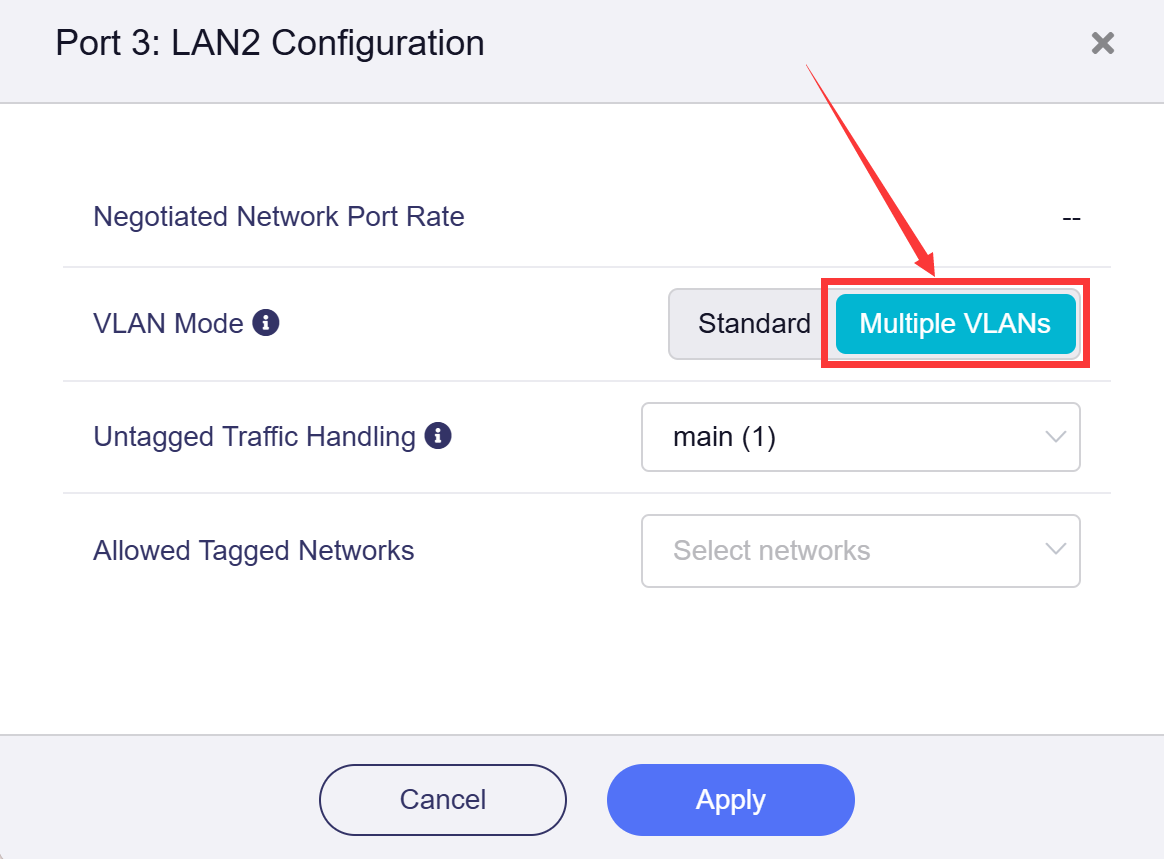
Multiple VLANsモードでは、1つのポートで複数のVLAN(Tagged)を使用できます。通常はAPや他のスイッチを接続する場合に使用します。
-
Negotiated Network Port Rate:LANインターフェースのネゴシエート速度です。有効なリンクが検出された場合にのみ表示されます。
-
VLAN Mode:Multiple VLANsモードへ切り替えるには、Multiple VLANsタブをクリックします。
-
Untagged Traffic Handling:ポートでのタグなしパケットの処理方法を設定します。パケットを直接破棄するか、ネイティブPVIDネットワークとして別のサブネットへ転送するかを選択できます。
-
Allowed Tagged Networks:タグ付きモードでこのポートの通過を許可するVLANを指定します。リストからVLANネットワークを選択でき、一致するトラフィックのみが転送されます。
設定後、Ethernet Portページに戻って設定内容を確認できます。
一部のモデルでは、デュアルEthernet WAN構成でLAN 1をWANポートに切り替えることができます。詳細はDual-Ethernet WANを参照してください。
Dual-Ethernet WAN
Dual-Ethernet WAN機能では、デフォルトのLAN Ethernetポートを2つ目のWANポートへ切り替えて、2本のEthernet回線でインターネットに接続できます。信頼性の高いバックアップ接続を提供し、対応する構成では、帯域幅を多く使用する処理向けに帯域幅の集約もサポートします。また、仕事用と個人用など、独立した2つのネットワークへ同時に接続できるため、追加のハードウェアを使用せずに柔軟性を高められます。
対応モデル
- GL-BE14000 (Flint 4)
- GL-BE10000 (Slate 7 Pro)
- GL-MG1300 (Mango 2)
- ※GL-E5800 (Mudi 7)
- GL-MT3600BE (Beryl 7)
- GL-MT5000 (Brume 3)
- GL-BE6500 (Flint 3e)
- GL-BE9300 (Flint 3)
- GL-BE3600 (Slate 7)
- GL-X2000 (Spitz Plus)
- GL-MT6000 (Flint2)
- GL-X3000 (Spitz AX)
- GL-XE3000 (Puli AX)
注:GL-E5800(Mudi 7)は、1つのEthernetポート(デフォルトはLAN、WANへ切り替え可能)とOTG対応USB-Cポートを搭載しています。Dual-Ethernet WAN用の2つ目のEthernetポートを追加するには、別売りのUSB‑C - EthernetアダプターをUSB‑Cポートに接続してください。
非対応モデル
- GL-B3000 (Marble)
- GL-AX1800 (Flint)
- GL-MT2500/GL-MT2500A (Brume 2)
- GL-MT3000 (Beryl AX)
- GL-AXT1800 (Slate AX)
- GL-SFT1200 (Opal)
- GL-A1300 (Slate Plus)
- GL-MT1300 (Beryl)
- GL-E750/E750V2 (Mudi)
- GL-AR750S (Slate)
- GL-XE300 (Puli)
- GL-X750 (Spitz)
- GL-MT300N-V2 (Mango)
- GL-AR300M Series (Shadow)
- GL-B1300 (Convexa-B)
- GL-X300B (Collie)
以下では、Flint 3(GL-BE9300)を例に、LANポートをWANポートへ切り替える手順を説明します。
-
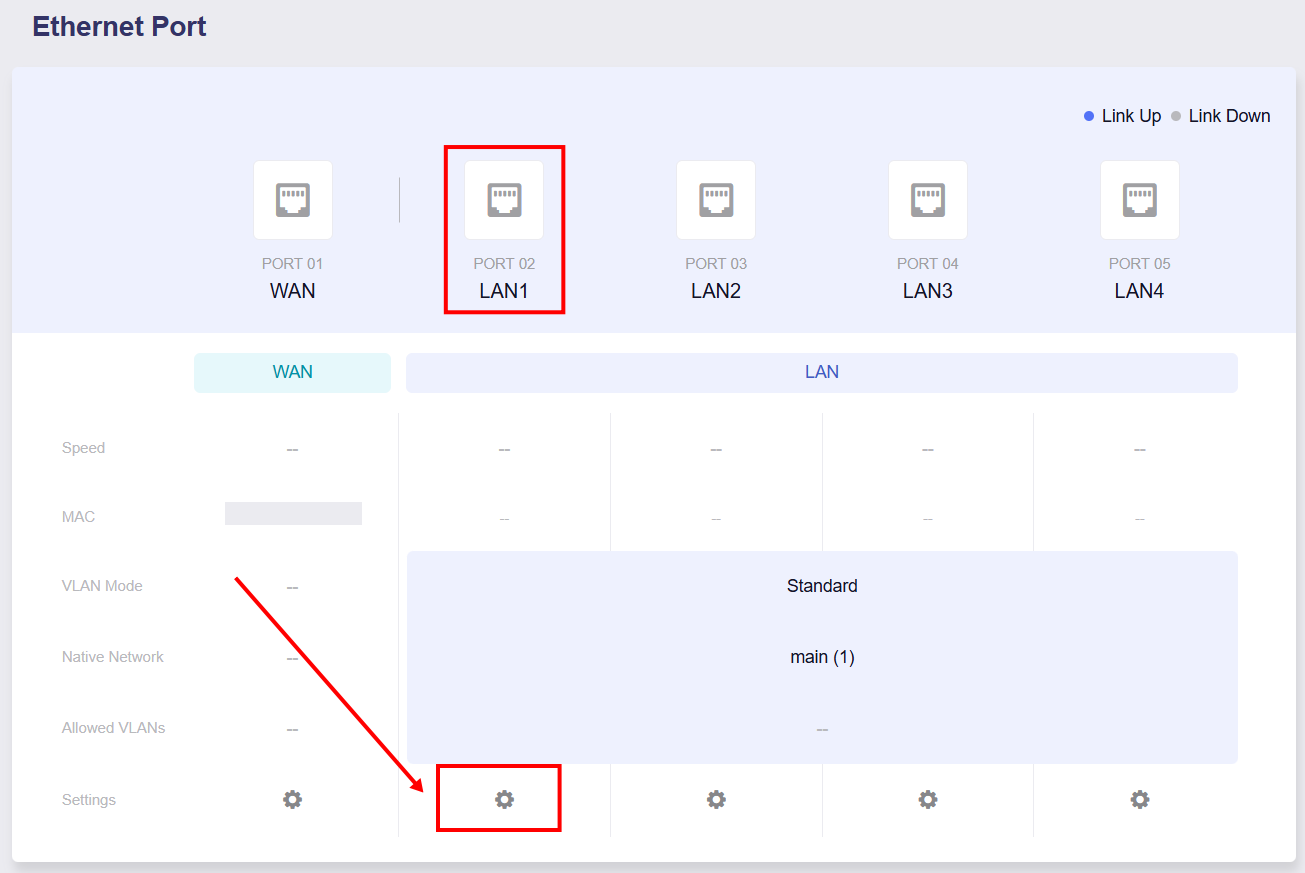
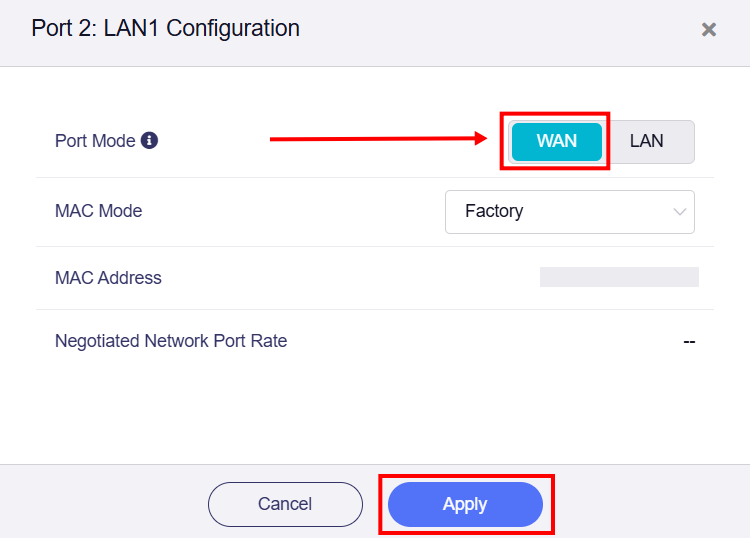
Ethernet PortページでLAN1の設定をクリックし、Configurationページを開きます。ポートの役割をWANへ切り替え、Applyをクリックします。
-
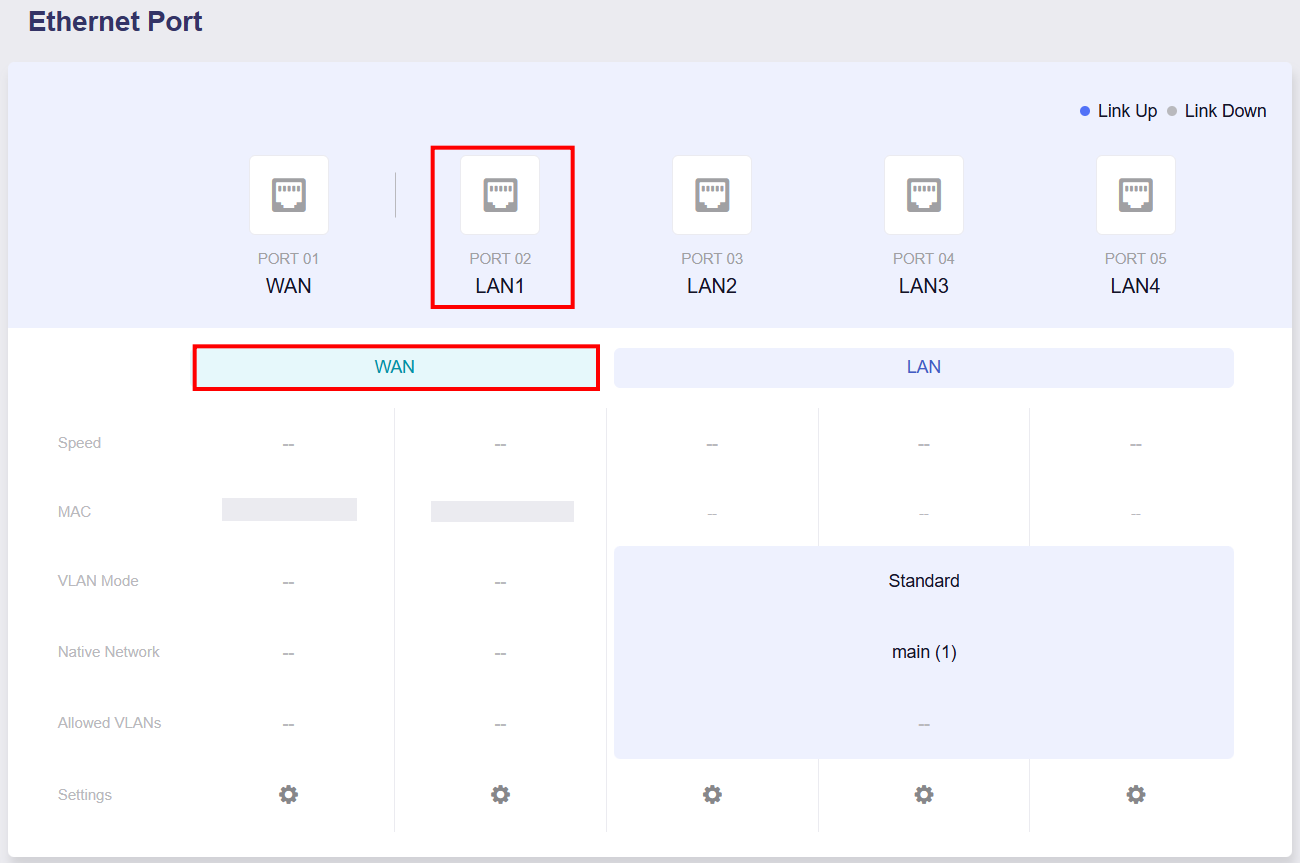
Ethernet Portページに戻り、ポートの役割がWANへ切り替わったことを確認します。
-
選択したポートがWANポートとして動作します。続いて、こちらからMulti-WANを設定できます。
ご不明な点がある場合は、コミュニティフォーラムまたはお問い合わせをご利用ください。