Porta Ethernet (firmware v4.10)
Nota: il contenuto di questa pagina è attualmente disponibile su Flint 4 (GL-BE14000) e verrà esteso ad altri modelli con il firmware v4.10.
Se il dispositivo utilizza una versione firmware diversa, usare il selettore seguente per passare alla guida corrispondente.
Nel menu a sinistra del pannello di amministrazione web, andare su NETWORK -> Ethernet Port.
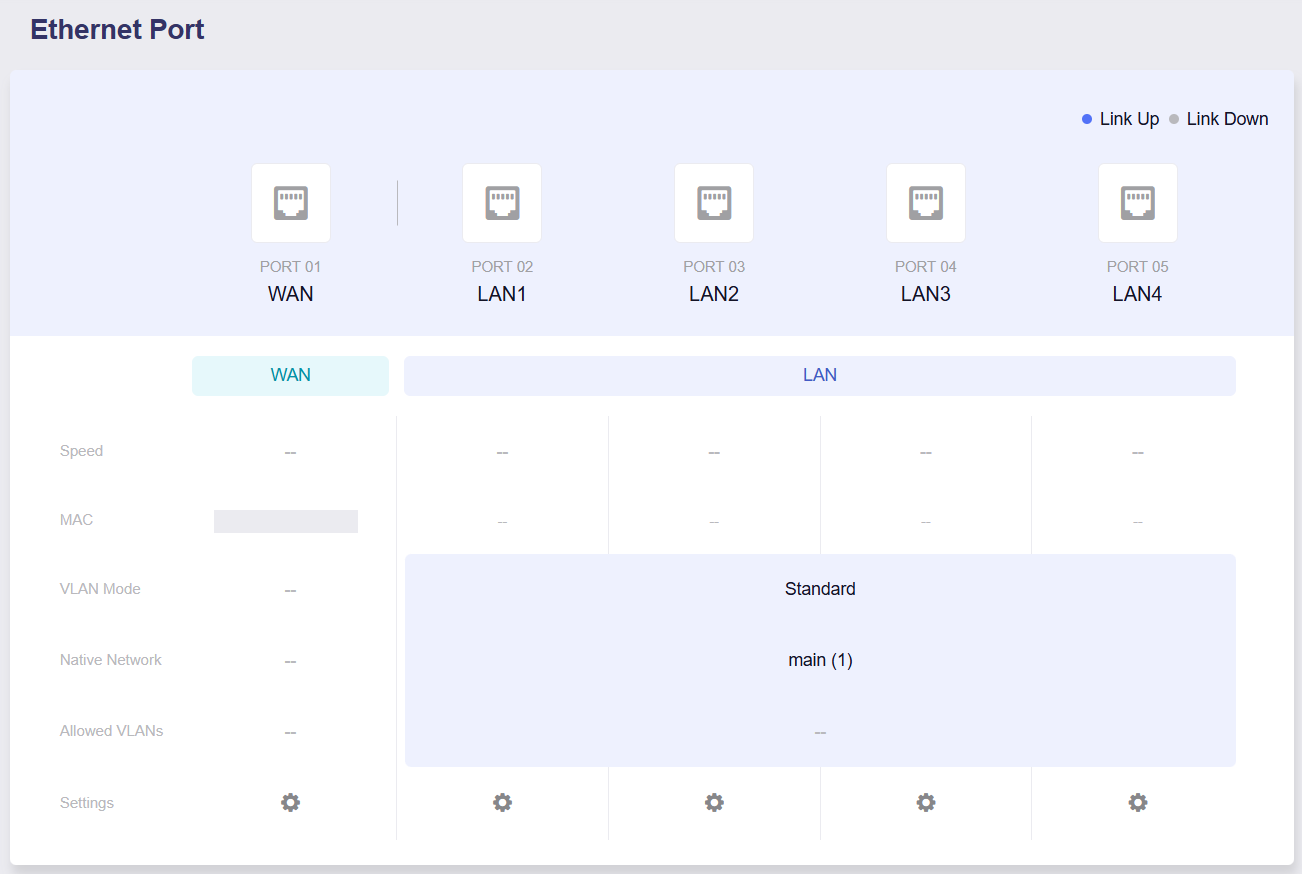
Questa pagina mostra tutte le interfacce del router. È possibile visualizzare lo stato della connessione di ogni interfaccia, gestire il ruolo delle porte Ethernet (WAN o LAN) e consultare dettagli quali indirizzo MAC, velocità negoziata e stato corrente del collegamento. È inoltre possibile assegnare le interfacce fisiche a qualsiasi sottorete creata.
-
Link Up: quando l'icona della porta è evidenziata in blu, il collegamento fisico è attivo.
-
Link Down: quando l'icona della porta è grigia, il collegamento fisico non è attivo.
-
Speed: velocità di trasmissione negoziata della porta Ethernet.
-
MAC: indirizzo MAC della porta.
-
VLAN Mode: la modalità operativa delle porte LAN può essere impostata su Standard o Multiple VLANs.
-
Native Network: sottorete predefinita senza tag assegnata alla porta LAN.
-
Allowed VLANs: specifica le VLAN con tag autorizzate a transitare attraverso la porta in modalità Multiple VLANs.
-
Settings: fare clic per accedere alla pagina di configurazione della singola porta.
WAN
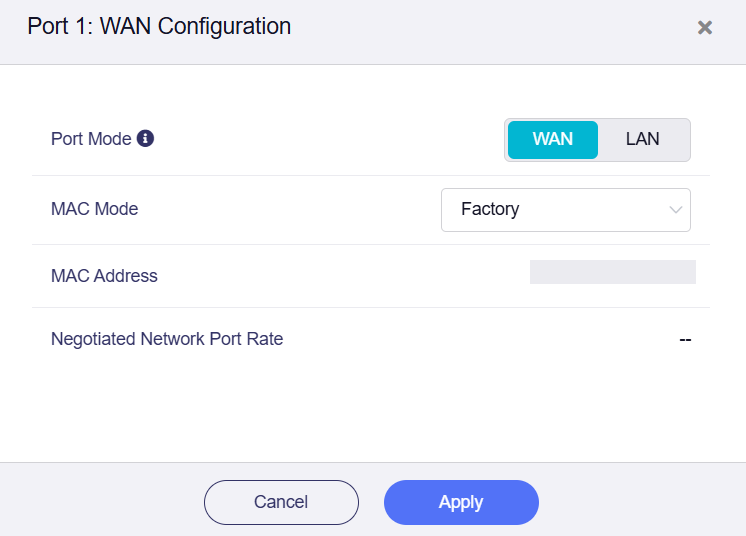
Questa sezione mostra il ruolo della porta (WAN o LAN), l'indirizzo MAC e la velocità negoziata.
-
Port Mode: modalità operativa corrente della porta WAN fisica. Se necessario, può essere impostata su LAN.
-
MAC Mode: l'impostazione predefinita è Factory Mode. È possibile passare a Clone Mode o Random Mode.
-
MAC Address: indirizzo MAC dell'interfaccia WAN.
-
Negotiated Network Port Rate: velocità di collegamento negoziata dell'interfaccia WAN, visualizzata solo quando viene rilevato un collegamento valido.
LAN
Questa sezione mostra la configurazione della porta LAN. È possibile impostare Ethernet Mode su Standard o Multiple VLANs, in base alle esigenze.
Modalità Standard
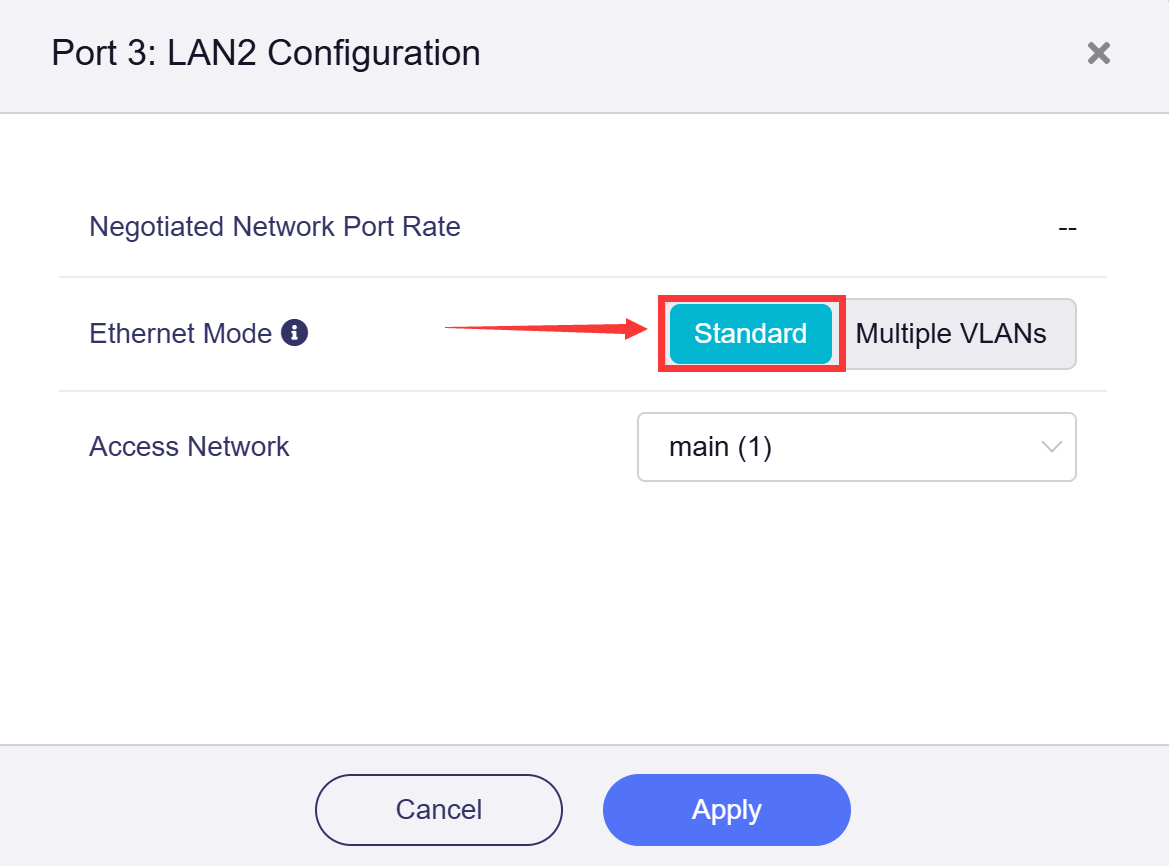
La modalità Standard consente una sola VLAN (Untagged) ed è utilizzata per collegare i dispositivi terminali.
-
Negotiated Network Port Rate: velocità di collegamento negoziata dell'interfaccia LAN, visualizzata solo quando viene rilevato un collegamento valido.
-
Ethernet Mode: l'impostazione predefinita è Standard Mode.
-
Access Network: consente di isolare le reti assegnando le porte LAN a sottoreti diverse.
Dopo la configurazione, tornare alla pagina Ethernet Port per verificare le impostazioni.
Modalità Multiple VLANs
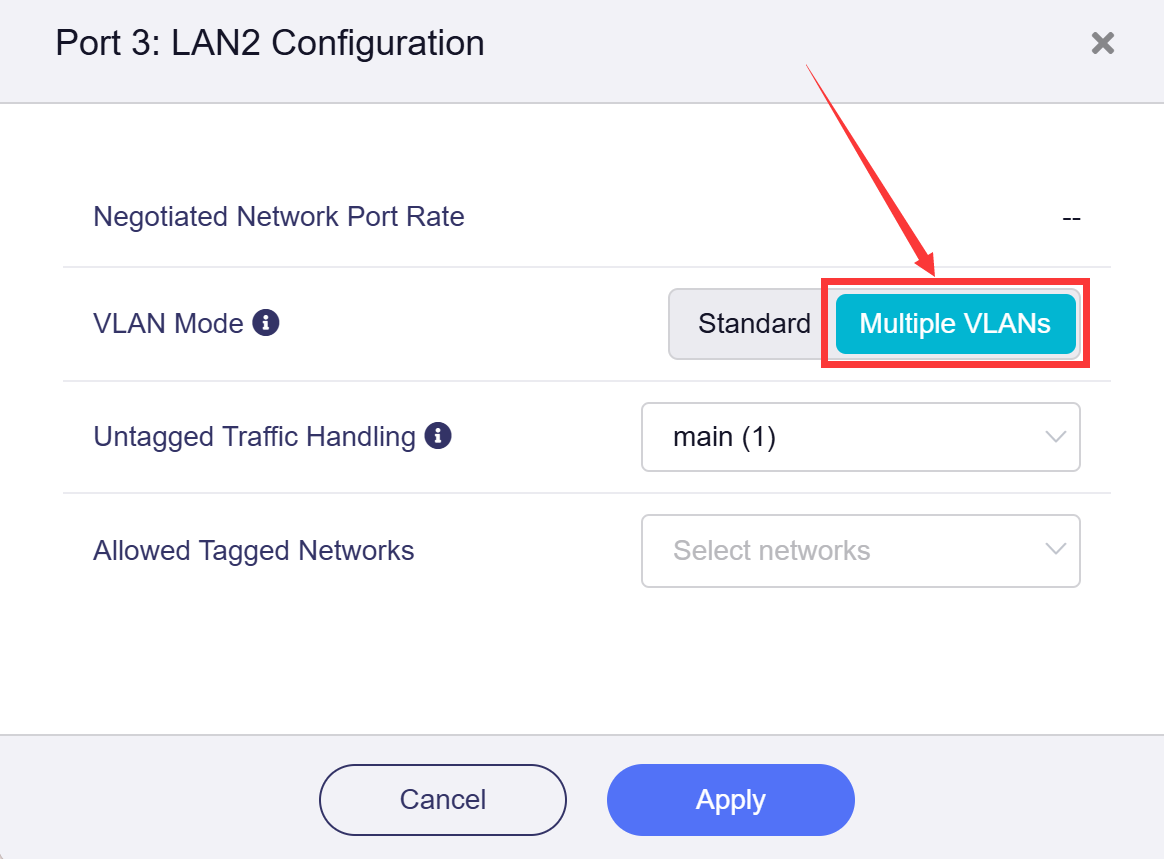
La modalità Multiple VLANs consente di utilizzare più VLAN (Tagged) su una porta, in genere per collegare access point o altri switch.
-
Negotiated Network Port Rate: velocità di collegamento negoziata dell'interfaccia LAN, visualizzata solo quando viene rilevato un collegamento valido.
-
VLAN Mode: per passare alla modalità Multiple VLANs, fare clic sulla scheda Multiple VLANs.
-
Untagged Traffic Handling: configurare la gestione dei pacchetti senza tag della porta. È possibile eliminarli direttamente oppure inoltrarli a un'altra sottorete, utilizzata come rete PVID nativa.
-
Allowed Tagged Networks: specifica le VLAN che possono transitare attraverso la porta in modalità con tag. È possibile selezionare le reti VLAN dall'elenco; verrà inoltrato solo il traffico corrispondente.
Dopo la configurazione, tornare alla pagina Ethernet Port per verificare le impostazioni.
Alcuni modelli consentono di convertire LAN 1 in una porta WAN per utilizzare due connessioni Ethernet WAN. Per maggiori dettagli, consultare Dual-Ethernet WAN.
Dual-Ethernet WAN
La funzione Dual-Ethernet WAN consente di convertire una porta Ethernet LAN predefinita in una porta WAN secondaria per accedere a Internet tramite due connessioni Ethernet. Offre una connessione di backup affidabile e, dove compatibile, supporta l'aggregazione della larghezza di banda per i carichi che ne fanno un uso intensivo. Consente inoltre di collegarsi contemporaneamente a due reti indipendenti, ad esempio una di lavoro e una personale, aumentando la flessibilità senza hardware aggiuntivo.
Modelli supportati
- GL-BE14000 (Flint 4)
- GL-BE10000 (Slate 7 Pro)
- GL-MG1300 (Mango 2)
- ※GL-E5800 (Mudi 7)
- GL-MT3600BE (Beryl 7)
- GL-MT5000 (Brume 3)
- GL-BE6500 (Flint 3e)
- GL-BE9300 (Flint 3)
- GL-BE3600 (Slate 7)
- GL-X2000 (Spitz Plus)
- GL-MT6000 (Flint2)
- GL-X3000 (Spitz AX)
- GL-XE3000 (Puli AX)
Nota: GL-E5800 (Mudi 7) è dotato di una porta Ethernet (LAN per impostazione predefinita, commutabile su WAN) e di una porta USB-C con supporto OTG. Per aggiungere una seconda porta Ethernet per Dual-Ethernet WAN, collegare alla porta USB‑C un adattatore da USB‑C a Ethernet venduto separatamente.
Modelli non supportati
- GL-B3000 (Marble)
- GL-AX1800 (Flint)
- GL-MT2500/GL-MT2500A (Brume 2)
- GL-MT3000 (Beryl AX)
- GL-AXT1800 (Slate AX)
- GL-SFT1200 (Opal)
- GL-A1300 (Slate Plus)
- GL-MT1300 (Beryl)
- GL-E750/E750V2 (Mudi)
- GL-AR750S (Slate)
- GL-XE300 (Puli)
- GL-X750 (Spitz)
- GL-MT300N-V2 (Mango)
- GL-AR300M Series (Shadow)
- GL-B1300 (Convexa-B)
- GL-X300B (Collie)
Per convertire una porta LAN in una porta WAN, procedere come segue. Nell'esempio viene utilizzato Flint 3 (GL-BE9300).
-
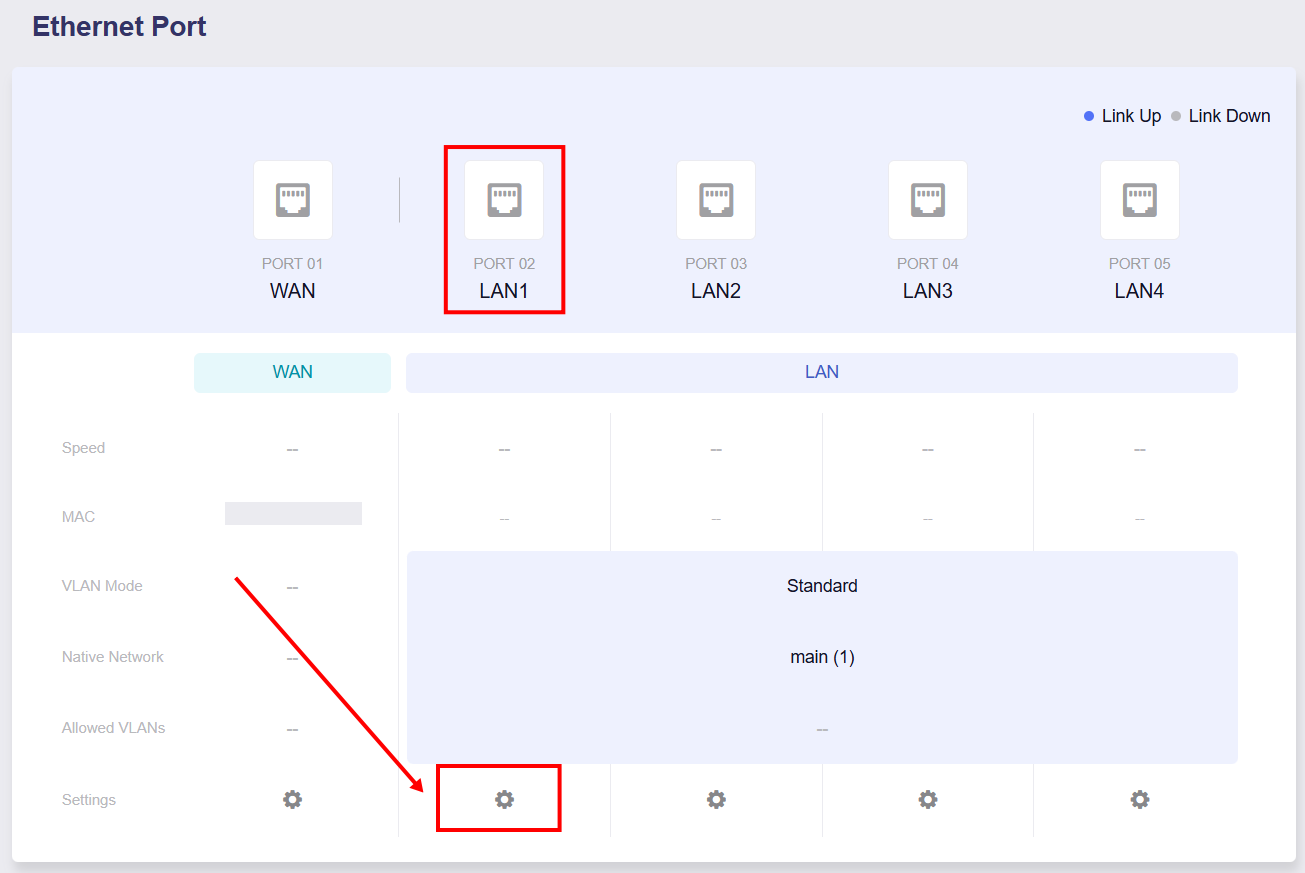
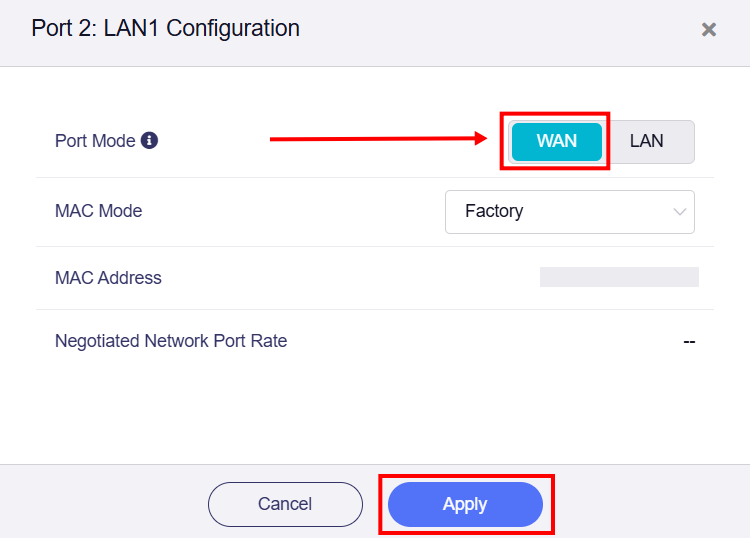
Nella pagina Ethernet Port, fare clic sull'impostazione LAN1 per aprire la pagina Configuration. Impostare quindi il ruolo della porta su WAN e fare clic su Apply.
-
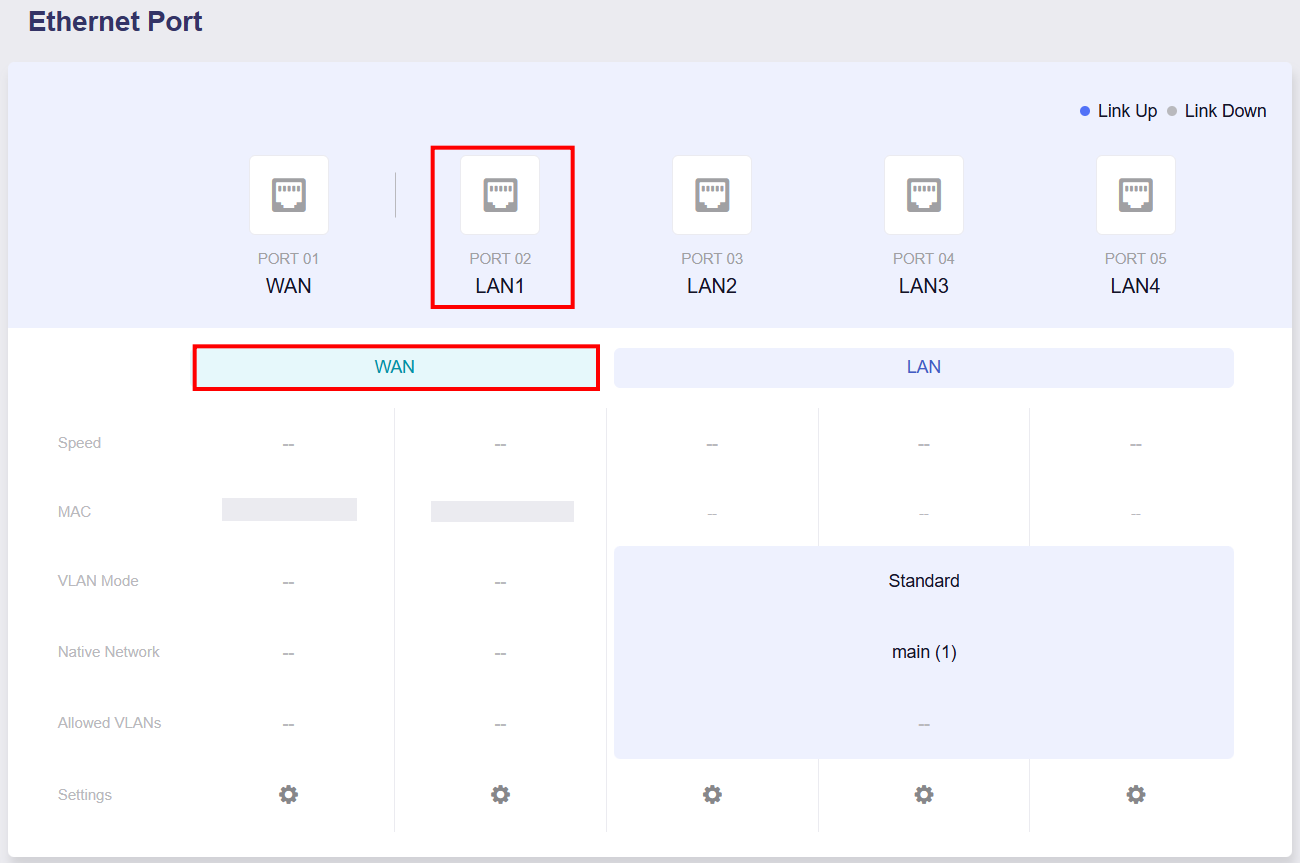
Tornare alla pagina Ethernet Port per verificare che il ruolo della porta sia stato impostato su WAN.
-
La porta selezionata funzionerà ora come porta WAN. È quindi possibile configurare Multi-WAN qui.
Hai ancora domande? Visita il nostro Forum della community o contattaci.