Przewodnik aktywacji ExpressVPN
Uwaga: Ten przewodnik dotyczy wyłącznie routera Fortify (GL-MT6000) pod wspólną marką GL.iNet x ExpressVPN.
ExpressVPN to jedna z wiodących na świecie usług VPN premium, zaprojektowana w celu ochrony Twojej prywatności w Internecie, zabezpieczenia połączenia internetowego i umożliwienia bezpiecznego przesyłania strumieniowego z dowolnego miejsca. Oferuje błyskawiczne prędkości, szyfrowanie na poziomie wojskowym i dostęp do serwerów w ponad 100 krajach. Niezależnie od tego, czy chcesz przesyłać strumieniowo, przeglądać prywatnie, czy chronić swoje dane w publicznej sieci Wi-Fi, ExpressVPN zapewnia szybkie i bezpieczne działanie.
Fortify (GL-MT6000) to router pod wspólną marką wydany wspólnie przez GL.iNet i ExpressVPN. Do każdej jednostki dołączona jest bezpłatna roczna subskrypcja ExpressVPN. Użytkownicy mogą wykupić subskrypcję i połączyć swoje konta bezpośrednio w internetowym panelu administracyjnym routera. Gdy tunel ExpressVPN jest połączony, router szyfruje i kieruje ruch przez ten tunel zgodnie z ustawieniami polityk VPN.
Ten przewodnik przeprowadzi Cię przez proces realizacji 12-miesięcznego planu ExpressVPN w internetowym panelu administracyjnym routera. Obejmuje również dostosowywanie zasad VPN w oparciu o scenariusze użytkowania i wymagania, pomagając Ci bez wysiłku cieszyć się szyfrowaną, bezpieczną i szybką łącznością internetową.
Wykorzystaj plan ExpressVPN
Zaloguj się do internetowego panelu administracyjnego Fortify i przejdź do VPN -> VPN Client Profile.
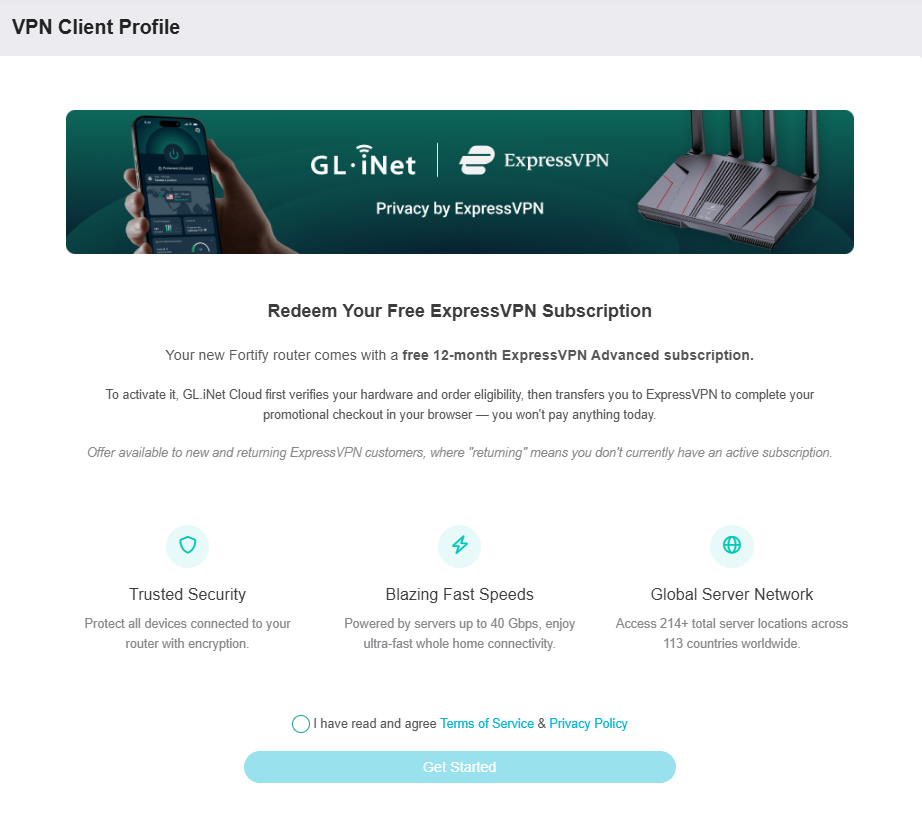
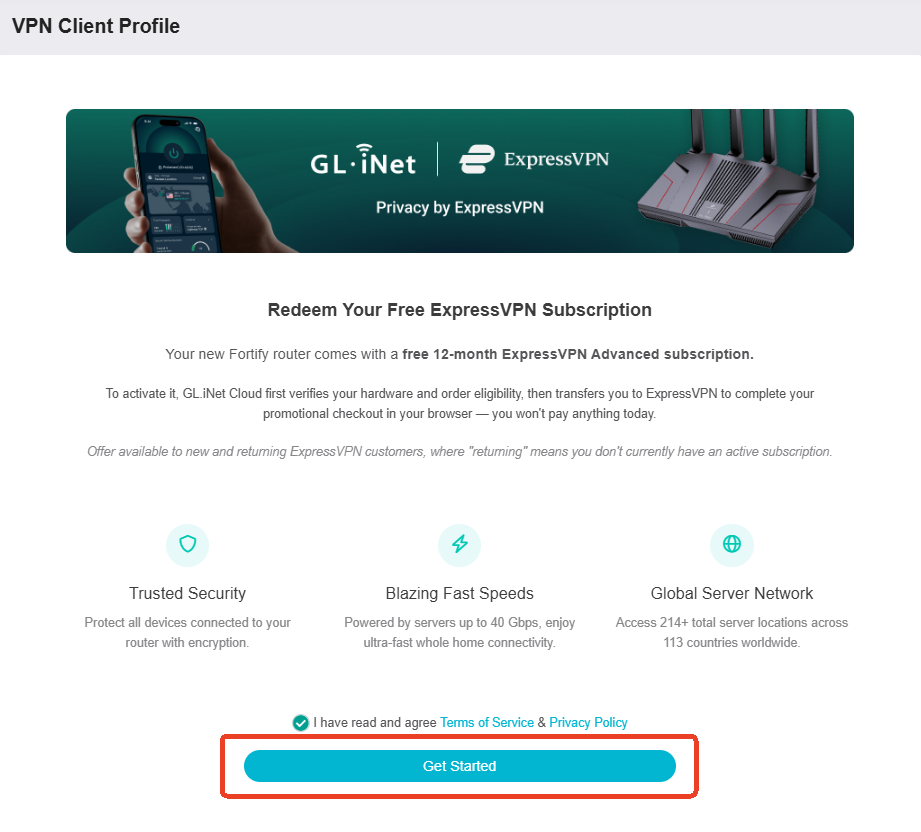
Przeczytaj i zaakceptuj Terms of Service i Privacy Policy, a następnie kliknij Get Started.
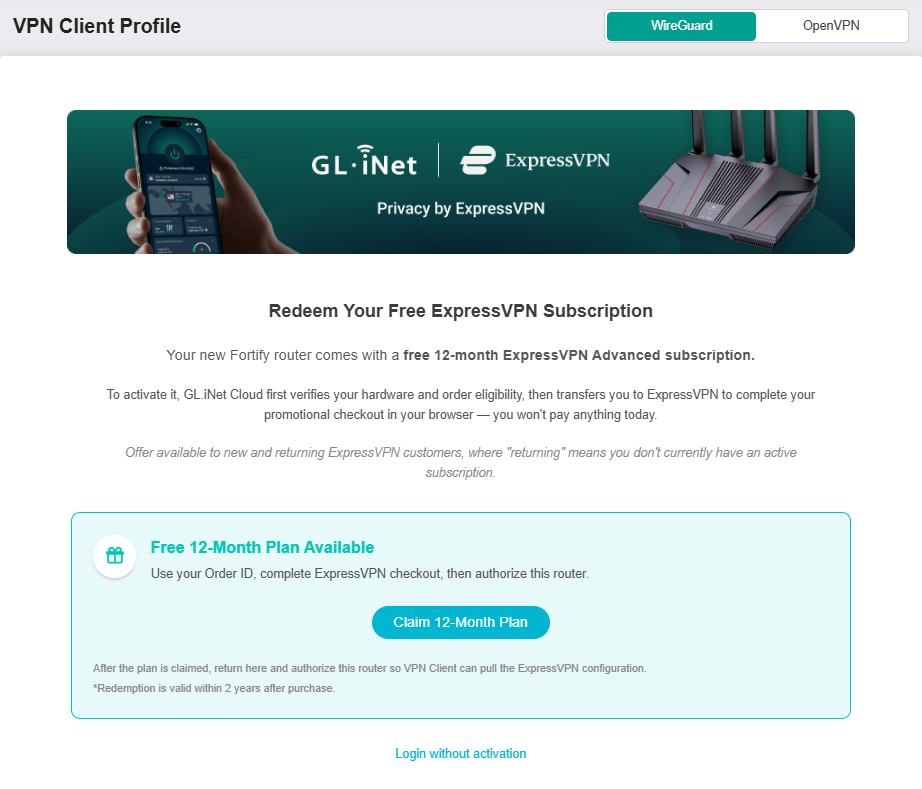
Kliknij Claim 12-Month Plan.
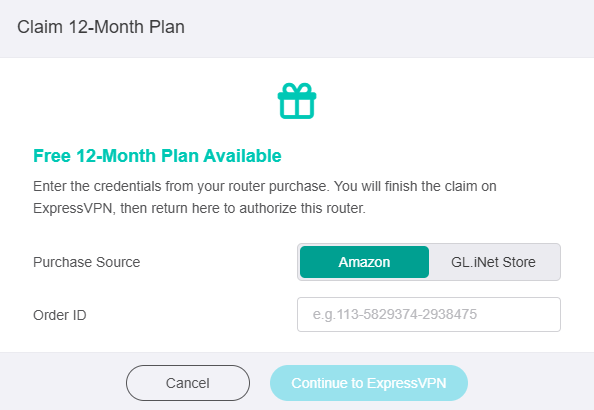
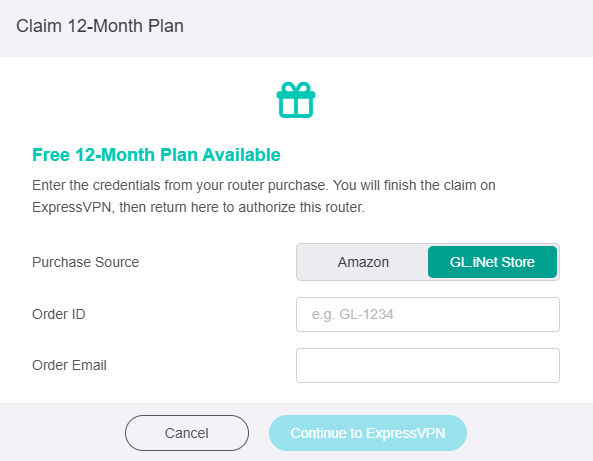
W wyskakującym oknie wprowadź swój Order ID. Jeśli kupiłeś ten router w sklepie GL.iNet, dodatkowo wymagany jest Order Email. Następnie kliknij Continue to ExpressVPN.
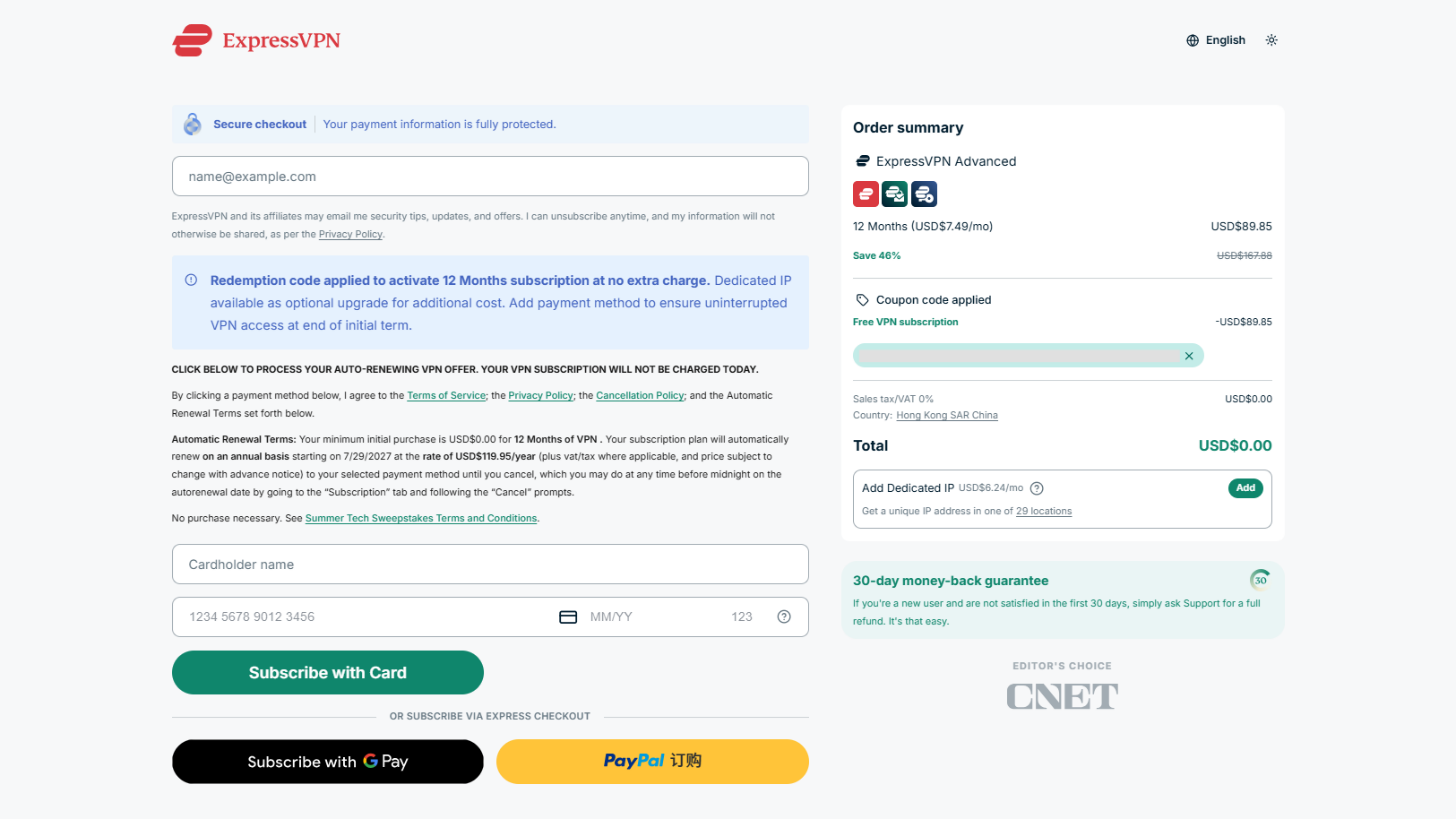
Zostaniesz przekierowany do kasy ExpressVPN. Po prawej stronie zastosowano kod realizacji, umożliwiający aktywację 12-miesięcznej subskrypcji bez dodatkowych opłat.
Wpisz na górze swój adres e-mail i dodaj metodę płatności, aby zapewnić nieprzerwany dostęp VPN na koniec początkowego okresu. Następnie kliknij Subscribe with Card.
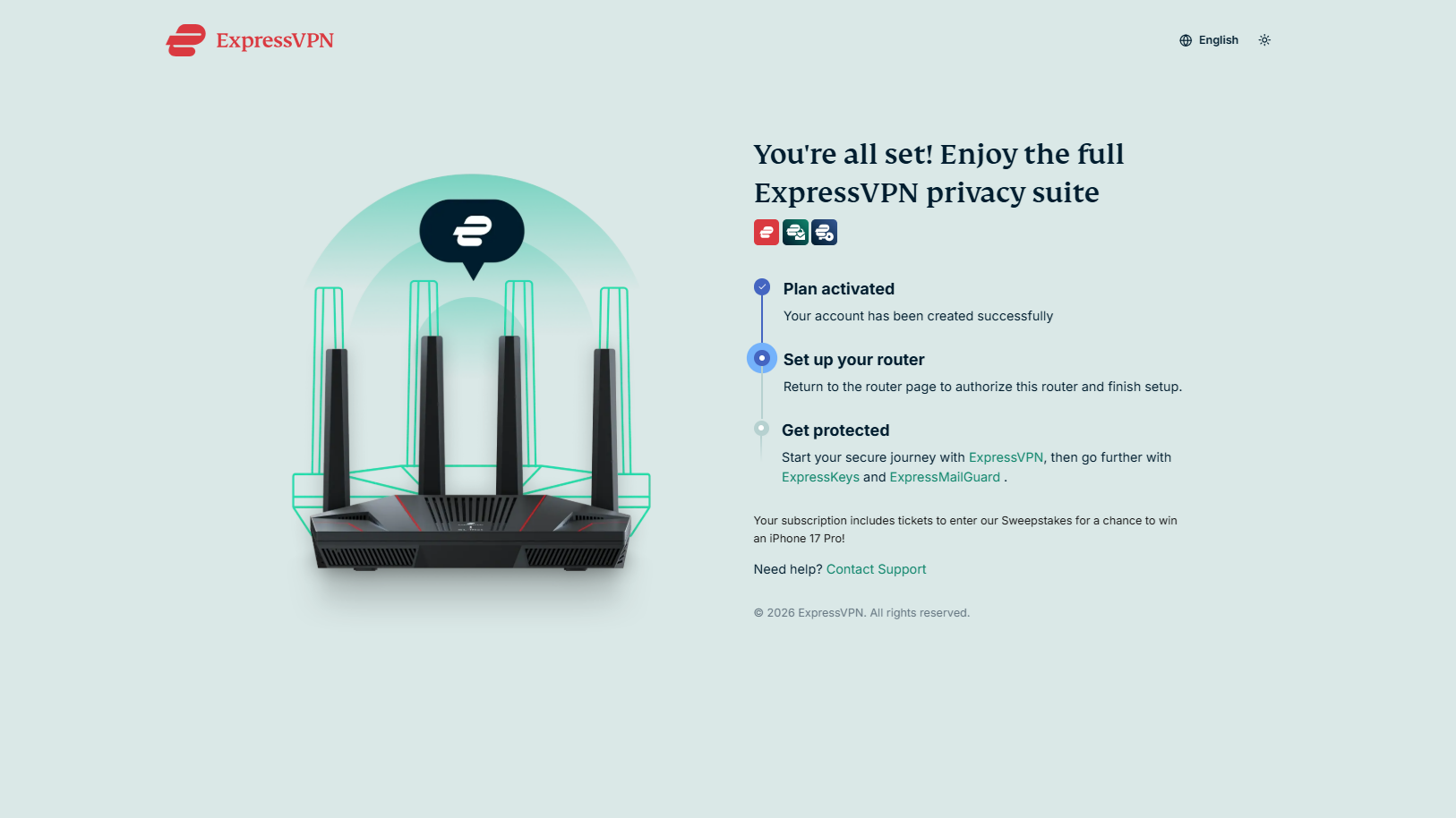
Twój plan został aktywowany. Wróć do panelu administracyjnego routera Fortify, aby zalogować się na swoje konto.
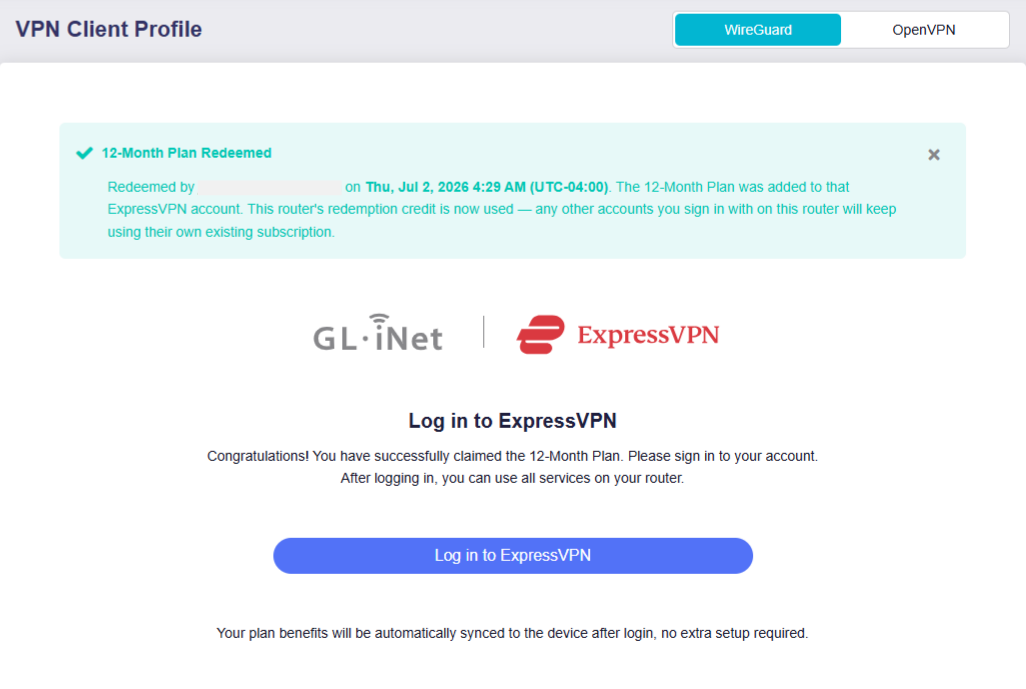
Zaloguj się do ExpressVPN
W internetowym panelu administracyjnym Fortify przejdź do VPN -> VPN Client Profile.
Kliknij Log in to ExpressVPN, a zostaniesz przekierowany na stronę bezpiecznego logowania ExpressVPN.
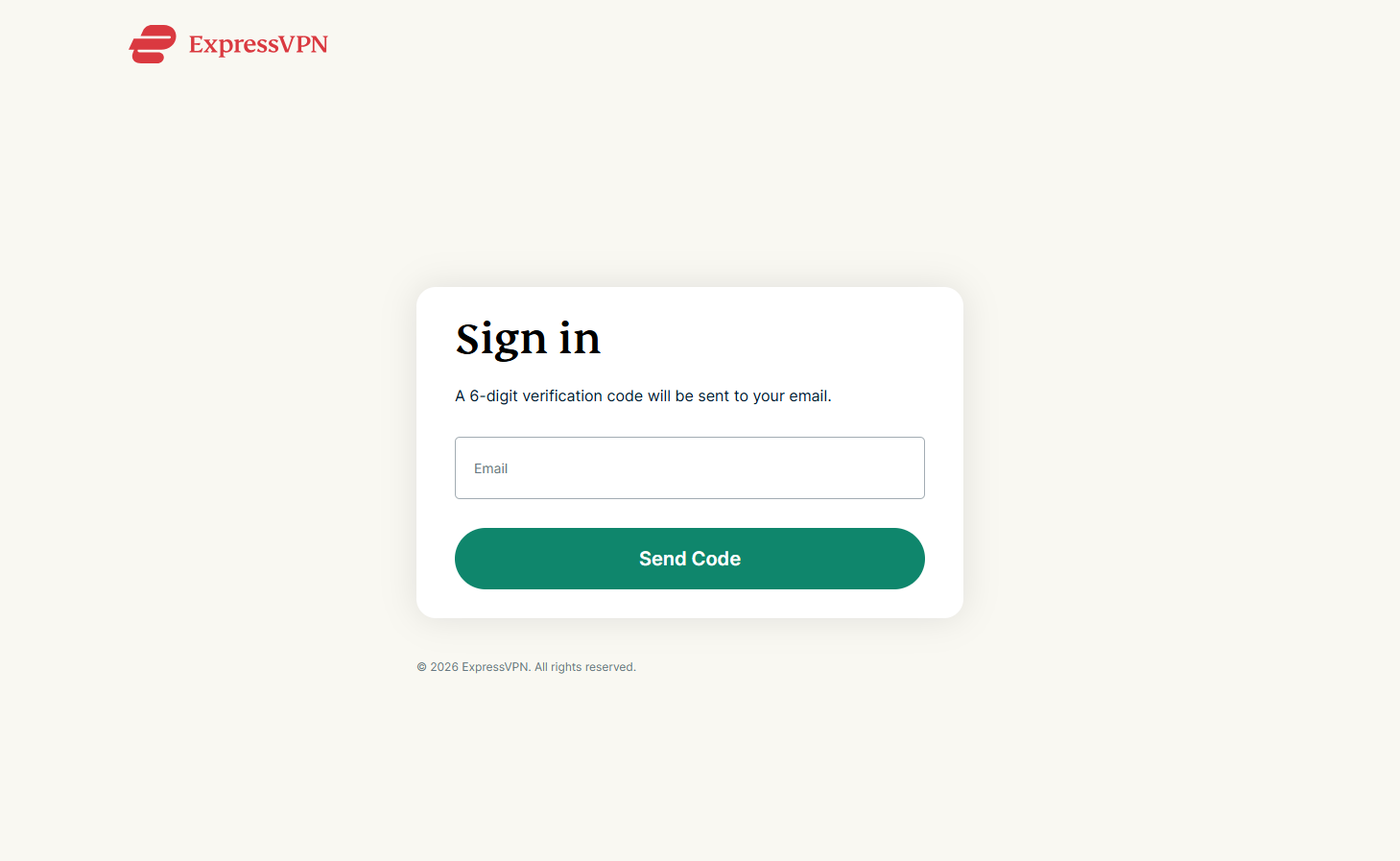
Wpisz swój adres e-mail i kliknij Send Code. Na Twój adres e-mail zostanie wysłany 6-cyfrowy kod weryfikacyjny.
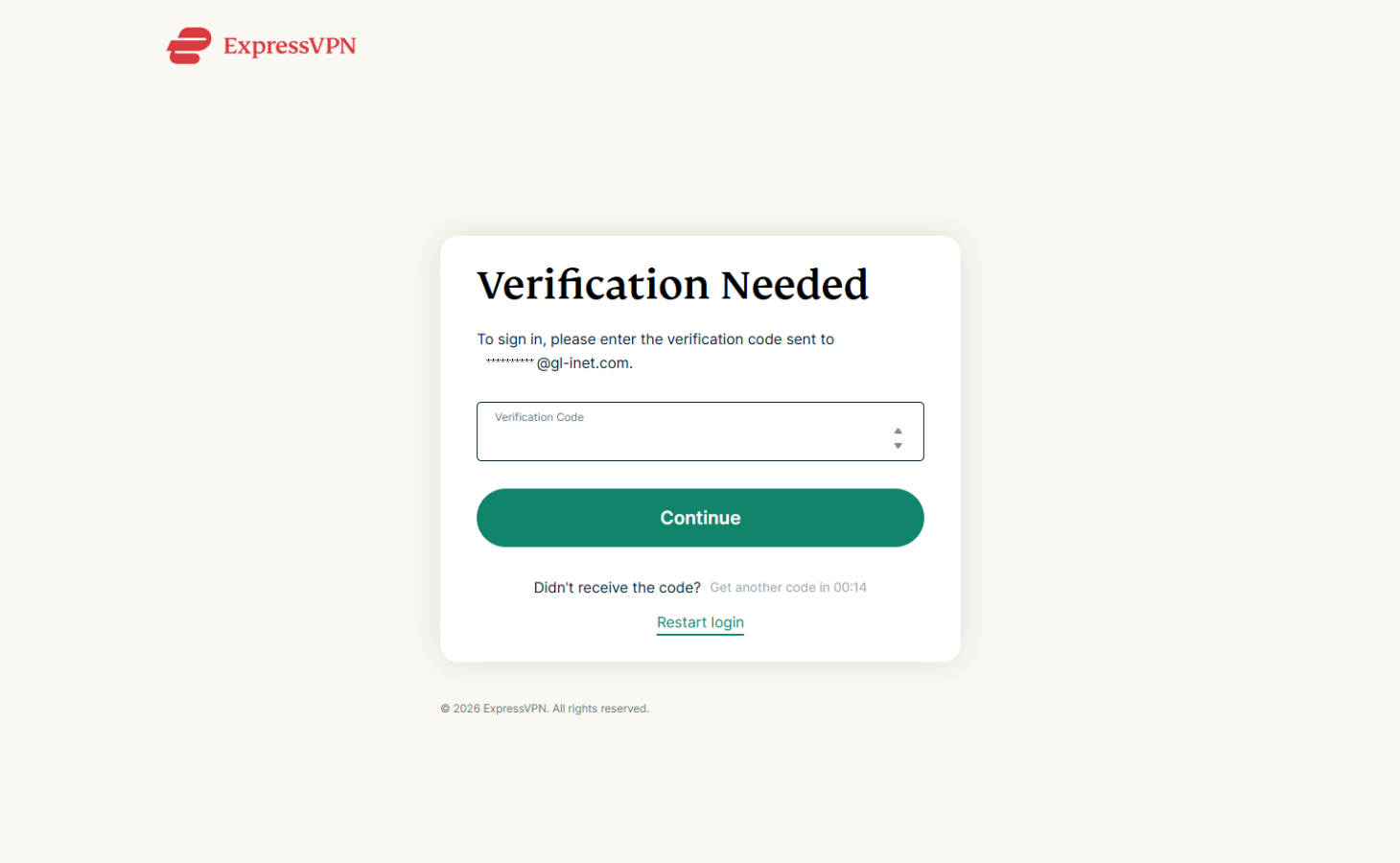
Wprowadź kod weryfikacyjny i kliknij Continue.
Zmień hasło, aby aktywować konto.
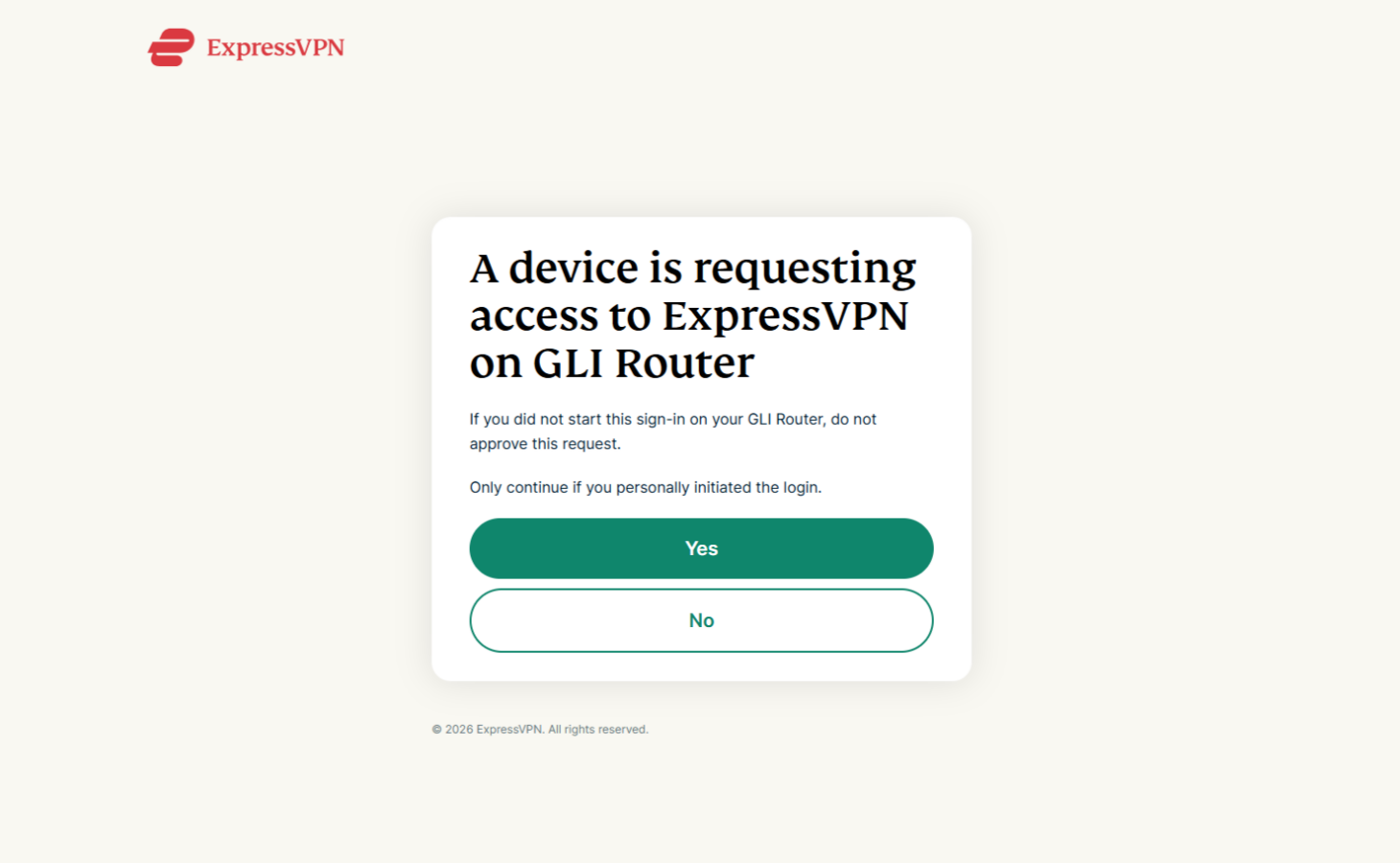
W następnym kroku kliknij Yes, aby autoryzować dostęp do ExpressVPN na swoim routerze.
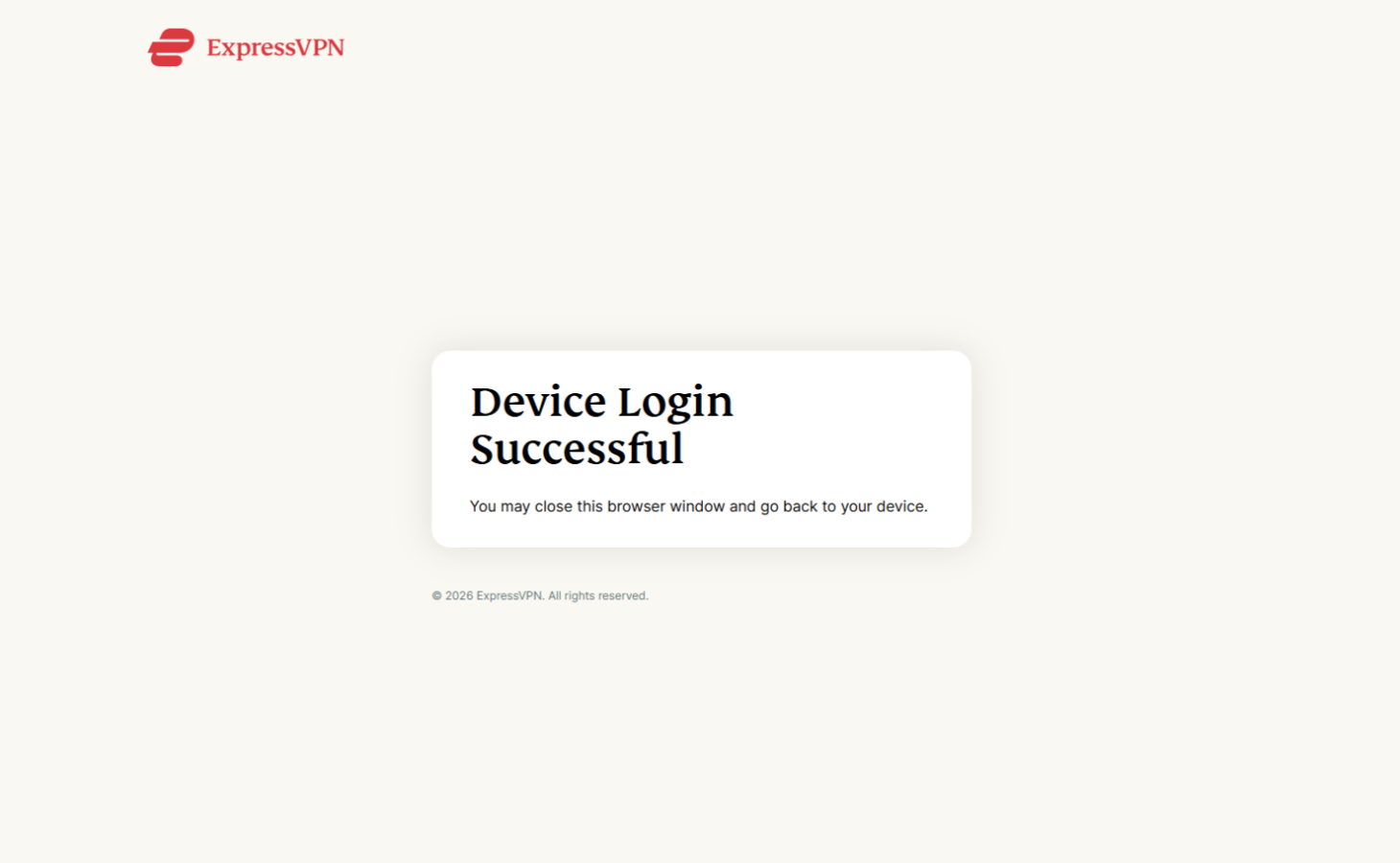
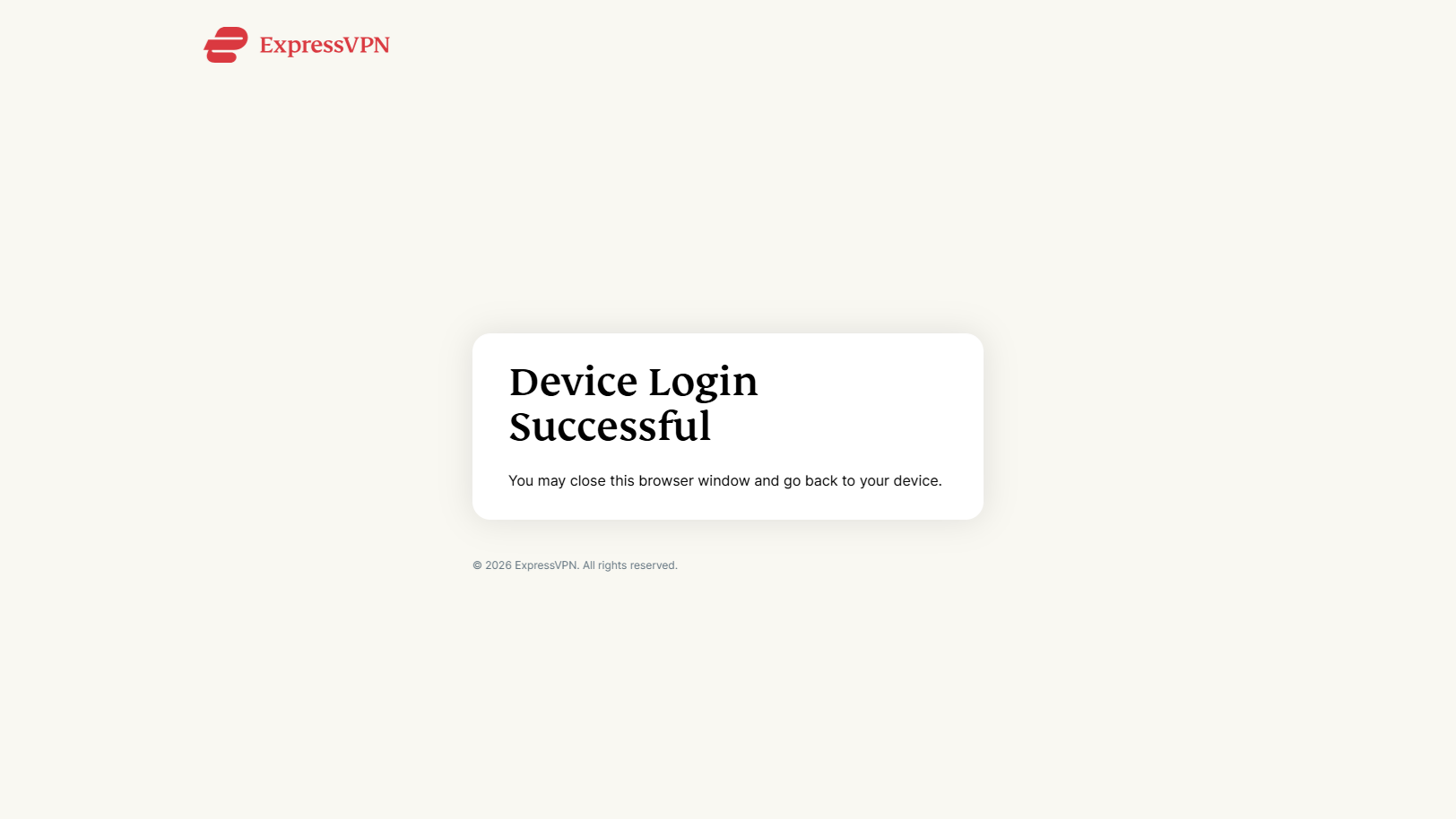
Logowanie powiodło się. Możesz zamknąć to okno przeglądarki i wrócić do swojego urządzenia.
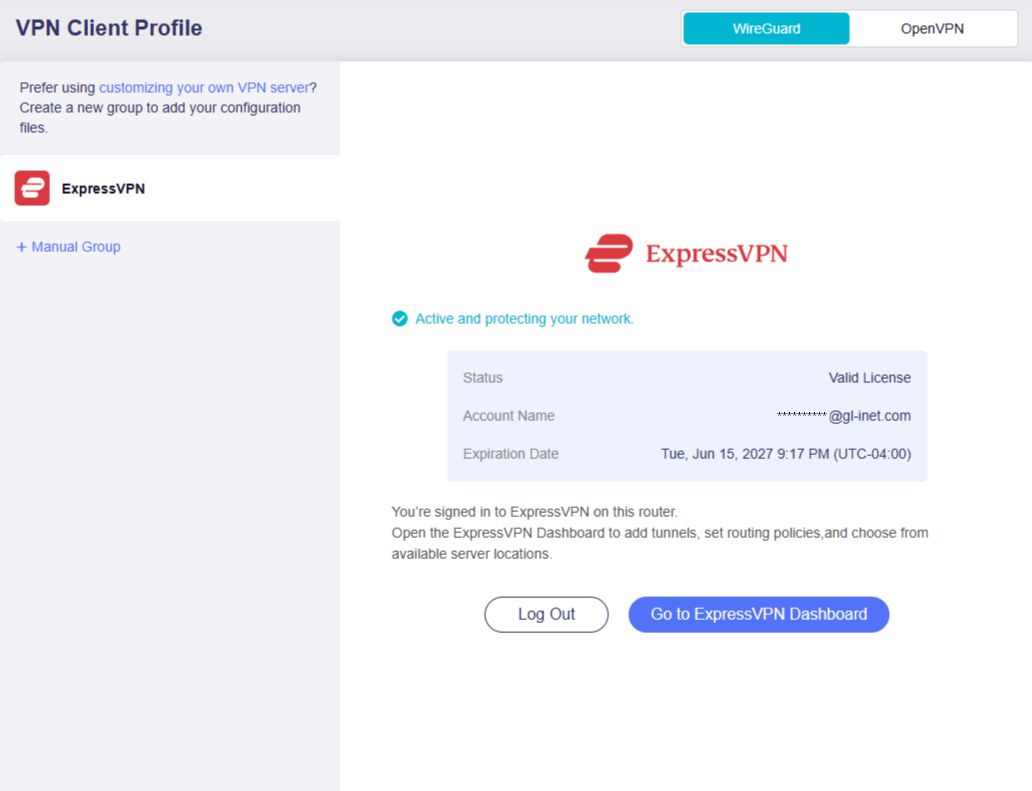
W internetowym panelu administracyjnym Fortify przejdź do VPN -> VPN Client Profile.
Jesteś zalogowany w ExpressVPN na tym routerze. Kliknij Go to ExpressVPN Dashboard.
Teraz możesz dodawać tunele VPN i konfigurować zasady VPN zgodnie ze swoimi potrzebami.
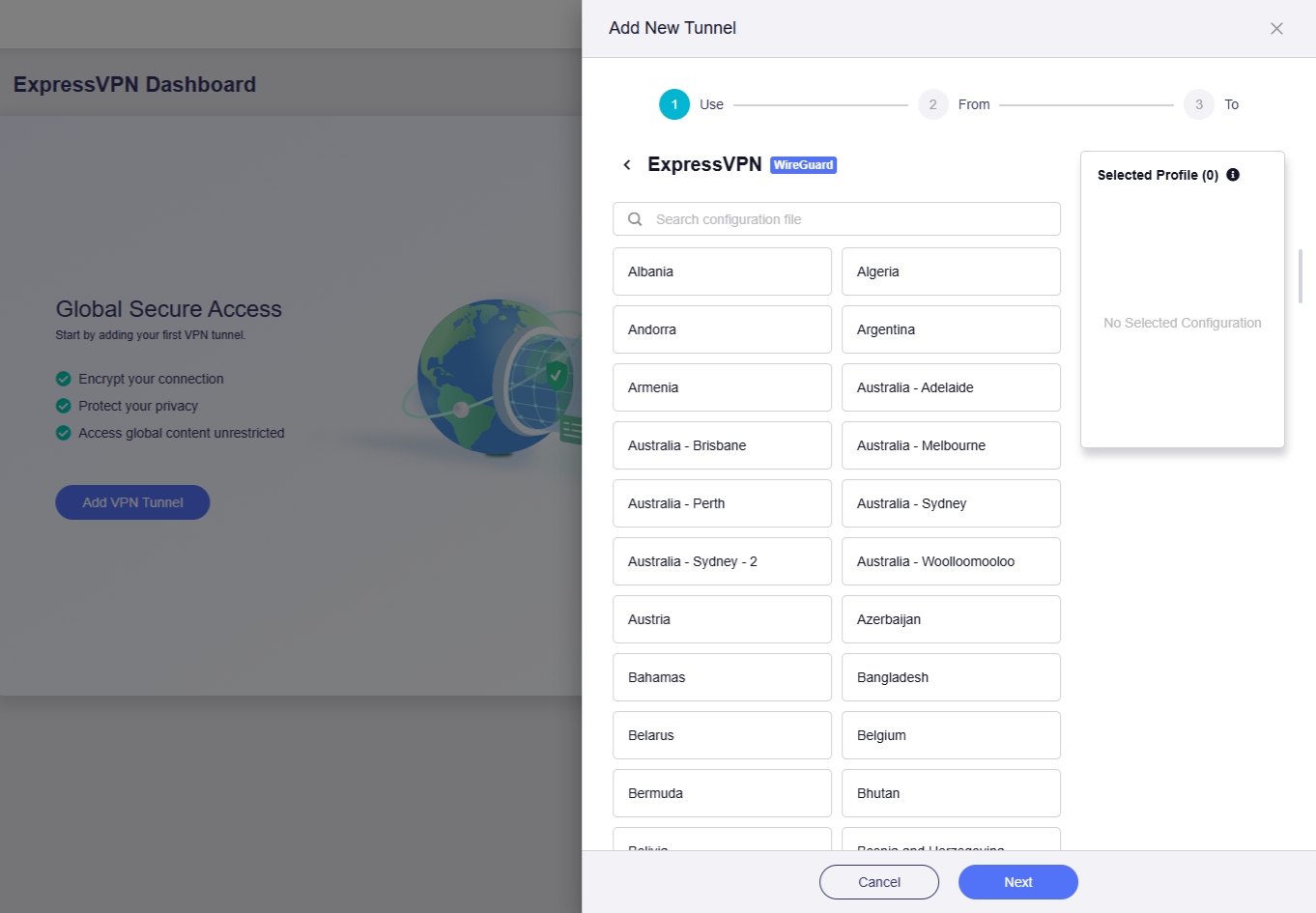
Dodaj tunel VPN
Ogólne kroki
Wykonaj poniższe czynności, aby dodać tunel VPN i skonfigurować zasady VPN. Jeśli to konieczne, zobacz Przykłady konfiguracji.
-
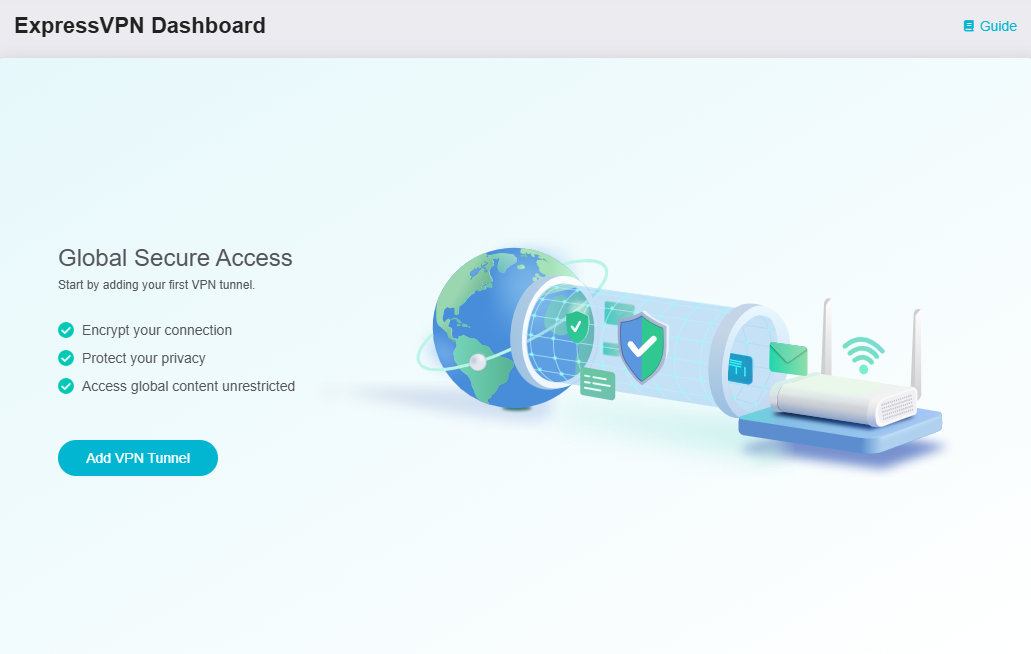
W internetowym panelu administracyjnym Fortify przejdź do VPN -> ExpressVPN Dashboard. Kliknij Add VPN Tunnel.
-
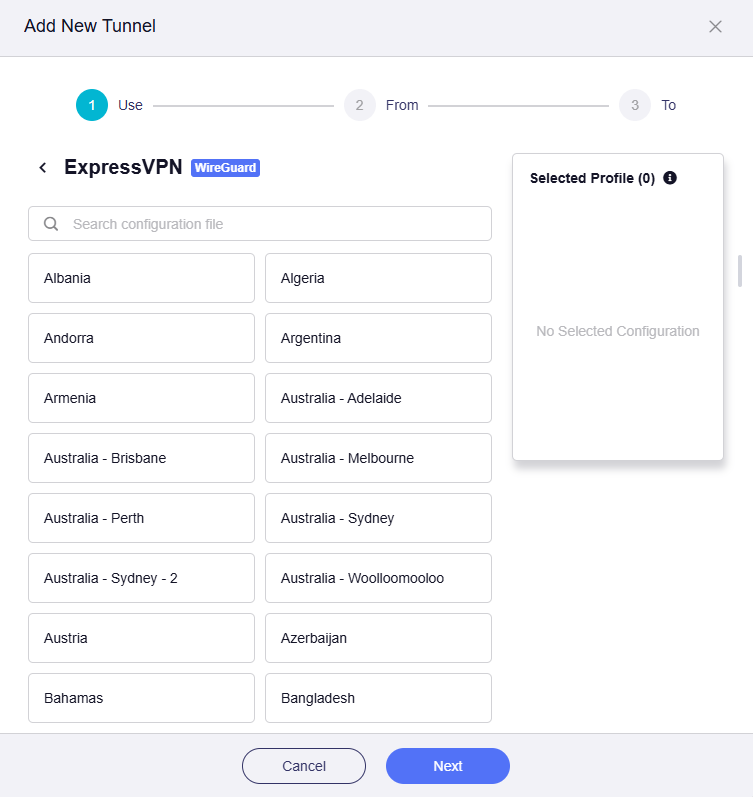
Wybierz profil VPN, a następnie kliknij Next.
Otrzymasz listę profili ExpressVPN. Wybierz jeden lub wiele profili i w razie potrzeby dostosuj ich priorytet po prawej stronie.
Note
W przypadku wybrania wielu profili tunel będzie próbował nawiązać połączenie przy użyciu każdego profilu w kolejności priorytetów, aż do pomyślnego nawiązania połączenia. Jeśli nie uda się połączyć wszystkich profili w pojedynczym tunelu, system określi, czy przełączyć się na sieć lokalną routera (WAN), w oparciu o stan wyłącznika awaryjnego w ustawieniach Opcje tunelu i Cały inny ruch.
-
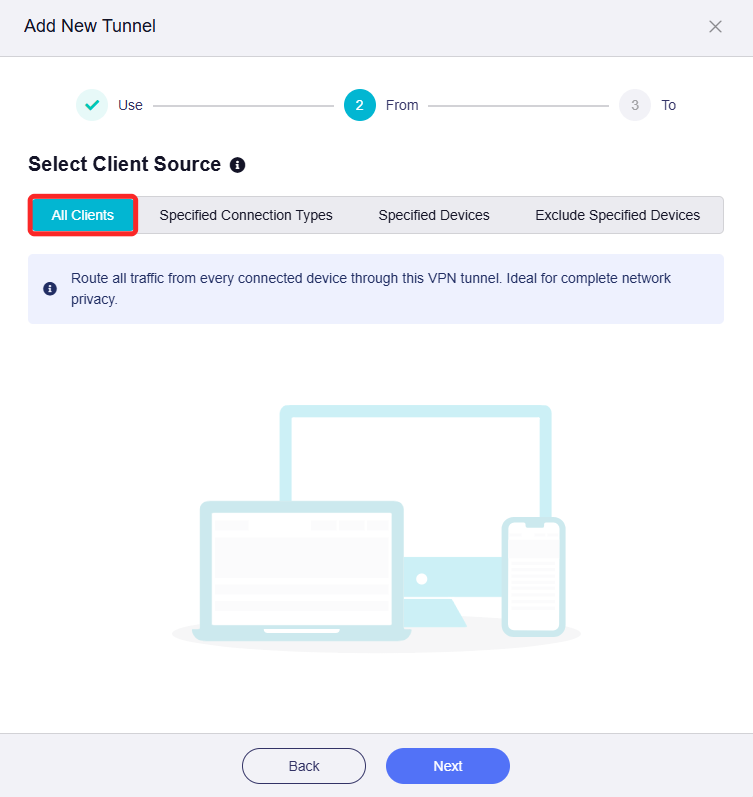
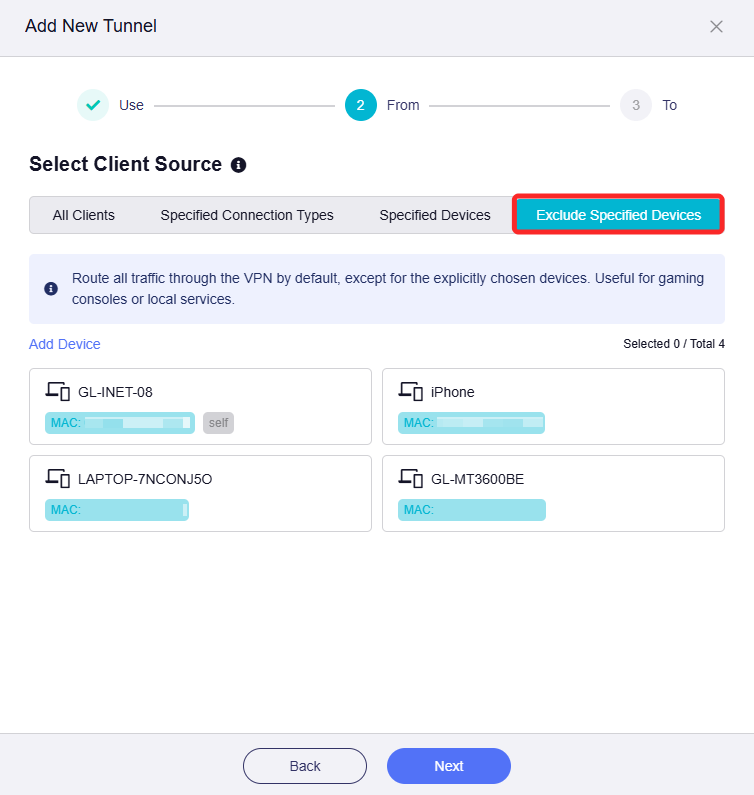
Wybierz źródło klienta, a następnie kliknij Next.
Istnieją cztery opcje:
-
All Clients: Jeśli ta opcja zostanie wybrana, ruch ze wszystkich urządzeń będzie zgodny z tą regułą.
-
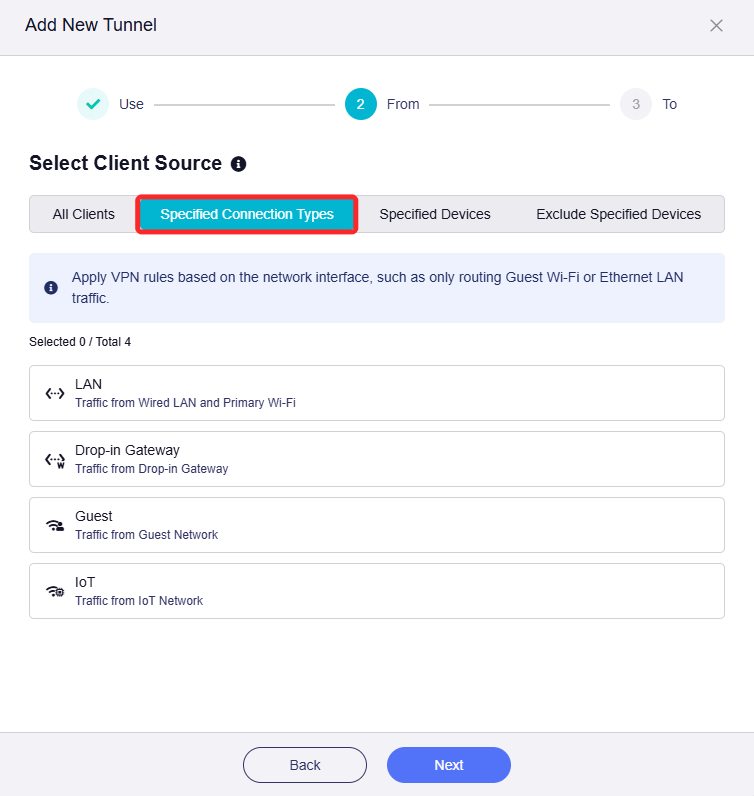
Specified Connection Types: po wybraniu tej opcji ruch z określonych typów połączeń (np. podsieci LAN, Drop-in Gateway lub sieci gościnnej) będzie zgodny z tą regułą.
-
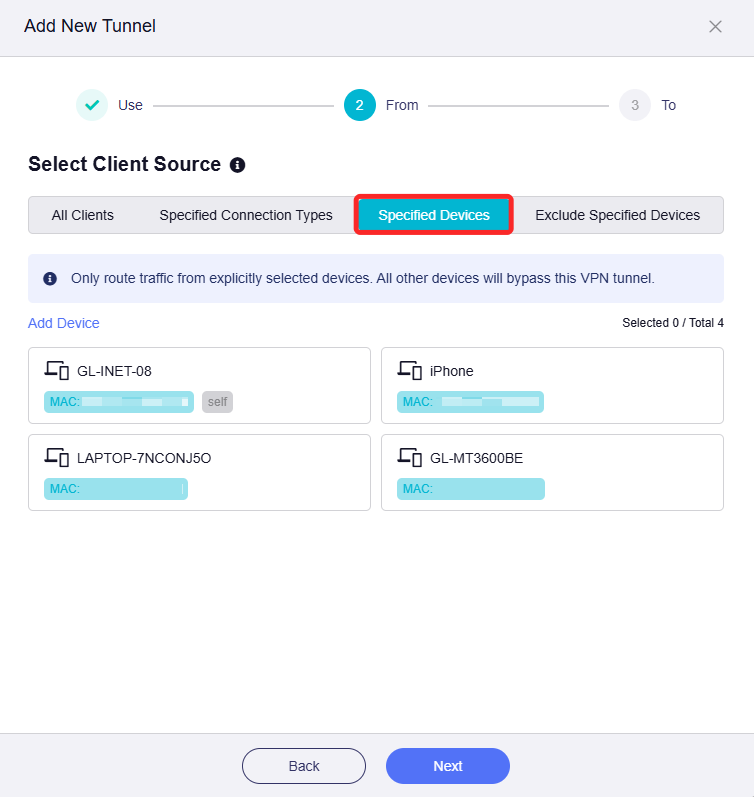
Specified Devices: po wybraniu tej opcji ruch z określonych urządzeń (identyfikowanych na podstawie adresu MAC) będzie zgodny z tą regułą.
-
Exclude Specified Devices: po wybraniu tej opcji ruch z określonych urządzeń (identyfikowanych na podstawie adresu MAC) nie będzie zgodny z tą regułą.
-
-
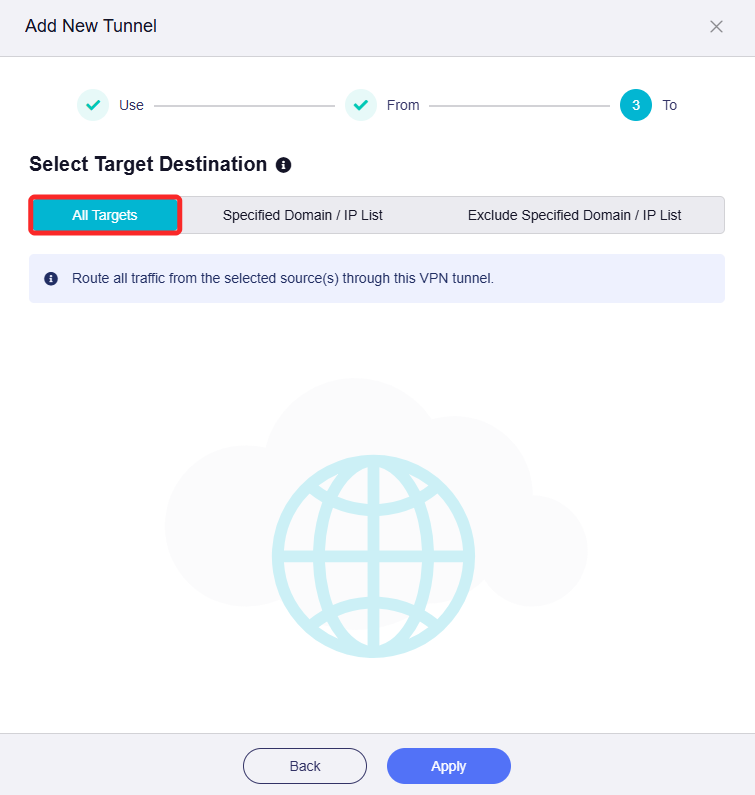
Wybierz miejsce docelowe, a następnie kliknij Apply.
Istnieją trzy opcje:
-
All Targets: Jeśli wybrano tę opcję, ruch zgodny z tą regułą będzie kierowany do wszystkich celów.
-
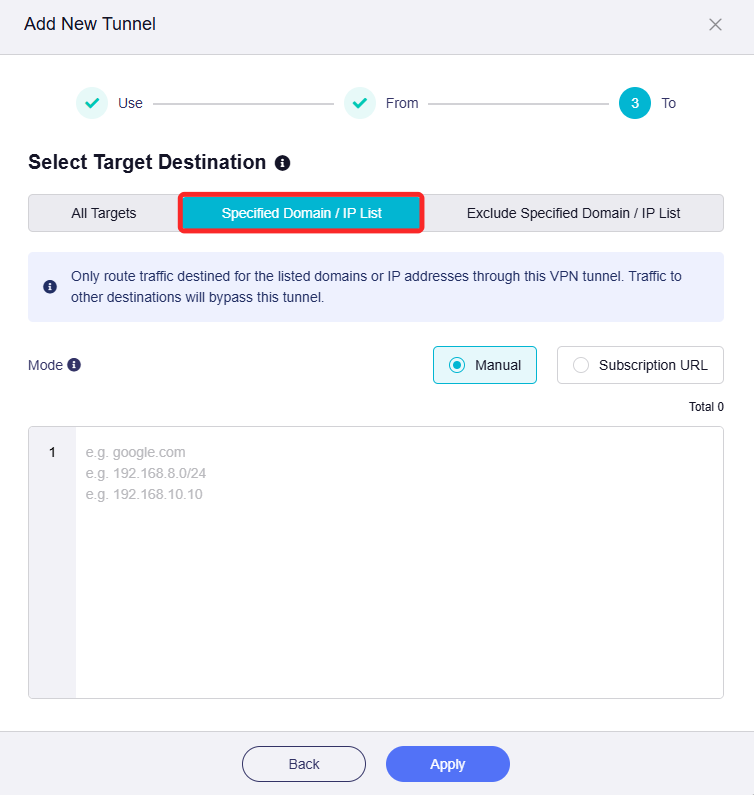
Specified Domain / IP List: Jeśli ta opcja jest zaznaczona, ruch pasujący do tej reguły będzie kierowany do określonych domen lub adresów IP. Należy je wprowadzić ręcznie.
-
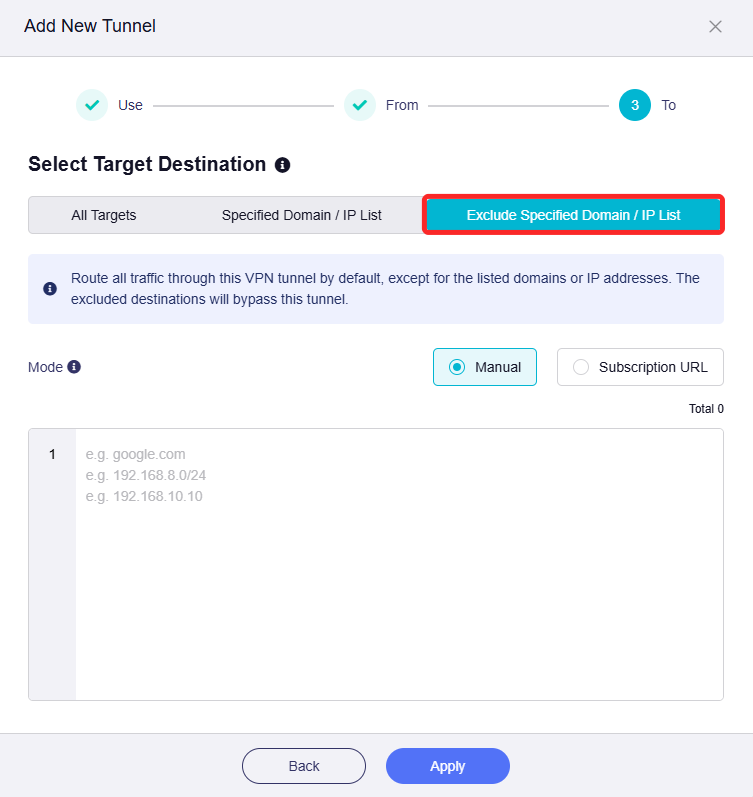
Exclude specified Domain / IP List: Jeśli zostanie zaznaczone, ruch pasujący do tej reguły nie będzie kierowany do określonych domen lub adresów IP. Należy je wprowadzić ręcznie.
-
-
Tunel VPN został pomyślnie dodany. Zostaniesz przekierowany do ExpressVPN Dashboard. W razie potrzeby dodaj więcej tuneli VPN.
Przykłady konfiguracji
Oto dwa typowe przypadki konfiguracji zasad VPN wraz z instrukcjami konfiguracji krok po kroku.
Przypadek 1: kierowanie przez VPN tylko ruchu określonych urządzeń.
Wymagania:
-
Tylko określone urządzenia podłączone do tego routera uzyskują dostęp do Internetu poprzez VPN. Wszystkie pozostałe urządzenia łączą się z Internetem poprzez lokalną sieć WAN.
-
Wybrane urządzenia muszą korzystać wyłącznie z połączenia VPN. Jeśli VPN zostanie nieoczekiwanie rozłączony, dostęp do Internetu dla tych urządzeń zostanie zablokowany, aby zapobiec wyciekom DNS i śledzeniu adresów IP.
Kroki konfiguracji:
-
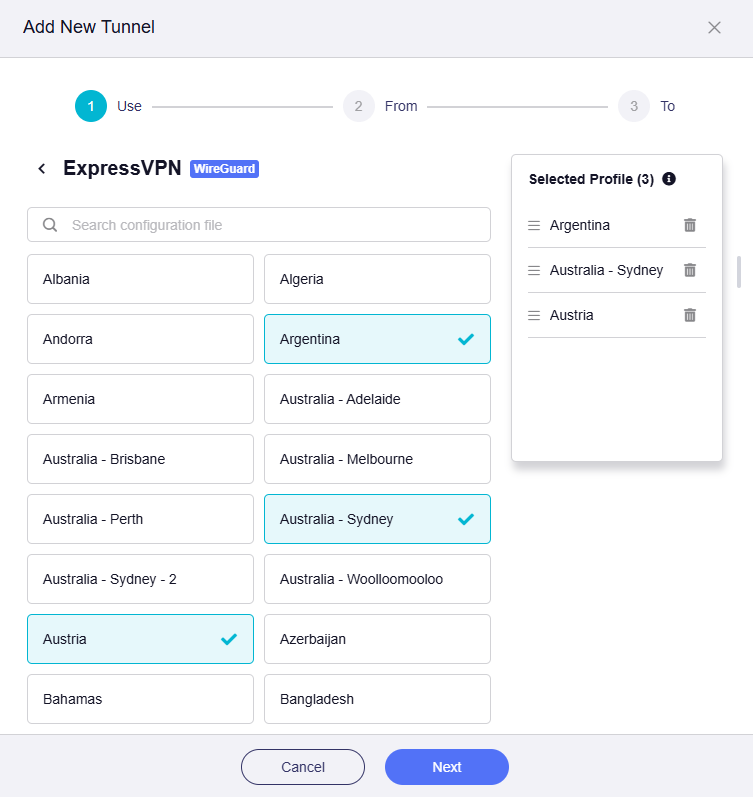
Wybierz profil VPN.
Wybierz jeden lub wiele profili i w razie potrzeby dostosuj ich priorytet po prawej stronie, a następnie kliknij Next.
-
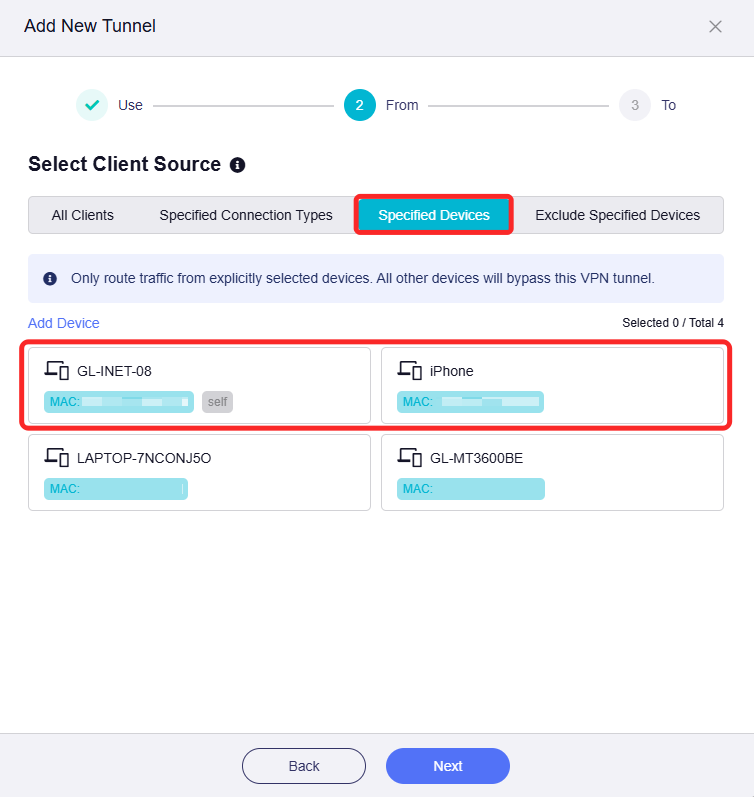
Wybierz źródło klienta.
Kliknij zakładkę Specified Devices, wybierz urządzenia, na których chcesz korzystać z VPN, a następnie kliknij Next.
-
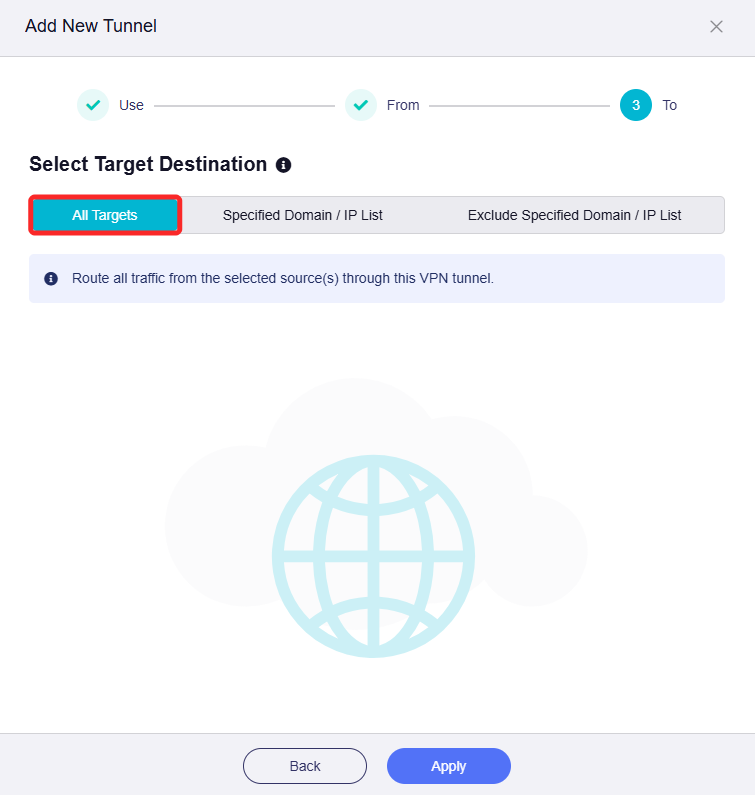
Wybierz miejsce docelowe.
Kliknij zakładkę All Targets, ustaw ją jako miejsce docelowe ruchu, a następnie kliknij Apply.
-
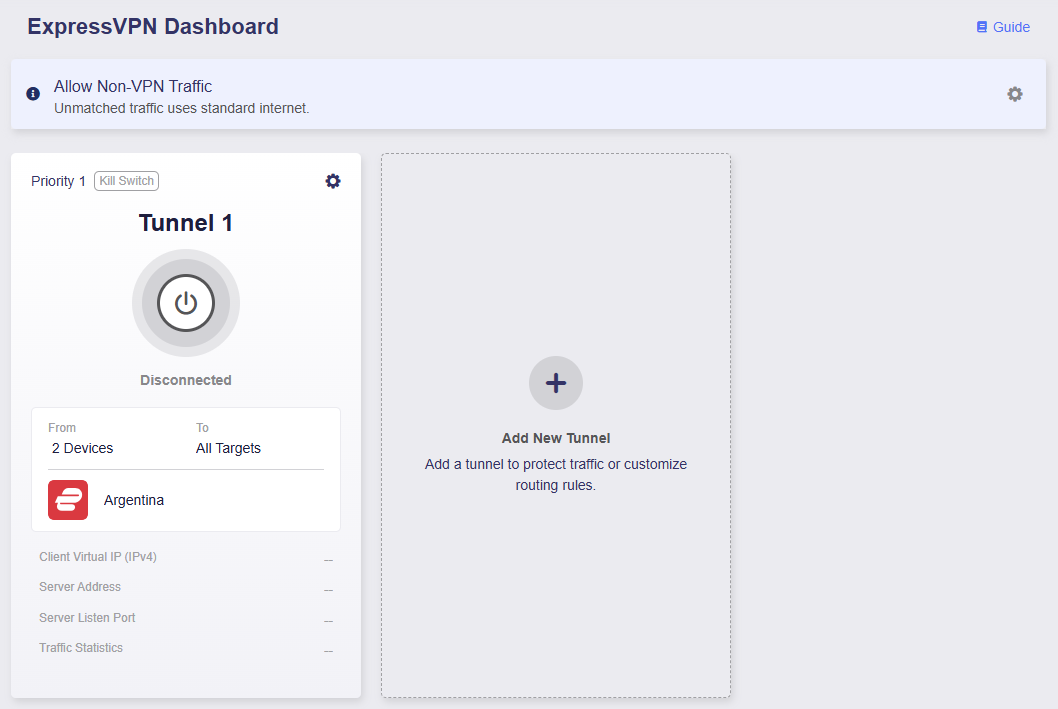
Zostaniesz przekierowany do Panelu ExpressVPN. Teraz tunel VPN został pomyślnie dodany.
-
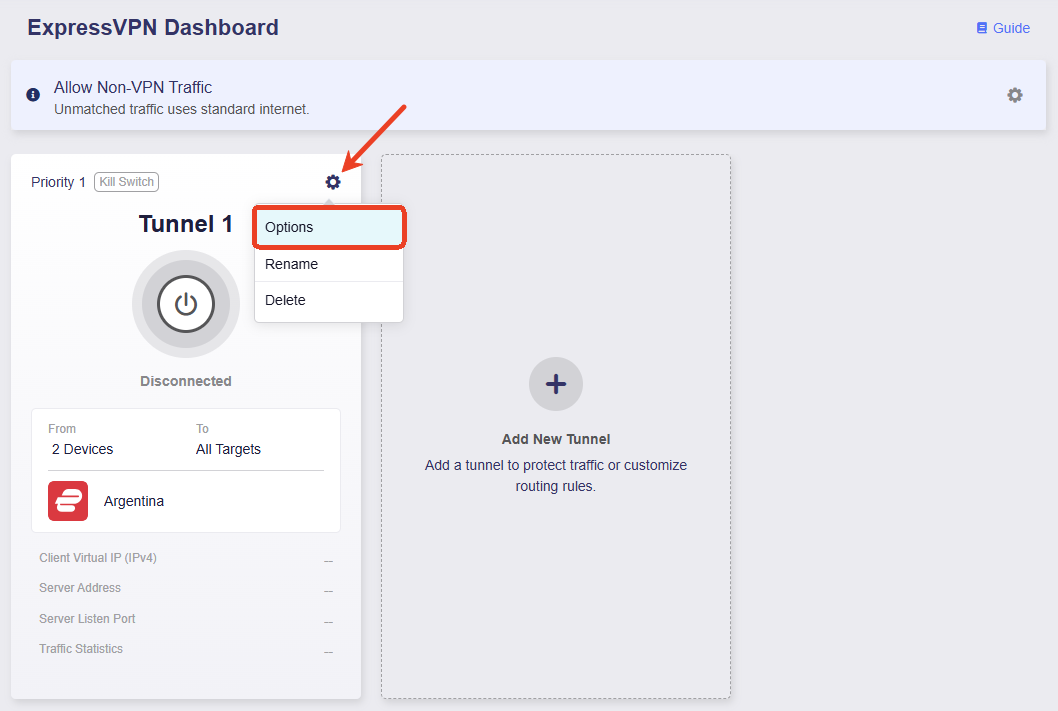
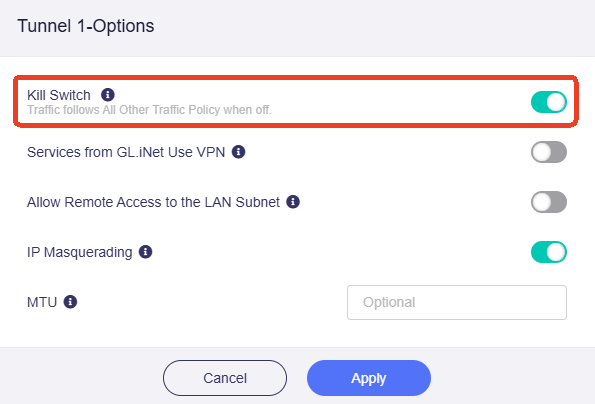
Upewnij się, że Kill Switch dla tego tunelu jest włączony. Jeśli VPN zostanie nieoczekiwanie rozłączony, dostęp do Internetu dla ruchu pasującego do tego tunelu zostanie zablokowany, aby zapobiec wyciekom DNS i śledzeniu adresów IP.
-
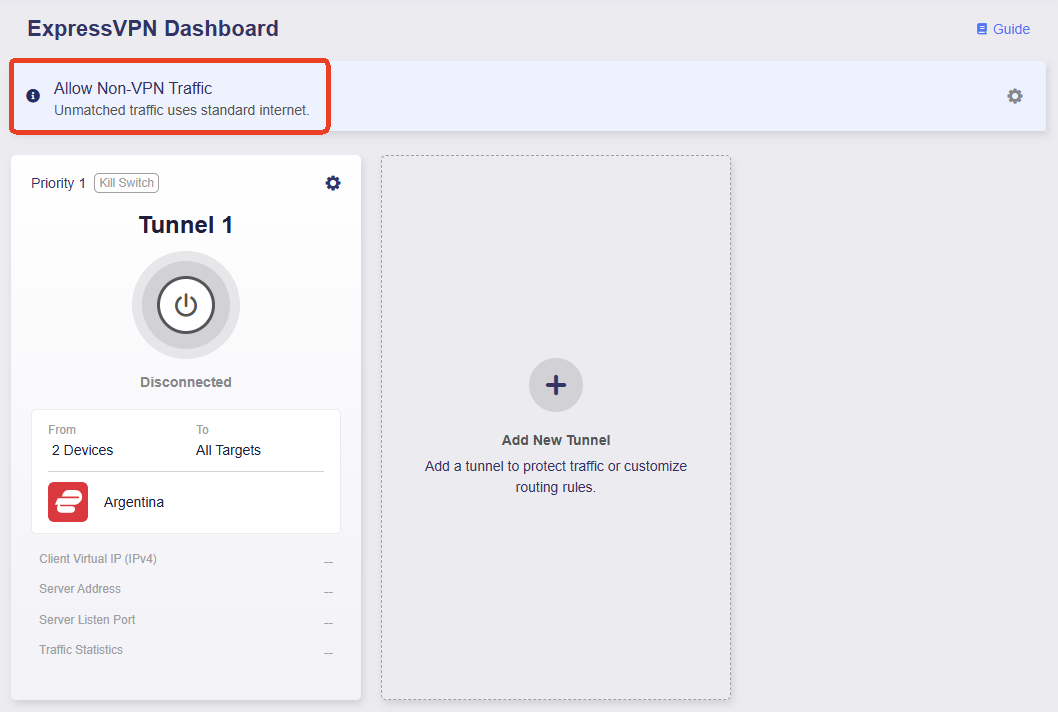
Upewnij się, że Allow Non-VPN Traffic jest włączony. Jest to domyślnie włączone, aby zapewnić, że ruch niepasujący do tunelu VPN będzie nadal mógł uzyskać dostęp do Internetu za pośrednictwem lokalnej sieci WAN.
-
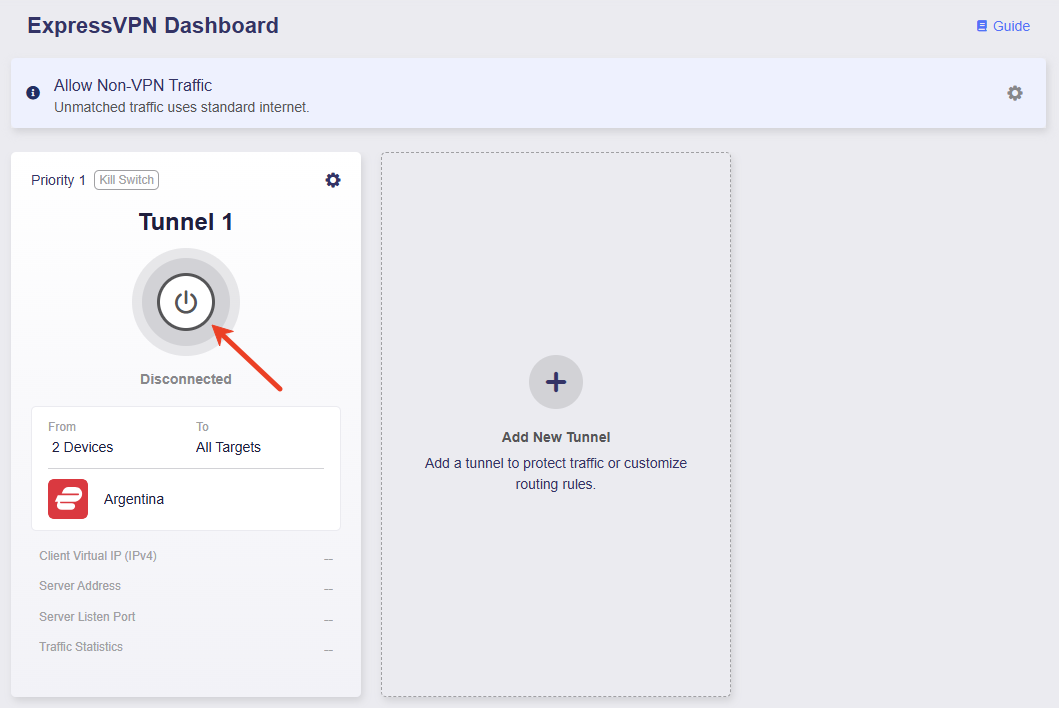
Kliknij środkowy przycisk, aby aktywować ten tunel.
-
Po nawiązaniu połączenia na stronie zostaną wyświetlone szczegóły połączenia VPN, w tym zasady VPN, wirtualny adres IP klienta, adres serwera, port nasłuchiwania i statystyki ruchu.
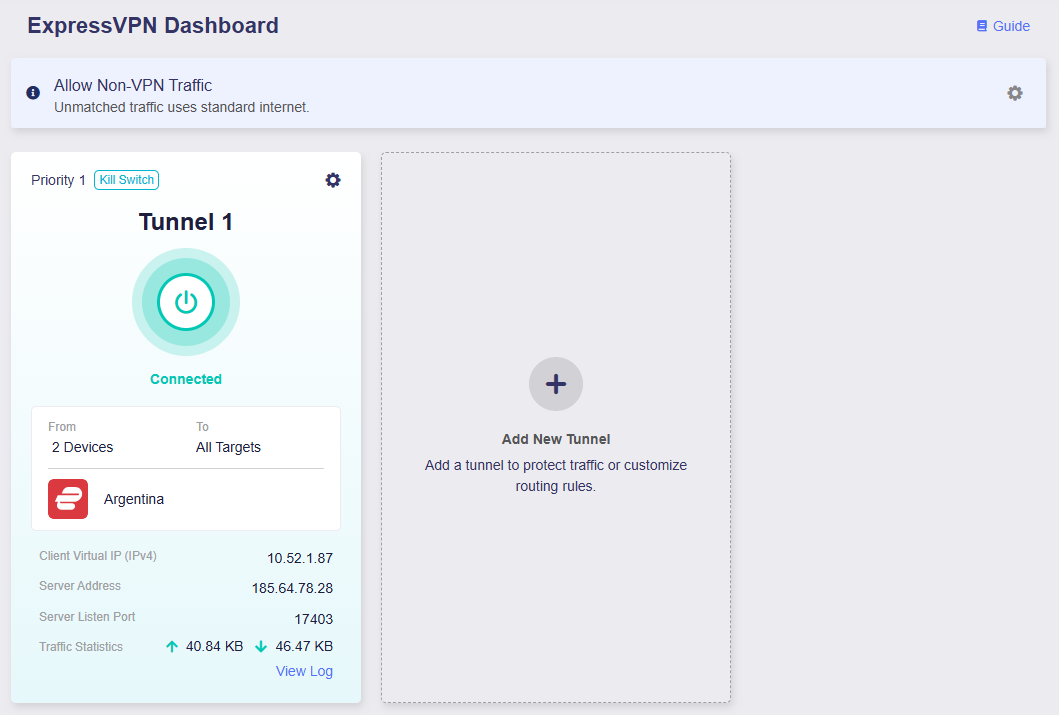
Teraz tylko dwa określone urządzenia uzyskują dostęp do Internetu przez VPN. Jeśli VPN zostanie nieoczekiwanie rozłączony, dostęp do Internetu dla tych urządzeń zostanie zablokowany, aby zapobiec wyciekom DNS i śledzeniu adresów IP. Zamiast tego wszystkie pozostałe urządzenia będą miały dostęp do Internetu za pośrednictwem lokalnej sieci WAN.
Przypadek 2: kierowanie wszystkich urządzeń przez VPN 1 dla określonych witryn, a całego pozostałego ruchu przez VPN 2.
Wymagania:
-
Wszystkie urządzenia korzystają z tunelu VPN 1 podczas uzyskiwania dostępu do witryn określonych mediów społecznościowych i usług przesyłania strumieniowego, a tunelu VPN 2 w celu uzyskania pozostałego dostępu do Internetu.
-
Jeśli tunele VPN nieoczekiwanie się rozłączą, dostęp do Internetu dla wszystkich urządzeń zostanie zablokowany, aby zapobiec wyciekom DNS i śledzeniu adresów IP.
Kroki konfiguracji:
-
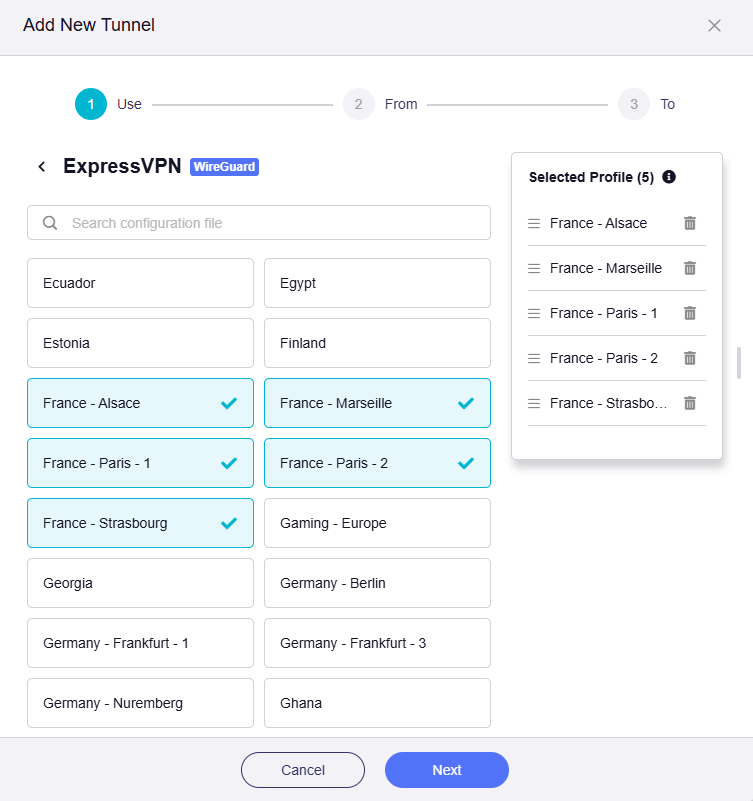
Wybierz profil VPN dla Tunelu 1.
Wybierz jeden lub wiele profili i w razie potrzeby dostosuj ich priorytet po prawej stronie, a następnie kliknij Next.
-
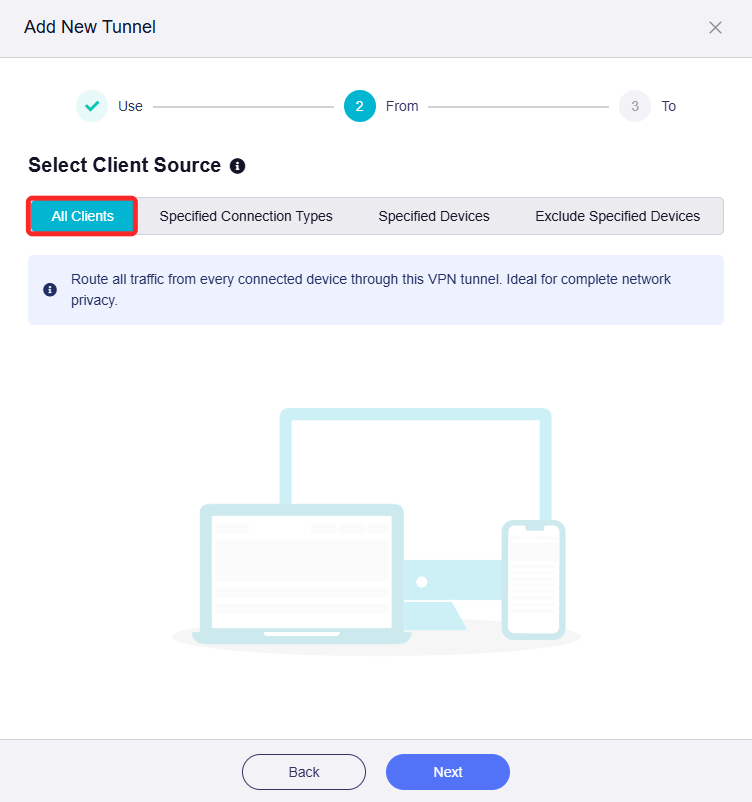
Wybierz źródło klienta.
Kliknij zakładkę All Clients, ustaw ją jako źródło klienta dla Tunelu 1, a następnie kliknij Next.
-
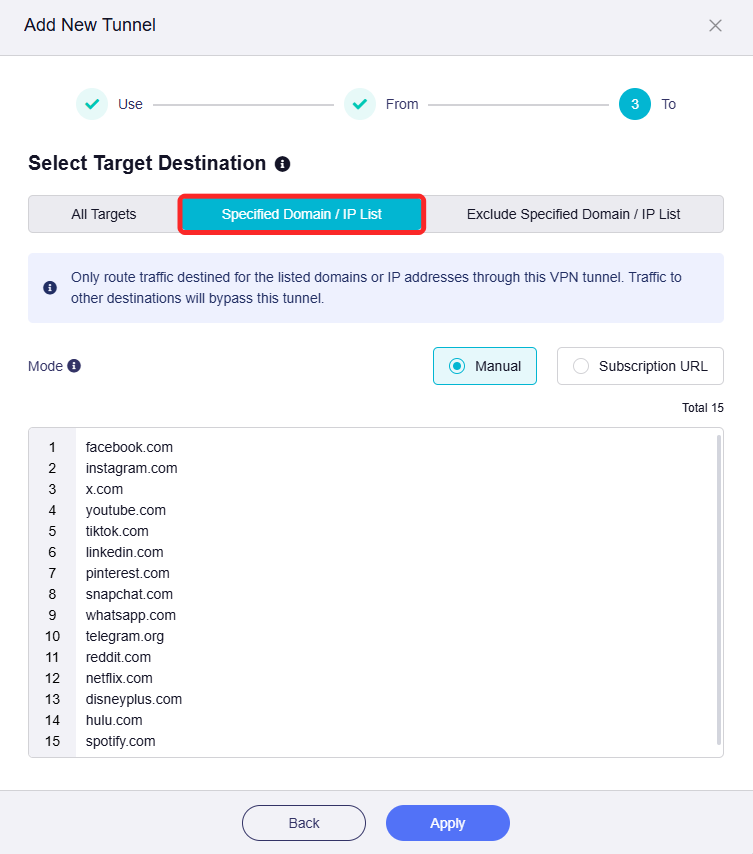
Wybierz miejsce docelowe.
Kliknij zakładkę Specified Domain / IP List, wprowadź domeny konkretnych mediów społecznościowych i serwisów streamingowych, jak pokazano poniżej, a następnie kliknij Apply.
-
Zostaniesz przekierowany do Panelu ExpressVPN. Teraz tunel VPN 1 został pomyślnie dodany.
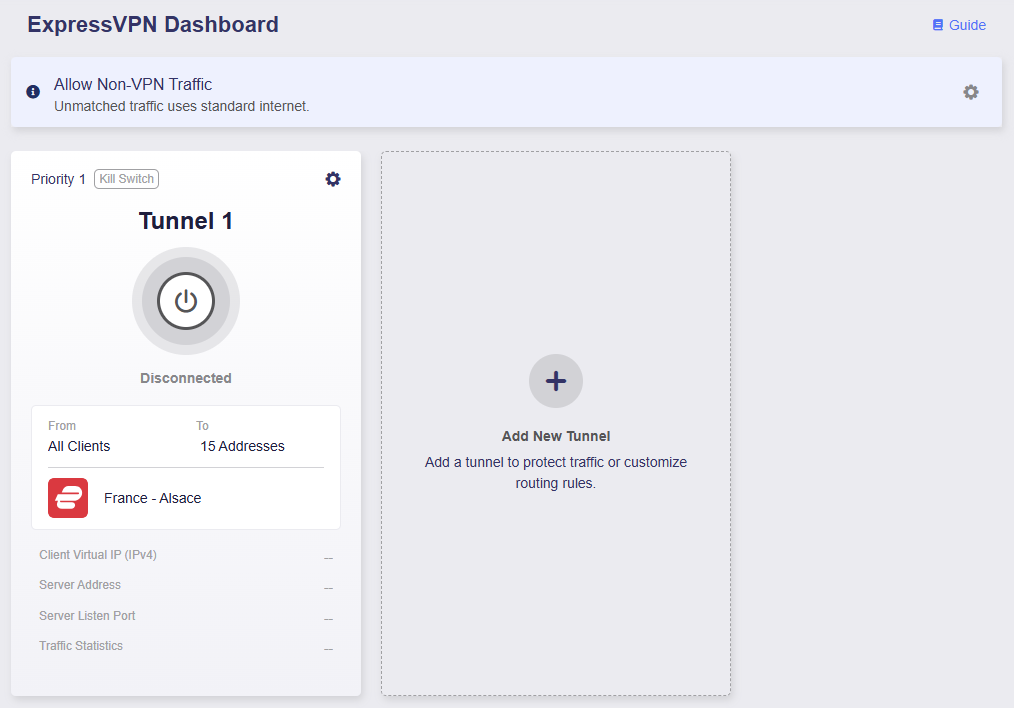
-
Upewnij się, że Kill Switch dla tunelu 1 jest włączony. Jeśli VPN zostanie nieoczekiwanie rozłączony, dostęp do Internetu dla ruchu pasującego do tego tunelu zostanie zablokowany, aby zapobiec wyciekom DNS i śledzeniu adresów IP.
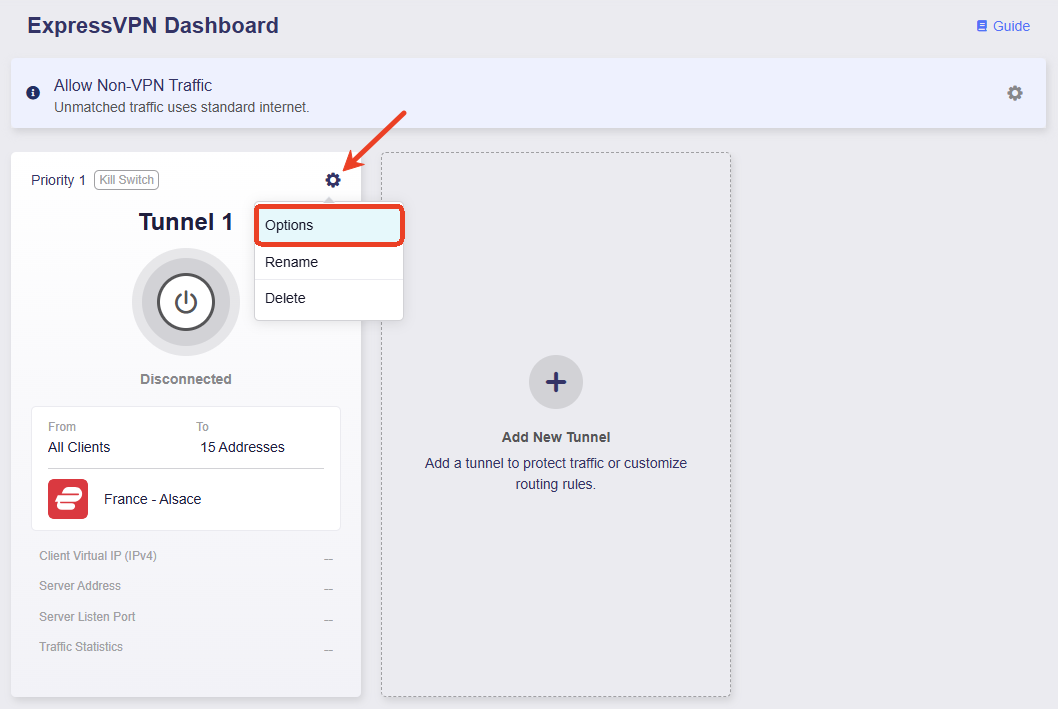
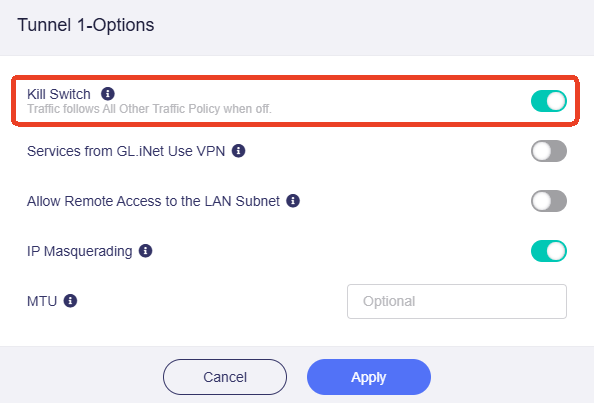
-
Kliknij Add New Tunnel, aby dodać Tunel 2.
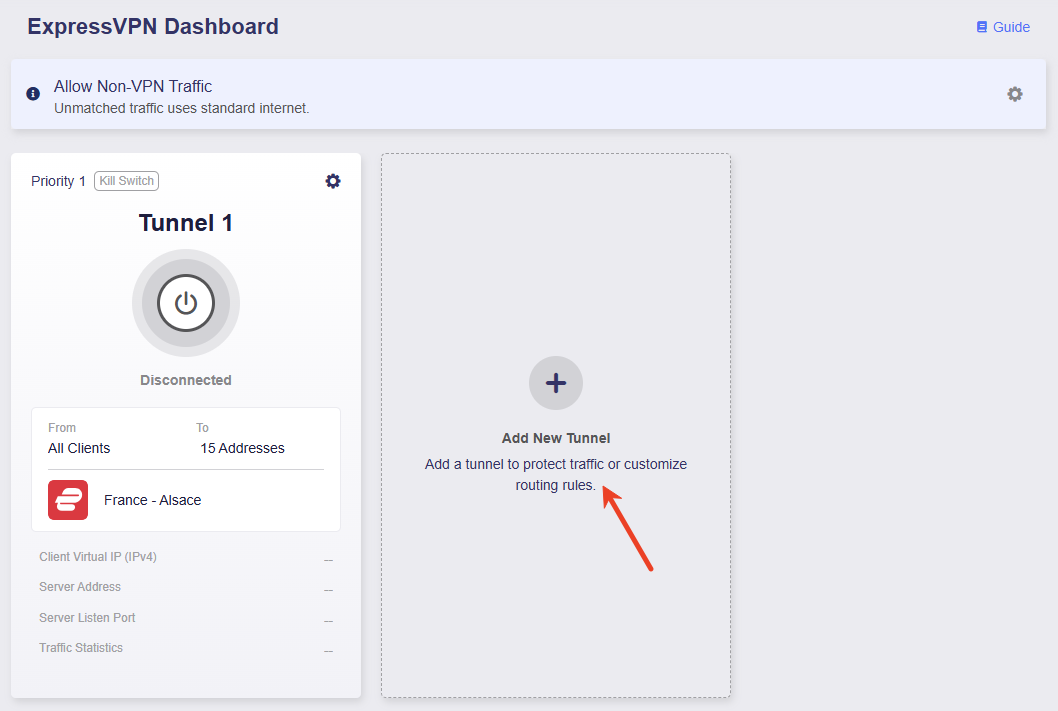
-
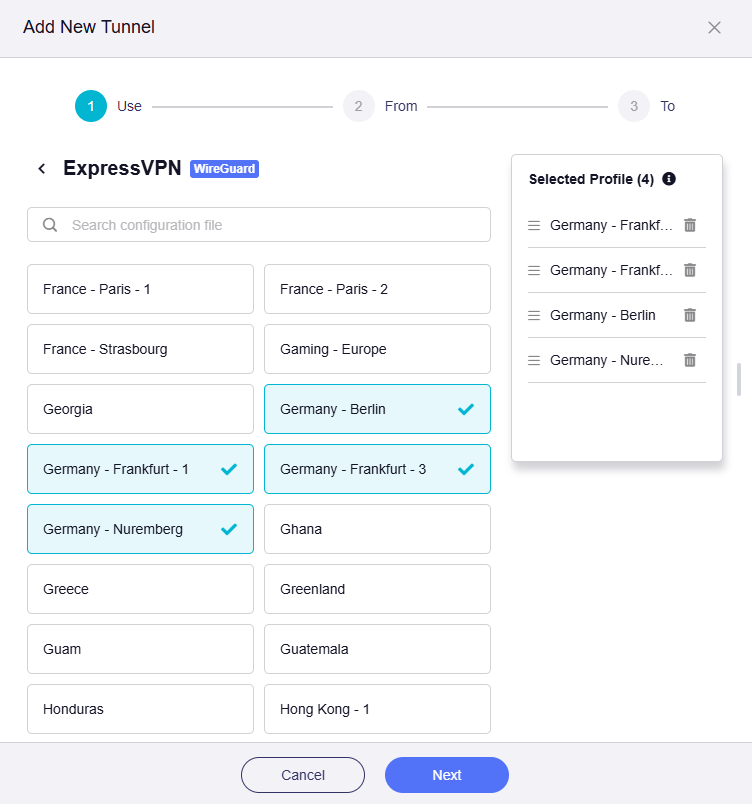
Wybierz profil VPN dla Tunelu 2.
Wybierz jeden lub wiele profili i w razie potrzeby dostosuj ich priorytet po prawej stronie, a następnie kliknij Next.
-
Wybierz źródło klienta.
Kliknij zakładkę All Clients, ustaw ją jako źródło klienta dla Tunelu 2, a następnie kliknij Next.
-
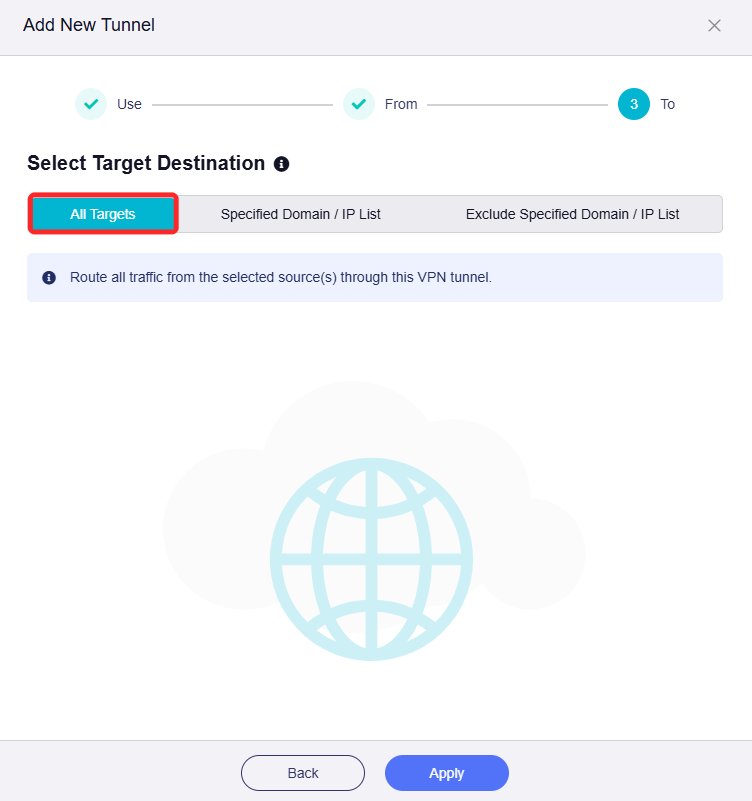
Wybierz miejsce docelowe.
Kliknij zakładkę All Targets, ustaw ją jako miejsce docelowe ruchu dla Tunelu 2, a następnie kliknij Apply.
-
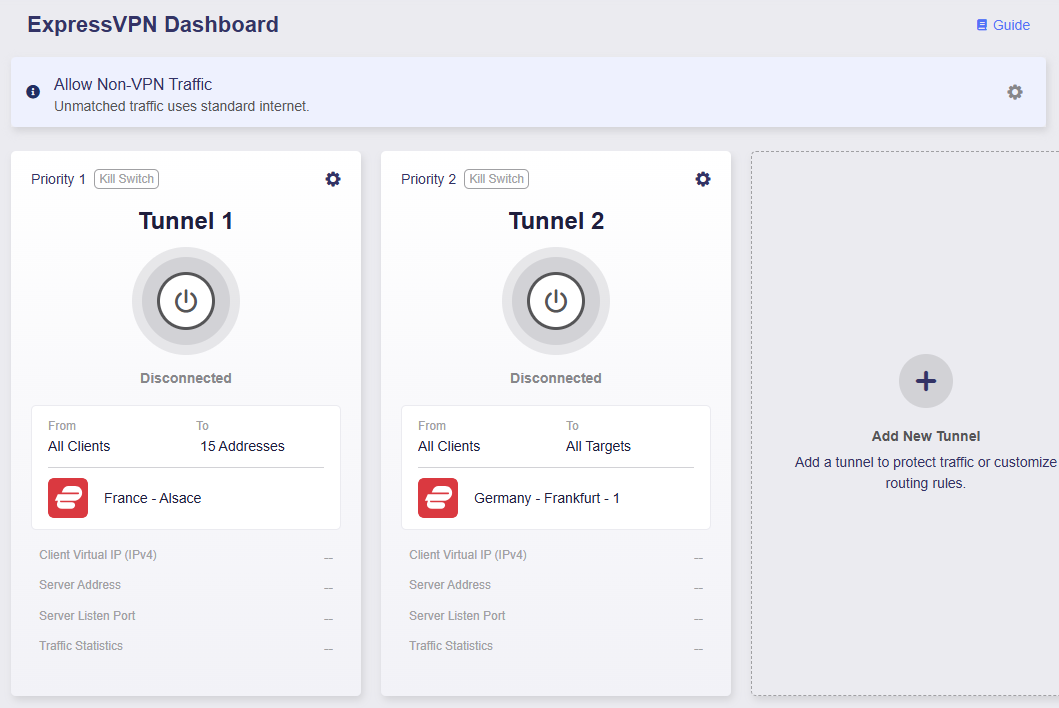
Zostaniesz przekierowany do Panelu VPN. Teraz tunel VPN 2 został pomyślnie dodany.
-
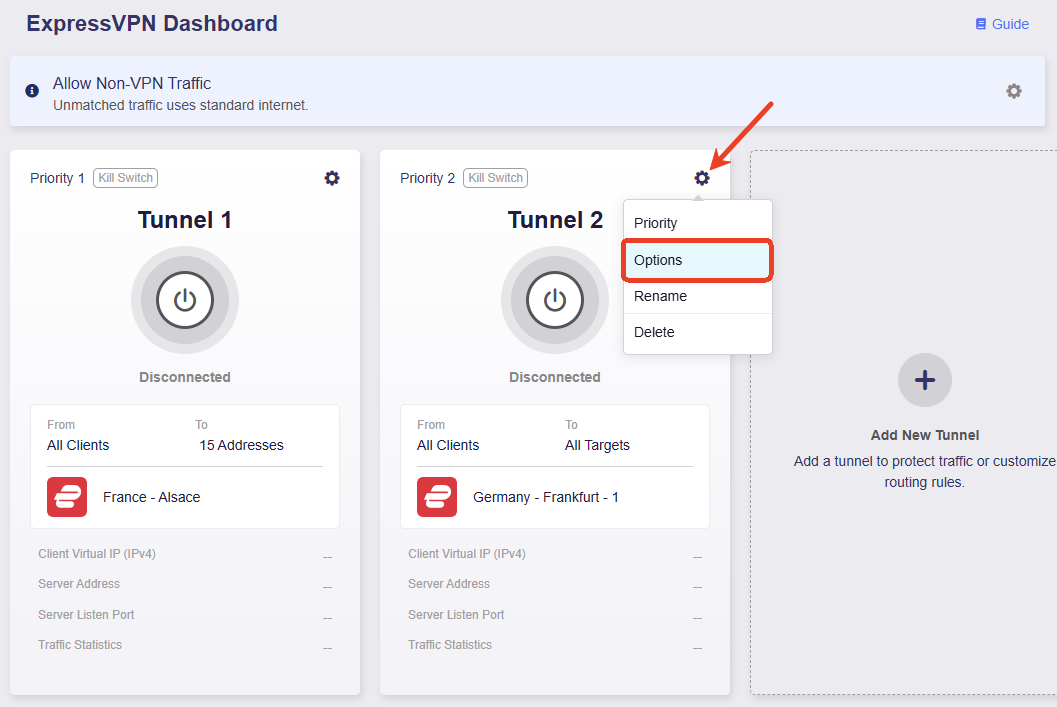
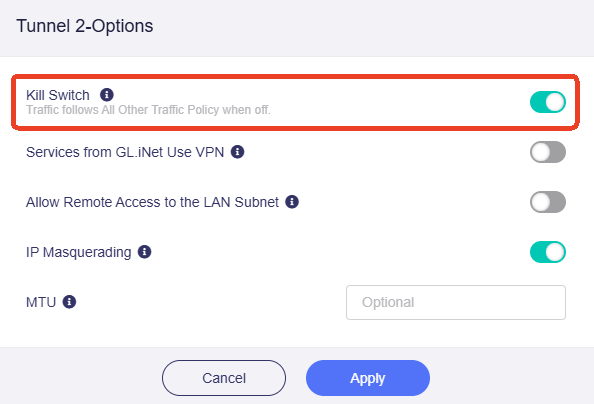
Upewnij się, że Kill Switch dla Tunelu 2 jest włączony. Jeśli VPN zostanie nieoczekiwanie rozłączony, dostęp do Internetu dla ruchu pasującego do tego tunelu zostanie zablokowany, aby zapobiec wyciekom DNS i śledzeniu adresów IP.
-
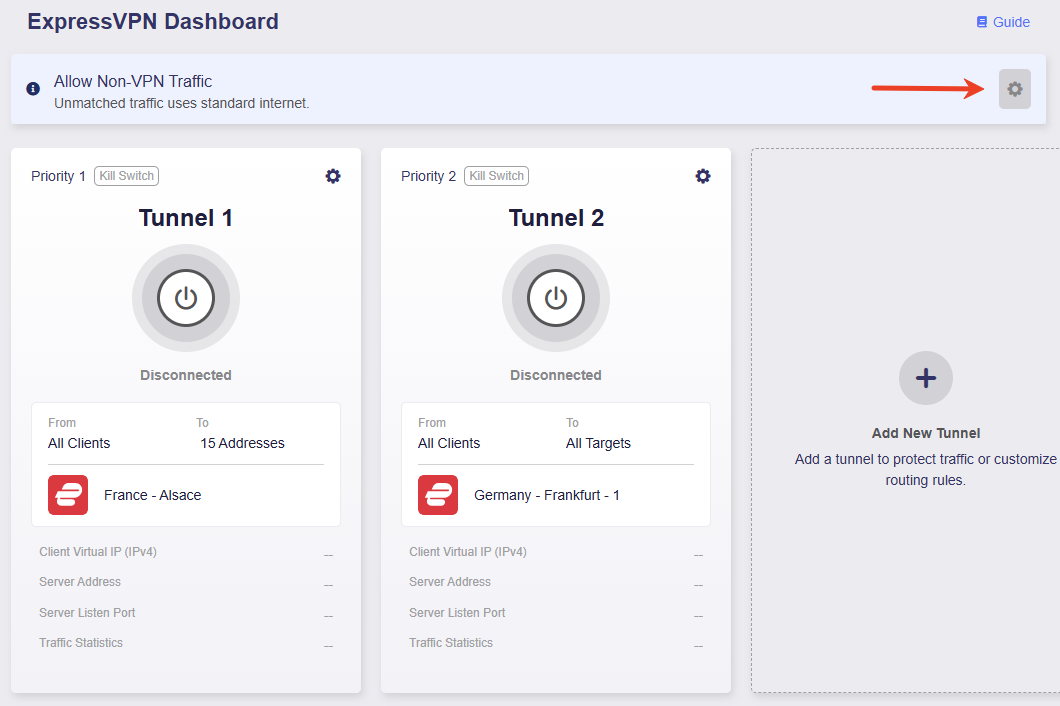
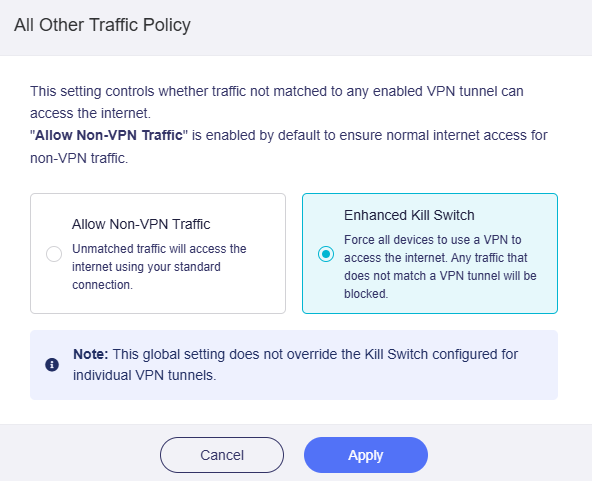
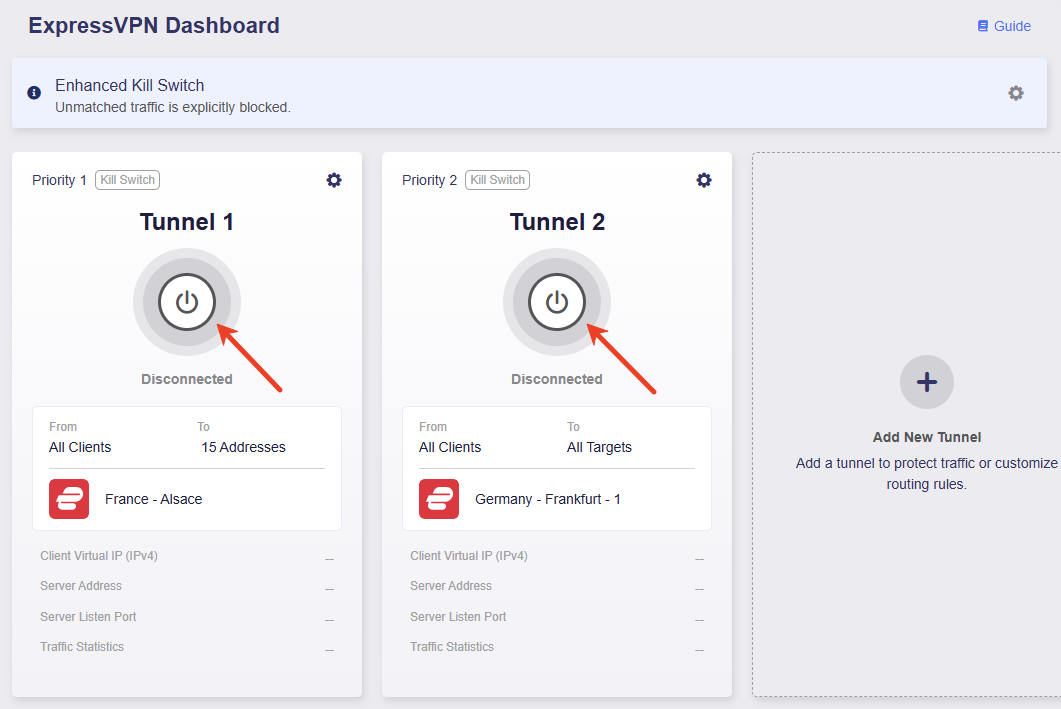
Kliknij ikonę koła zębatego w prawym górnym rogu, włącz Enhanced Kill Switch, a następnie kliknij Apply. Dzięki temu cały ruch będzie docierał do Internetu wyłącznie za pośrednictwem sieci VPN.
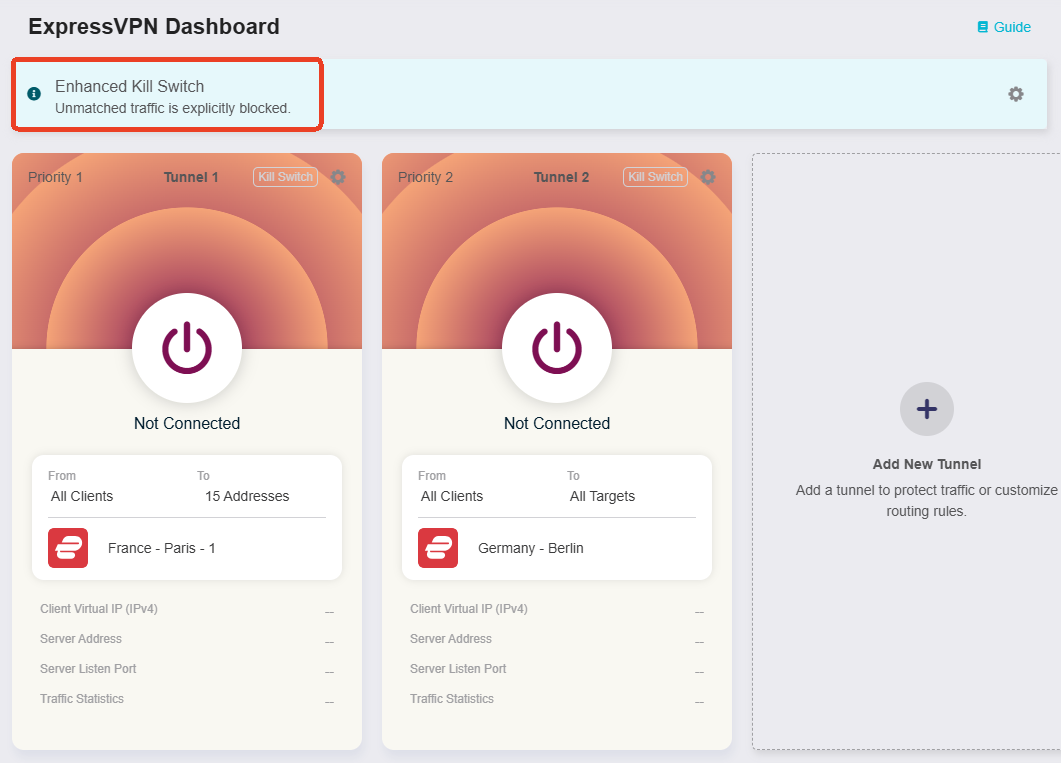
Po zastosowaniu, Enhanced Kill Switch pojawi się na górze strony.
-
Kliknij środkowy przycisk, aby aktywować Tunel 1 i Tunel 2.
-
Po nawiązaniu połączenia na stronie zostaną wyświetlone szczegóły połączenia VPN, w tym zasady VPN, wirtualny adres IP klienta, adres serwera, port nasłuchiwania i statystyki ruchu.
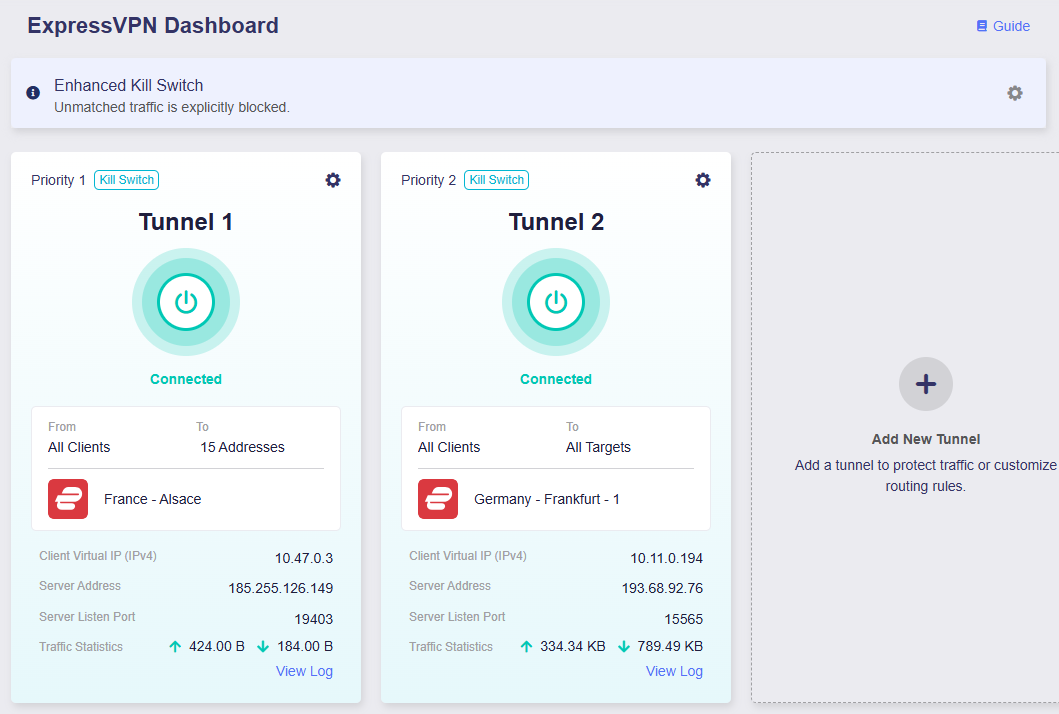
Teraz wszystkie urządzenia będą używać VPN Tunnel 1 podczas uzyskiwania dostępu do określonych domen i używać VPN Tunnel 2 do całego pozostałego dostępu do Internetu. Jeśli tunele VPN nieoczekiwanie się rozłączą, dostęp do Internetu dla wszystkich urządzeń zostanie zablokowany, aby zapobiec wyciekom DNS i śledzeniu adresów IP.
Kill Switch
Kill Switch VPN pomaga zapobiegać przełączeniu ruchu na nieszyfrowane połączenie internetowe w razie awarii połączenia VPN.
Włączenie Kill Switch dla pojedynczego tunelu blokuje dostęp do Internetu dla ruchu przypisanego do tego tunelu, jeśli jego połączenie ulegnie awarii. Pozostały ruch podlega ustawieniom All Other Traffic.
Enhanced Kill Switch blokuje ruch internetowy, który nie pasuje do żadnego tunelu VPN. Nie zastępuje ustawienia Kill Switch poszczególnych tuneli.
Fortify obsługuje konfigurację Kill Switch dla globalnego połączenia VPN, a także dla każdego indywidualnego tunelu VPN.
-
Aby skonfigurować Kill Switch dla globalnego połączenia VPN (czyli Enhanced Kill Switch), zapoznaj się z sekcją Cały pozostały ruch.
-
Aby skonfigurować Kill Switch dla każdego tunelu VPN, zapoznaj się z Opcjami tunelu.
Cały inny ruch
Kliknij ikonę koła zębatego w prawym górnym rogu, aby skonfigurować zasady dla ruchu, który nie pasuje do tunelu VPN.

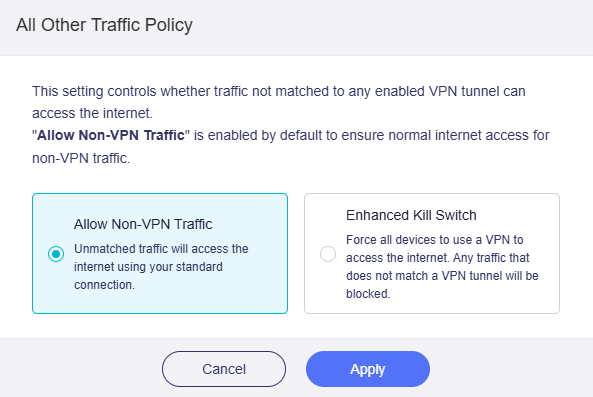
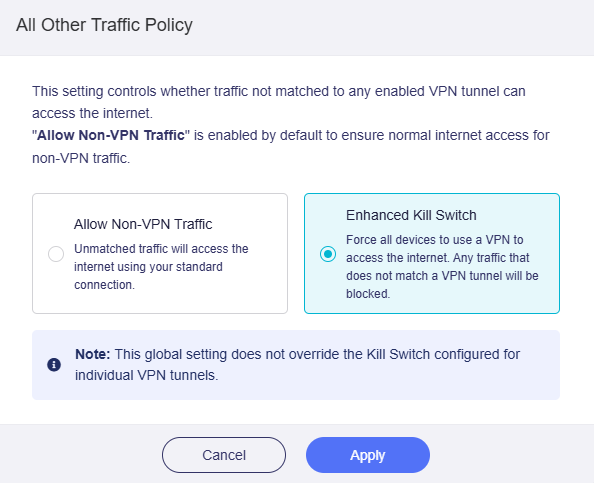
Ta zasada kontroluje, czy ruch niepasujący do żadnej z grup tuneli VPN może uzyskać dostęp do Internetu, czy nie. Dostępne dwie opcje: Allow Non-VPN Traffic i Enhanced Kill Switch.
-
Allow Non-VPN Traffic: Domyślnie włączone, aby zapewnić normalny dostęp do Internetu dla ruchu innego niż VPN.
-
Enhanced Kill Switch: Wymusza dostęp wszystkich urządzeń do Internetu przez VPN. Każdy ruch, który nie pasuje do tunelu VPN, zostanie zablokowany. To ustawienie globalne nie zastępuje wyłącznika awaryjnego skonfigurowanego dla poszczególnych tuneli VPN.
Opcje tunelu
Możesz skonfigurować zaawansowane ustawienia dla każdego tunelu VPN, takie jak VPN Kill Switch, maskowanie IP i MTU.
Kliknij ikonę koła zębatego w grupie tuneli i wybierz Options.
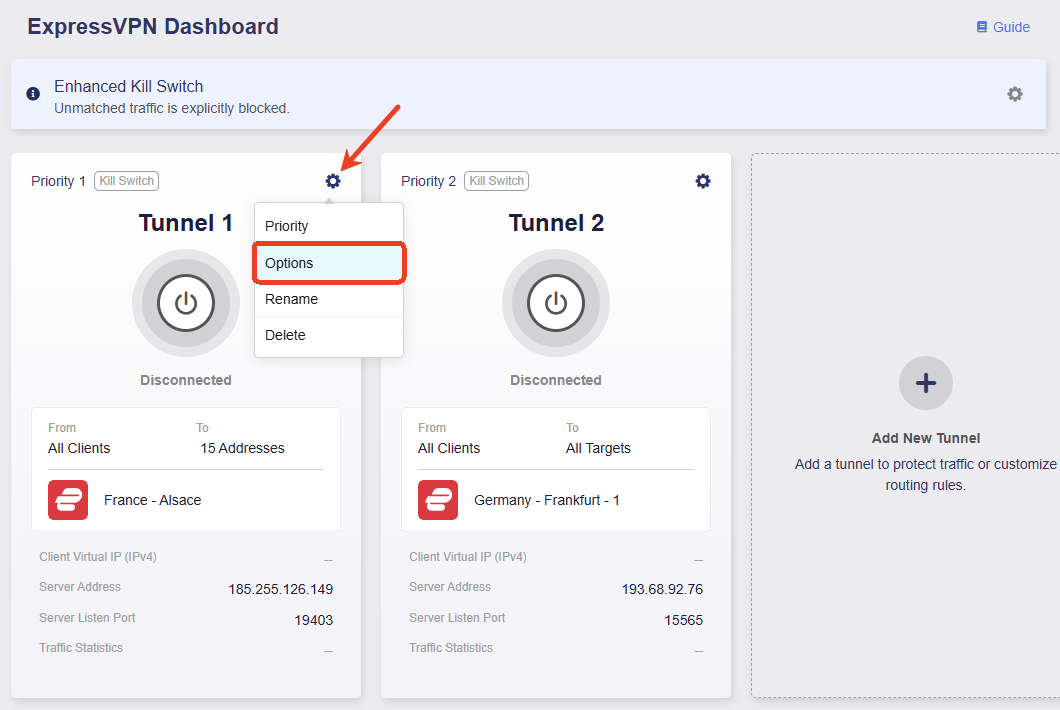
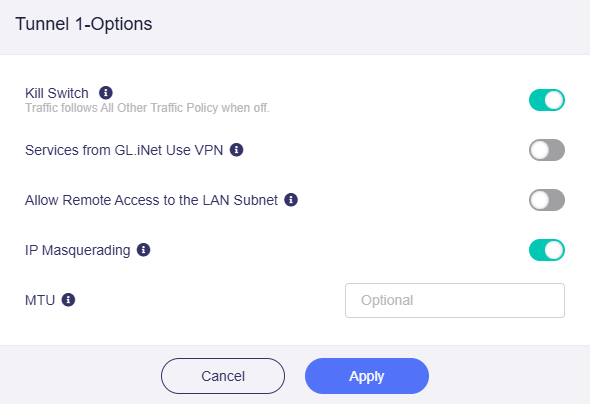
-
Kill Switch: Jeśli ta opcja jest włączona, ruch pasujący do tego tunelu VPN zostanie zablokowany, jeśli połączenie VPN nieoczekiwanie ulegnie awarii. Jeśli ta opcja jest wyłączona, taki ruch będzie przekierowywany awaryjnie do tunelu All Other Traffic.
-
Services from GL.iNet Use VPN: Jeśli ta opcja jest włączona, usługi GoodCloud, DDNS i rtty będą przesyłać pakiety przez tunele VPN. Ta opcja jest domyślnie wyłączona, ponieważ te usługi zwykle wymagają prawdziwego adresu IP urządzenia, aby działać prawidłowo.
-
Allow Remote Access to the LAN Subnet: Jeśli ta opcja jest włączona, dozwolony będzie zdalny dostęp do tego routera i jego urządzeń LAN poprzez VPN. Wymaga, aby serwer VPN ogłosił trasę z powrotem do swojej podsieci LAN.
-
IP Masquerading: Jeśli ta opcja jest włączona, źródłowe adresy IP klientów sieci LAN zostaną przepisane na adres IP tunelu VPN routera. Wyłącz tę opcję tylko w przypadku konfiguracji typu lokacja-lokacja, w których zdalny element równorzędny zna podsieci LAN.
-
MTU: Wartość MTU ustawiona dla tunelu zastąpi ustawienia MTU w pliku konfiguracyjnym.
Priorytet tunelu
Aby dostosować priorytet tunelu, kliknij ikonę koła zębatego w grupie tuneli i wybierz Priority.
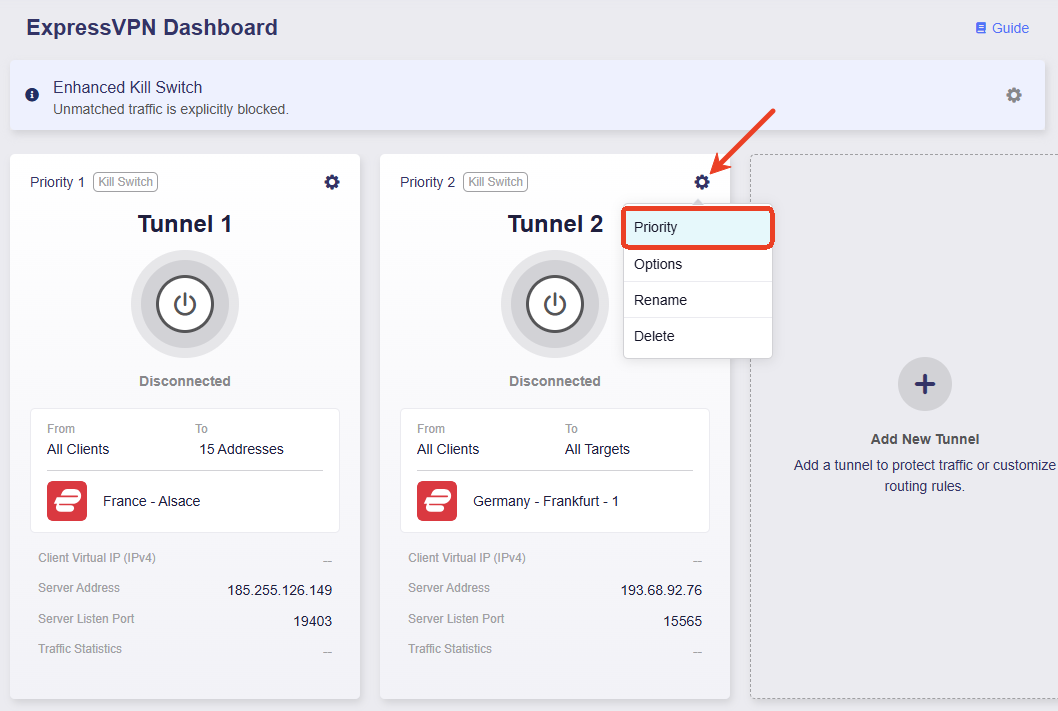
Kliknij i przytrzymaj ikonę z trzema liniami po prawej stronie, aby zmienić kolejność tuneli, a następnie kliknij Apply.
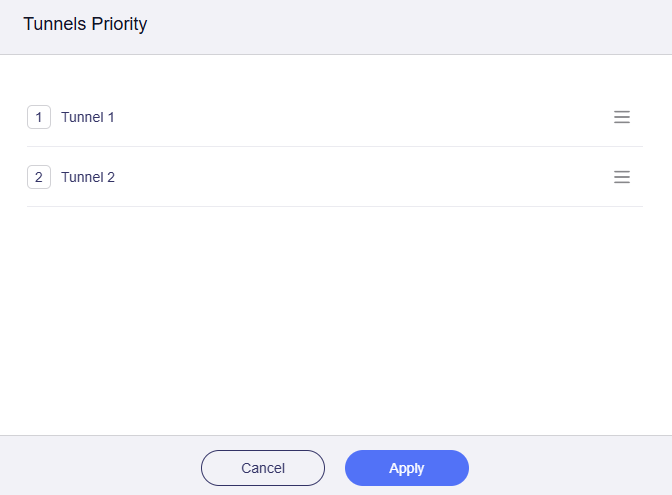
Gdy włączonych jest kilka tuneli, router kieruje ruch zgodnie z następującymi regułami:
-
Ruch będzie najpierw próbował dopasować regułę tunelu o najwyższym priorytecie. Jeśli zostanie dopasowany, zostanie poprowadzony przez ten tunel; w przeciwnym razie spróbuje skorzystać z tunelu o następnym priorytecie i tak dalej.
-
Każda grupa tuneli działa niezależnie. Gdy ruch będzie zgodny z regułą tunelu, będzie kierowany przez ten tunel i nie będzie przełączany w trybie awaryjnym między grupami tuneli.
-
W każdej grupie tuneli można wybrać wiele profili, aby umożliwić przełączanie awaryjne wewnątrz tunelu. Kiedy profil o najwyższym priorytecie w grupie tuneli ulegnie awarii, tunel automatycznie połączy się przy użyciu profilu o drugim najwyższym priorytecie i tak dalej.
-
Jeśli tunel VPN zostanie nieoczekiwanie rozłączony, system określi, czy przełączyć awaryjnie ruch do tunelu All Other Traffic w oparciu o to, czy w tym tunelu jest włączony Kill Switch.
- Jeśli funkcja Kill Switch jest włączona, ruch zostanie zablokowany i nie zostanie przeniesiony do tunelu All Other Traffic.
- Jeśli wyłącznik awaryjny jest wyłączony, ruch zostanie przeniesiony awaryjnie do tunelu All Other Traffic.
-
W tunelu All Other Traffic różne tryby określają, czy ruch niepasujący do tunelu VPN może uzyskać dostęp do Internetu.
-
Allow Non-VPN Traffic: Jest domyślnie włączona, aby zapewnić, że ruch niepasujący do tuneli VPN będzie nadal mógł uzyskać dostęp do Internetu za pośrednictwem lokalnej sieci WAN.
-
Enhanced Kill Switch: Wymusza dostęp wszystkich urządzeń do Internetu przez VPN. Każdy ruch, który nie pasuje do tunelu VPN, zostanie zablokowany. To ustawienie globalne nie zastępuje wyłącznika awaryjnego skonfigurowanego dla poszczególnych tuneli VPN. Krótko mówiąc, wzmacnia wyłącznik awaryjny i blokuje regularny dostęp do Internetu, aby zapobiec wyciekom adresów IP.
-
Nadal masz pytania? Odwiedź nasze Forum społeczności lub Skontaktuj się z nami.