ExpressVPN-Aktivierungsanleitung
Hinweis: Diese Anleitung gilt ausschließlich für den gemeinsam von GL.iNet und ExpressVPN angebotenen Router Fortify (GL-MT6000).
ExpressVPN ist einer der weltweit führenden Premium-VPN-Dienste, der Ihre Online-Privatsphäre schützt, Ihre Internetverbindung sichert und sicheres Streaming von überall aus ermöglicht. Es bietet blitzschnelle Geschwindigkeiten, Verschlüsselung auf Militärniveau und Zugriff auf Server in über 100 Ländern. Egal, ob Sie streamen, privat surfen oder Ihre Daten im öffentlichen WLAN schützen möchten, ExpressVPN bietet Ihnen ein schnelles und sicheres Erlebnis.
Fortify (GL-MT6000) ist ein Co-Branding-Router, der gemeinsam von GL.iNet und ExpressVPN herausgebracht wird. Zu jeder Einheit gehört ein kostenloses einjähriges ExpressVPN-Abonnement. Benutzer können das Abonnement einlösen und ihre Konten direkt im Web-Admin-Panel des Routers verbinden. Wenn ein ExpressVPN-Tunnel verbunden ist, verschlüsselt der Router den Datenverkehr und leitet ihn gemäß Ihren VPN-Richtlinieneinstellungen durch diesen Tunnel.
Dieser Leitfaden führt Sie durch die Einlösung des 12-monatigen ExpressVPN-Plans im Web-Admin-Panel des Routers. Es umfasst auch die Anpassung von VPN-Richtlinien basierend auf Ihren Nutzungsszenarien und Anforderungen, damit Sie mühelos verschlüsselte, sichere und schnelle Internetverbindungen genießen können.
ExpressVPN-Plan einlösen
Melden Sie sich im Web-Admin-Panel von Fortify an und navigieren Sie zu VPN -> VPN Client Profile.
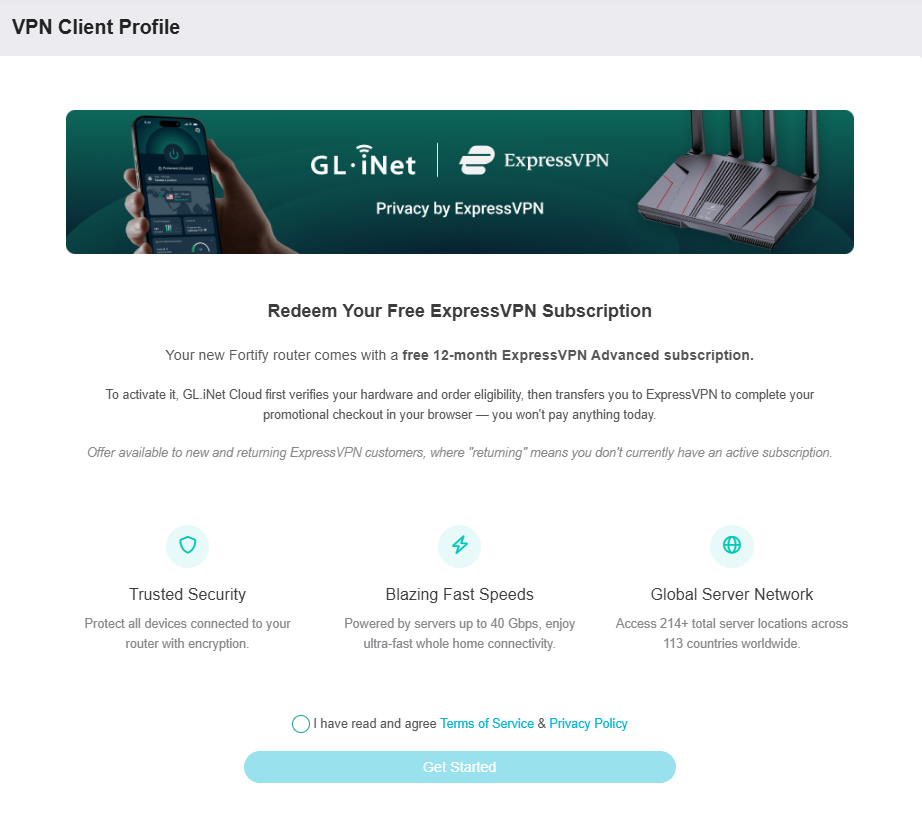
Lesen und stimmen Sie Terms of Service und Privacy Policy zu und klicken Sie dann auf Get Started.
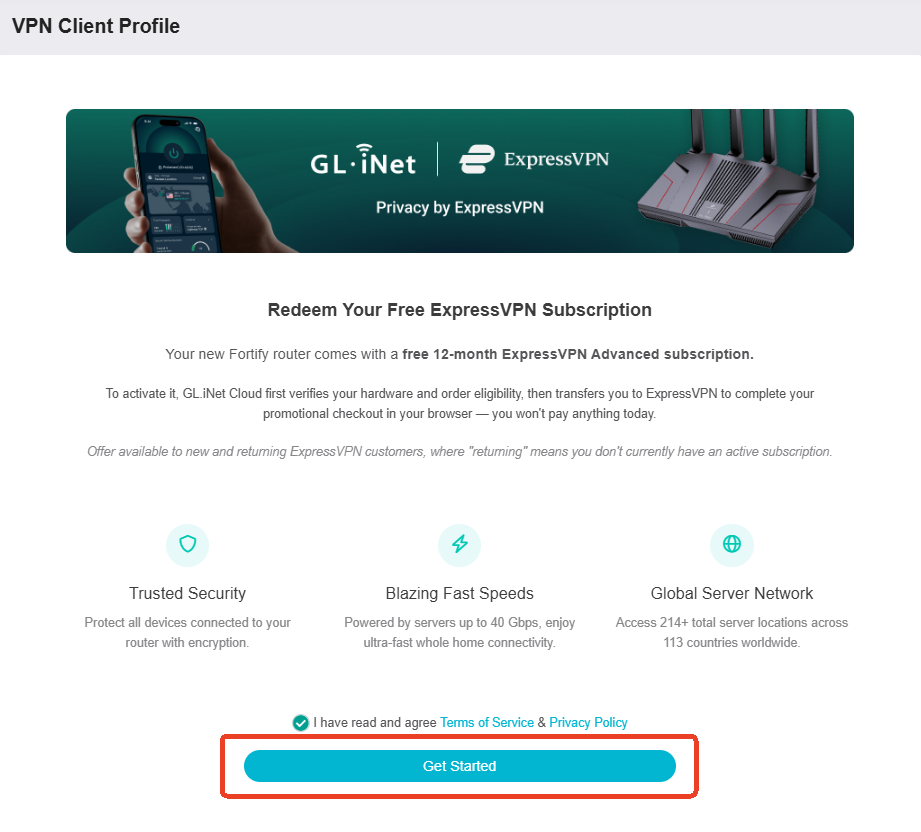
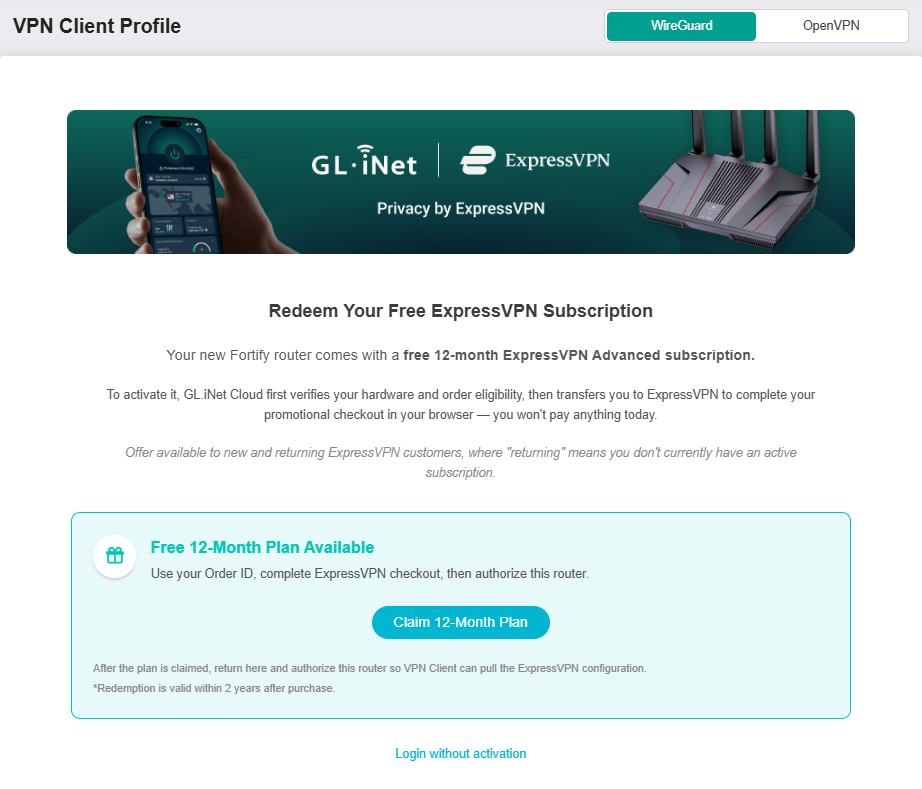
Klicken Sie auf Claim 12-Month Plan.
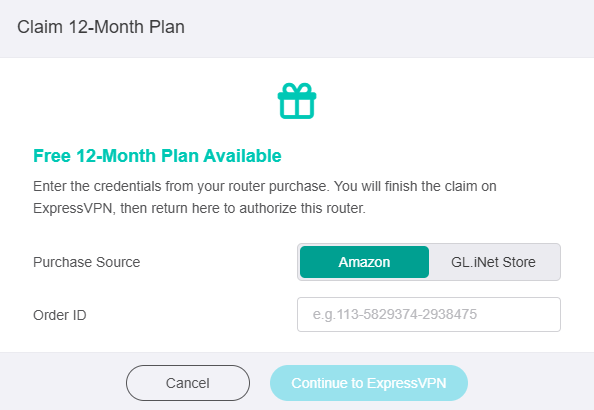
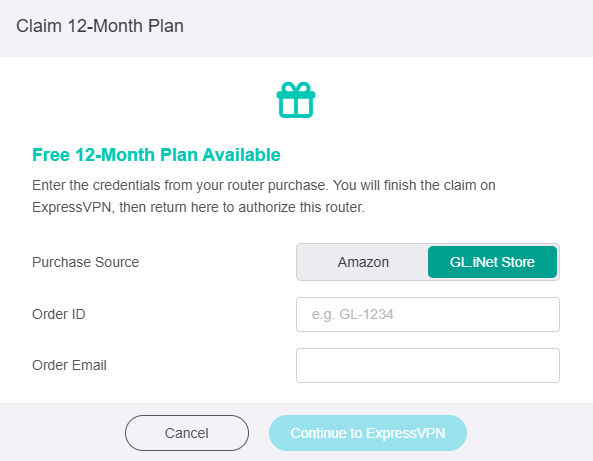
Geben Sie im Popup-Fenster Ihren Order ID ein. Wenn Sie diesen Router im GL.iNet Store gekauft haben, ist zusätzlich Order Email erforderlich. Klicken Sie dann auf Continue to ExpressVPN.
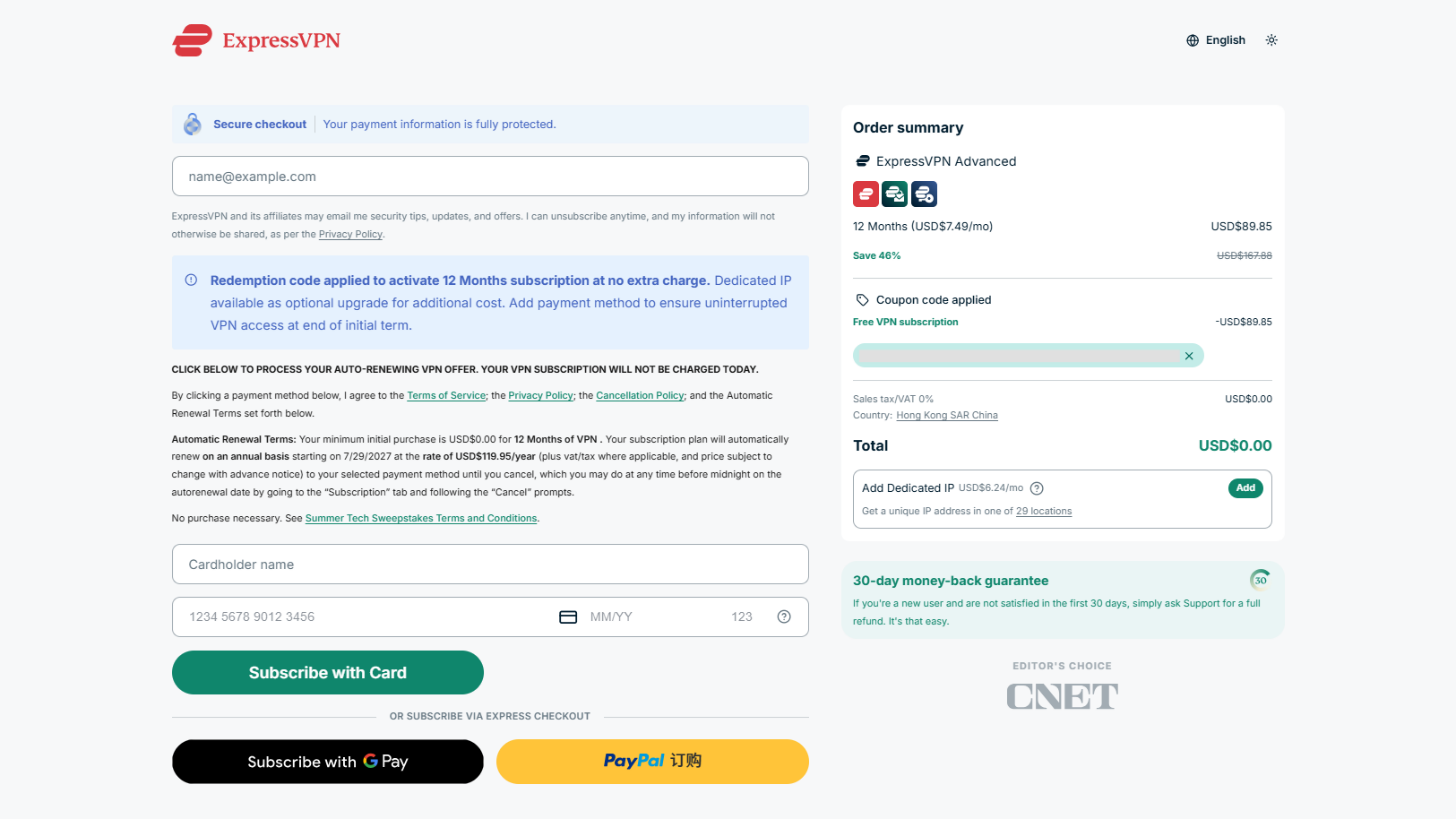
Sie werden zum ExpressVPN-Checkout weitergeleitet. Auf der rechten Seite wurde ein Einlösecode angewendet, um das 12-Monats-Abonnement ohne zusätzliche Kosten zu aktivieren.
Geben Sie oben Ihre E-Mail-Adresse ein und fügen Sie eine Zahlungsmethode hinzu, um am Ende der ersten Laufzeit einen unterbrechungsfreien VPN-Zugriff zu gewährleisten. Klicken Sie dann auf Subscribe with Card.
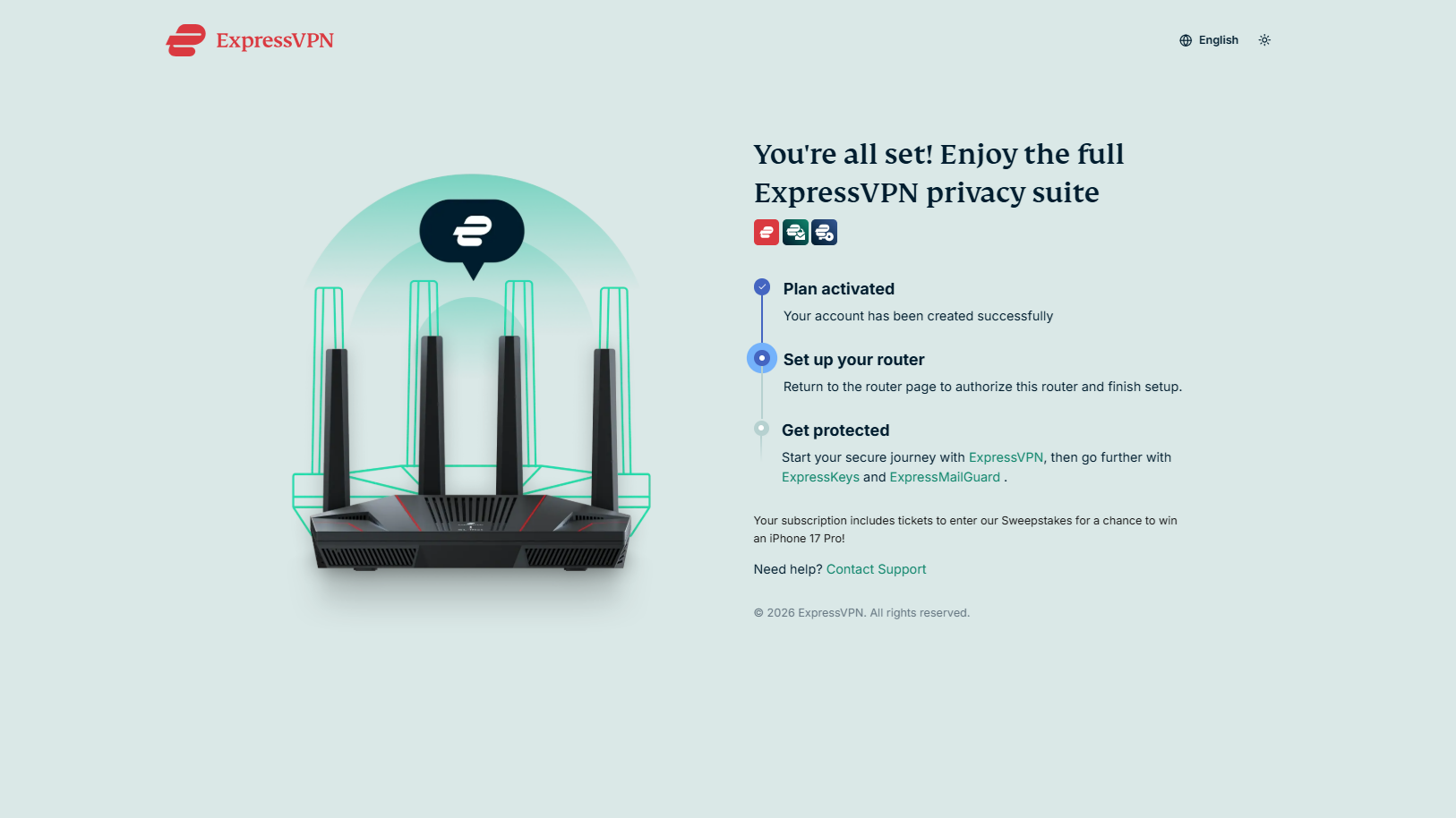
Ihr Plan wurde aktiviert. Kehren Sie zum Web-Admin-Panel Ihres Fortify-Routers zurück, um sich mit Ihrem Konto anzumelden.
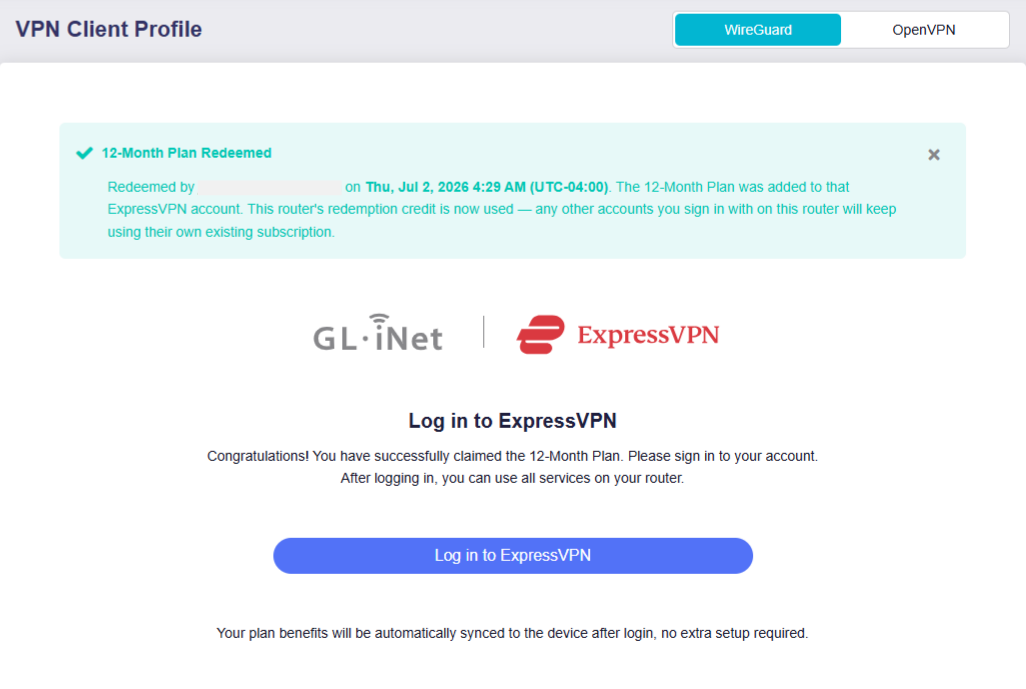
Melden Sie sich bei ExpressVPN an
Gehen Sie im Web-Admin-Panel Ihres Fortify zu VPN -> VPN Client Profile.
Klicken Sie auf Log in to ExpressVPN und Sie werden zur sicheren Anmeldeseite von ExpressVPN weitergeleitet.
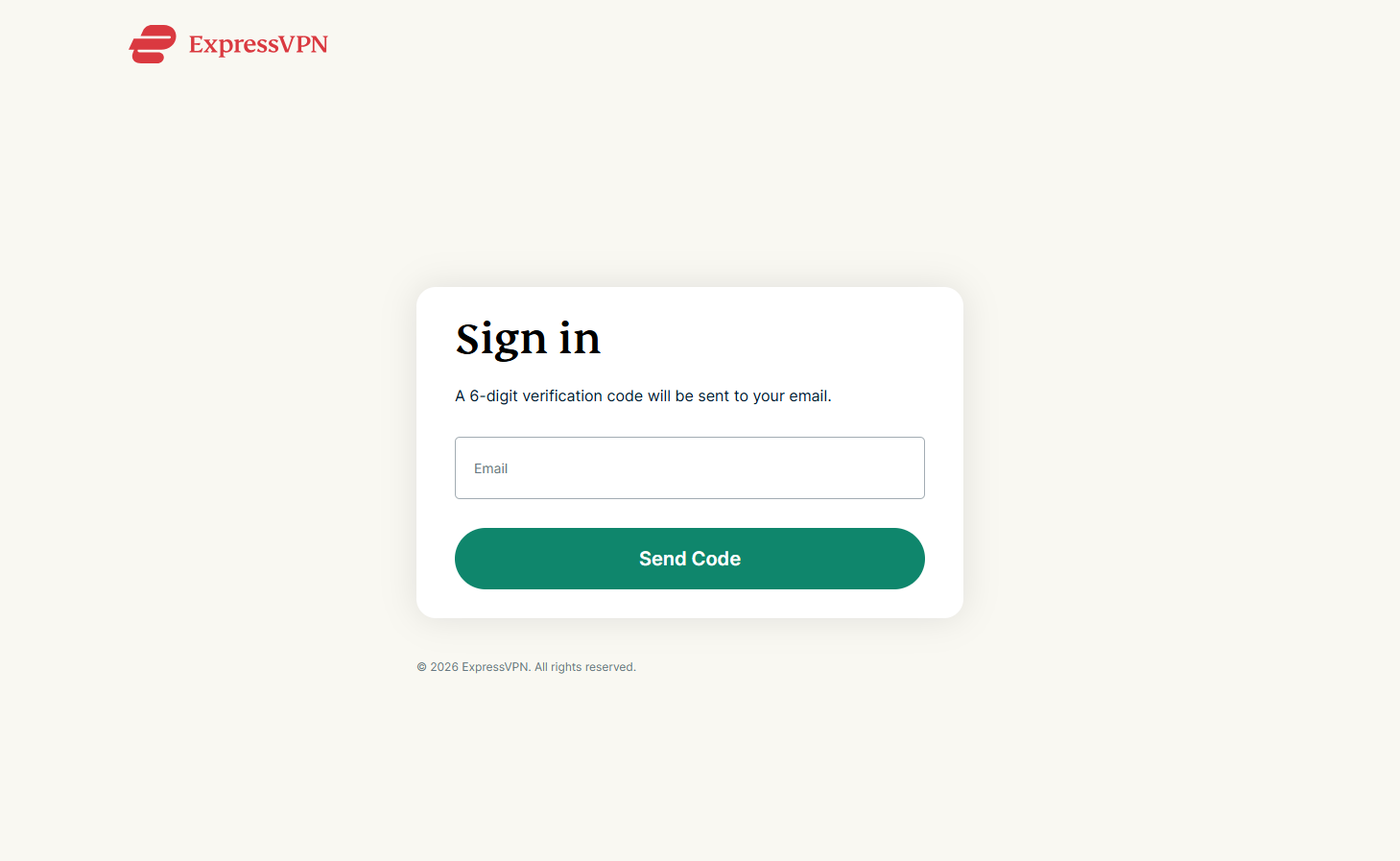
Geben Sie Ihre E-Mail-Adresse ein und klicken Sie auf Send Code. Ein 6-stelliger Bestätigungscode wird an Ihre E-Mail gesendet.
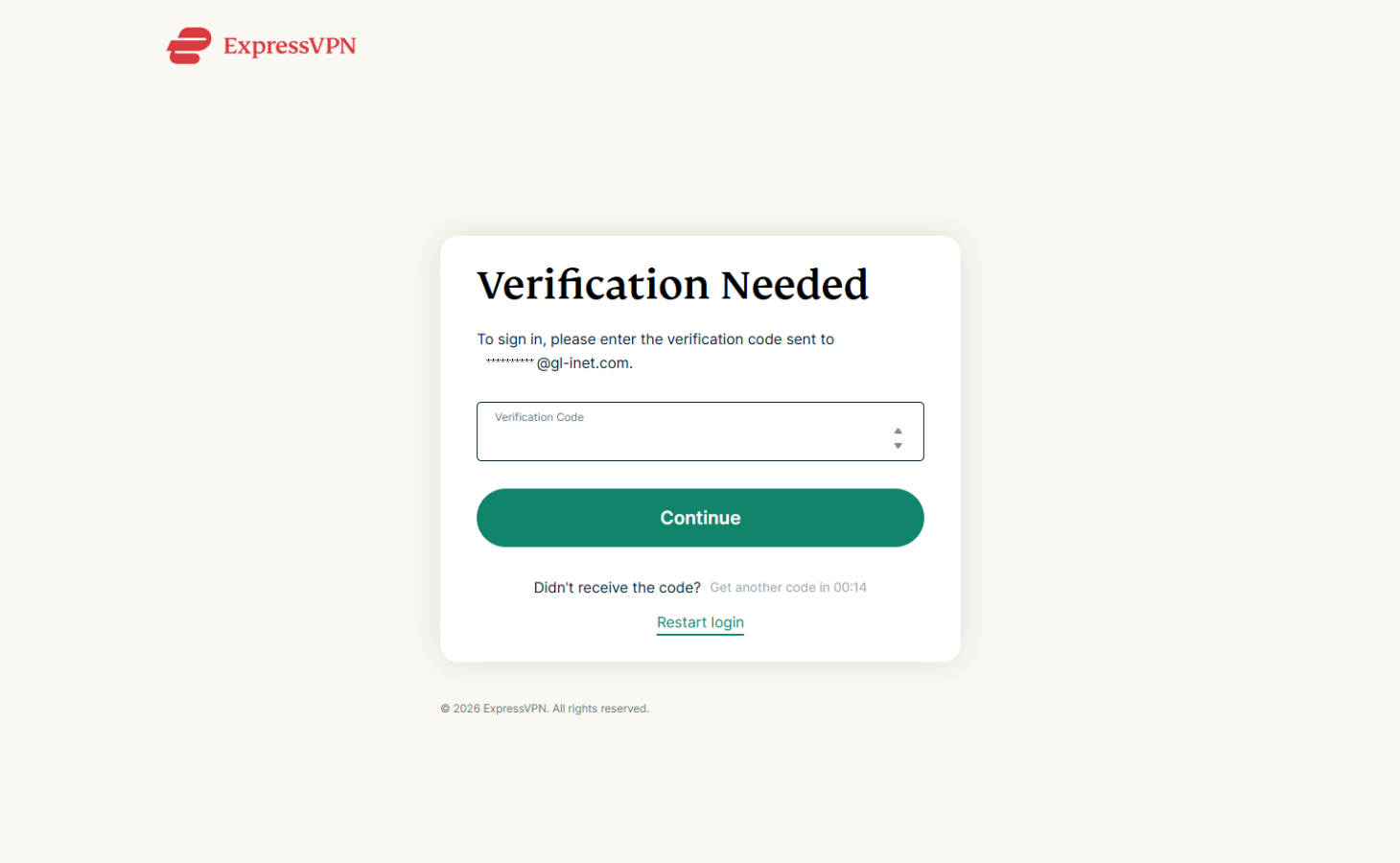
Geben Sie den Bestätigungscode ein und klicken Sie auf Continue.
Ändern Sie Ihr Passwort, um Ihr Konto zu aktivieren.
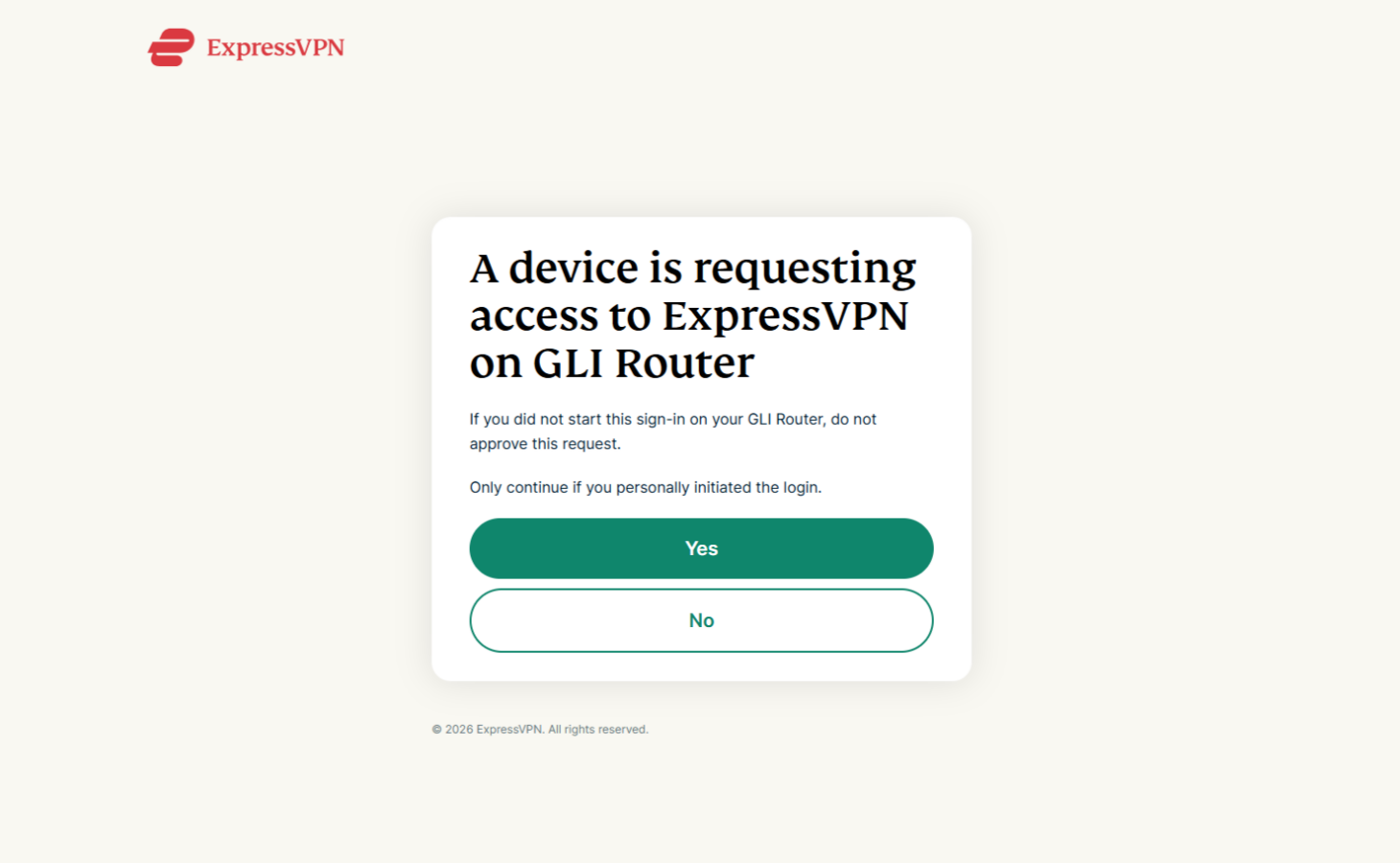
Klicken Sie im nächsten Schritt auf Yes, um den Zugriff auf ExpressVPN auf Ihrem Router zu autorisieren.
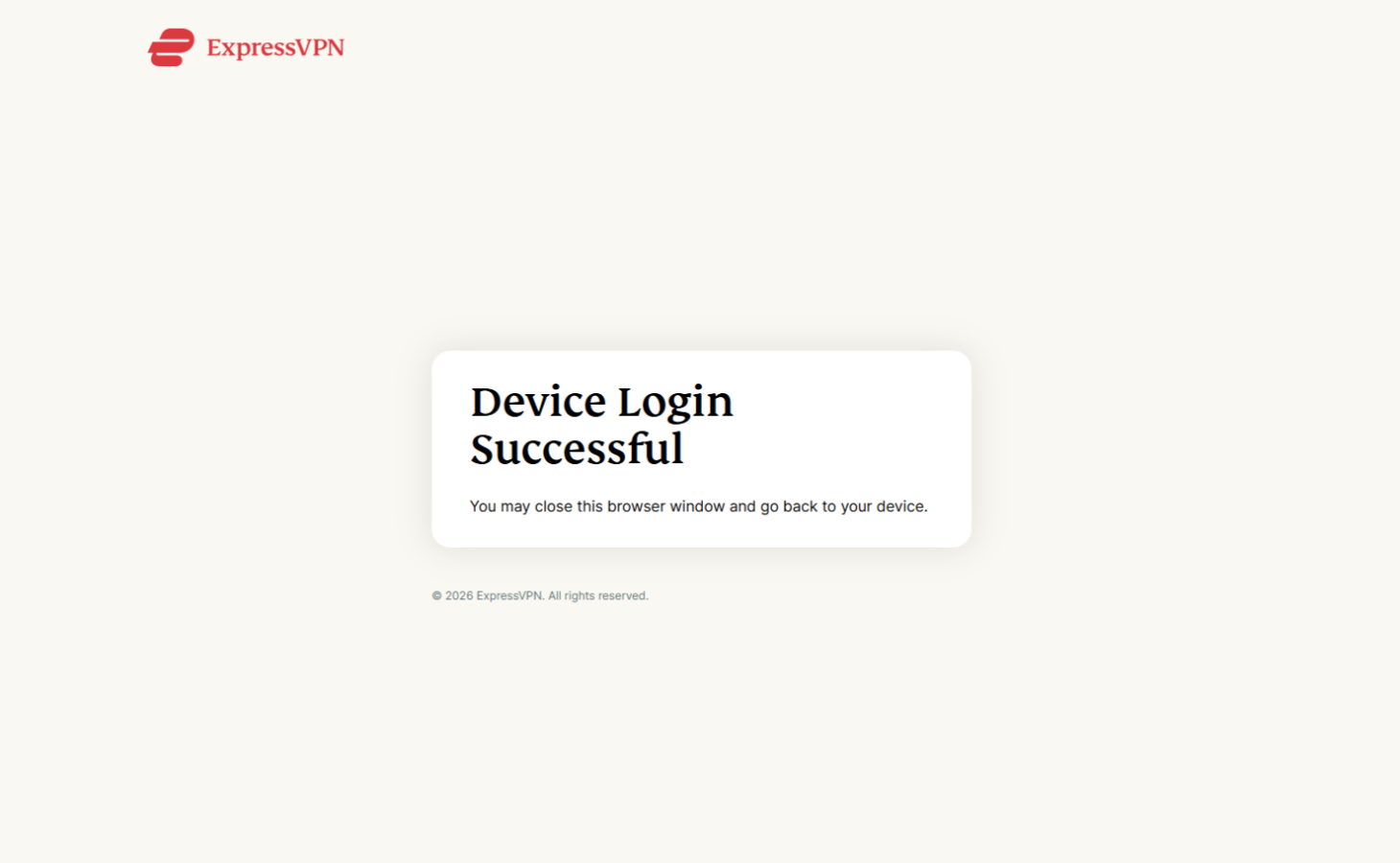
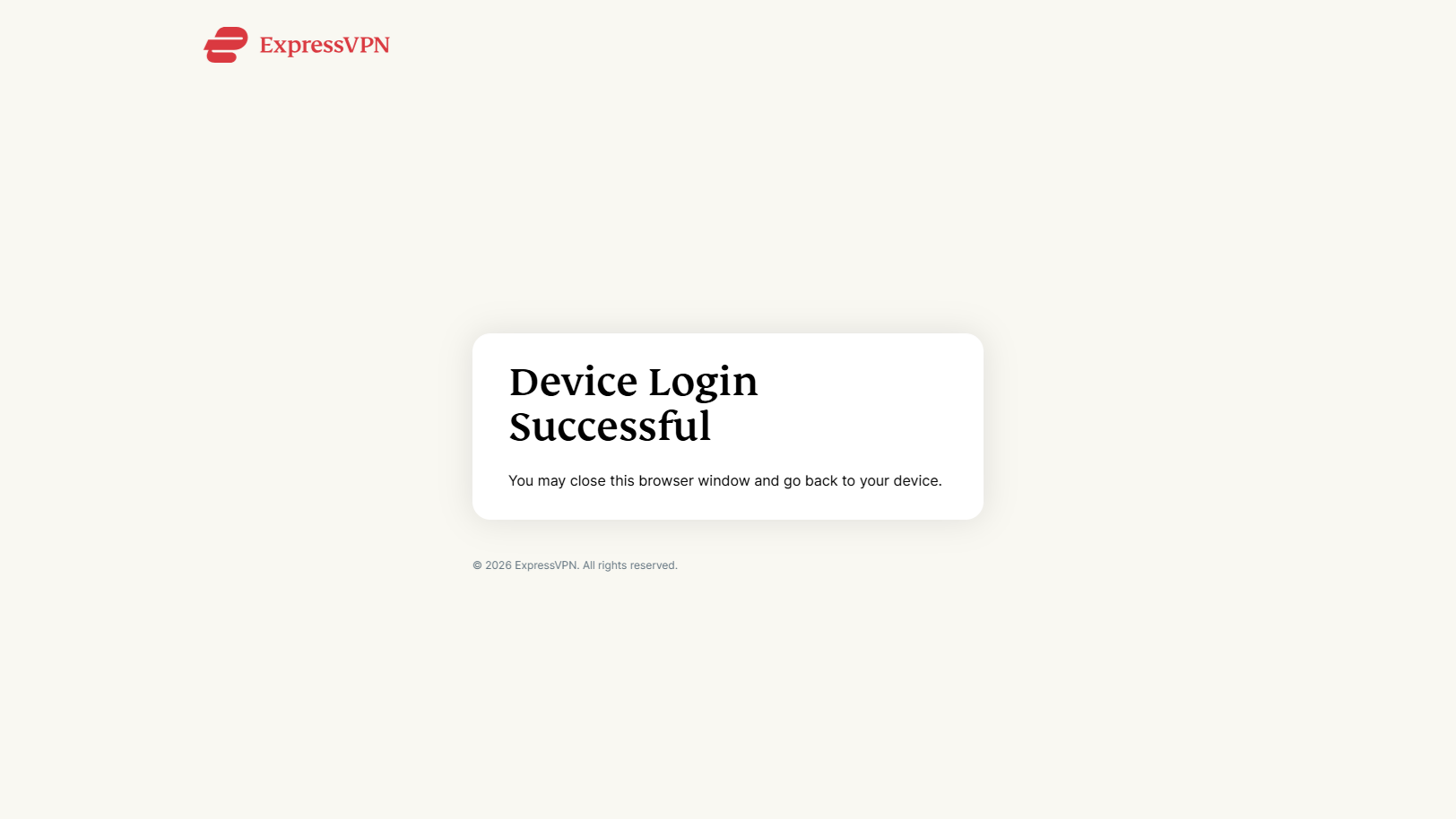
Anmeldung erfolgreich. Sie können dieses Browserfenster schließen und zu Ihrem Gerät zurückkehren.
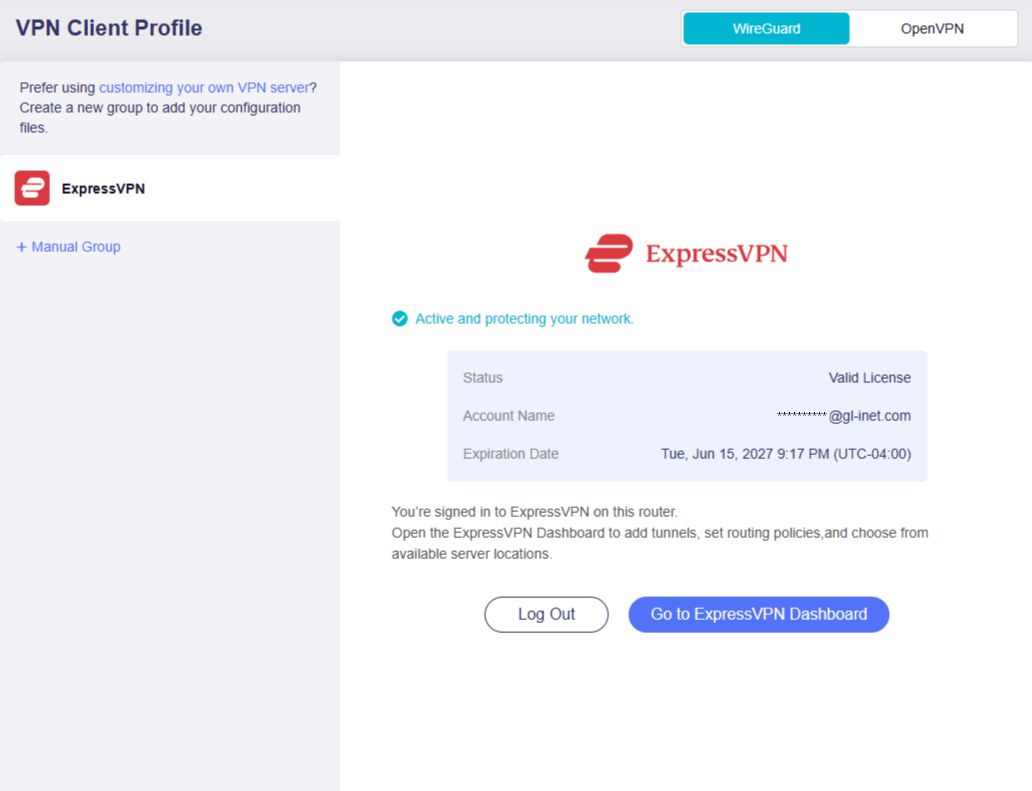
Gehen Sie im Web-Admin-Panel Ihres Fortify zu VPN -> VPN Client Profile.
Sie sind auf diesem Router bei ExpressVPN angemeldet. Klicken Sie auf Go to ExpressVPN Dashboard.
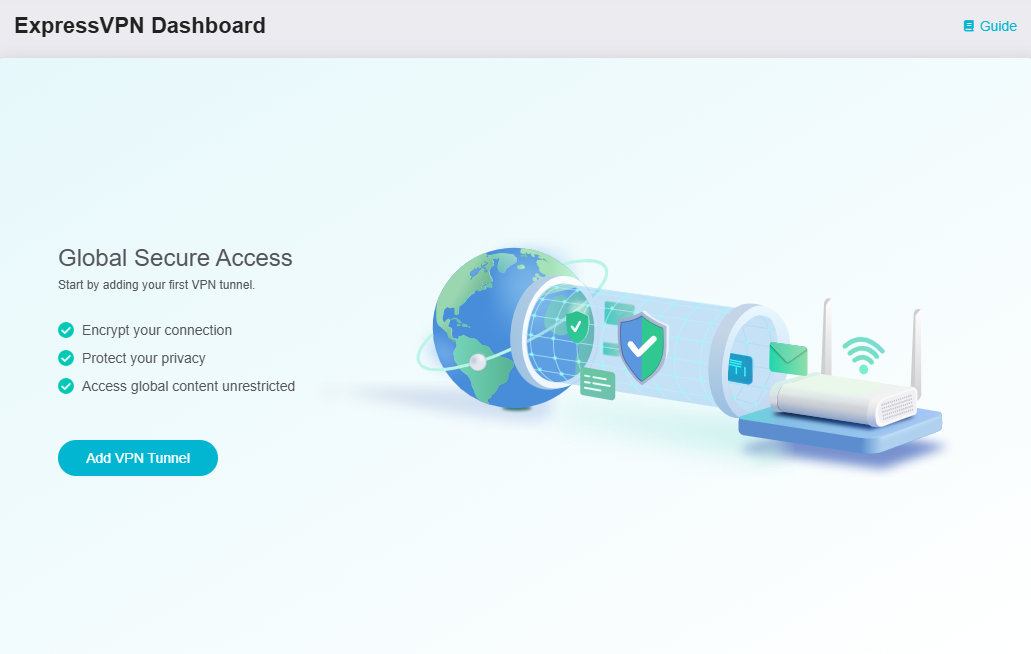
Jetzt können Sie VPN-Tunnel hinzufügen und VPN-Richtlinien entsprechend Ihren Anforderungen konfigurieren.
VPN-Tunnel hinzufügen
Allgemeine Schritte
Führen Sie die folgenden Schritte aus, um Ihren VPN-Tunnel hinzuzufügen und VPN-Richtlinien zu konfigurieren. Siehe ggf. Fallreferenz.
-
Gehen Sie im Web-Admin-Panel Ihres Fortify zu VPN -> ExpressVPN Dashboard. Klicken Sie auf Add VPN Tunnel.
-
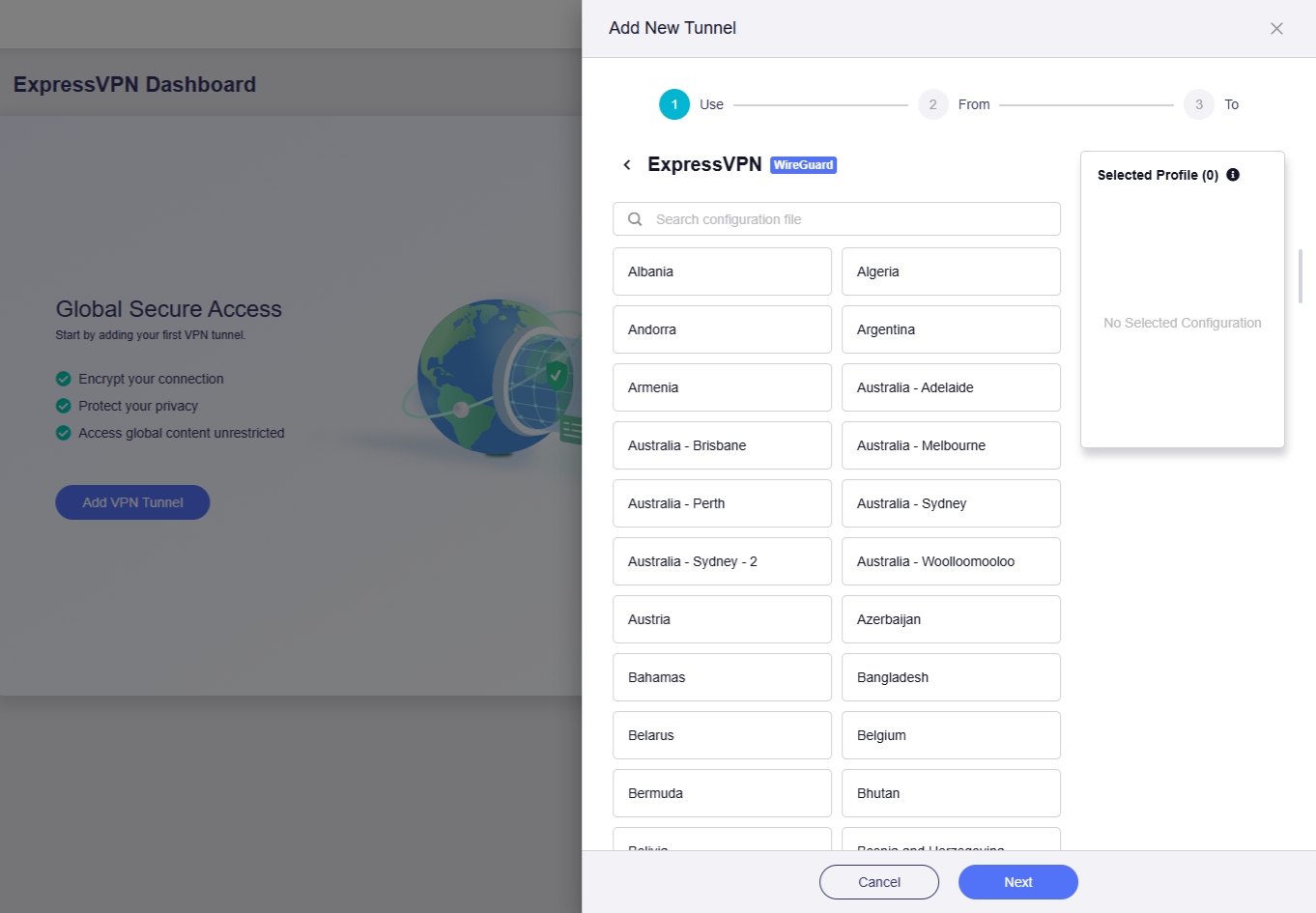
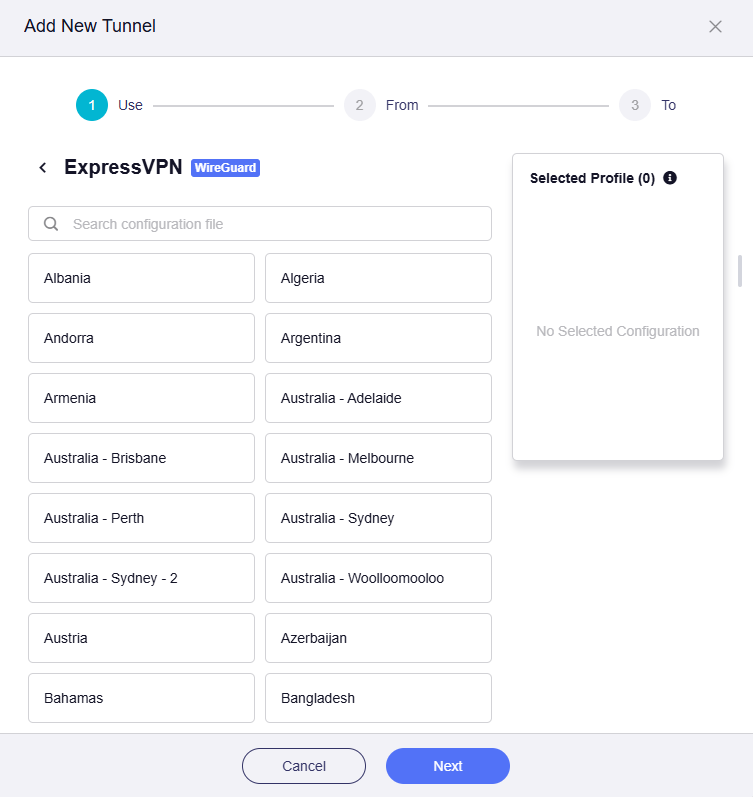
Wählen Sie das VPN-Profil aus und klicken Sie dann auf Next.
Sie erhalten eine Liste der ExpressVPN-Profile. Wählen Sie ein oder mehrere Profile aus und passen Sie deren Priorität rechts nach Bedarf an.
Note
Wenn mehrere Profile ausgewählt sind, versucht der Tunnel, eine Verbindung mit jedem Profil in der Reihenfolge der Priorität herzustellen, bis eine Verbindung erfolgreich hergestellt wurde. Wenn alle Profile innerhalb eines einzelnen Tunnels keine Verbindung herstellen können, bestimmt das System basierend auf dem Status des Kill Switch in den Einstellungen Tunneloptionen und All Other Traffic, ob zum lokalen Netzwerk (WAN) des Routers gewechselt werden soll.
-
Wählen Sie die Clientquelle aus und klicken Sie dann auf Next.
Es gibt vier Möglichkeiten:
-
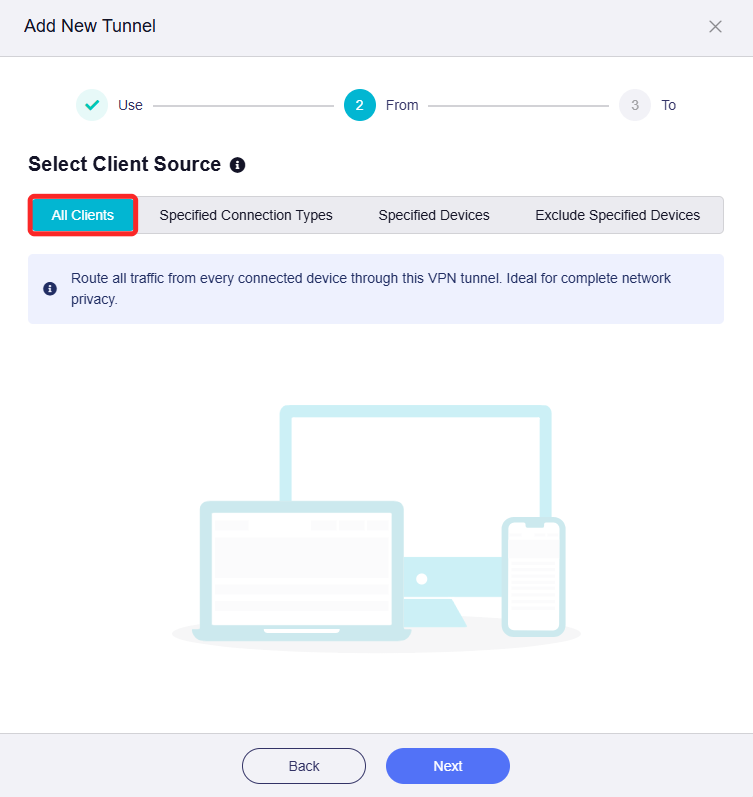
All Clients: Wenn diese Option ausgewählt ist, entspricht der Datenverkehr von allen Geräten dieser Regel.
-
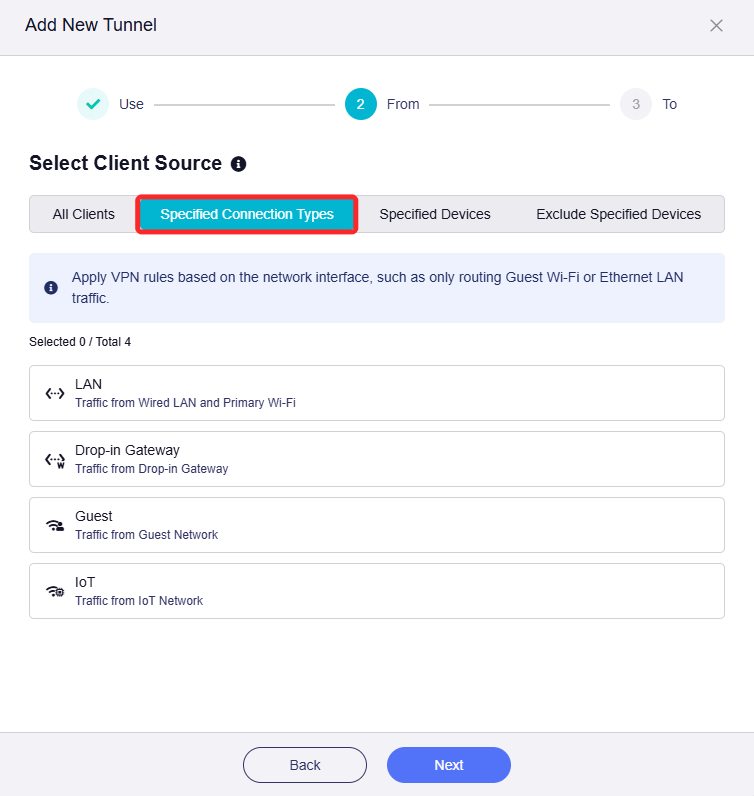
Specified Connection Types: Wenn diese Option ausgewählt ist, entspricht der Datenverkehr von bestimmten Verbindungstypen (z. B. LAN-Subnetz, Drop-in-Gateway, Gastnetzwerk) dieser Regel.
-
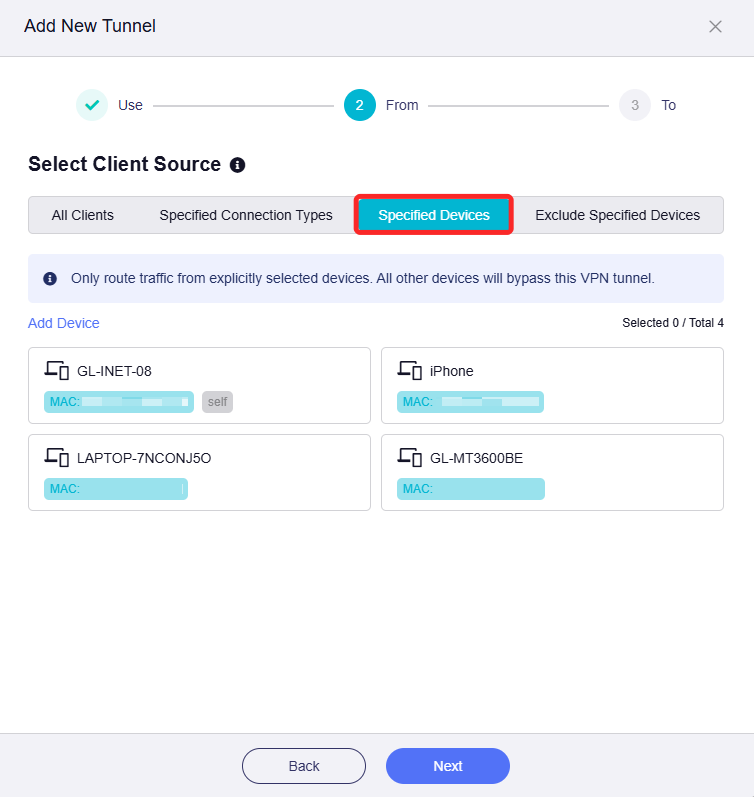
Specified Devices: Wenn diese Option ausgewählt ist, entspricht der Datenverkehr von bestimmten Geräten (identifiziert durch die MAC-Adresse) dieser Regel.
-
Exclude Specified Devices: Wenn diese Option ausgewählt ist, entspricht der Datenverkehr von bestimmten Geräten (identifiziert durch die MAC-Adresse) nicht dieser Regel.
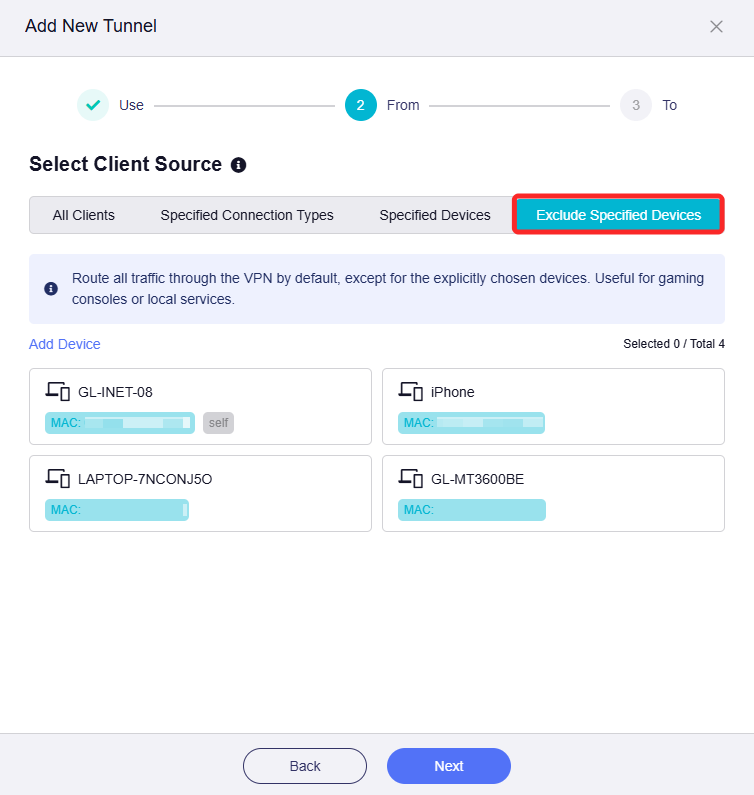
-
-
Wählen Sie das Ziel aus und klicken Sie dann auf Apply.
Es gibt drei Möglichkeiten:
-
All Targets: Wenn diese Option ausgewählt ist, wird Datenverkehr, der dieser Regel entspricht, an alle Ziele weitergeleitet.
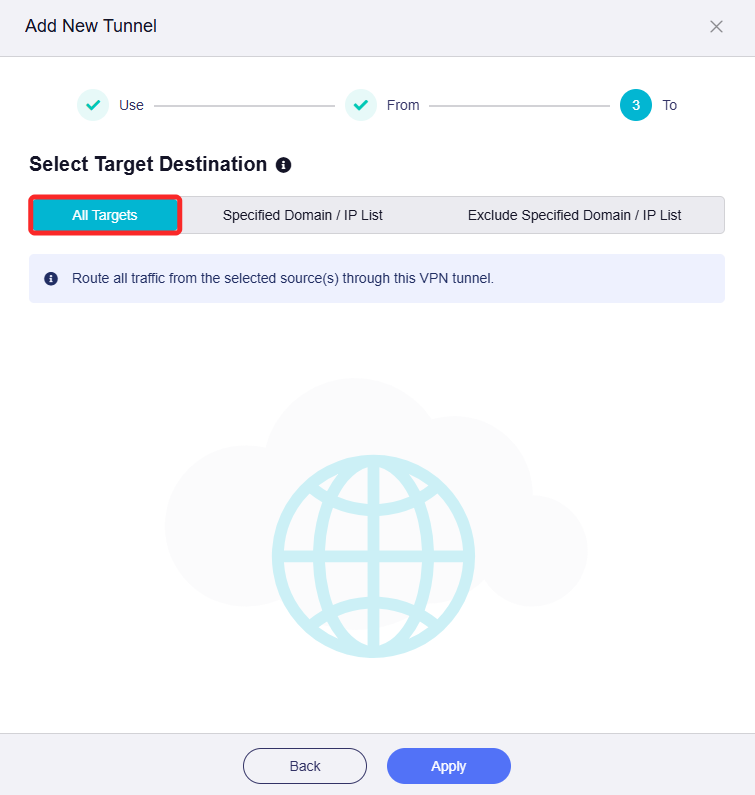
-
Specified Domain / IP List: Wenn diese Option ausgewählt ist, wird Datenverkehr, der dieser Regel entspricht, an angegebene Domänen oder IP-Adressen weitergeleitet. Sie müssen diese manuell eingeben.
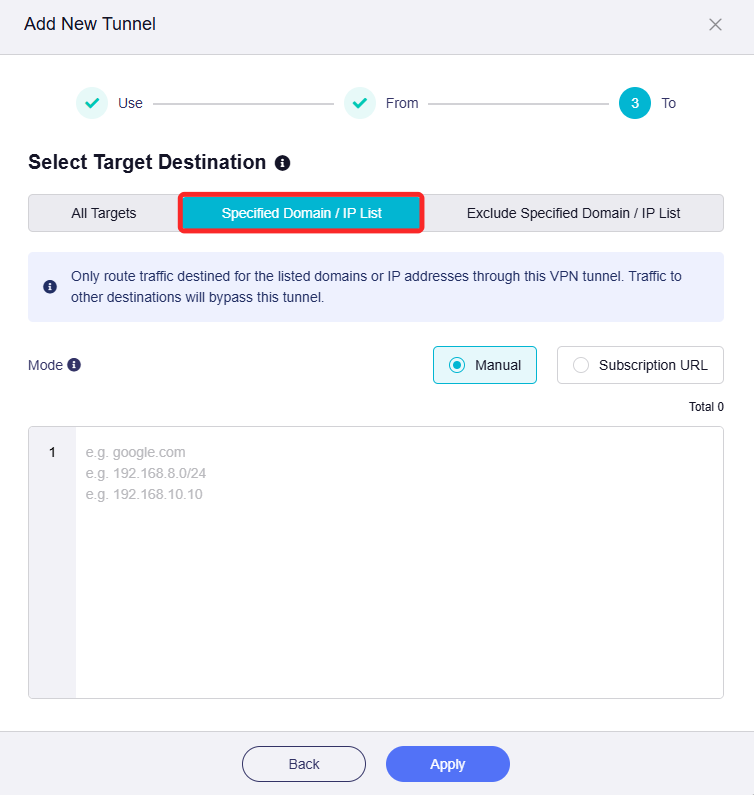
-
Exclude specified Domain / IP List: Wenn diese Option ausgewählt ist, wird Datenverkehr, der dieser Regel entspricht, nicht an angegebene Domänen oder IP-Adressen weitergeleitet. Sie müssen diese manuell eingeben.
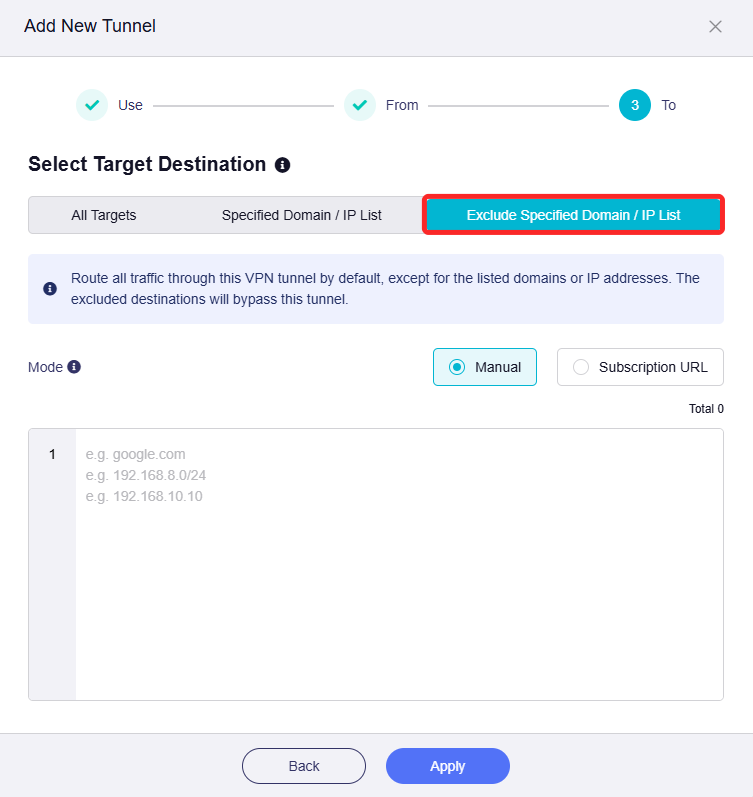
-
-
Ein VPN-Tunnel wurde erfolgreich hinzugefügt. Sie werden zum ExpressVPN Dashboard weitergeleitet. Fügen Sie bei Bedarf weitere VPN-Tunnel hinzu.
Fallreferenz
Hier sind zwei typische Konfigurationsfälle für VPN-Richtlinien mit schrittweisen Einrichtungsanweisungen als Referenz.
Fall 1: Nur angegebene Geräte über VPN weiterleiten.
Anforderungen:
-
Nur bestimmte mit diesem Router verbundene Geräte greifen über das VPN auf das Internet zu. Alle anderen Geräte greifen über das lokale WAN auf das Internet zu.
-
Die ausgewählten Geräte dürfen nur die VPN-Verbindung nutzen. Wenn die VPN-Verbindung unerwartet unterbrochen wird, wird der Internetzugriff für diese Geräte blockiert, um DNS-Lecks und IP-Tracking zu verhindern.
Konfigurationsschritte:
-
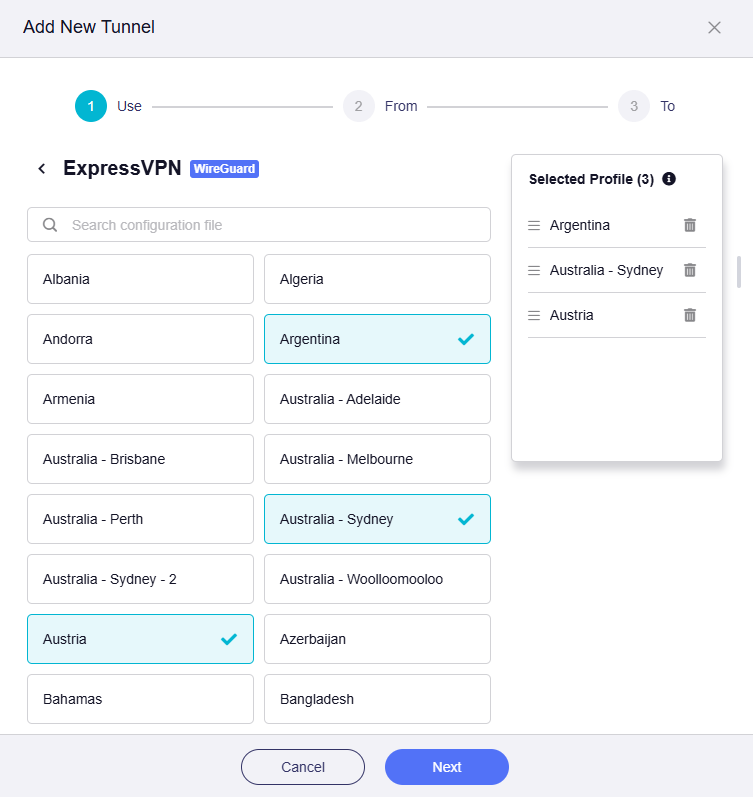
VPN-Profil auswählen.
Wählen Sie ein oder mehrere Profile aus, passen Sie rechts deren Priorität nach Bedarf an und klicken Sie dann auf Next.
-
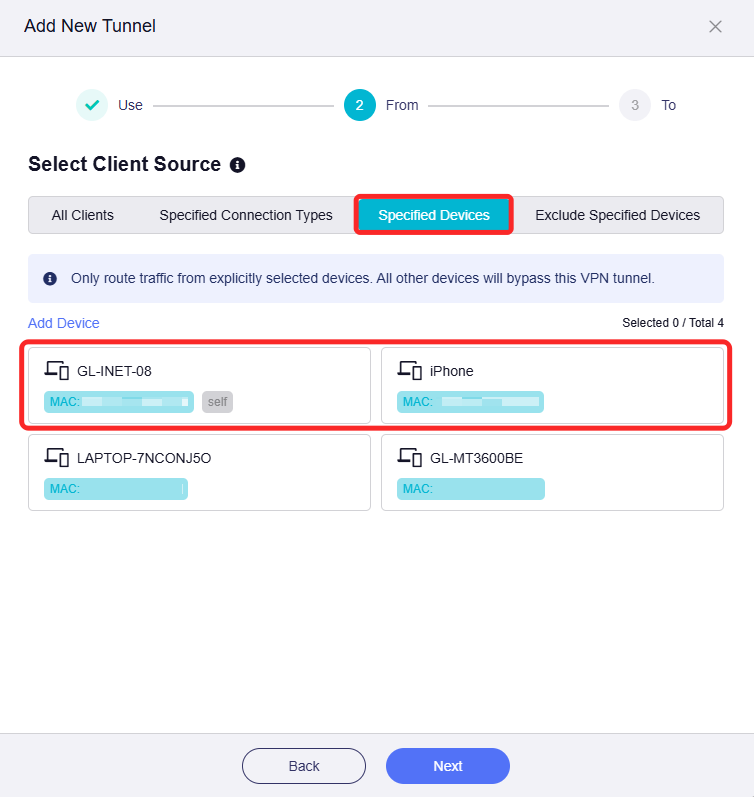
Wählen Sie die Clientquelle aus.
Klicken Sie auf die Registerkarte Specified Devices, wählen Sie die Geräte aus, für die Sie das VPN verwenden möchten, und klicken Sie dann auf Next.
-
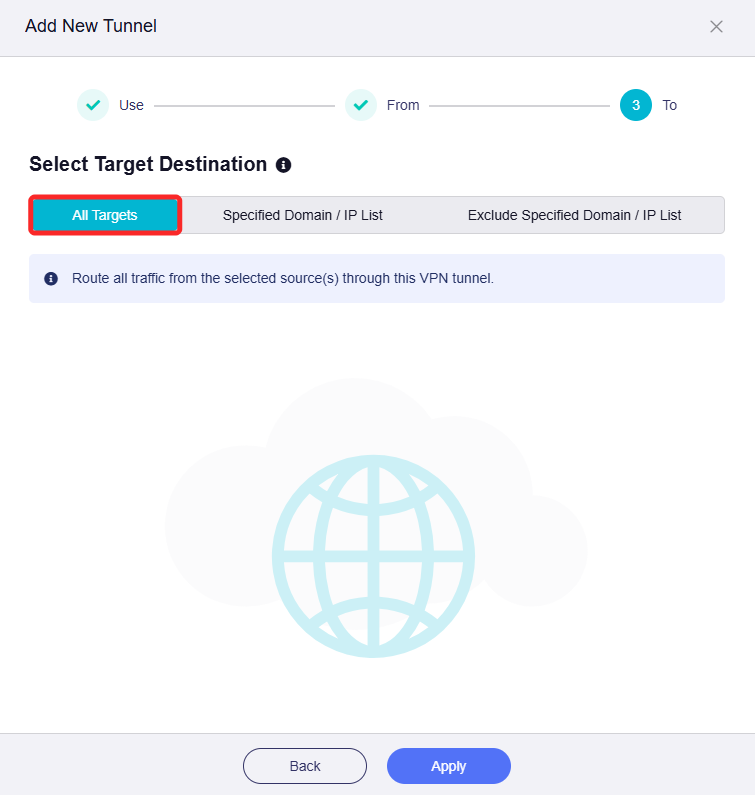
Ziel auswählen.
Klicken Sie auf die Registerkarte All Targets, legen Sie sie als Verkehrsziel fest und klicken Sie dann auf Apply.
-
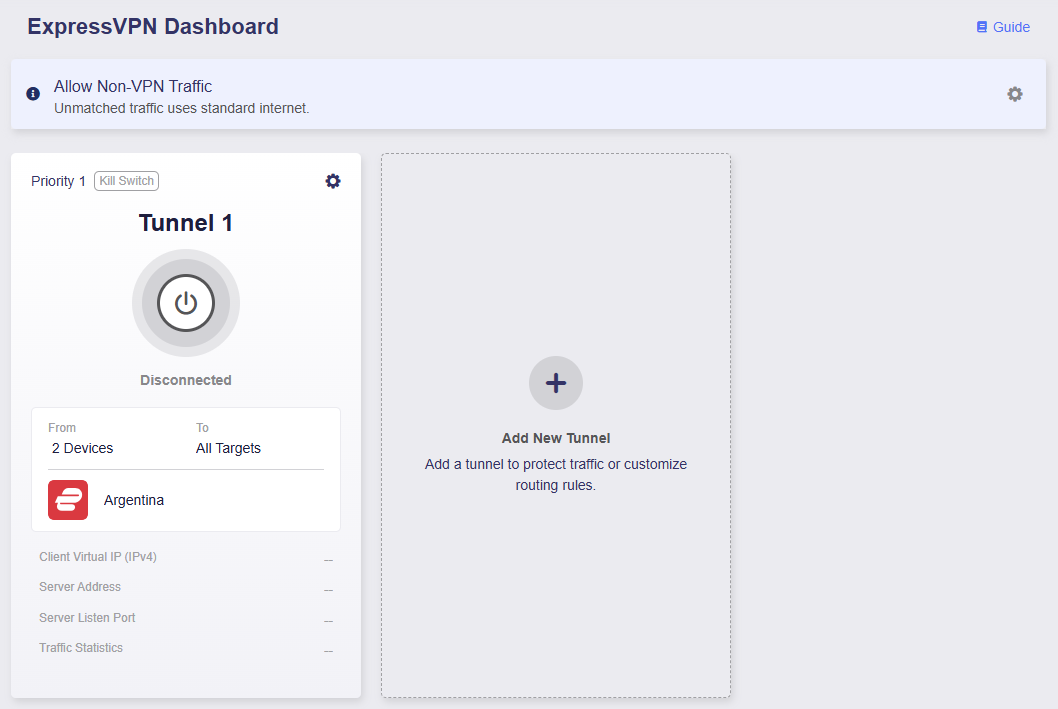
Sie werden zum ExpressVPN-Dashboard weitergeleitet. Nun wurde erfolgreich ein VPN-Tunnel hinzugefügt.
{class="glboxshadow"}-
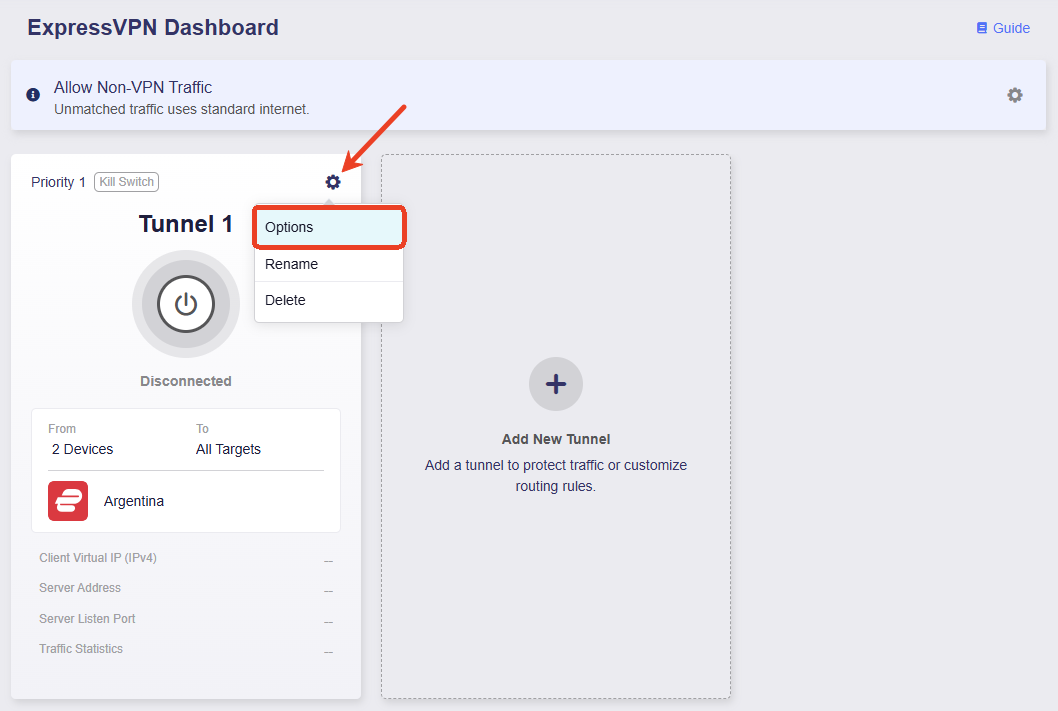
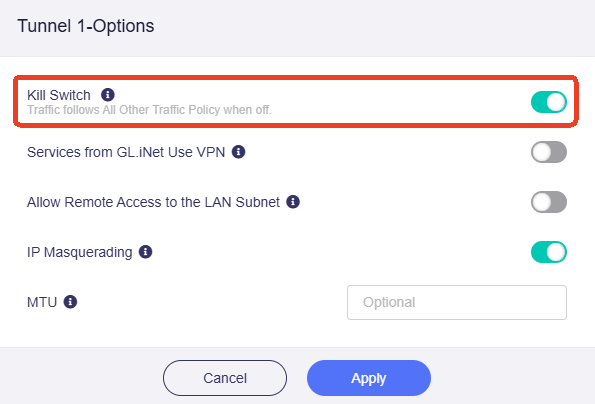
Stellen Sie sicher, dass Kill Switch für diesen Tunnel aktiviert ist. Wenn die VPN-Verbindung unerwartet unterbrochen wird, wird der Internetzugang für Datenverkehr, der mit diesem Tunnel übereinstimmt, blockiert, um DNS-Lecks und IP-Tracking zu verhindern.
-
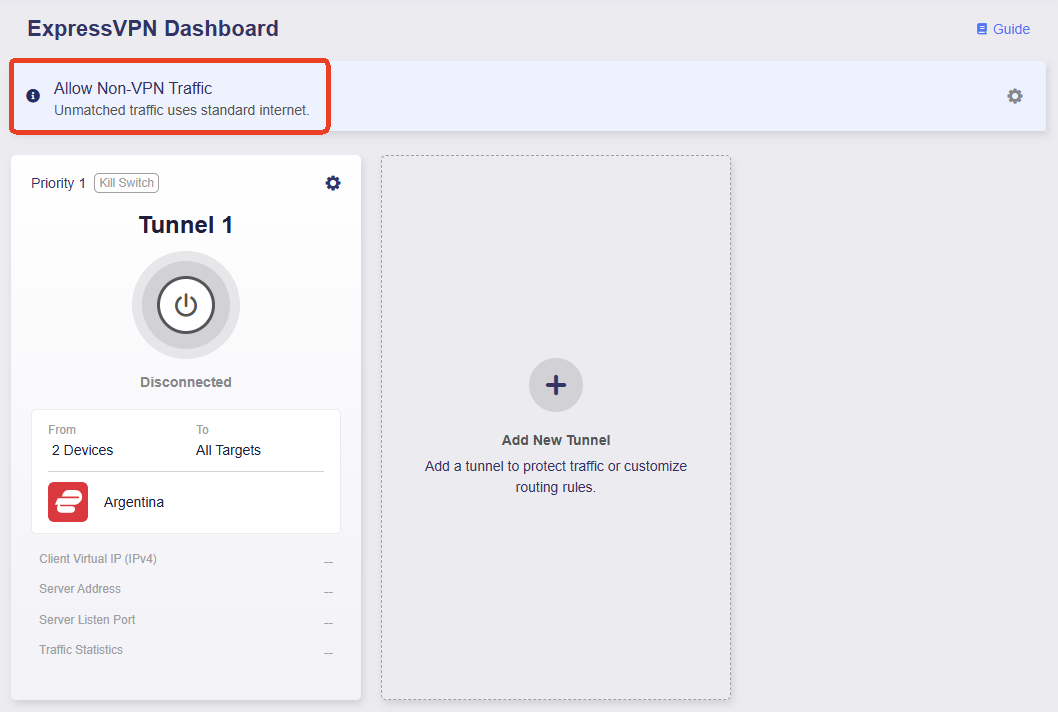
Stellen Sie sicher, dass Allow Non-VPN Traffic aktiviert ist. Dies ist standardmäßig aktiviert, um sicherzustellen, dass Datenverkehr, der nicht mit dem VPN-Tunnel übereinstimmt, weiterhin über das lokale WAN-Netzwerk auf das Internet zugreifen kann.
-
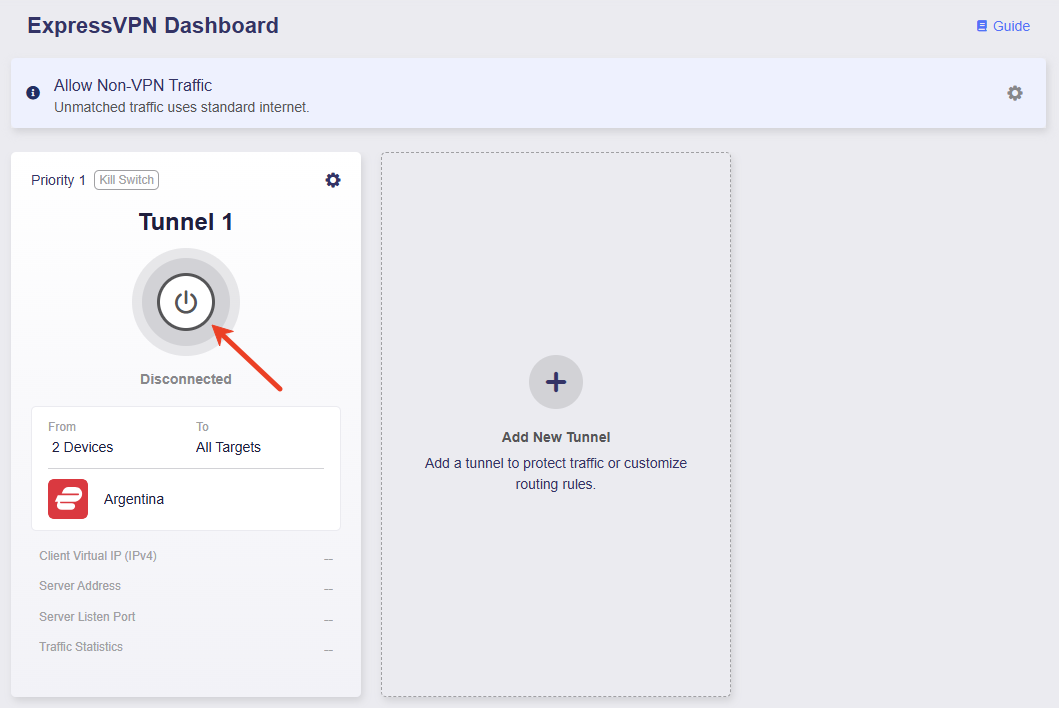
Klicken Sie auf die mittlere Schaltfläche, um diesen Tunnel zu aktivieren.
-
Sobald die Verbindung hergestellt ist, werden auf der Seite die VPN-Verbindungsdetails angezeigt, einschließlich VPN-Richtlinie, virtueller Client-IP, Serveradresse, Listen-Port und Verkehrsstatistiken.
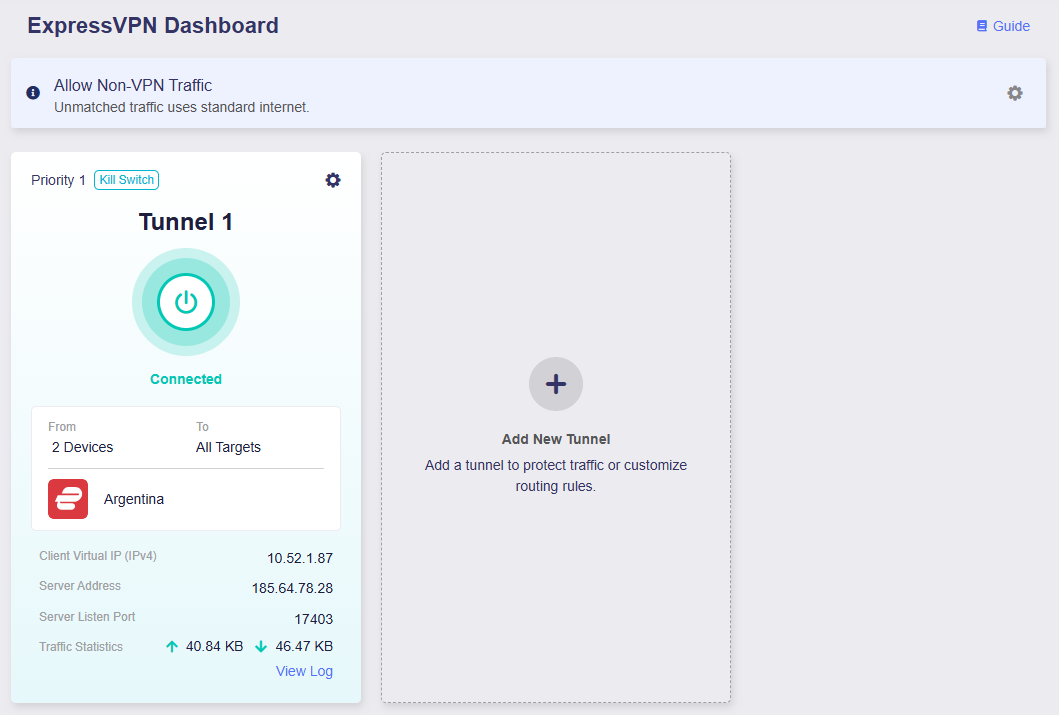
Jetzt greifen nur noch zwei angegebene Geräte über VPN auf das Internet zu. Wenn die VPN-Verbindung unerwartet unterbrochen wird, wird der Internetzugriff für diese Geräte blockiert, um DNS-Lecks und IP-Tracking zu verhindern. Alle anderen Geräte greifen stattdessen über das lokale WAN-Netzwerk auf das Internet zu.
-
Fall 2: Alle Geräte für bestimmte Websites über VPN 1 und den gesamten übrigen Datenverkehr über VPN 2 leiten.
Anforderungen:
-
Alle Geräte verwenden VPN-Tunnel 1, wenn sie auf Websites bestimmter sozialer Medien und Streaming-Dienste zugreifen, und verwenden VPN-Tunnel 2 für den gesamten verbleibenden Internetzugang.
-
Wenn die VPN-Tunnel unerwartet getrennt werden, wird der Internetzugriff für alle Geräte blockiert, um DNS-Lecks und IP-Tracking zu verhindern.
Konfigurationsschritte:
-
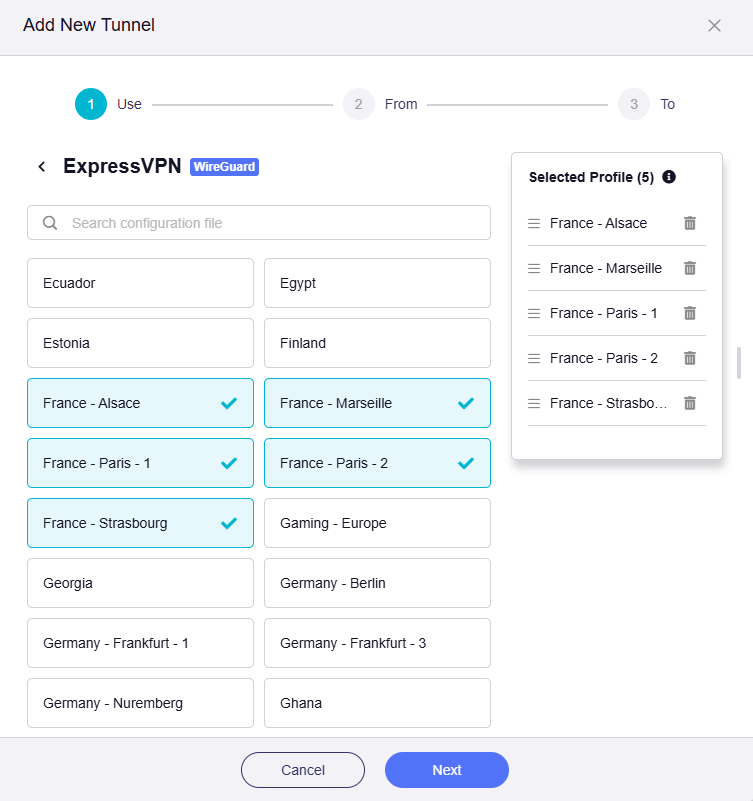
Wählen Sie VPN-Profil für Tunnel 1.
Wählen Sie ein oder mehrere Profile aus, passen Sie rechts deren Priorität nach Bedarf an und klicken Sie dann auf Next.
-
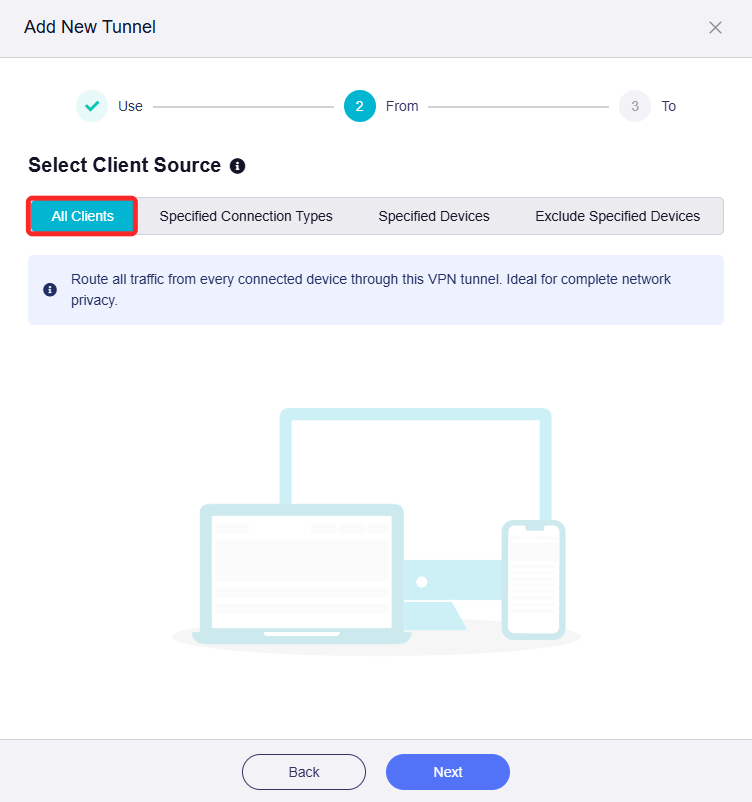
Wählen Sie die Clientquelle aus.
Klicken Sie auf die Registerkarte All Clients, legen Sie sie als Clientquelle für Tunnel 1 fest und klicken Sie dann auf Next.
-
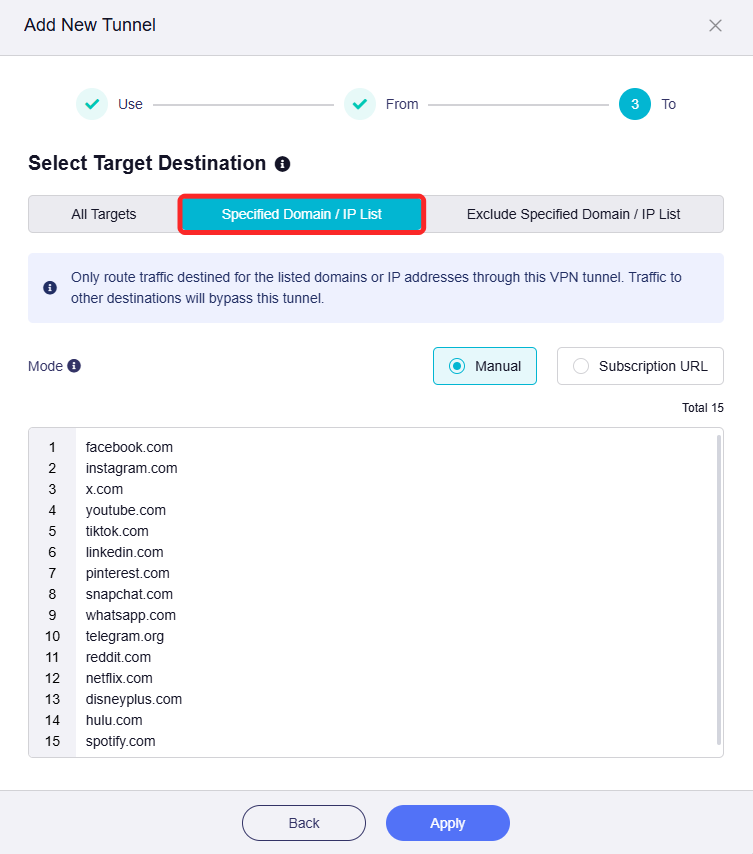
Ziel auswählen.
Klicken Sie auf die Registerkarte Specified Domain / IP List, geben Sie die Domänen bestimmter sozialer Medien und Streaming-Dienste ein, wie unten gezeigt, und klicken Sie dann auf Apply.
-
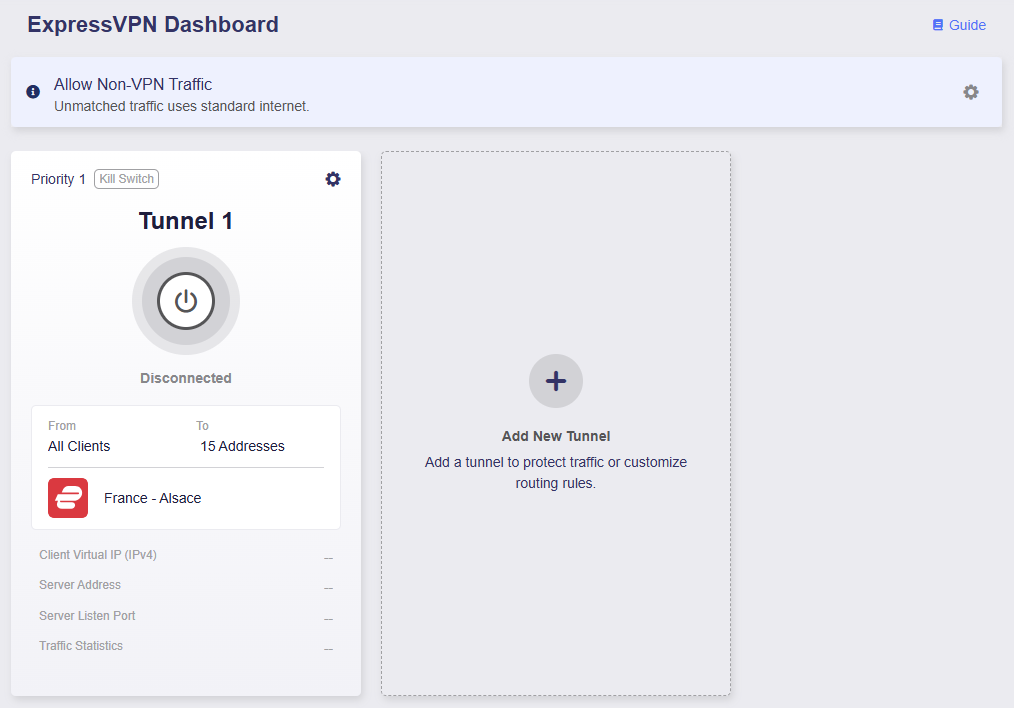
Sie werden zum ExpressVPN-Dashboard weitergeleitet. Nun wurde der VPN-Tunnel 1 erfolgreich hinzugefügt.
-
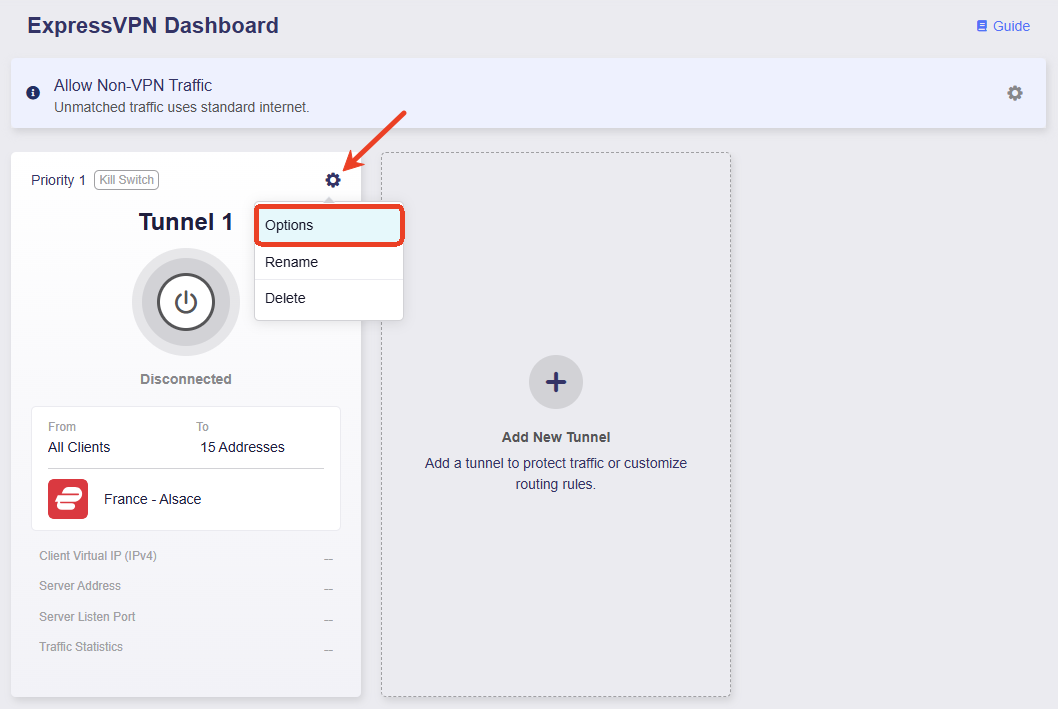
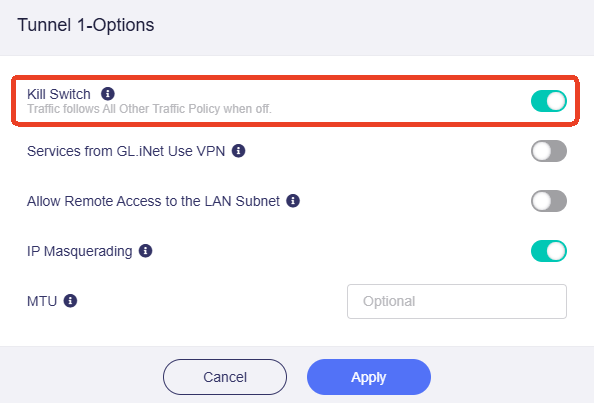
Stellen Sie sicher, dass Kill Switch für Tunnel 1 aktiviert ist. Wenn die VPN-Verbindung unerwartet unterbrochen wird, wird der Internetzugang für Datenverkehr, der mit diesem Tunnel übereinstimmt, blockiert, um DNS-Lecks und IP-Tracking zu verhindern.
-
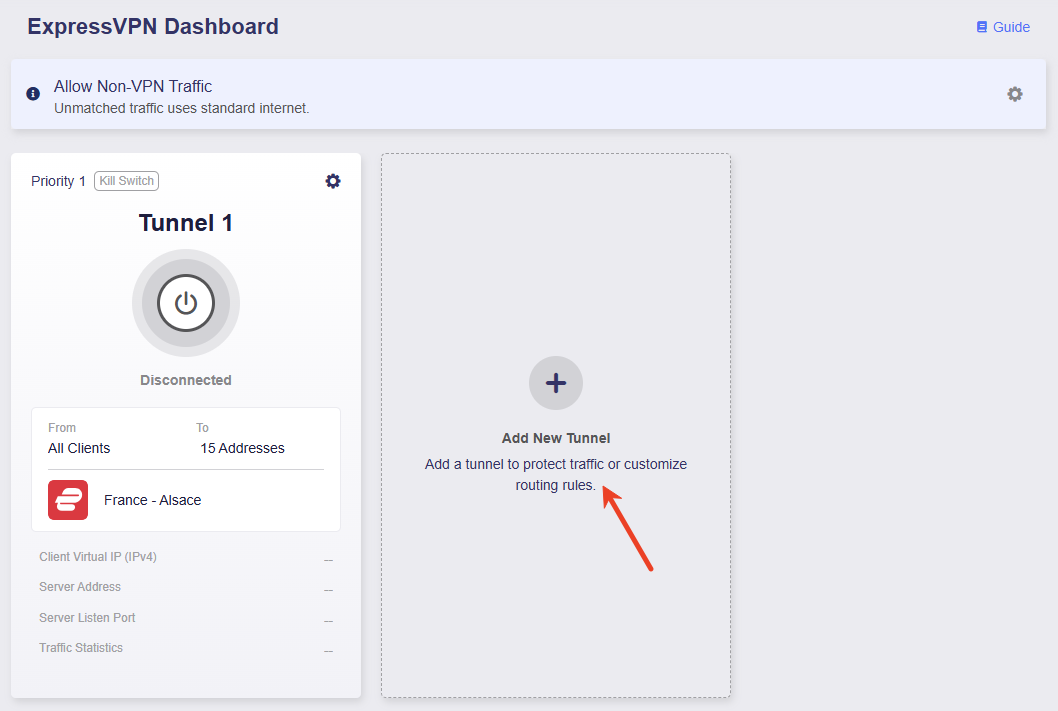
Klicken Sie auf Add New Tunnel, um Tunnel 2 hinzuzufügen.
-
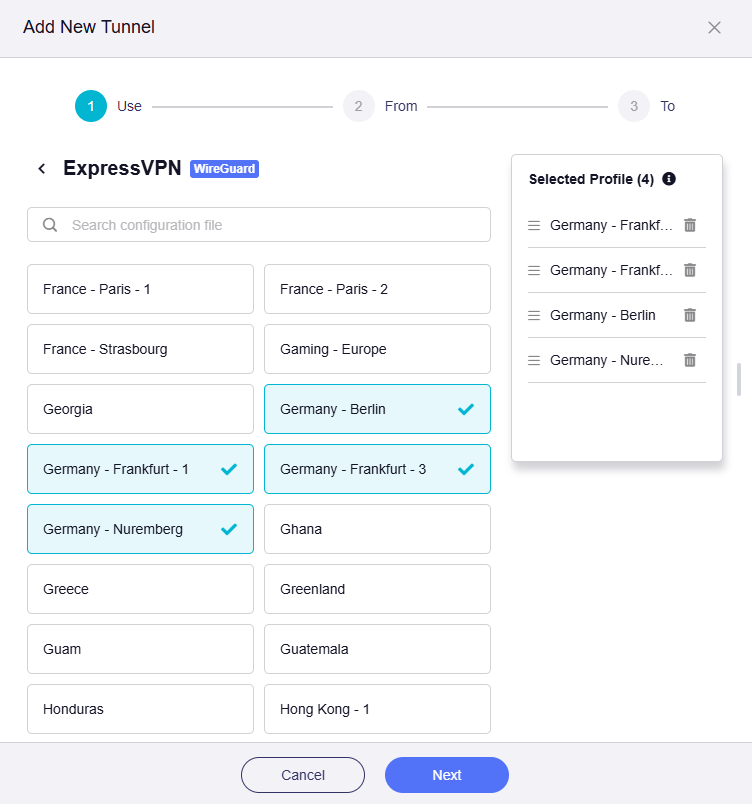
Wählen Sie VPN-Profil für Tunnel 2.
Wählen Sie ein oder mehrere Profile aus, passen Sie rechts deren Priorität nach Bedarf an und klicken Sie dann auf Next.
-
Wählen Sie die Clientquelle aus.
Klicken Sie auf die Registerkarte All Clients, legen Sie sie als Clientquelle für Tunnel 2 fest und klicken Sie dann auf Next.
-
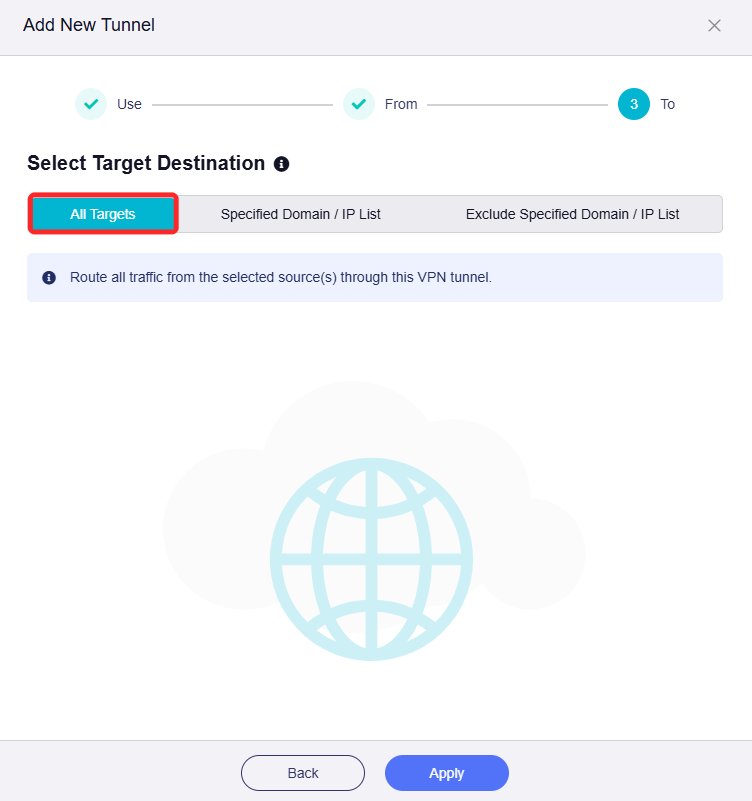
Ziel auswählen.
Klicken Sie auf die Registerkarte All Targets, legen Sie sie als Verkehrsziel für Tunnel 2 fest und klicken Sie dann auf Apply.
-
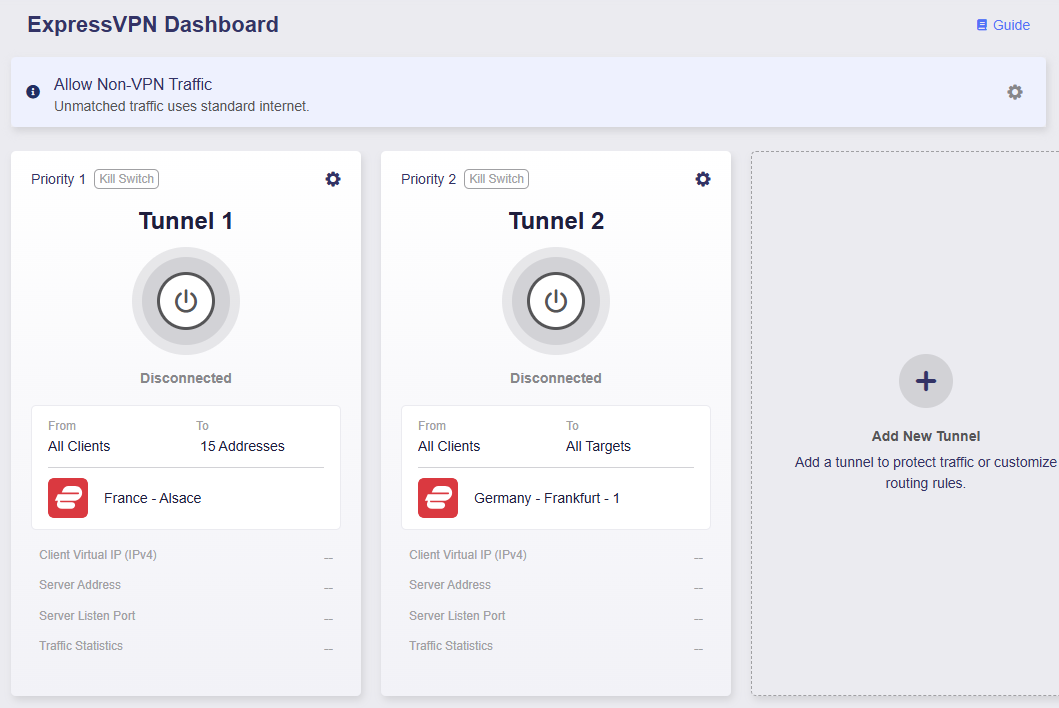
Sie werden zum VPN-Dashboard weitergeleitet. Nun wurde der VPN-Tunnel 2 erfolgreich hinzugefügt.
-
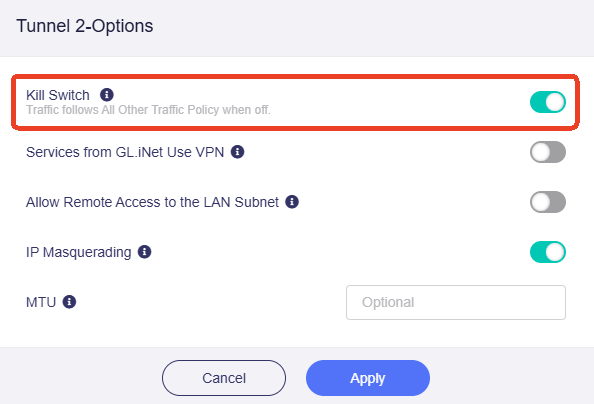
Stellen Sie sicher, dass Kill Switch für Tunnel 2 aktiviert ist. Wenn die VPN-Verbindung unerwartet unterbrochen wird, wird der Internetzugang für Datenverkehr, der mit diesem Tunnel übereinstimmt, blockiert, um DNS-Lecks und IP-Tracking zu verhindern.
-
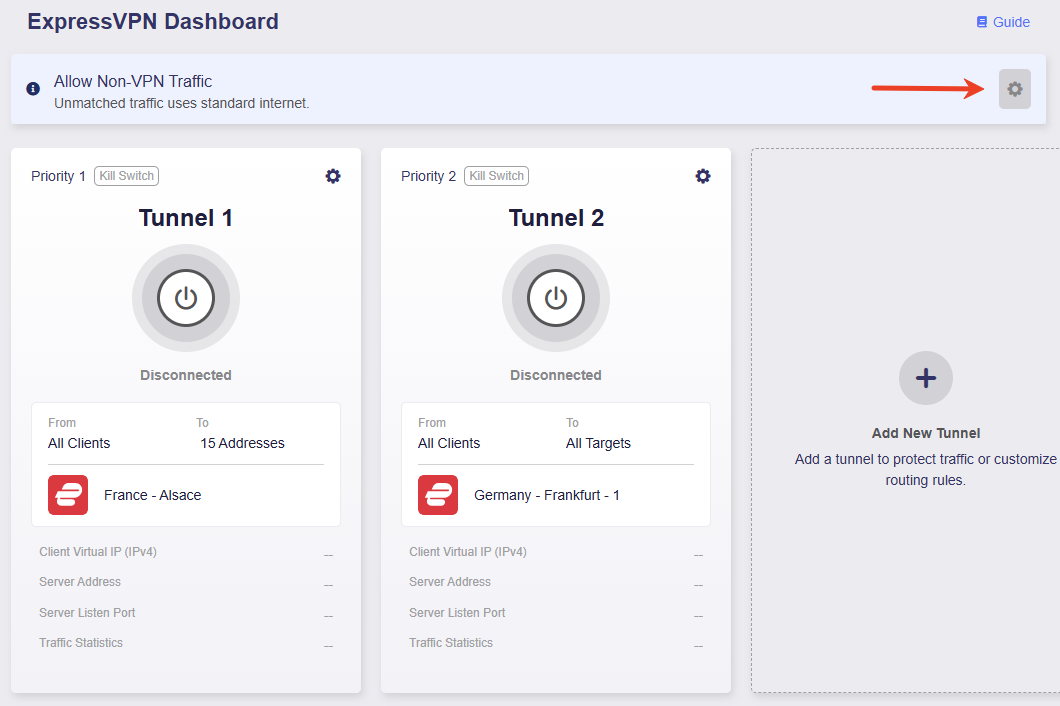
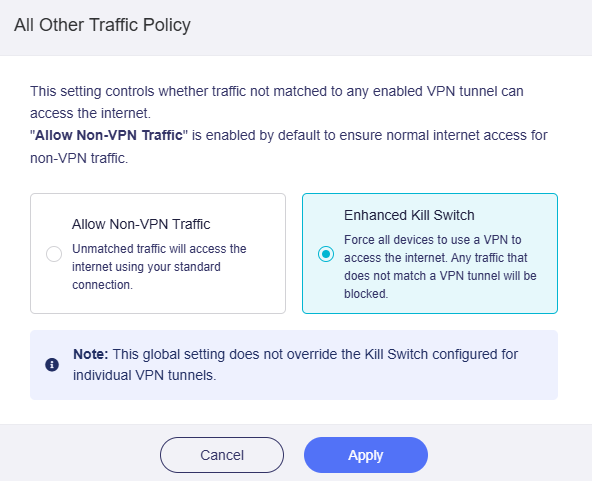
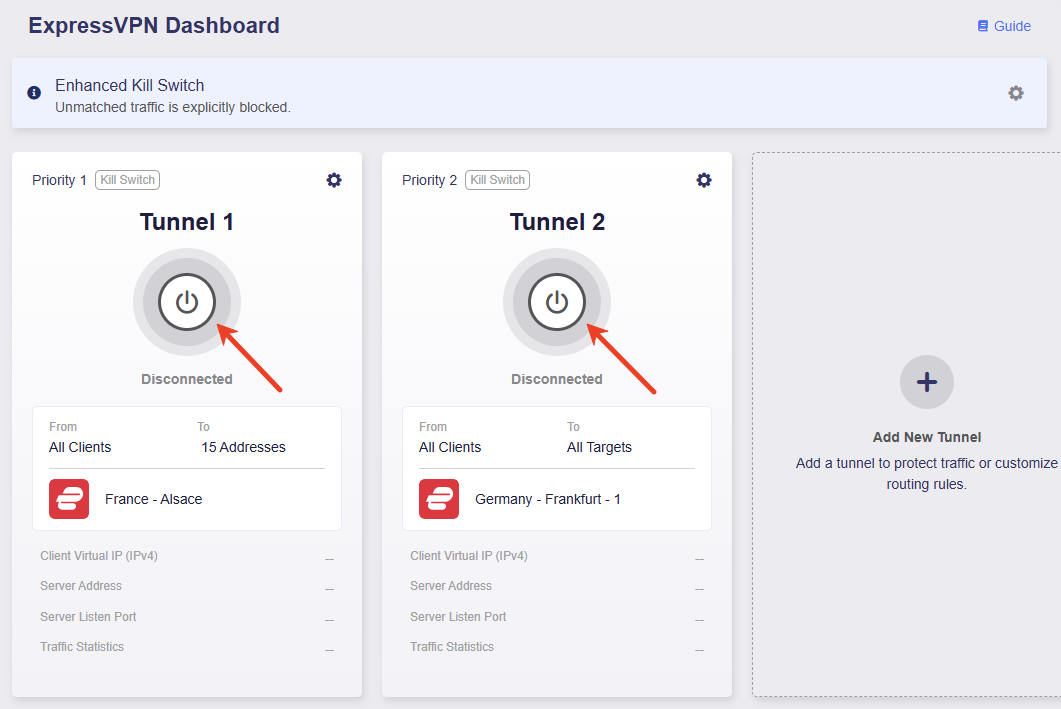
Klicken Sie oben rechts auf das Zahnradsymbol, aktivieren Sie Enhanced Kill Switch und klicken Sie dann auf Apply. Dadurch wird sichergestellt, dass der gesamte Datenverkehr nur über VPN ins Internet gelangen kann.
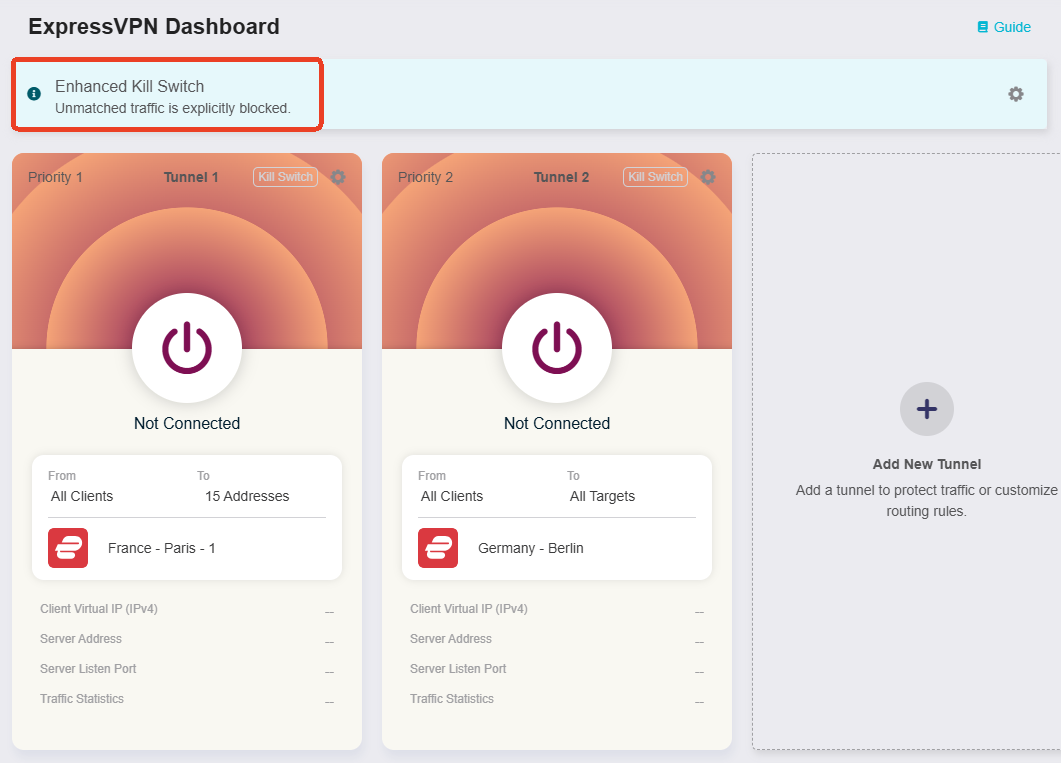
Nach der Anwendung erscheint Enhanced Kill Switch oben auf der Seite.
-
Klicken Sie auf die mittlere Schaltfläche, um Tunnel 1 und Tunnel 2 zu aktivieren.
-
Sobald die Verbindung hergestellt ist, werden auf der Seite die VPN-Verbindungsdetails angezeigt, einschließlich VPN-Richtlinie, virtueller Client-IP, Serveradresse, Listen-Port und Verkehrsstatistiken.
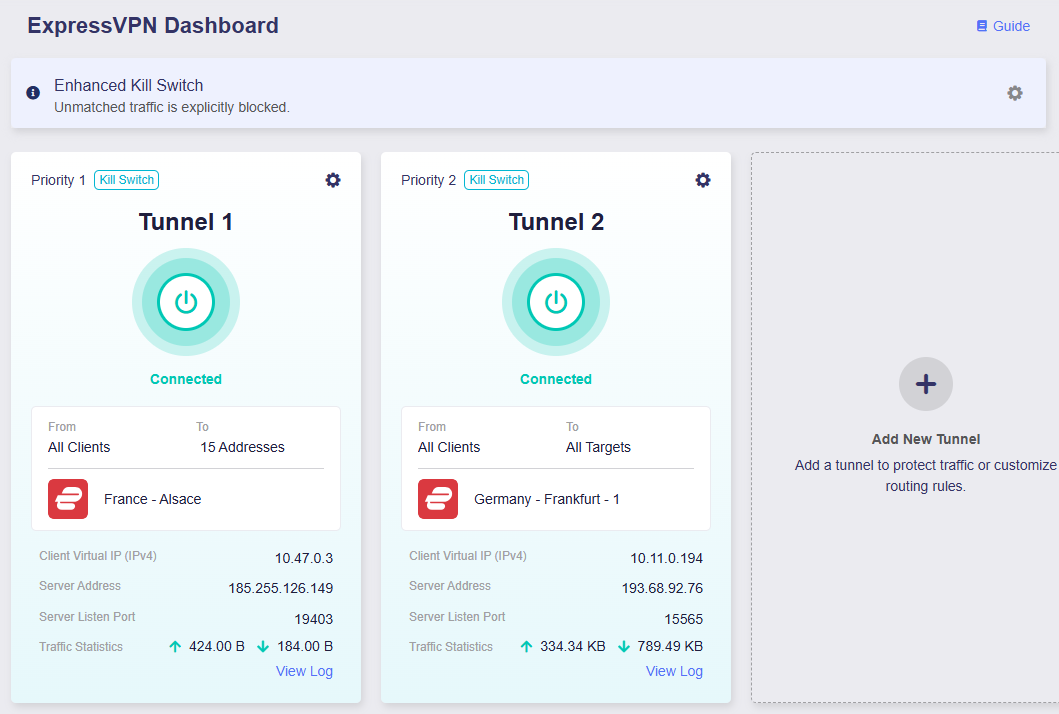
Jetzt verwenden alle Geräte VPN Tunnel 1 beim Zugriff auf bestimmte Domänen und VPN Tunnel 2 für den gesamten verbleibenden Internetzugriff. Wenn die VPN-Tunnel unerwartet getrennt werden, wird der Internetzugriff für alle Geräte blockiert, um DNS-Lecks und IP-Tracking zu verhindern.
Kill Switch
Ein VPN-Kill-Switch hilft zu verhindern, dass Datenverkehr bei einem Ausfall der VPN-Verbindung auf eine unverschlüsselte Internetverbindung ausweicht.
Wenn Kill Switch für einen einzelnen Tunnel aktiviert ist, wird bei einem Verbindungsausfall der Internetzugang für den diesem Tunnel zugewiesenen Datenverkehr blockiert. Für anderen Datenverkehr gelten die Einstellungen unter All Other Traffic.
Enhanced Kill Switch blockiert Internetdatenverkehr, der keinem VPN-Tunnel entspricht. Die Kill Switch-Einstellung der einzelnen Tunnel wird dadurch nicht außer Kraft gesetzt.
Fortify unterstützt die Kill-Switch-Konfiguration für die globale VPN-Verbindung sowie für jeden einzelnen VPN-Tunnel.
- Informationen zum Einrichten des Kill Switch für die globale VPN-Verbindung (d. h. Enhanced Kill Switch) finden Sie unter All Other Traffic.
– Informationen zum Einrichten des Kill Switch für jeden einzelnen VPN-Tunnel finden Sie unter Tunneloptionen.
All Other Traffic
Klicken Sie oben rechts auf das Zahnradsymbol, um Richtlinien für den Datenverkehr einzurichten, der nicht mit dem VPN-Tunnel übereinstimmt.

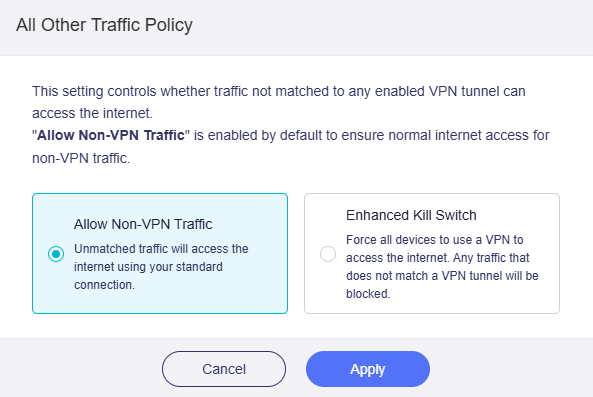
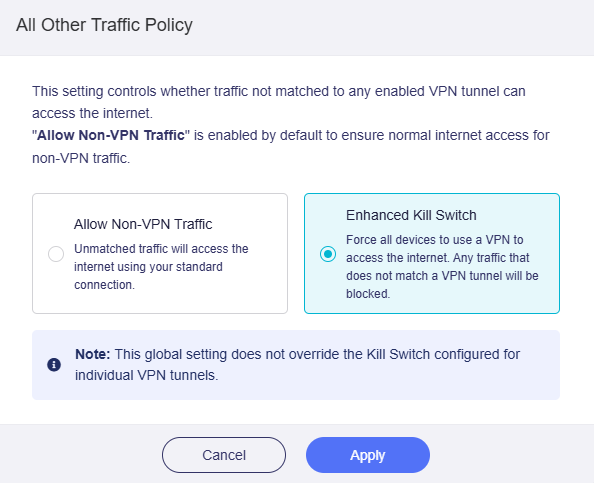
Diese Richtlinie steuert, ob Datenverkehr, der keiner Ihrer VPN-Tunnelgruppen entspricht, auf das Internet zugreifen kann oder nicht. Zwei Optionen verfügbar: Allow Non-VPN Traffic und Enhanced Kill Switch.
-
Allow Non-VPN Traffic: Standardmäßig aktiviert, um einen normalen Internetzugriff für Nicht-VPN-Verkehr sicherzustellen.
-
Enhanced Kill Switch: Zwingt alle Geräte, über ein VPN auf das Internet zuzugreifen. Jeglicher Datenverkehr, der nicht mit einem VPN-Tunnel übereinstimmt, wird blockiert. Diese globale Einstellung setzt den für einzelne VPN-Tunnel konfigurierten Kill Switch nicht außer Kraft.
Tunneloptionen
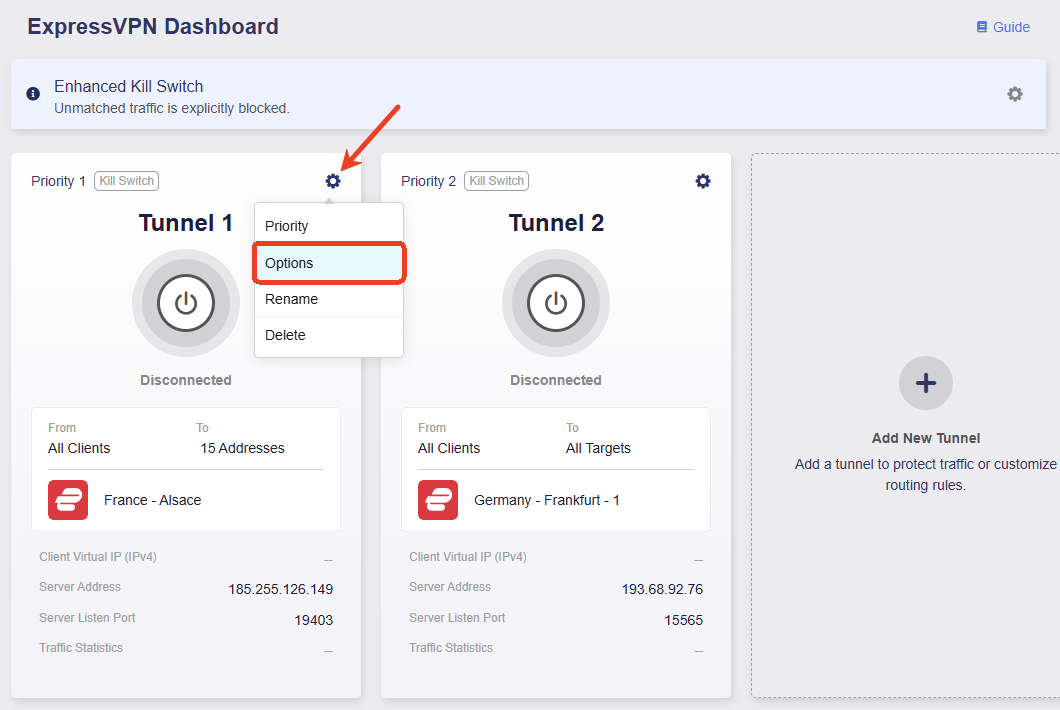
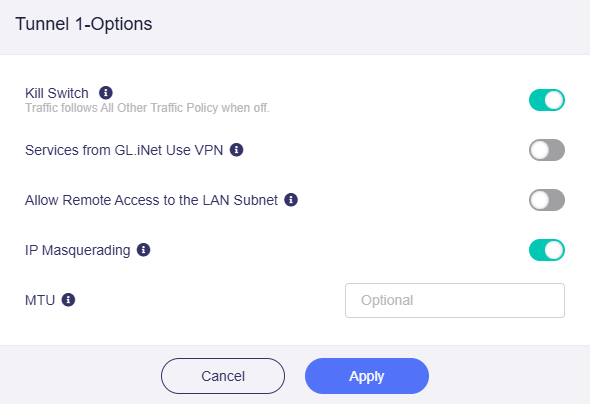
Sie können für jeden VPN-Tunnel erweiterte Einstellungen konfigurieren, z. B. den VPN Kill Switch, IP Masquerading und MTU.
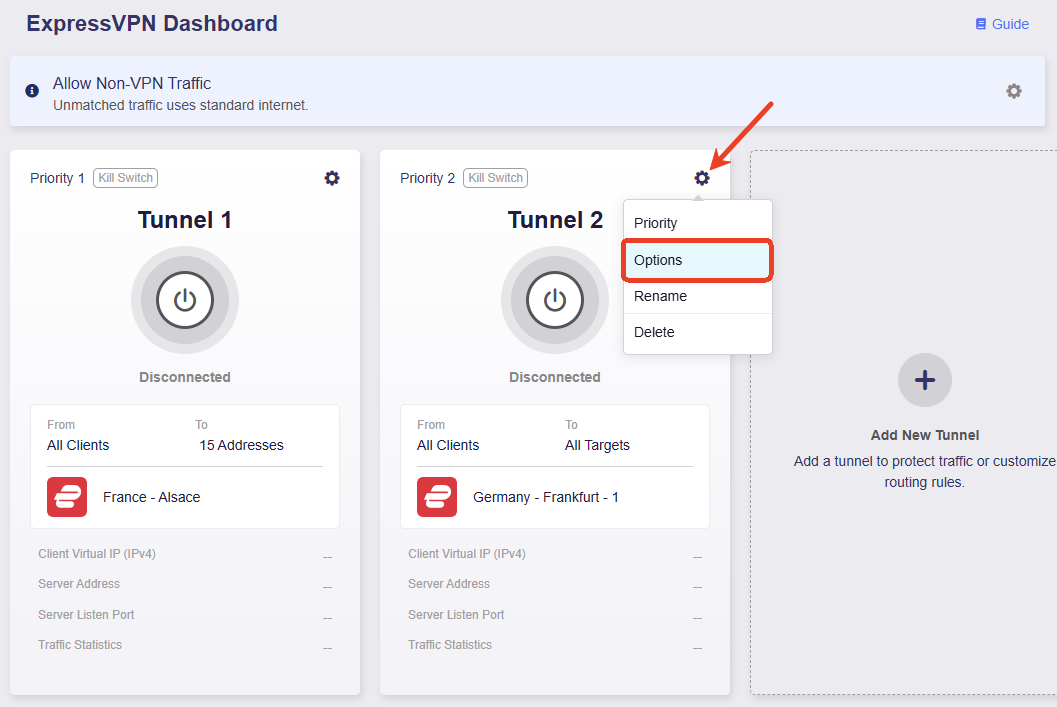
Klicken Sie in einer Tunnelgruppe auf das Zahnradsymbol und wählen Sie Options aus.
-
Kill Switch: Wenn diese Option aktiviert ist, wird der mit diesem VPN-Tunnel übereinstimmende Datenverkehr blockiert, wenn die VPN-Verbindung unerwartet ausfällt. Wenn diese Option deaktiviert ist, erfolgt ein Failover dieses Datenverkehrs zum All Other Traffic-Tunnel.
-
Services from GL.iNet Use VPN: Wenn aktiviert, übertragen GoodCloud-, DDNS- und RTTY-Dienste Pakete über VPN-Tunnel. Diese Option ist standardmäßig deaktiviert, da diese Dienste normalerweise die echte IP-Adresse des Geräts benötigen, um ordnungsgemäß zu funktionieren.
-
Allow Remote Access to the LAN Subnet: Wenn diese Option aktiviert ist, ist der Fernzugriff auf diesen Router und seine LAN-Geräte über das VPN zulässig. Es erfordert, dass der VPN-Server eine Route zurück zu seinem LAN-Subnetz ankündigt.
-
IP Masquerading: Wenn aktiviert, werden die Quell-IP-Adressen von LAN-Clients in die VPN-Tunnel-IP des Routers umgeschrieben. Deaktivieren Sie dies nur für Site-to-Site-Setups, bei denen der Remote-Peer Ihre LAN-Subnetze kennt.
-
MTU: Der MTU-Wert, den Sie für den Tunnel festlegen, überschreibt die MTU-Einstellungen in der Konfigurationsdatei.
Tunnelpriorität
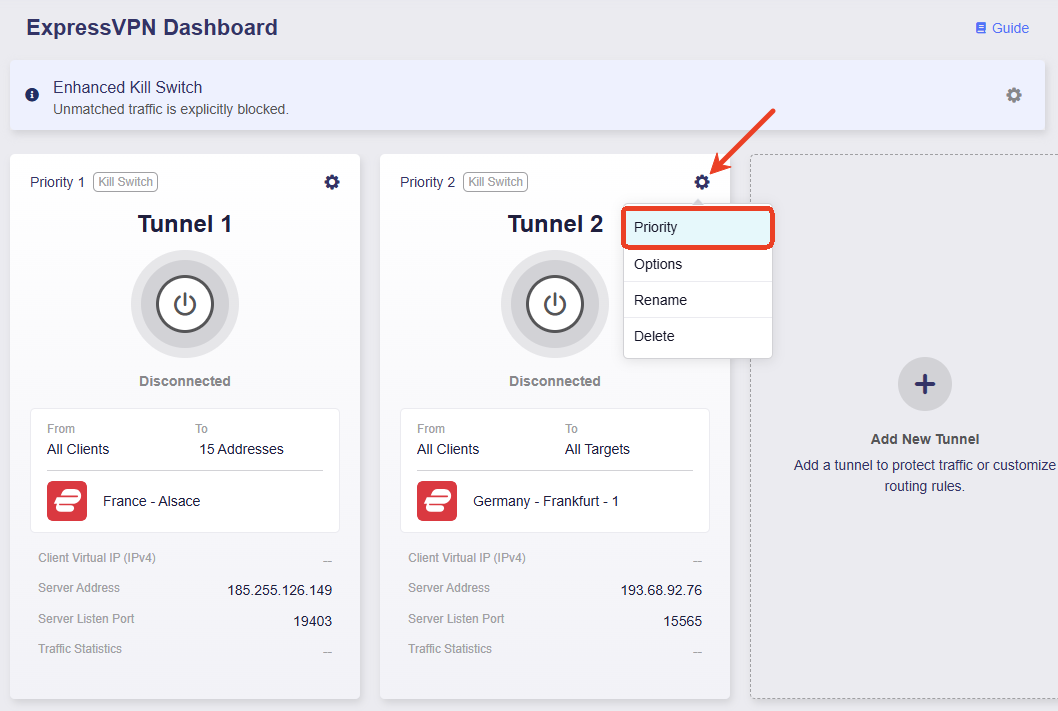
Um die Tunnelpriorität anzupassen, klicken Sie in einer Tunnelgruppe auf das Zahnradsymbol und wählen Sie Priority aus.
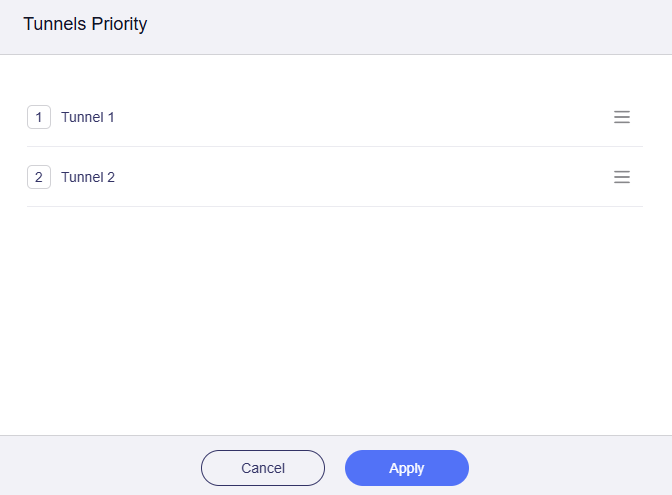
Klicken und halten Sie das dreizeilige Symbol rechts, um die Tunnel neu anzuordnen, und klicken Sie dann auf Apply.
When multiple tunnels are enabled, the router routes traffic according to the following rules:
-
Der Datenverkehr versucht zunächst, der Tunnelregel mit der höchsten Priorität zu entsprechen. Bei Übereinstimmung wird es durch diesen Tunnel weitergeleitet. andernfalls wird der Tunnel mit der nächsten Priorität ausprobiert usw.
-
Jede Tunnelgruppe arbeitet unabhängig. Sobald der Datenverkehr einer Tunnelregel entspricht, wird er durch diesen Tunnel geleitet und es findet kein Failover zwischen Tunnelgruppen statt.
-
Innerhalb jeder Tunnelgruppe können mehrere Profile ausgewählt werden, um ein Failover innerhalb des Tunnels zu ermöglichen. Wenn das Profil mit der höchsten Priorität in einer Tunnelgruppe ausfällt, stellt der Tunnel automatisch eine Verbindung mit dem Profil mit der zweithöchsten Priorität her und so weiter.
-
Wenn die Verbindung eines VPN-Tunnels unerwartet unterbrochen wird, bestimmt das System anhand der Aktivierung von Kill Switch dieses Tunnels, ob ein Failover des Datenverkehrs zum Tunnel „All Other Traffic“ durchgeführt werden soll.
– Wenn der Kill Switch aktiviert ist, wird der Datenverkehr blockiert und kein Failover auf den All Other Traffic-Tunnel durchgeführt. – Wenn der Kill Switch deaktiviert ist, wird der Datenverkehr auf den All Other Traffic-Tunnel umgeleitet.
-
Im All Other Traffic-Tunnel bestimmen verschiedene Modi, ob der Datenverkehr, der nicht mit dem VPN-Tunnel übereinstimmt, auf das Internet zugreifen kann.
-
Allow Non-VPN Traffic: Es ist standardmäßig aktiviert, um sicherzustellen, dass Datenverkehr, der nicht mit den VPN-Tunneln übereinstimmt, weiterhin über das lokale WAN auf das Internet zugreifen kann.
-
Enhanced Kill Switch: Es zwingt alle Geräte, über ein VPN auf das Internet zuzugreifen. Jeglicher Datenverkehr, der nicht mit einem VPN-Tunnel übereinstimmt, wird blockiert. Diese globale Einstellung setzt den für einzelne VPN-Tunnel konfigurierten Kill Switch nicht außer Kraft. Kurz gesagt, es stärkt den Kill Switch und blockiert den regulären Internetzugriff, um IP-Lecks zu verhindern.
-
Noch Fragen? Besuchen Sie unser Community-Forum oder kontaktieren Sie uns.