ExpressVPNアクティベーションガイド
注: このガイドは、GL.iNet x ExpressVPN の共同ブランドルーター Fortify (GL-MT6000) にのみ適用されます。
ExpressVPNは、オンラインプライバシーを保護し、インターネット接続を安全に保ち、どこからでも安全なストリーミングを利用できるように設計された、世界有数のプレミアムVPNサービスです。高速通信、強力な暗号化、100か国以上のサーバーを提供します。ストリーミング、プライベートな閲覧、公共Wi-Fiでのデータ保護など、さまざまな用途で高速かつ安全に利用できます。
Fortify (GL-MT6000) は、GL.iNet と ExpressVPN が共同でリリースした共同ブランドのルーターです。すべてのユニットには、1 年間の ExpressVPN サブスクリプションが無料で付属しています。ユーザーはサブスクリプションを引き換えて、ルーターの Web 管理パネルでアカウントに直接接続できます。ExpressVPNトンネルが接続されている場合、ルーターはVPNポリシー設定に従ってトラフィックを暗号化し、そのトンネル経由で転送します。
このガイドでは、ルーターの Web 管理パネルで 12 か月の ExpressVPN プランを引き換える手順を説明します。また、使用シナリオや要件に基づいた VPN ポリシーのカスタマイズについても説明しており、暗号化された安全な高速インターネット接続を簡単に楽しむことができます。
ExpressVPN プランを引き換える
Fortify の Web 管理パネルにログインし、VPN -> VPN Client Profile に移動します。
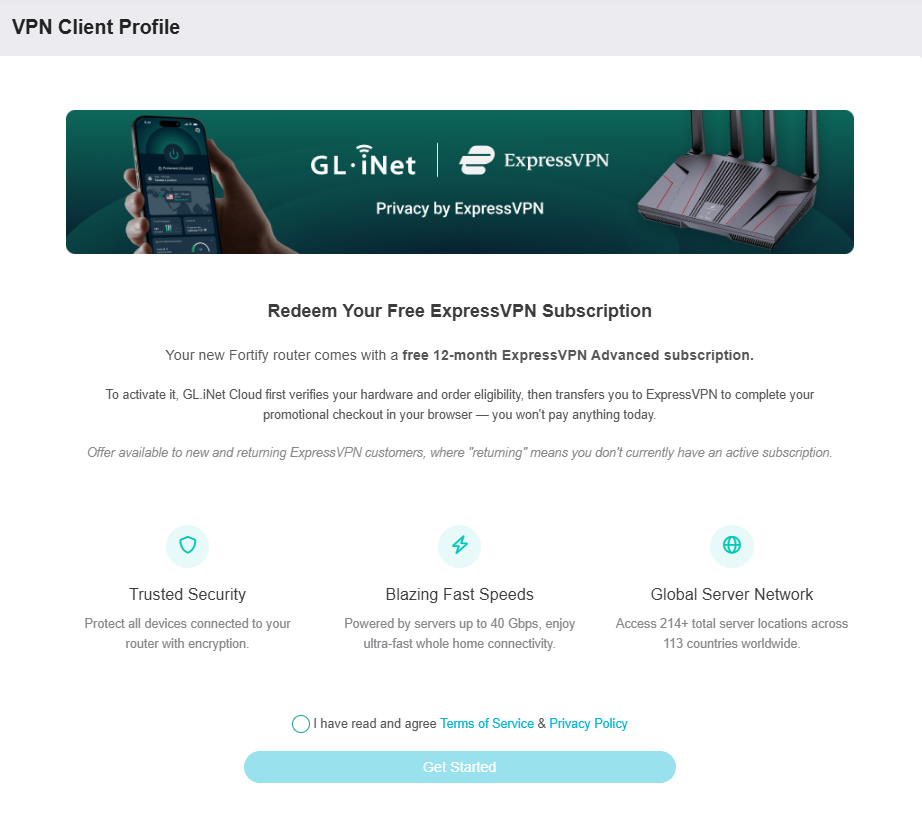
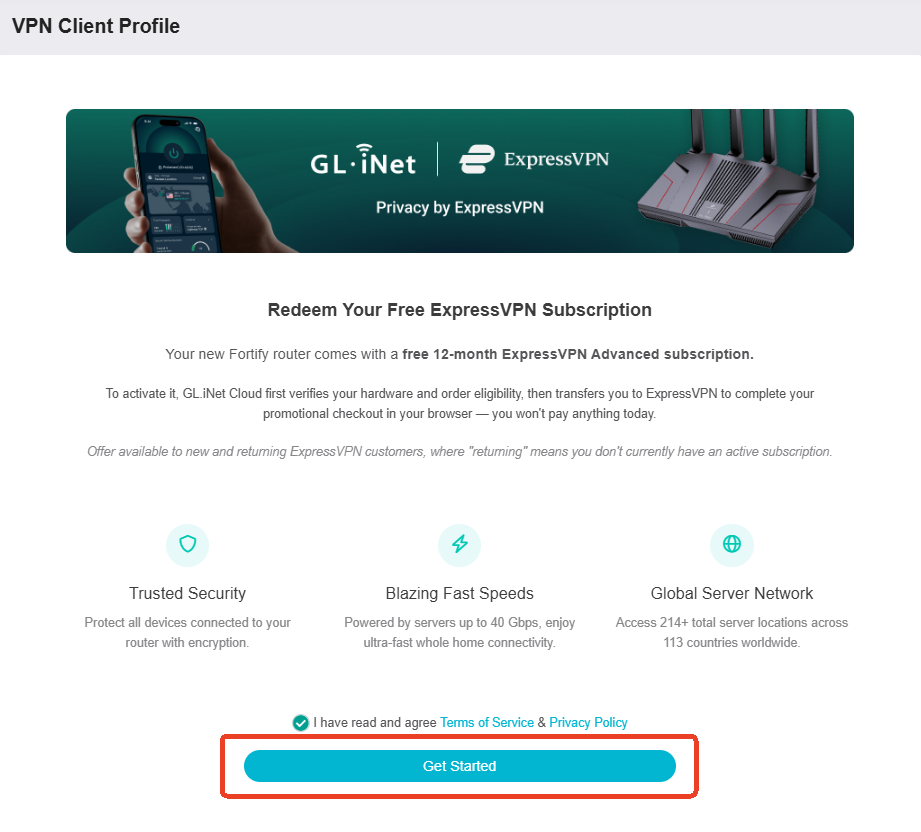
Terms of Service と Privacy Policy を読んで同意し、Get Started をクリックします。
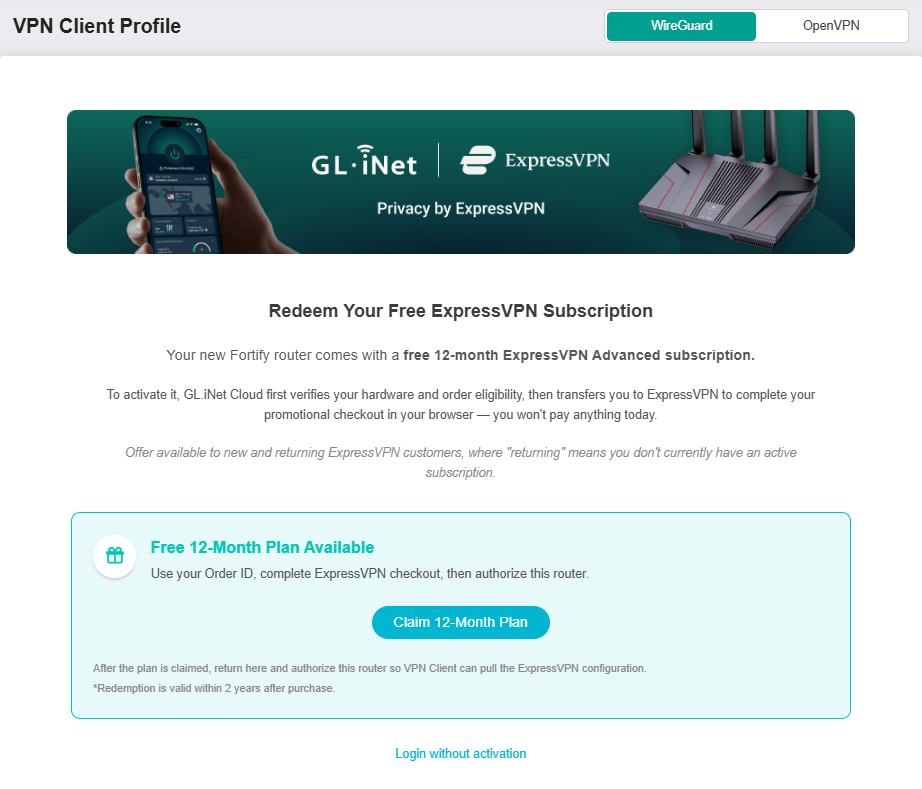
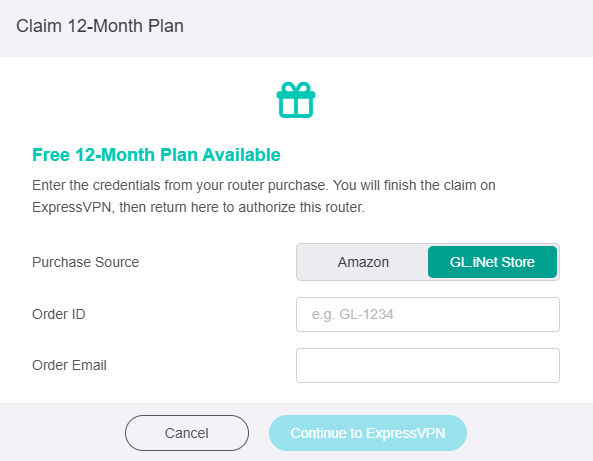
「Claim 12-Month Plan」をクリックします。
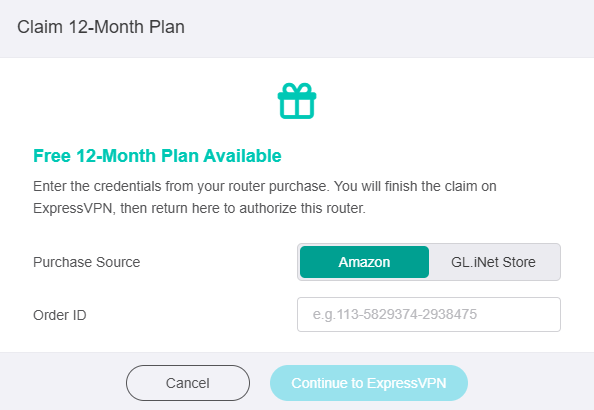
ポップアップウィンドウに、Order ID を入力します。このルーターを GL.iNet ストアから購入した場合は、Order Email がさらに必要です。次に、「Continue to ExpressVPN」をクリックします。
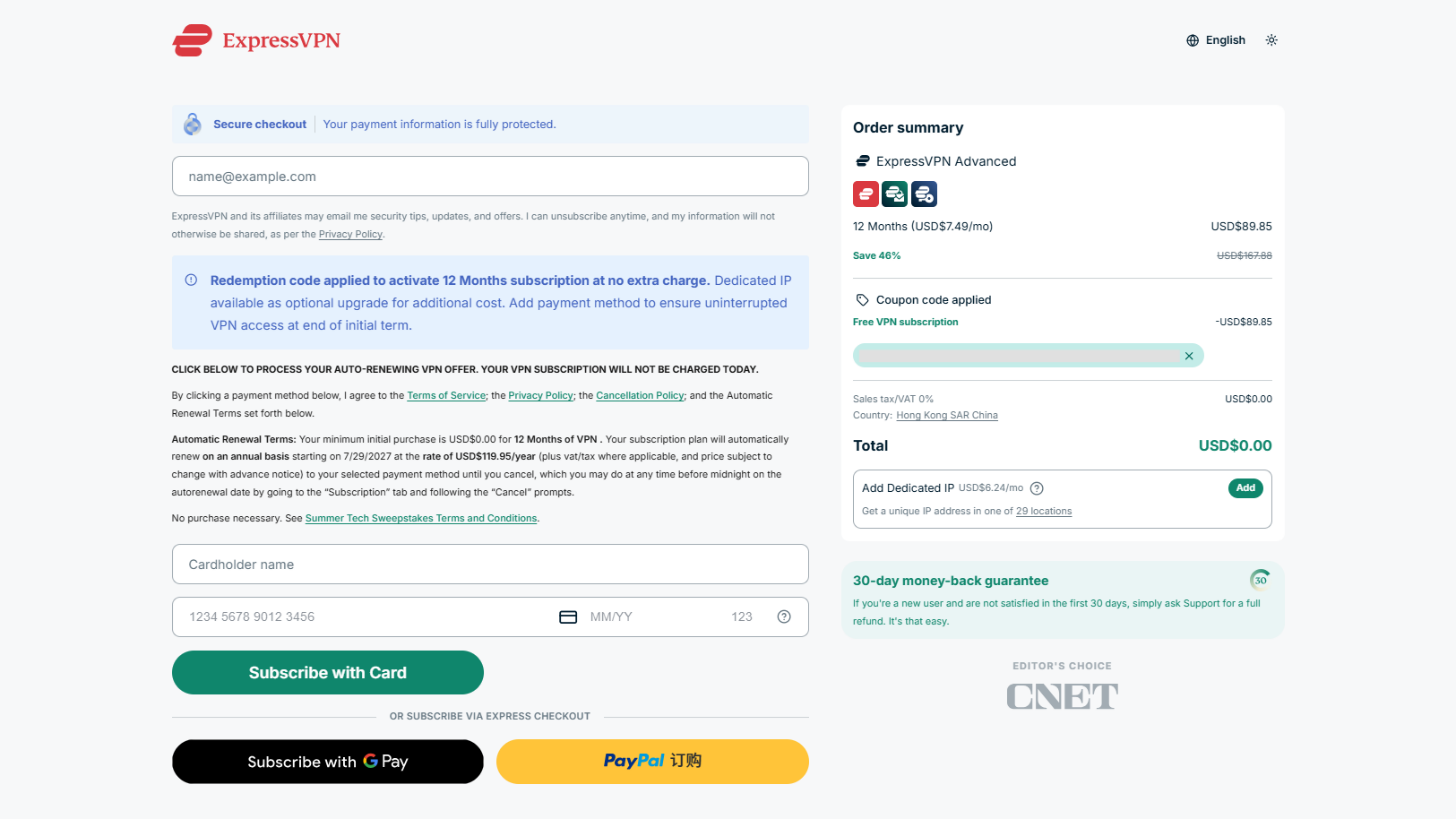
ExpressVPN チェックアウトに移動します。右側に引き換えコードが適用されており、追加料金なしで 12 か月のサブスクリプションを有効にできます。
上部にメールアドレスを入力し、支払い方法を追加して、初回期間の終了後も VPN を中断なく利用できるようにします。次に、「Subscribe with Card」をクリックします。
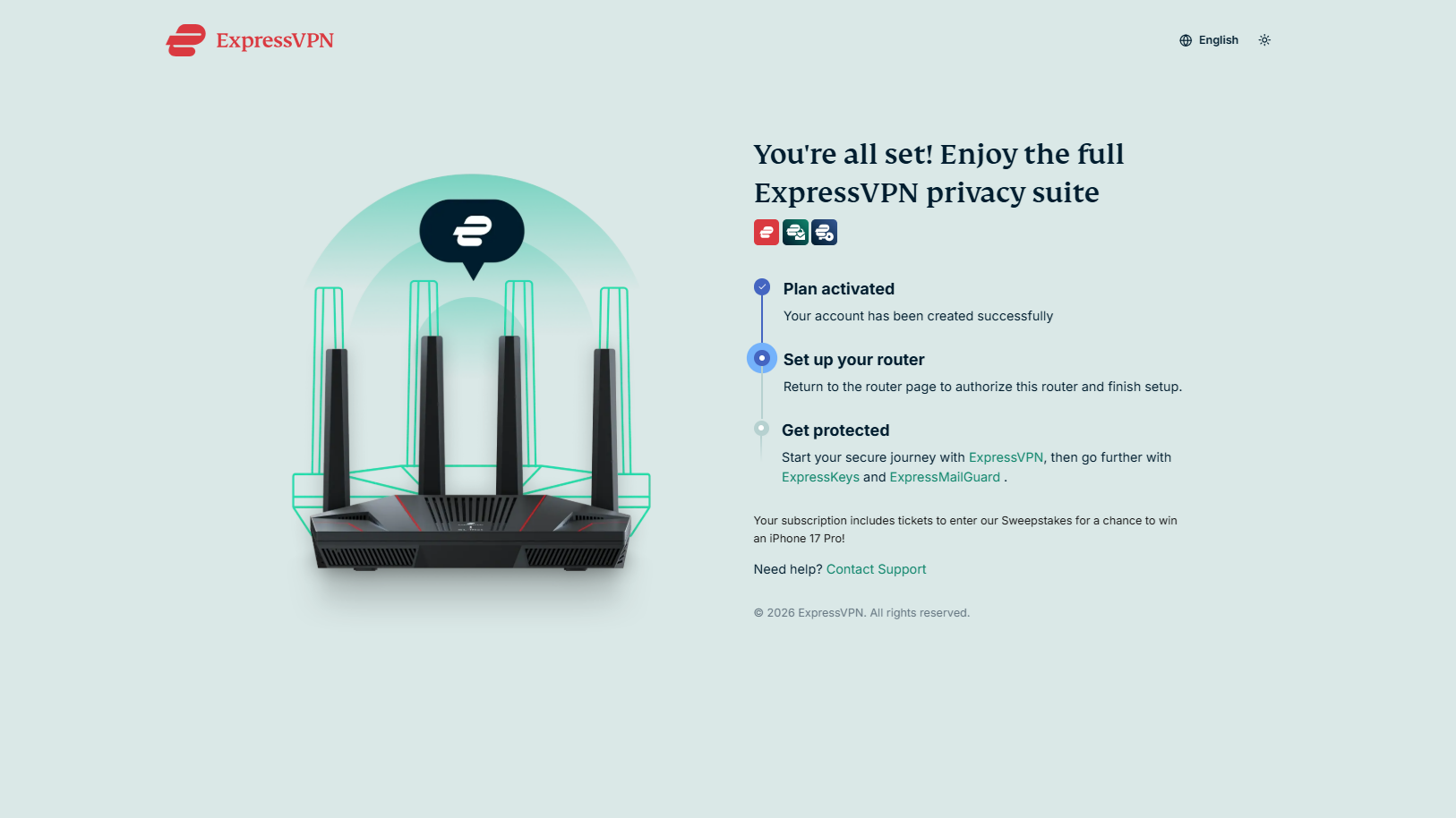
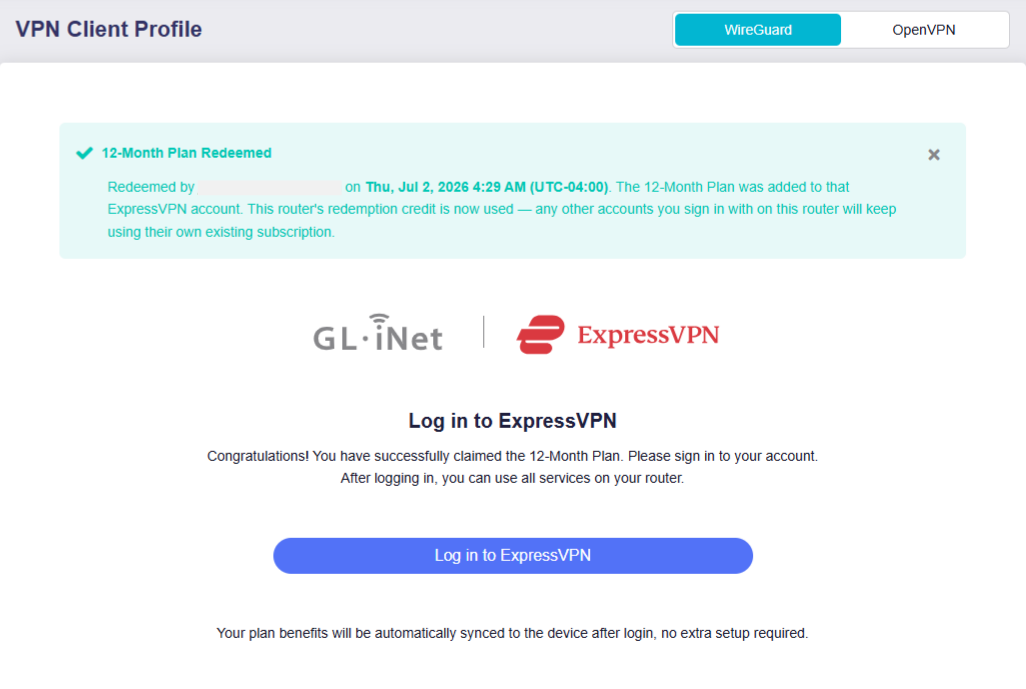
プランが有効になりました。Fortify ルーターの Web 管理パネルに戻り、アカウントでログインします。
ExpressVPN にログインする
Fortify の Web 管理パネルで、VPN -> VPN Client Profile に移動します。
Log in to ExpressVPN をクリックすると、ExpressVPN の安全なサインインページが表示されます。
メールアドレスを入力し、「Send Code」をクリックします。6 桁の確認コードがメールに送信されます。
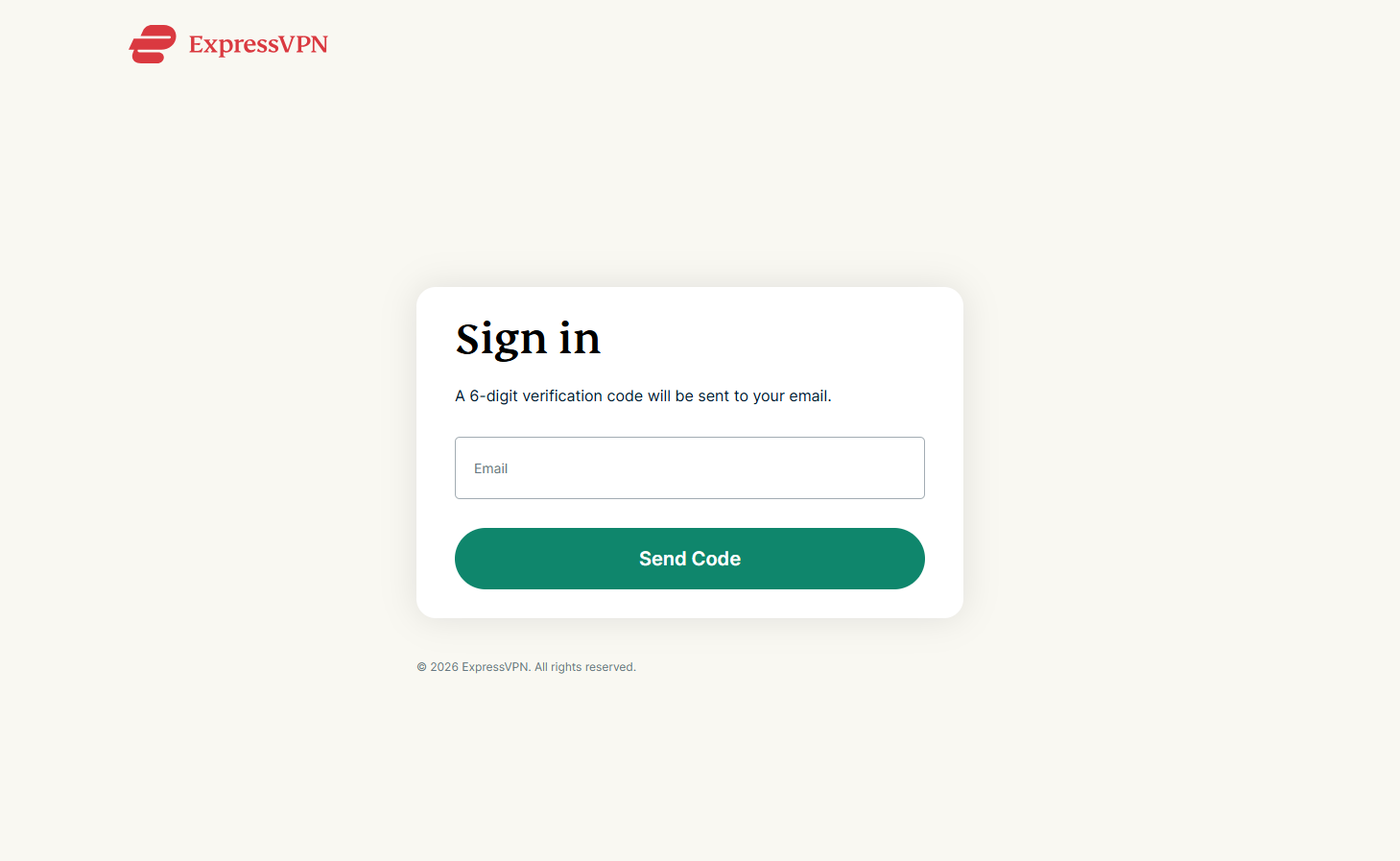
確認コードを入力し、「Continue」をクリックします。
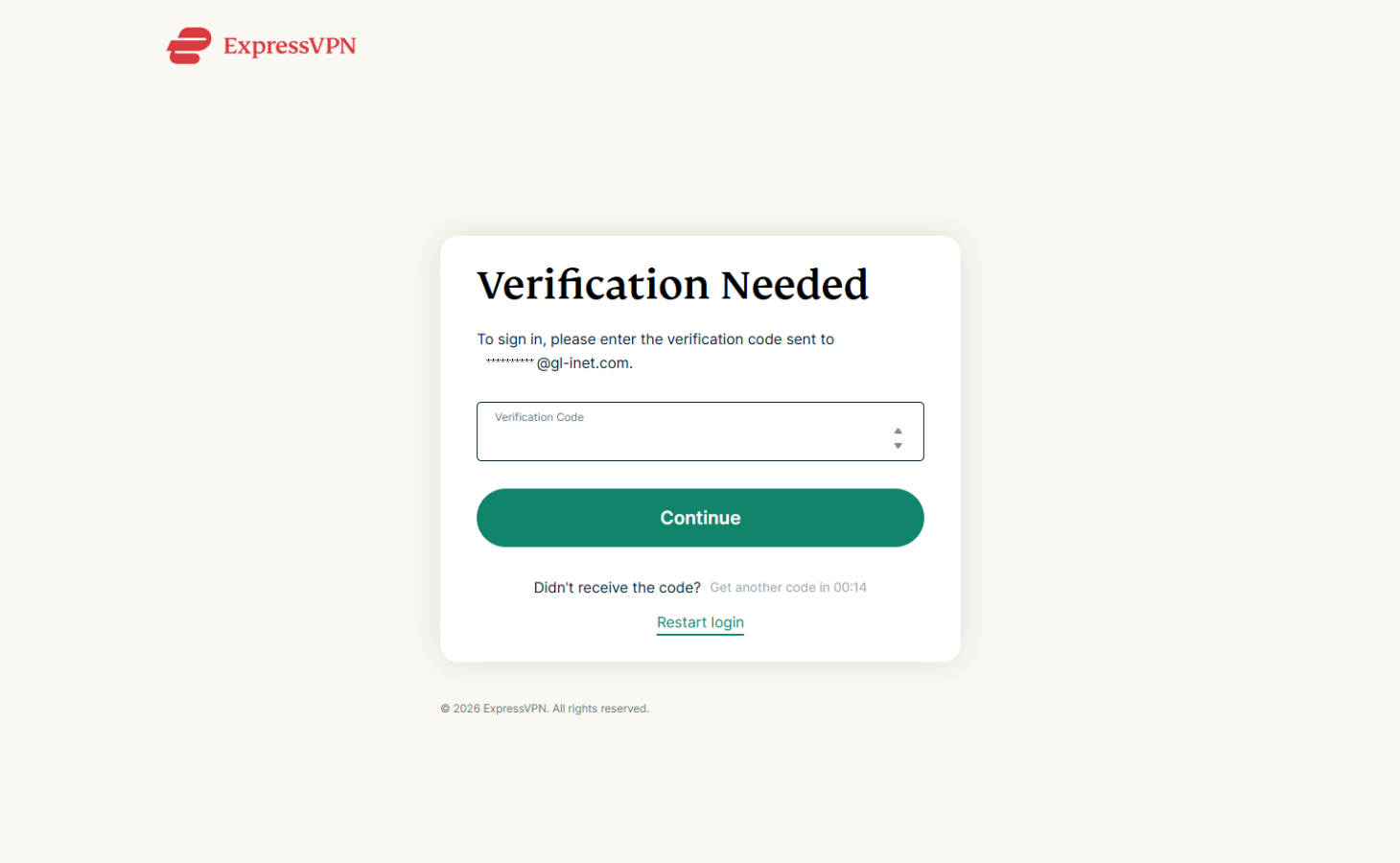
パスワードを変更してアカウントを有効にします。
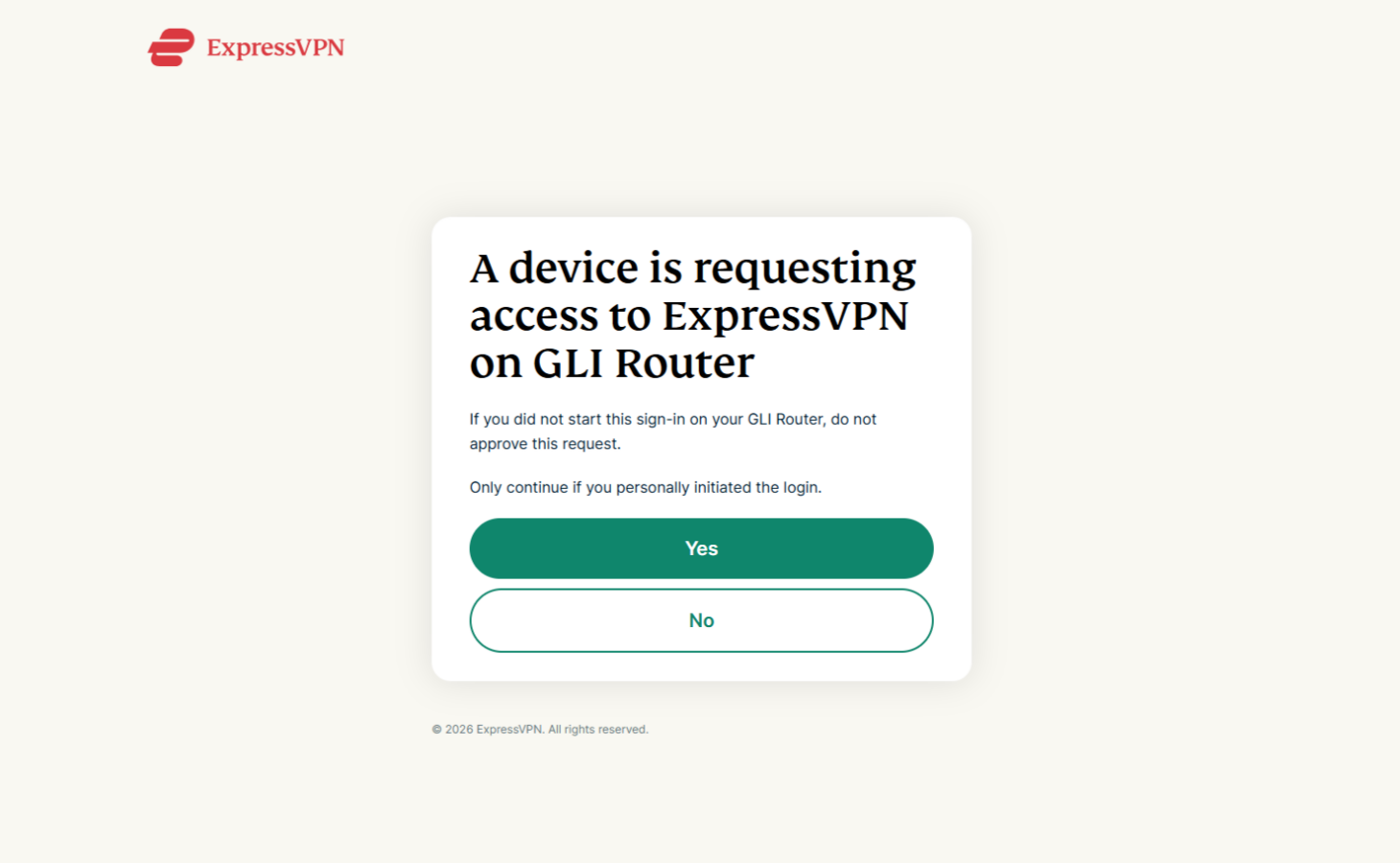
次のステップで、Yes をクリックして、ルーター上の ExpressVPN へのアクセスを承認します。
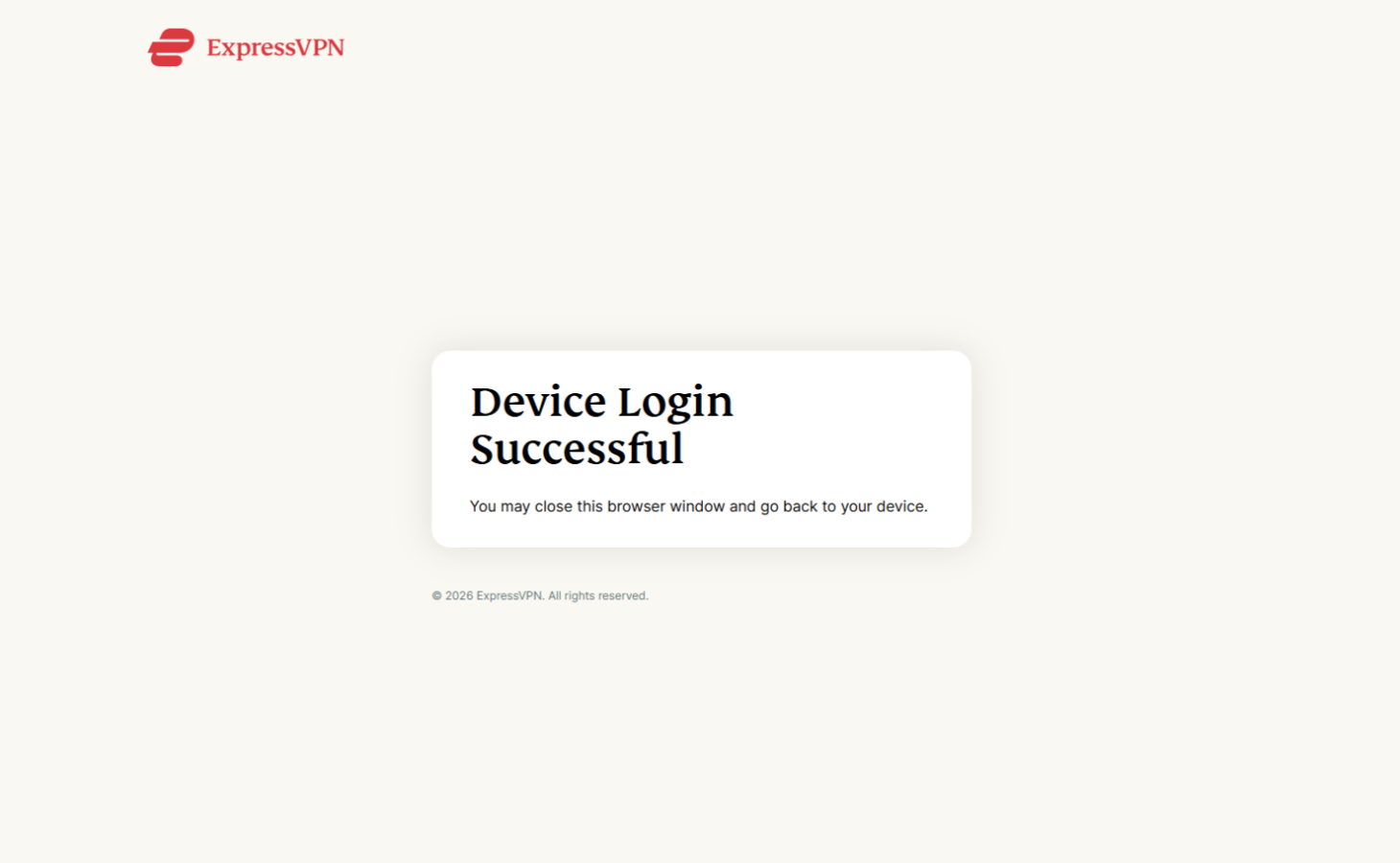
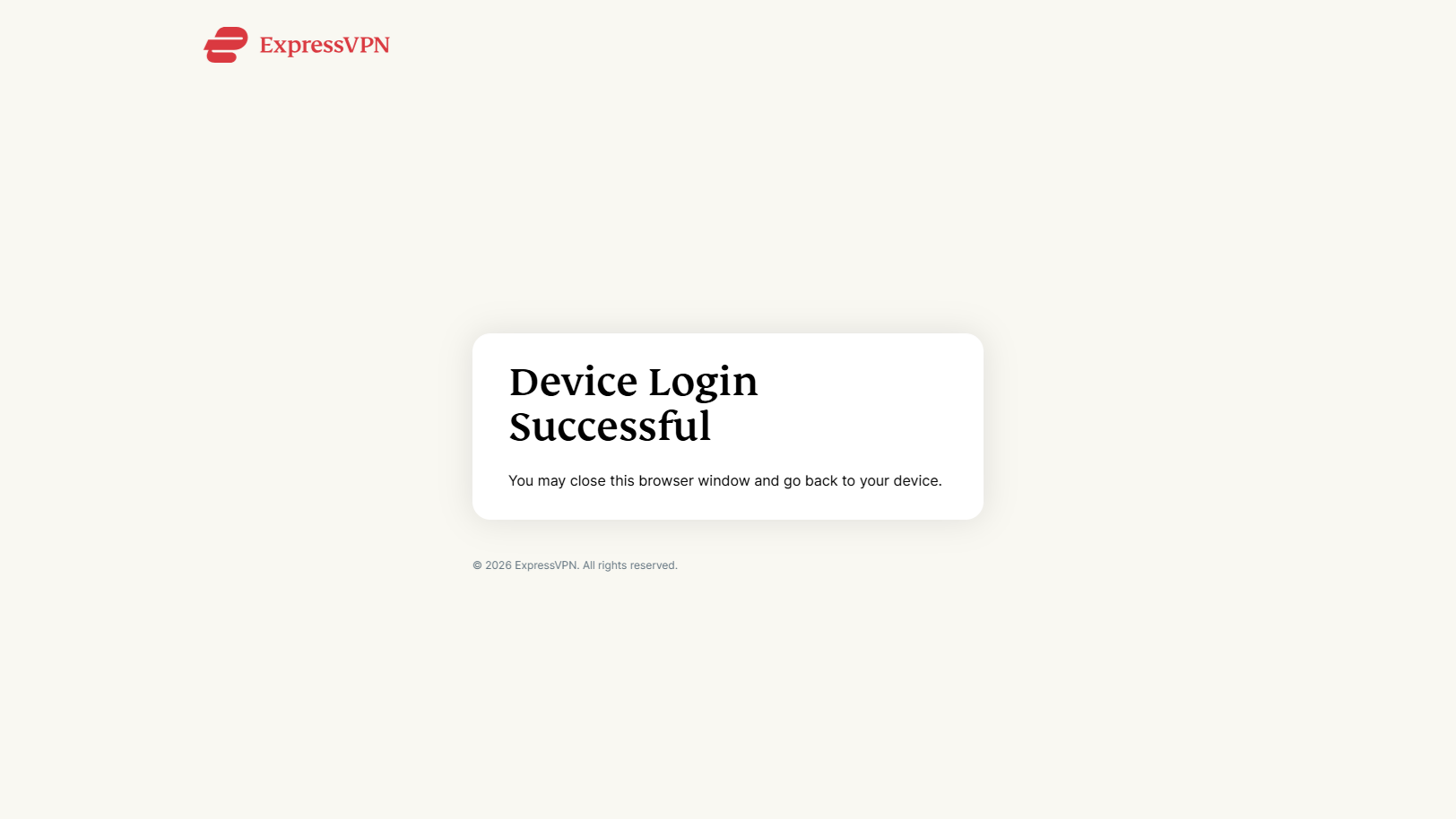
ログインに成功しました。このブラウザウィンドウを閉じて、デバイスに戻ってください。
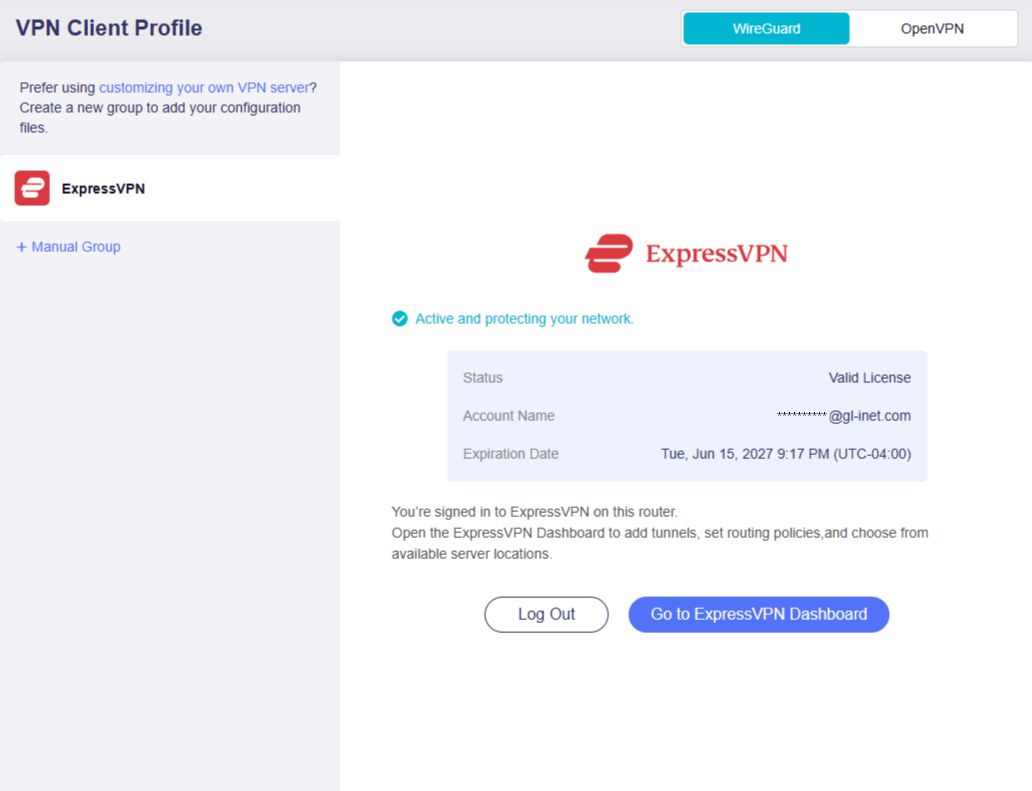
Fortify の Web 管理パネルで、VPN -> VPN Client Profile に移動します。
このルーターではExpressVPNにサインインしています。「Go to ExpressVPN Dashboard」をクリックします。
必要に応じて VPN トンネルを追加し、VPN ポリシーを構成できるようになりました。
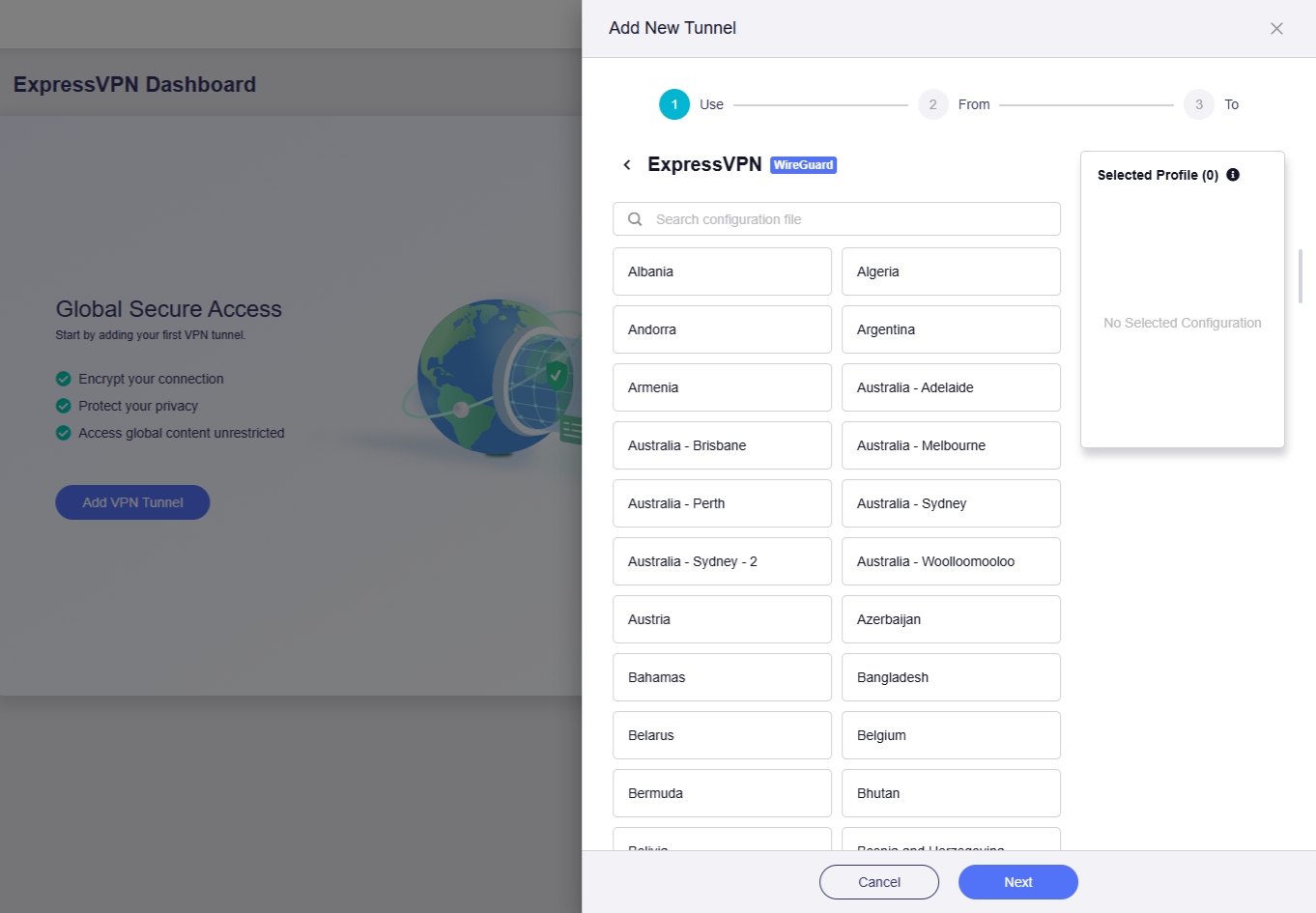
VPN トンネルの追加
一般的な手順
以下の手順に従って、VPN トンネルを追加し、VPN ポリシーを構成します。必要に応じて、設定例を参照してください。
-
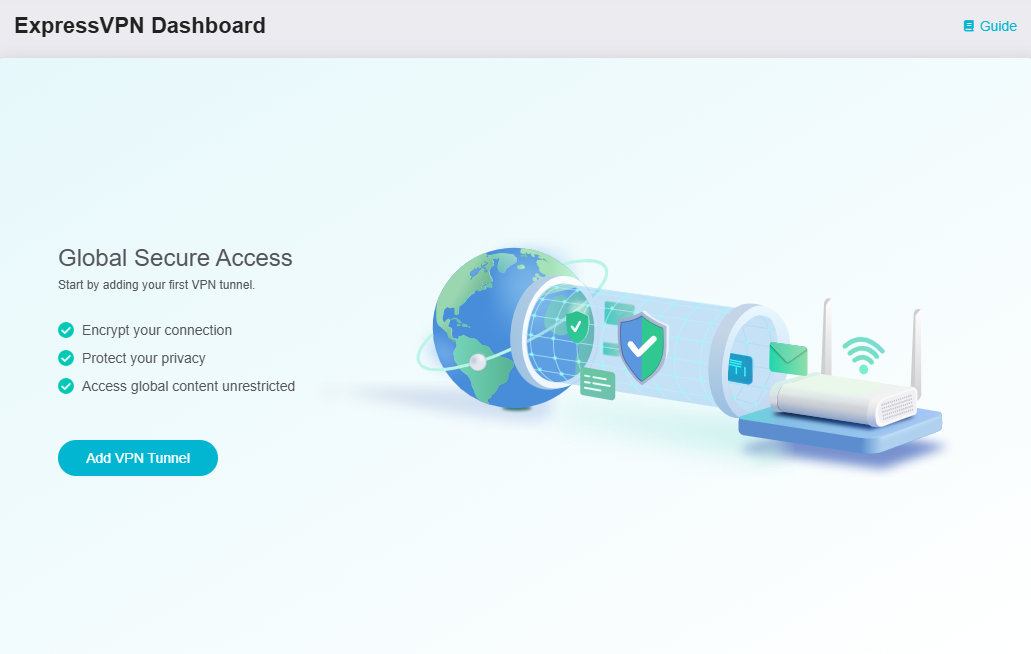
Fortify の Web 管理パネルで、VPN -> ExpressVPN Dashboard に移動します。「Add VPN Tunnel」をクリックします。
-
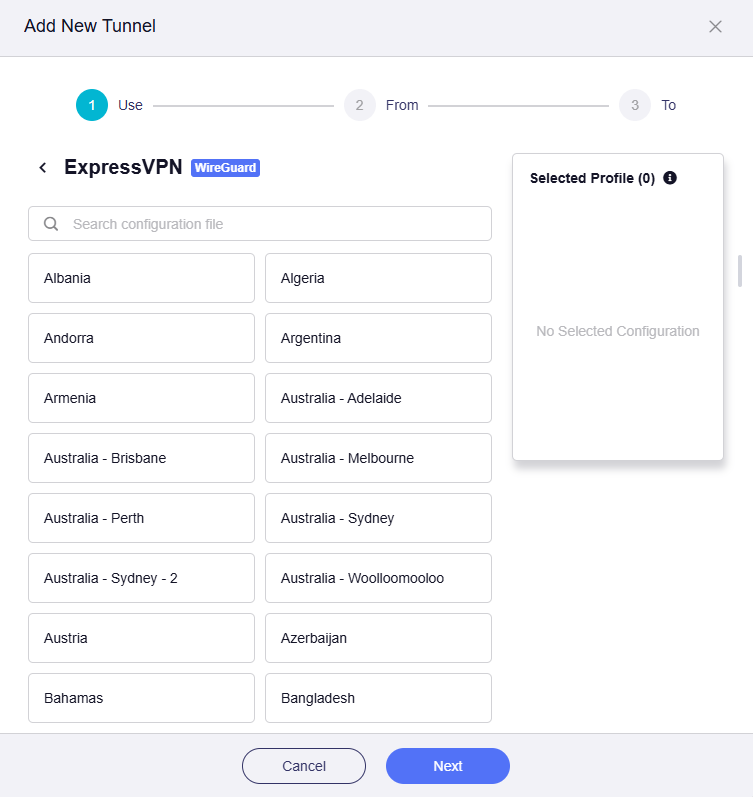
VPN プロファイルを選択し、Next をクリックします。
ExpressVPN プロファイルの一覧が表示されます。1 つまたは複数のプロファイルを選択し、必要に応じて右側で優先度を調整します。
Note
複数のプロファイルを選択した場合、トンネルは優先順位に従って各プロファイルで接続を試み、接続に成功すると停止します。1つのトンネル内のすべてのプロファイルが接続に失敗した場合、トンネルオプションおよびその他のすべてのトラフィック設定のキルスイッチの状態に基づいて、ルーターのローカルネットワーク(WAN)へ切り替えるかどうかが決まります。
-
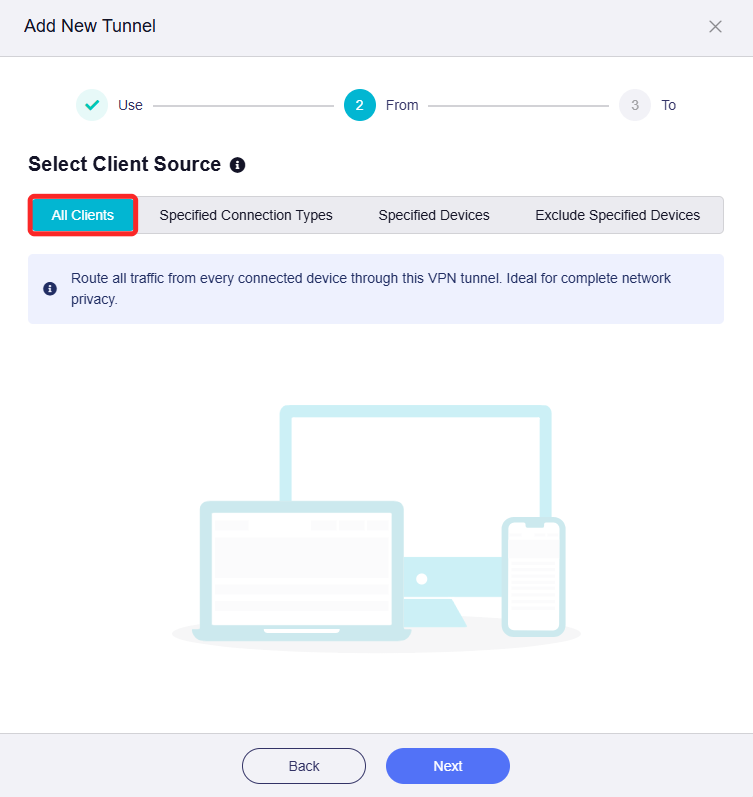
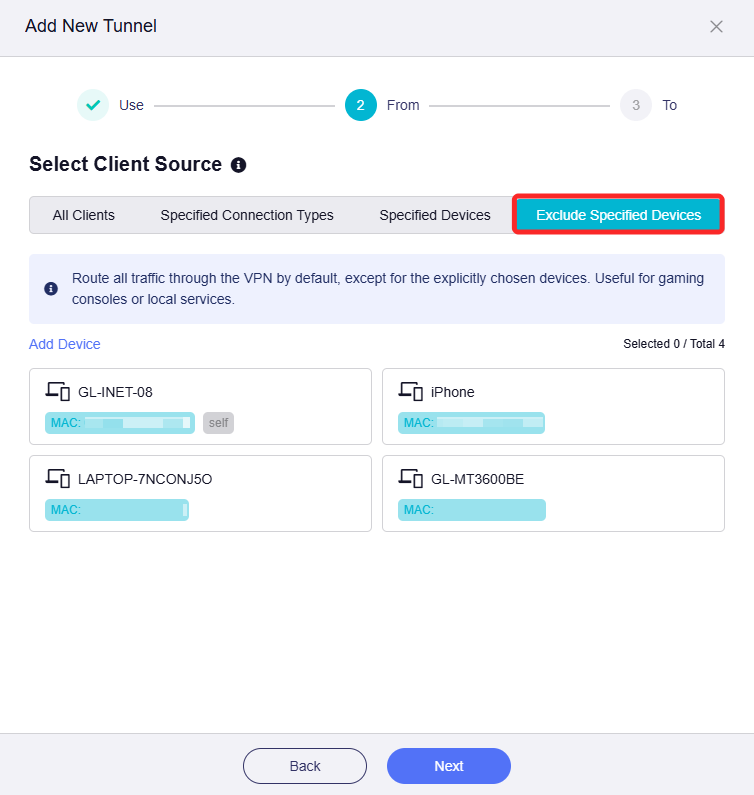
クライアントソースを選択し、Next をクリックします。
次の 4 つのオプションがあります。
-
All Clients: 選択すると、すべてのデバイスからのトラフィックがこのルールに一致します。
-
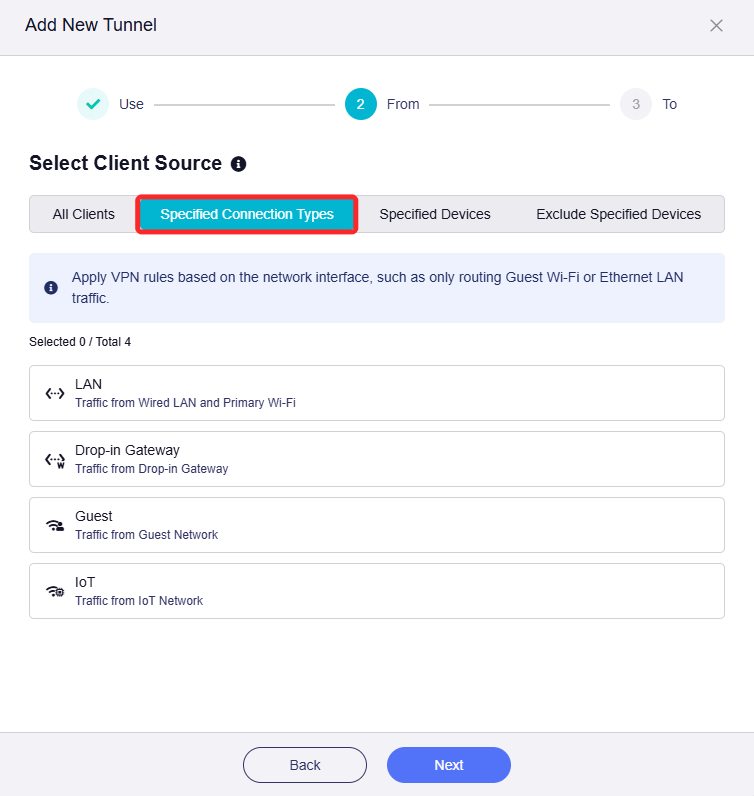
Specified Connection Types:選択すると、指定した接続タイプ(LANサブネット、Drop-in Gateway、ゲストネットワークなど)からのトラフィックがこのルールに一致します。
-
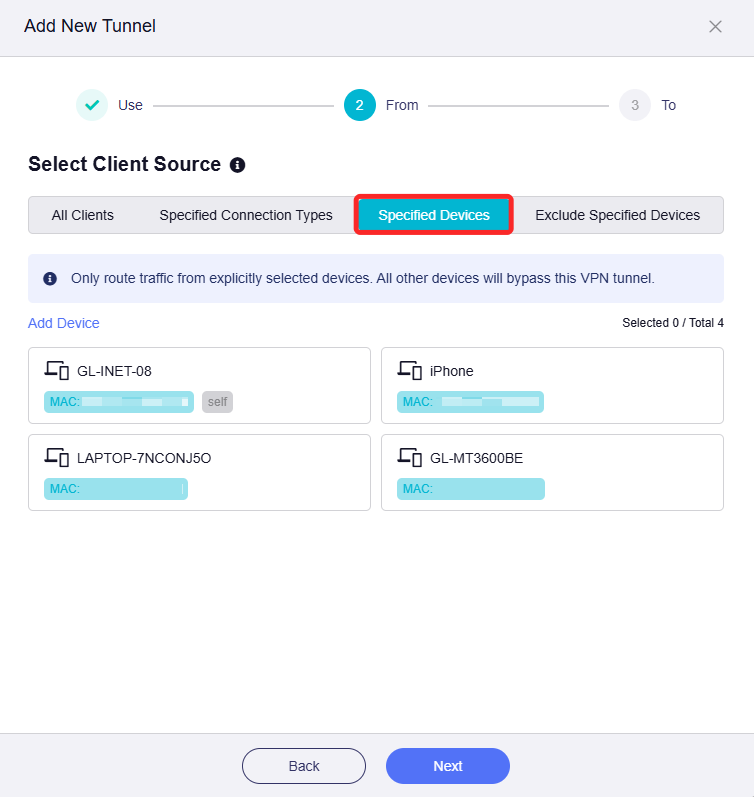
Specified Devices:選択すると、指定したデバイス(MACアドレスで識別)からのトラフィックがこのルールに一致します。
-
Exclude Specified Devices:選択すると、指定したデバイス(MACアドレスで識別)からのトラフィックはこのルールに一致しません。
-
-
ターゲットの宛先を選択し、Apply をクリックします。
次の 3 つのオプションがあります。
-
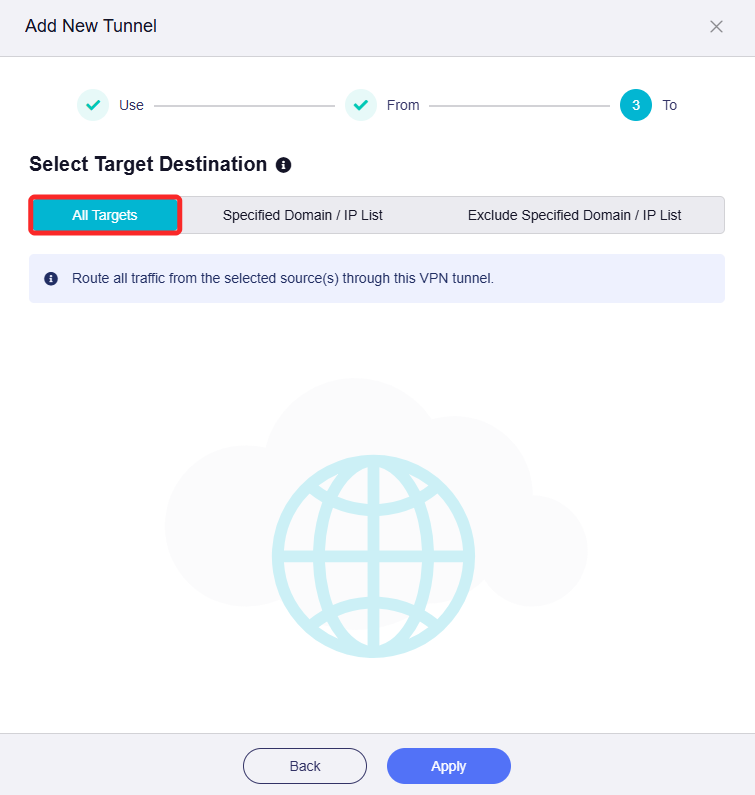
All Targets: 選択すると、このルールに一致するトラフィックがすべてのターゲットにルーティングされます。
-
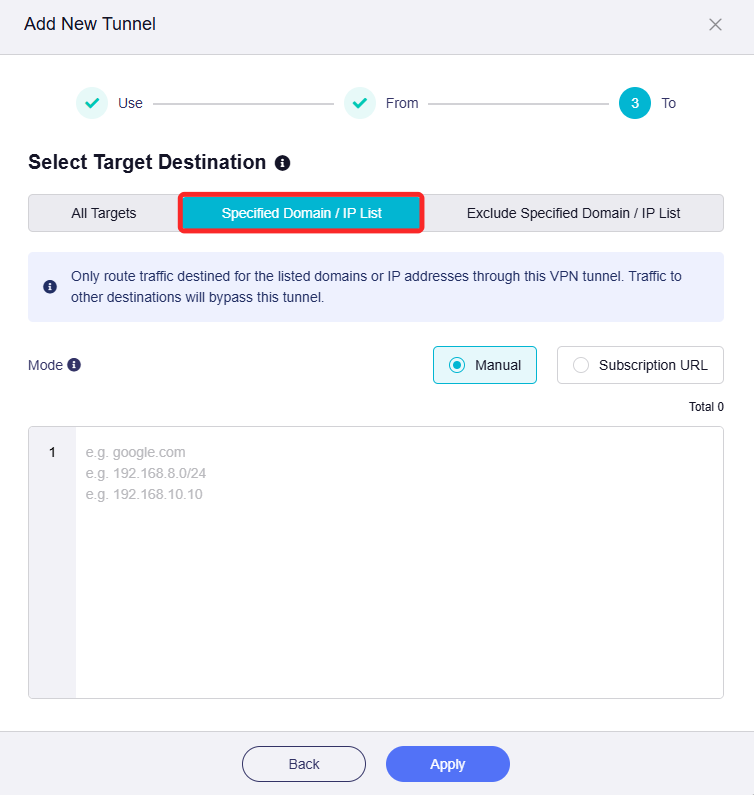
Specified Domain / IP List: 選択すると、このルールに一致するトラフィックは、指定されたドメインまたは IP アドレスにルーティングされます。手動で入力する必要があります。
-
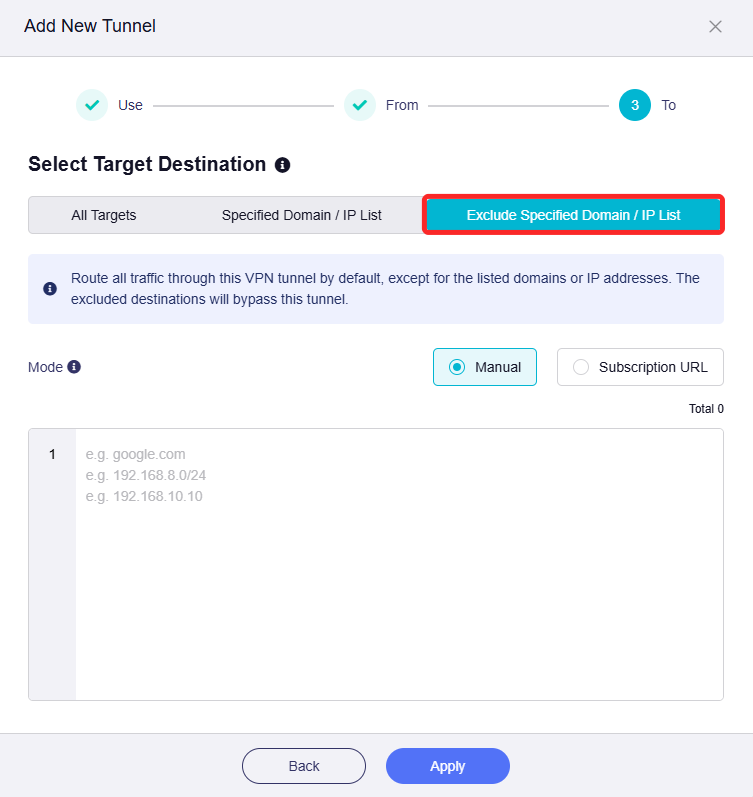
Exclude specified Domain / IP List: 選択すると、このルールに一致するトラフィックは、指定されたドメインまたは IP アドレスにルーティングされません。手動で入力する必要があります。
-
-
VPN トンネルが正常に追加されました。ExpressVPN Dashboard に移動します。必要に応じて、VPN トンネルをさらに追加します。
設定例
ここでは、参考用に 2 つの典型的な VPN ポリシー構成ケースと段階的なセットアップ手順を示します。
ケース1:指定したデバイスのみをVPN経由でルーティングする
要件:
-
このルーターに接続されている特定のデバイスのみが VPN 経由でインターネットにアクセスします。他のすべてのデバイスは、ローカル WAN 経由でインターネットにアクセスします。
-
選択したデバイスは VPN 接続のみを使用する必要があります。VPN が予期せず切断された場合、DNS リークと IP 追跡を防ぐために、これらのデバイスのインターネットアクセスはブロックされます。
設定手順:
-
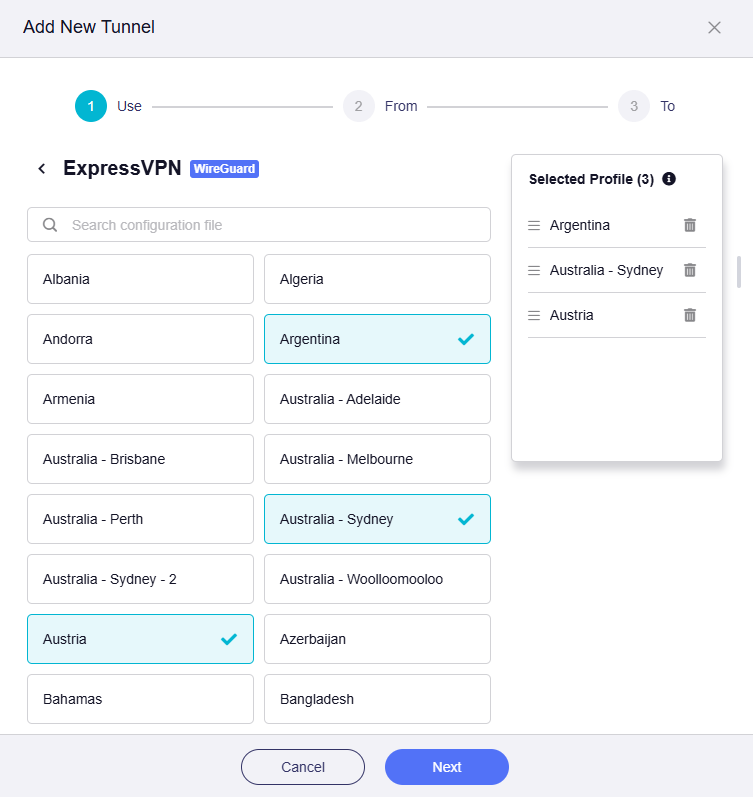
VPN プロファイルを選択します。
1 つまたは複数のプロファイルを選択し、必要に応じて右側で優先度を調整し、Next をクリックします。
-
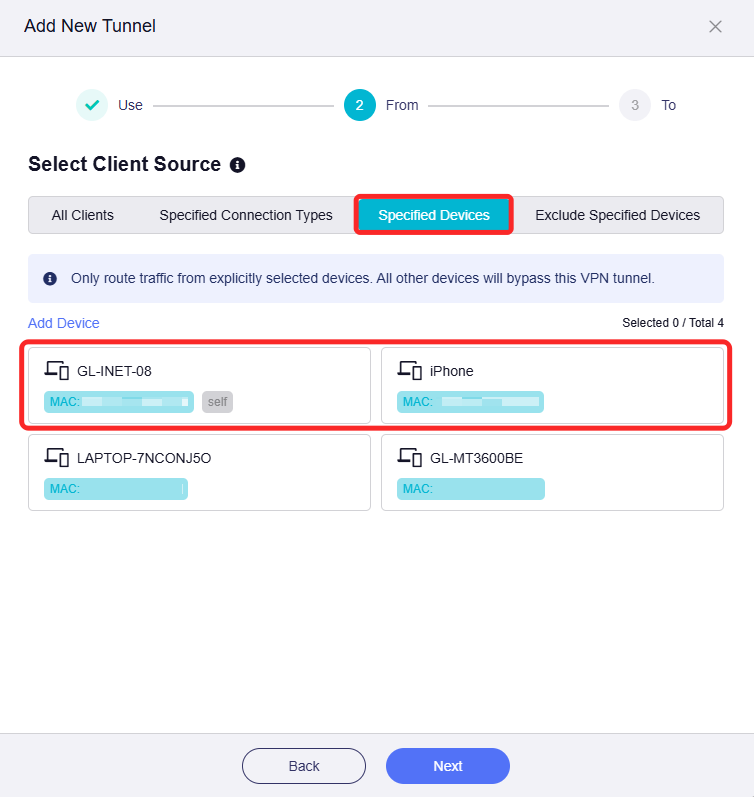
クライアントソースを選択します。
Specified Devices タブをクリックし、VPN を使用するデバイスを選択して、Next をクリックします。
-
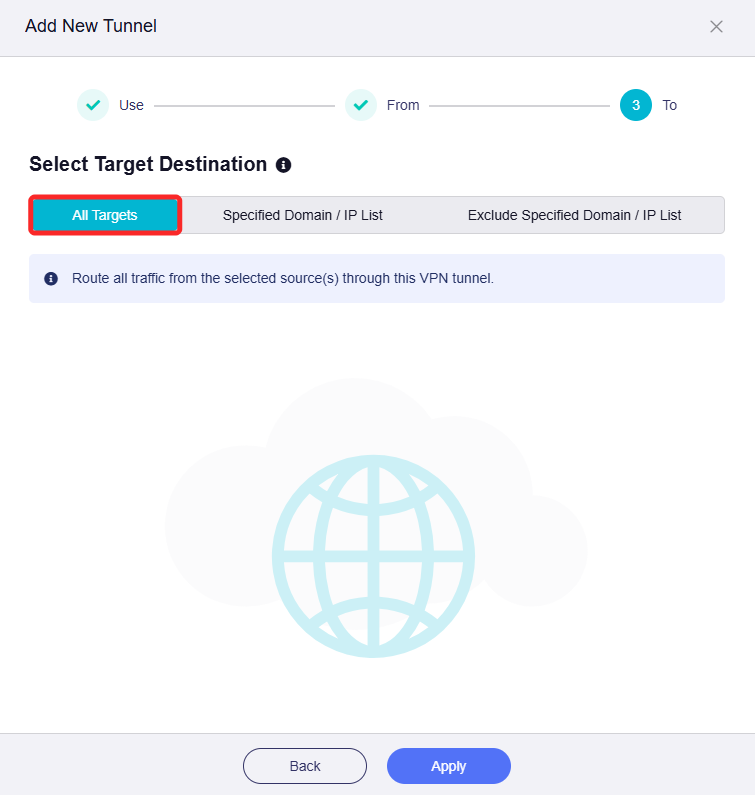
対象の宛先を選択します。
All Targets タブをクリックしてトラフィックの宛先として設定し、Apply をクリックします。
-
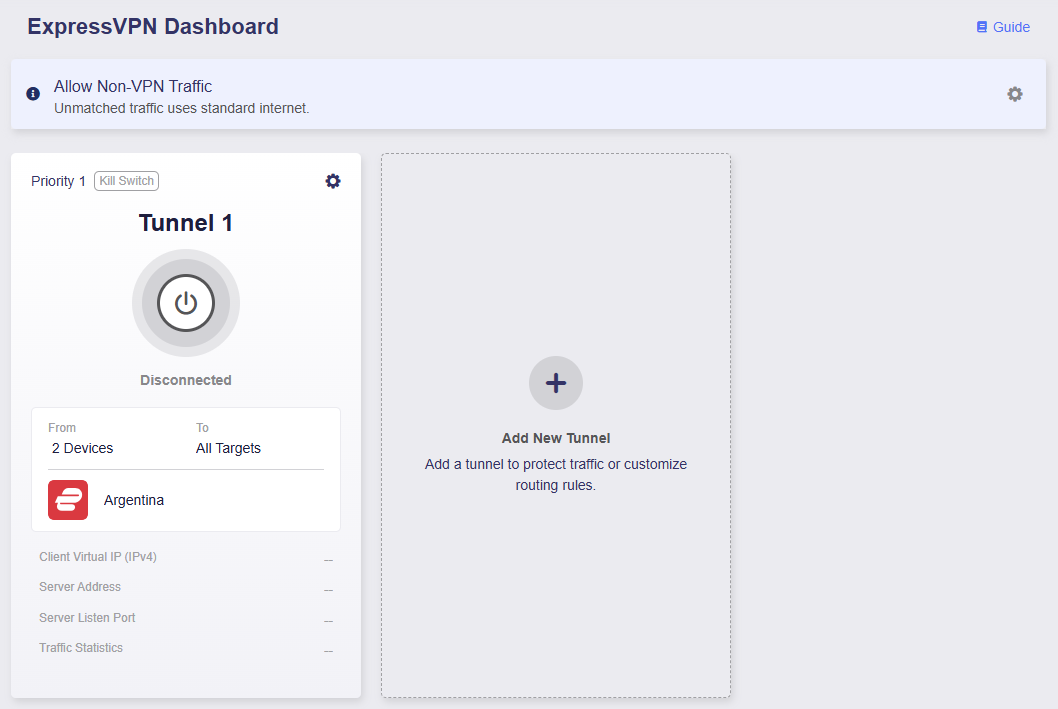
ExpressVPN ダッシュボードに移動します。これで、VPN トンネルが正常に追加されました。
-
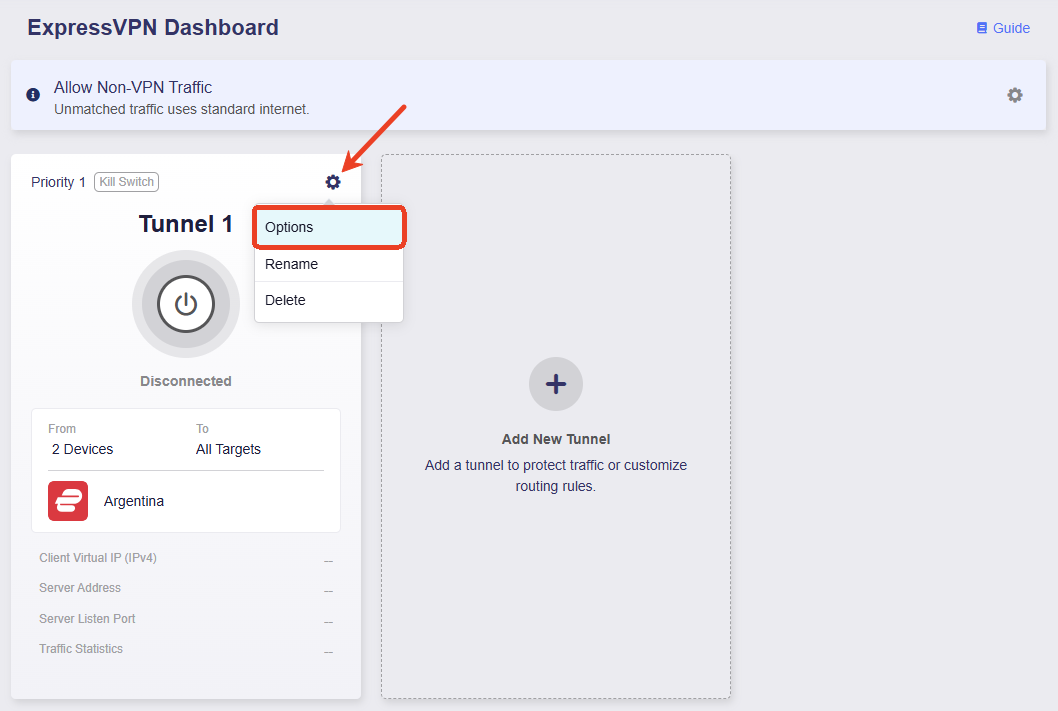
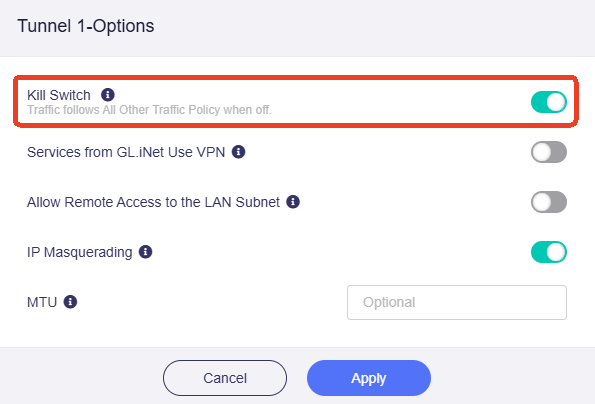
このトンネルの Kill Switch が有効になっていることを確認してください。VPN が予期せず切断されると、DNS リークと IP 追跡を防ぐために、このトンネルに一致するトラフィックのインターネットアクセスがブロックされます。
-
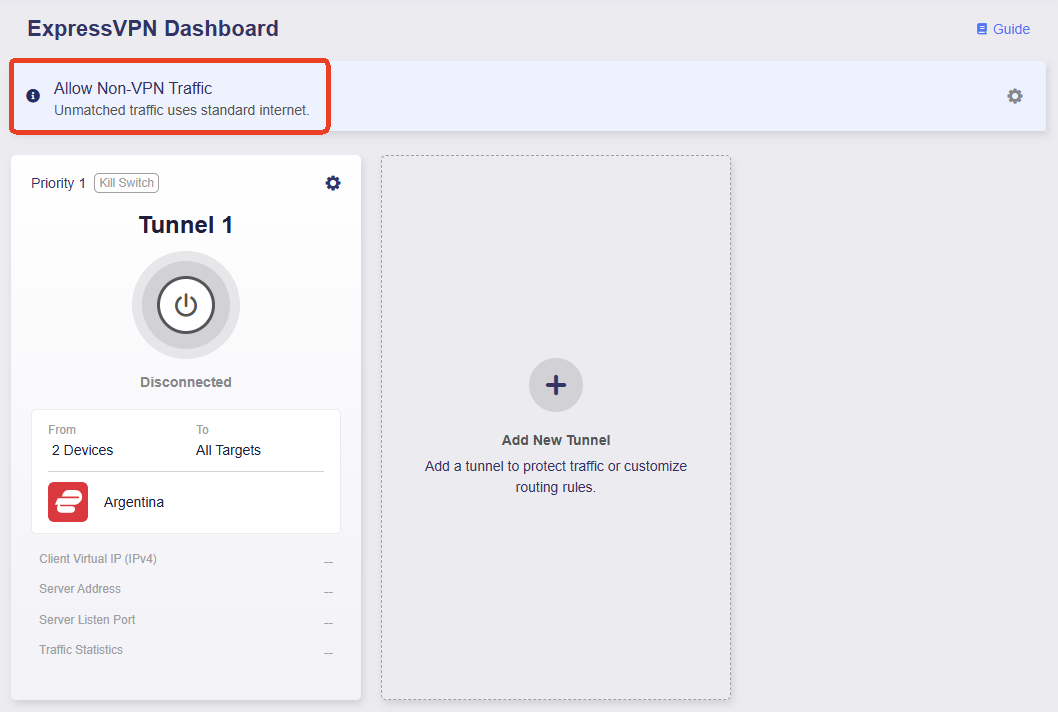
Allow Non-VPN Traffic が有効になっていることを確認してください。これはデフォルトで有効になっており、VPN トンネルに一致しないトラフィックでもローカル WAN ネットワーク経由でインターネットにアクセスできるようになります。
-
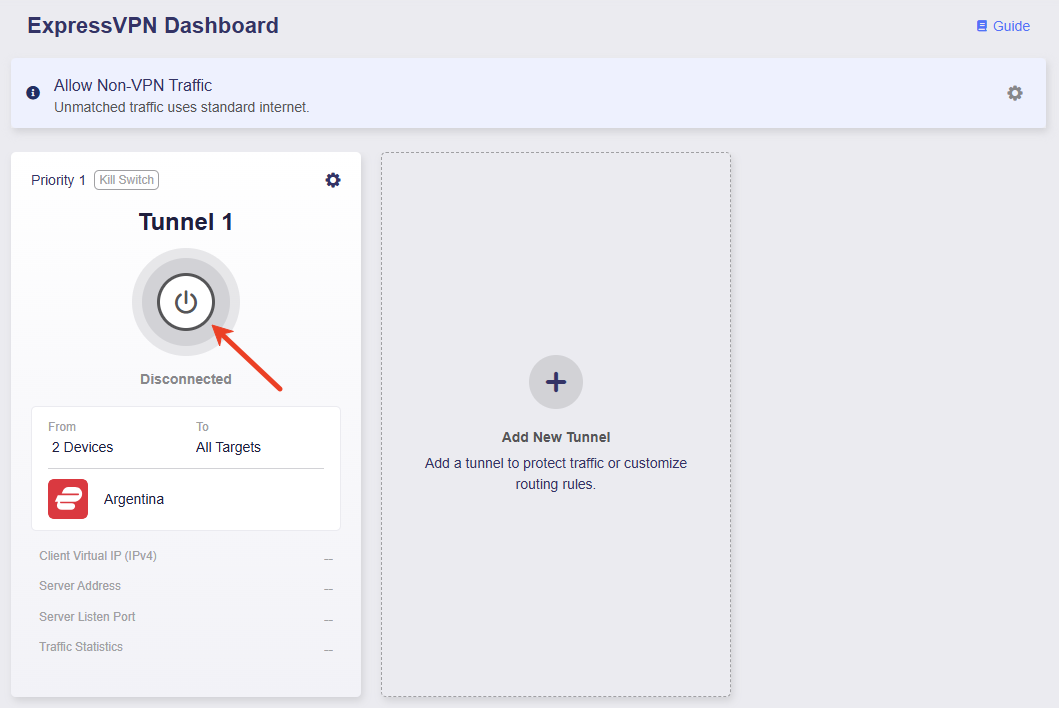
このトンネルをアクティブにするには、中央のボタンをクリックします。
-
接続すると、ページには VPN ポリシー、クライアント仮想 IP、サーバーアドレス、リスニングポート、トラフィック統計などの VPN 接続の詳細が表示されます。
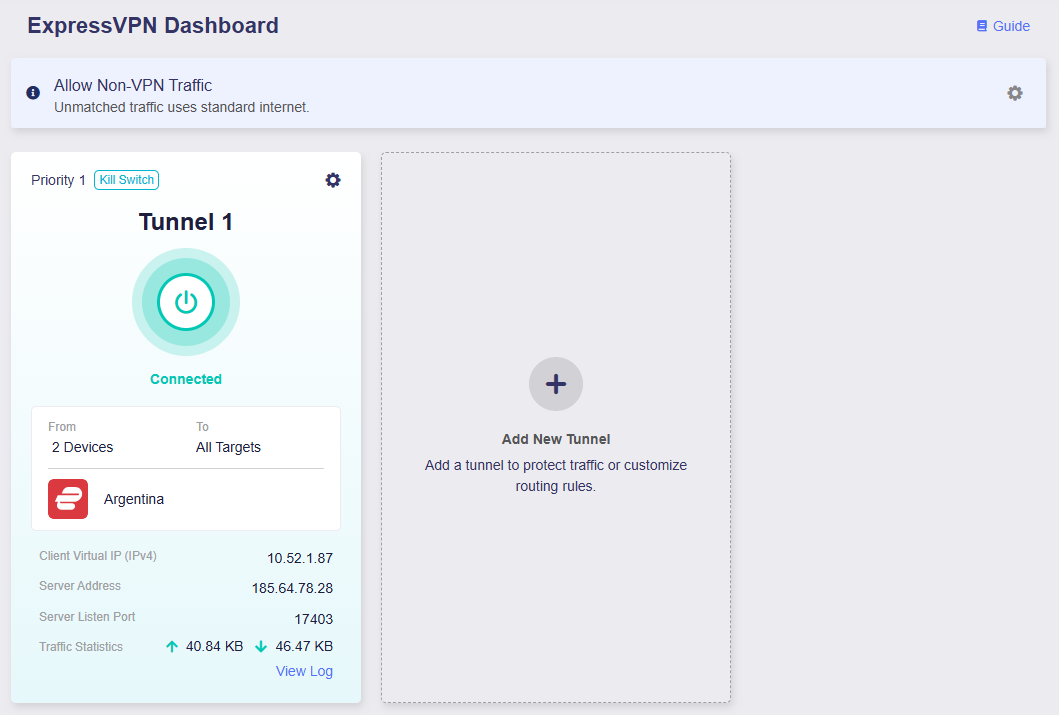
これで、指定した 2 台のデバイスのみが VPN 経由でインターネットにアクセスします。VPN が予期せず切断された場合、DNS リークと IP 追跡を防ぐために、これらのデバイスのインターネットアクセスはブロックされます。他のすべてのデバイスは、代わりにローカル WAN ネットワーク経由でインターネットにアクセスします。
ケース2:特定のWebサイトでは全デバイスをVPN 1経由、残りのトラフィックをVPN 2経由でルーティングする
要件:
-
すべてのデバイスは、特定のソーシャルメディアやストリーミングサービスの Web サイトにアクセスするときに VPN トンネル 1 を使用し、残りのすべてのインターネットアクセスには VPN トンネル 2 を使用します。
-
VPN トンネルが予期せず切断されると、DNS リークと IP 追跡を防ぐために、すべてのデバイスのインターネットアクセスがブロックされます。
設定手順:
-
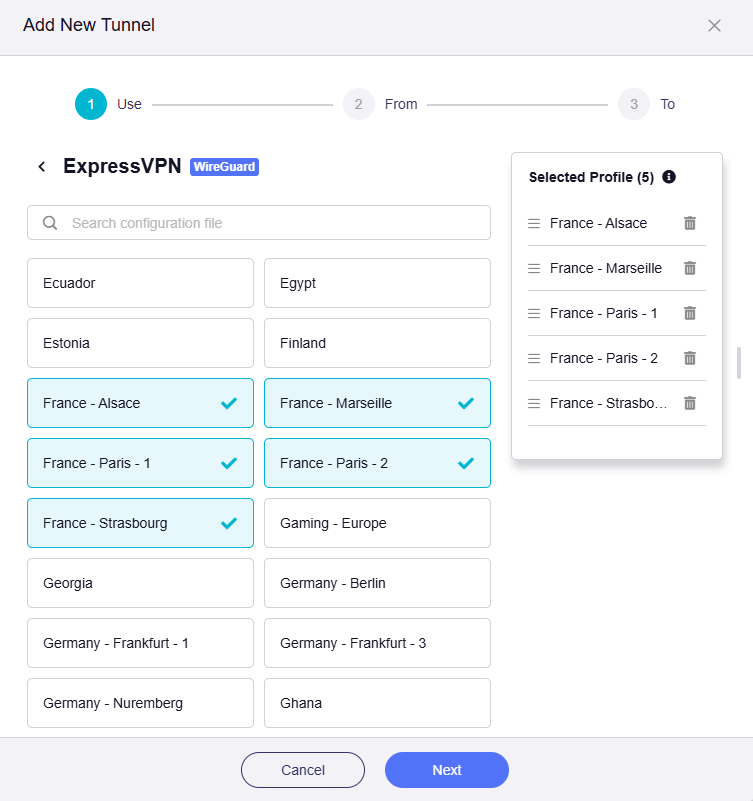
トンネル 1 の VPN プロファイルを選択します。
1 つまたは複数のプロファイルを選択し、必要に応じて右側で優先度を調整し、Next をクリックします。
-
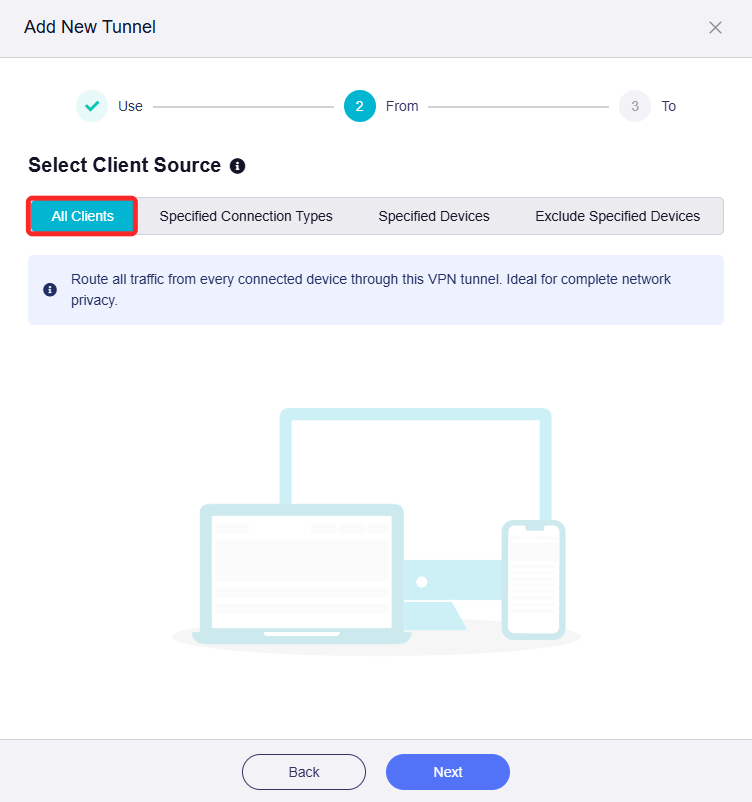
クライアントソースを選択します。
All Clients タブをクリックし、それをトンネル 1 のクライアントソースとして設定し、Next をクリックします。
-
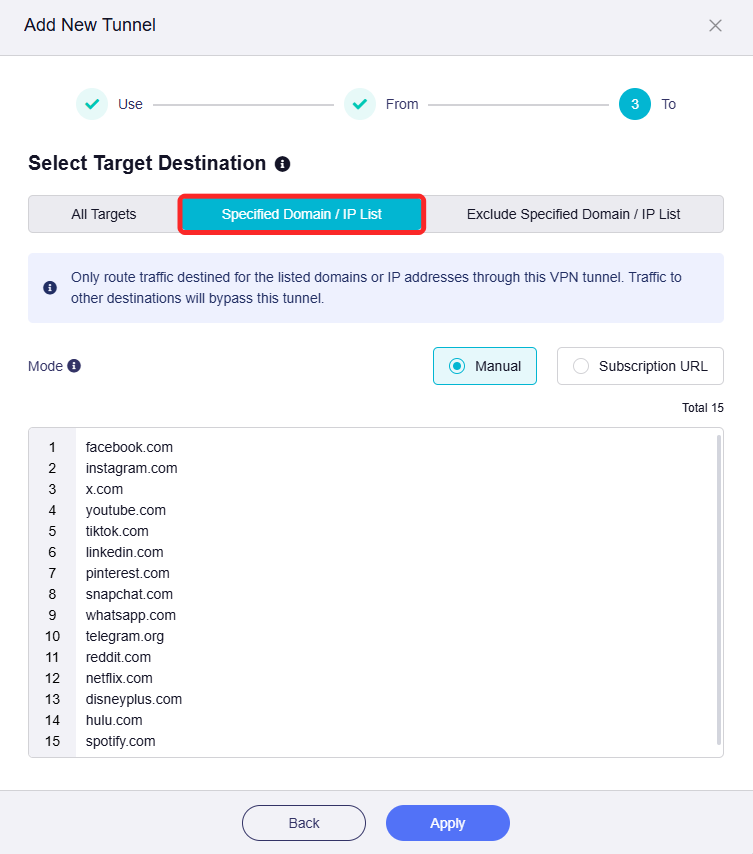
対象の宛先を選択します。
Specified Domain / IP List タブをクリックし、以下に示すように特定のソーシャルメディアとストリーミングサービスのドメインを入力し、Apply をクリックします。
-
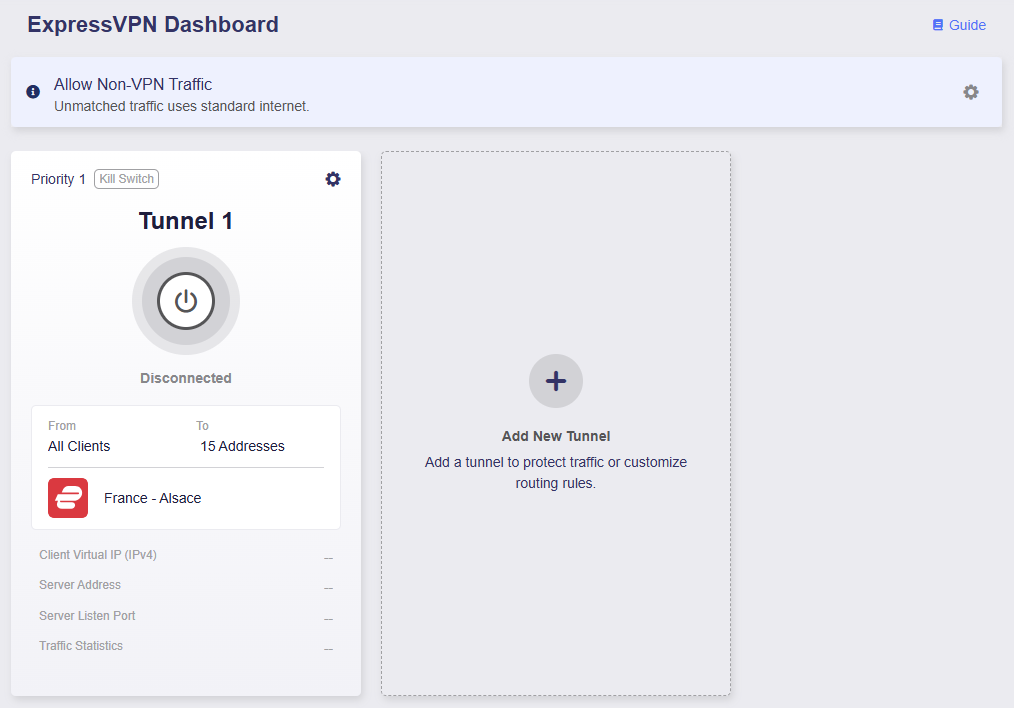
ExpressVPN ダッシュボードに移動します。これで、VPN トンネル 1 が正常に追加されました。
-
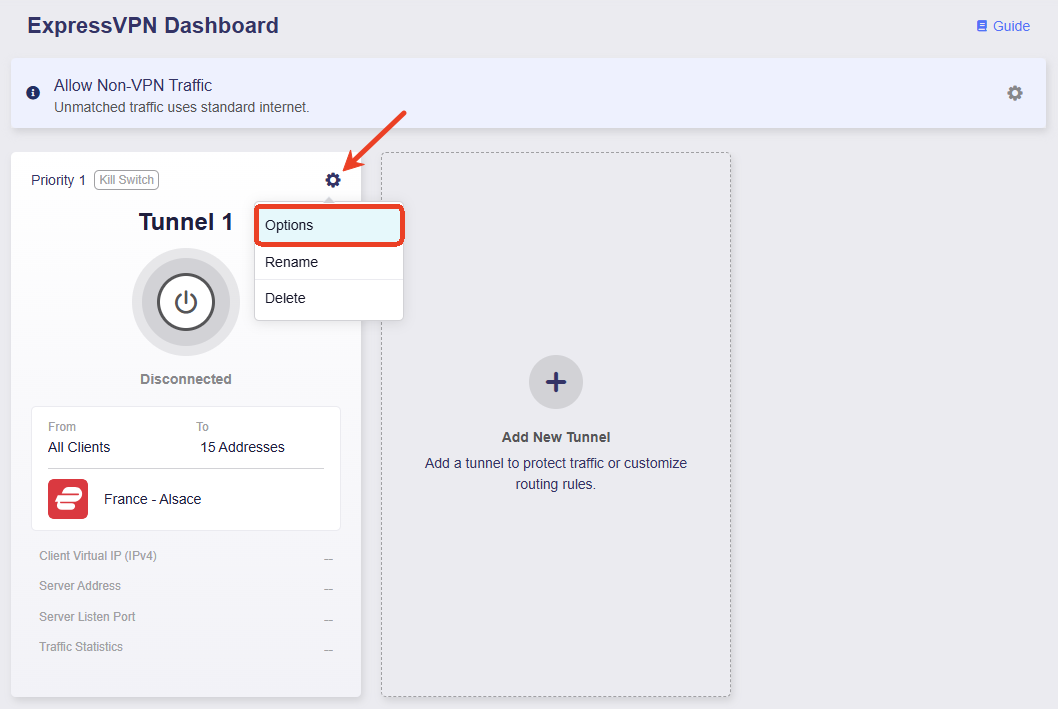
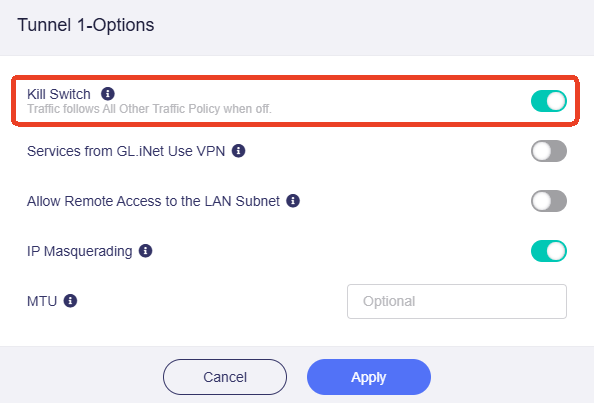
トンネル 1 の Kill Switch が有効になっていることを確認してください。VPN が予期せず切断されると、DNS リークと IP 追跡を防ぐために、このトンネルに一致するトラフィックのインターネットアクセスがブロックされます。
-
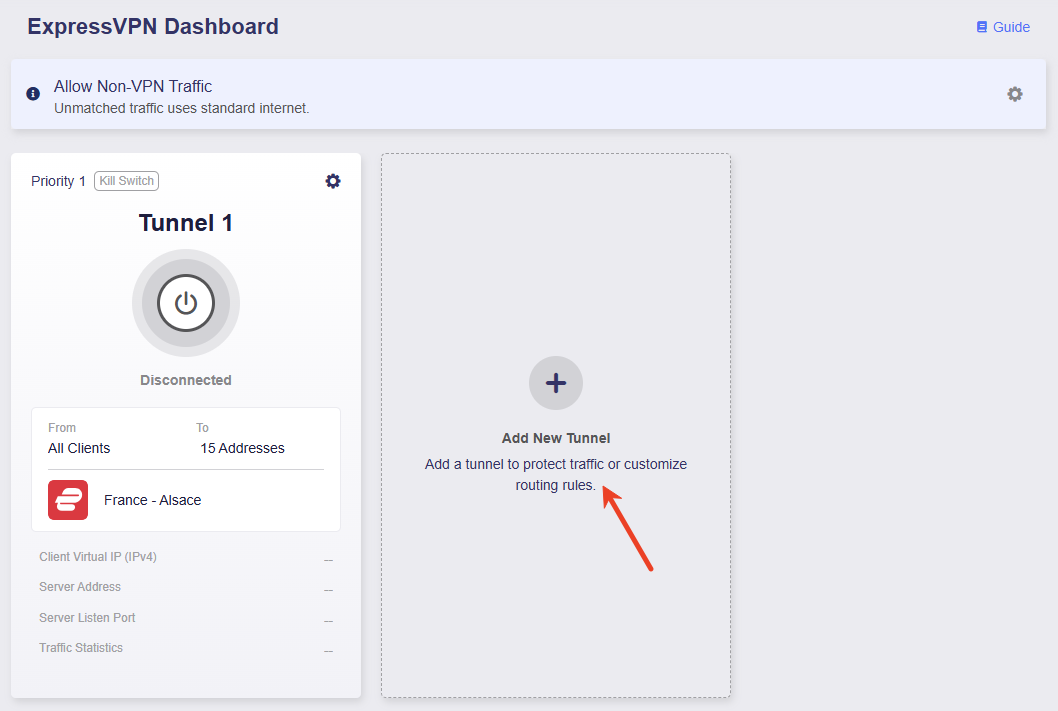
Add New Tunnel をクリックしてトンネル 2 を追加します。
-
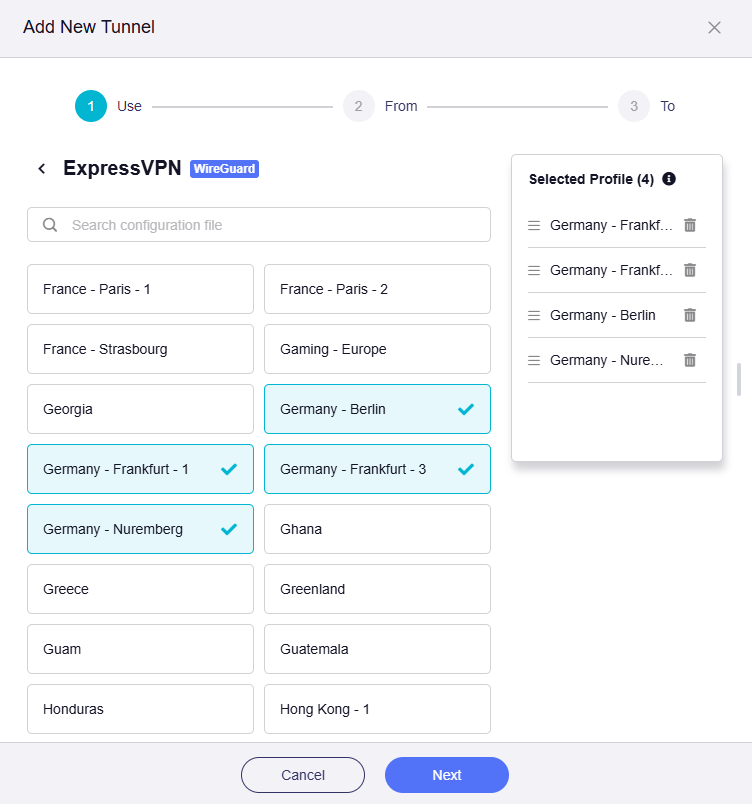
トンネル 2 の VPN プロファイルを選択します。
1 つまたは複数のプロファイルを選択し、必要に応じて右側で優先度を調整し、Next をクリックします。
-
クライアントソースを選択します。
All Clients タブをクリックし、それをトンネル 2 のクライアントソースとして設定し、Next をクリックします。
-
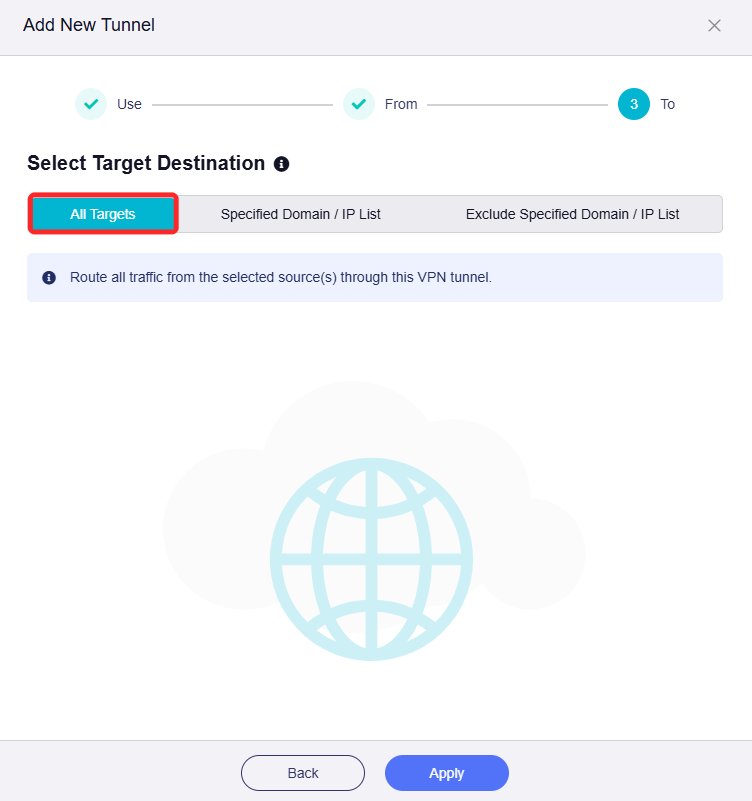
対象の宛先を選択します。
All Targets タブをクリックし、トンネル 2 のトラフィック宛先として設定し、Apply をクリックします。
-
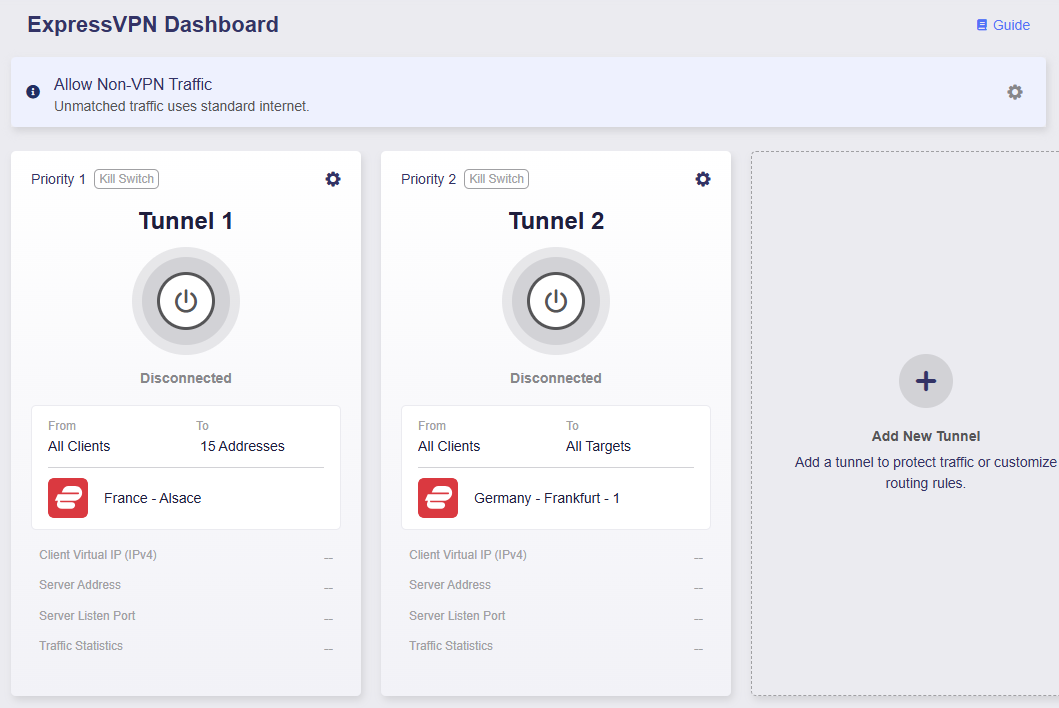
VPN ダッシュボードに移動します。これで、VPN トンネル 2 が正常に追加されました。
-
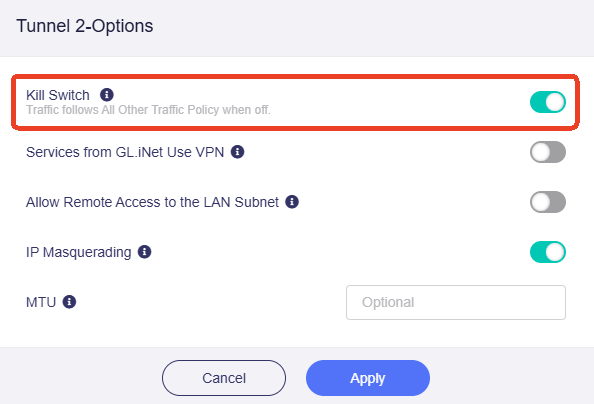
トンネル 2 の Kill Switch が有効になっていることを確認してください。VPN が予期せず切断されると、DNS リークと IP 追跡を防ぐために、このトンネルに一致するトラフィックのインターネットアクセスがブロックされます。
-
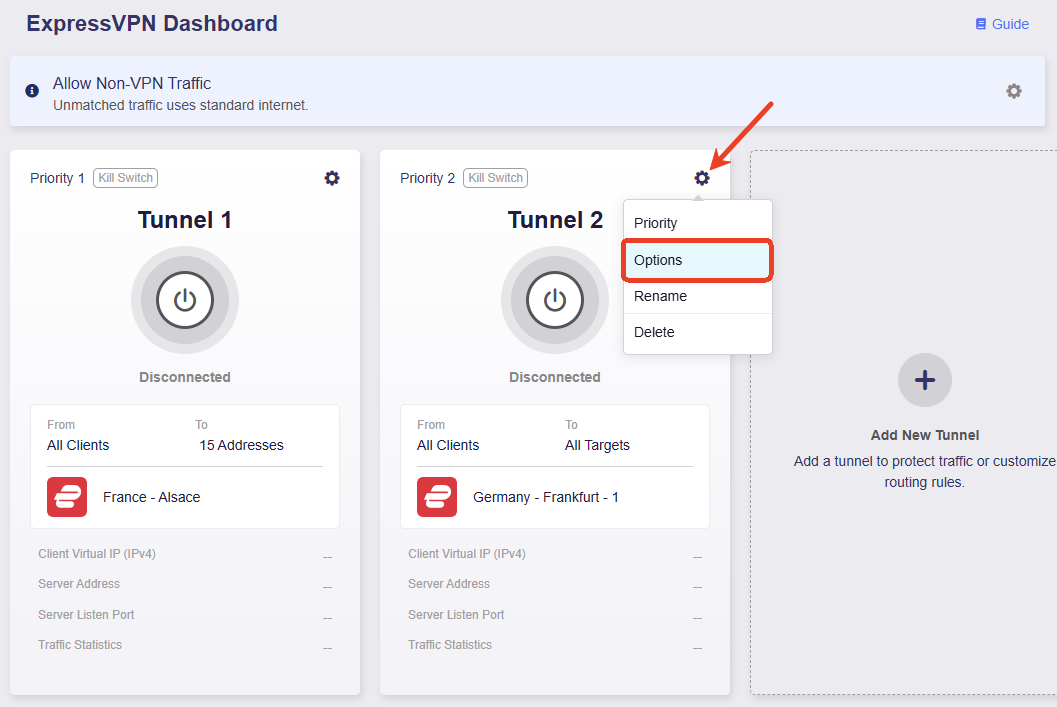
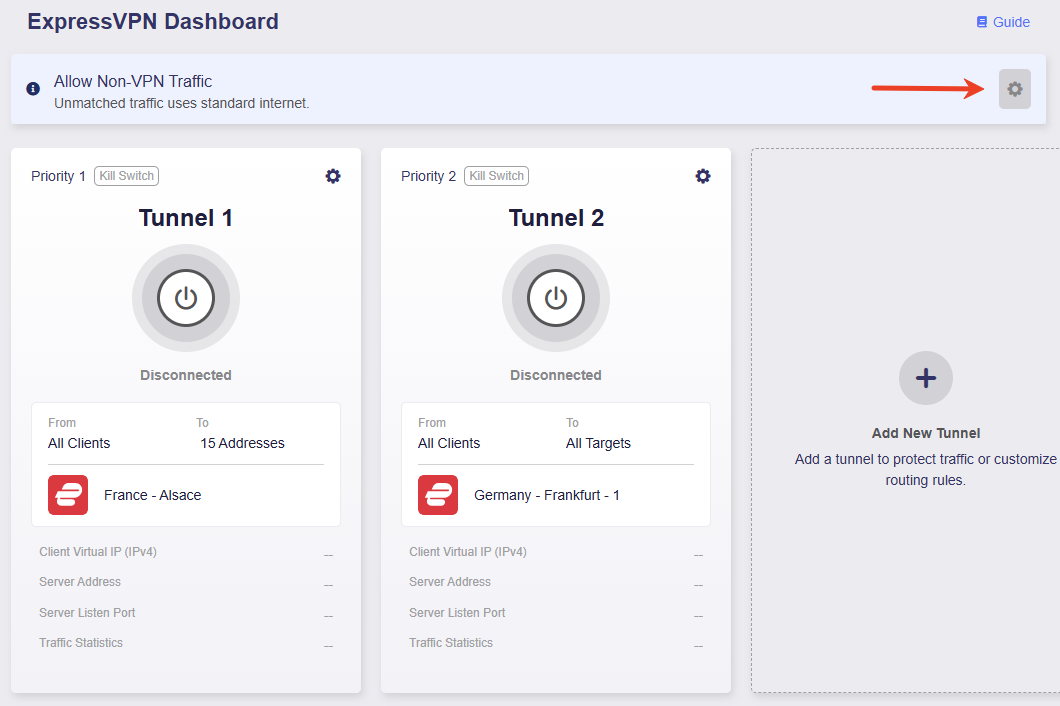
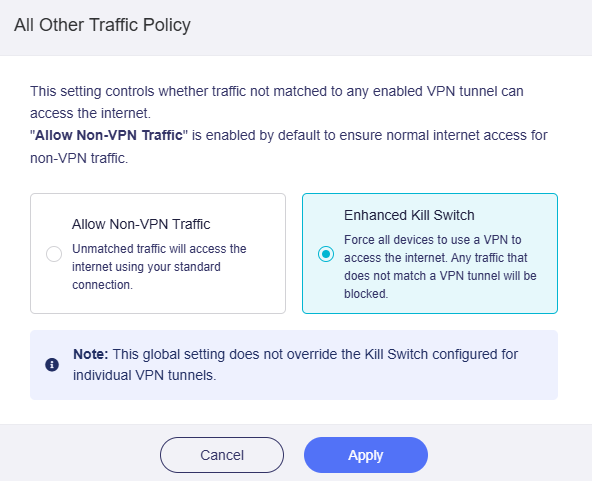
右上の歯車アイコンをクリックし、Enhanced Kill Switch を有効にして、Apply をクリックします。これにより、すべてのトラフィックが VPN 経由でのみインターネットに到達できるようになります。
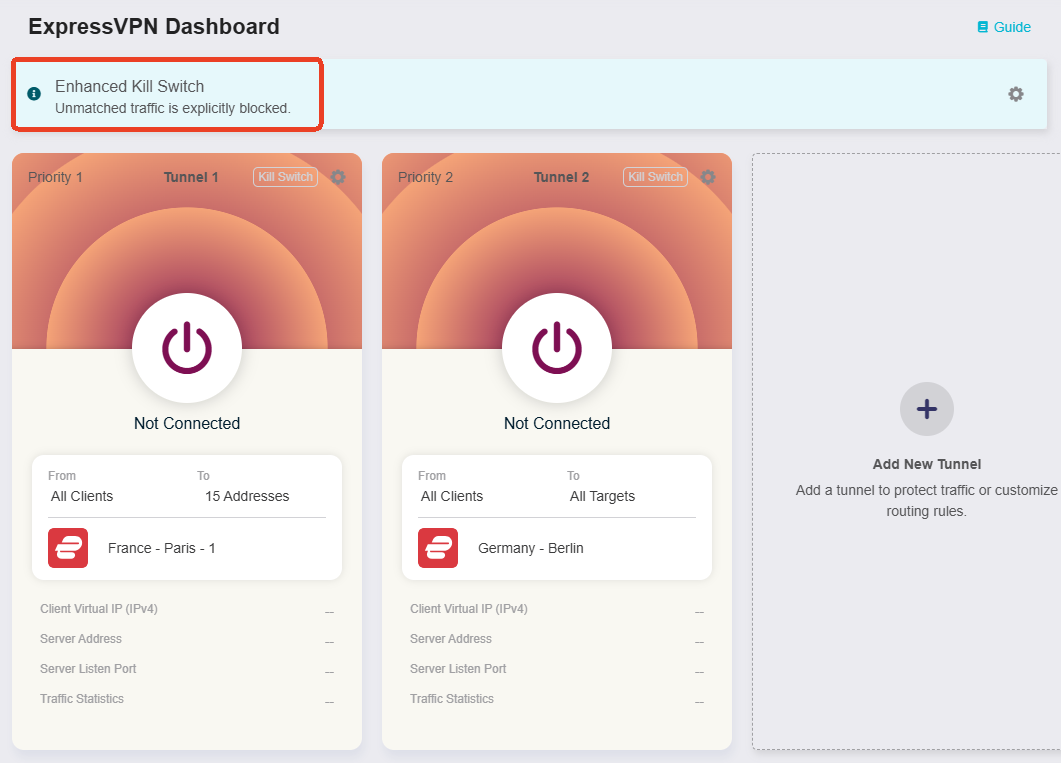
適用されると、ページの上部に Enhanced Kill Switch が表示されます。
-
中央のボタンをクリックして、トンネル 1 とトンネル 2 をアクティブにします。
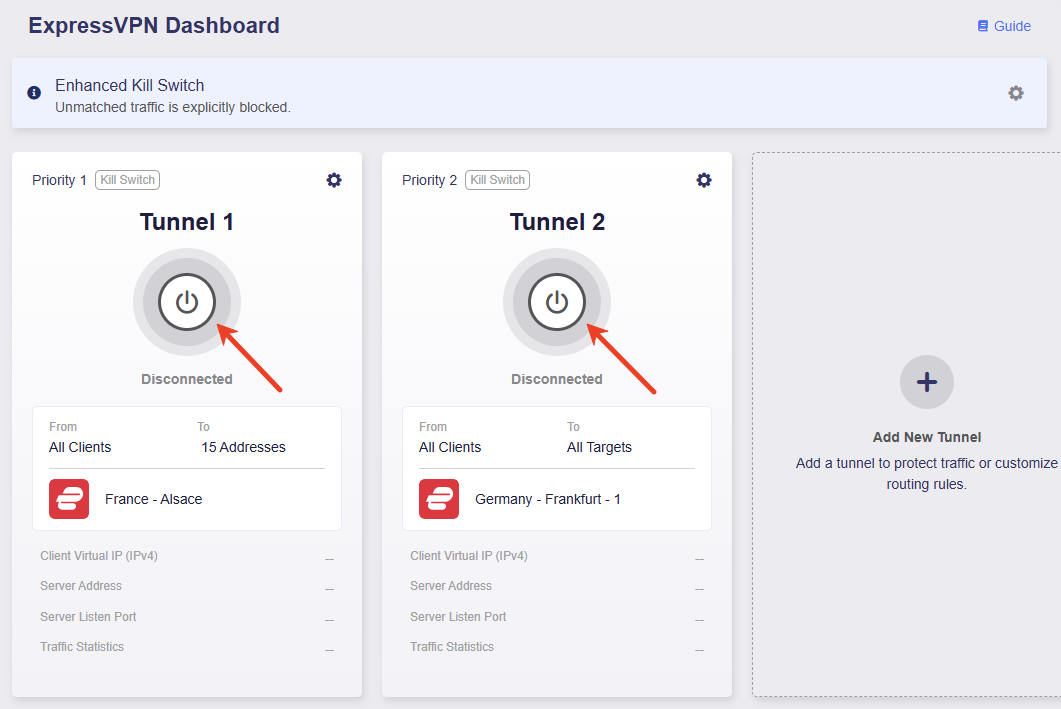
-
接続すると、ページには VPN ポリシー、クライアント仮想 IP、サーバーアドレス、リスニングポート、トラフィック統計などの VPN 接続の詳細が表示されます。
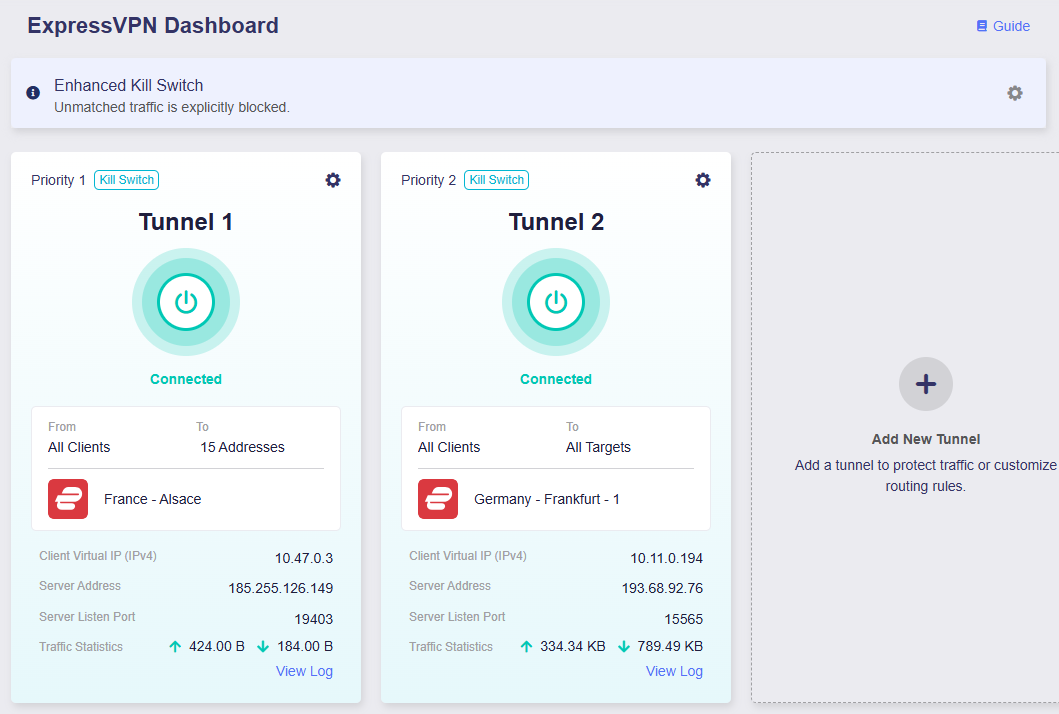
これで、すべてのデバイスは、指定されたドメインにアクセスするときに VPN Tunnel 1 を使用し、残りのすべてのインターネットアクセスに VPN Tunnel 2 を使用するようになります。VPN トンネルが予期せず切断されると、DNS リークと IP 追跡を防ぐために、すべてのデバイスのインターネットアクセスがブロックされます。
キルスイッチ
VPNのキルスイッチは、VPN接続に障害が発生したときに、トラフィックが暗号化されていないインターネット接続へ切り替わるのを防ぐのに役立ちます。
個別のトンネルで Kill Switch を有効にすると、その接続に障害が発生した場合、そのトンネルに割り当てられたトラフィックのインターネットアクセスがブロックされます。その他のトラフィックには All Other Traffic の設定が適用されます。
Enhanced Kill Switch は、どのVPNトンネルにも一致しないインターネットトラフィックをブロックします。各トンネルの Kill Switch 設定を上書きすることはありません。
Fortify は、グローバル VPN 接続および個々の VPN トンネルのキルスイッチ設定をサポートしています。
-
グローバルVPN接続(Enhanced Kill Switch)のキルスイッチを設定するには、その他のすべてのトラフィックを参照してください。
-
個別の VPN トンネルごとにキルスイッチを設定するには、トンネルオプション を参照してください。
その他のすべてのトラフィック
右上の歯車アイコンをクリックして、VPN トンネルと一致しないトラフィックに対するポリシーを設定します。

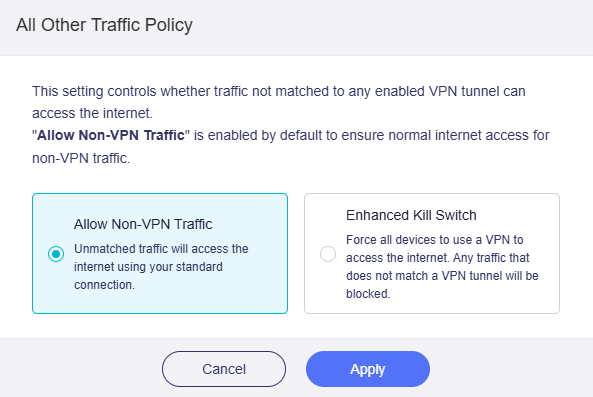
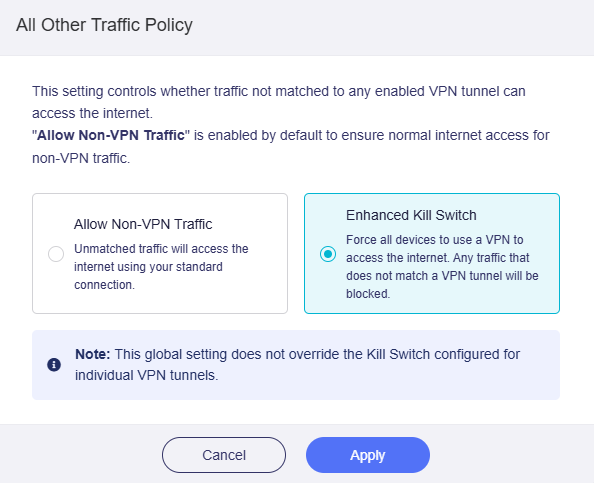
このポリシーは、どの VPN トンネルグループにも一致しないトラフィックがインターネットにアクセスできるかどうかを制御します。Allow Non-VPN Traffic と Enhanced Kill Switch の 2 つのオプションが利用可能です。
-
Allow Non-VPN Traffic: VPN 以外のトラフィックに対する通常のインターネットアクセスを保証するためにデフォルトで有効になっています。
-
Enhanced Kill Switch: すべてのデバイスが VPN 経由でインターネットにアクセスするように強制します。VPN トンネルに一致しないトラフィックはブロックされます。このグローバル設定は、個々の VPN トンネルに設定されたキルスイッチを上書きしません。
トンネルオプション
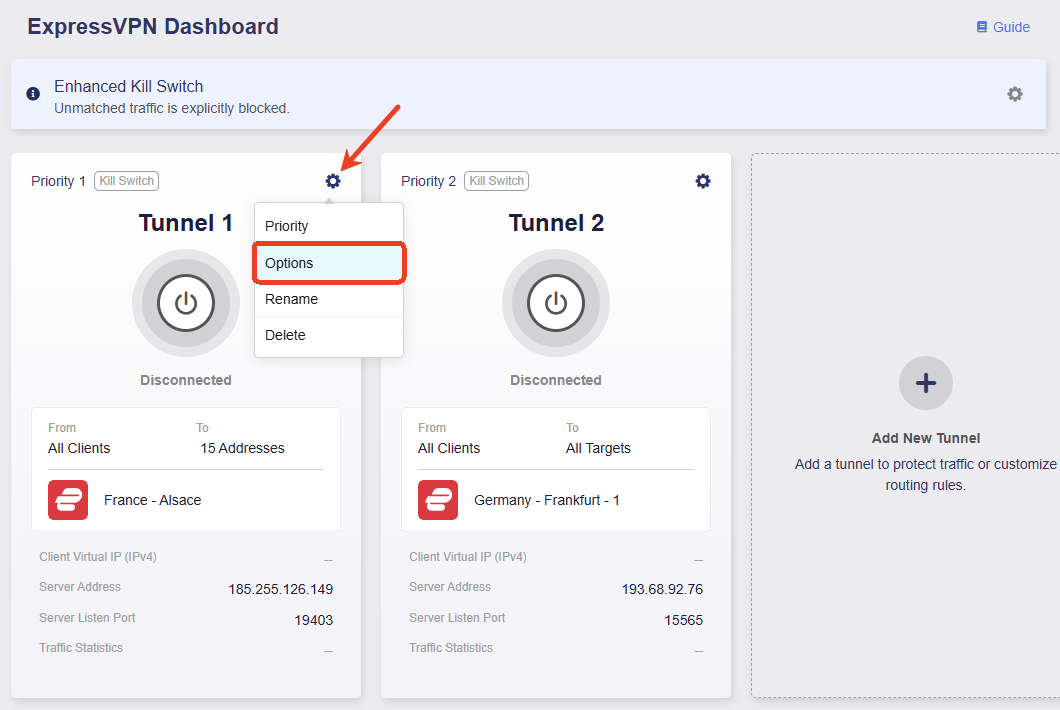
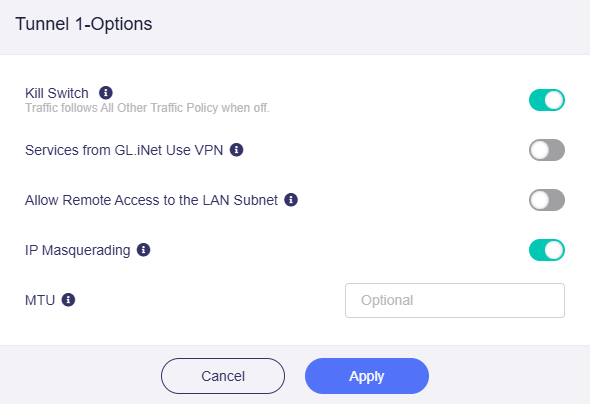
VPN キルスイッチ、IPマスカレーディング、MTU などの詳細設定を VPN トンネルごとに構成できます。
トンネルグループの歯車アイコンをクリックし、Options を選択します。
-
Kill Switch: 有効にすると、VPN 接続が予期せず失敗した場合、この VPN トンネルに一致するトラフィックがブロックされます。無効にすると、そのようなトラフィックは All Other Traffic トンネルにフェイルオーバーされます。
-
Services from GL.iNet Use VPN: 有効にすると、GoodCloud、DDNS、および rtty サービスが VPN トンネル経由でパケットを送信します。これらのサービスが正常に動作するには通常、デバイスの実際の IP アドレスが必要であるため、このオプションはデフォルトでは無効になっています。
-
Allow Remote Access to the LAN Subnet: 有効にすると、VPN を介したこのルーターとその LAN デバイスへのリモートアクセスが許可されます。これには、VPN サーバーが LAN サブネットへの戻りルートをアドバタイズしている必要があります。
-
IP Masquerading: 有効にすると、LAN クライアントの送信元 IP アドレスがルーターの VPN トンネル IP に書き換えられます。これを無効にするのは、リモートピアがお使いの LAN サブネットを認識しているサイトツーサイト構成の場合のみにしてください。
-
MTU: トンネルに設定した MTU 値は、設定ファイルの MTU 設定より優先されます。
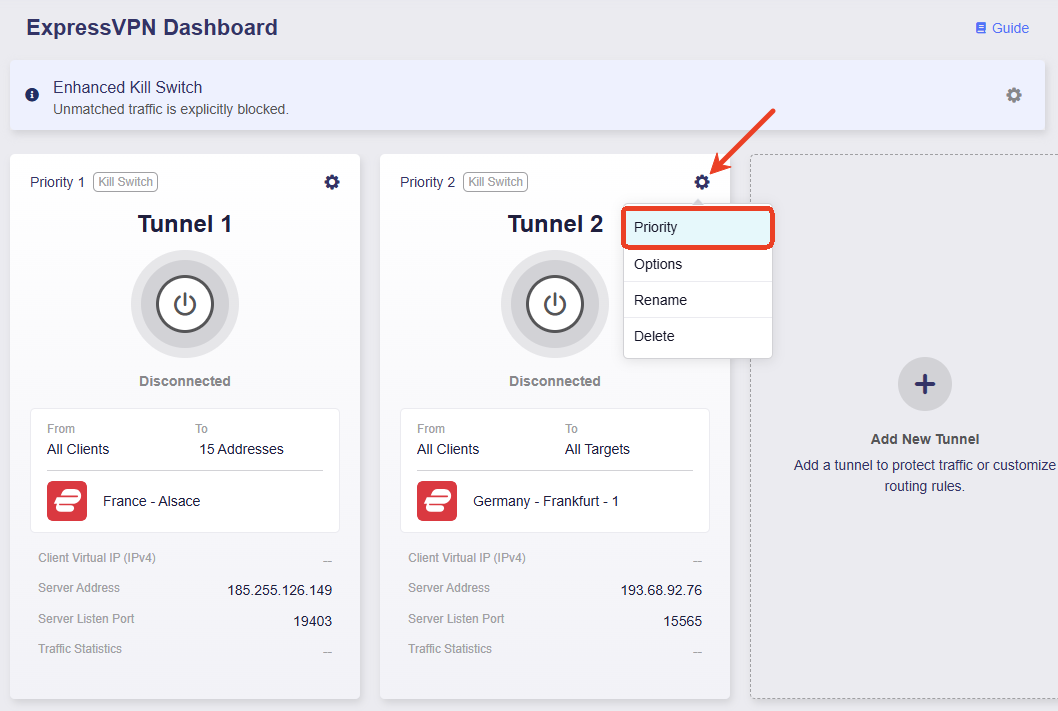
トンネルの優先順位
トンネルの優先順位を調整するには、トンネルグループの歯車アイコンをクリックし、Priority を選択します。
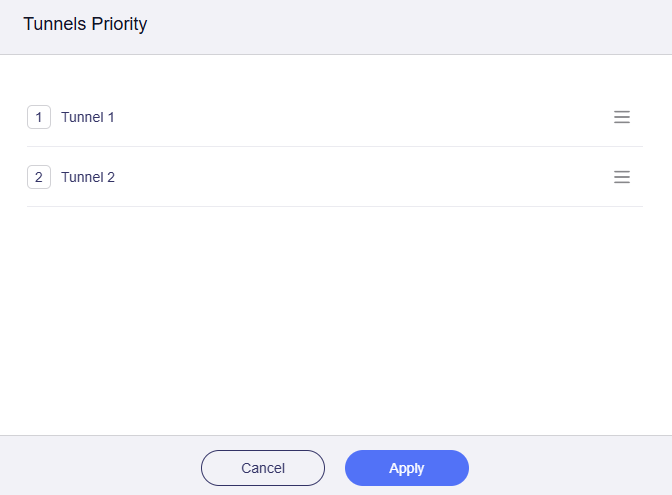
右側の三本線のアイコンをクリックしたままにしてトンネルの順序を変更し、Apply をクリックします。
複数のトンネルが有効な場合、ルーターは次のルールに従ってトラフィックをルーティングします:
-
トラフィックはまず、最も優先度の高いトンネルルールとの一致を試みます。一致した場合、そのトンネルを介してルーティングされます。それ以外の場合は、次の優先順位のトンネルが試行され、以下同様に続きます。
-
各トンネルグループは独立して動作します。トラフィックがトンネルルールに一致すると、そのトンネルを介してルーティングされ、トンネルグループ間でフェイルオーバーしません。
-
各トンネルグループ内で複数のプロファイルを選択して、トンネル内フェイルオーバーを有効にすることができます。トンネルグループ内の最も優先度の高いプロファイルがダウンすると、トンネルは 2 番目に優先度の高いプロファイルを使用して自動的に接続され、以下同様になります。
-
VPN トンネルが予期せず切断された場合、システムは、このトンネルの Kill Switch が有効かどうかに基づいて、トラフィックを All Other Traffic トンネルにフェイルオーバーするかどうかを決定します。
- キルスイッチが有効な場合、トラフィックはブロックされ、All Other Traffic トンネルにはフェイルオーバーされません。
- キルスイッチが無効な場合、トラフィックは All Other Traffic トンネルにフェイルオーバーされます。
-
All Other Traffic トンネルでは、VPN トンネルに一致しないトラフィックがインターネットにアクセスできるかどうかは、選択したモードによって決まります。
-
Allow Non-VPN Traffic: VPN トンネルに一致しないトラフィックでもローカル WAN 経由でインターネットにアクセスできるようにするため、デフォルトで有効になっています。
-
Enhanced Kill Switch: すべてのデバイスが VPN 経由でインターネットにアクセスするように強制されます。VPN トンネルに一致しないトラフィックはブロックされます。このグローバル設定は、個々の VPN トンネルに設定されたキルスイッチを上書きしません。つまり、キルスイッチを強化し、通常のインターネットアクセスをブロックしてIP漏洩を防ぎます。
-
ご不明な点がある場合は、コミュニティフォーラム または お問い合わせ をご利用ください。