GoodPAS
Uwaga: ta funkcja została wprowadzona w firmware v4.11 (v4.10 w przypadku GL-MG1300), w którym nazwę AstroWarp zmieniono na GoodPAS. Jeśli urządzenie korzysta ze starszej wersji firmware, zapoznaj się z przewodnikiem AstroWarp.
W menu po lewej stronie webowego panelu administracyjnego przejdź do CLOUD SERVICES -> GoodPAS.
GoodPAS to zaawansowane rozwiązanie do zdalnego dostępu, zintegrowane z SDK routerów GL.iNet. Korzysta z protokołu AmneziaWG z wbudowanym maskowaniem ruchu, zapewniając stabilne i bezpieczne połączenia na potrzeby niezawodnego zdalnego dostępu w dowolnym miejscu i czasie.
Ta funkcja umożliwia płynny zdalny dostęp do sieci domowej. Urządzenia można skonfigurować i sparować bezpośrednio w webowym panelu administracyjnym za pomocą dynamicznego kodu dostępu. Pozwala to w kilka sekund zestawić bezpieczne połączenie między routerem podróżnym a siecią domową bez rejestracji i logowania.
Uwaga:
-
Nie zaleca się korzystania z GoodPAS jednocześnie z żadną z następujących funkcji, ponieważ może to powodować konflikty routingu: OpenVPN Client, WireGuard Client, GoodCloud Site to Site, ZeroTier, Tailscale, Tor.
-
Gdy GoodPAS jest włączony, nie można korzystać z funkcji Network Mode.
-
Po włączeniu GoodPAS ma najwyższy priorytet routingu i nie może być łączony kaskadowo z klientem VPN.
Na przykład, jeśli router A i router B utworzą sieć GoodPAS, w której router B jest węzłem wyjściowym, ruch przekazywany przez GoodPAS będzie wychodził do Internetu przez publiczny adres IP WAN routera B, nawet gdy na routerze B jest włączony klient VPN. Ten ruch nie będzie przekazywany przez tunel klienta VPN routera B.
Szybka konfiguracja
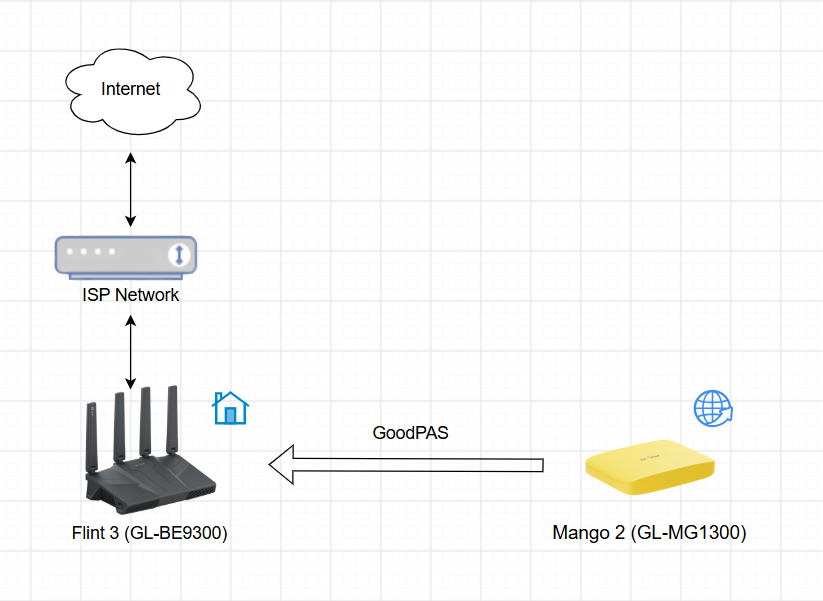
W poniższym przykładzie użyjemy routerów Flint 3 (GL-BE9300) i Mango 2 (GL-MG1300) do skonfigurowania sieci GoodPAS.
Flint 3 będzie pełnił rolę routera domowego, a Mango 2 — routera podróżnego kierującego ruch sieciowy z powrotem do Flint 3 w celu uzyskania dostępu do Internetu.
-
Skonfiguruj połączenie Flint 3 z Internetem.
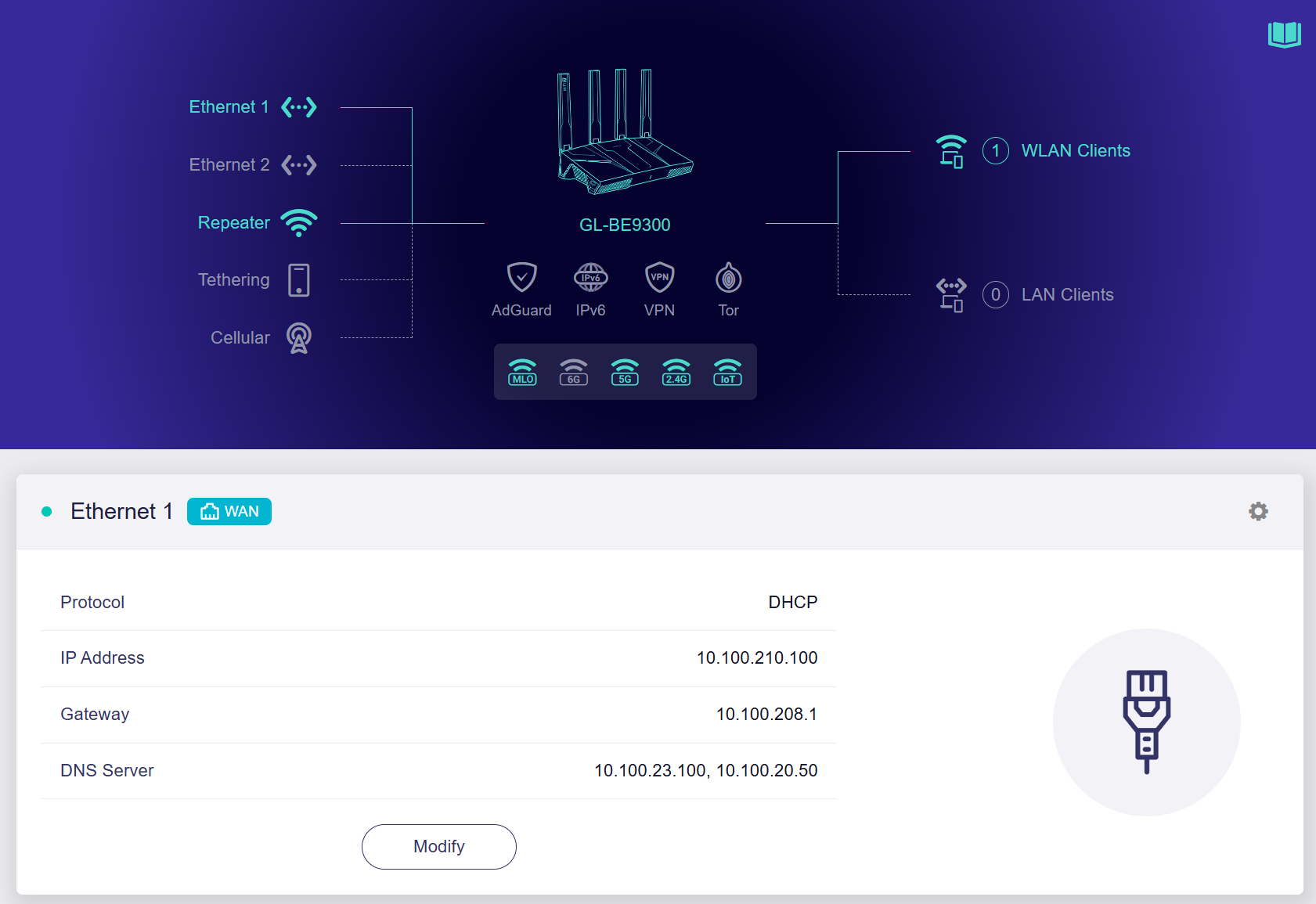
Zaloguj się do webowego panelu administracyjnego Flint 3 i przejdź do strony INTERNET. Połącz router z Internetem przy użyciu jednej z obsługiwanych metod: Ethernet, Repeater, Tethering lub Cellular.
Jak pokazano poniżej, router domowy Flint 3 jest połączony z modemem dostawcy Internetu (Hong Kong Broadband Network Ltd) za pomocą kabla Ethernet.
-
Wygeneruj kod dostępu.
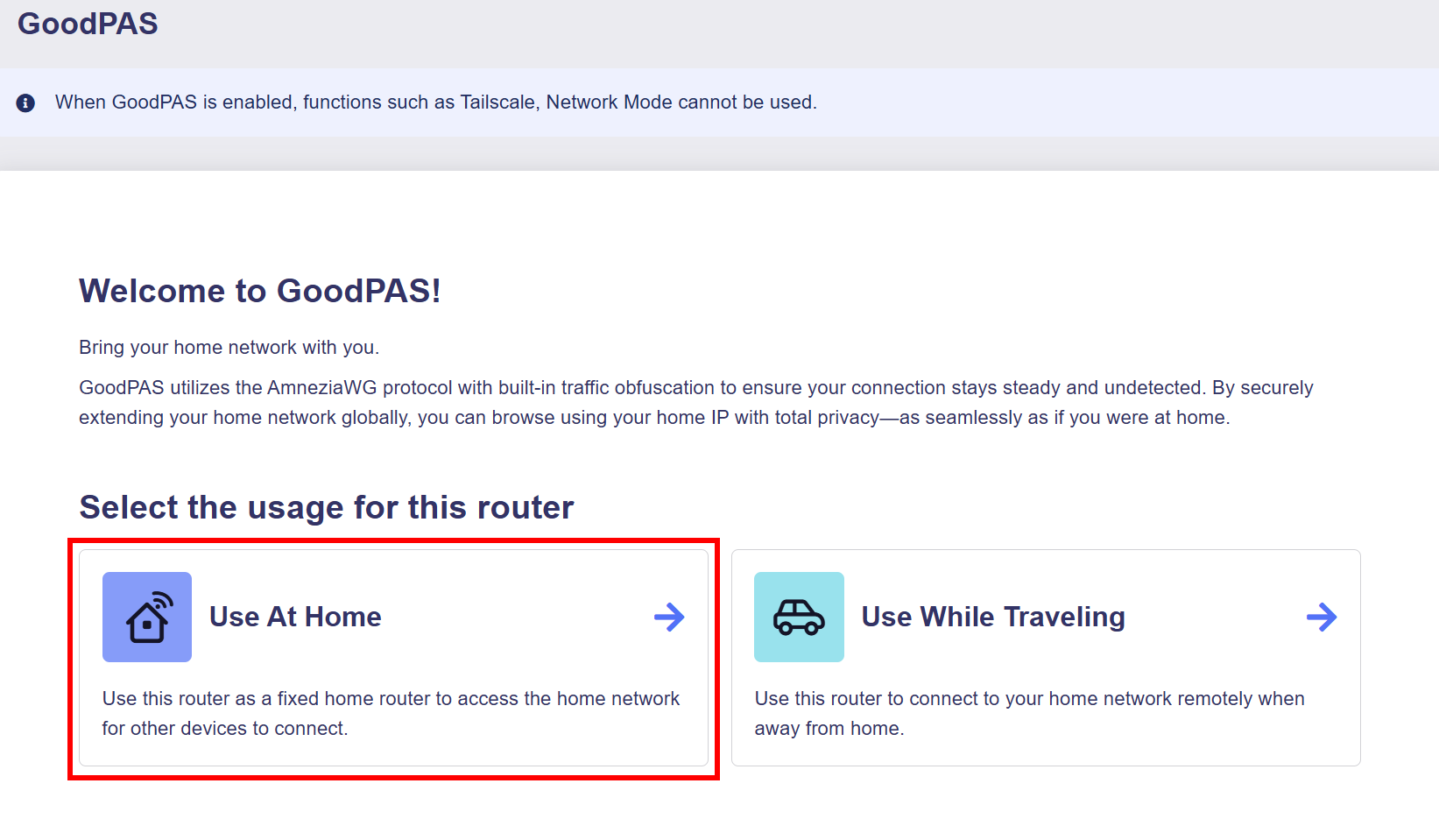
W webowym panelu administracyjnym Flint 3 przejdź do CLOUD SERVICES -> GoodPAS. Kliknij Use At Home.
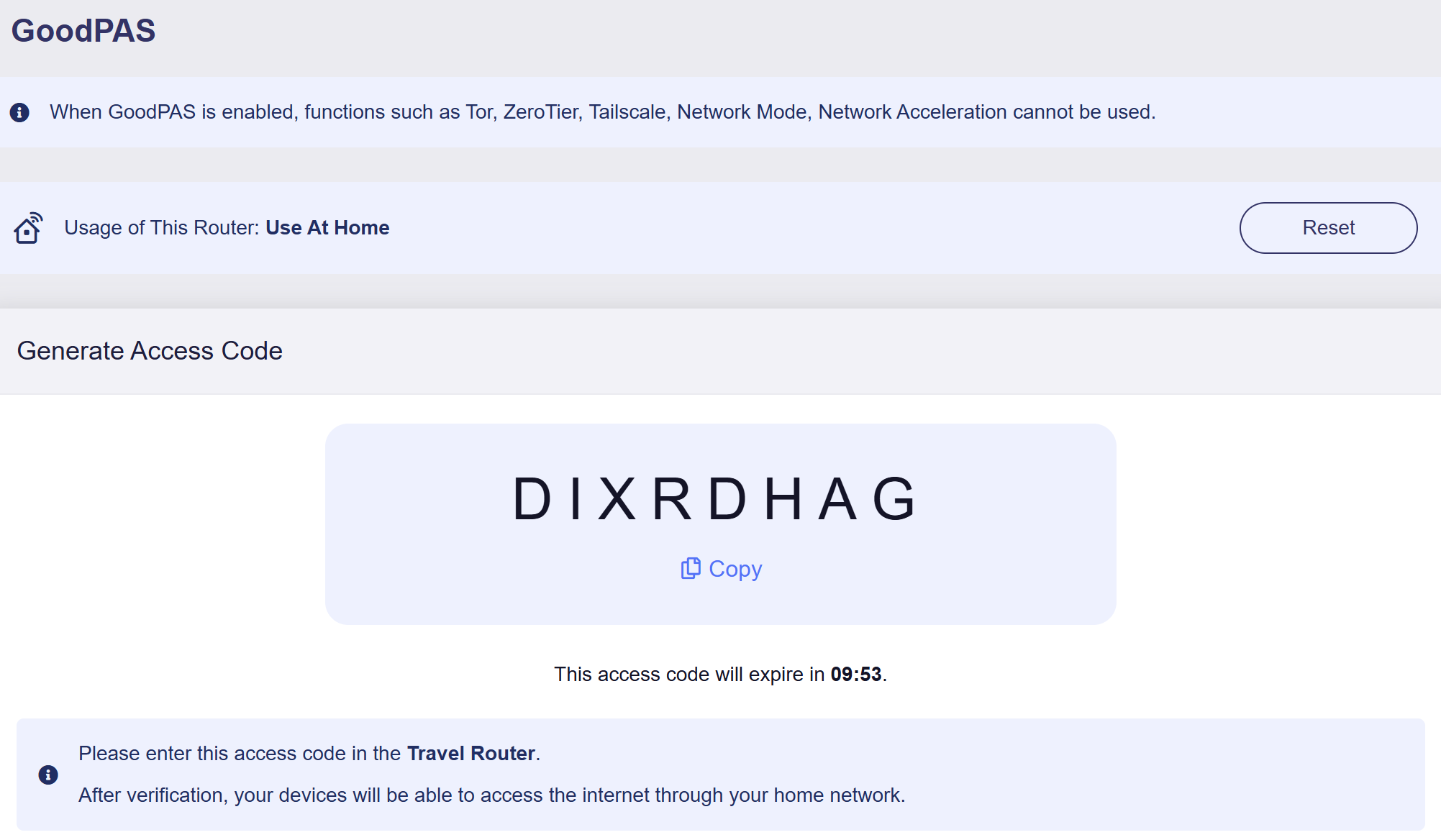
Zostanie wygenerowany Access Code. Skopiuj go, aby użyć później.
-
Skonfiguruj połączenie Mango 2 z Internetem.
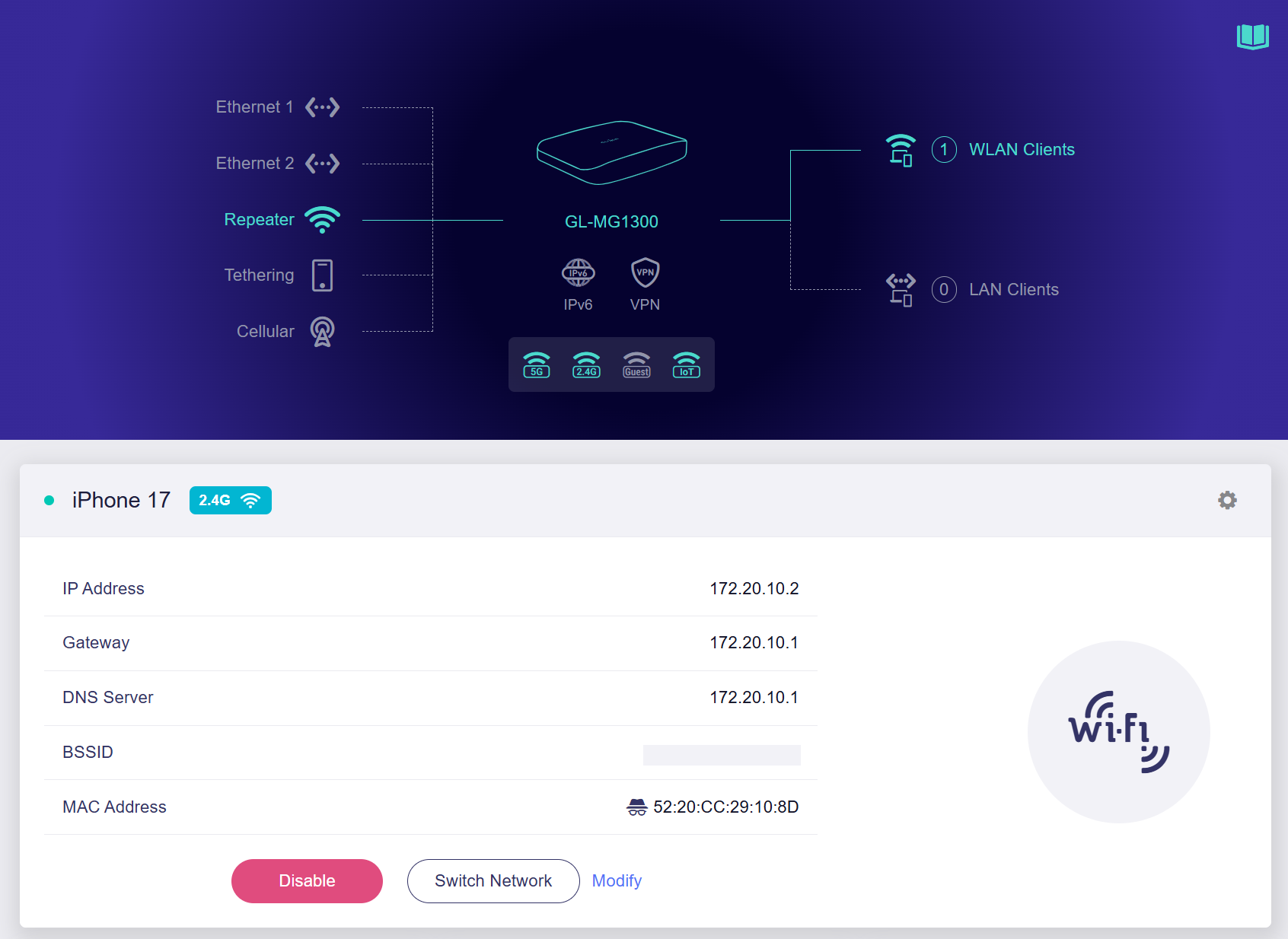
Zaloguj się do webowego panelu administracyjnego Mango 2 i przejdź do strony INTERNET. Połącz router z Internetem przy użyciu jednej z obsługiwanych metod: Ethernet, Repeater, Tethering lub Cellular.
Jak pokazano poniżej, router podróżny Mango 2 jest połączony z hotspotem osobistym iPhone'a 17 (w Shenzhen, w sieci China Unicom Guangdong Province).
-
Wprowadź kod dostępu.
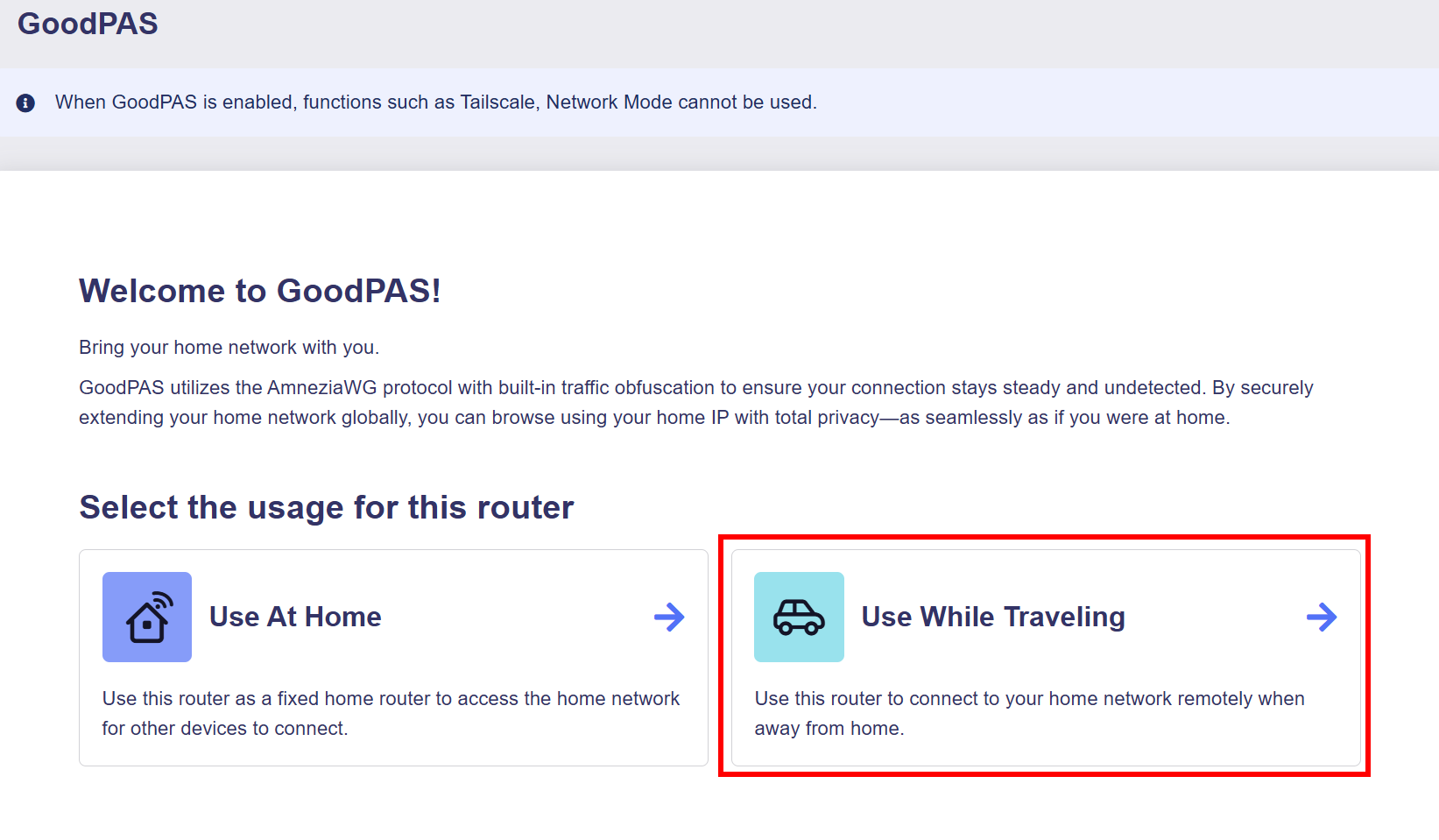
W webowym panelu administracyjnym Mango 2 przejdź do CLOUD SERVICES -> GoodPAS. Kliknij Use While Travelling.
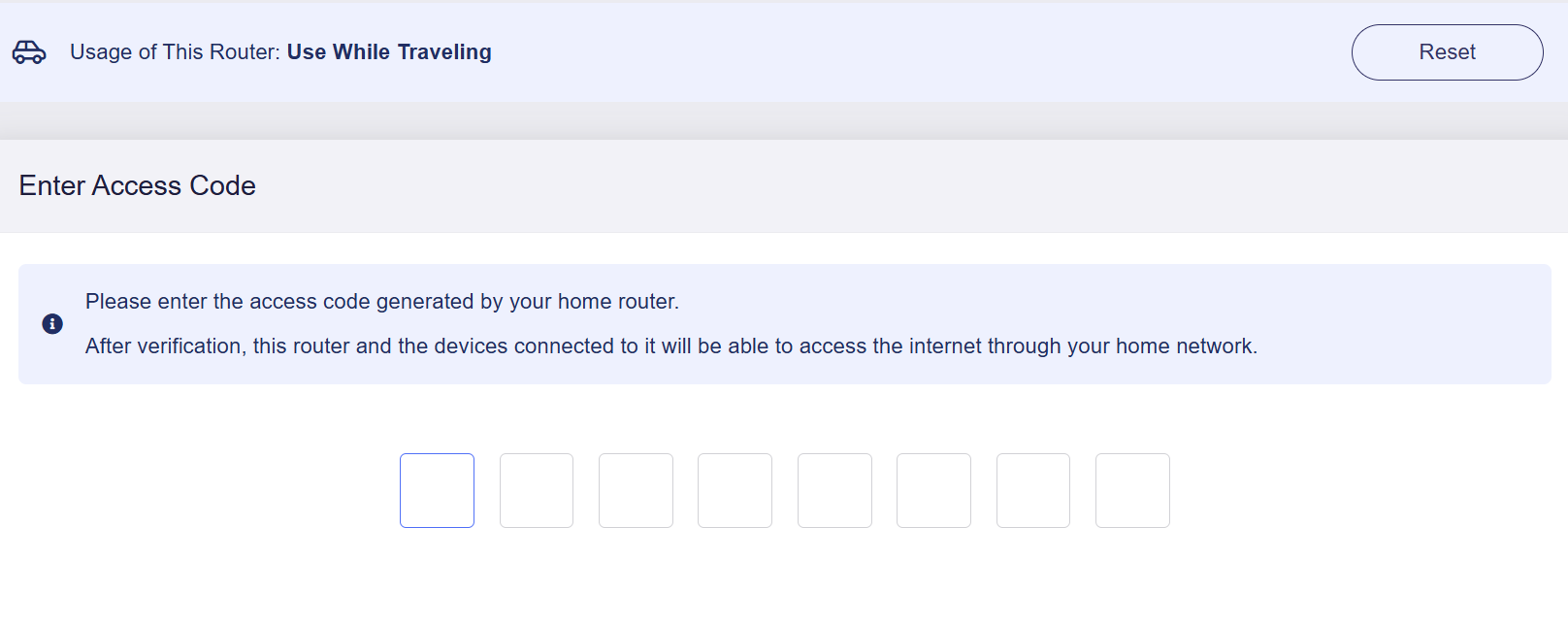
Wprowadź Access Code uzyskany w kroku 2.
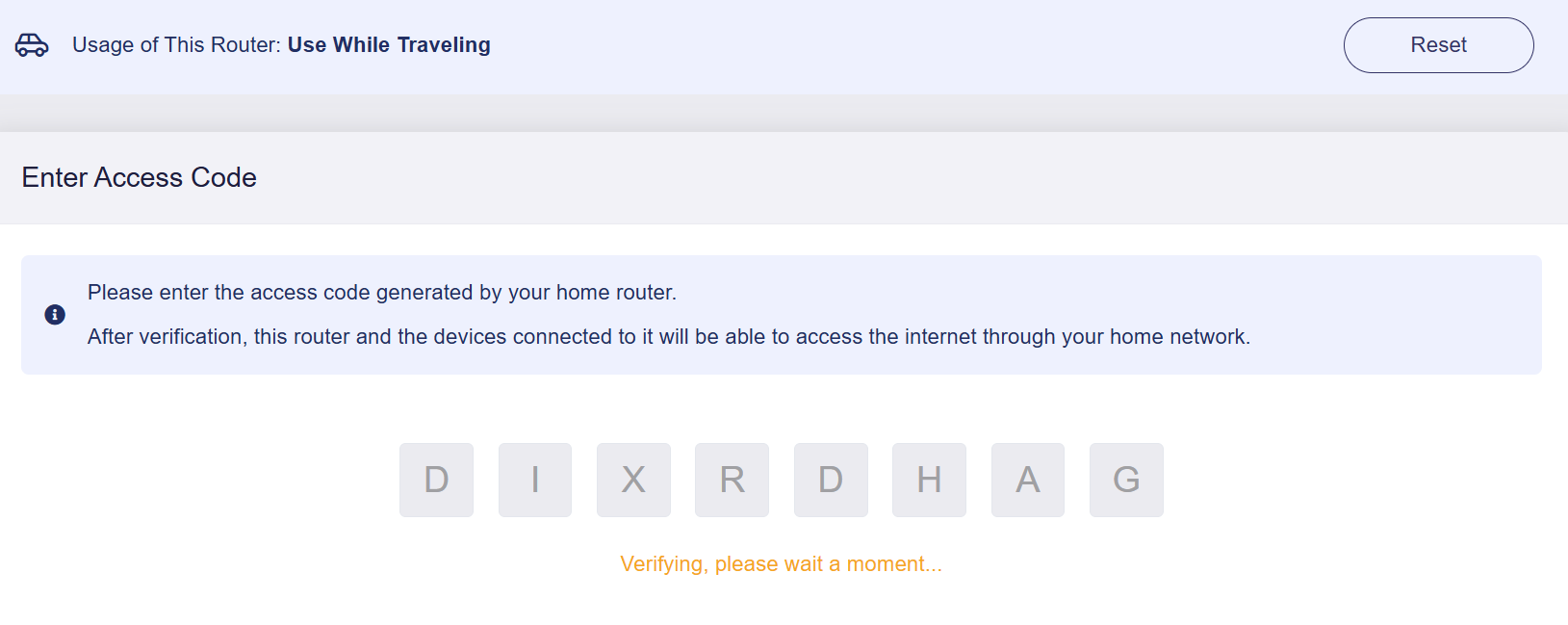
Poczekaj na zakończenie weryfikacji.
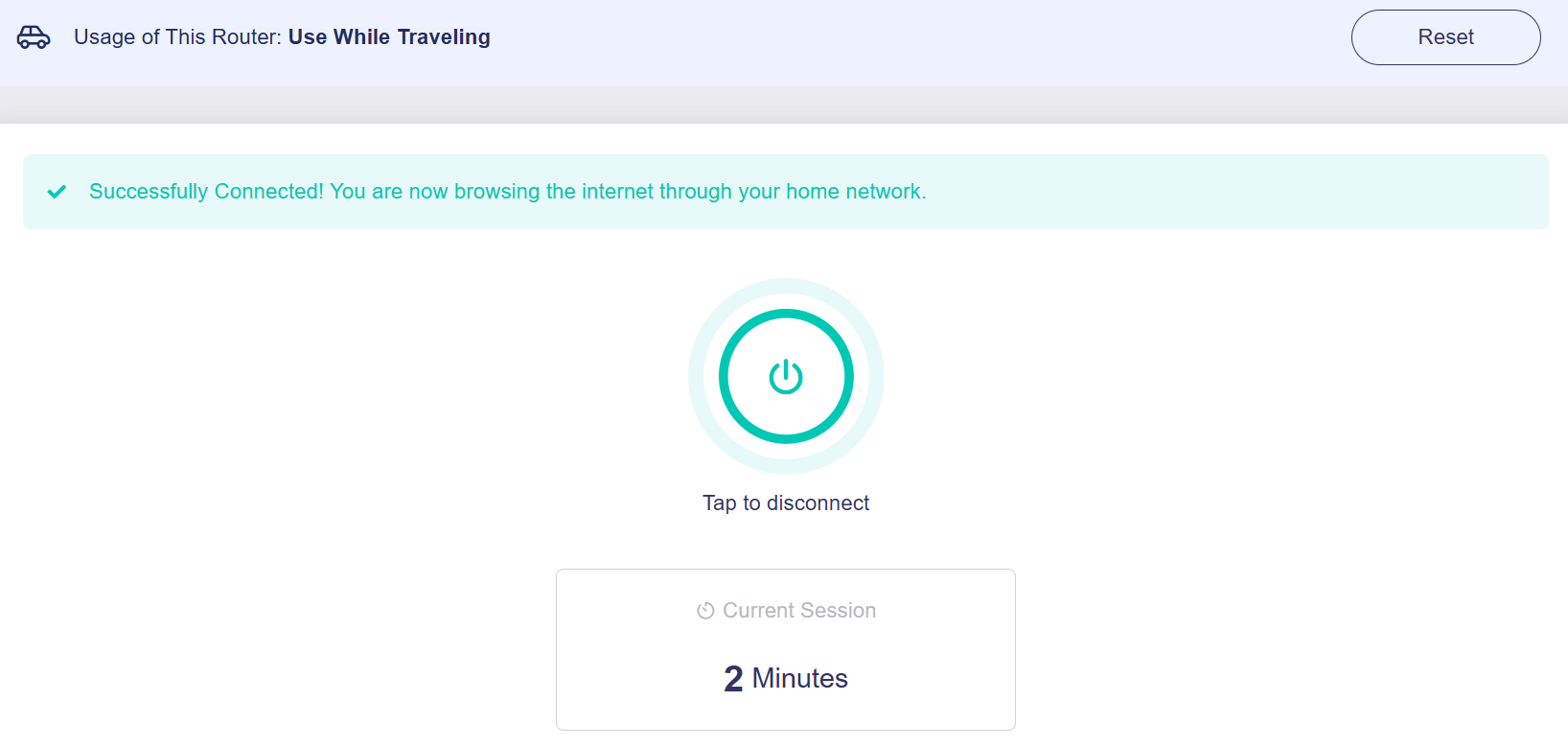
Połączenie z routerem domowym Flint 3 zostanie nawiązane. Teraz możesz bezpiecznie korzystać z Internetu przez sieć domową.
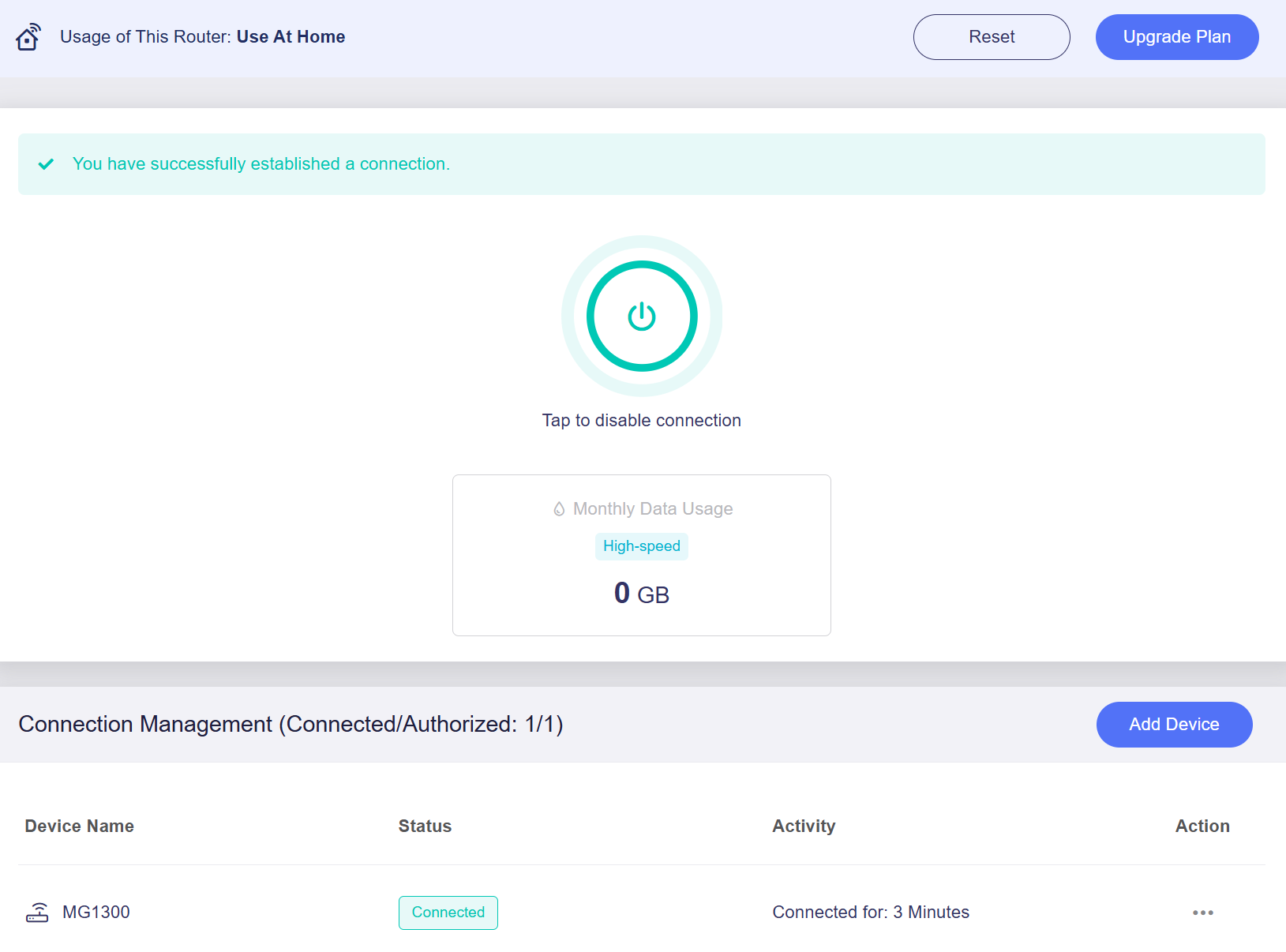
Stan połączenia jest również widoczny w webowym panelu administracyjnym Flint 3, jak pokazano poniżej.
Test łączności
-
Połącz laptop lub smartfon z siecią Wi-Fi routera podróżnego Mango 2.
-
Otwórz przeglądarkę i odwiedź ipcheck.ing lub inną stronę sprawdzającą adres IP.
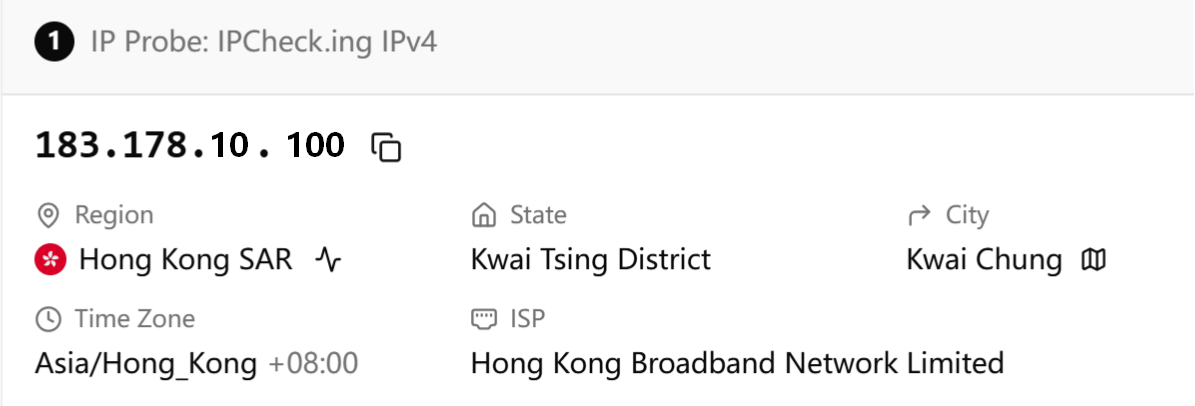
Zostanie wyświetlony publiczny adres IP Flint 3, co oznacza, że Mango 2 uzyskuje dostęp do Internetu przez domowy router Flint 3.
-
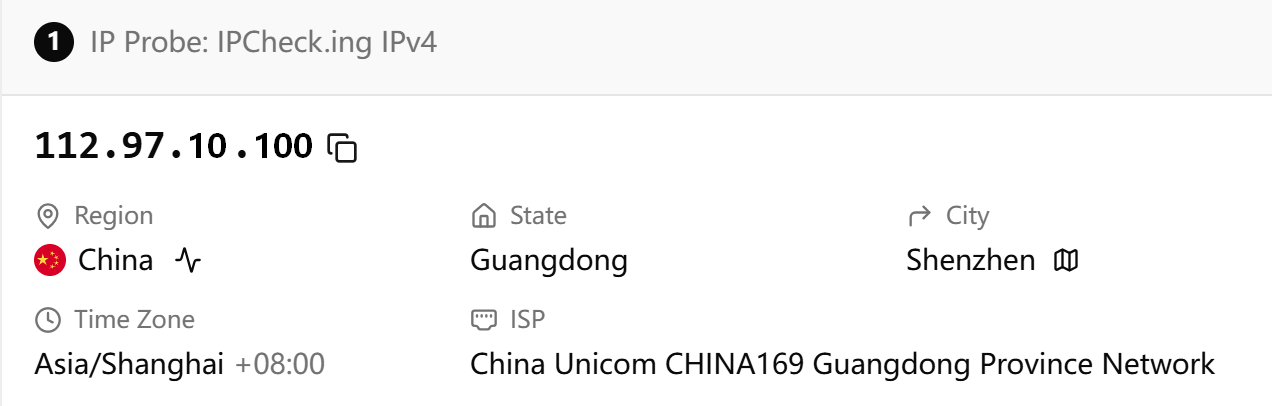
Rozłącz połączenie GoodPAS na Mango 2, a następnie odśwież stronę, aby ponownie wysłać zapytanie o adres IP.
Zostanie wyświetlony publiczny adres IP Mango 2, co oznacza, że Mango 2 uzyskuje dostęp do Internetu przez swoją sieć lokalną.
FAQ
-
P: Jaki format ma dynamiczny kod dostępu i jak długo jest ważny?
O: Jest to 8-znakowy kod składający się z cyfr i wielkich liter, ważny przez 10 minut.
-
P: Co stanie się z routerem podróżnym, jeśli zakończę połączenie na routerze domowym?
O: Router podróżny rozłączy się i przejdzie w stan oczekiwania bez dostępu do sieci. Gdy router domowy wznowi połączenie, router podróżny może automatycznie połączyć się ponownie bez ponownego wpisywania kodu dostępu.
-
P: W jakich sytuacjach router podróżny przechodzi w stan oczekiwania?
O: Router podróżny przechodzi w stan oczekiwania, gdy router domowy spełni jeden z następujących warunków:
- zakończy połączenie GoodPAS;
- utraci dostęp do Internetu.
-
P: Do czego służy przycisk Reset w prawym górnym rogu?
O: Usuwa wszystkie autoryzowane urządzenia i przywraca stronę wyboru roli routera, aby można było wybrać ją ponownie.
-
P: Co stanie się z routerem podróżnym, jeśli zresetuję GoodPAS na routerze domowym?
O: Po zresetowaniu routera domowego urządzenia połączone zdalnie zostaną odłączone od sieci GoodPAS i wrócą do swojej sieci lokalnej w celu uzyskania dostępu do Internetu.
Masz dodatkowe pytania? Odwiedź nasze forum społeczności lub skontaktuj się z nami.