GL.iNet ルーターで WireGuard クライアントを設定する(ファームウェア v4.6 以前)
Note: このガイドはファームウェア v4.6 以前に適用されます。新しいバージョンについては こちら を参照してください。
WireGuard® は、最先端の暗号技術を利用した、非常にシンプルで高速かつモダンな VPN です。IPsec よりも高速・簡潔・軽量で使いやすいことを目指しており、OpenVPN よりも大幅に高いパフォーマンスを期待できます。
すでにプロバイダーの WireGuard サービスを契約しているものの、設定ファイルの取得方法が分からない場合は、WireGuard サービスプロバイダーから設定ファイルを取得する方法 を参照するか、プロバイダーのサポートへお問い合わせください。
WireGuard Client は、Web 管理パネルまたは モバイルアプリ から設定できます。
-
モバイルアプリには、AzireVPN、Mullvad、OVPN、StrongVPN、PIA VPN など複数の WireGuard サービスプロバイダーが統合されています。
-
Web 管理パネルでは対応している WireGuard サービスプロバイダーはやや少ないものの、より直感的で詳細な設定画面を利用できます。
以下では、Web 管理パネルから設定する手順を説明します。
Web 管理パネルにログインし、VPN -> WireGuard Client を開きます。
AzireVPN または Mullvad の契約がある場合は、その認証情報で直接ログインできます。手動で設定する場合は Add Manually をクリックして WireGuard プロファイルをアップロードします。

AzireVPN を設定する
AzireVPN は、WireGuard のような安全でモダンかつ堅牢なトンネルを提供する、プライバシー重視の VPN サービスです。

-
Username と Password を入力し、Save Credentials & Get Servers をクリックします。各サーバー用の設定ファイルが生成されます。

-
VPN Dashboard へ移動して接続を有効にします。

接続が確立すると、ユーザーの IP アドレスと送受信バイト数が表示されます。

-
サーバー一覧を更新します。
AzireVPN 側でサーバーのメンテナンスや停止が行われると接続できなくなることがあります。Update Servers をクリックすると、最新の利用可能サーバー一覧を取得できます。

-
認証情報を編集します。
歯車アイコンをクリックして認証情報を編集します。

Mullvad を設定する
Mullvad は、オンラインでの行動、個人情報、位置情報のプライバシー保護を支援する VPN サービスです。
ファームウェア 4.x には Mullvad WireGuard サービスが統合されています。

-
Account を入力し、Save Credentials & Get Servers をクリックします。
Mullvad のアカウント番号は、
1000 0000 0000 0000から9999 9999 9999 9999の範囲にある 16 桁の数字です。ロケーションを選択するダイアログが表示されます。

選択したロケーションのサーバー設定ファイルが生成されます。
Public Key は Mullvad サーバーへ送信する WireGuard 公開鍵です。同時に最大 5 個のキーを持つことができ、WireGuard のキーは Mullvad のページ で管理できます。

-
VPN Dashboard へ移動して接続を有効にします。

接続が確立すると、ユーザーの IP アドレスと送受信バイト数が表示されます。

-
サーバー一覧を更新します。
Mullvad 側でサーバーのメンテナンスや停止が行われると接続できなくなることがあります。Update Servers をクリックすると、最新の利用可能サーバー一覧を取得できます。

-
認証情報を編集します。

-
アカウント情報を削除します。
Delete をクリックすると、アカウント認証情報、秘密鍵、公開鍵、および設定ファイルが ルーター内から 削除されます。

-
削除します。
すべての設定ファイルをワンクリックで削除でき、秘密鍵と公開鍵も削除するかどうかを確認するプロンプトが表示されます。

WireGuard Client を設定する
ファームウェア 4.0 以降では、WireGuard プロファイルをグループ化して管理できます。
-
Add Manually をクリックします。
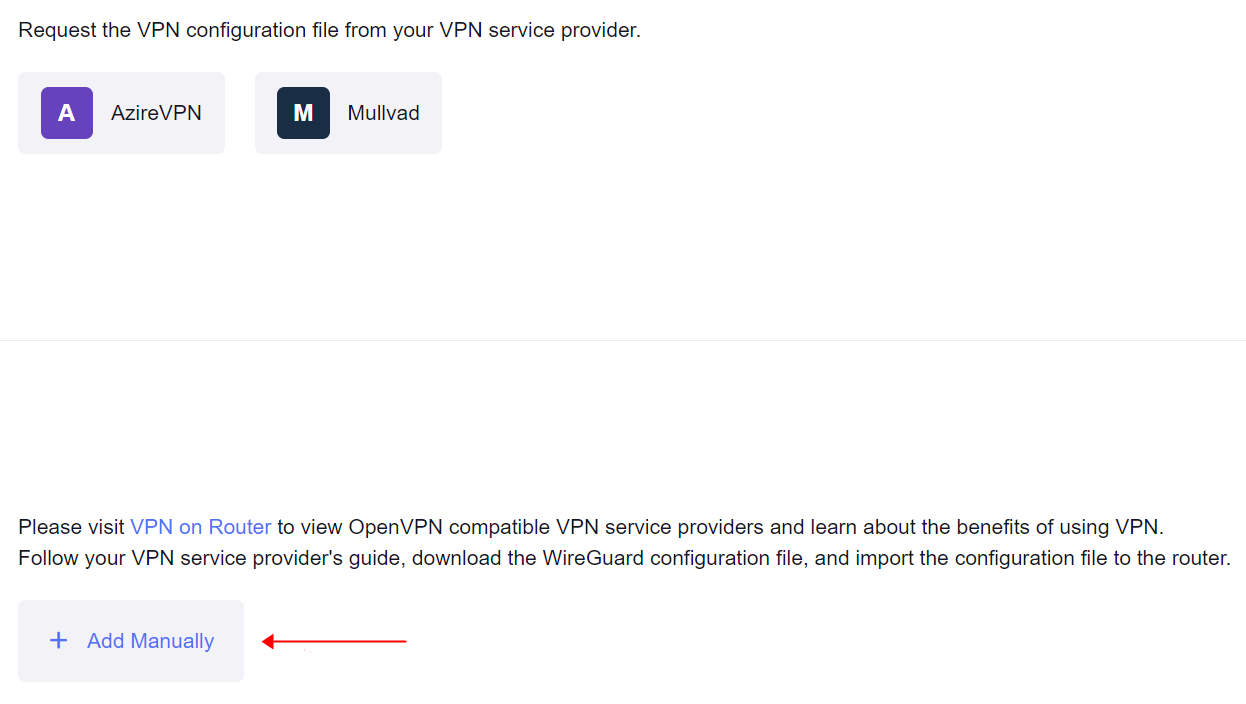
-
グループが作成されます。

-
グループに分かりやすい名前(例: azirevpn)を付けます。その後、設定ファイルをアップロードするか、手動で設定を追加できます。
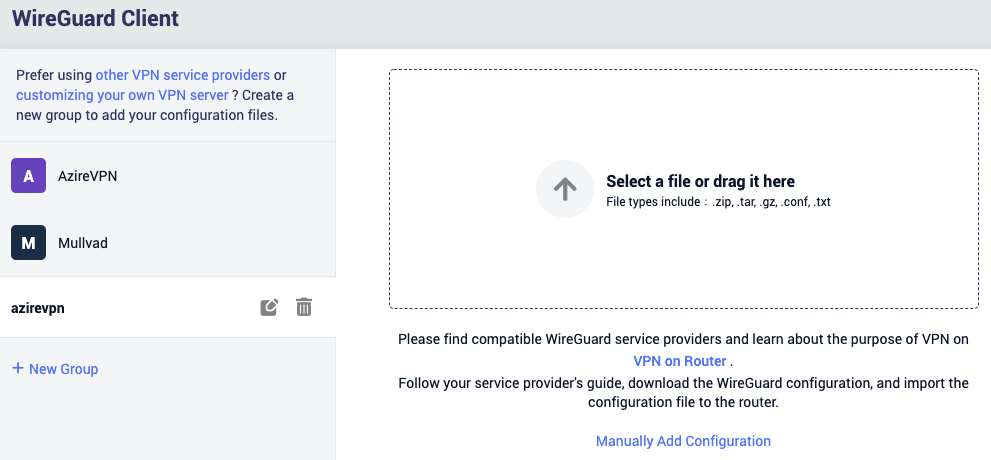
-
Upload configuration files
WireGuard 設定ファイルをアップロードし、Apply をクリックします。
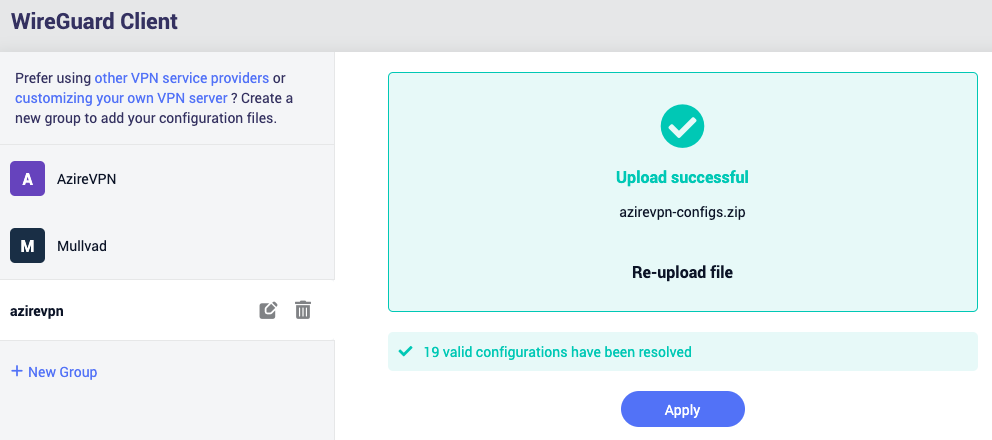
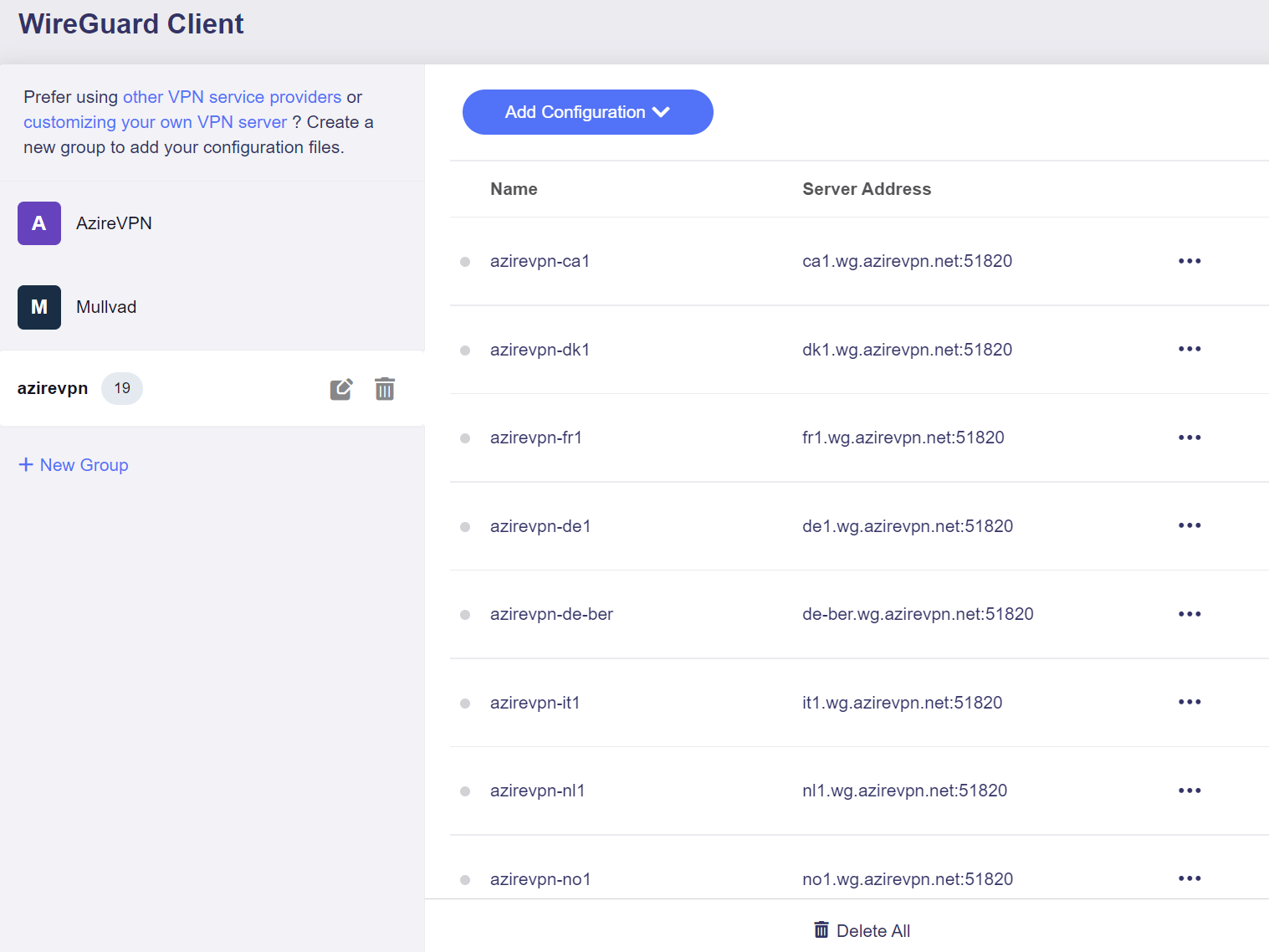
-
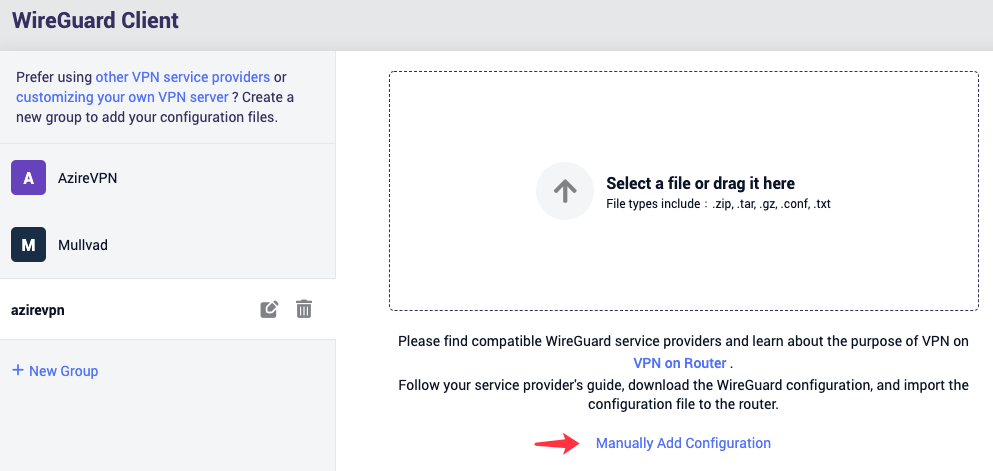
Manually Add Configuration
WireGuard 設定を貼り付けたい場合や、各項目を手動で入力したい場合はこちらを使用します。
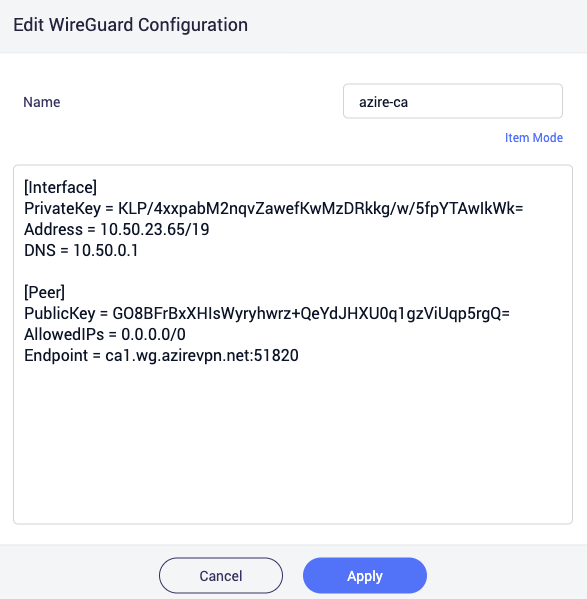
分かりやすい名前を付けて設定を貼り付け、Apply をクリックして続行します。
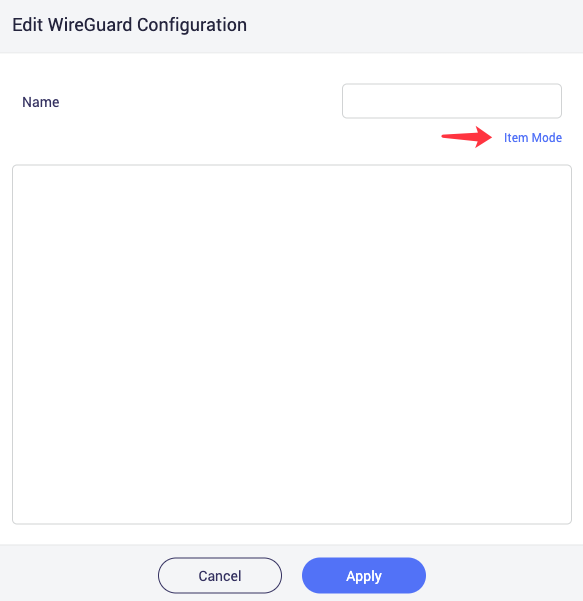
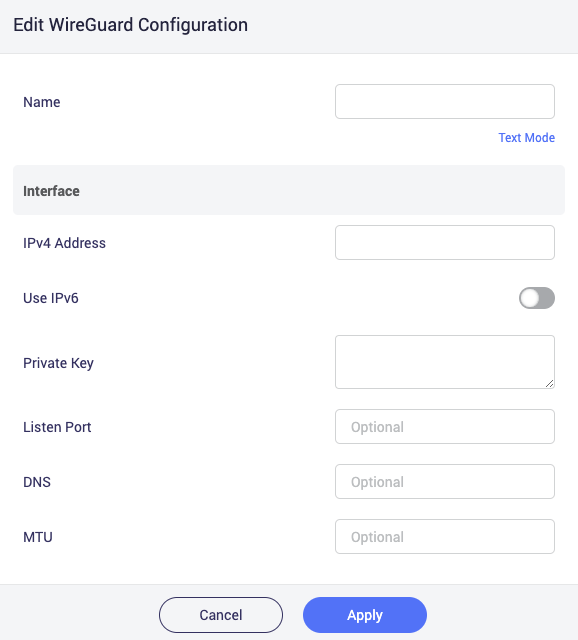
または、各項目を入力して設定を追加することもできます。Item Mode をクリックします。
-
-
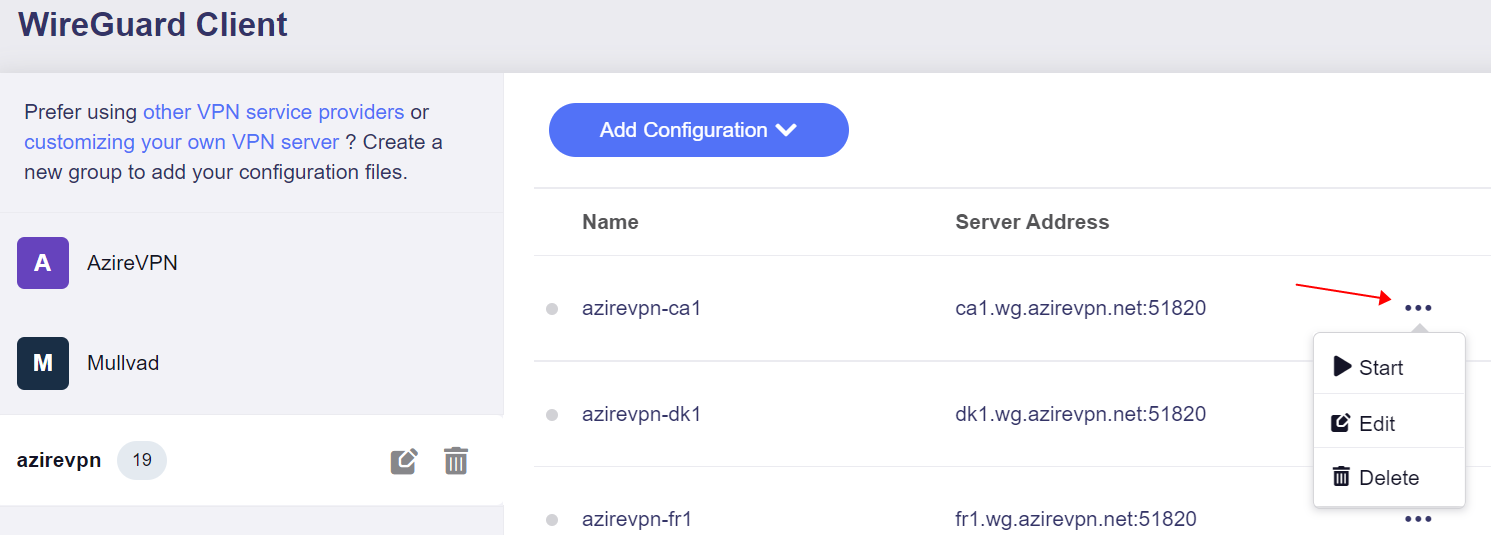
三点アイコンをクリックすると、プロファイルの開始 / 編集 / 削除を行えます。
-
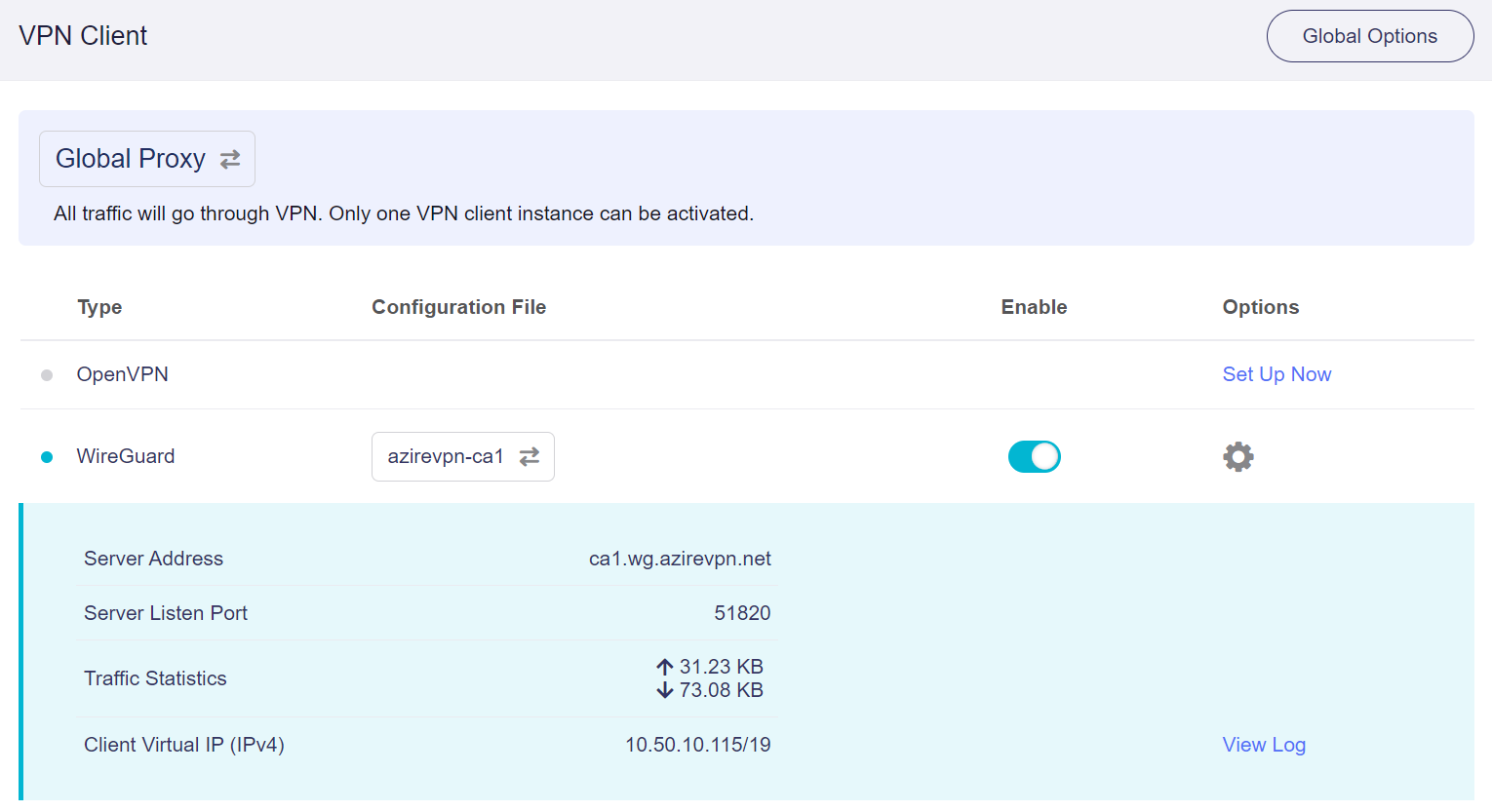
VPN Dashboard ページで接続状態を確認します。
WireGuard® は Jason A.Donenfeld の登録商標です。
ご不明な点がある場合は、Community Forum または Contact us をご利用ください。