eSIMプロファイルのインストールに失敗した場合はどうすればよいですか?
GL.iNet ルーターで eSIM プロファイルを追加しようとしてインストールに失敗した場合は、以下のトラブルシューティング手順を確認してください。
-
ルーターがインターネットに接続されていることを確認します。
ルーターが正常にインターネットへ接続されていることを確認してください。ネットワークが不安定だと、eSIM プロファイルのアップロードに影響し、取得やインストールに失敗する場合があります。
可能であれば、スマートフォンのホットスポットや公衆 Wi-Fi など別のネットワークにルーターを接続し、その後もう一度 eSIM プロファイルをアップロードして試してください。
-
DNS 設定を変更します。
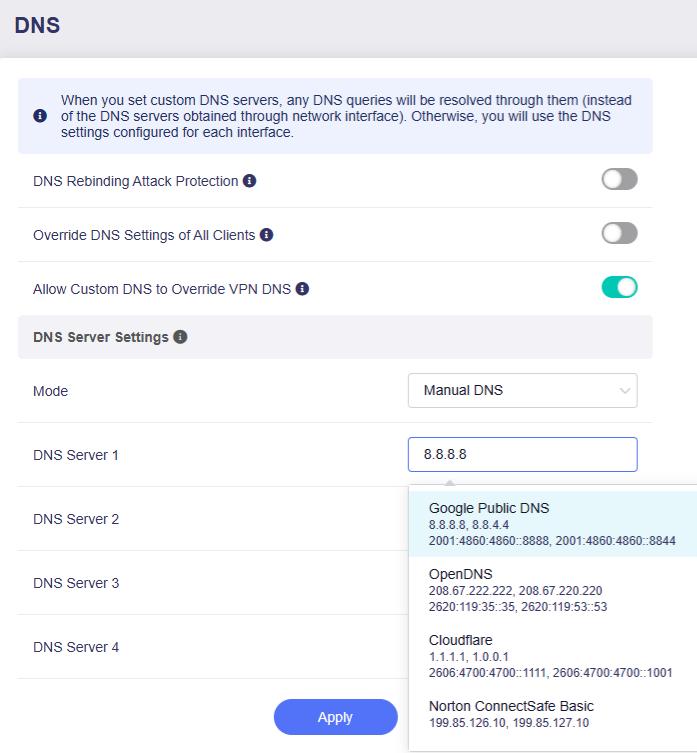
インターネットが正常に動作している場合は、ルーターの Web 管理パネルにログインし、NETWORK -> DNS に移動します。
DNS Mode を Manual DNS に切り替え、Google DNS (
8.8.8.8,8.8.4.4) や Cloudflare DNS (1.1.1.1,1.0.0.1) など、別のパブリック DNS サーバーを設定して試してください。Apply をクリックして変更を保存し、その後もう一度 eSIM プロファイルをアップロードしてください。
-
AdGuard Home を無効にします。
ルーターで AdGuard Home が利用可能かつ有効になっている場合は、無効にしてから eSIM プロファイルのインストールを再度試してください。
-
eSIM プロファイルが利用可能か確認します。
この eSIM プロファイルまたは QR コードが、すでに別のデバイスで有効化またはインストールされていないか確認してください。
ほとんどの eSIM プロファイルは 1 回しかインストールできず、複数デバイスで有効化できません。可能であれば、現在の eSIM プロファイルがまだ利用可能か、eSIM サービスプロバイダーに確認してください。eSIM の QR コードまたはアクティベーションコードが期限切れの場合は、新しいものを再発行してもらってから、もう一度アップロードしてください。
-
アクティベーションコードを確認します。
正しい形式の QR コードでは、LPA: で始まるアクティベーションコードが表示されます。ただし、標準外の QR コードでは LPA プレフィックスなしの生のコードしか表示されない場合があります。その場合は、Install をクリックする前に、コードの先頭へ手動で
LPA:を追加してください。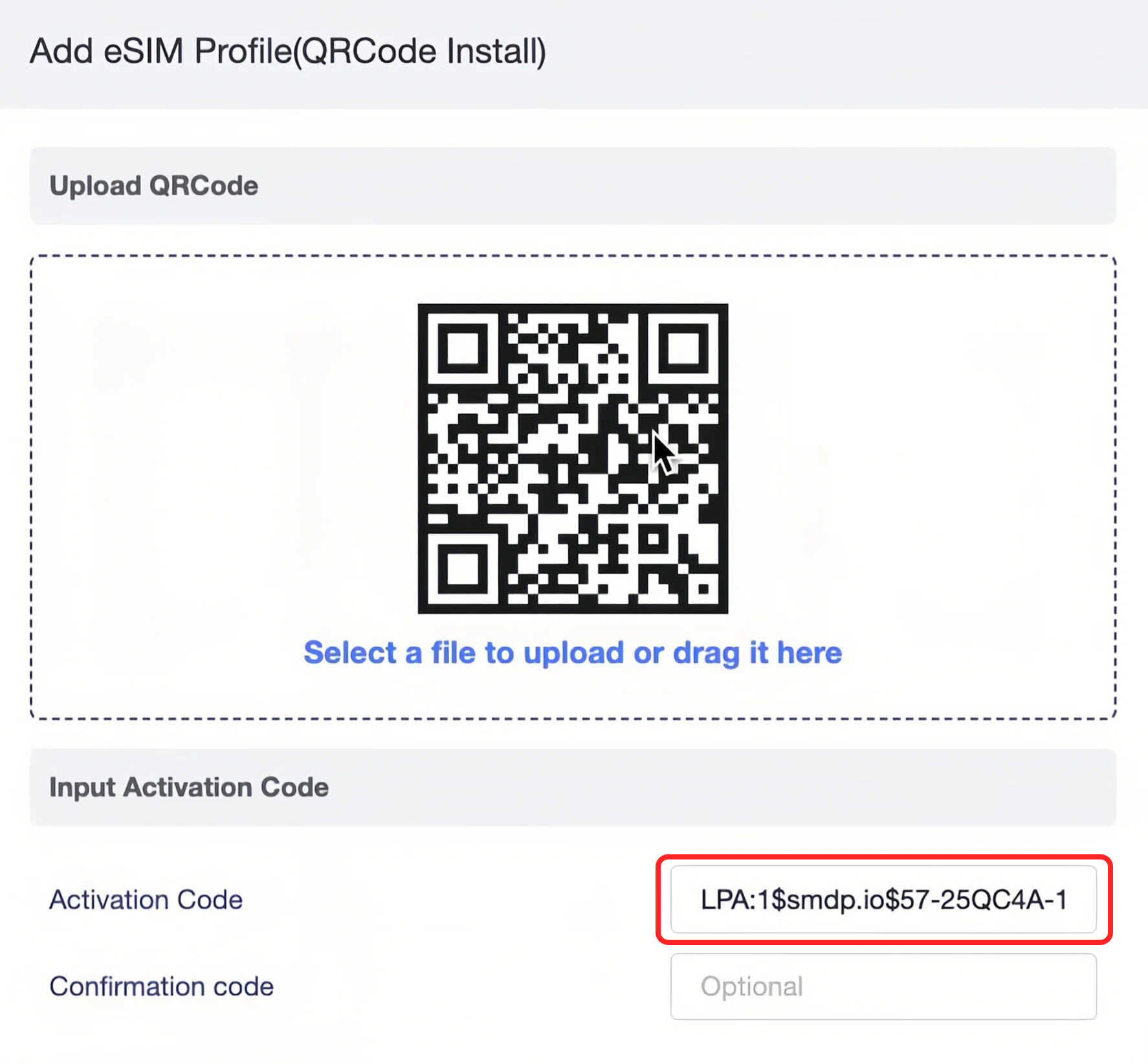
-
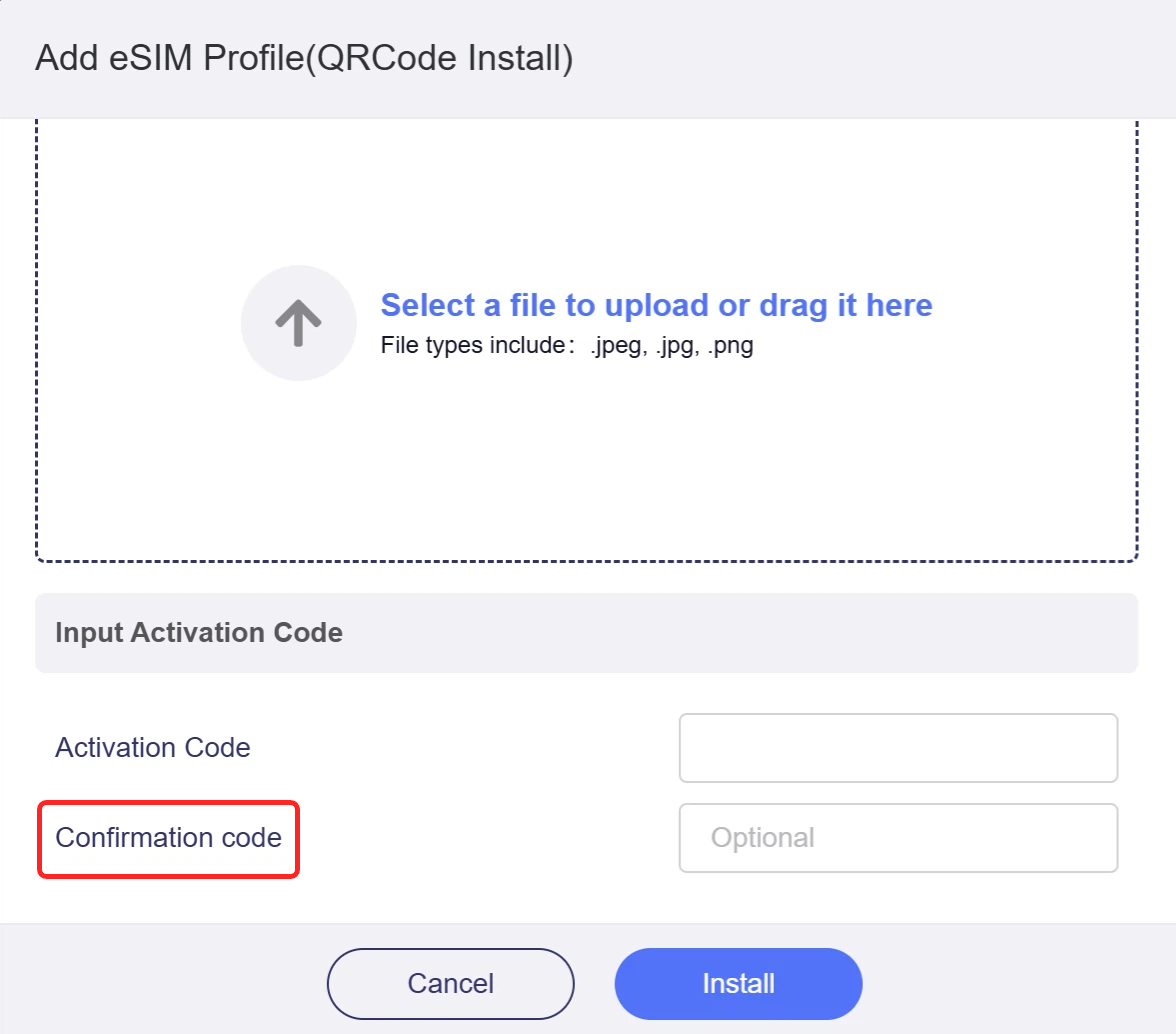
確認コードが必要かどうか確認します。
Smarty eSIM など、一部の eSIM プロファイルではインストール中に確認コードの入力が必要です。eSIM パッケージまたはインストールガイドを確認し、確認コードが必要かどうかを確認してください。必要な場合は、正しいコードを入力してください。
-
上記の手順で解決しない場合は、eSIM Management ページから eSIM ログをエクスポートしてください。
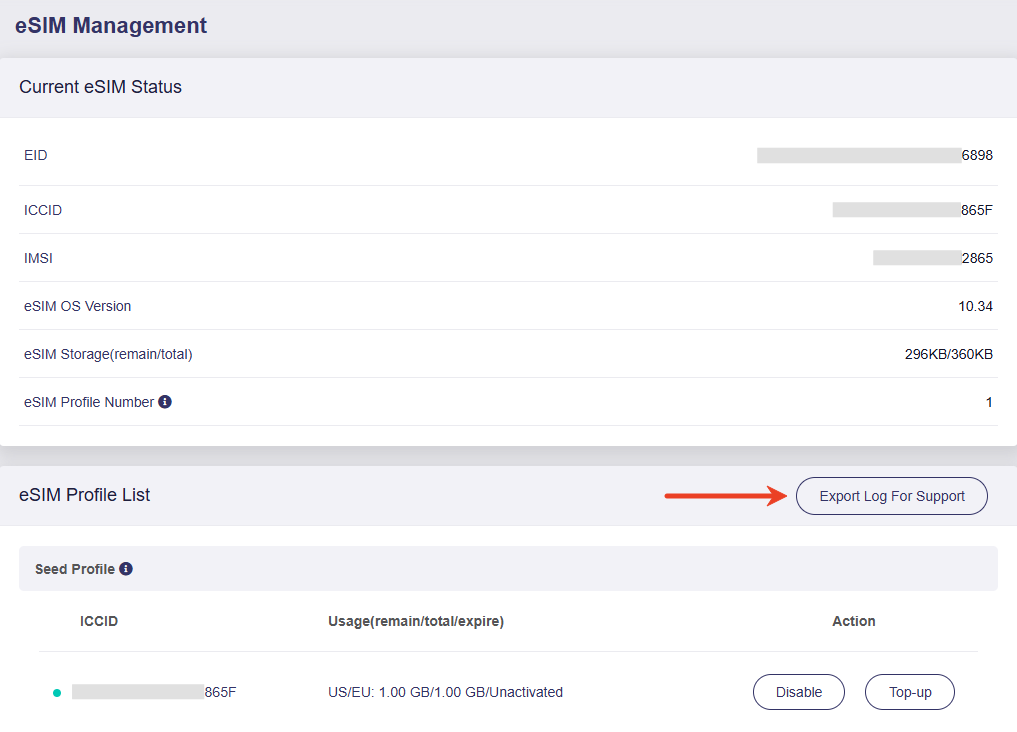
その後、以下の重要情報とあわせて support@gl-inet.com へ送信し、追加サポートを依頼してください。
- 発生している問題
- すでに試したトラブルシューティング方法
- ご利用の eSIM プロバイダー