Subnetz
Hinweis: Diese Seite ist derzeit auf Flint 4 (GL-BE14000) verfügbar und wird mit Firmware v4.10 auf weitere Modelle ausgerollt.
Gehen Sie auf der linken Seite des webbasierten Admin Panels zu NETWORK -> Subnet.
Diese Seite ermöglicht die zentrale Konfiguration und Verwaltung von Main Network, Guest Network, IoT Network und benutzerdefinierten VLAN Networks. Sie können mehrere Subnetze erstellen und verwalten, um verschiedene Gerätetypen oder Datenverkehr voneinander zu trennen.
Hauptnetzwerk
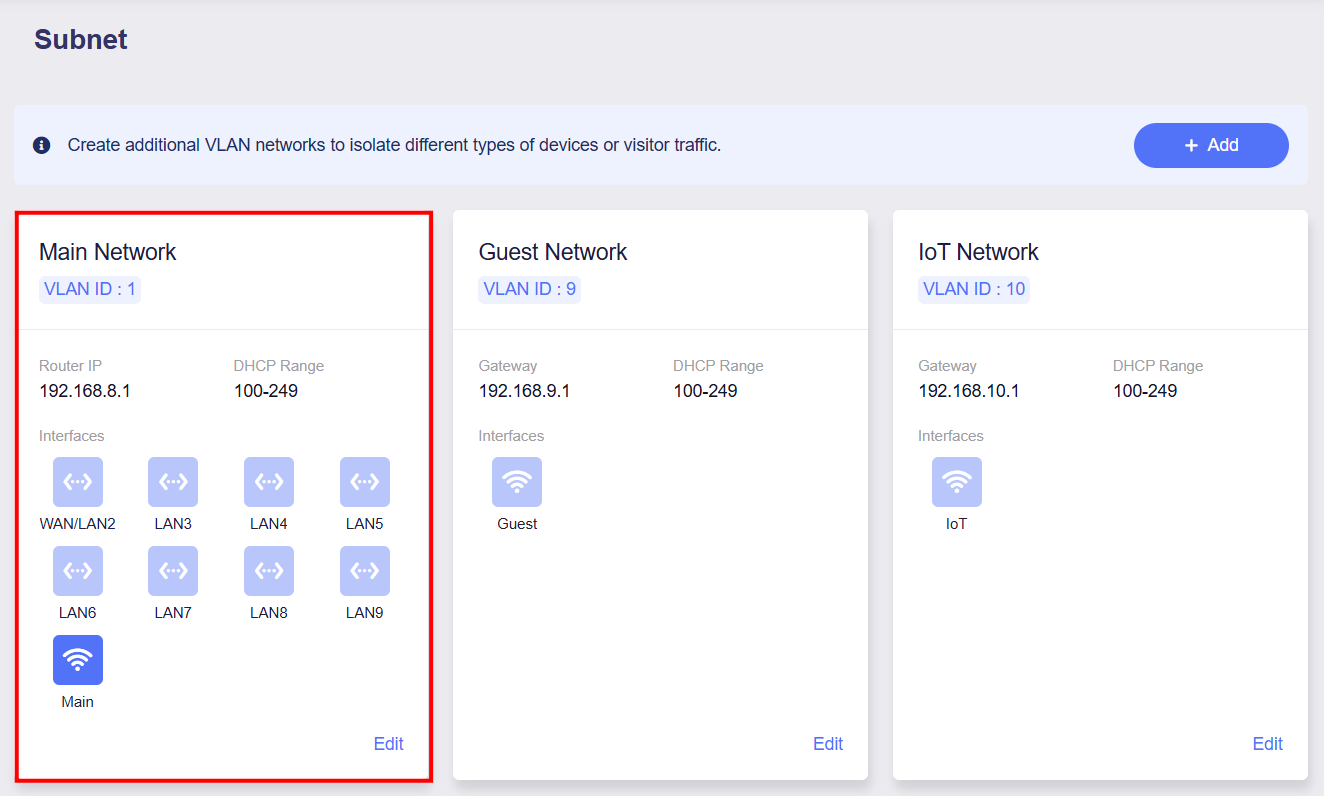
Main Network ist das Netzwerk, mit dem Ihr Gerät über das Haupt-Wi-Fi oder per Ethernet-Kabel verbunden ist.
Im Main Network können Sie direkt alle Schnittstellenstatus, die VLAN ID, die Router-IP-Adresse und den DHCP-Bereich anzeigen.
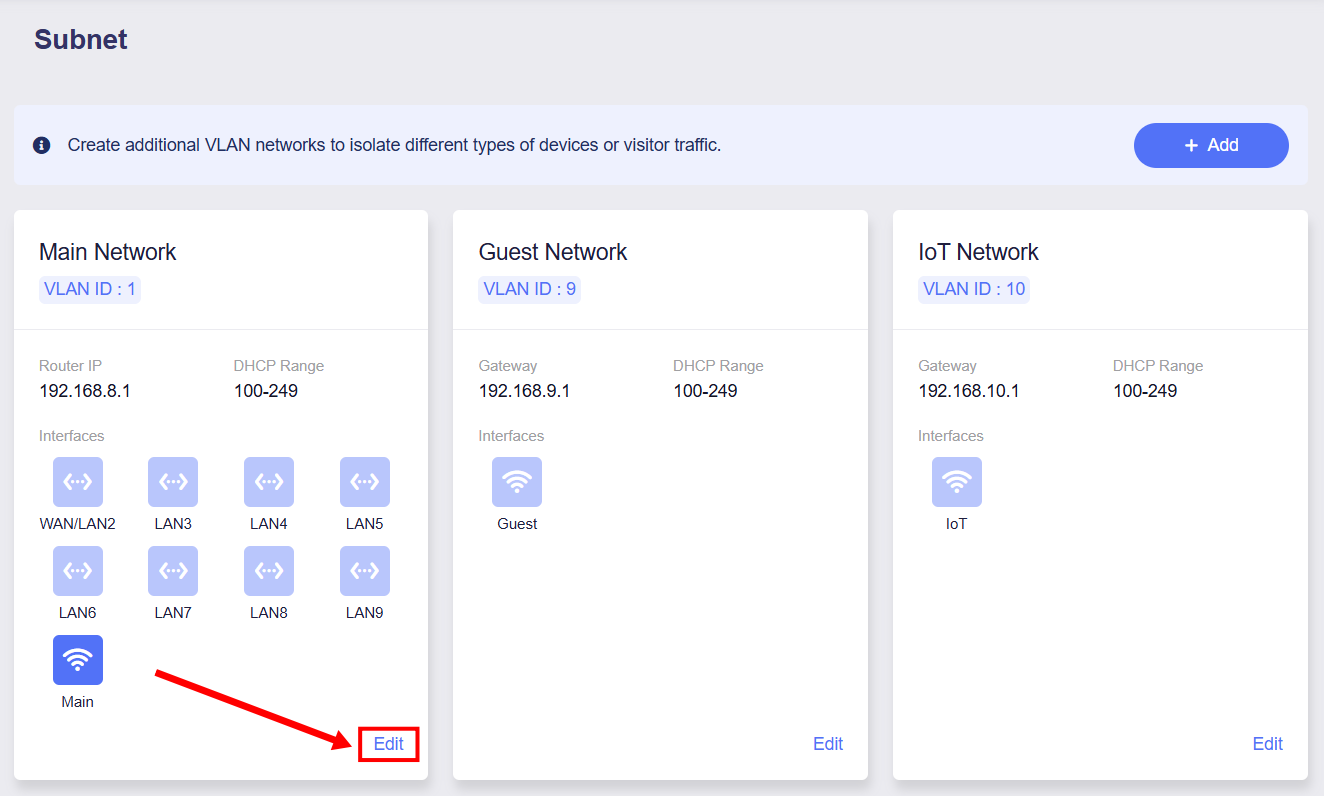
Klicken Sie unten rechts auf Edit, um das Main Network zu konfigurieren.
Die Konfigurationsseite enthält Basic settings, DHCP server settings und Address Reservation.
Basic Settings
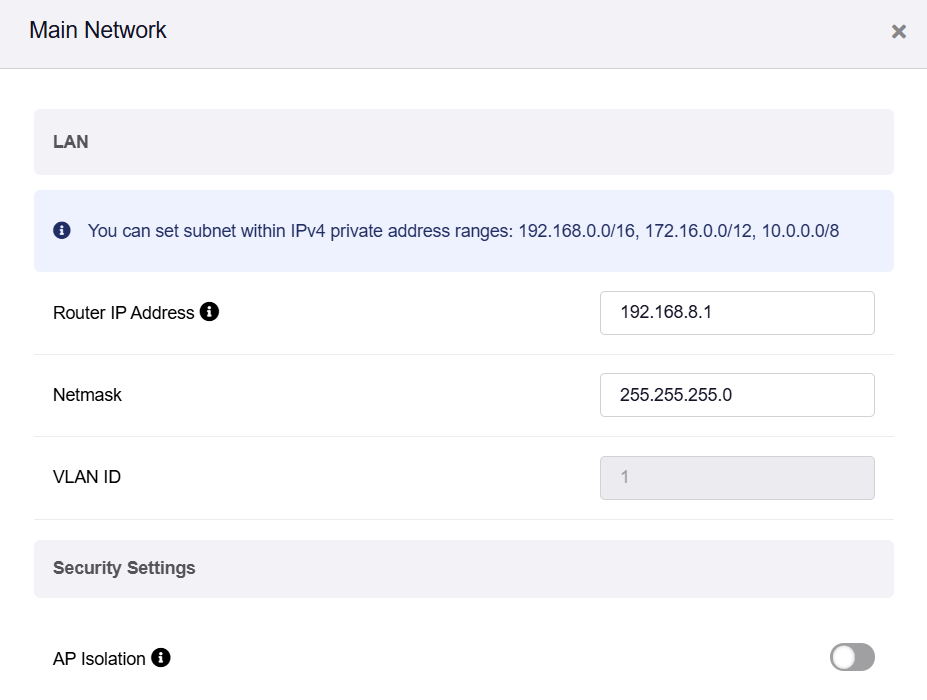
Sie können das Subnetz innerhalb der privaten IPv4-Adressbereiche 192.168.0.0/16, 172.16.0.0/12 und 10.0.0.0/8 festlegen.
-
Router IP Address
Dies ist die Adresse, die Sie in die Adresszeile Ihres Browsers eingeben, um die Administrationsseite des Routers aufzurufen.
Standardmäßig lautet sie 192.168.8.1. Sie können sie ändern, wenn sie mit Ihrem Netzwerk in Konflikt steht.
-
Netmask
Standardmäßig ist 255.255.255.0 eingestellt. Sie können auch 255.255.0.0 auswählen, wenn Sie ein größeres Subnetz mit mehr IP-Adressen benötigen.
-
VLAN ID
Die Standard-VLAN ID des Main Network ist 1 und kann nicht geändert werden.
-
AP Isolation
Sie können Client-Geräte in ein separates Netzwerksegment isolieren. Diese Geräte können dann nicht mit anderen Geräten im selben Netzwerk kommunizieren.
DHCP Server
Der DHCP Server ist standardmäßig aktiviert. Er weist jedem Client-Gerät automatisch IP-Adressen und andere Kommunikationsparameter zu.
Wenn der DHCP-Server deaktiviert ist, müssen Sie die Netzwerkeinstellungen für Client-Geräte manuell konfigurieren. Klicken Sie hier, um zu erfahren, wie Sie eine statische IP manuell konfigurieren.
Sie können die Start- und End-IP-Adresse an Ihre Anforderungen anpassen, zum Beispiel wenn Ihr Netzwerk wächst oder kleiner wird, wenn IP-Adresskonflikte auftreten oder wenn sich der Bereich der Subnetzmaske ändert.
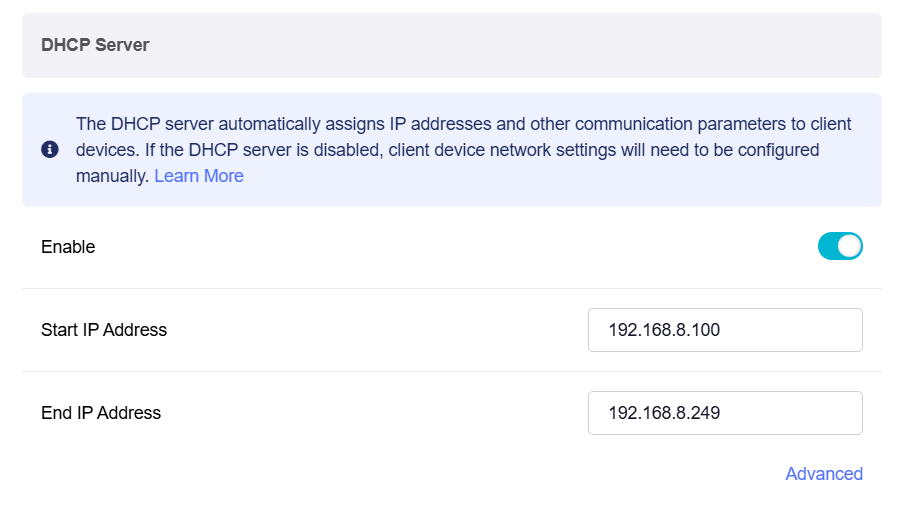
Klicken Sie bei Bedarf auf Advanced, um weitere Einstellungen vorzunehmen.
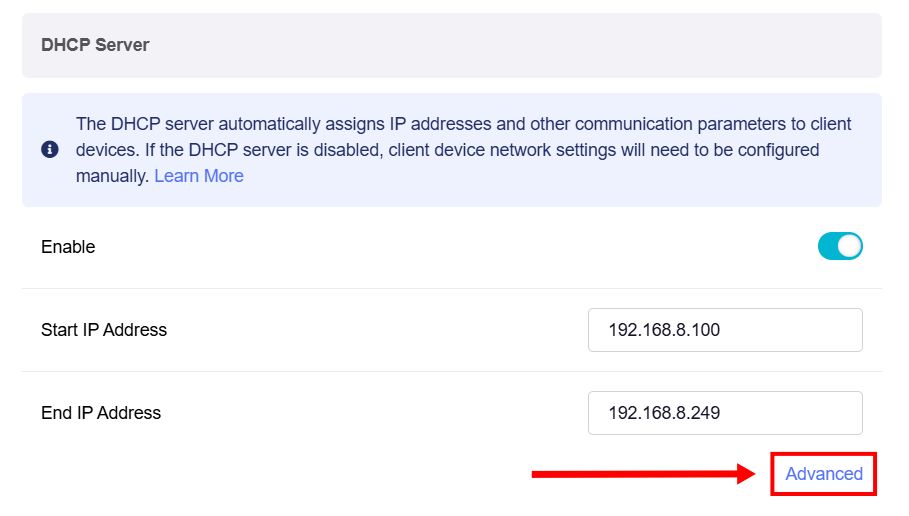
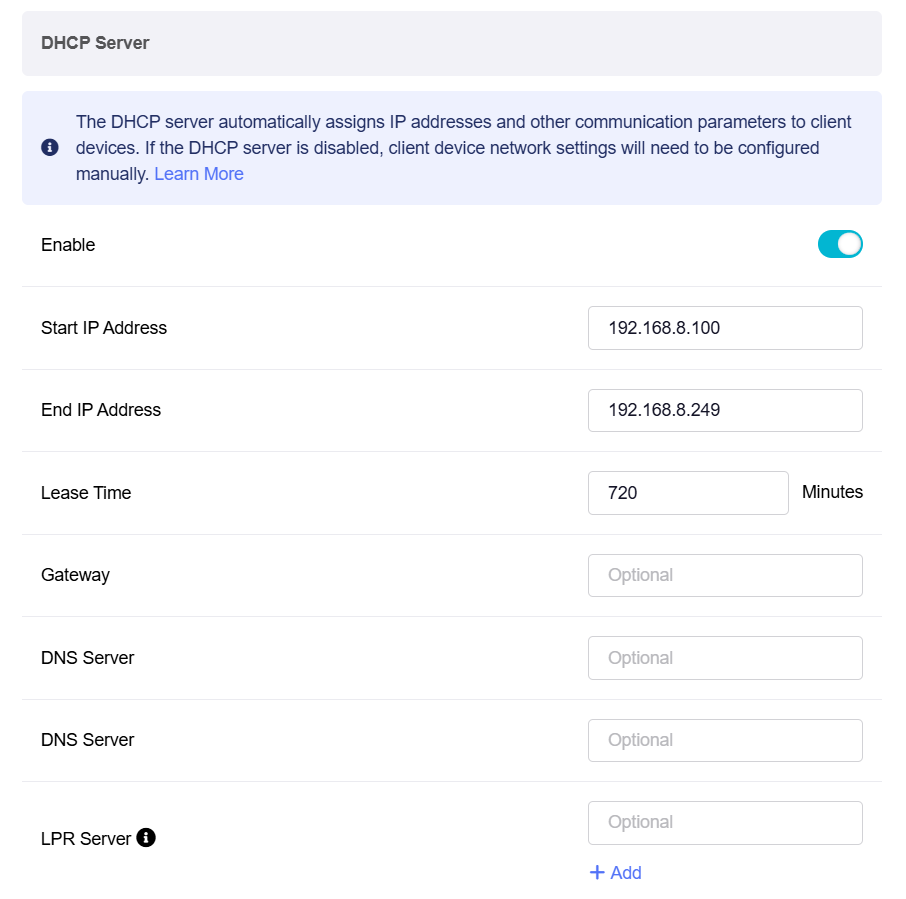
-
Lease Time: Der Zeitraum, für den eine per DHCP zugewiesene IP-Adresse für ein Gerät gültig ist.
-
Gateway: Das Gerät, das den Datenverkehr zwischen dem lokalen Netzwerk und externen Netzwerken wie dem Internet weiterleitet.
-
DNS Server 1: Der primäre Server, der Domainnamen in IP-Adressen übersetzt.
-
DNS Server 2: Der sekundäre Server, der für die Domainnamenauflösung verwendet wird, wenn der primäre DNS-Server nicht verfügbar ist.
-
LPR Server (Line Printer Remote Server): Ein Dienst, der Druckaufträge verwaltet und es Netzwerkgeräten ermöglicht, Druckanforderungen an entfernte Drucker zu senden. Es können mehrere LPR-Druckerports konfiguriert werden.
Address Reservation
Wenn Sie für einen Client im LAN eine reservierte IP-Adresse festlegen, erhält der Client jedes Mal dieselbe IP-Adresse, wenn er auf den DHCP-Server des Routers zugreift. Sie können reservierte IP-Adressen Computern oder Servern zuweisen, die dauerhafte IP-Einstellungen benötigen.
Hinweis: Konfigurierte Clients müssen die Verbindung zum Router neu herstellen, damit die Einstellung wirksam wird.
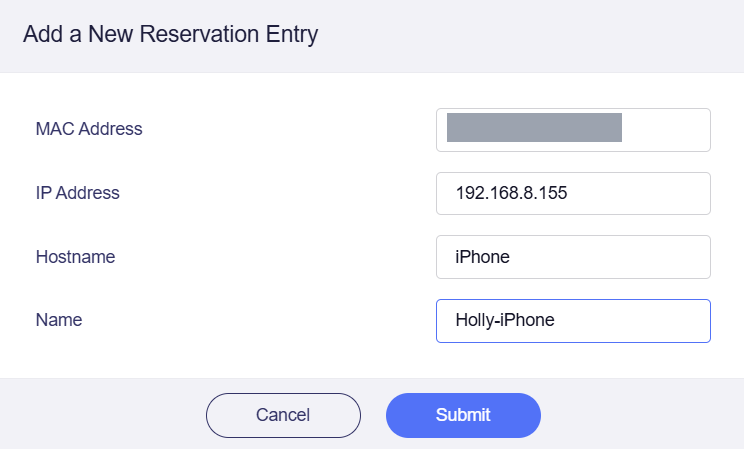
Klicken Sie auf Add, um eine IP zu reservieren.
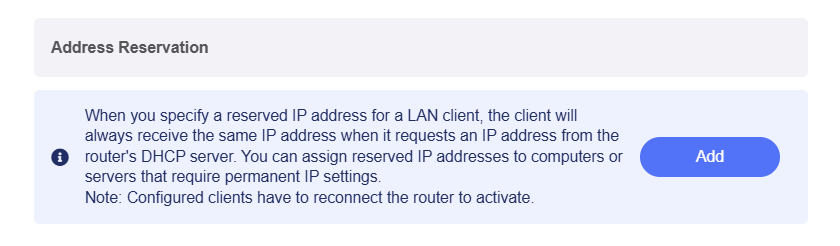
Es erscheint ein Pop-up-Fenster.
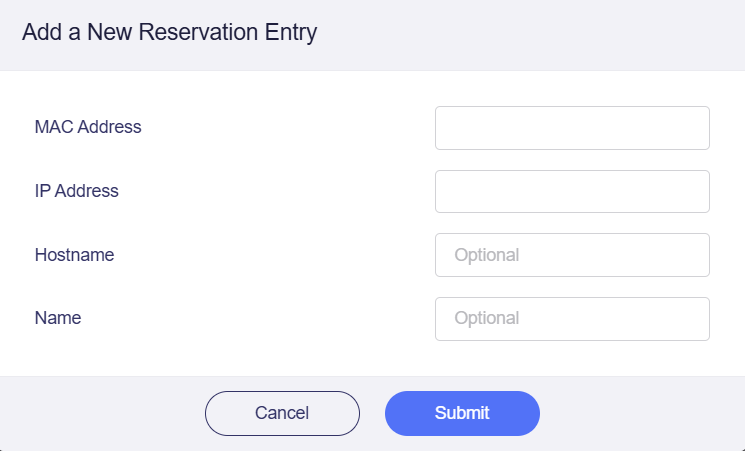
Wählen Sie MAC aus der Dropdown-Liste aus. Die passende verfügbare IP wird automatisch eingetragen. Optional können Sie einen hostname und einen benutzerdefinierten name zur leichteren Identifizierung eingeben. Klicken Sie anschließend auf Submit.
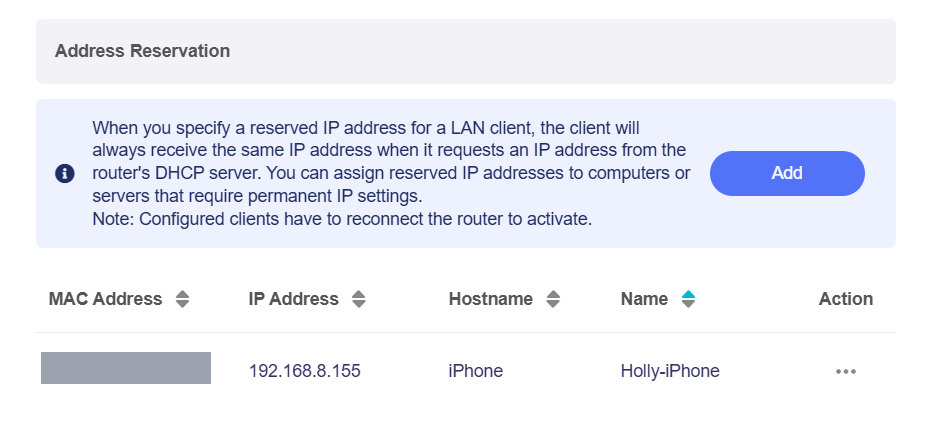
Nach dem Hinzufügen einer neuen IP-Adressreservierung wird die unten gezeigte Seite angezeigt. Das bedeutet, dass die Einrichtung erfolgreich war.
Gastnetzwerk
Das Guest Network stellt ein dediziertes Wi-Fi-Netzwerk für Besucher bereit. Es ist vom primären Netzwerk getrennt, erhöht dadurch die Sicherheit und bietet gleichzeitig bequemen Internetzugang.
Hinweis: Einige Modelle (z. B. GL-MT5000, GL-MT2500/GL-MT2500A) verfügen über keine Wi-Fi-Funktion. Daher sind die Guest Network-Einstellungen in deren webbasiertem Admin Panel nicht verfügbar.
Im Guest Network können Sie direkt den Schnittstellenstatus, die VLAN ID, das Gateway und den DHCP-Bereich anzeigen.
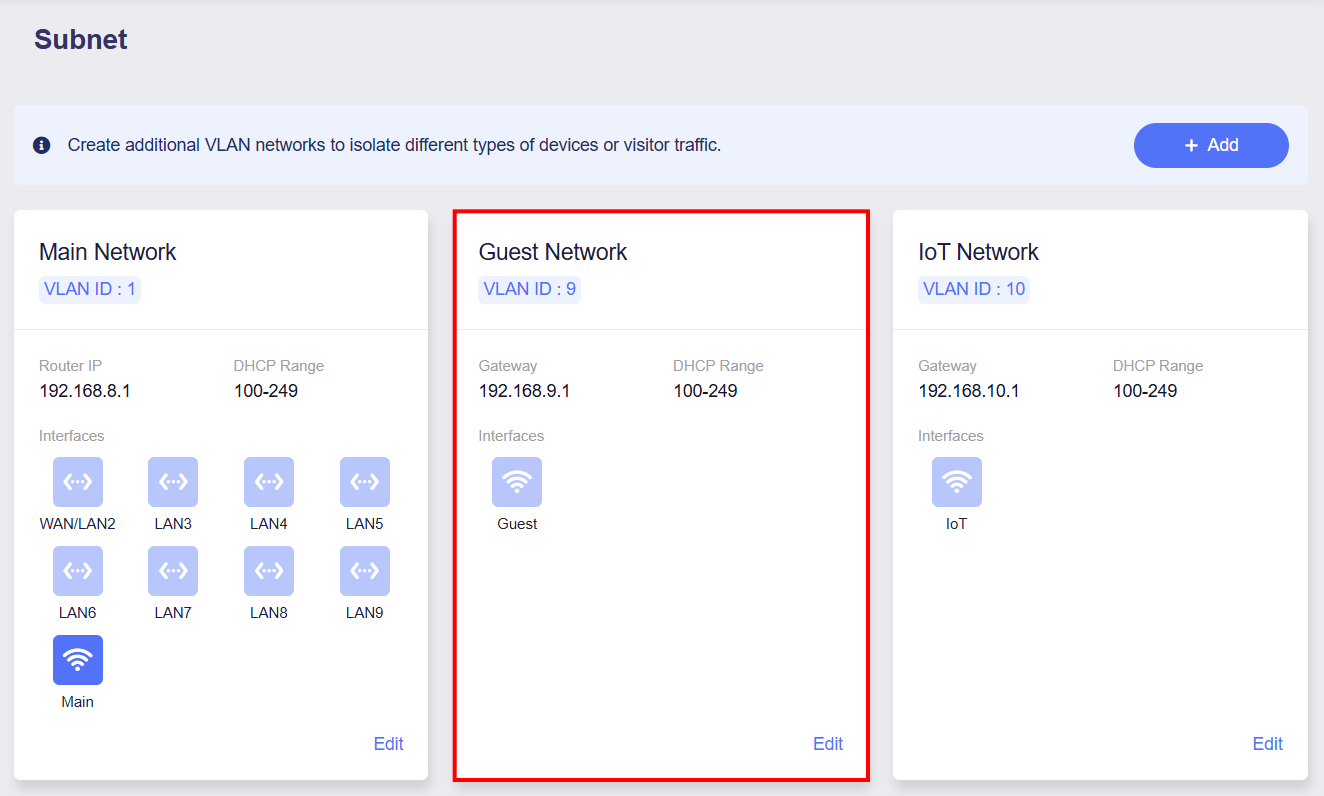
Klicken Sie unten rechts auf Edit. Das Konfigurationspanel für Guest Network wird rechts auf der Seite geöffnet.
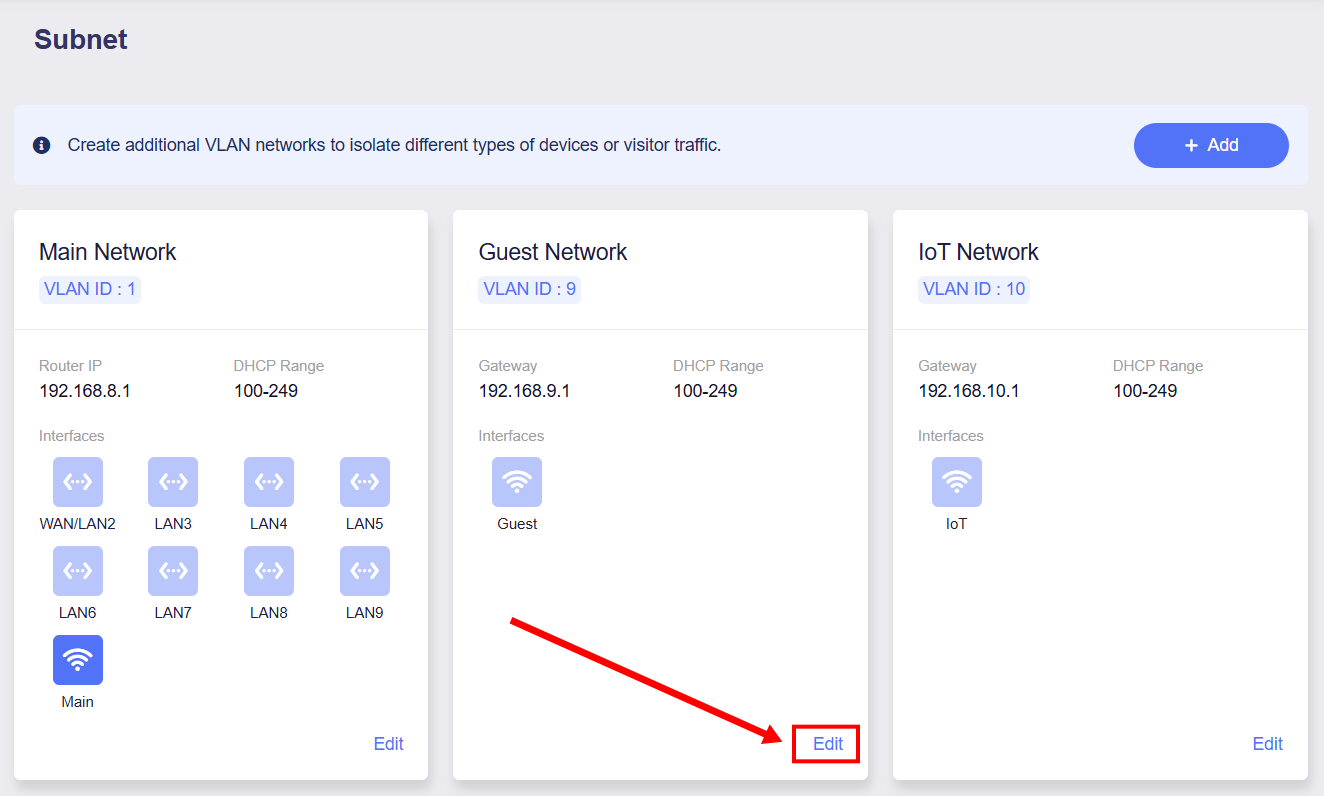
Die Konfigurationsseite enthält Basic settings und DHCP server settings.
Basic Settings
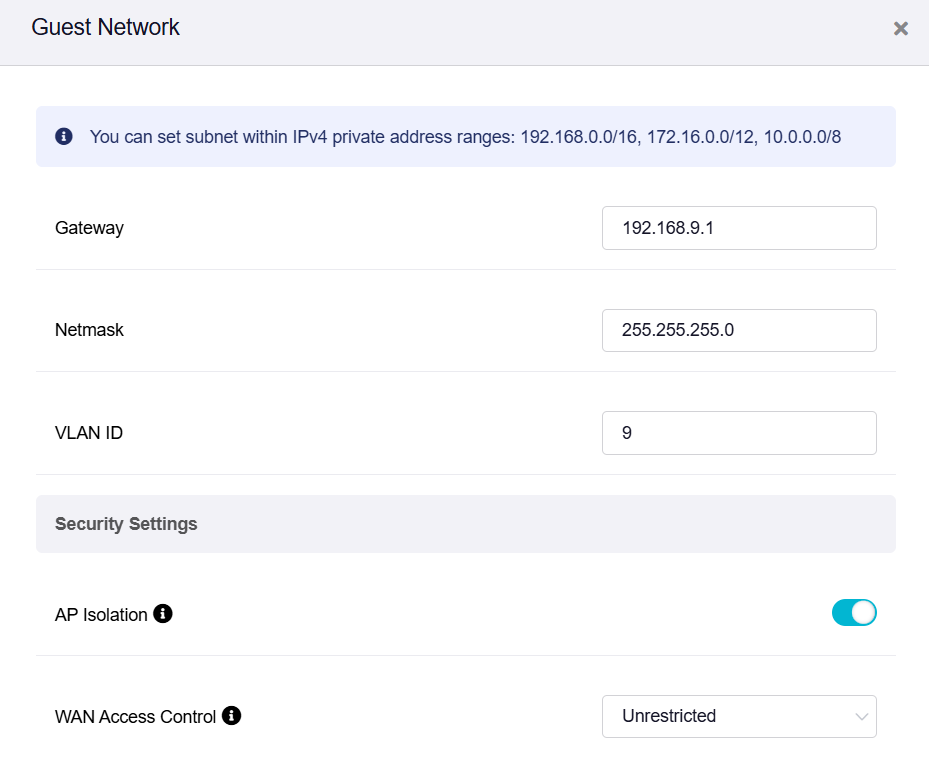
Sie können das Subnetz innerhalb der privaten IPv4-Adressbereiche 192.168.0.0/16, 172.16.0.0/12 und 10.0.0.0/8 festlegen.
-
Gateway
Das Standard-Gateway des Guest Network ist 192.168.9.1. Wenn dies mit Ihrem lokalen Netzwerk in Konflikt steht, ändern Sie es auf eine andere Adresse.
-
Netmask
Standardmäßig ist 255.255.255.0 eingestellt. Sie können auch 255.255.0.0 auswählen, wenn Sie ein größeres Subnetz mit mehr IP-Adressen benötigen.
-
VLAN ID
Die Standard-VLAN ID des Guest Network ist 9 und kann bei Bedarf geändert werden.
-
AP Isolation
Diese Funktion ist seit Firmware v4.5 verfügbar.
Sie können Client-Geräte in ein separates Netzwerksegment isolieren. Diese Geräte können dann nicht mit anderen Geräten im selben Netzwerk kommunizieren.
-
WAN Access Control
WAN Access Control verwaltet den Zugriff des lokalen Subnetzes auf WAN-seitige Netzwerke, einschließlich Internet und anderer WAN-Subnetze.
Drei WAN-Zugriffssteuerungsmodi sind verfügbar:
-
Unrestricted: Erlaubt diesem Subnetz den Zugriff auf das Internet und andere WAN-seitige Subnetze ohne Einschränkungen.
-
Block WAN Subnet: Blockiert den Zugriff auf andere WAN-seitige Subnetze. Der Internetzugang bleibt verfügbar.
-
Block Internet Access: Blockiert sämtlichen ausgehenden Zugriff, einschließlich Internet und WAN-seitiger Subnetze.
-
DHCP Server
Der DHCP Server ist standardmäßig aktiviert. Er weist jedem Client-Gerät automatisch IP-Adressen und andere Kommunikationsparameter zu.
Wenn der DHCP-Server deaktiviert ist, müssen Sie die Netzwerkeinstellungen für Client-Geräte manuell konfigurieren. Klicken Sie hier, um zu erfahren, wie Sie eine statische IP manuell konfigurieren.
Sie können die Start- und End-IP-Adresse an Ihre Anforderungen anpassen, zum Beispiel wenn Ihr Netzwerk wächst oder kleiner wird, wenn IP-Adresskonflikte auftreten oder wenn sich der Bereich der Subnetzmaske ändert.
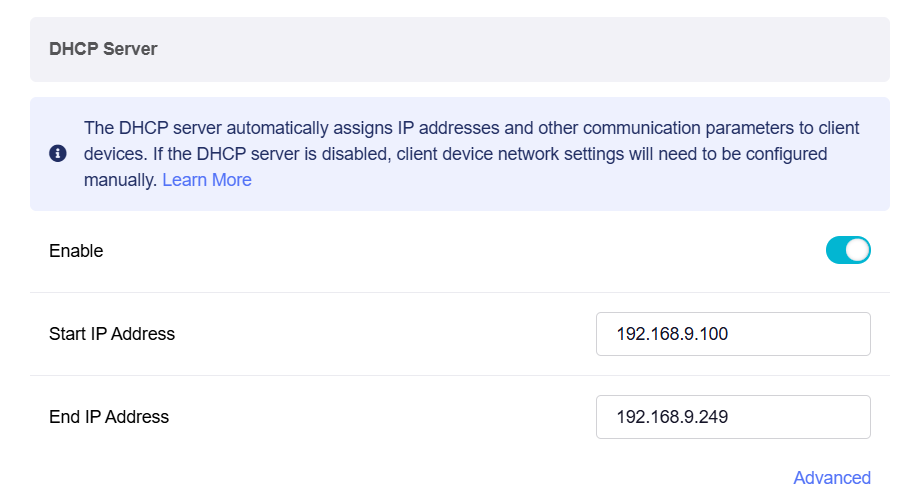
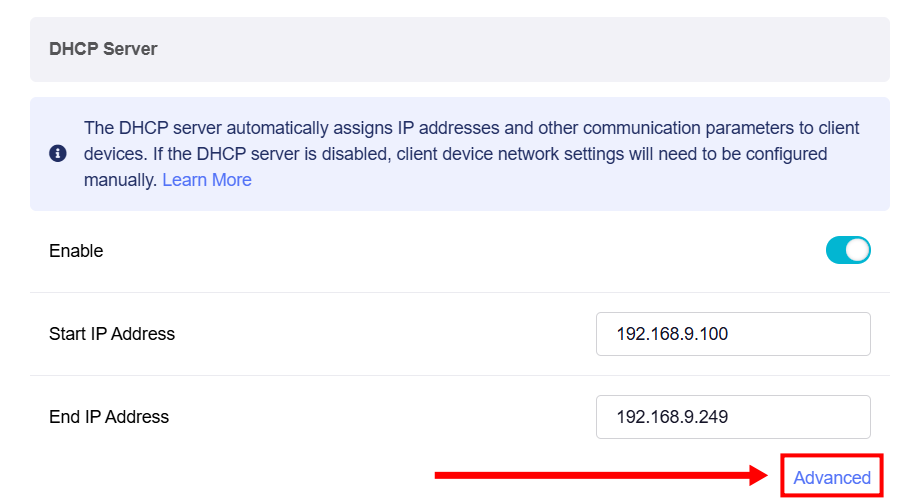
Klicken Sie bei Bedarf auf Advanced, um weitere Einstellungen vorzunehmen.
-
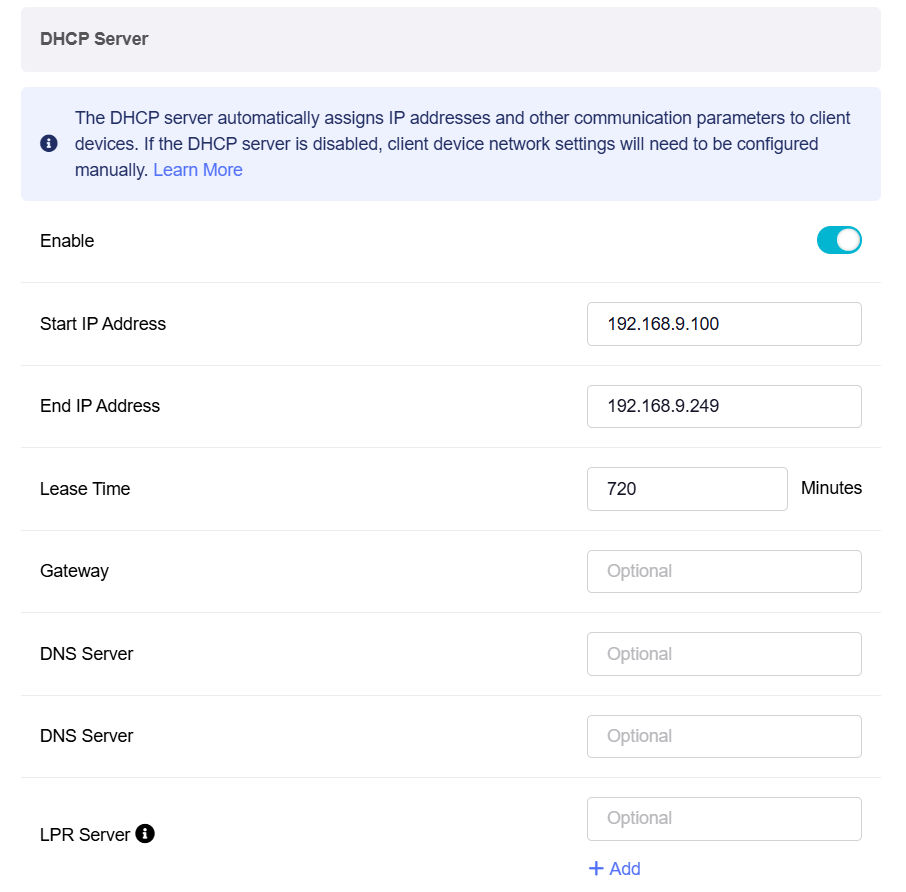
Lease Time: Der Zeitraum, für den eine per DHCP zugewiesene IP-Adresse für ein Gerät gültig ist.
-
Gateway: Das Gerät, das den Datenverkehr zwischen dem lokalen Netzwerk und externen Netzwerken wie dem Internet weiterleitet.
-
DNS Server 1: Der primäre Server, der Domainnamen in IP-Adressen übersetzt.
-
DNS Server 2: Der sekundäre Server, der für die Domainnamenauflösung verwendet wird, wenn der primäre DNS-Server nicht verfügbar ist.
-
LPR Server (Line Printer Remote Server): Ein Dienst, der Druckaufträge verwaltet und es Netzwerkgeräten ermöglicht, Druckanforderungen an entfernte Drucker zu senden. Es können mehrere LPR-Druckerports konfiguriert werden.
IoT Network
IoT Network erstellt ein dediziertes Wi-Fi-Netzwerk für IoT-Geräte. Es ist vom primären Netzwerk getrennt und bietet bessere Kompatibilität sowie höhere Sicherheit.
Hinweis: Einige Modelle (z. B. GL-MT5000, GL-MT2500/GL-MT2500A) verfügen über keine Wi-Fi-Funktion. Daher sind die IoT Network-Einstellungen in deren webbasiertem Admin Panel nicht verfügbar.
Im IoT Network können Sie direkt den Schnittstellenstatus, die VLAN ID, das Gateway und den DHCP-Bereich anzeigen.
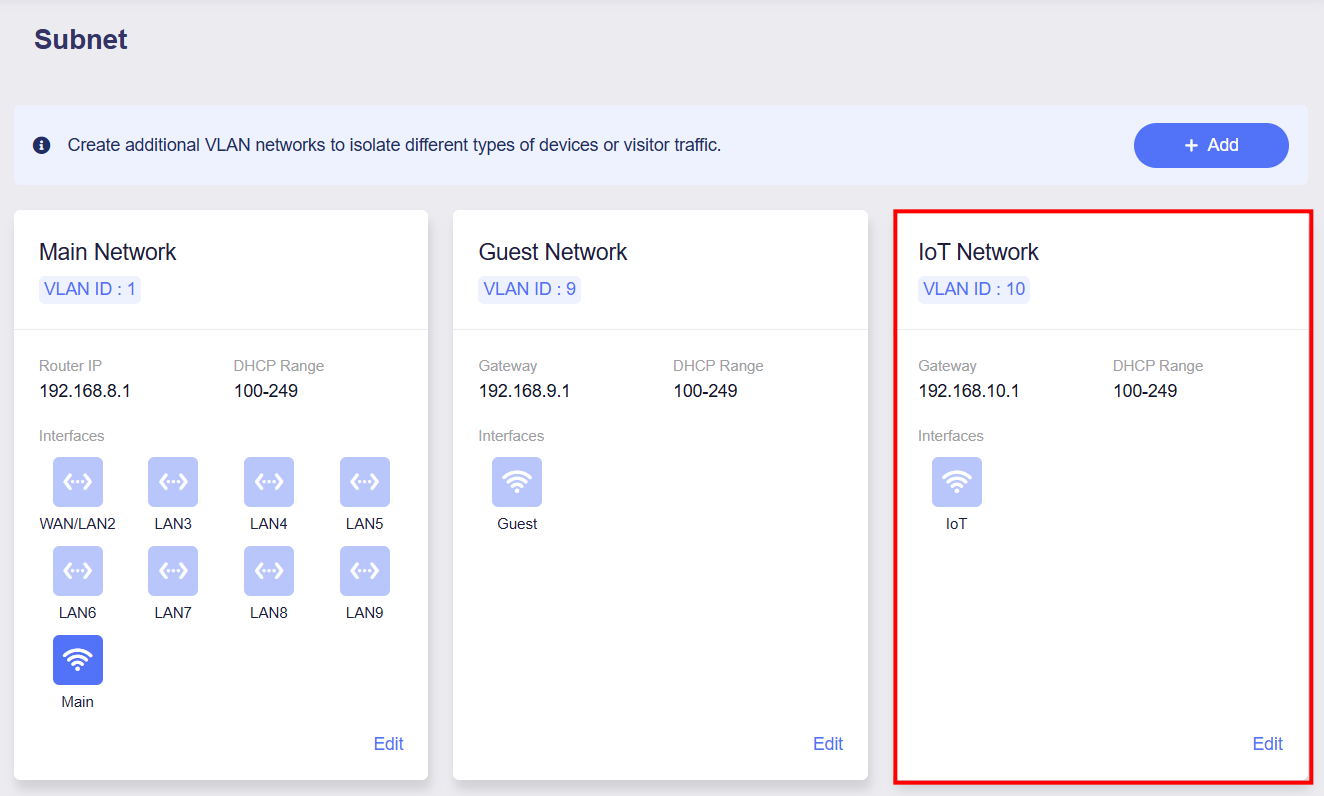
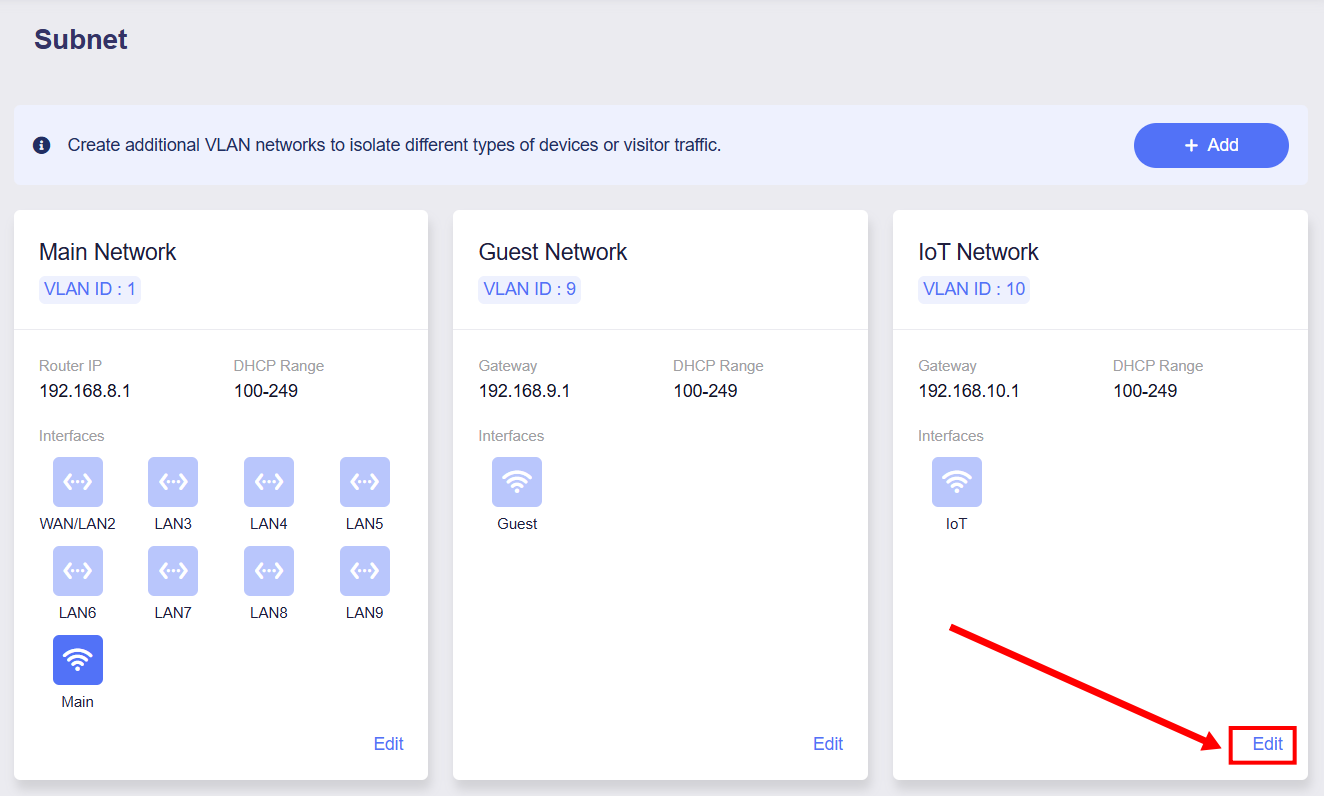
Klicken Sie unten rechts auf Edit. Das Konfigurationspanel für IoT Network wird rechts auf der Seite geöffnet. In diesem Panel können Sie Basic Settings und DHCP Server Settings konfigurieren.
Basic Settings
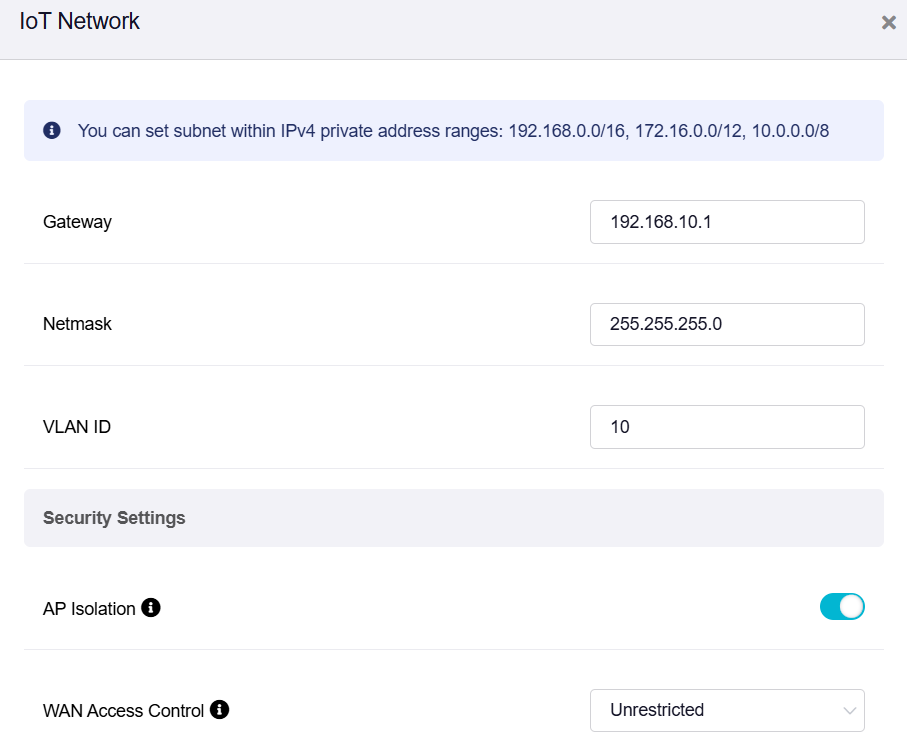
Sie können das Subnetz innerhalb der privaten IPv4-Adressbereiche 192.168.0.0/16, 172.16.0.0/12 und 10.0.0.0/8 festlegen.
-
Gateway
Das Standard-Gateway des IoT Network ist 192.168.10.1. Wenn dies mit Ihrem lokalen Netzwerk in Konflikt steht, ändern Sie es auf eine andere Adresse.
-
Netmask
Standardmäßig ist 255.255.255.0 eingestellt. Sie können auch 255.255.0.0 auswählen, wenn Sie ein größeres Subnetz mit mehr IP-Adressen benötigen.
-
VLAN ID
Die Standard-VLAN ID des IoT Network ist 10 und kann bei Bedarf geändert werden.
-
AP Isolation
Diese Funktion ist seit Firmware v4.5 verfügbar.
Sie können Client-Geräte in ein separates Netzwerksegment isolieren. Diese Geräte können dann nicht mit anderen Geräten im selben Netzwerk kommunizieren.
-
WAN Access Control
WAN Access Control verwaltet den Zugriff des lokalen Subnetzes auf WAN-seitige Netzwerke, einschließlich Internet und anderer WAN-Subnetze.
Drei WAN-Zugriffssteuerungsmodi sind verfügbar:
-
Unrestricted: Erlaubt diesem Subnetz den Zugriff auf das Internet und andere WAN-seitige Subnetze ohne Einschränkungen.
-
Block WAN Subnet: Blockiert den Zugriff auf andere WAN-seitige Subnetze. Der Internetzugang bleibt verfügbar.
-
Block Internet Access: Blockiert sämtlichen ausgehenden Zugriff, einschließlich Internet und WAN-seitiger Subnetze.
-
DHCP Server
Der DHCP Server ist standardmäßig aktiviert. Er weist jedem Client-Gerät automatisch IP-Adressen und andere Kommunikationsparameter zu.
Wenn der DHCP-Server deaktiviert ist, müssen Sie die Netzwerkeinstellungen für Client-Geräte manuell konfigurieren. Klicken Sie hier, um zu erfahren, wie Sie eine statische IP manuell konfigurieren.
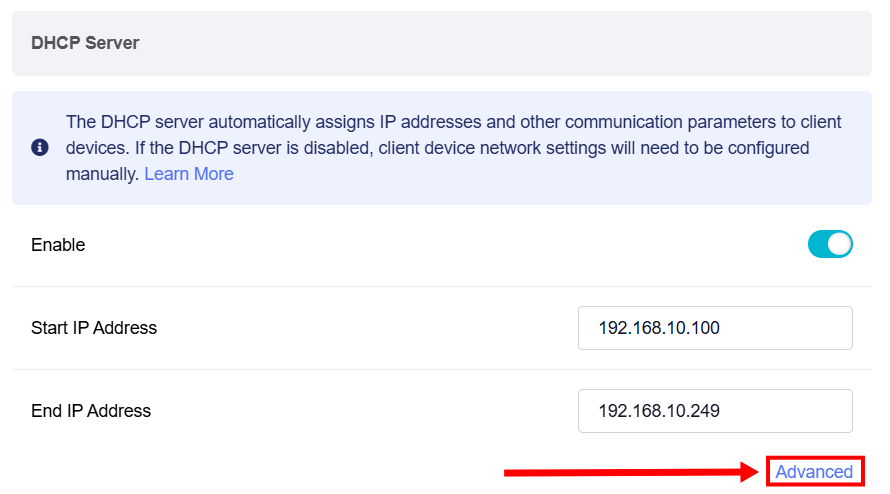
Sie können die Start- und End-IP-Adresse an Ihre Anforderungen anpassen, zum Beispiel wenn Ihr Netzwerk wächst oder kleiner wird, wenn IP-Adresskonflikte auftreten oder wenn sich der Bereich der Subnetzmaske ändert.
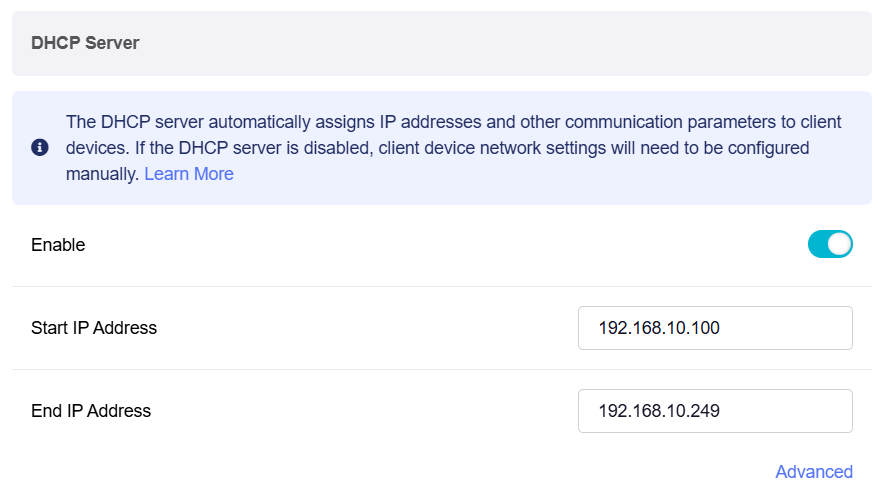
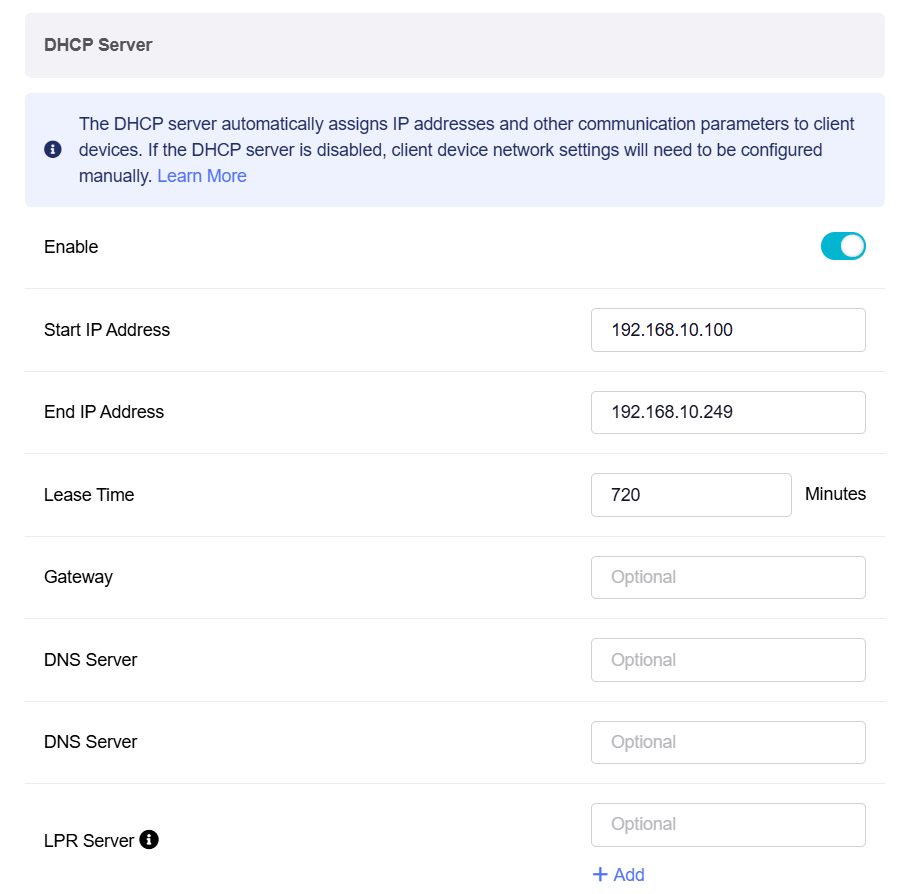
Klicken Sie bei Bedarf auf Advanced, um weitere Einstellungen vorzunehmen.
-
Lease Time: Der Zeitraum, für den eine per DHCP zugewiesene IP-Adresse für ein Gerät gültig ist.
-
Gateway: Das Gerät, das den Datenverkehr zwischen dem lokalen Netzwerk und externen Netzwerken wie dem Internet weiterleitet.
-
DNS Server 1: Der primäre Server, der Domainnamen in IP-Adressen übersetzt.
-
DNS Server 2: Der sekundäre Server, der für die Domainnamenauflösung verwendet wird, wenn der primäre DNS-Server nicht verfügbar ist.
-
LPR Server (Line Printer Remote Server): Ein Dienst, der Druckaufträge verwaltet und es Netzwerkgeräten ermöglicht, Druckanforderungen an entfernte Drucker zu senden. Es können mehrere LPR-Druckerports konfiguriert werden.
VLAN Networks
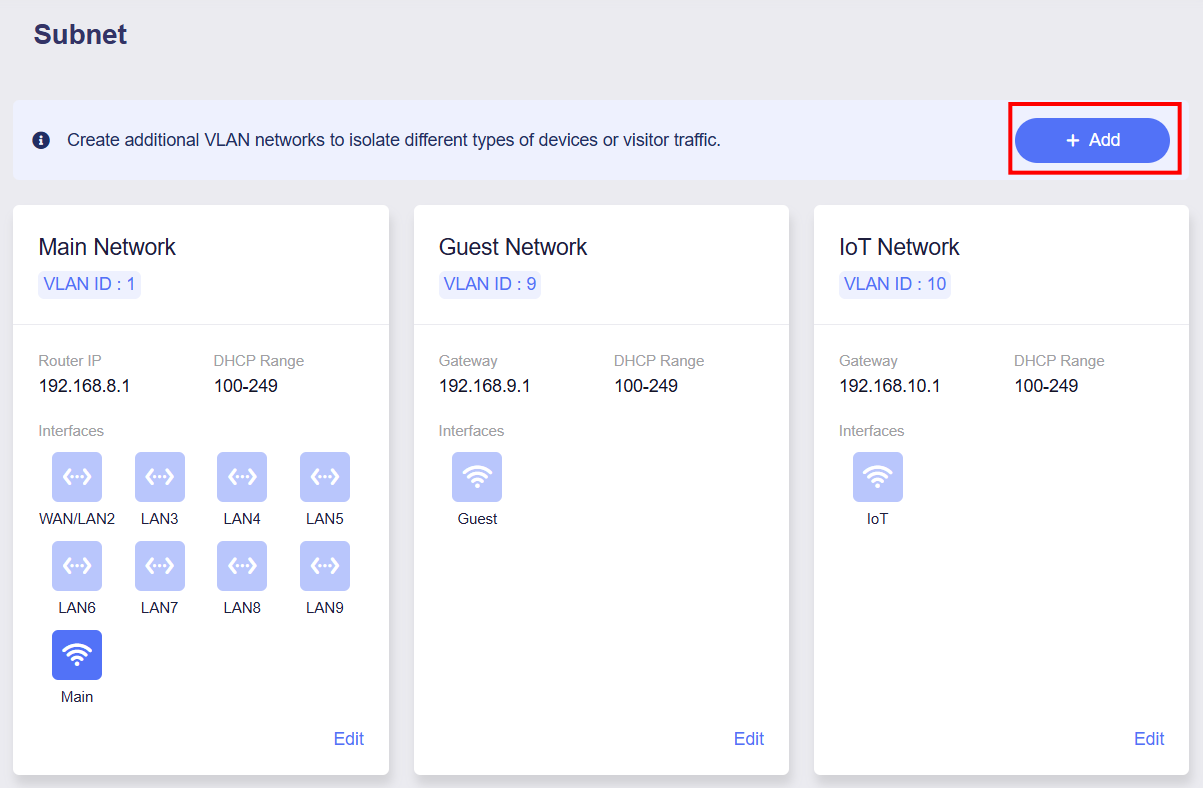
Oben auf der Hauptseite können Sie bei Bedarf zusätzliche VLAN networks erstellen, um verschiedene Gerätetypen oder Besucherdatenverkehr voneinander zu trennen.
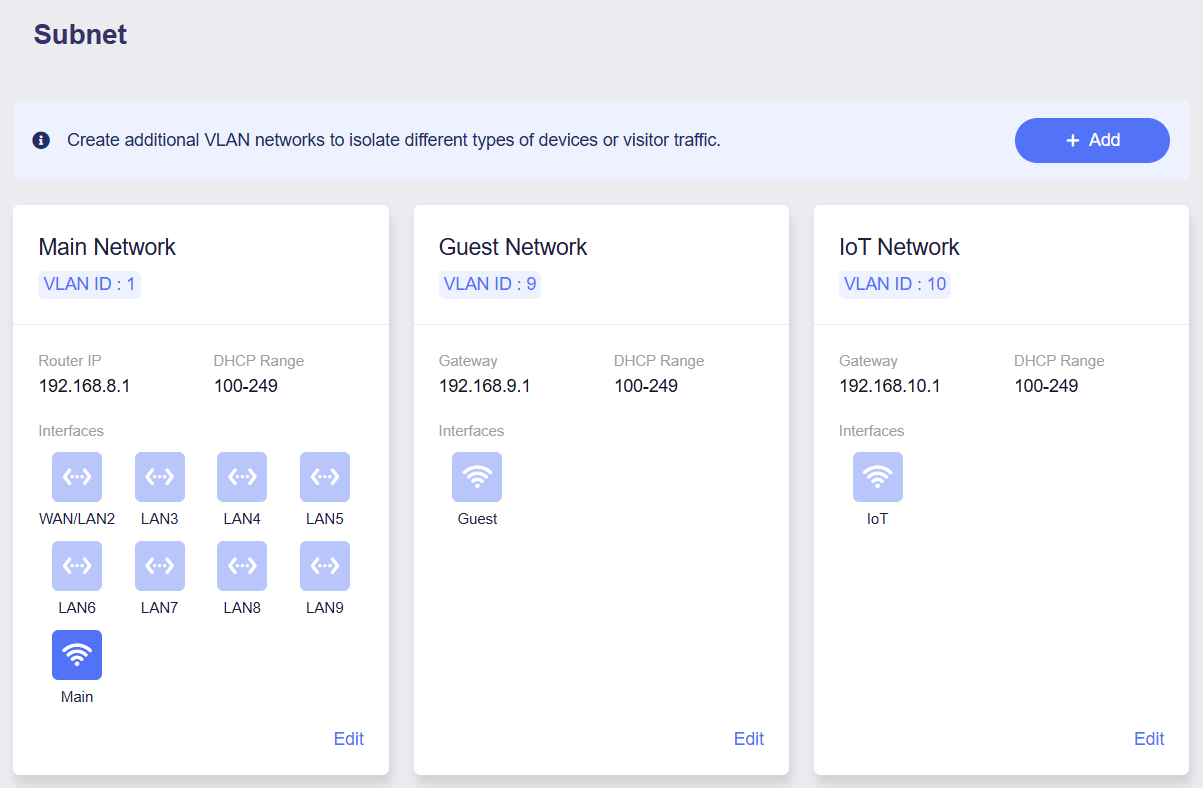
Klicken Sie rechts auf der Seite auf + Add, um ein neues Netzwerk zu konfigurieren.
Basic Settings
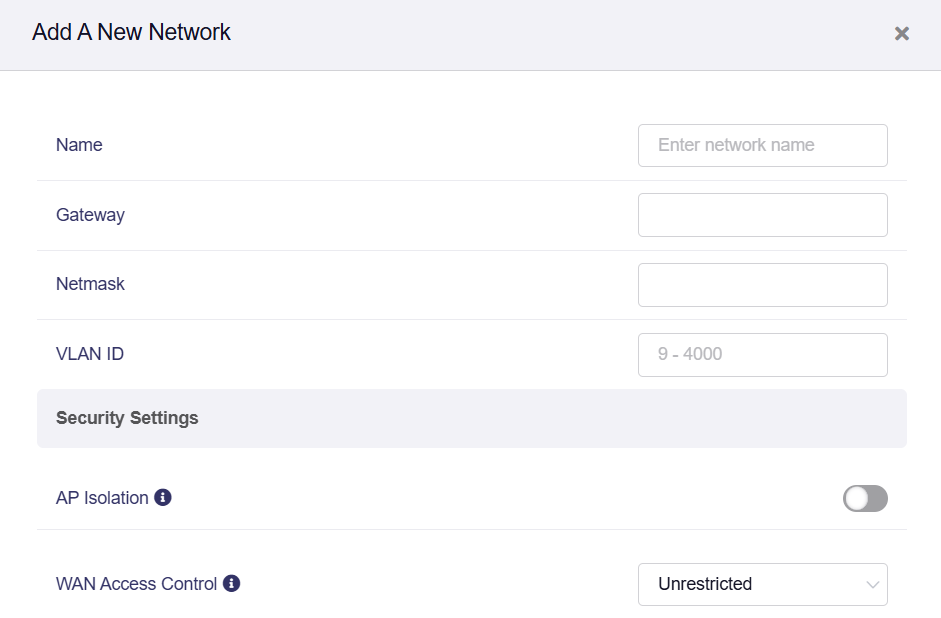
Auf dieser Seite können Sie die grundlegenden Informationen für VLAN Networks konfigurieren.
-
Name
Legen Sie einen Namen für das neu erstellte Subnetz fest, um es leichter zu identifizieren.
-
Gateway
Konfigurieren Sie das Gateway für das neue Subnetz manuell. Ändern Sie dieses Gateway, wenn es mit Ihrem vorhandenen LAN-Segment in Konflikt steht.
-
Netmask
Standardmäßig ist 255.255.255.0 eingestellt. Sie können auch 255.255.0.0 auswählen, wenn Sie ein größeres Subnetz mit mehr IP-Adressen benötigen.
-
VLAN ID
Beim Erstellen eines Subnetzes müssen Sie eine VLAN ID zwischen 9 und 4000 zuweisen. Verwenden Sie keine bereits belegte VLAN ID, um Netzwerkkonflikte zu vermeiden.
-
AP Isolation
Diese Funktion ist seit Firmware v4.5 verfügbar.
Sie können Client-Geräte in ein separates Netzwerksegment isolieren. Diese Geräte können dann nicht mit anderen Geräten im selben Netzwerk kommunizieren.
-
WAN Access Control
WAN Access Control verwaltet den Zugriff des lokalen Subnetzes auf WAN-seitige Netzwerke, einschließlich Internet und anderer WAN-Subnetze.
Drei WAN-Zugriffssteuerungsmodi sind verfügbar:
-
Unrestricted: Erlaubt diesem Subnetz den Zugriff auf das Internet und andere WAN-seitige Subnetze ohne Einschränkungen.
-
Block WAN Subnet: Blockiert den Zugriff auf andere WAN-seitige Subnetze. Der Internetzugang bleibt verfügbar.
-
Block Internet Access: Blockiert sämtlichen ausgehenden Zugriff, einschließlich Internet und WAN-seitiger Subnetze.
-
DHCP Server
Der DHCP Server ist standardmäßig aktiviert. Er weist jedem Client-Gerät automatisch IP-Adressen und andere Kommunikationsparameter zu.
Wenn der DHCP-Server deaktiviert ist, müssen Sie die Netzwerkeinstellungen für Client-Geräte manuell konfigurieren. Klicken Sie hier, um zu erfahren, wie Sie eine statische IP manuell konfigurieren.
Sie können die Start- und End-IP-Adresse an Ihre Anforderungen anpassen, zum Beispiel wenn Ihr Netzwerk wächst oder kleiner wird, wenn IP-Adresskonflikte auftreten oder wenn sich der Bereich der Subnetzmaske ändert.
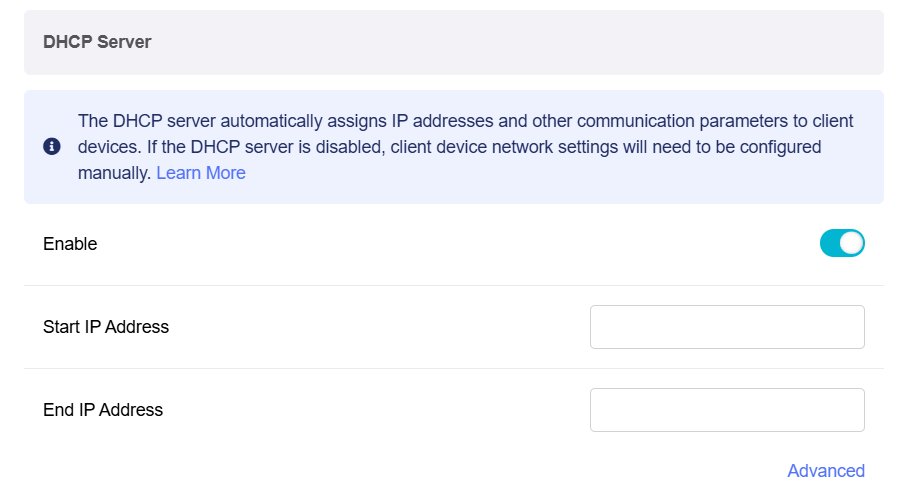
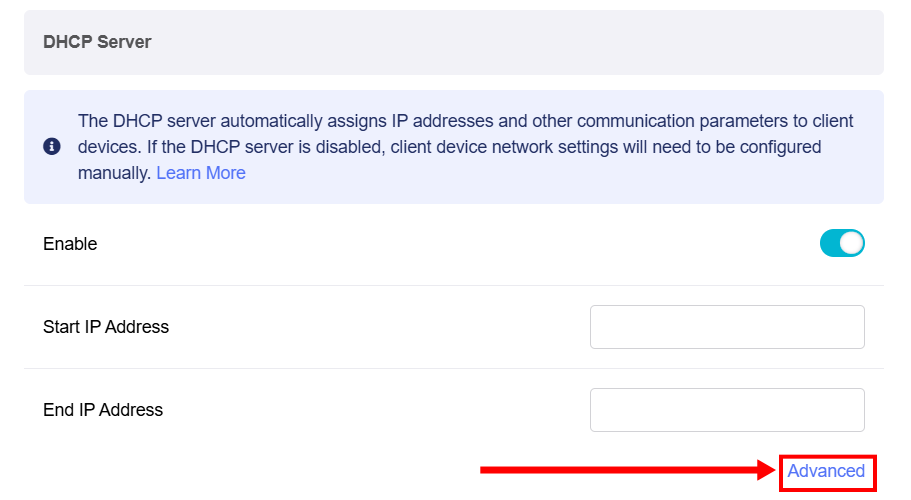
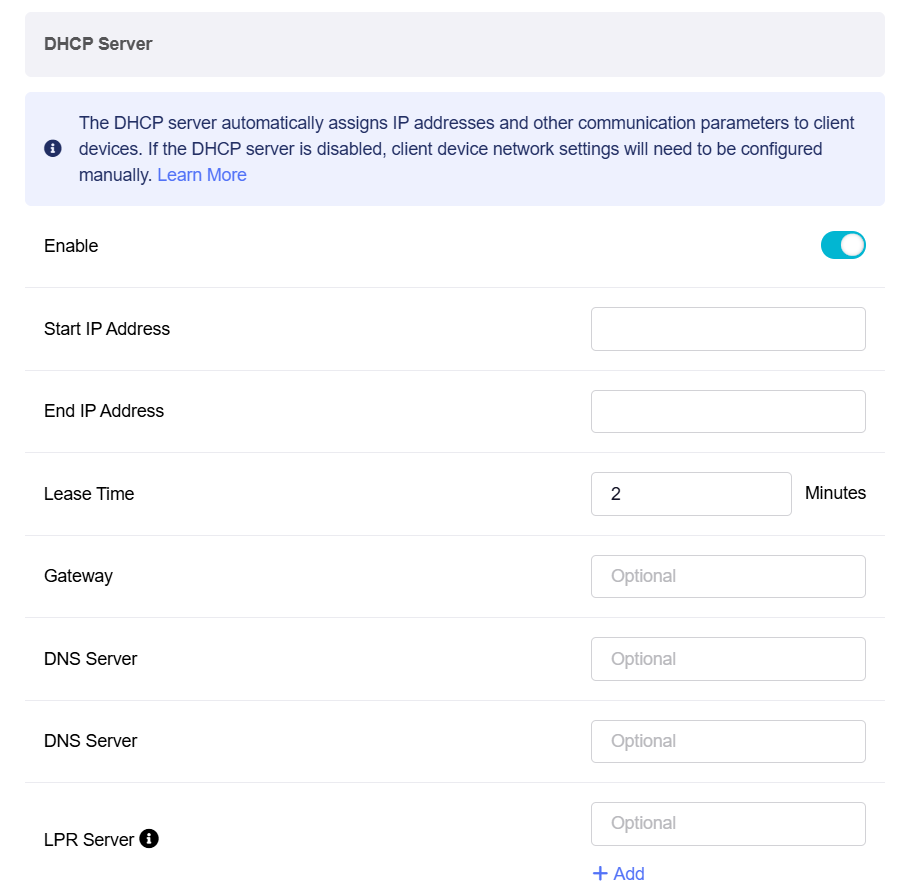
Klicken Sie bei Bedarf auf Advanced, um weitere Einstellungen vorzunehmen.
-
Lease Time: Der Zeitraum, für den eine per DHCP zugewiesene IP-Adresse für ein Gerät gültig ist.
-
Gateway: Das Gerät, das den Datenverkehr zwischen dem lokalen Netzwerk und externen Netzwerken wie dem Internet weiterleitet.
-
DNS Server 1: Der primäre Server, der Domainnamen in IP-Adressen übersetzt.
-
DNS Server 2: Der sekundäre Server, der für die Domainnamenauflösung verwendet wird, wenn der primäre DNS-Server nicht verfügbar ist.
-
LPR Server (Line Printer Remote Server): Ein Dienst, der Druckaufträge verwaltet und es Netzwerkgeräten ermöglicht, Druckanforderungen an entfernte Drucker zu senden. Es können mehrere LPR-Druckerports konfiguriert werden.
Nach der Konfiguration wird das neue VLAN-Netzwerk auf der aktuellen Seite mit den Subnetzinformationen angezeigt.
Haben Sie noch Fragen? Besuchen Sie unser Community Forum oder kontaktieren Sie uns.