Zabezpieczanie RDP z sieci zewnętrznej za pomocą WireGuard
Możesz potrzebować zdalnego dostępu do komputera z sieci zewnętrznej lub odwrotnie. Najbezpieczniejszym sposobem jest użycie własnego tunelu WireGuard. Zapewnia to większe bezpieczeństwo niż przekierowanie portów i bezpośredni dostęp do komputera przez publiczny adres IP. Po skonfigurowaniu tunelu możesz użyć Windows Remote Desktop, aby uzyskać dostęp do komputera z dowolnego miejsca.
Ten samouczek pokazuje na przykładzie dwóch routerów GL.iNet, jak zabezpieczyć Windows RDP przez sieć WireGuard.
Topologia

Kroki konfiguracji
-
Skonfiguruj sieć WireGuard.
Najpierw skonfiguruj własny serwer WireGuard i klienta WireGuard za pomocą dwóch routerów GL.iNet. Zobacz Tworzenie własnego serwera WireGuard z dwoma routerami GL.iNet.
-
Zezwól serwerowi WireGuard na dostęp do sieci LAN klienta.
Aby umożliwić dwukierunkowy dostęp między serwerem a klientem, najpierw zezwól serwerowi na dostęp do sieci LAN klienta. Zobacz Dostęp do sieci LAN klienta WireGuard z serwera.
Kroki mogą się różnić w zależności od wersji firmware.
-
Zezwól klientowi WireGuard na dostęp do sieci LAN serwera.
Ten krok może się różnić w zależności od wersji firmware. Wybierz poniżej wersję firmware routera skonfigurowanego jako klient WireGuard.
Dla firmware v4.7 i starszego
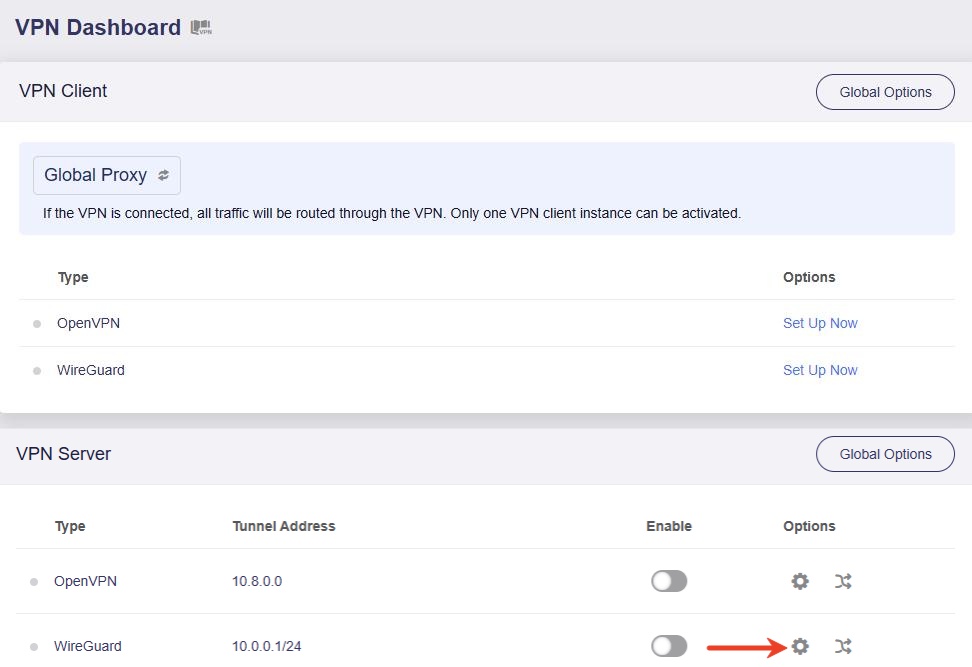
Zaloguj się do klienta WireGuard i przejdź do VPN -> VPN Dashboard. Znajdź VPN Server i kliknij ikonę koła zębatego po prawej stronie.
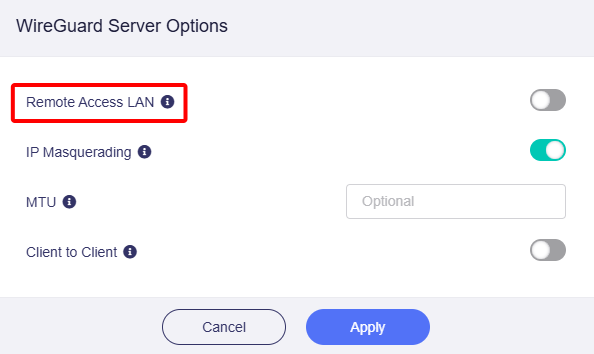
W wyskakującym oknie włącz Remote Access LAN i kliknij Apply.
Dla firmware v4.8 i nowszego
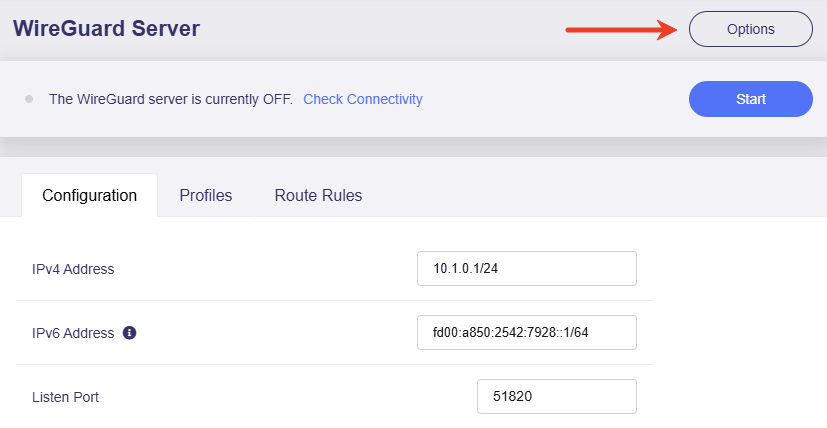
Zaloguj się do klienta WireGuard i przejdź do VPN -> WireGuard Server. Kliknij Options w prawym górnym rogu.
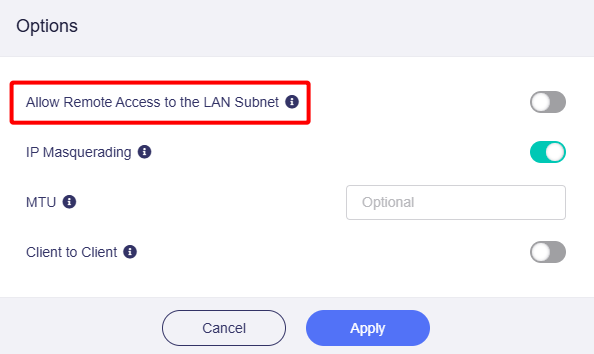
W wyskakującym oknie włącz Allow Remote Access to the LAN Subnet i kliknij Apply.
-
Podłącz komputer, do którego chcesz uzyskać dostęp, do serwera VPN i sprawdź jego adres IP w sieci LAN.
W poniższym przykładzie adres IP komputera po stronie serwera to 192.168.29.123.
-
Skonfiguruj komputer po stronie serwera, aby był dostępny.
Na komputerze po stronie serwera otwórz System Settings i kliknij Remote Desktop.

Włącz Remote Desktop i kliknij Confirm.


-
Uzyskaj zdalny dostęp z laptopa po stronie klienta.
Wyszukaj Remote Desktop Connection na pasku wyszukiwania.

Uruchom aplikację i wprowadź adres IP komputera po stronie serwera, np. 192.168.29.123.

Wprowadź dane logowania komputera po stronie serwera, aby się połączyć.

Możesz teraz zdalnie sterować komputerem po stronie serwera.
Jeśli chcesz zrobić odwrotnie, po prostu odwróć kroki dla komputera serwera i laptopa klienta.
Masz jeszcze pytania? Odwiedź nasze Forum społecznościowe lub Skontaktuj się z nami.