Subred
Nota: Esta página está disponible actualmente en Flint 4 (GL-BE14000) y se implementará en otros modelos con el firmware v4.10.
En el lado izquierdo del panel web de administración, vaya a NETWORK -> Subnet.
La página consolida la configuración de LAN, Guest Network, IoT Network y las VLAN Networks personalizadas en una vista unificada. Proporciona una interfaz centralizada para todos los ajustes relacionados con subredes, lo que permite crear y administrar varias subredes para aislar distintos tipos de dispositivos o tráfico.
Red principal
Main Network es la red a la que está conectado el dispositivo mediante la Wi-Fi principal o mediante un cable Ethernet.
En Main Network puede ver directamente todos los estados de interfaz, el VLAN ID, la dirección IP del router y el rango DHCP.
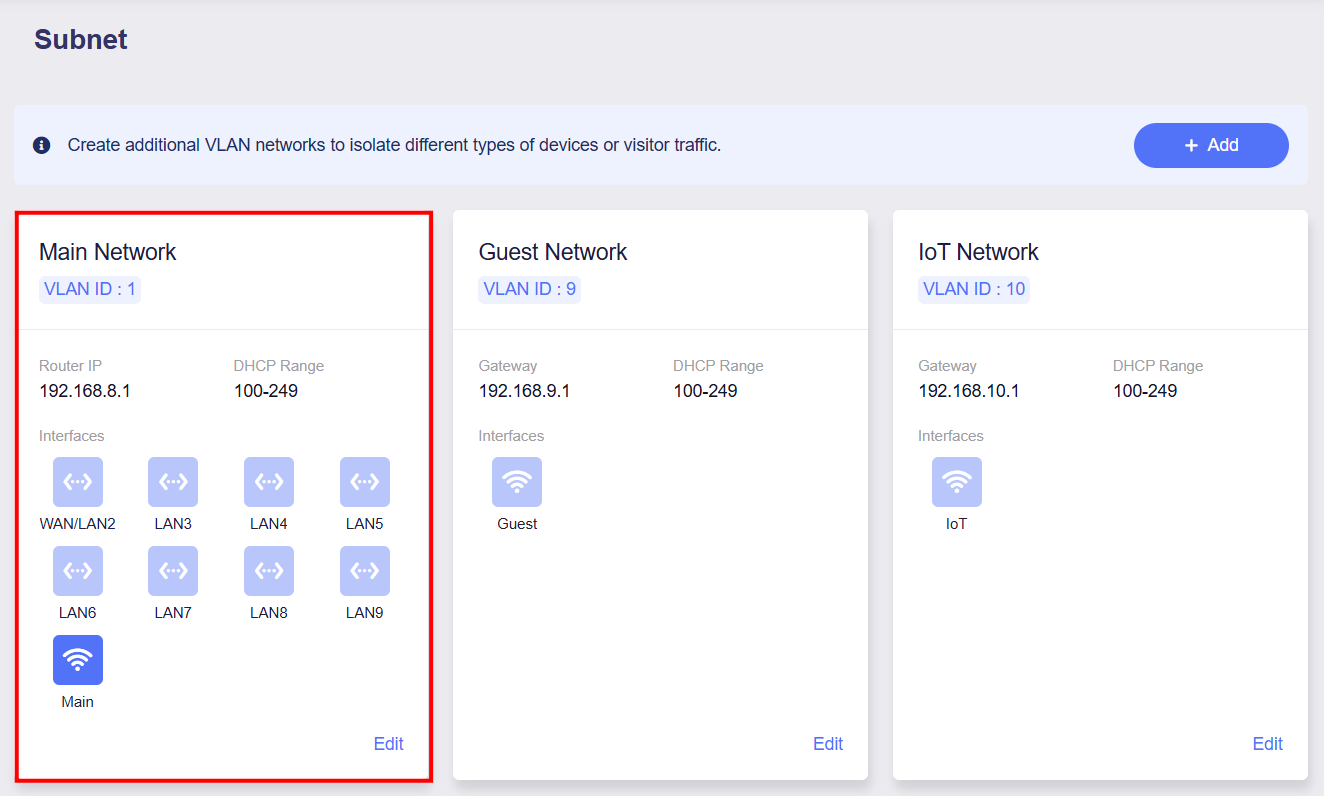
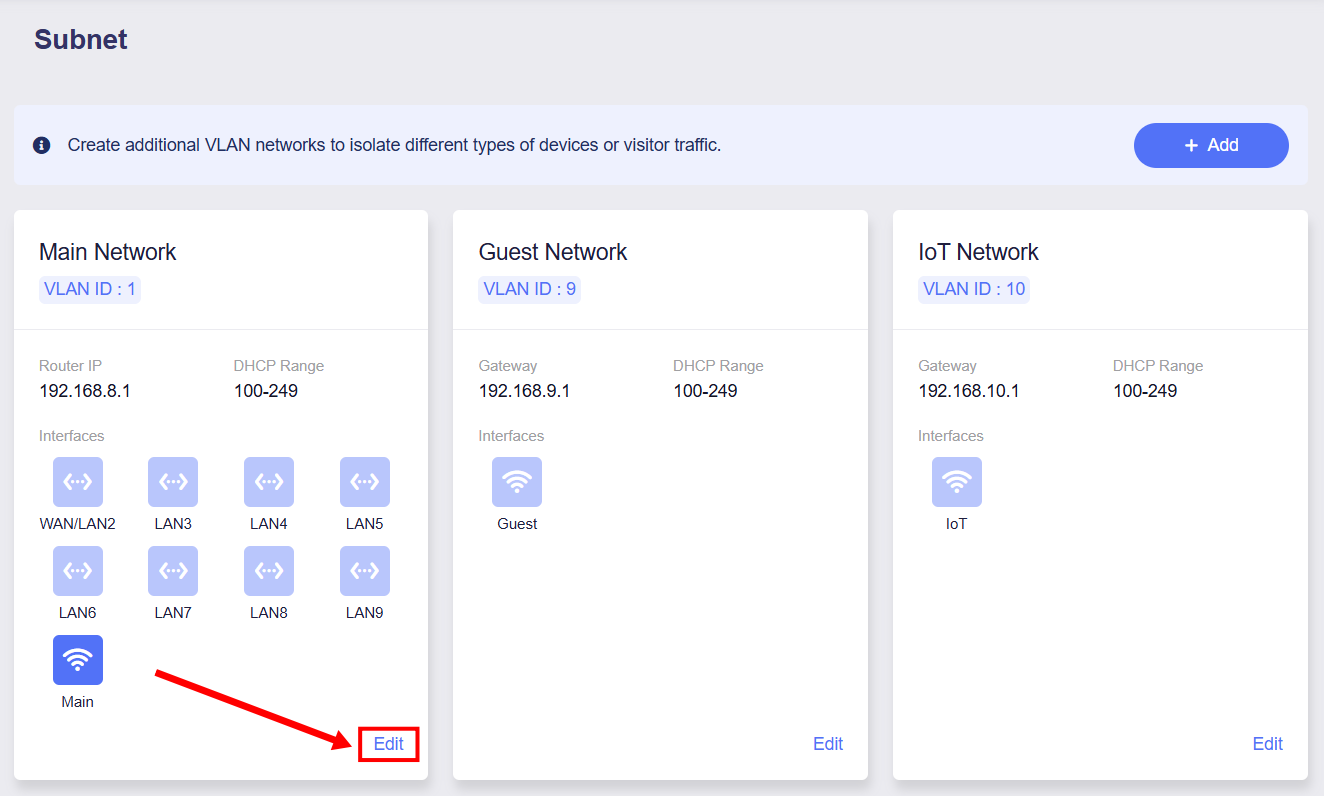
Haga clic en Edit en la esquina inferior derecha para configurar Main Network.
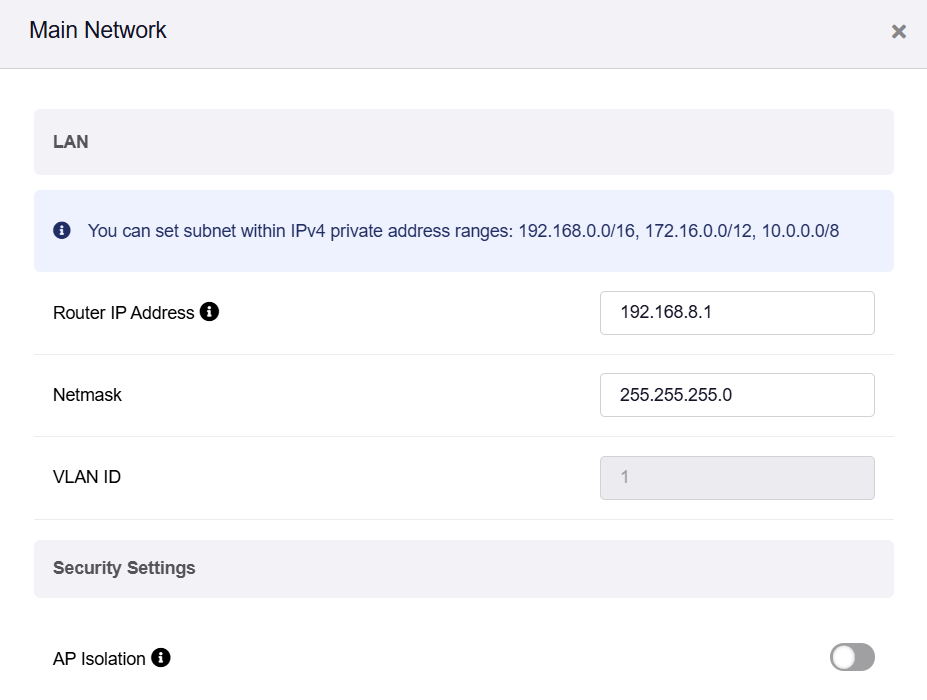
La página de configuración incluye ajustes básicos, ajustes del servidor DHCP y reserva de direcciones.
Ajustes básicos
Puede configurar la subred dentro de los rangos de direcciones privadas IPv4: 192.168.0.0/16, 172.16.0.0/12, 10.0.0.0/8.
-
Router IP Address
Esta es la dirección que introduciría en la barra de direcciones del navegador para acceder a la página de administración del router.
De forma predeterminada es 192.168.8.1. Puede cambiarla si entra en conflicto con su red.
-
Netmask
El valor predeterminado es 255.255.255.0. También puede seleccionar 255.255.0.0 si necesita una subred mayor con más direcciones IP.
-
VLAN ID
El VLAN ID predeterminado de Main Network es 1 y no se puede modificar.
-
AP Isolation
Puede aislar los dispositivos cliente en un segmento de red independiente. Estos dispositivos no podrán comunicarse con otros dispositivos de la misma red.
Servidor DHCP
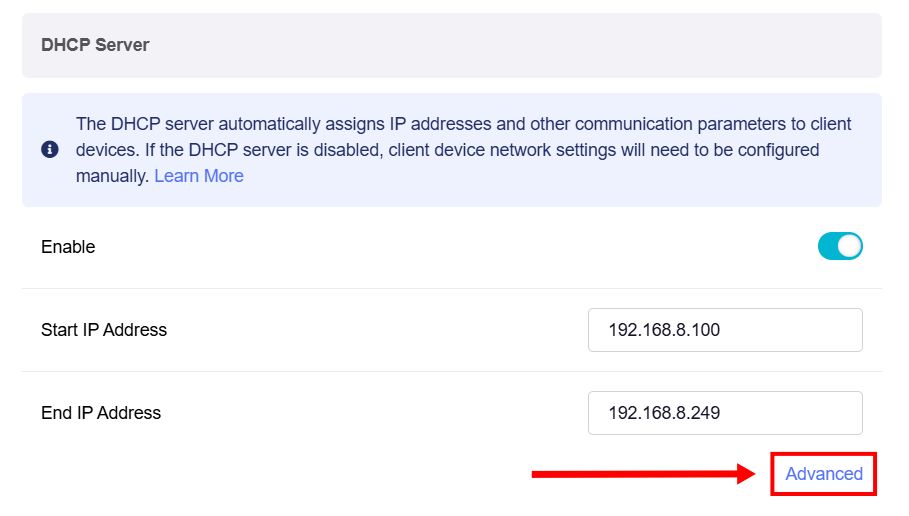
El DHCP Server está habilitado de forma predeterminada. El servidor DHCP asigna automáticamente direcciones IP y otros parámetros de comunicación a cada dispositivo cliente.
Si el servidor DHCP está deshabilitado, tendrá que configurar manualmente los ajustes de red de los dispositivos cliente. Haga clic aquí para aprender a configurar manualmente una IP estática.
Puede cambiar las direcciones IP inicial y final según sus necesidades, por ejemplo, si su red se amplía o se reduce, si se producen conflictos de direcciones IP o si se modifica el rango de la máscara de subred.
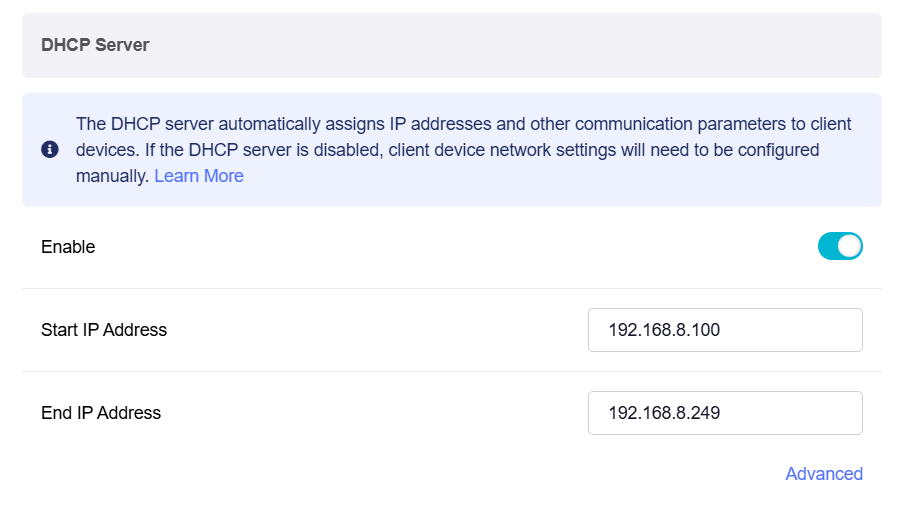
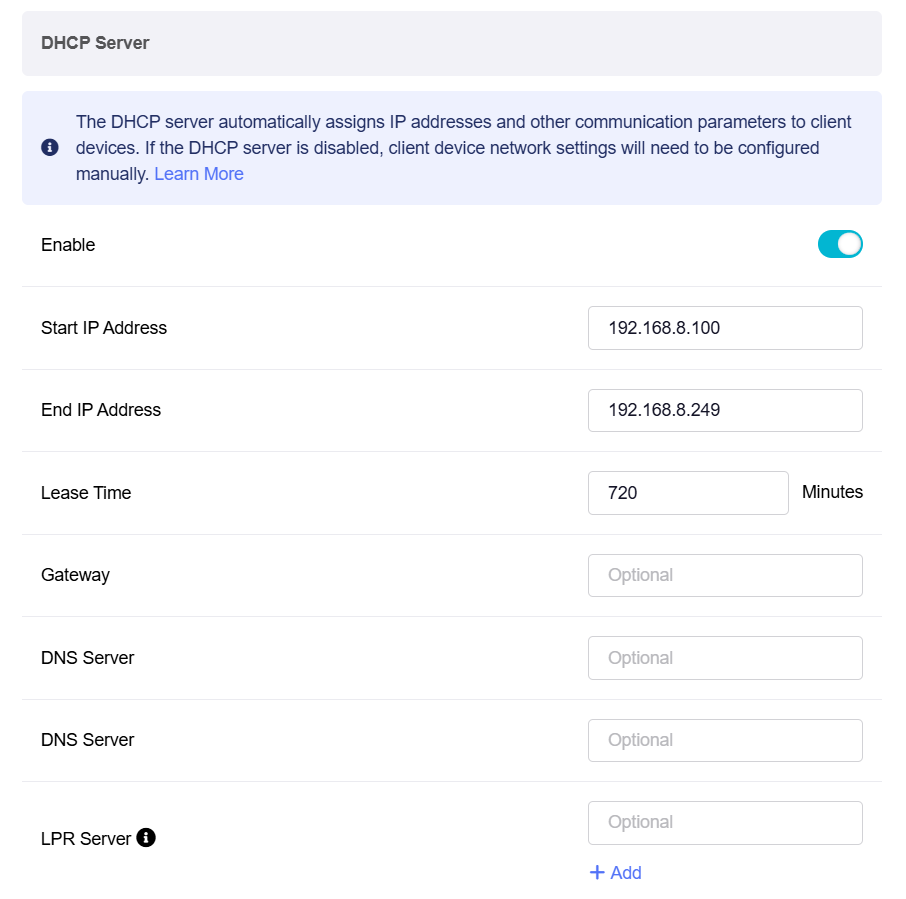
Haga clic en Advanced para una configuración adicional si es necesario.
-
Lease Time: El periodo durante el cual una dirección IP asignada por DHCP es válida para un dispositivo.
-
Gateway: El dispositivo que enruta el tráfico entre la red local y redes externas como Internet.
-
DNS Server 1: Servidor principal que traduce los nombres de dominio en direcciones IP.
-
DNS Server 2: Servidor secundario que se utiliza para resolver nombres de dominio cuando el servidor DNS principal no está disponible.
-
LPR Server (Line Printer Remote Server): Un servicio que gestiona trabajos de impresión y permite que los dispositivos de red envíen solicitudes de impresión a impresoras remotas. Se pueden configurar varios puertos de impresora LPR.
Reserva de direcciones
Cuando especifica una dirección IP reservada para un cliente dentro de la LAN, el cliente siempre recibe la misma dirección IP cada vez que accede al servidor DHCP del router. Puede asignar direcciones IP reservadas a ordenadores o servidores que requieran ajustes IP permanentes.
Nota: Los clientes configurados tienen que volver a conectarse al router para activarse.
Haga clic en Add para reservar una IP.
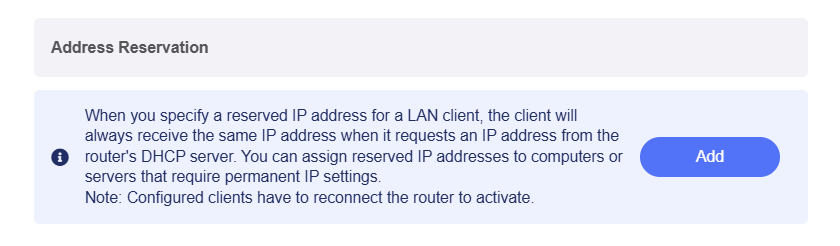
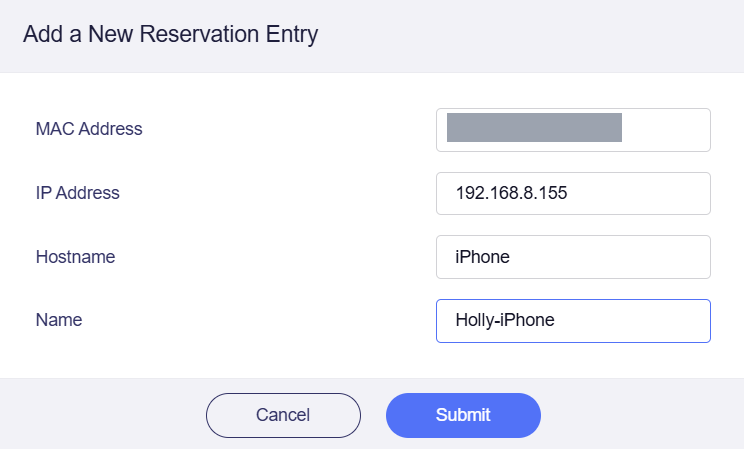
Verá una ventana emergente.
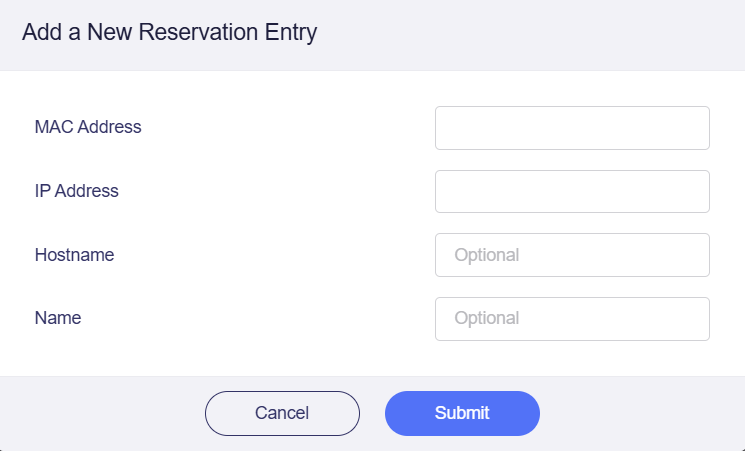
Seleccione MAC en la lista desplegable. La IP disponible correspondiente se rellenará automáticamente. También puede introducir un hostname y un name personalizado para identificarlo fácilmente. A continuación, haga clic en Submit.
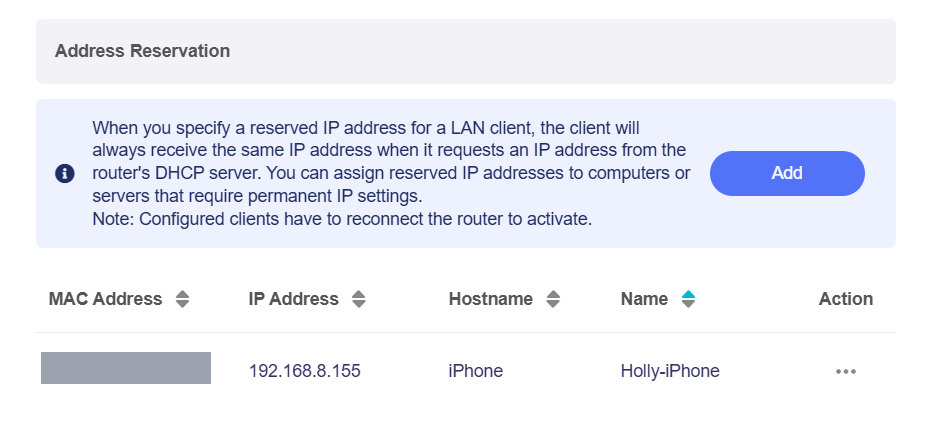
Después de añadir una nueva reserva de dirección IP, verá la página como se muestra a continuación, lo que significa que la configuración se ha realizado correctamente.
Red de invitados
Guest Network proporciona una red Wi-Fi dedicada para visitantes. Aislada de la red principal, mejora la seguridad mientras proporciona un acceso cómodo a Internet.
Nota: Algunos modelos, por ejemplo GL-MT5000 y GL-MT2500/GL-MT2500A, no tienen función Wi-Fi, por lo que los ajustes de Guest Network no están disponibles en su panel web de administración.
En Guest Network puede ver directamente el estado de la interfaz, el VLAN ID, el gateway y el rango DHCP.
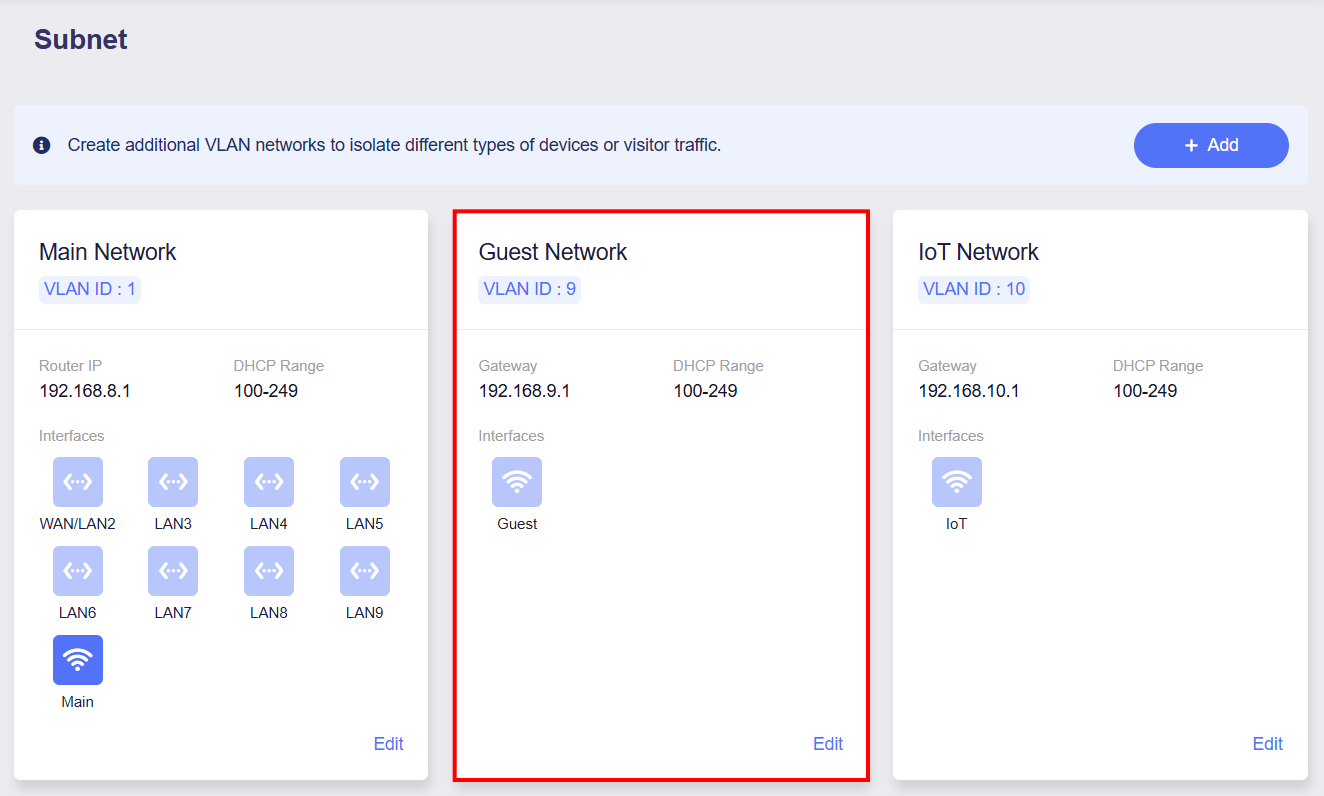
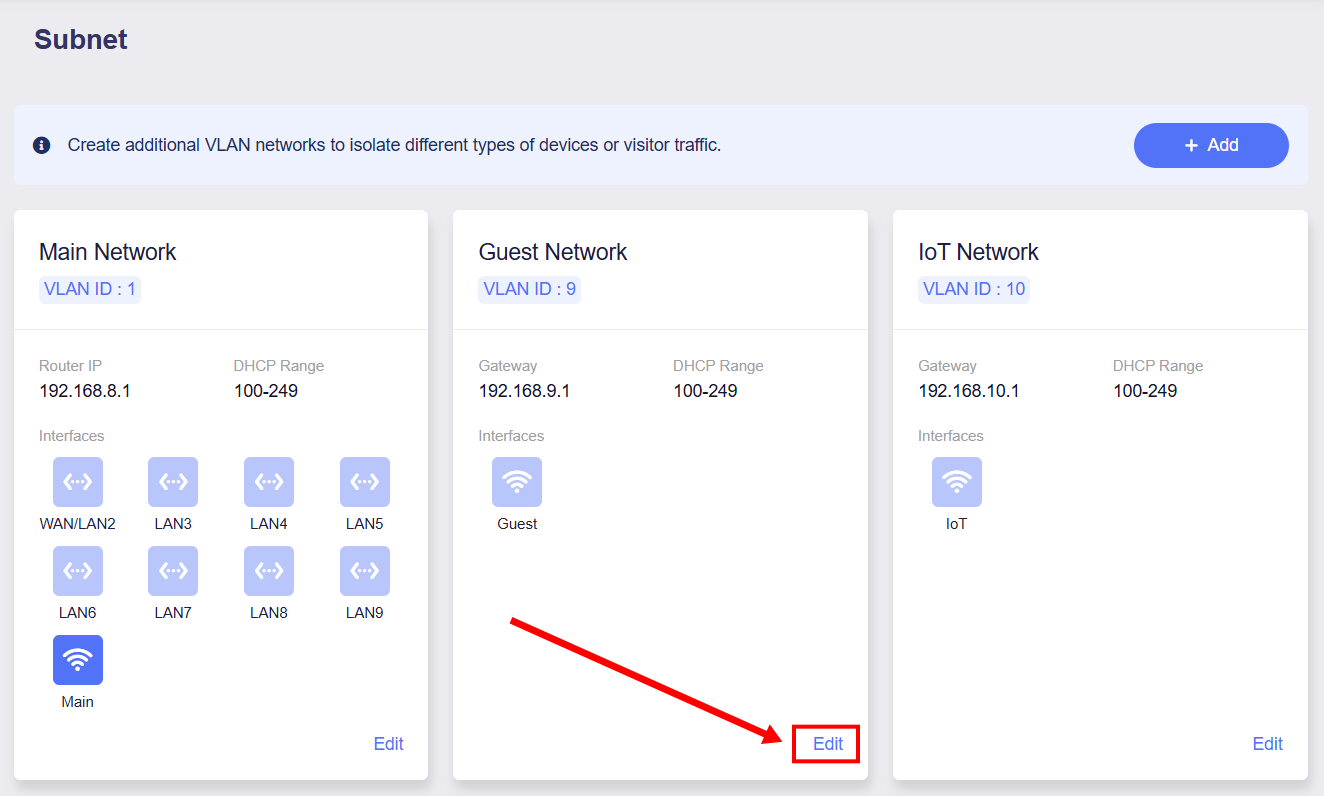
Haga clic en Edit en la esquina inferior derecha; el panel de configuración de Guest Network se abrirá en el lado derecho de la página.
La página de configuración incluye ajustes básicos y ajustes del servidor DHCP.
Ajustes básicos
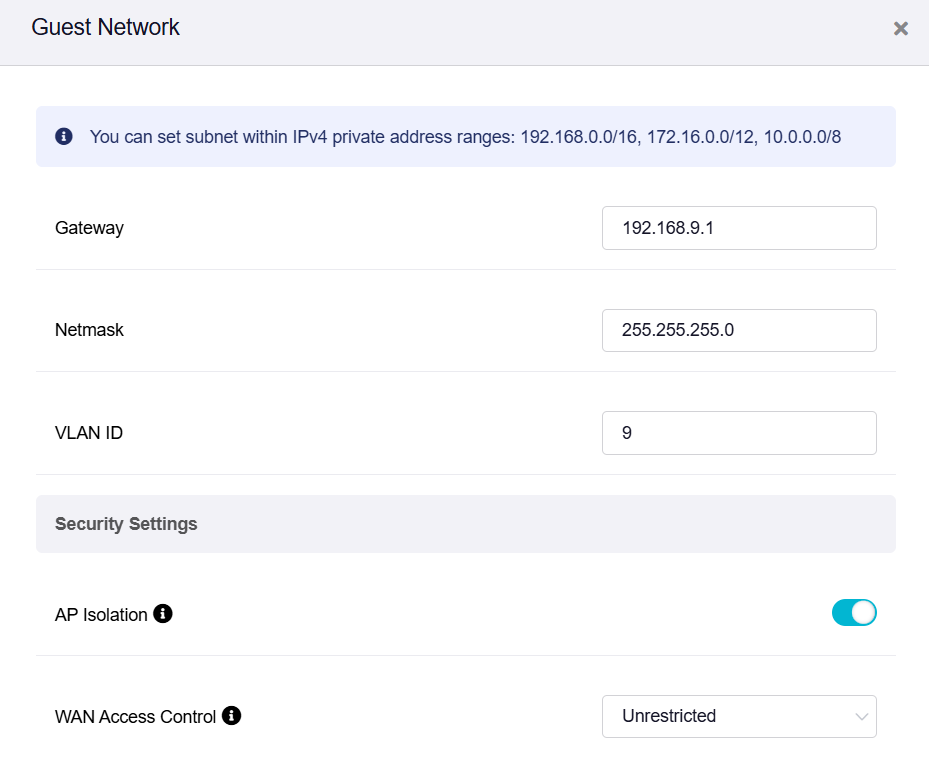
Puede configurar la subred dentro de los rangos de direcciones privadas IPv4: 192.168.0.0/16, 172.16.0.0/12, 10.0.0.0/8.
-
Gateway
El gateway predeterminado de Guest Network es 192.168.9.1. Si entra en conflicto con su red local, cámbielo por otro diferente.
-
Netmask
El valor predeterminado es 255.255.255.0. También puede seleccionar 255.255.0.0 si necesita una subred mayor con más direcciones IP.
-
VLAN ID
El VLAN ID predeterminado de Guest Network es 9 y se puede modificar según sea necesario.
-
AP Isolation
Esta función está disponible desde el firmware v4.5.
Puede aislar los dispositivos cliente en un segmento de red independiente. Estos dispositivos no podrán comunicarse con otros dispositivos de la misma red.
-
WAN Access Control
WAN Access Control gestiona el acceso de la subred local a redes del lado WAN, incluido Internet y otras subredes WAN.
Hay tres modos de control de acceso WAN disponibles:
-
Unrestricted: Permite que esta subred acceda a Internet y a otras subredes del lado WAN sin restricciones.
-
Block WAN Subnet: Bloquea el acceso a otras subredes del lado WAN. El acceso a Internet sigue estando disponible.
-
Block Internet Access: Bloquea todo el acceso saliente, incluido Internet y las subredes del lado WAN.
-
Servidor DHCP
El DHCP Server está habilitado de forma predeterminada. El servidor DHCP asigna automáticamente direcciones IP y otros parámetros de comunicación a cada dispositivo cliente.
Si el servidor DHCP está deshabilitado, tendrá que configurar manualmente los ajustes de red de los dispositivos cliente. Haga clic aquí para aprender a configurar manualmente una IP estática.
Puede cambiar las direcciones IP inicial y final según sus necesidades, por ejemplo, si su red se amplía o se reduce, si se producen conflictos de direcciones IP o si se modifica el rango de la máscara de subred.
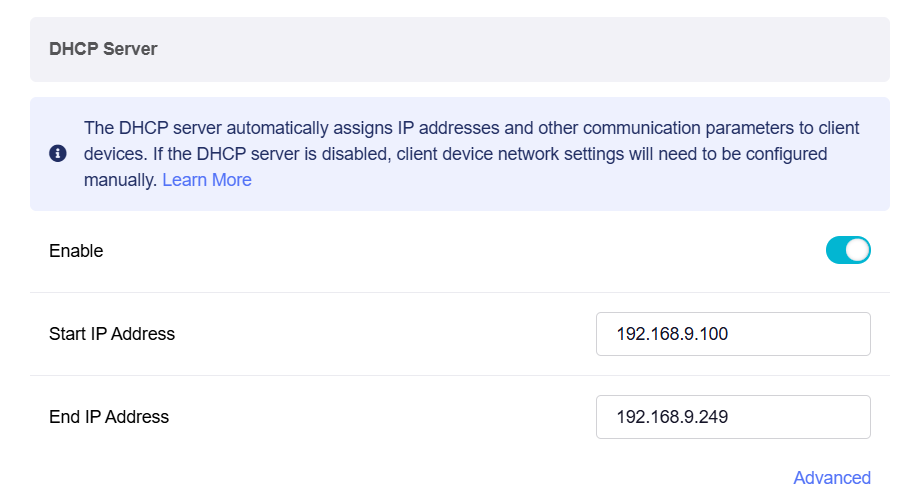
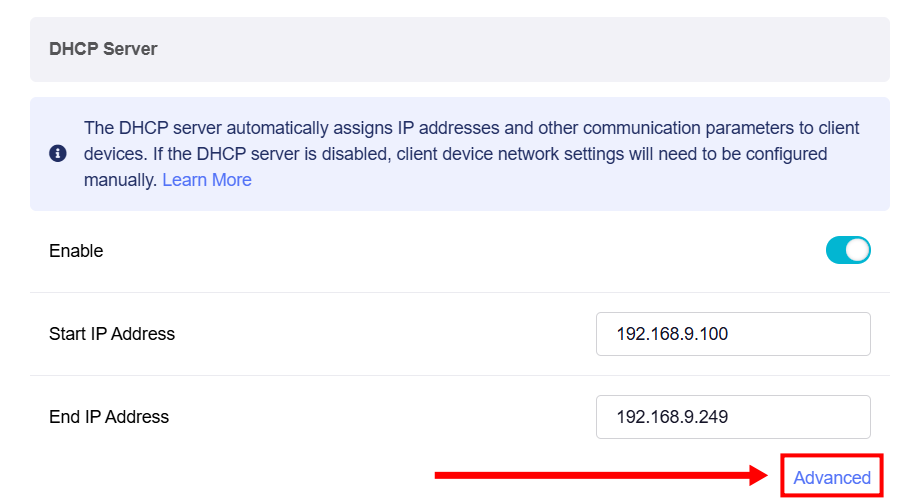
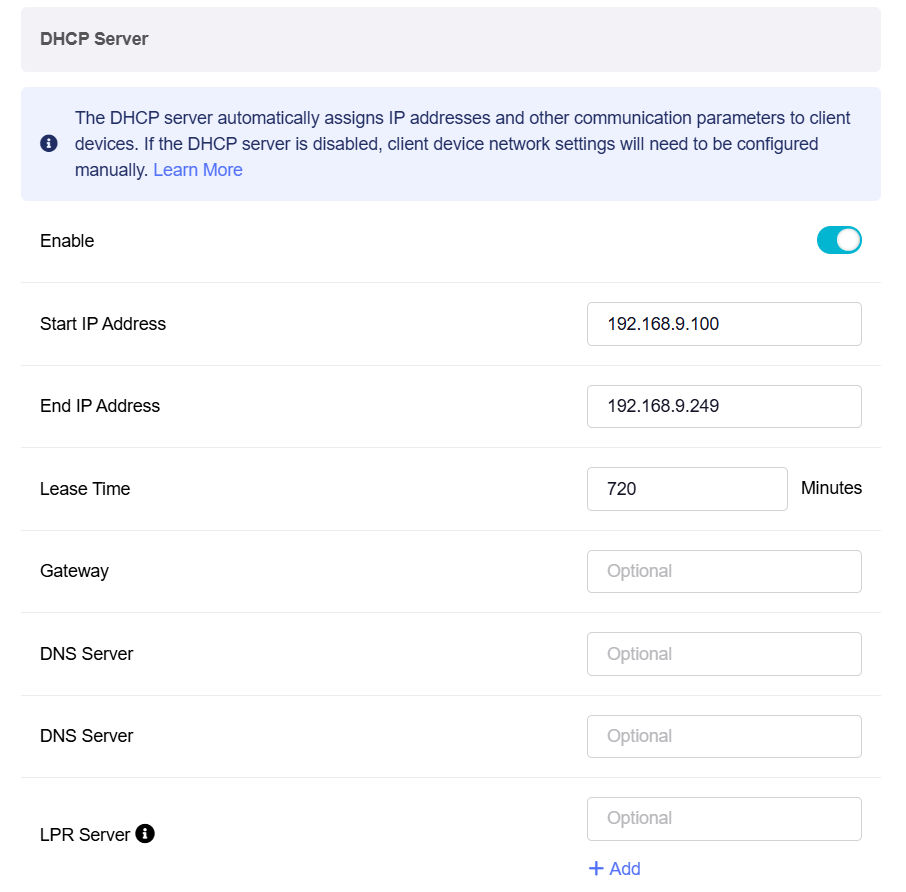
Haga clic en Advanced para una configuración adicional si es necesario.
-
Lease Time: El periodo durante el cual una dirección IP asignada por DHCP es válida para un dispositivo.
-
Gateway: El dispositivo que enruta el tráfico entre la red local y redes externas como Internet.
-
DNS Server 1: Servidor principal que traduce los nombres de dominio en direcciones IP.
-
DNS Server 2: Servidor secundario que se utiliza para resolver nombres de dominio cuando el servidor DNS principal no está disponible.
-
LPR Server (Line Printer Remote Server): Un servicio que gestiona trabajos de impresión y permite que los dispositivos de red envíen solicitudes de impresión a impresoras remotas. Se pueden configurar varios puertos de impresora LPR.
IoT Network
IoT Network crea una red Wi-Fi dedicada para dispositivos IoT. Aislada de la red principal, ofrece mejor compatibilidad y mayor seguridad.
Nota: Algunos modelos, por ejemplo GL-MT5000 y GL-MT2500/GL-MT2500A, no tienen función Wi-Fi, por lo que los ajustes de IoT Network no están disponibles en su panel web de administración.
En IoT Network puede ver directamente el estado de la interfaz, el VLAN ID, el gateway y el rango DHCP.
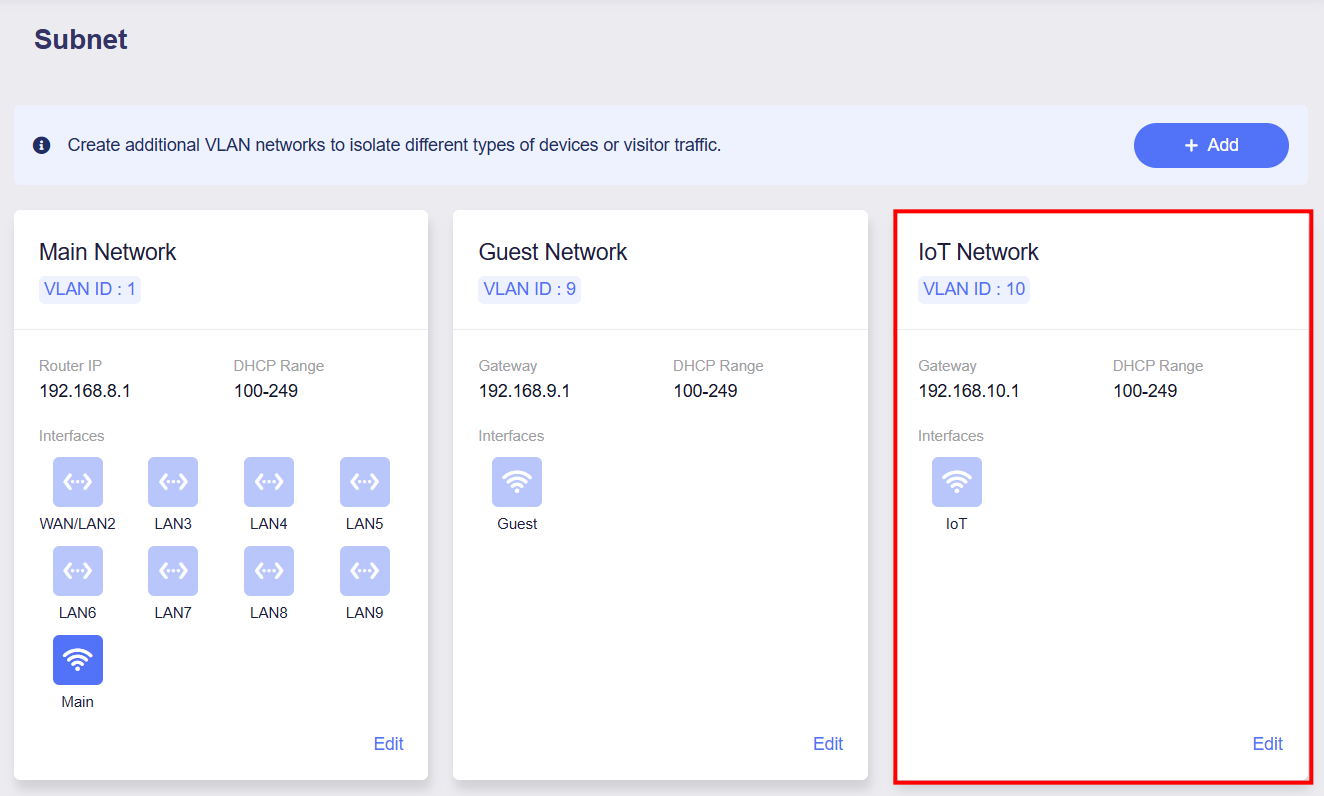
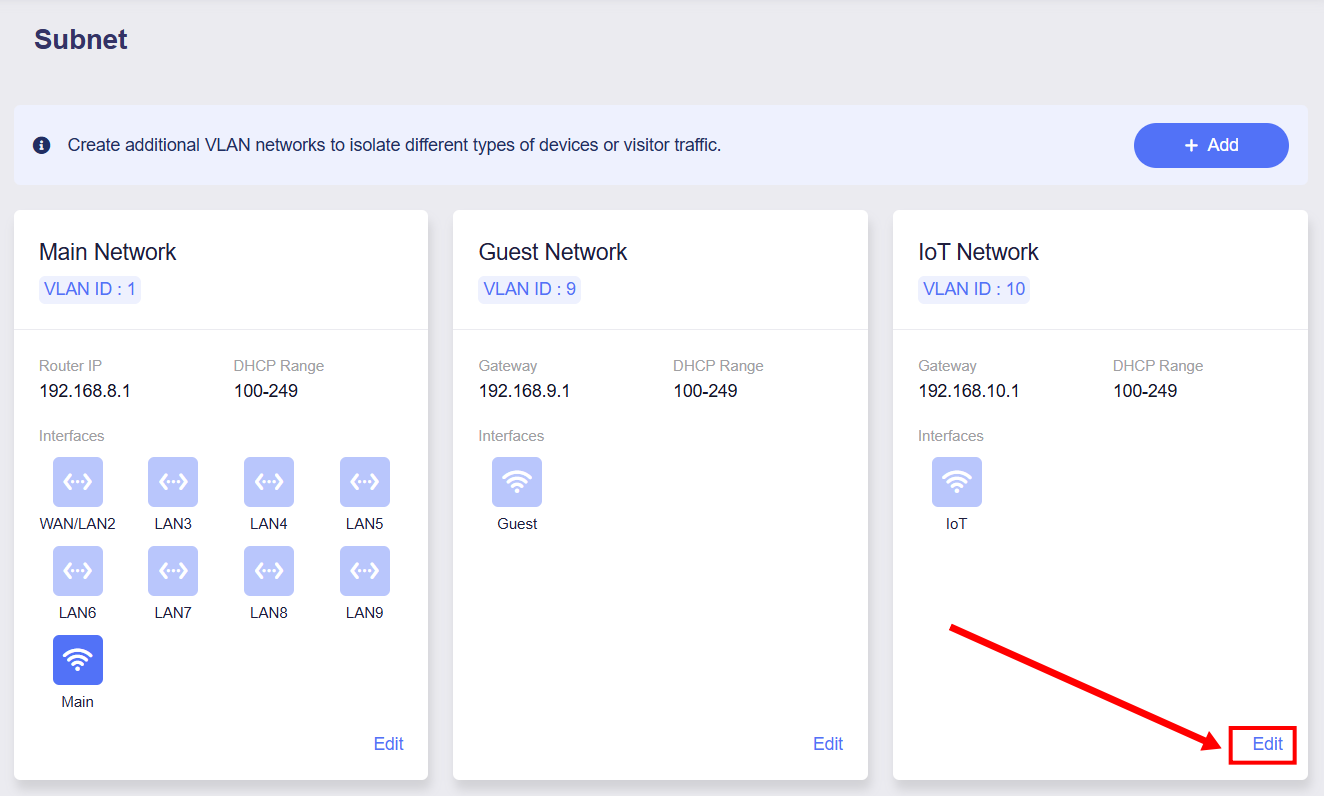
Haga clic en Edit en la esquina inferior derecha; el panel de configuración de IoT Network se abrirá en el lado derecho de la página. Puede configurar Basic Settings y DHCP Server Settings en este panel.
Ajustes básicos
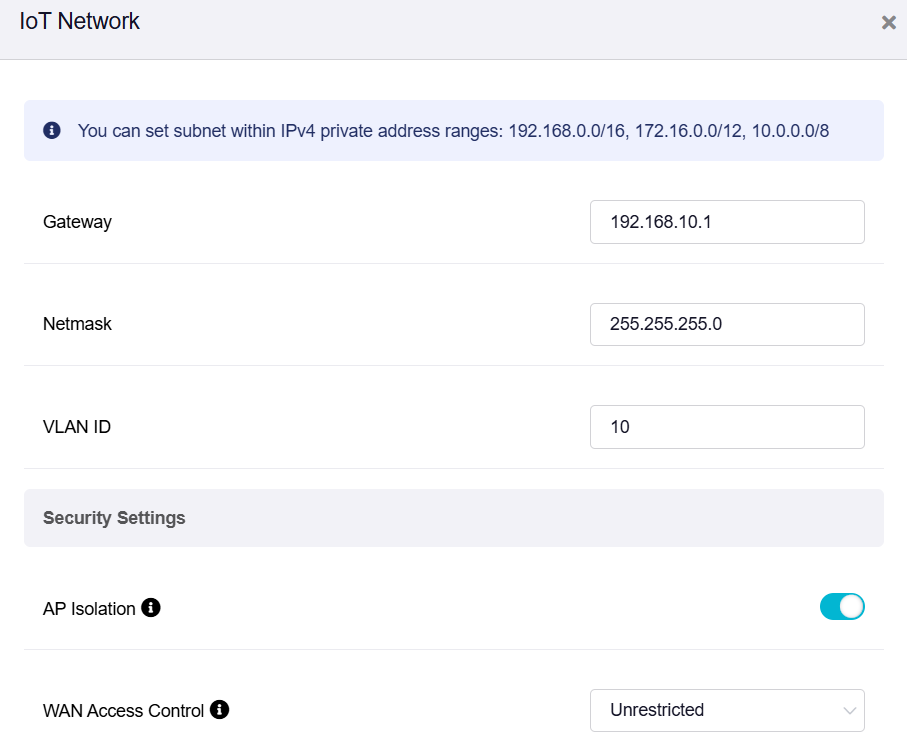
Puede configurar la subred dentro de los rangos de direcciones privadas IPv4: 192.168.0.0/16, 172.16.0.0/12, 10.0.0.0/8.
-
Gateway
El gateway predeterminado de IoT Network es 192.168.10.1. Si entra en conflicto con su red local, cámbielo por otro diferente.
-
Netmask
El valor predeterminado es 255.255.255.0. También puede seleccionar 255.255.0.0 si necesita una subred mayor con más direcciones IP.
-
VLAN ID
El VLAN ID predeterminado de IoT Network es 10 y se puede modificar según sea necesario.
-
AP Isolation
Esta función está disponible desde el firmware v4.5.
Puede aislar los dispositivos cliente en un segmento de red independiente. Estos dispositivos no podrán comunicarse con otros dispositivos de la misma red.
-
WAN Access Control
WAN Access Control gestiona el acceso de la subred local a redes del lado WAN, incluido Internet y otras subredes WAN.
Hay tres modos de control de acceso WAN disponibles:
-
Unrestricted: Permite que esta subred acceda a Internet y a otras subredes del lado WAN sin restricciones.
-
Block WAN Subnet: Bloquea el acceso a otras subredes del lado WAN. El acceso a Internet sigue estando disponible.
-
Block Internet Access: Bloquea todo el acceso saliente, incluido Internet y las subredes del lado WAN.
-
Servidor DHCP
El DHCP Server está habilitado de forma predeterminada. El servidor DHCP asigna automáticamente direcciones IP y otros parámetros de comunicación a cada dispositivo cliente.
Si el servidor DHCP está deshabilitado, tendrá que configurar manualmente los ajustes de red de los dispositivos cliente. Haga clic aquí para aprender a configurar manualmente una IP estática.
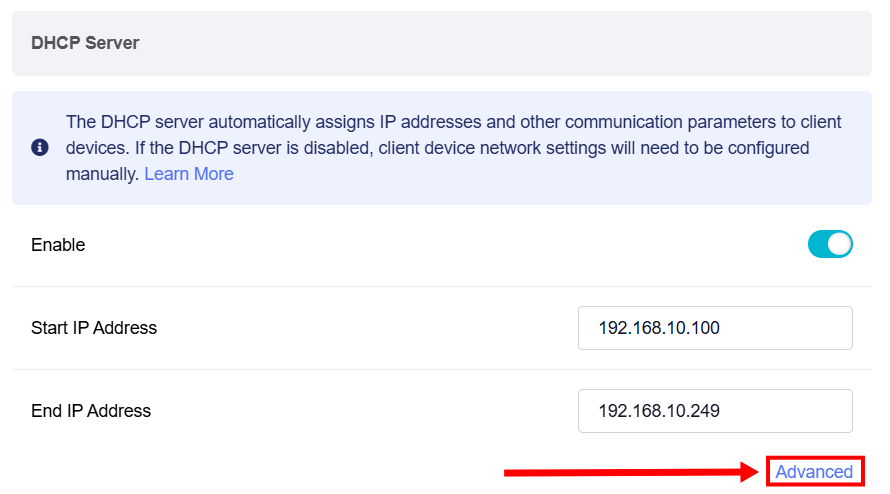
Puede cambiar las direcciones IP inicial y final según sus necesidades, por ejemplo, si su red se amplía o se reduce, si se producen conflictos de direcciones IP o si se modifica el rango de la máscara de subred.
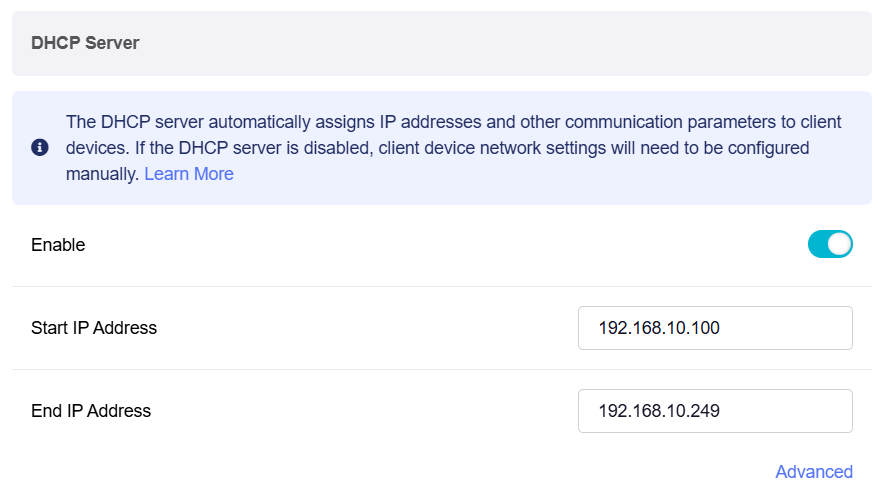
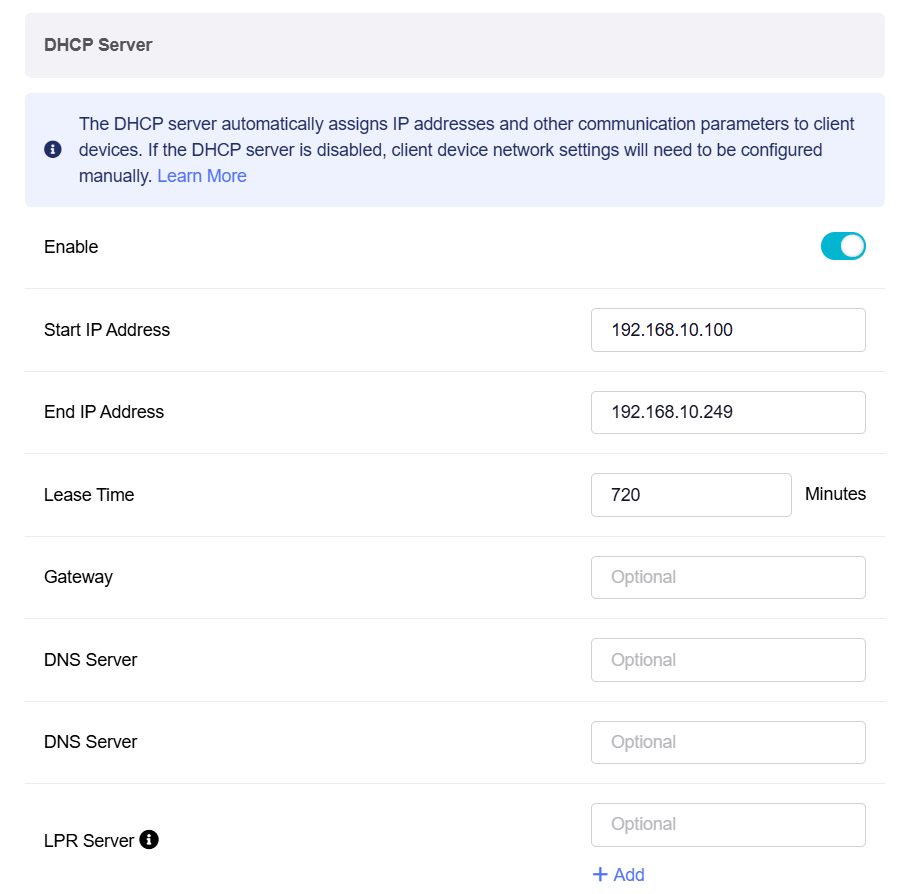
Haga clic en Advanced para una configuración adicional si es necesario.
-
Lease Time: El periodo durante el cual una dirección IP asignada por DHCP es válida para un dispositivo.
-
Gateway: El dispositivo que enruta el tráfico entre la red local y redes externas como Internet.
-
DNS Server 1: Servidor principal que traduce los nombres de dominio en direcciones IP.
-
DNS Server 2: Servidor secundario que se utiliza para resolver nombres de dominio cuando el servidor DNS principal no está disponible.
-
LPR Server (Line Printer Remote Server): Un servicio que gestiona trabajos de impresión y permite que los dispositivos de red envíen solicitudes de impresión a impresoras remotas. Se pueden configurar varios puertos de impresora LPR.
Redes VLAN
En la parte superior de la página principal, puede crear VLAN networks adicionales según sea necesario para aislar distintos tipos de dispositivos o tráfico de visitantes.
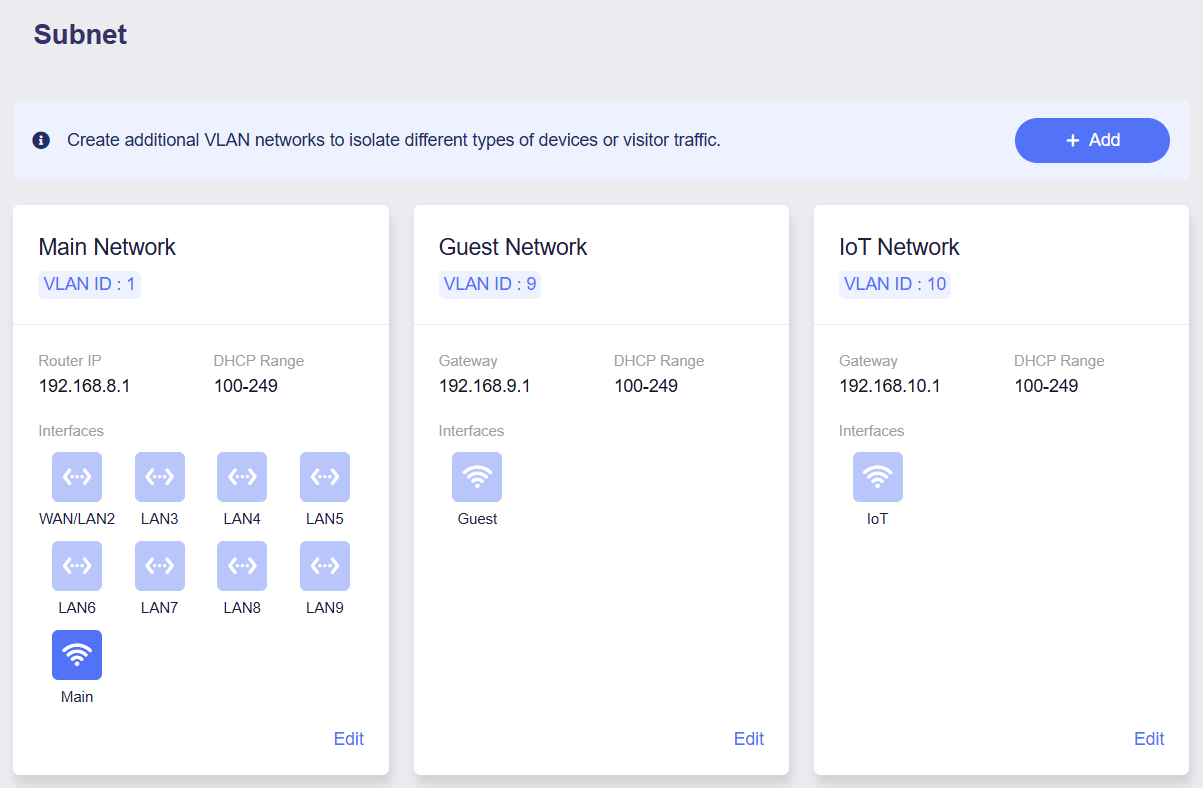
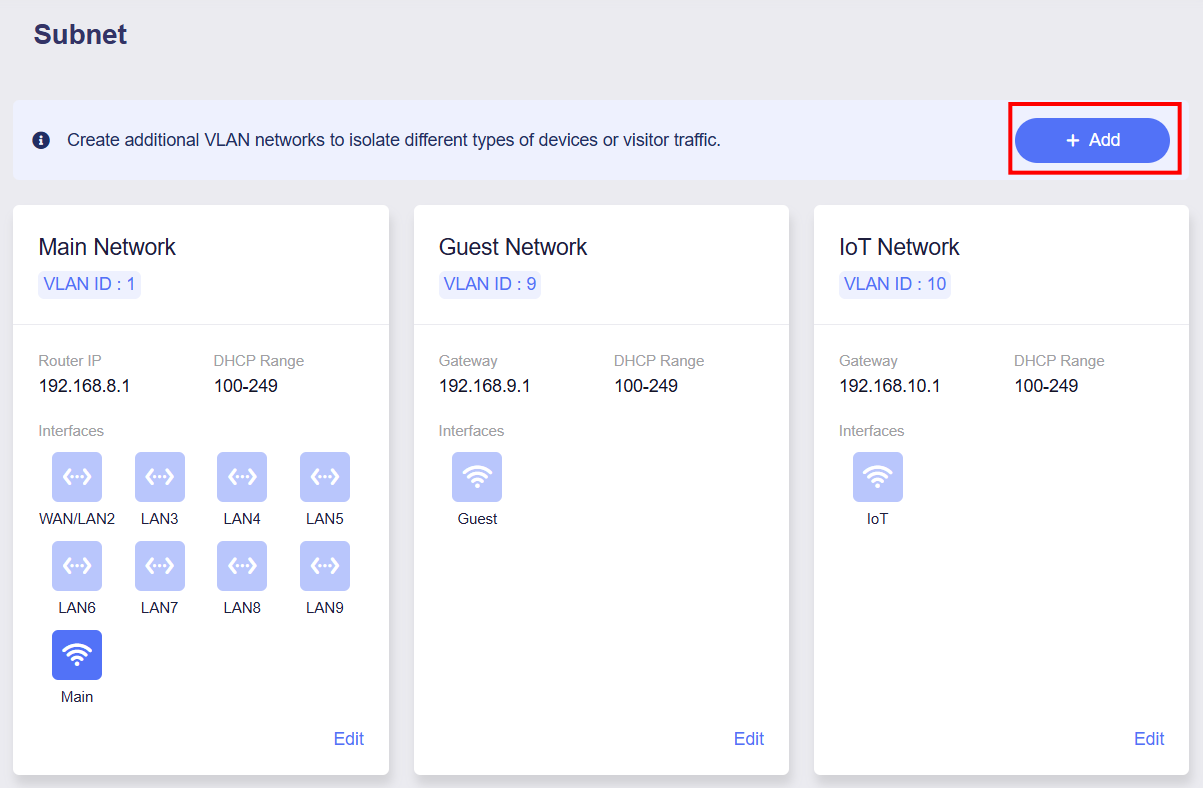
Haga clic en el botón + Add del lado derecho de la página para configurar una nueva red.
Ajustes básicos
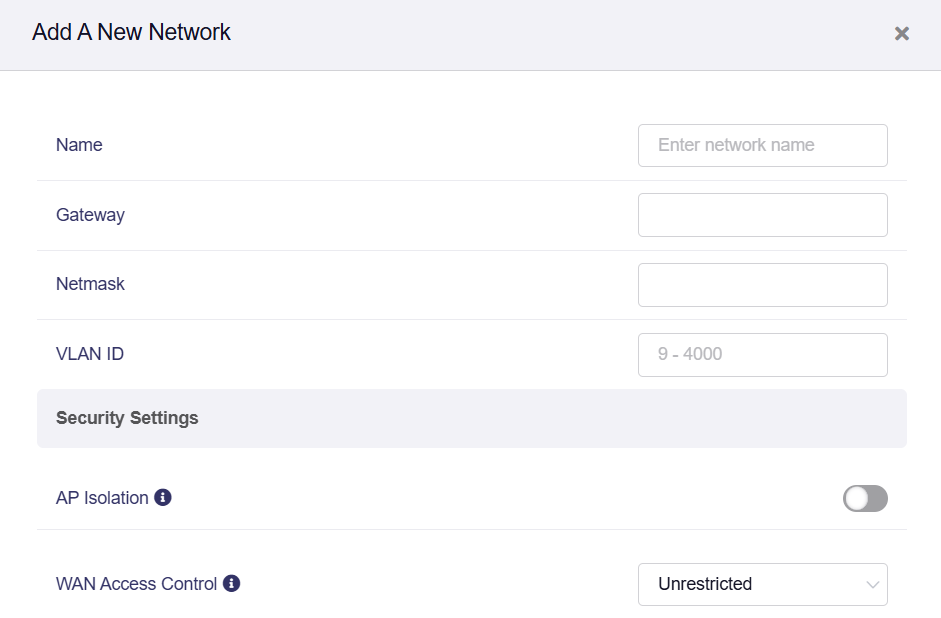
Puede configurar la información básica de VLAN Networks en esta página.
-
Name
Personalice un nombre para la subred recién creada para identificarla.
-
Gateway
Configure manualmente el gateway de la nueva subred. Sustituya este gateway si entra en conflicto con su segmento LAN existente.
-
Netmask
El valor predeterminado es 255.255.255.0. También puede seleccionar 255.255.0.0 si necesita una subred mayor con más direcciones IP.
-
VLAN ID
Al crear una subred, debe asignar un VLAN ID entre 9 y 4000. Evite usar un VLAN ID que ya esté ocupado para prevenir conflictos de red.
-
AP Isolation
Esta función está disponible desde el firmware v4.5.
Puede aislar los dispositivos cliente en un segmento de red independiente. Estos dispositivos no podrán comunicarse con otros dispositivos de la misma red.
-
WAN Access Control
WAN Access Control gestiona el acceso de la subred local a redes del lado WAN, incluido Internet y otras subredes WAN.
Hay tres modos de control de acceso WAN disponibles:
-
Unrestricted: Permite que esta subred acceda a Internet y a otras subredes del lado WAN sin restricciones.
-
Block WAN Subnet: Bloquea el acceso a otras subredes del lado WAN. El acceso a Internet sigue estando disponible.
-
Block Internet Access: Bloquea todo el acceso saliente, incluido Internet y las subredes del lado WAN.
-
Servidor DHCP
El DHCP Server está habilitado de forma predeterminada. El servidor DHCP asigna automáticamente direcciones IP y otros parámetros de comunicación a cada dispositivo cliente.
Si el servidor DHCP está deshabilitado, tendrá que configurar manualmente los ajustes de red de los dispositivos cliente. Haga clic aquí para aprender a configurar manualmente una IP estática.
Puede cambiar las direcciones IP inicial y final según sus necesidades, por ejemplo, si su red se amplía o se reduce, si se producen conflictos de direcciones IP o si se modifica el rango de la máscara de subred.
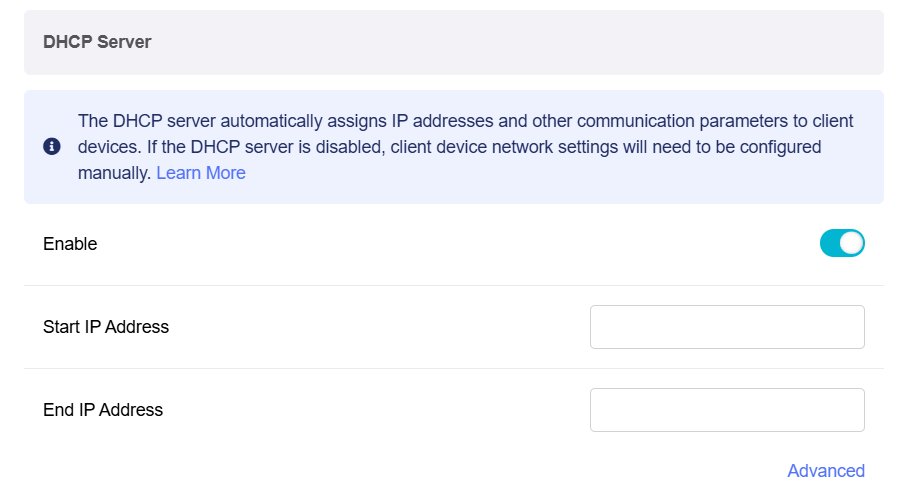
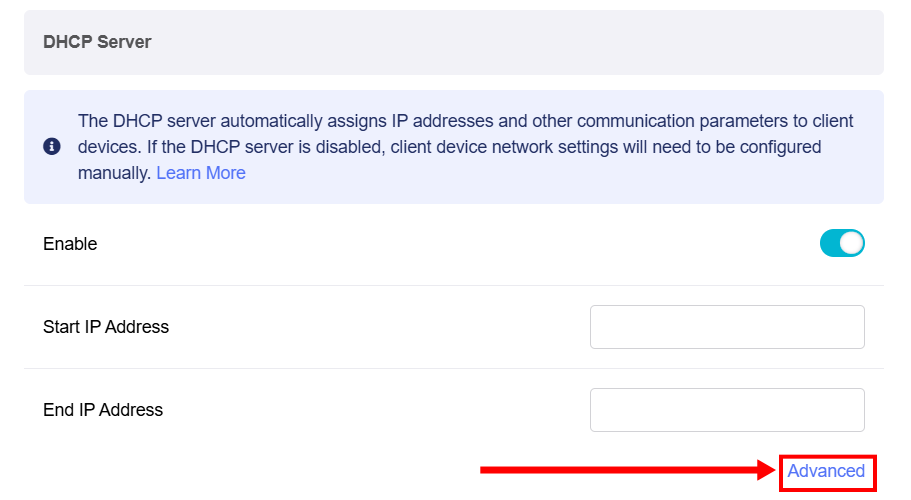
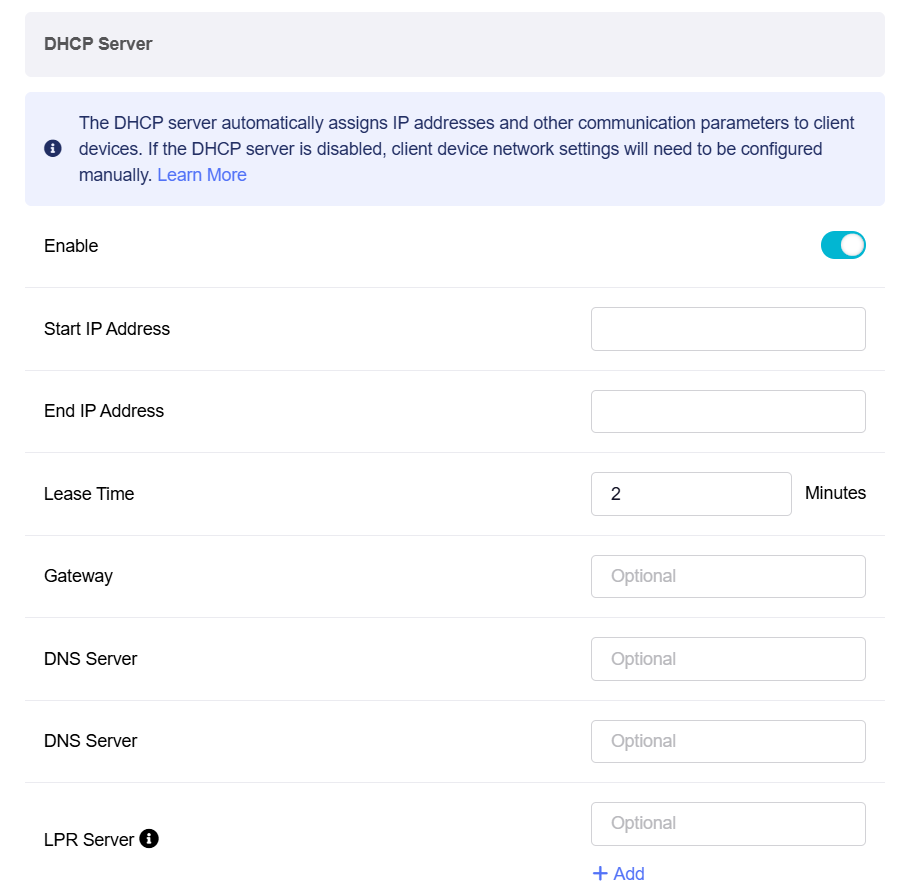
Haga clic en Advanced para una configuración adicional si es necesario.
-
Lease Time: El periodo durante el cual una dirección IP asignada por DHCP es válida para un dispositivo.
-
Gateway: El dispositivo que enruta el tráfico entre la red local y redes externas como Internet.
-
DNS Server 1: Servidor principal que traduce los nombres de dominio en direcciones IP.
-
DNS Server 2: Servidor secundario que se utiliza para resolver nombres de dominio cuando el servidor DNS principal no está disponible.
-
LPR Server (Line Printer Remote Server): Un servicio que gestiona trabajos de impresión y permite que los dispositivos de red envíen solicitudes de impresión a impresoras remotas. Se pueden configurar varios puertos de impresora LPR.
Una vez configurada, la nueva red VLAN aparecerá en la página actual y mostrará la información de la subred.
¿Todavía tiene preguntas? Visite nuestro Foro de la comunidad o contáctenos.