Профіль клієнта VPN
Примітка: Ця сторінка з’явилася у прошивці v4.9.
У меню ліворуч у вебпанелі адміністрування перейдіть до VPN -> VPN Client Profile.
Починаючи з прошивки v4.9, сторінки OpenVPN Client і WireGuard Client об’єднано в одну сторінку VPN Client Profile для зручнішого керування. Компонування дещо змінено, проте основні можливості залишилися ті самі. За потреби можна й надалі користуватися окремими посібниками.
На цій сторінці можна ввійти в інтегровані служби VPN і завантажити їхні профілі для з’єднання VPN або вручну завантажити файли конфігурації, експортовані з вебсайту іншого провайдера VPN. За потреби перемкніть протокол VPN у верхньому правому куті.
WireGuard
WireGuard® — сучасний, легкий і продуктивний протокол VPN із передовою криптографією. Він забезпечує вищу швидкість, простоту та практичність порівняно з IPsec і значно перевершує OpenVPN за продуктивністю.
Маршрутизатори GL.iNet мають вбудовану підтримку WireGuard для наведених нижче провайдерів VPN. Якщо у вас є активна підписка, уведіть облікові дані служби на сторінці VPN Client Profile, щоб швидко завершити налаштування.
- AzireVPN
- Hide.me
- IPVanish
- Mullvad
- NordVPN
- PIA (Private Internet Access)
- PureVPN
- Surfshark
- Windscribe
- X-VPN
Примітка: X-VPN з’явився у прошивці v4.11.
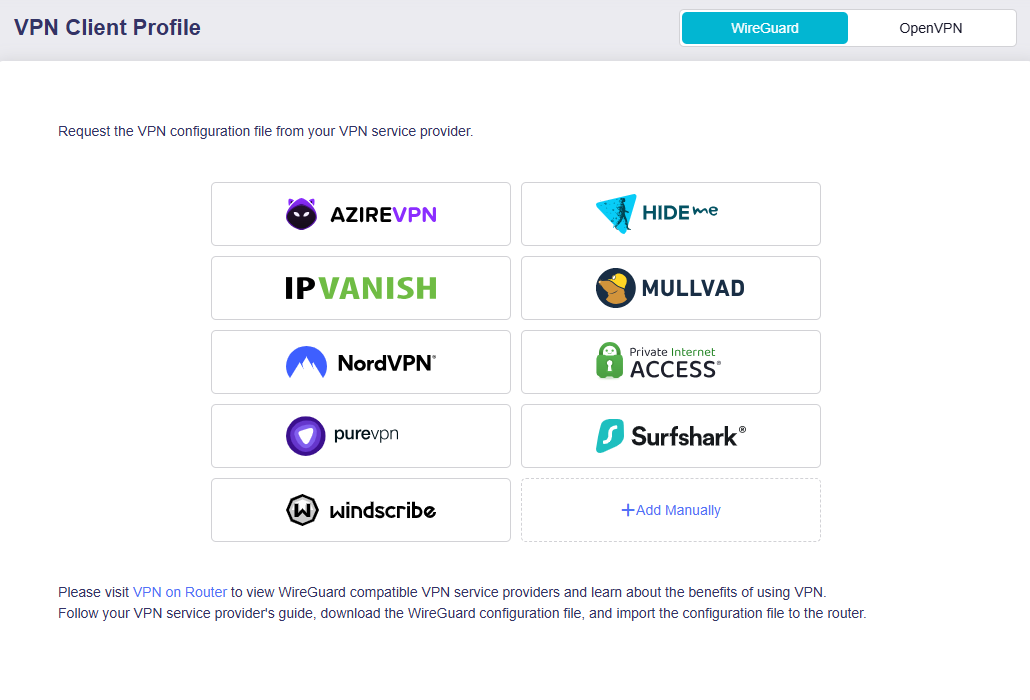
Якщо ви користуєтеся іншим провайдером WireGuard, завантажте файл конфігурації з його вебсайту, а потім натисніть Add Manually, щоб завантажити файл на маршрутизатор для з’єднання VPN.
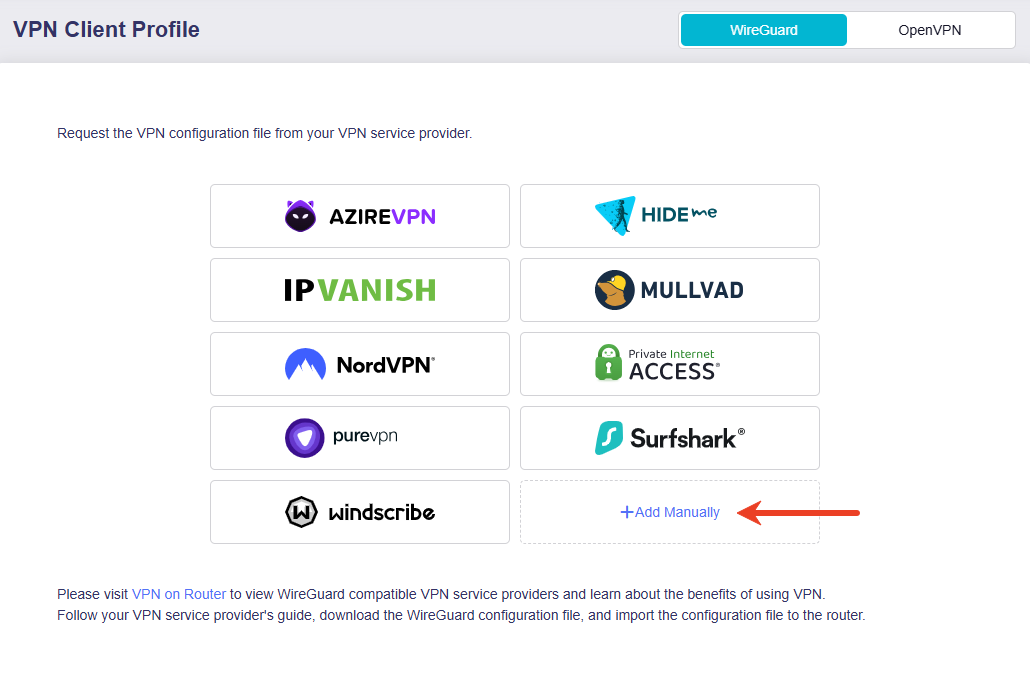
Якщо ви не знаєте, як завантажити файли конфігурації, дивіться інструкції тут або зверніться до підтримки провайдера.
Нижче наведено приклад для AzireVPN.
-
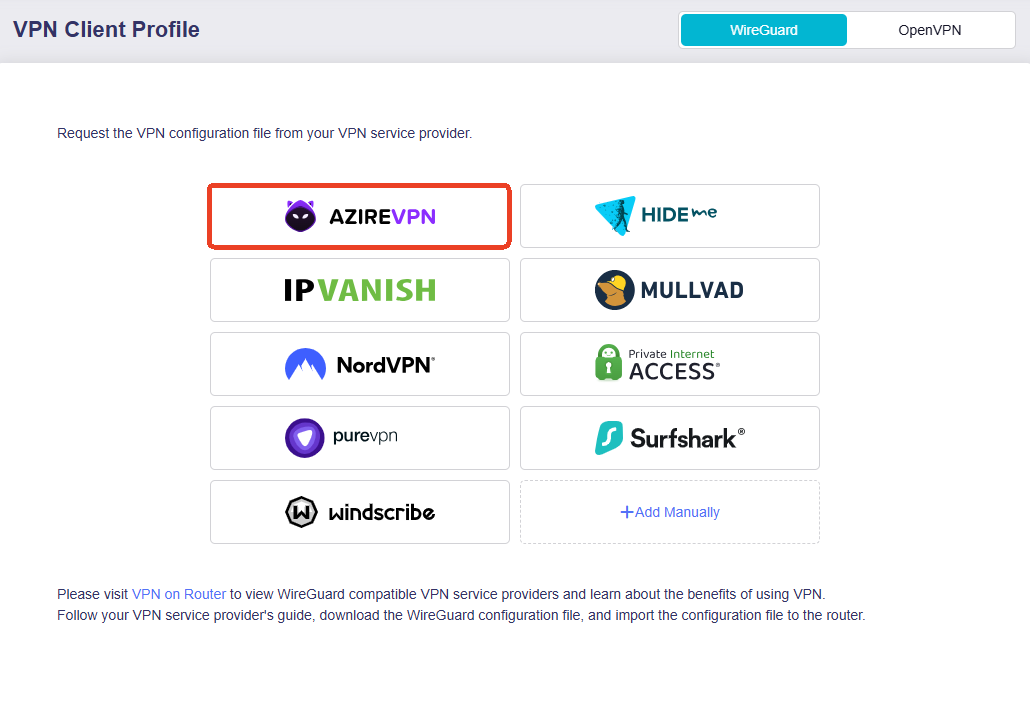
На сторінці VPN Client Profile натисніть AzireVPN.
-
Уведіть Username і Password та натисніть Save and Continue.
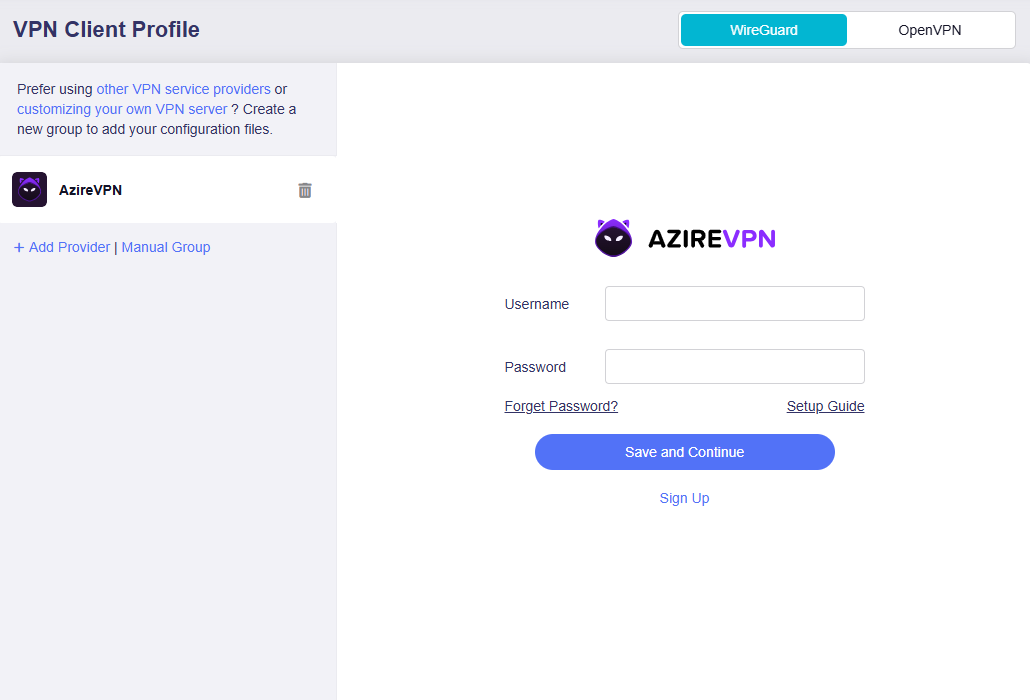
Система створить файли конфігурації для всіх доступних серверів.
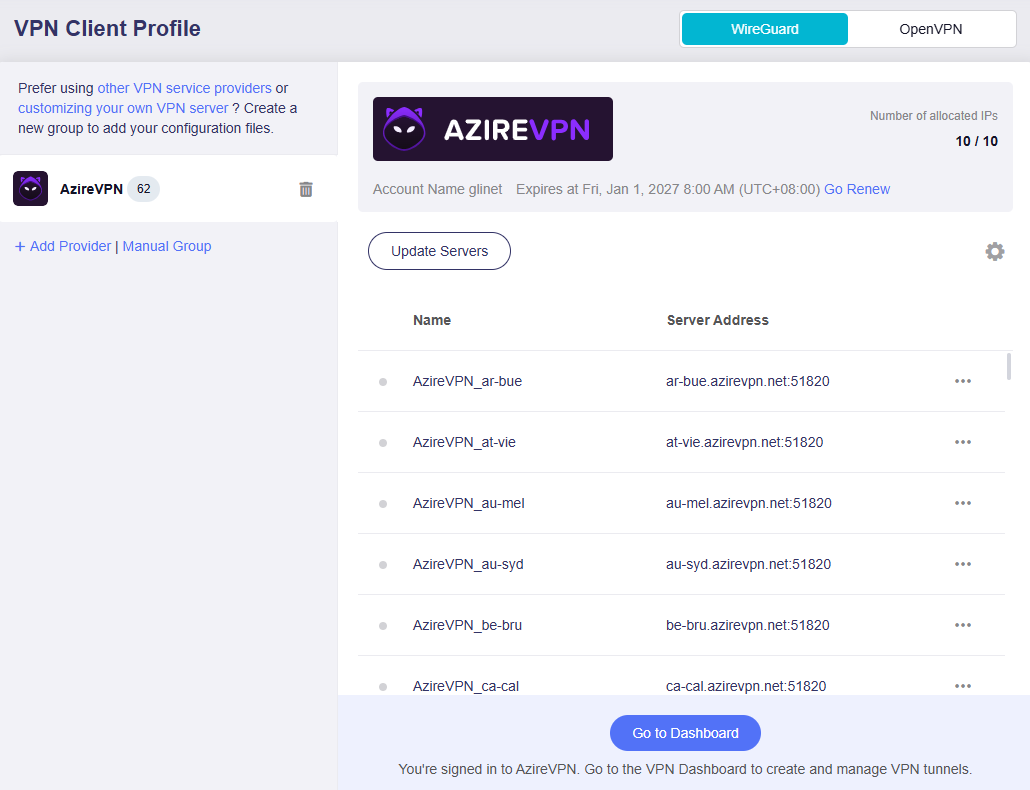
-
Виберіть відповідні інструкції нижче залежно від ваших потреб.
Варіант 1. Щоб усі підключені клієнти використовували VPN для доступу до інтернету, виконайте такі дії.
-
Виберіть потрібний сервер і натисніть значок із трьома крапками праворуч, щоб установити з’єднання.
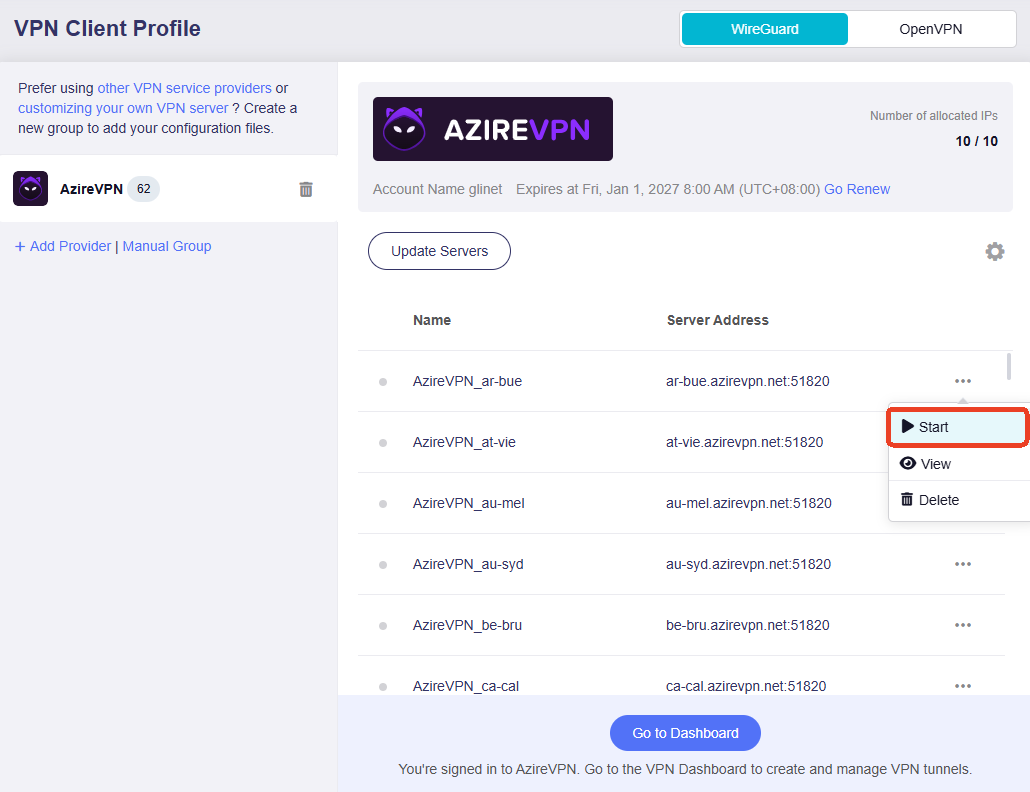
-
Після підключення біля файла конфігурації з’явиться зелена крапка.
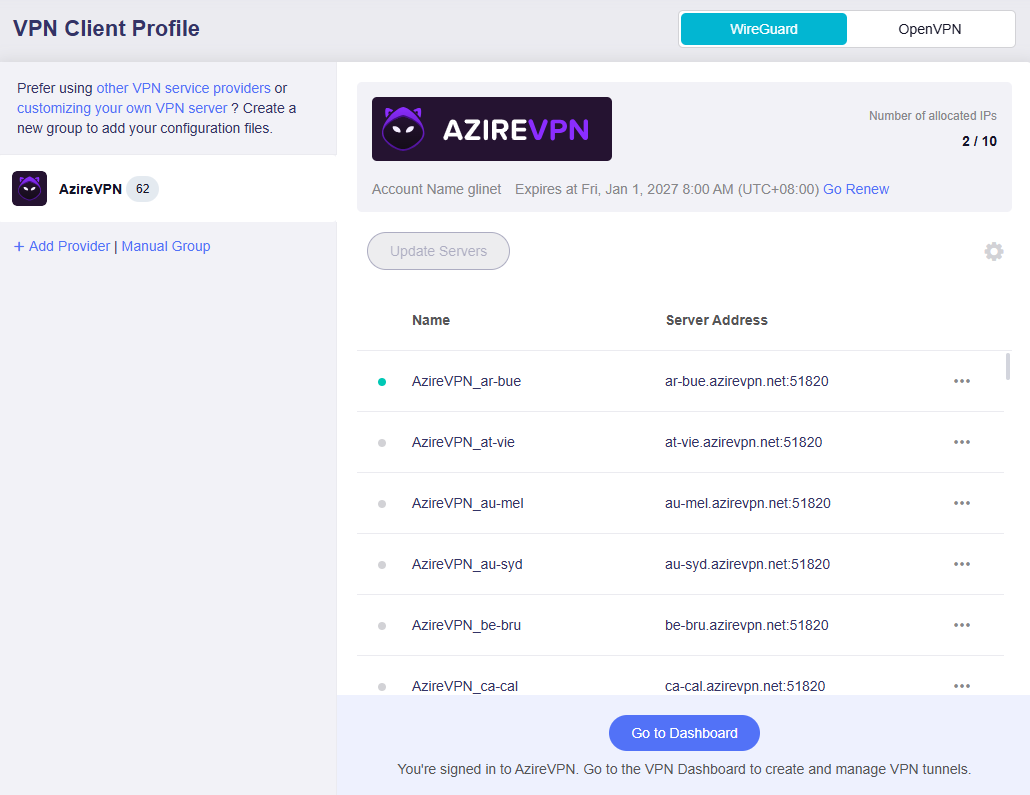
З’єднання VPN активовано. Усі клієнти, підключені до цього маршрутизатора, мають використовувати VPN для захищеного доступу до інтернету.
-
(Необов’язково) Щоб система автоматично блокувала весь доступ до інтернету для локальної мережі в разі несподіваного розриву з’єднання VPN, запобігаючи розкриттю справжньої IP-адреси та даних і забезпечуючи безперервну конфіденційність та безпеку, перейдіть до VPN Dashboard і ввімкніть Kill Switch.
Варіант 2. Щоб налаштувати власну політику VPN, виконайте такі дії.
-
Натисніть Go to Dashboard унизу.
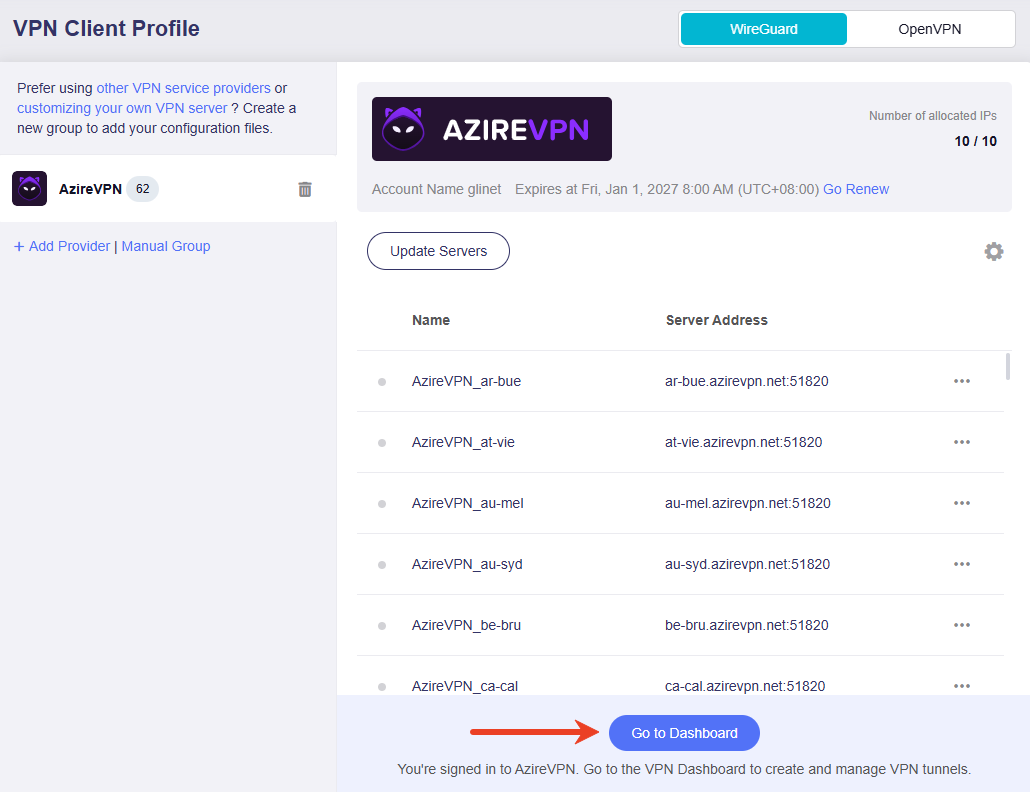
-
Відкриється VPN Dashboard для налаштування політики VPN. Докладніше дивіться тут.
-
OpenVPN
OpenVPN — протокол VPN із відкритим вихідним кодом, який використовує технології віртуальних приватних мереж для встановлення захищених з’єднань між мережами (site-to-site) або між двома вузлами (point-to-point).
Маршрутизатори GL.iNet мають вбудовану підтримку OpenVPN для NordVPN. Якщо у вас є активна підписка, уведіть облікові дані служби на сторінці VPN Client Profile, щоб швидко завершити налаштування.
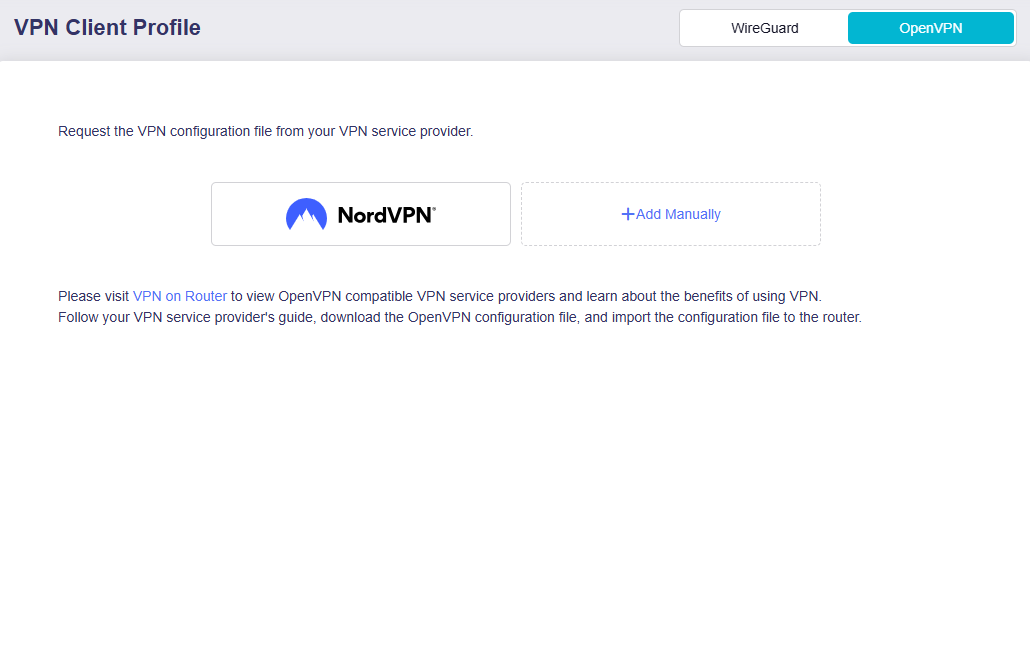
Якщо ви користуєтеся іншим провайдером OpenVPN, завантажте файл конфігурації з його вебсайту, а потім натисніть Add Manually, щоб завантажити файл на маршрутизатор для з’єднання VPN.
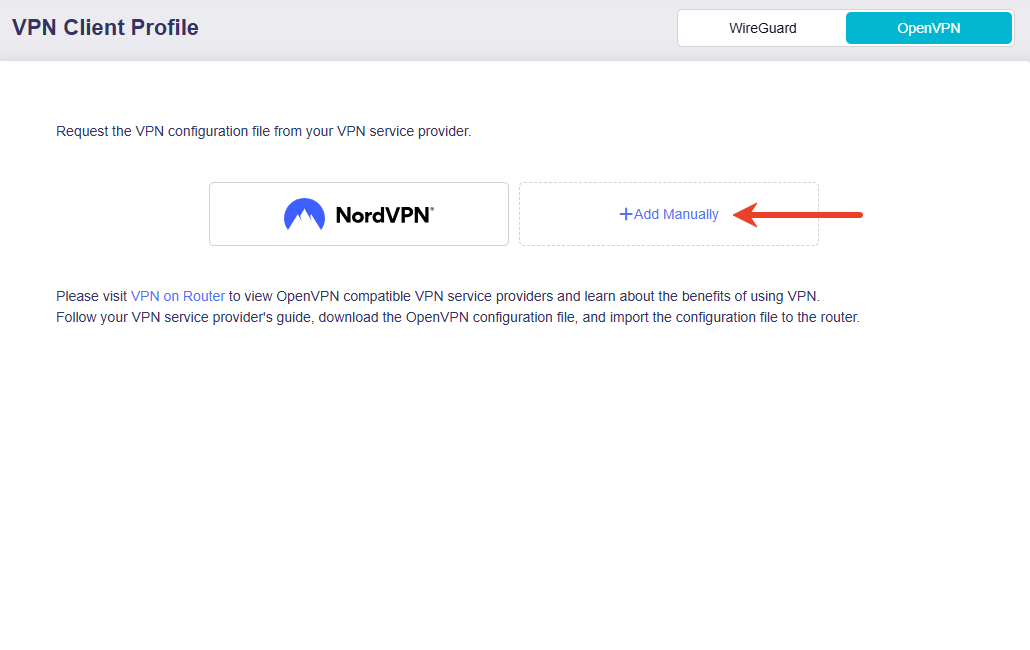
Якщо ви не знаєте, як завантажити файли конфігурації, дивіться інструкції тут або зверніться до підтримки провайдера.
Пов’язані статті
- Панель керування VPN (прошивка v4.9)
- Налаштування клієнта WireGuard на маршрутизаторах GL.iNet
- Налаштування клієнта OpenVPN на маршрутизаторах GL.iNet
Маєте запитання? Відвідайте наш форум спільноти або зв’яжіться з нами.