Bark
このガイドはファームウェア v4.9 以降に適用されます。以前のバージョンについては こちら をクリックしてください。
Bark サービスは、お子さまのデジタル環境を保護し、包括的なオンライン保護を提供するのに役立ちます。通常は有料サブスクリプションが必要ですが、Bark との提携の一環として、GL.iNet は一部のルーターモデルで Bark Home プランを無料提供しており、追加費用なしで高度な監視機能とアラートを利用できます。
Note:
-
Bark サービスは 米国、オーストラリア、南アフリカでのみ 利用できます。詳細は こちら をご確認ください。
-
Bark と GL.iNet Parental Control は同時に有効化できません。同時に有効にすると競合が発生する場合があります。
対応モデル
対応モデル
- GL-BE14000 (Flint 4)
- GL-BE6500 (Flint 3e)
- GL-BE9300 (Flint 3)
- GL-B3000 (Marble)
- GL-MT6000 (Flint2)
非対応モデル
- GL-BE10000 (Slate 7 Pro)
- GL-MG1300 (Mango 2)
- GL-E5800 (Mudi 7)
- GL-MT5000 (Brume 3)
- GL-MT3600BE (Beryl 7)
- GL-BE3600 (Slate 7)
- GL-X2000 (Spitz Plus)
- GL-X3000 (Spitz AX)
- GL-XE3000 (Puli AX)
- GL-AX1800 (Flint)
- GL-MT2500/GL-MT2500A (Brume 2)
- GL-MT3000 (Beryl AX)
- GL-AXT1800 (Slate AX)
- GL-A1300 (Slate Plus)
- GL-SFT1200 (Opal)
- GL-MT1300 (Beryl)
- GL-E750/E750V2 (Mudi)
- GL-X750/GL-X750V2 (Spitz)
- GL-AR750S (Slate)
- GL-XE300 (Puli)
- GL-MT300N-V2 (Mango)
- GL-AR300M Series (Shadow)
- GL-B1300 (Convexa-B)
- GL-AP1300 (Cirrus)
- GL-X300B (Collie)
クイックセットアップ
ルーターの Web 管理画面にログインし、APPLICATIONS -> Bark に移動します。
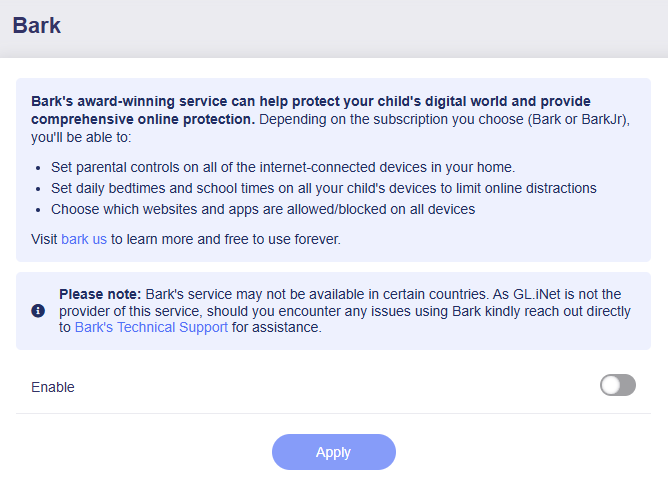
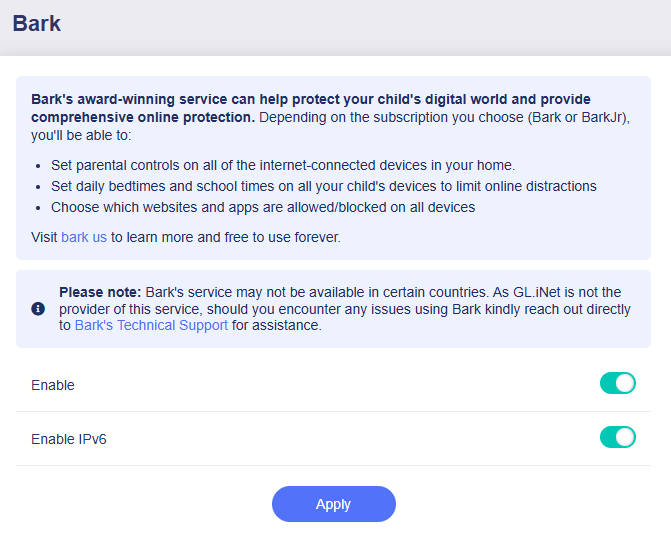
スイッチをオンにして Bark を有効化し、Apply をクリックします。
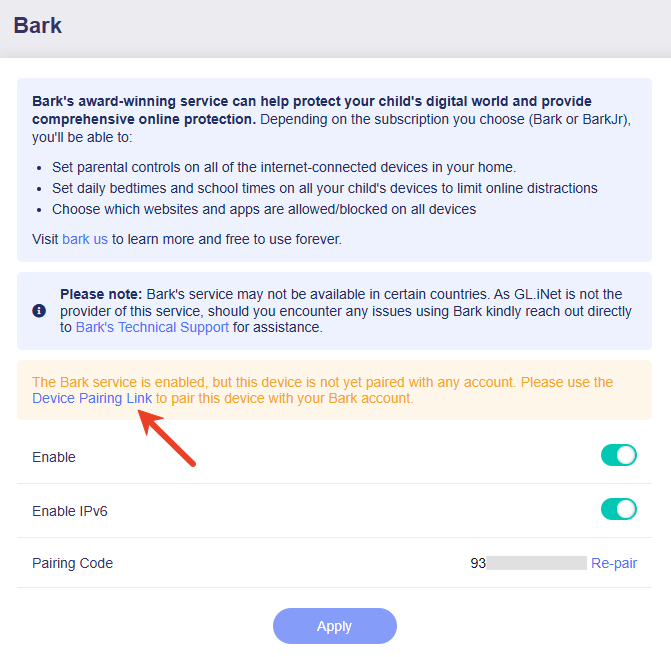
次に、デバイスを Bark アカウントとペアリングします。Device Pairing Link をクリックして、このルーターを Bark アカウントとペアリングしてください。
Bark の Web サイトにリダイレクトされます。画面の案内に従ってログインし、デバイスをペアリングして、プロファイルを作成し、初期設定を完了してください。
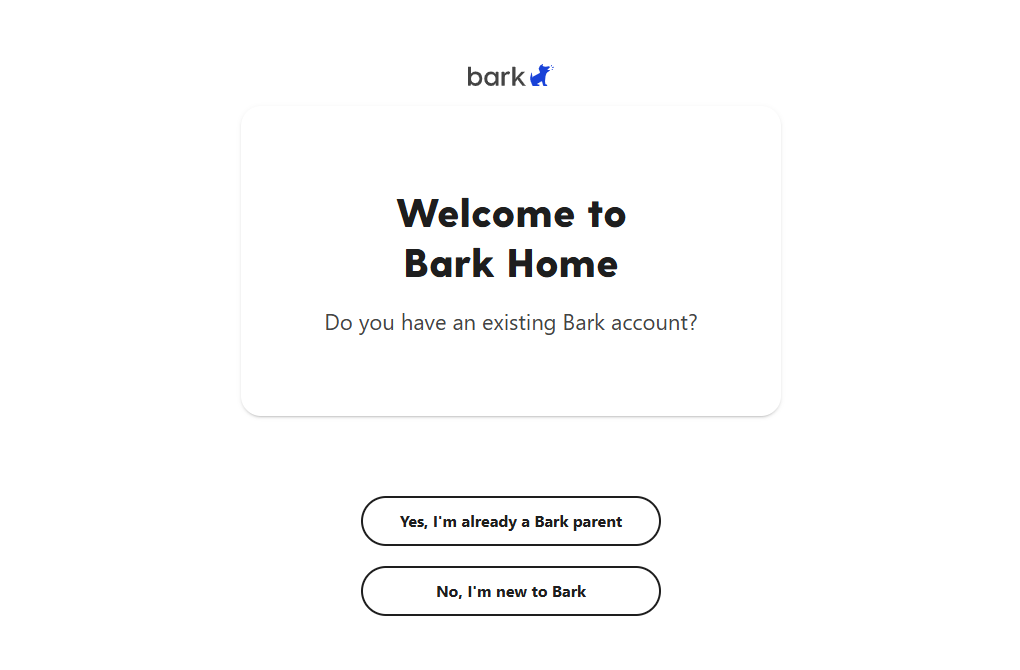 (Bark login)
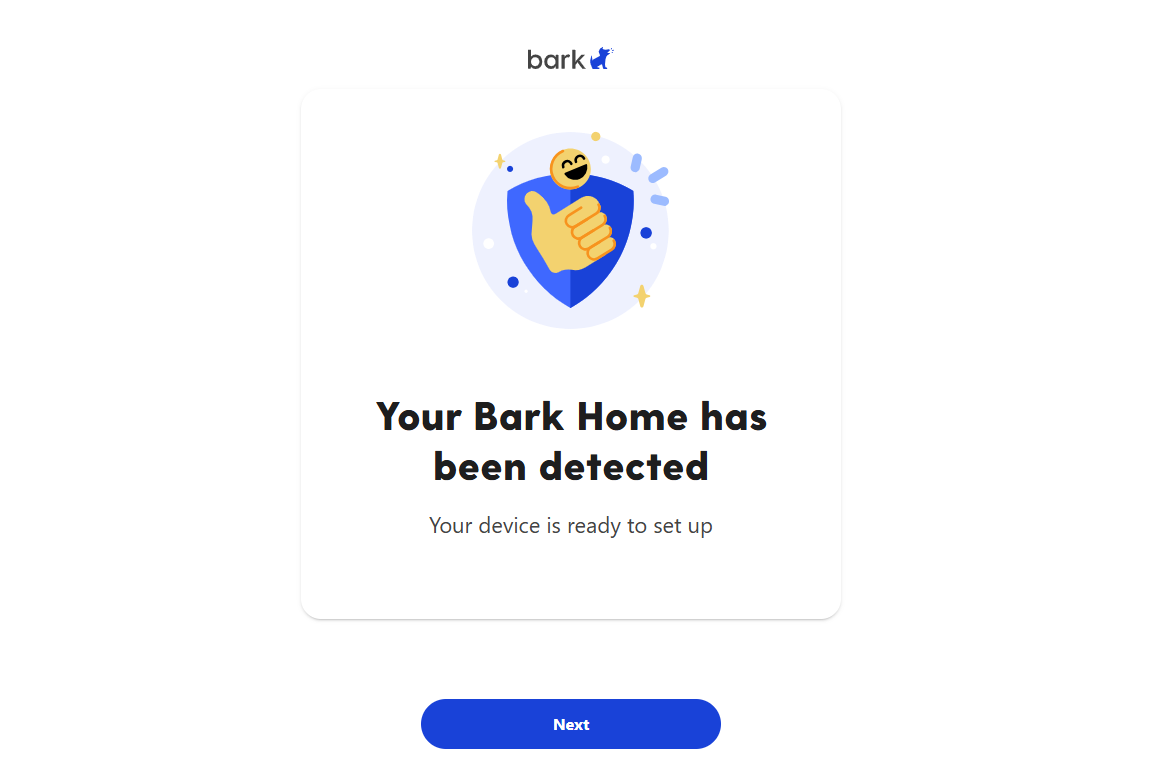 (Device paired)
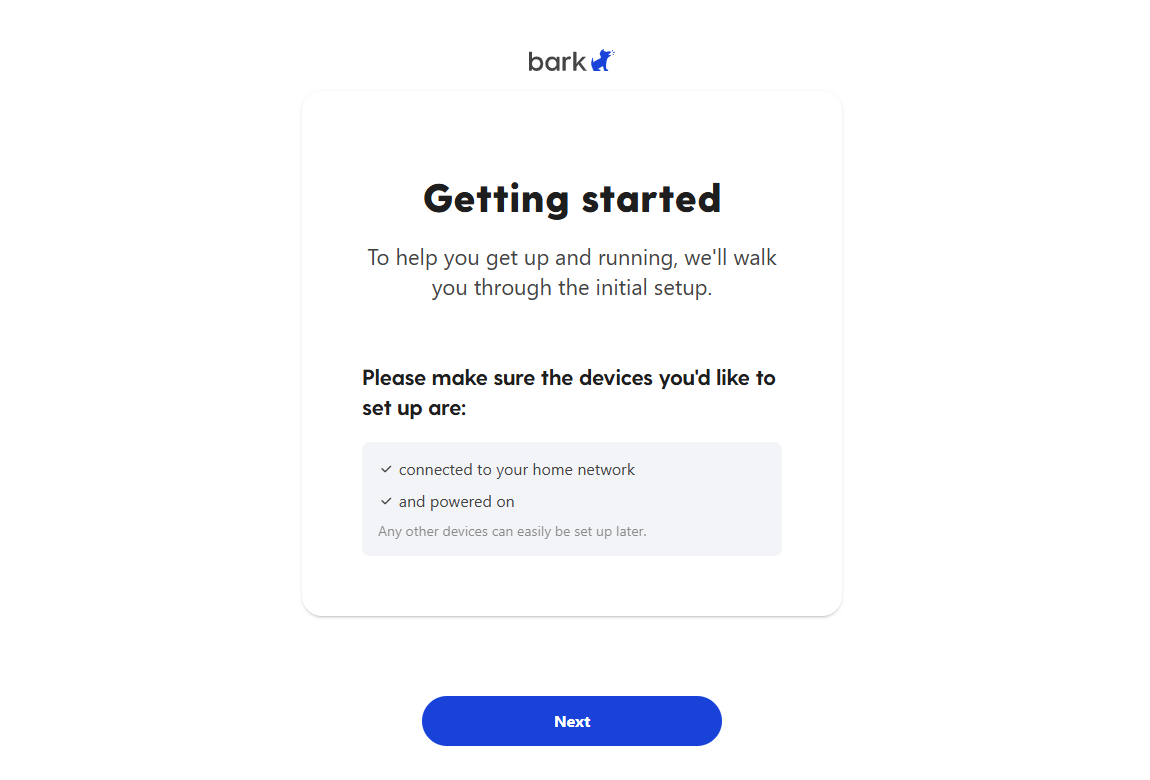 (Initial setup)
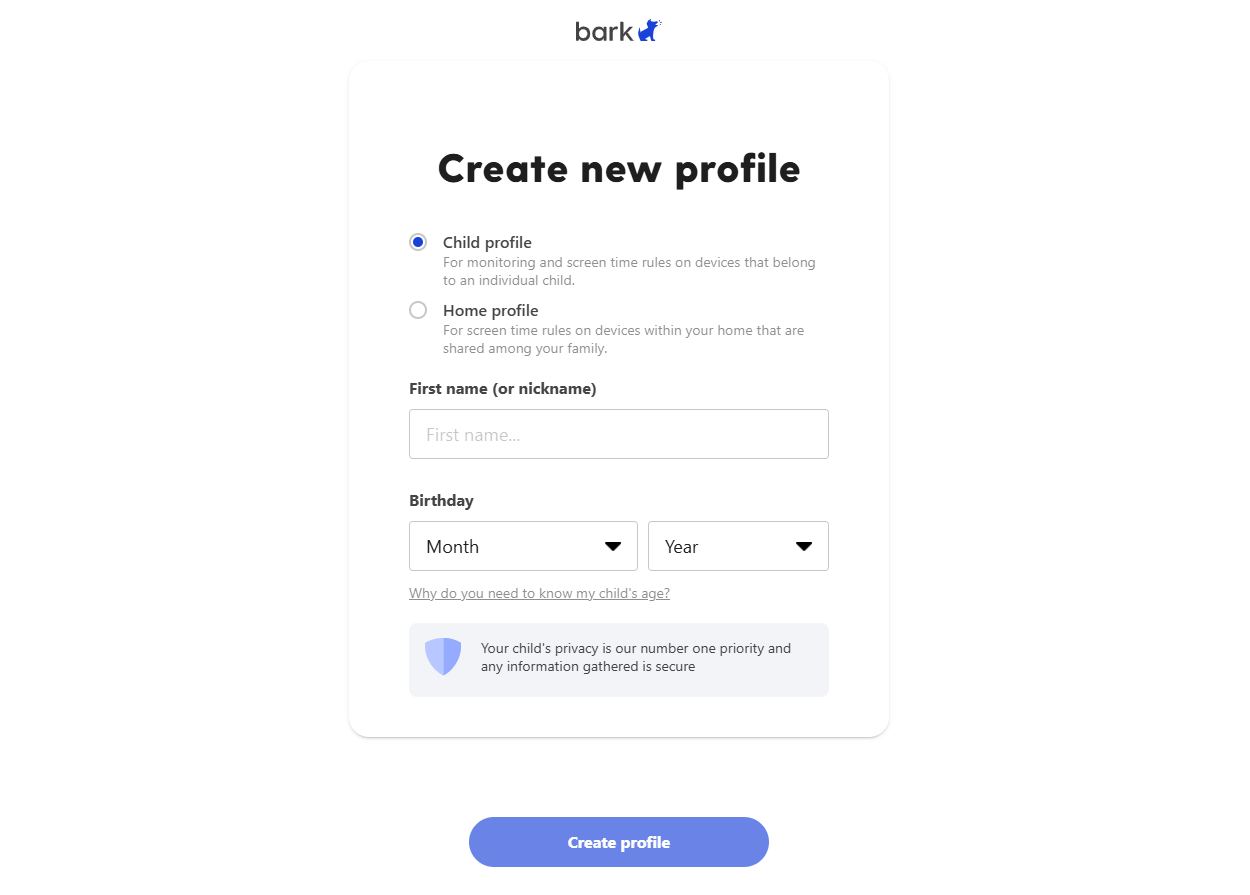 (Create a profile)
デバイスが Bark Cloud Services に接続され、アカウントとのペアリングが完了すると、ルーターの Web Admin Panel は次のように表示されます。
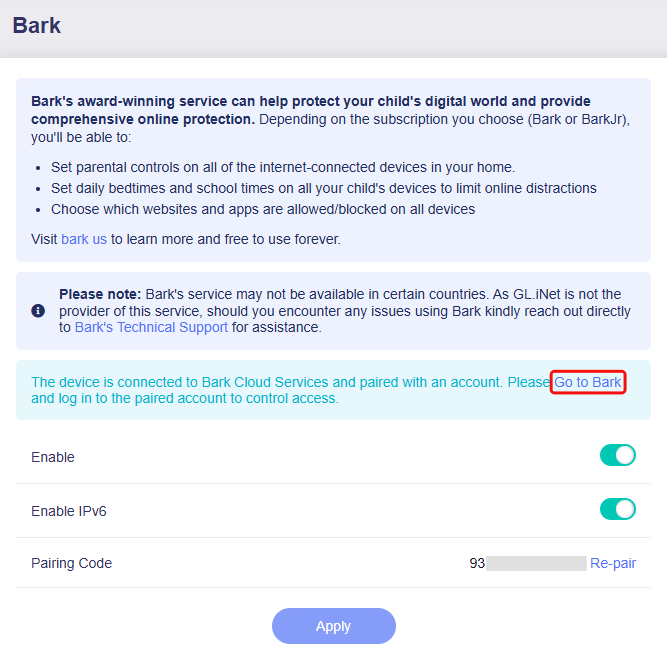
Go to Bark または こちら をクリックして Bark ダッシュボードにログインし、ペアレンタルコントロールのルールを設定してください。
GL.iNet はこのサービスの提供元ではないため、Bark の利用中に問題が発生した場合は、Bark's Technical Support へ直接お問い合わせください。