VPN クライアントプロフィール
このガイドはファームウェア v4.9 以降に適用されます。
Web Admin Panel の左側で、VPN -> VPN Client Profile に移動します。
ファームウェア v4.9 以降では、OpenVPN Client と WireGuard Client が 1 つの VPN Client Profile ページに統合され、より簡単に管理できるようになりました。レイアウトは多少調整されていますが、基本機能は変わっていません。必要に応じて個別ガイドも参照できます。
このページでは、統合済み VPN サービスの一部にログインして接続用プロファイルを簡単にダウンロードしたり、ほかの VPN プロバイダーの Web サイトからエクスポートした設定ファイルを手動でアップロードしたりできます。必要に応じて、右上で VPN プロトコルを切り替えることも可能です。
WireGuard
WireGuard® は、最先端の暗号技術を利用した軽量・高性能なモダン VPN です。IPsec よりも高速で簡潔かつ実用的であり、OpenVPN よりも大幅に高いパフォーマンスを発揮します。
GL.iNet ルーターでは、以下の VPN プロバイダー向けに WireGuard の組み込みサポートを提供しています。契約が有効であれば、VPN Client Profile ページでサービス認証情報を入力するだけで素早く設定できます。
- AzireVPN
- Hide.me
- IPVanish
- Mullvad
- NordVPN
- PIA (Private Internet Access)
- PureVPN
- Surfshark
- Windscribe
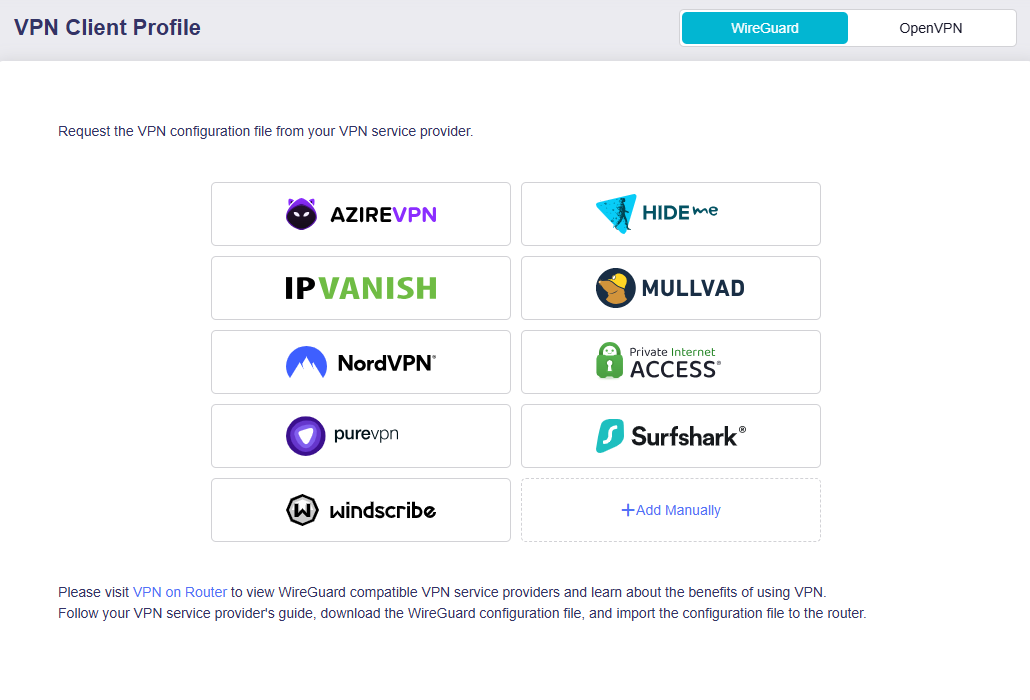
別の WireGuard サービスプロバイダーを利用している場合は、プロバイダーの Web サイトから設定ファイルをダウンロードし、Add Manually をクリックしてルーターへアップロードしてください。設定ファイルのダウンロード方法が分からない場合は、こちら を参照するか、プロバイダーのサポートへお問い合わせください。
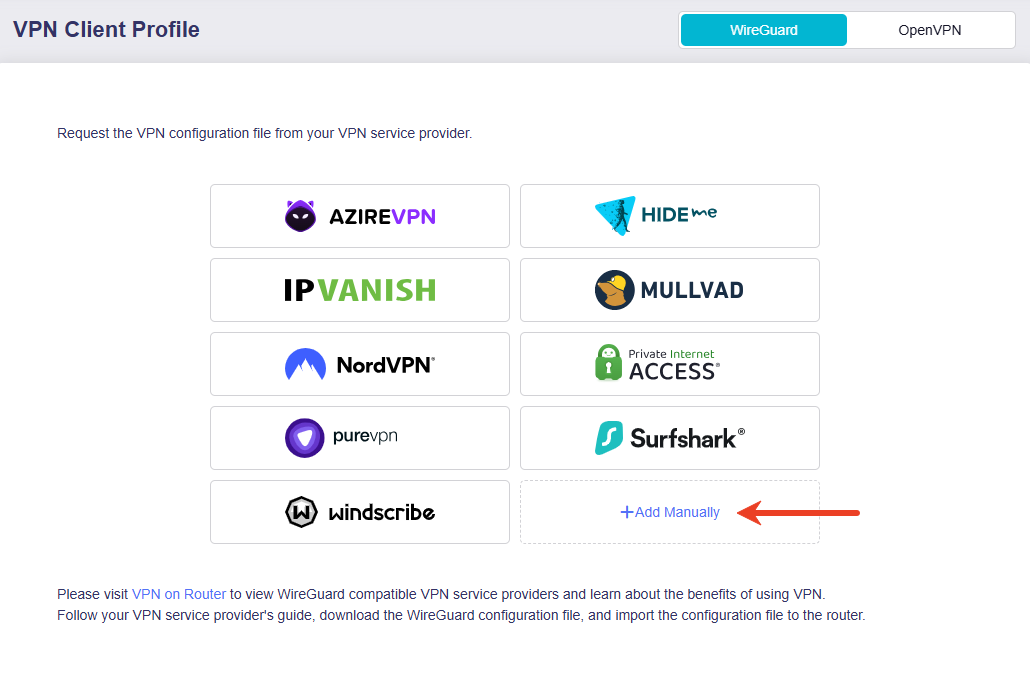
AzireVPN を例に説明します。
-
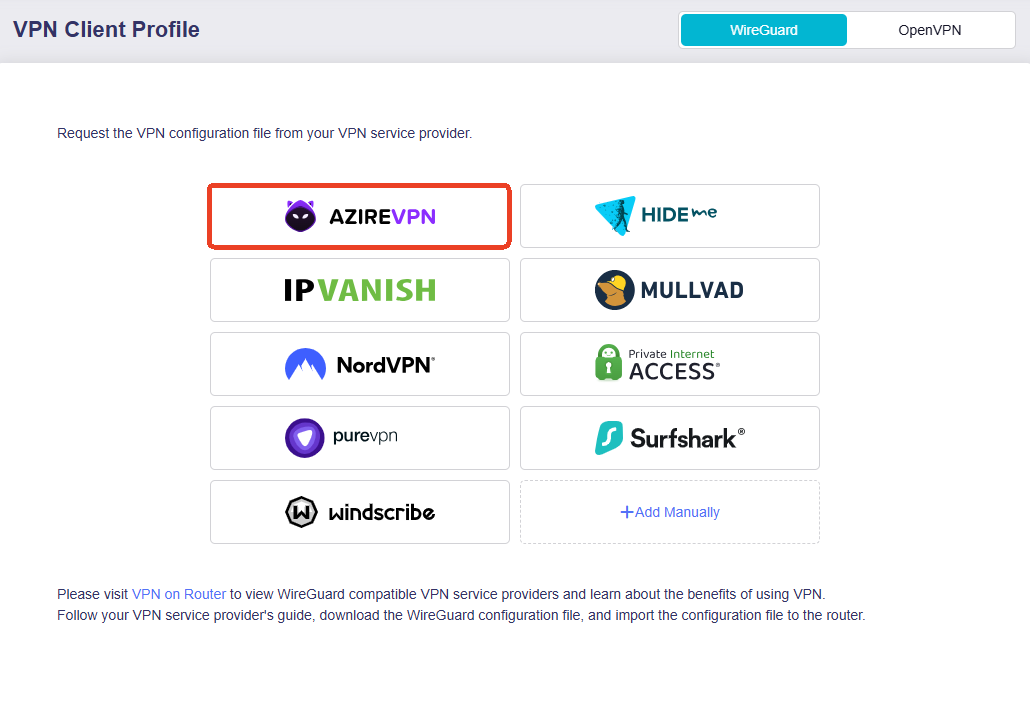
AzireVPN をクリックします。
-
Username と Password を入力し、Save and Continue をクリックします。
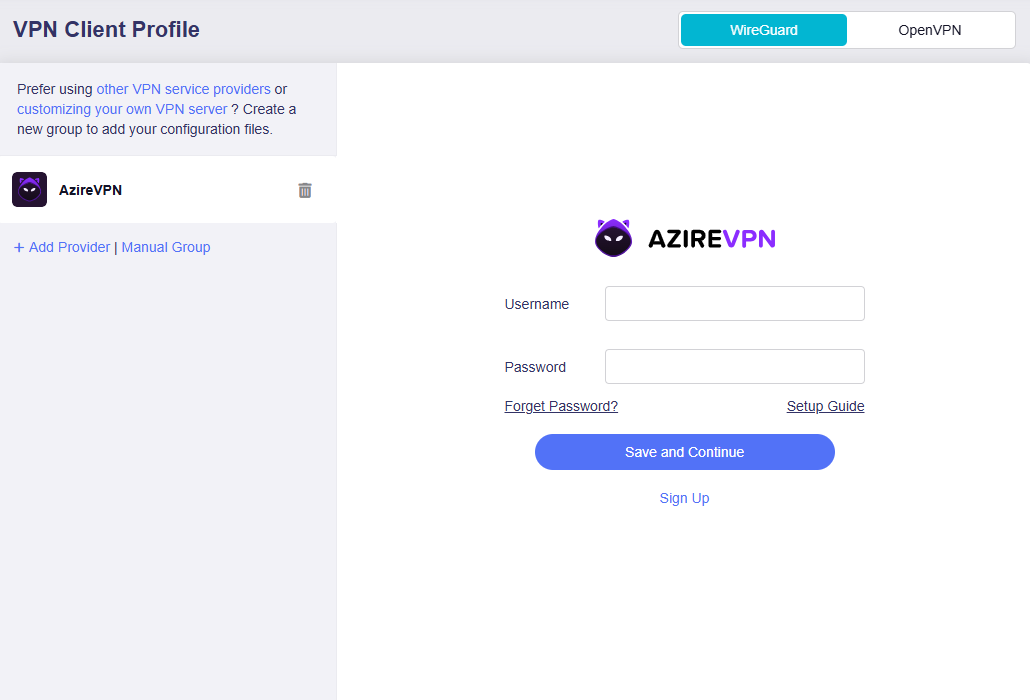
利用可能なすべてのサーバーの設定ファイルが生成されます。
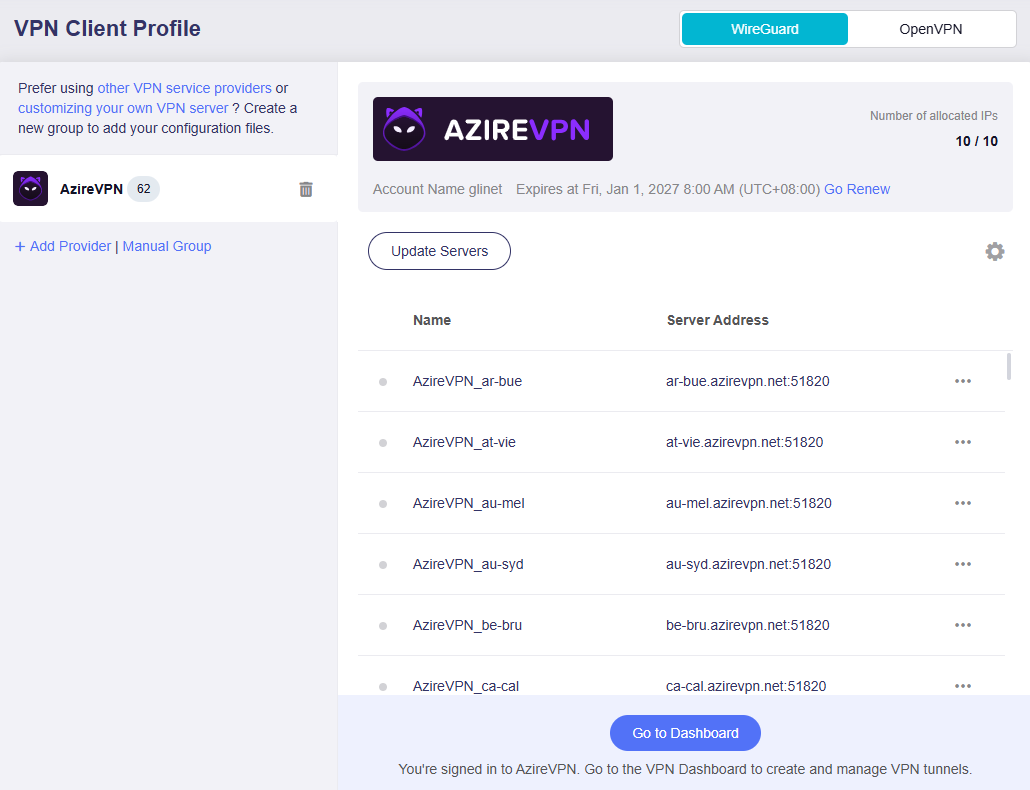
-
実際の利用目的に応じて、以下の案内を参照してください。
Case 1. 接続中のすべてのクライアントに VPN 経由でインターネットアクセスさせたい場合、以下の手順を実行してください。
-
使用したいサーバーを選択し、右側の三点アイコンをクリックして接続を開始します。
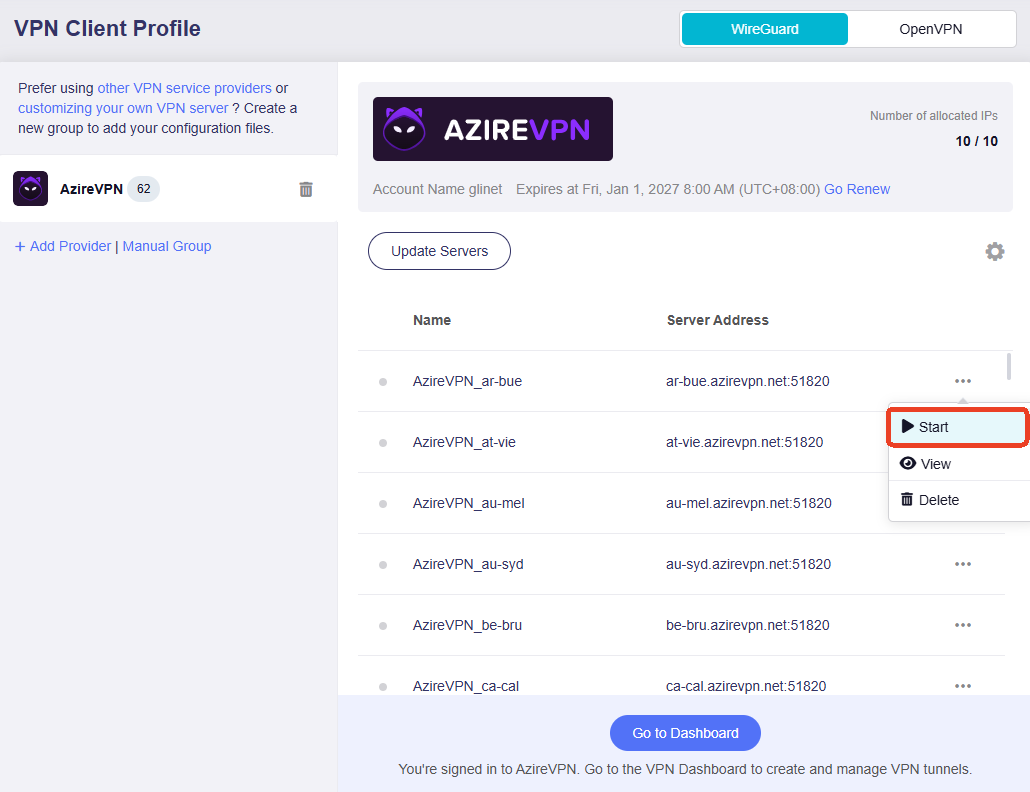
-
接続されると、設定ファイルの横に緑色の点が表示されます。
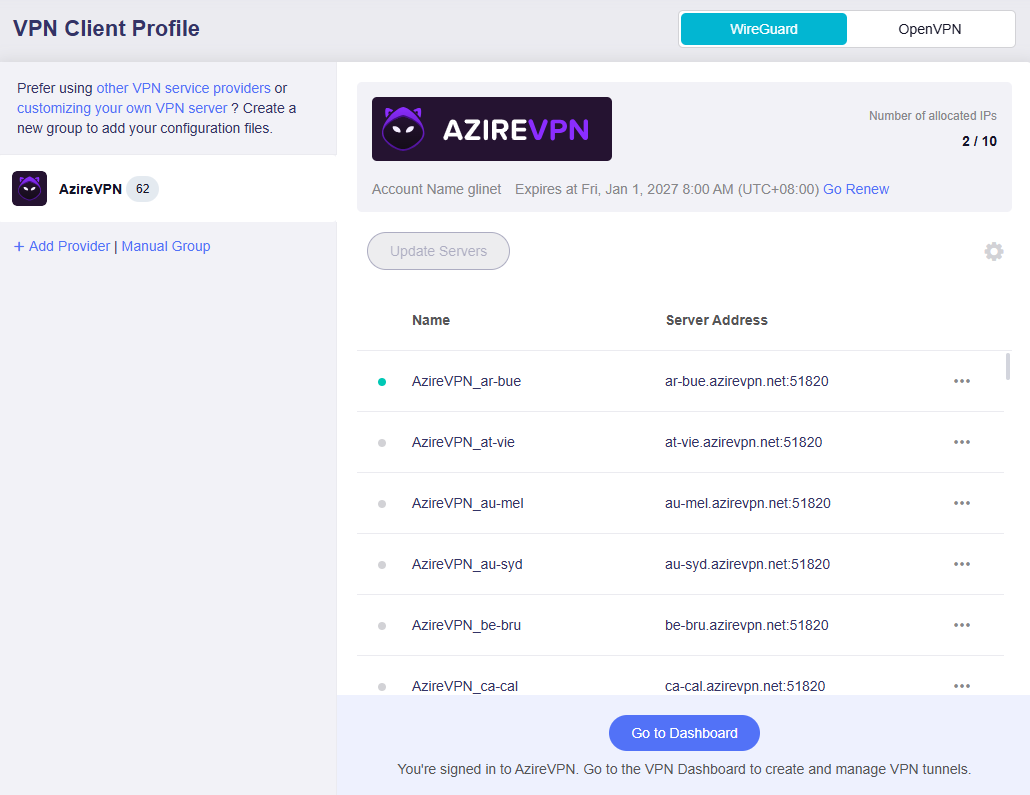
これで VPN 接続が有効になり、このルーターに接続されているすべてのクライアントは、安全なインターネットアクセスのために VPN を利用します。
-
(オプション)VPN 接続が予期せず失敗した場合に、ローカルネットワークのすべてのインターネットアクセスを自動的に遮断し、実際の IP アドレスやオンラインデータが漏洩するのを防ぎ、継続的なプライバシーとセキュリティを確保したい場合は、VPN Dashboard に移動して Kill Switch を有効にします。
Case 2. 代わりに VPN ポリシーをカスタマイズしたい場合は、以下の手順を実行してください。
-
下部の Go to Dashboard をクリックします。
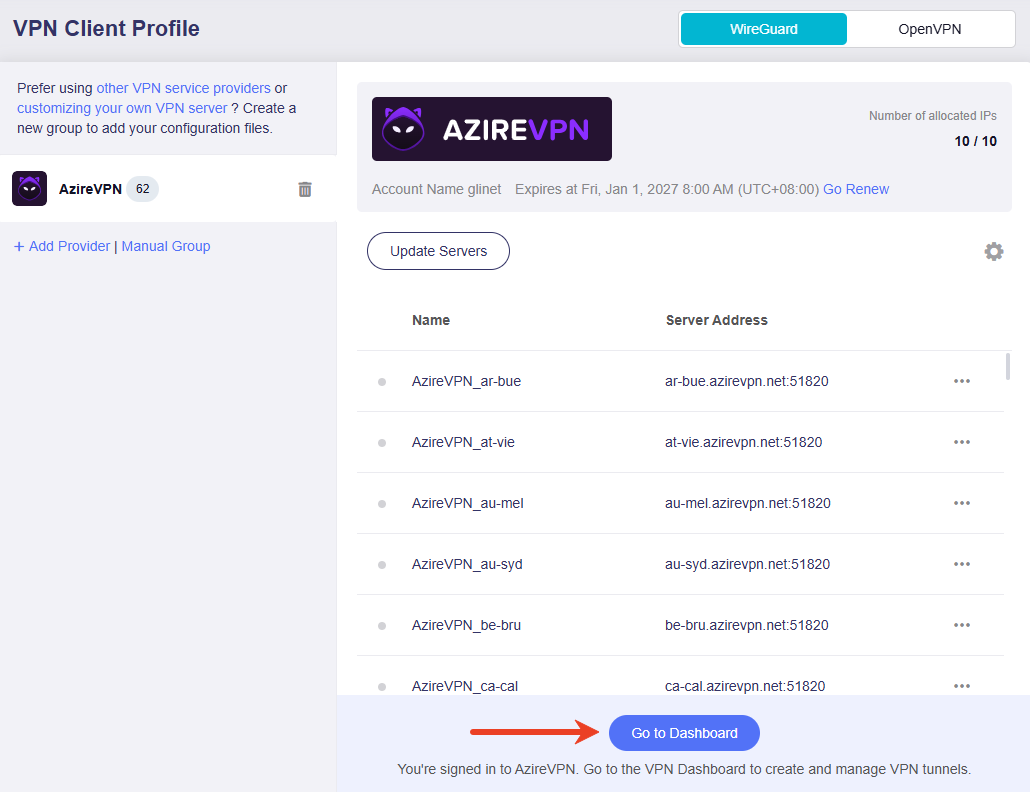
-
VPN Dashboard に移動して VPN ポリシーを設定します。詳細は こちら を参照してください。
-
OpenVPN
OpenVPN は、仮想プライベートネットワーク技術を用いて安全なサイトツーサイト接続またはポイントツーポイント接続を確立する、オープンソースの VPN プロトコルです。
GL.iNet ルーターでは、NordVPN 向けに OpenVPN の組み込みサポートを提供しています。契約が有効であれば、VPN Client Profile ページでサービス認証情報を入力するだけで素早く設定できます。
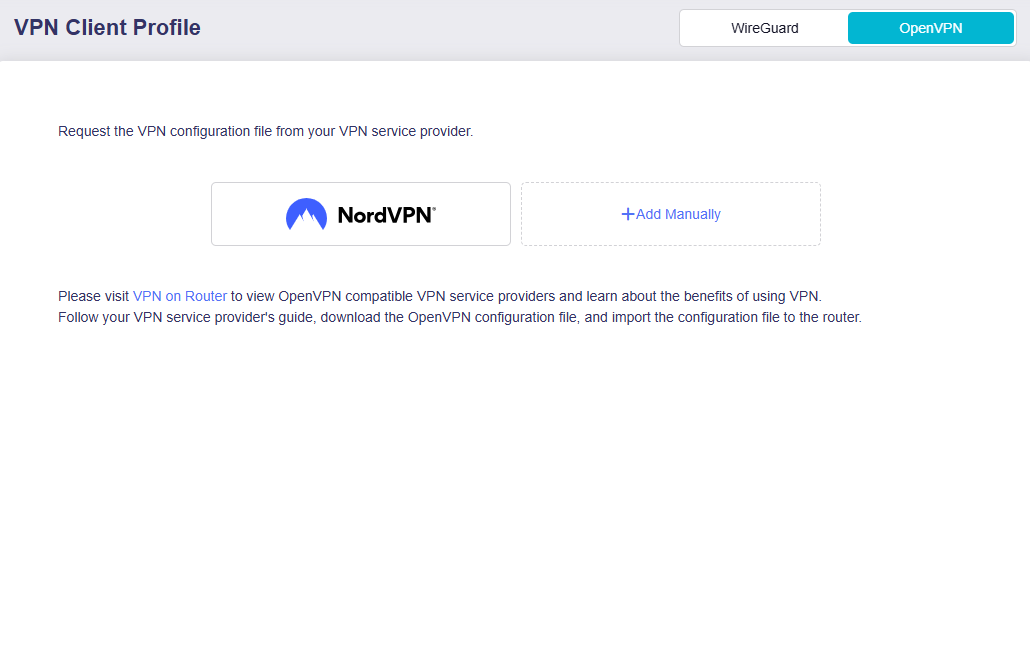
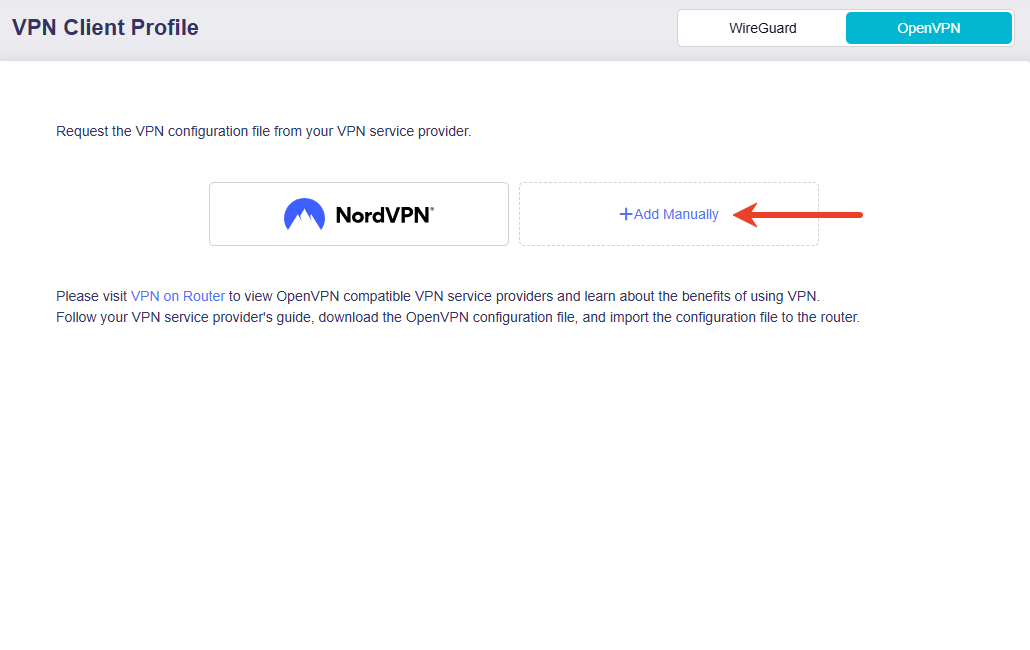
別の OpenVPN サービスプロバイダーを利用している場合は、プロバイダーの Web サイトから設定ファイルをダウンロードし、Add Manually をクリックしてルーターへアップロードしてください。設定ファイルのダウンロード方法が分からない場合は、こちら を参照するか、プロバイダーのサポートへお問い合わせください。
関連記事
ご不明な点がある場合は、コミュニティフォーラム または お問い合わせ をご利用ください。