Mesh
Nota: questa funzione è stata introdotta nel firmware v4.10.
Mango 2 (GL-MG1300) e Mudi 7 (GL-E5800) non supportano Mesh, neppure con il firmware v4.10 o successivo. Per i dettagli, consultare Modelli supportati.
Nel menu a sinistra del pannello di amministrazione web, andare su MESH.
Mesh è una funzione basata sullo standard Wi-Fi EasyMesh™ che estende la copertura Wi‑Fi in tutta la casa e consente il roaming senza interruzioni. Se si dispone di più router GL.iNet, impostarne uno come router principale e gli altri come nodi Mesh.
Non si è sicuri di quale modalità scegliere? Consultare Confronto tra le modalità Mesh, Extender e Access Point.
Modelli supportati
Modelli supportati
- ※GL-BE14000 (Flint 4)
- ※GL-BE10000 (Slate 7 Pro)
- GL-BE9300 (Flint 3)
- GL-BE3600 (Slate 7)
- GL-MT6000 (Flint 2)
- GL-MT3000 (Beryl AX)
Nota: i modelli contrassegnati con ※ supportano Mesh nel firmware Beta.
Modelli non supportati
- GL-MT6000 (Fortify)
- GL-MG1300 (Mango 2)
- GL-E5800 (Mudi 7)
- GL-MT5000 (Brume 3)
- GL-MT3600BE (Beryl 7)
- GL-BE6500 (Flint 3e)
- GL-X2000 (Spitz Plus)
- GL-X3000 (Spitz AX)
- GL-XE3000 (Puli AX)
- GL-B3000 (Marble)
- GL-AX1800 (Flint)
- GL-AXT1800 (Slate AX)
- GL-SFT1200 (Opal)
- GL-MT1300 (Beryl)
- GL-E750/E750V2 (Mudi)
- GL-AR750S (Slate)
- GL-XE300 (Puli)
- GL-X750 (Spitz)
- GL-MT300N-V2 (Mango)
- GL-AR300M Series (Shadow)
- GL-B1300 (Convexa-B)
- GL-X300B (Collie)
- GL-A1300 (Slate Plus)
- GL-MT2500/GL-MT2500A (Brume 2)
- GL-AP1300 (Cirrus)
- GL-S1300 (Convexa-S)
Configurazione rapida
Nell'esempio seguente Flint 3 (GL‑BE9300) e Slate 7 (GL‑BE3600) vengono utilizzati per creare una rete Mesh.
Flint 3 è il router principale, connesso a Internet, che gestisce tutti i nodi Mesh.
Slate 7 è il nodo Mesh che estende la copertura Wi-Fi del router principale.
-
Accendere il nodo Mesh e posizionarlo vicino al router principale.
Durante la prima configurazione, tenere il nodo accanto al router principale per velocizzare la scansione. Al termine, è possibile spostarlo a metà strada tra il router principale e la zona senza copertura Wi-Fi.
-
Accedere al pannello di amministrazione web del nodo Mesh, andare su MESH e fare clic su Mesh Node.
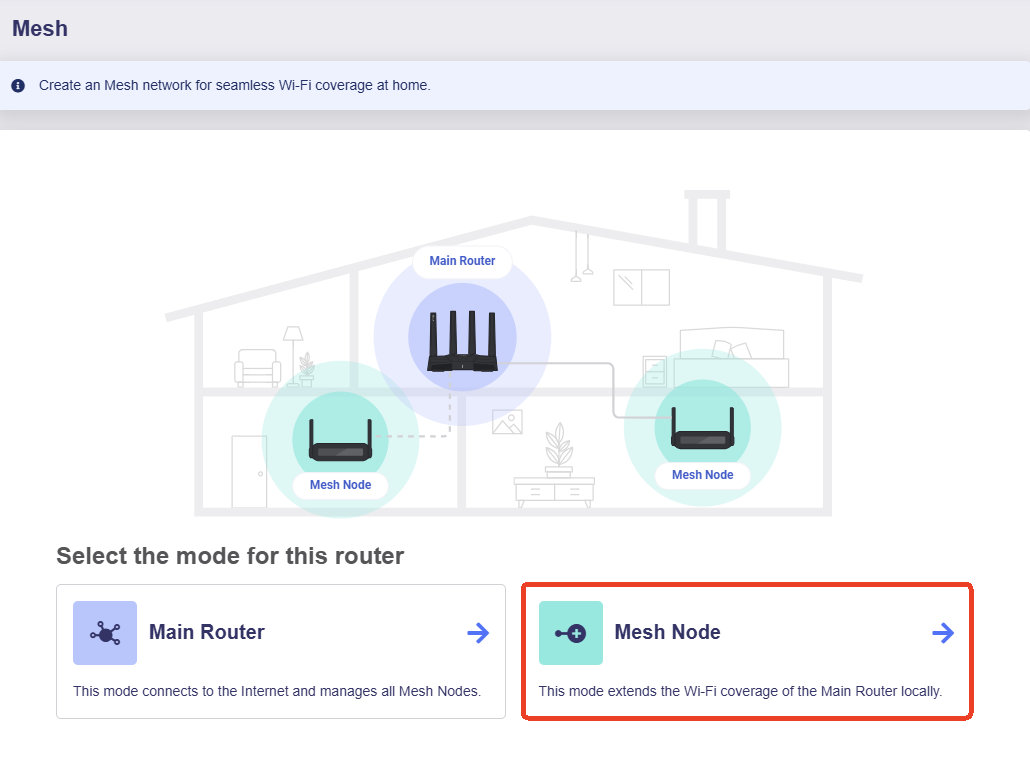
Il nodo diventa rilevabile e, prima di essere aggiunto alla rete Mesh, non dispone di una connessione di rete.
-
Accedere al pannello del router principale e andare su INTERNET. Connetterlo a Internet tramite Ethernet, Repeater, Tethering o Cellular.
-
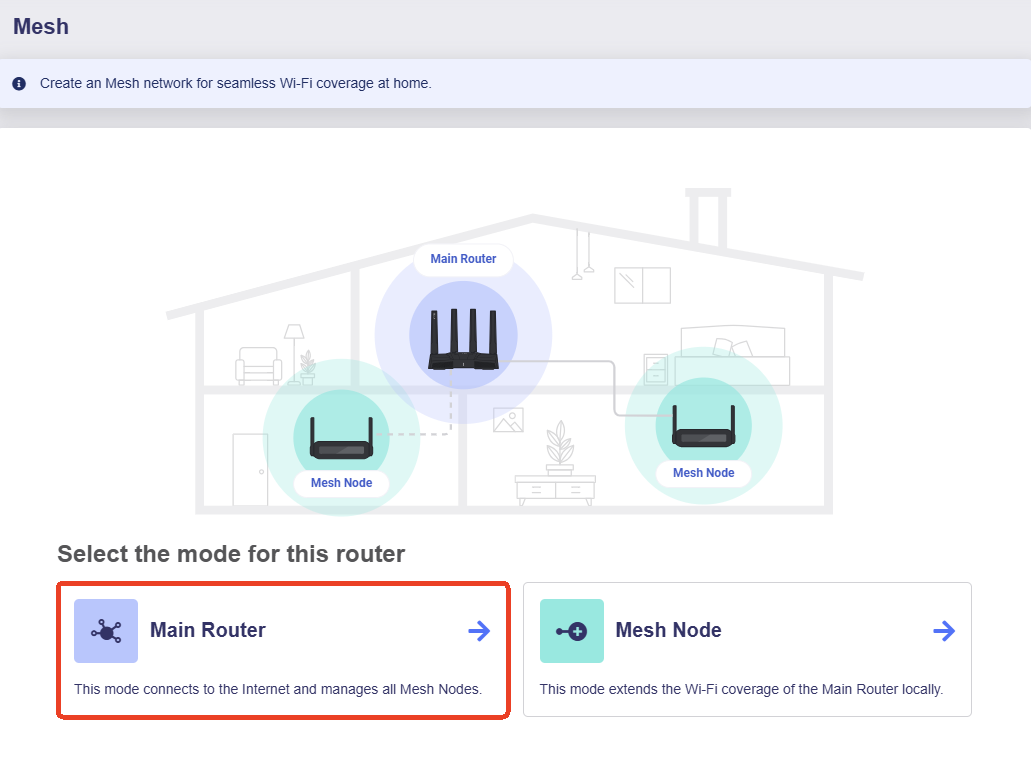
Dopo aver configurato Internet, andare su MESH e fare clic su Main Router.
-
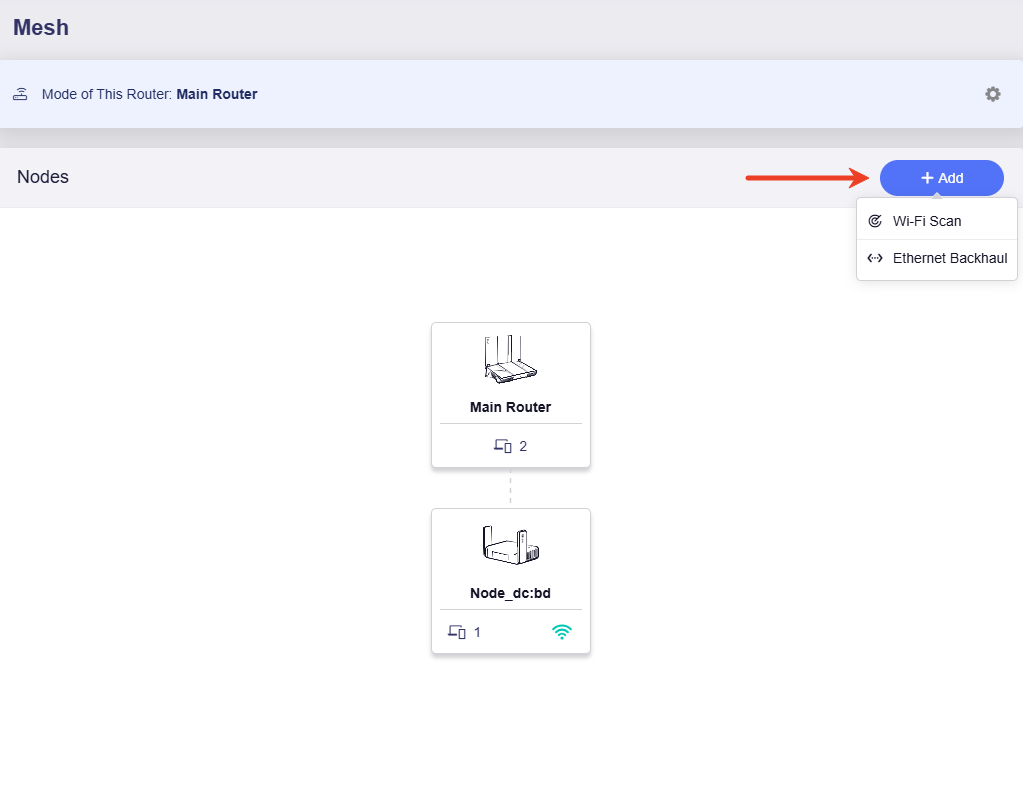
La pagina mostra due metodi per aggiungere nodi Mesh: scansione Wi-Fi e backhaul Ethernet.
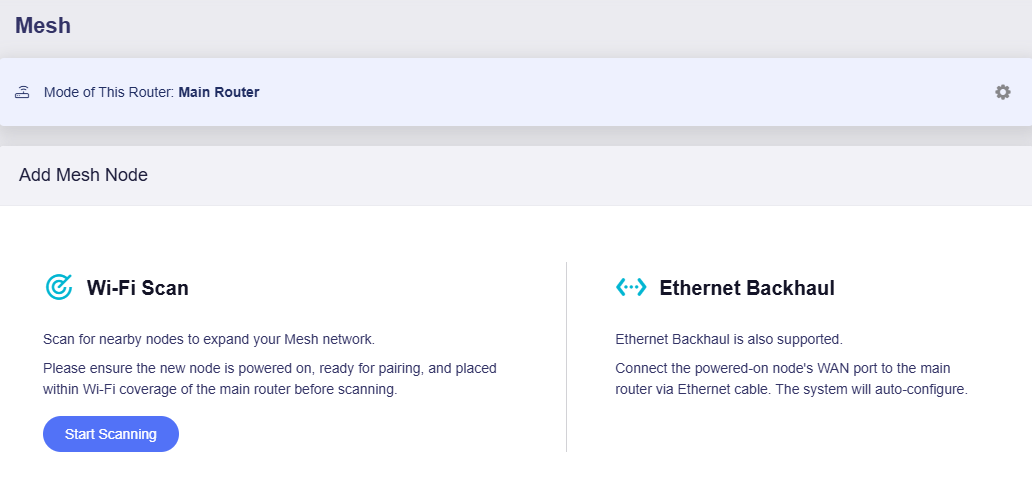
Selezionare la procedura corrispondente.
Wi-Fi Scan
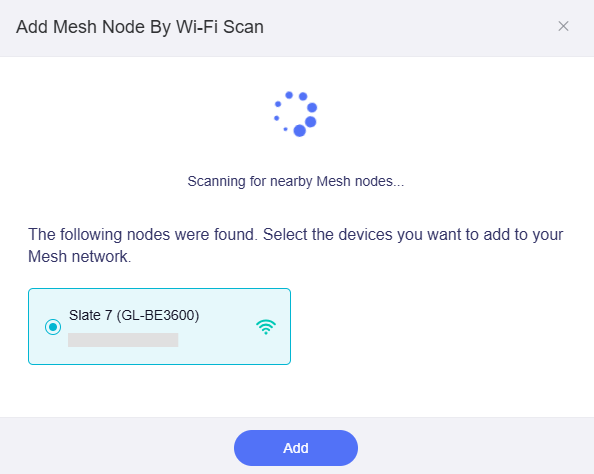
Fare clic su Start Scanning.
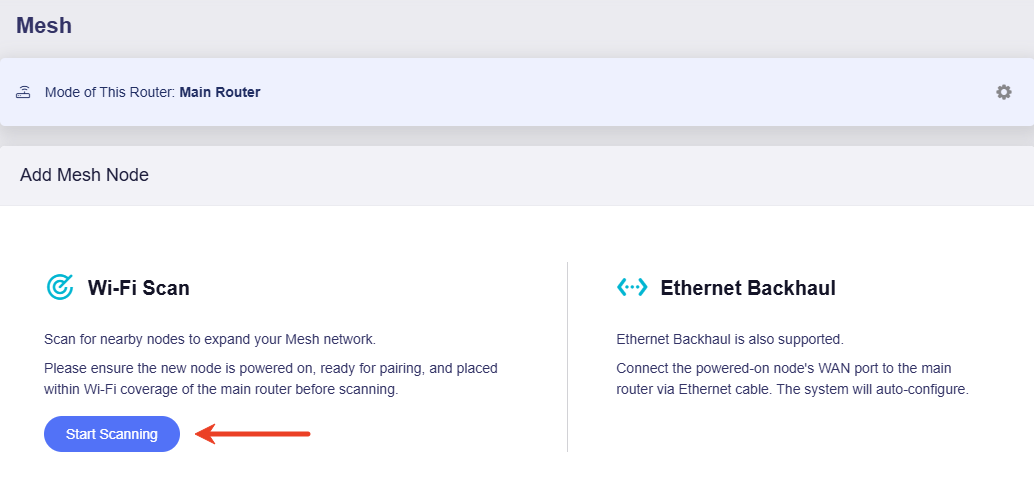
Il router cerca tramite Wi-Fi i nodi Mesh nelle vicinanze. Selezionare i dispositivi da aggiungere e fare clic su Add.
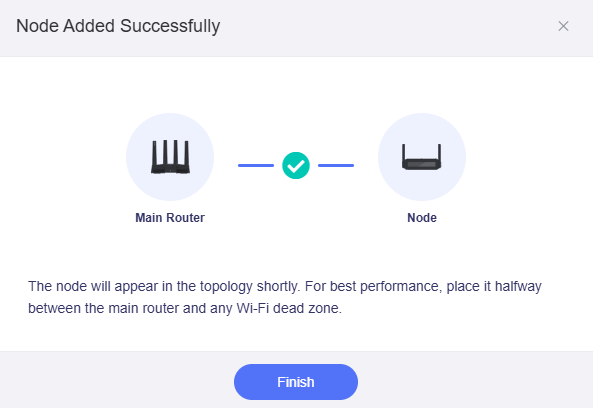
Il nodo viene aggiunto alla rete Mesh. Fare clic su Finish.
Ethernet Backhaul
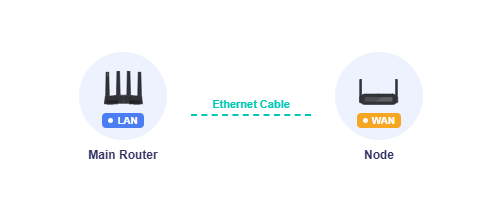
Collegare la porta WAN del nodo Mesh alla porta LAN del router principale con un cavo Ethernet. La rete di backhaul Ethernet verrà configurata automaticamente.
-
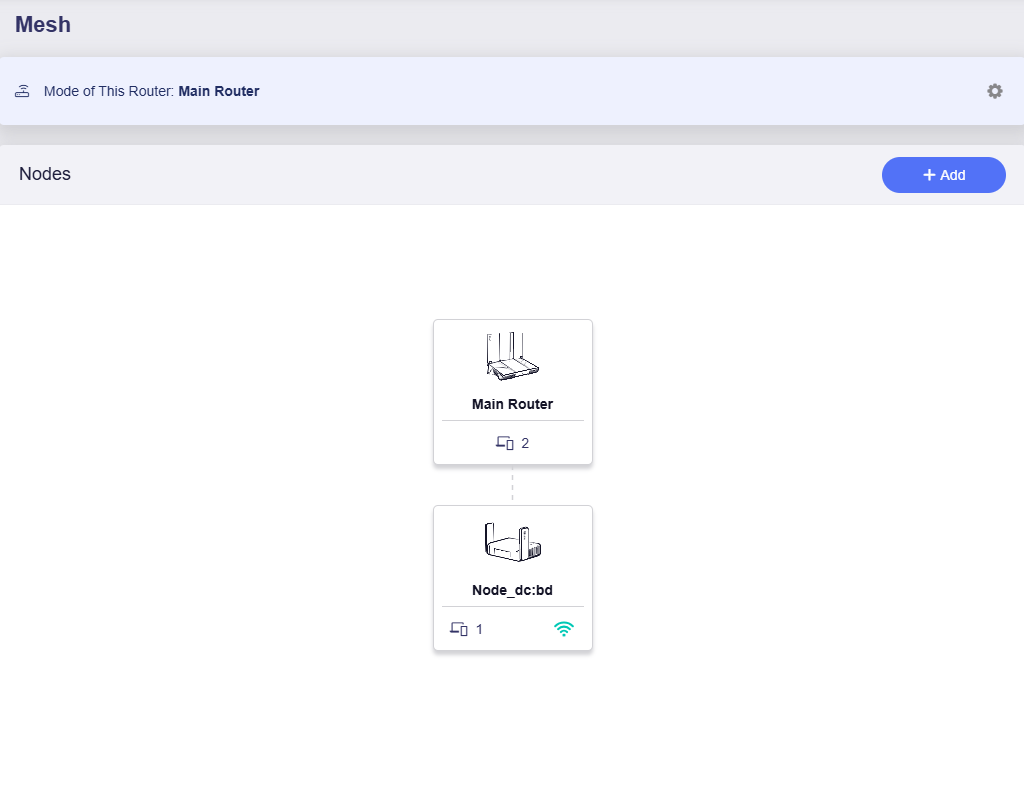
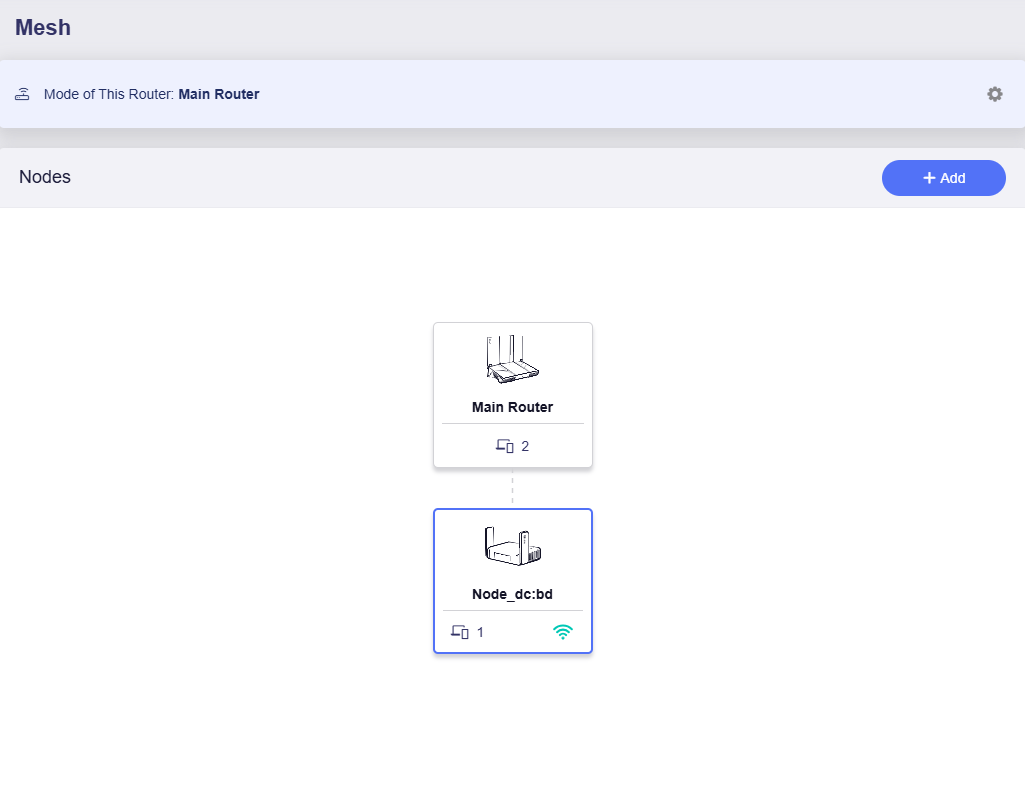
Dopo l'aggiunta del nodo, la topologia viene visualizzata nel pannello del router principale.
Gestire i nodi
Al termine della configurazione, il nodo Mesh non è più accessibile tramite il suo indirizzo IP originale. Il router principale e tutti i nodi possono essere gestiti dal pannello del router principale.
Visualizzare i dettagli di un nodo
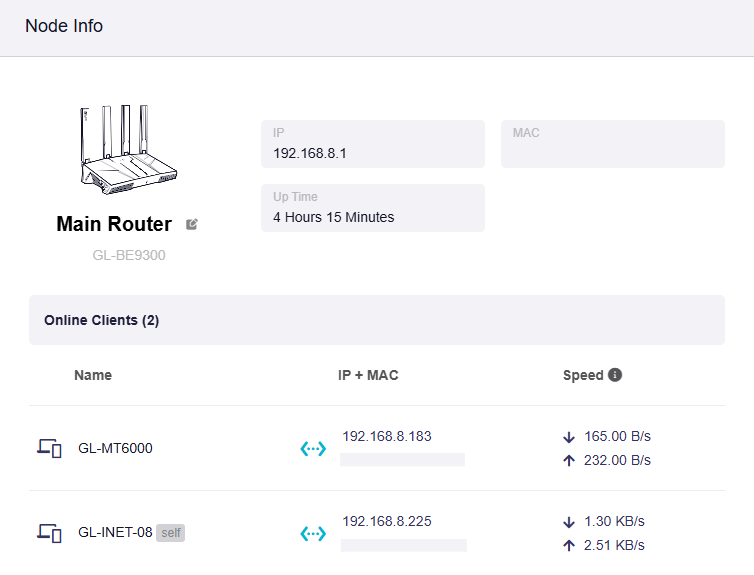
Nel pannello del router principale, andare su MESH e fare clic su Main Router nella topologia.
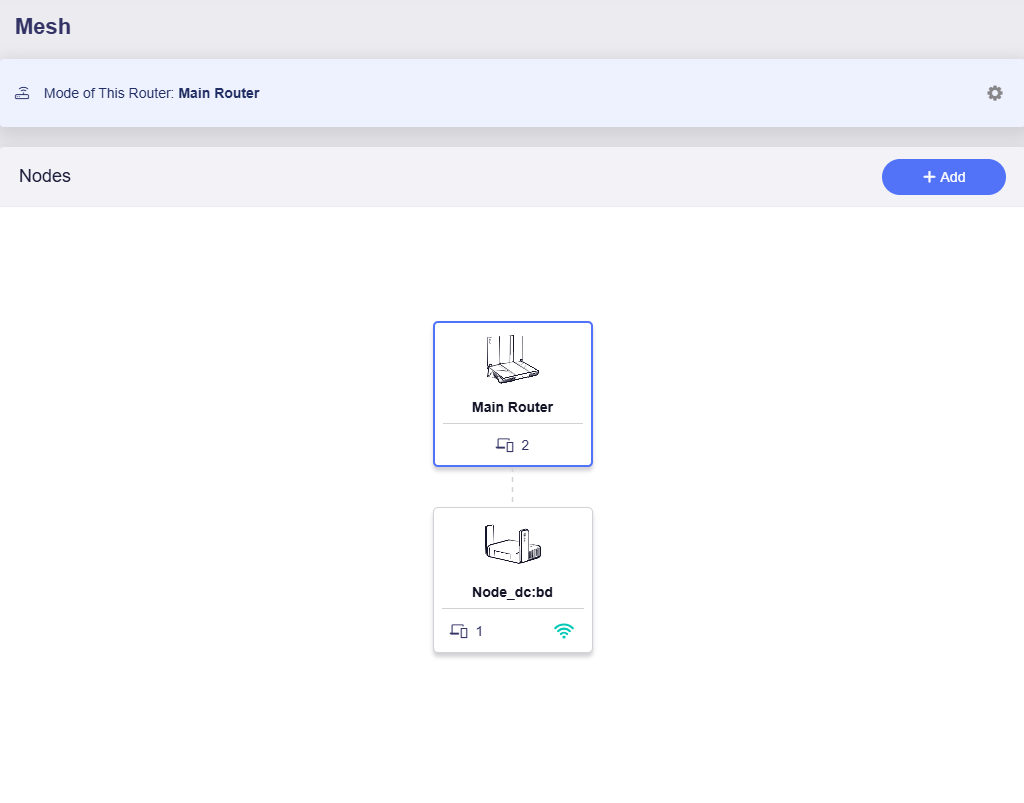
Vengono visualizzati modello, indirizzi IP e MAC, tempo di attività e client connessi.
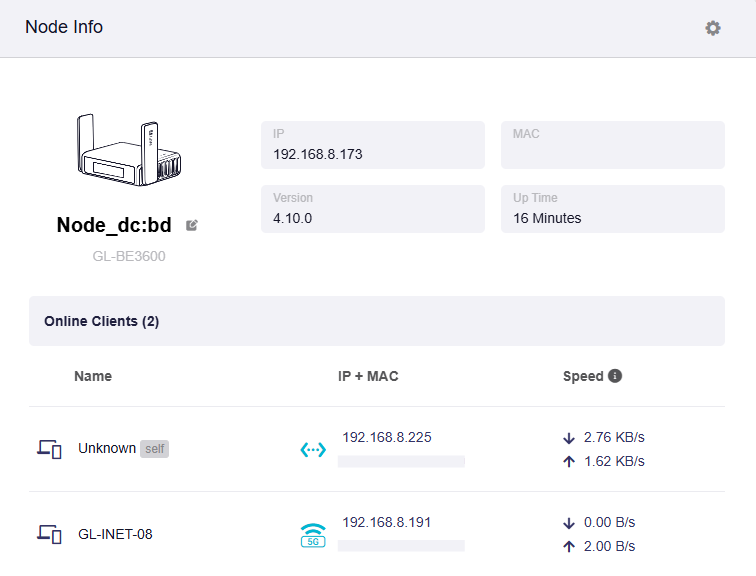
Fare clic su Mesh Node nella topologia.
Vengono visualizzati modello, indirizzi IP e MAC, versione firmware, tempo di attività e client connessi del nodo.
Modificare un nodo Mesh
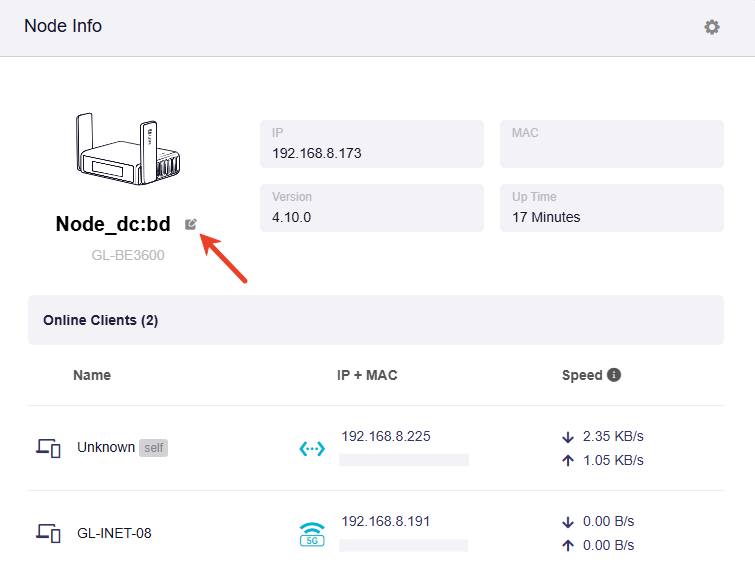
Nel pannello del router principale, andare su MESH e fare clic su Mesh Node nella topologia.
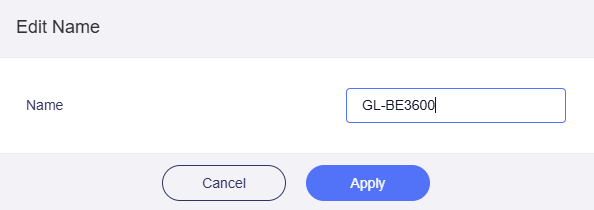
Per impostazione predefinita, ogni nodo si chiama "Node" seguito dalle ultime quattro cifre dell'indirizzo MAC. Fare clic sull'icona di modifica per rinominarlo.
Accedere a un nodo Mesh
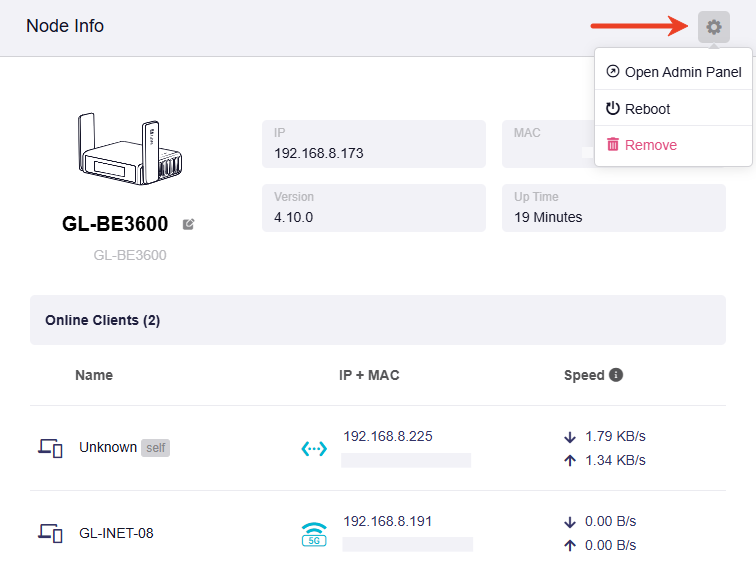
Nel pannello del router principale, andare su MESH e fare clic su Mesh Node nella topologia.
Fare clic sull'icona a forma di ingranaggio nell'angolo superiore destro e selezionare Open Admin Panel.
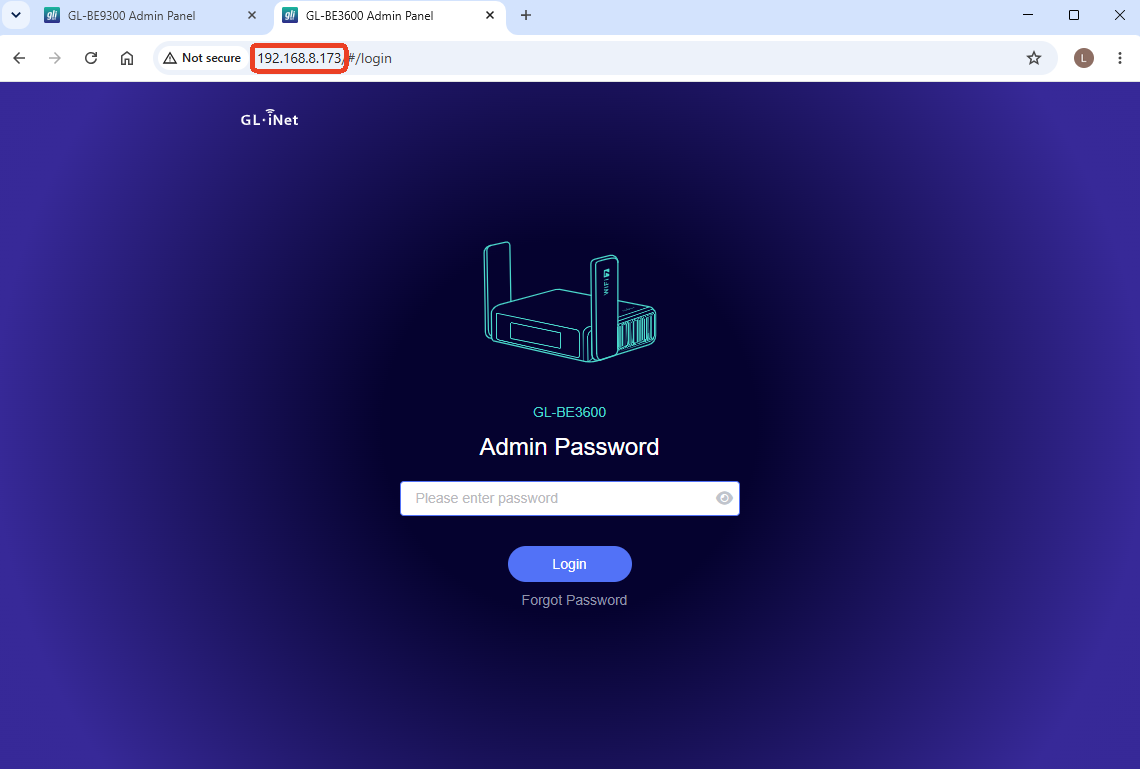
Si verrà reindirizzati alla pagina di accesso del nodo, all'indirizzo IP assegnato dal router principale.
Aggiungere altri nodi
Se necessario, fare clic su Add nell'angolo superiore destro della topologia.
Confronto tra le modalità Mesh, Extender e Access Point
Tutte e tre le modalità possono estendere la copertura Wi-Fi. Le differenze principali riguardano il collegamento al router principale e la configurazione e gestione dei dispositivi. Il backhaul è il collegamento tra il router principale e un extender, un access point o un nodo Mesh.
Questa tabella confronta le modalità autonome Extender e Access Point di GL.iNet con la sua implementazione Mesh.
| Funzionalità | Modalità Extender | Modalità Access Point | Modalità Mesh |
|---|---|---|---|
| Backhaul wireless | ✅ Supportato | ❌ Non applicabile | ✅ Supportato |
| Backhaul Ethernet | ❌ Non utilizzato in questa modalità | ✅ Supportato | ✅ Supportato |
| Backhaul full-duplex | ❌ Il Wi-Fi è half-duplex | ✅ Ethernet | ✅ Solo Ethernet; il backhaul wireless resta half-duplex |
| Backhaul wireless a 2.4/5 GHz | ⚠️ Le bande disponibili dipendono dal modello e dal firmware | ❌ Non applicabile | ⚠️ Le bande disponibili dipendono dal modello e dal firmware |
| Backhaul wireless a 6 GHz | ⚠️ Dipende dal modello e dal firmware | ❌ Non applicabile | 🔜 In arrivo |
| Roaming Wi-Fi | ✅ Controllato dal client | ✅ Controllato dal client | ✅ Controllato dal client, con assistenza 802.11k/v |
| Sincronizzazione automatica delle impostazioni Wi-Fi | ❌ Configurazione separata | ❌ Configurazione separata | ✅ Dal router principale |
| Gestione centralizzata dei nodi | ❌ Configurazione separata | ❌ Configurazione separata | ✅ Tramite il router principale |
| Topologia di rete e panoramica dei client | ❌ Nessuna panoramica dell’intera rete Mesh | ❌ Nessuna panoramica dell’intera rete Mesh | ✅ Disponibile sul router principale |
| Espansione gestita centralmente | ❌ Extender indipendenti | ❌ Access point indipendenti | ✅ Un router principale e fino a otto nodi |
| Salti wireless gestiti centralmente | ❌ Non gestiti da Mesh | ❌ Non applicabile | ✅ Fino a tre salti wireless |
| Passaggio automatico tra backhaul cablato e wireless | ❌ Nessuna commutazione gestita da Mesh | ❌ Nessuna commutazione gestita da Mesh | ✅ Priorità a Ethernet |
| Ideale per | Semplice estensione della copertura wireless | Estensione della copertura dove è disponibile Ethernet | Copertura coordinata con collegamenti cablati, wireless o misti |
✅ Supportato · ❌ Non supportato o non applicabile in questa modalità · ⚠️ Dipende da hardware, firmware o configurazione · 🔜 Funzionalità prevista
Mesh sincronizza le impostazioni Wi-Fi supportate delle reti principale, ospite, IoT e MLO. Offre inoltre la gestione centralizzata dei nodi, inclusi riavvio, rimozione e aggiornamento dei nodi GL.iNet supportati. I nodi possono essere aggiunti tramite scansione Wi-Fi, collegamento Ethernet o pulsante Mesh/WPS, ove supportato. La gestione del backhaul comprende la priorità a Ethernet, il passaggio tra collegamenti cablati e wireless e la prevenzione dei loop.
Comprendere le differenze di prestazioni
Modalità Extender
Il dispositivo si connette a una rete Wi-Fi esistente. La radio usata per il collegamento a monte segue il canale del router principale. Anche i client che utilizzano la stessa radio usano quel canale, quindi il traffico a monte e quello dei client condividono il tempo di trasmissione.
Sui modelli multibanda supportati, radio separate possono comunque servire i client su altre bande. Ad esempio, un extender può collegarsi a monte tramite 2.4 GHz e servire i client con la propria radio separata a 5 GHz. Questi due collegamenti non competono per il tempo di trasmissione dello stesso canale. Le combinazioni disponibili dipendono dal modello e dal firmware; la modalità Extender non è intrinsecamente limitata al funzionamento su una sola banda.
Lo stesso requisito relativo al canale a monte si applica alla funzione di connessione Repeater di GL.iNet, sebbene il funzionamento Repeater e la modalità di rete autonoma Extender differiscano sotto altri aspetti.
Mesh wireless
Nella configurazione Mesh a tre bande testata, il nodo utilizza 5 GHz per il backhaul wireless. Il canale a 5 GHz del nodo segue quello del router principale e non può essere modificato indipendentemente, mentre le impostazioni dei canali separati a 2.4 GHz e 6 GHz restano configurabili indipendentemente. Si tratta di impostazioni dei canali, non di un’indicazione delle bande a cui possono connettersi i client. Modificare un canale destinato ai client non cambia la banda del backhaul.
L’effetto sulle prestazioni dipende quindi dal modo in cui si connette il client:
- Dispositivi connessi tramite 5 GHz: se un telefono, un portatile o un altro dispositivo si connette al Wi-Fi a 5 GHz del nodo Mesh mentre la stessa radio trasporta il backhaul wireless, i collegamenti condividono il tempo di trasmissione. Il blocco del canale a 5 GHz del nodo non impedisce necessariamente ai client di connettersi su quella banda.
- Dispositivi connessi tramite 2.4 GHz o 6 GHz: quando questi client utilizzano una radio separata da quella del backhaul wireless a 5 GHz, i due collegamenti non subiscono la penalizzazione dovuta all’inoltro sullo stesso canale.
Questa descrizione riguarda la configurazione testata, non tutti i modelli Mesh supportati. L’inoltro tramite radio separate non è esclusivo di Mesh e il passaggio da Extender a Mesh non migliora automaticamente la velocità effettiva.
Modalità Access Point e Mesh cablato
Entrambi utilizzano Ethernet per il collegamento al router principale. Il backhaul Ethernet funziona in full-duplex ed evita di trasmettere il traffico di backhaul tramite Wi-Fi. Le connessioni Wi-Fi dei client restano half-duplex. A parità di hardware e condizioni, la modalità Access Point e Mesh cablato possono offrire velocità effettive simili; Mesh aggiunge configurazione e gestione coordinate.
Mesh dà priorità al backhaul Ethernet e supporta il passaggio al wireless quando è disponibile un collegamento wireless adatto. Nella configurazione testata, il canale a 5 GHz del nodo resta allineato a quello del router principale anche quando il backhaul Ethernet è attivo. Questo non significa che il backhaul wireless stia trasportando il traffico. Ethernet elimina il salto wireless del backhaul dati, ma nodi e client vicini che utilizzano lo stesso canale Wi-Fi possono comunque competere per il tempo di trasmissione.
Backhaul Mesh a 6 GHz — In arrivo
Il backhaul Mesh a 6 GHz richiederà hardware compatibile con 6 GHz sia sul router principale sia sul nodo Mesh, insieme a firmware che lo supporti. Non presumere che tutti i modelli compatibili con Mesh supporteranno questa funzionalità.
Questo è diverso dal connettere un client alla rete Wi-Fi a 6 GHz esistente di un nodo. Con il backhaul a 6 GHz, una radio separata a 5 GHz potrebbe servire i client senza condividere il tempo di trasmissione del canale di backhaul. Una radio è dedicata al backhaul solo quando è riservata a tale scopo anziché servire anche i client.
Radio separate non rendono il Wi-Fi full-duplex
Ogni collegamento Wi-Fi resta half-duplex. L’inoltro tramite radio separate evita di condividere un canale tra i collegamenti di backhaul e dei client, ma non elimina altre interferenze, contese o limitazioni dovute a più salti. La velocità effettiva end-to-end resta limitata dal collegamento più lento e dalle condizioni di rete.
Hai ancora domande? Visita il nostro Forum della community o contattaci.