Мережа Mesh
Примітка: цю функцію додано у прошивці v4.10.
Mango 2 (GL-MG1300) і Mudi 7 (GL-E5800) не підтримують Mesh навіть із прошивкою v4.10 або новішою. Докладніше див. підтримувані моделі.
У лівому меню вебпанелі адміністрування відкрийте MESH.
Mesh — це функція на основі стандарту Wi-Fi EasyMesh™, яка розширює покриття Wi-Fi у всьому домі та забезпечує безперервний роумінг. Якщо у вас кілька маршрутизаторів GL.iNet, налаштуйте один як головний маршрутизатор, а решту — як вузли Mesh для безперервного роумінгу Wi-Fi вдома.
Не знаєте, який режим вибрати? Див. Порівняння режимів Mesh, Extender і Access Point.
Підтримувані моделі
Підтримувані моделі
- ※GL-BE14000 (Flint 4)
- ※GL-BE10000 (Slate 7 Pro)
- GL-BE9300 (Flint 3)
- GL-BE3600 (Slate 7)
- GL-MT6000 (Flint 2)
- ※GL-XE3000 (Puli AX)
- ※GL-X3000 (Spitz AX)
- GL-MT3000 (Beryl AX)
Примітка: моделі, позначені ※, підтримують Mesh у бета-версії прошивки.
Непідтримувані моделі
- GL-MT6000 (Fortify)
- GL-MG1300 (Mango 2)
- GL-E5800 (Mudi 7)
- GL-MT5000 (Brume 3)
- GL-MT3600BE (Beryl 7)
- GL-BE6500 (Flint 3e)
- GL-X2000 (Spitz Plus)
- GL-B3000 (Marble)
- GL-AX1800 (Flint)
- GL-AXT1800 (Slate AX)
- GL-SFT1200 (Opal)
- GL-MT1300 (Beryl)
- GL-E750/E750V2 (Mudi)
- GL-AR750S (Slate)
- GL-XE300 (Puli)
- GL-X750 (Spitz)
- GL-MT300N-V2 (Mango)
- GL-AR300M Series (Shadow)
- GL-B1300 (Convexa-B)
- GL-X300B (Collie)
- GL-A1300 (Slate Plus)
- GL-MT2500/GL-MT2500A (Brume 2)
- GL-AP1300 (Cirrus)
- GL-S1300 (Convexa-S)
Швидке налаштування
У цьому прикладі для створення мережі Mesh використано Flint 3 (GL‑BE9300) і Slate 7 (GL‑BE3600).
Flint 3 — головний маршрутизатор, який підключається до інтернету та керує всіма вузлами Mesh.
Slate 7 — вузол Mesh, який розширює покриття Wi-Fi головного маршрутизатора.
-
Увімкніть вузол Mesh і розмістіть його поруч із головним маршрутизатором.
Під час початкового налаштування тримайте вузол Mesh поруч із головним маршрутизатором для швидкого виявлення. Після завершення налаштування перемістіть його приблизно посередині між головним маршрутизатором і зоною без сигналу Wi-Fi, щоб розширити покриття.
-
Увійдіть у вебпанель адміністрування вузла Mesh та відкрийте MESH. Натисніть Mesh Node.
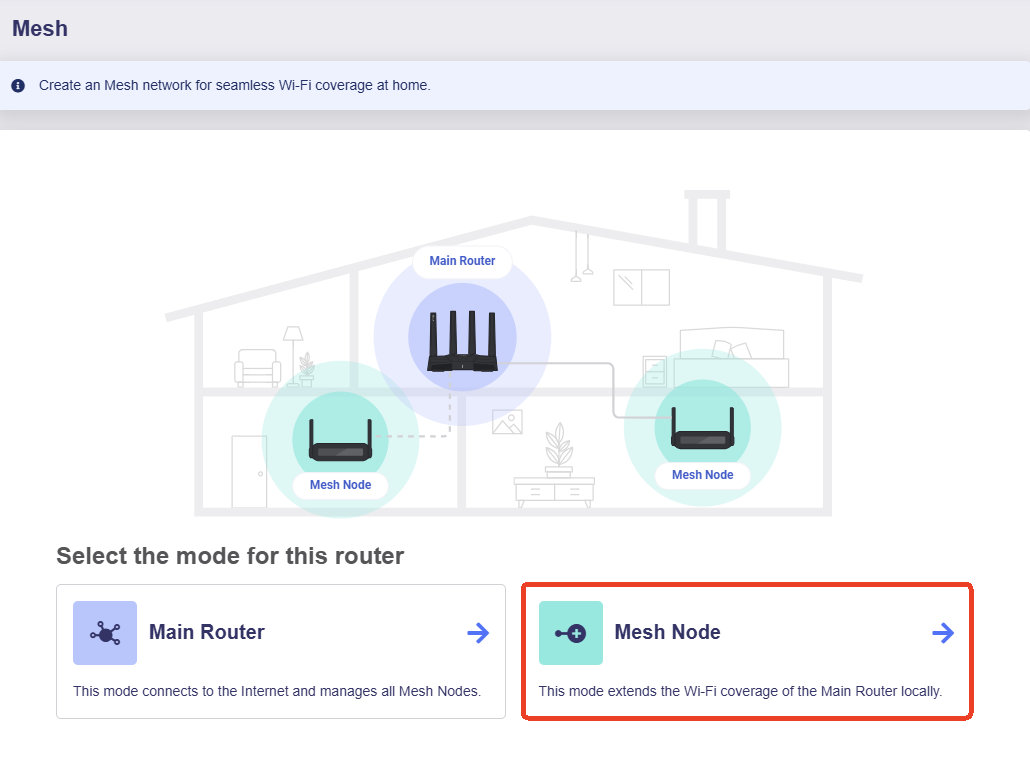
Вузол стане доступним для виявлення. До додавання в мережу Mesh він не матиме мережевого з’єднання.
-
Увійдіть у вебпанель адміністрування головного маршрутизатора та відкрийте INTERNET. Підключіть його до інтернету будь-яким підтримуваним способом: Ethernet, ретранслятор, спільний доступ до інтернету через USB або стільниковий зв’язок.
-
Після налаштування інтернету відкрийте MESH і натисніть Main Router.
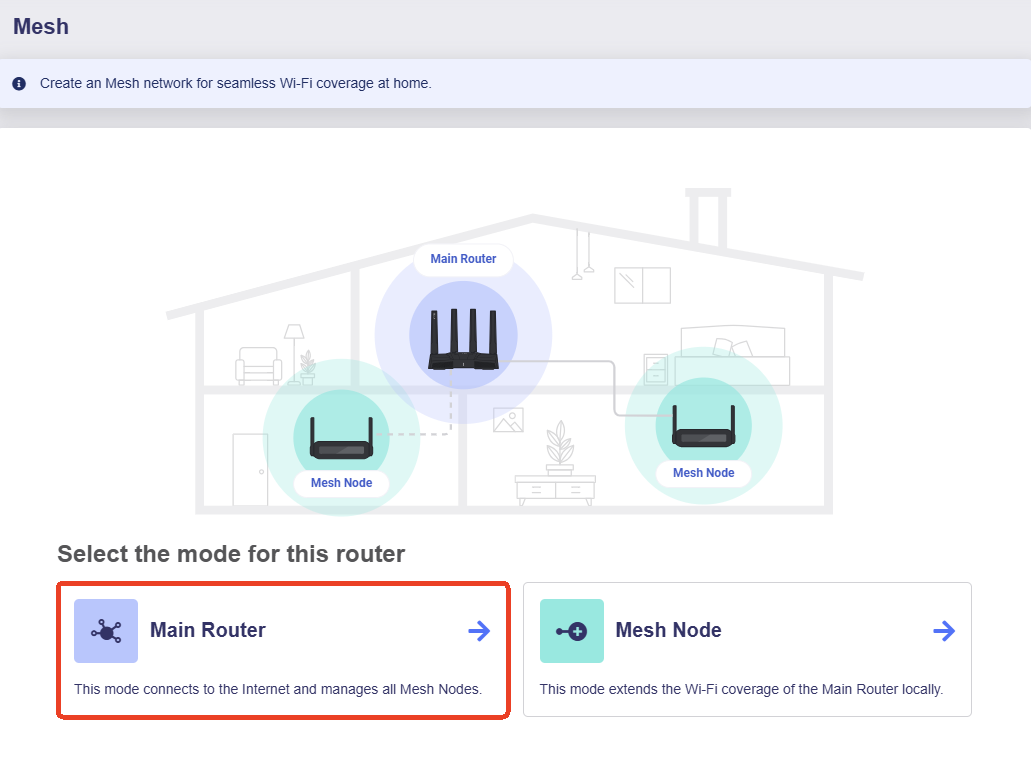
-
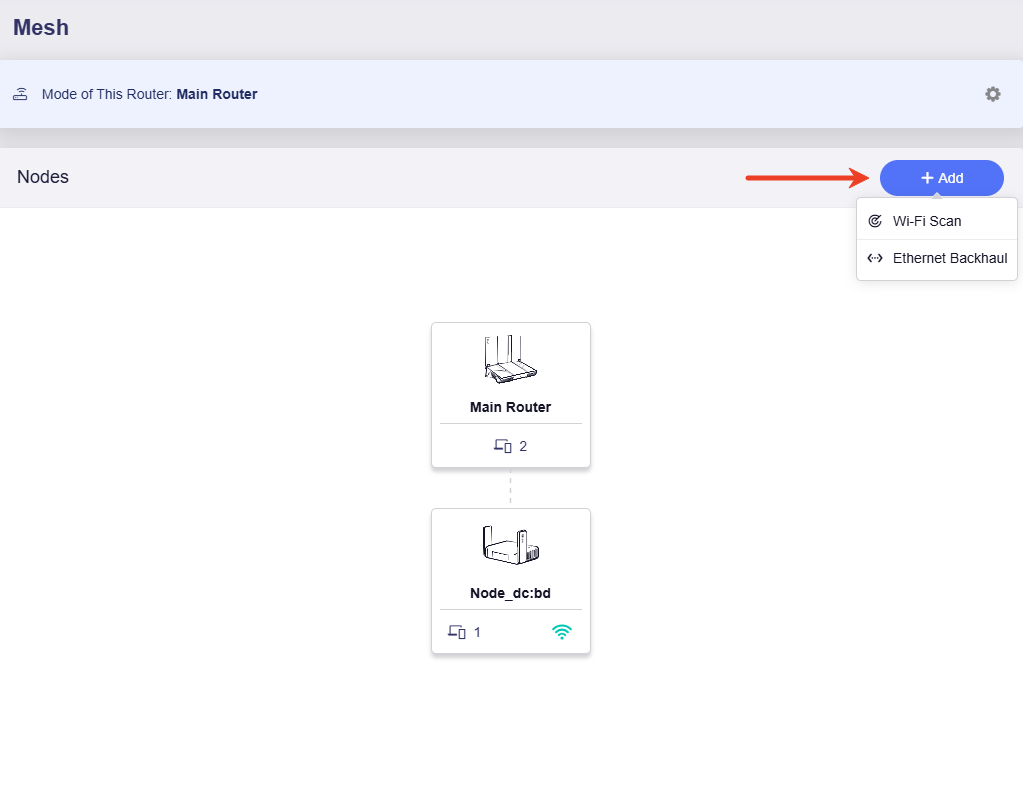
На сторінці наведено два способи додавання вузлів Mesh: Wi-Fi Scan та Ethernet Backhaul.
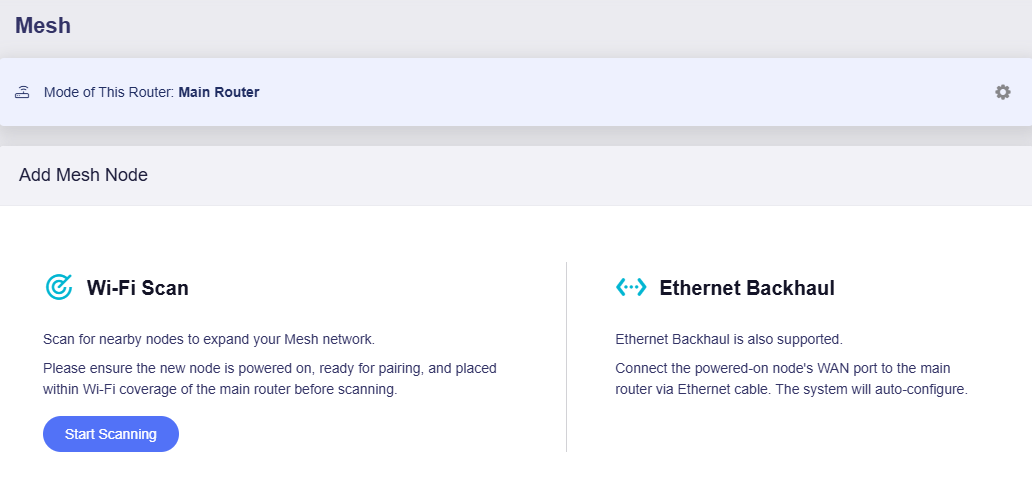
Виберіть відповідну інструкцію нижче, щоб додати вузли Mesh.
Wi-Fi Scan
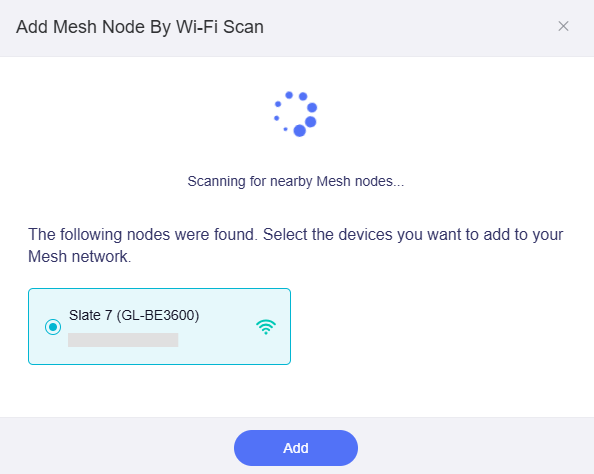
Натисніть Start Scanning.
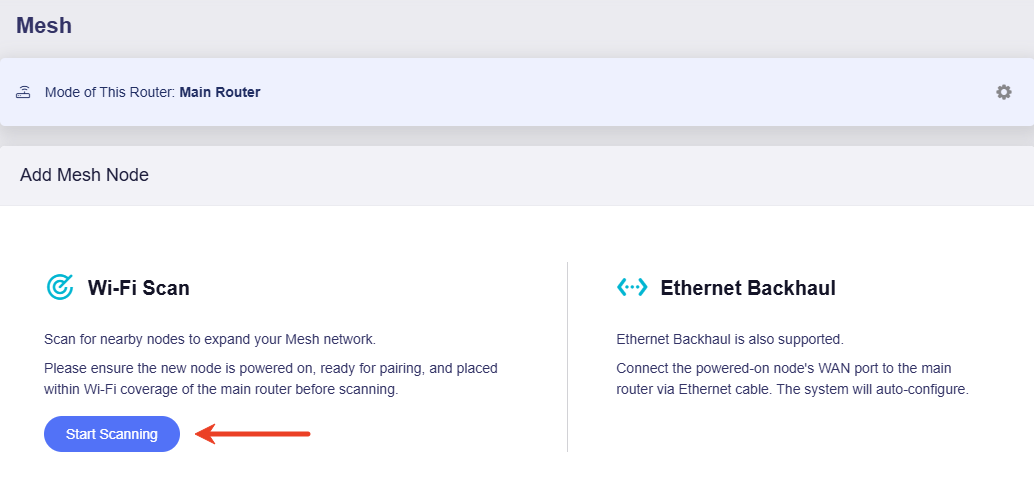
Розпочнеться пошук сусідніх вузлів Mesh через Wi-Fi. Виберіть пристрої для додавання та натисніть Add.
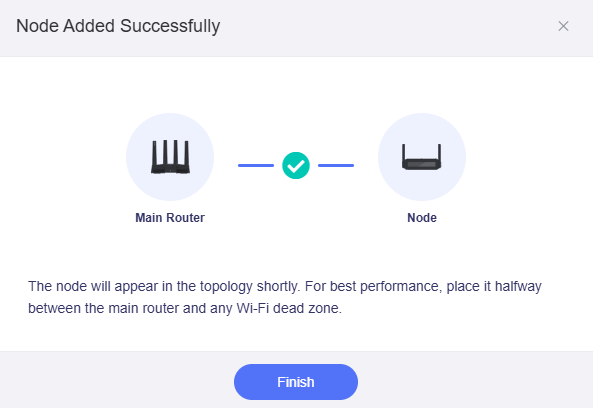
Вузол Mesh буде додано до вашої мережі Mesh. Натисніть Finish.
Ethernet Backhaul
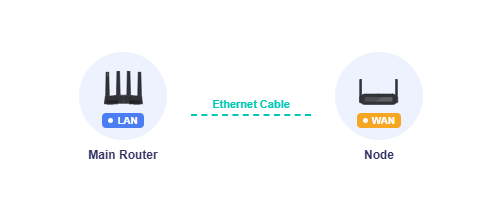
Підключіть порт WAN вузла Mesh до порту LAN головного маршрутизатора кабелем Ethernet. Мережа з магістральним з’єднанням Ethernet буде налаштована автоматично.
-
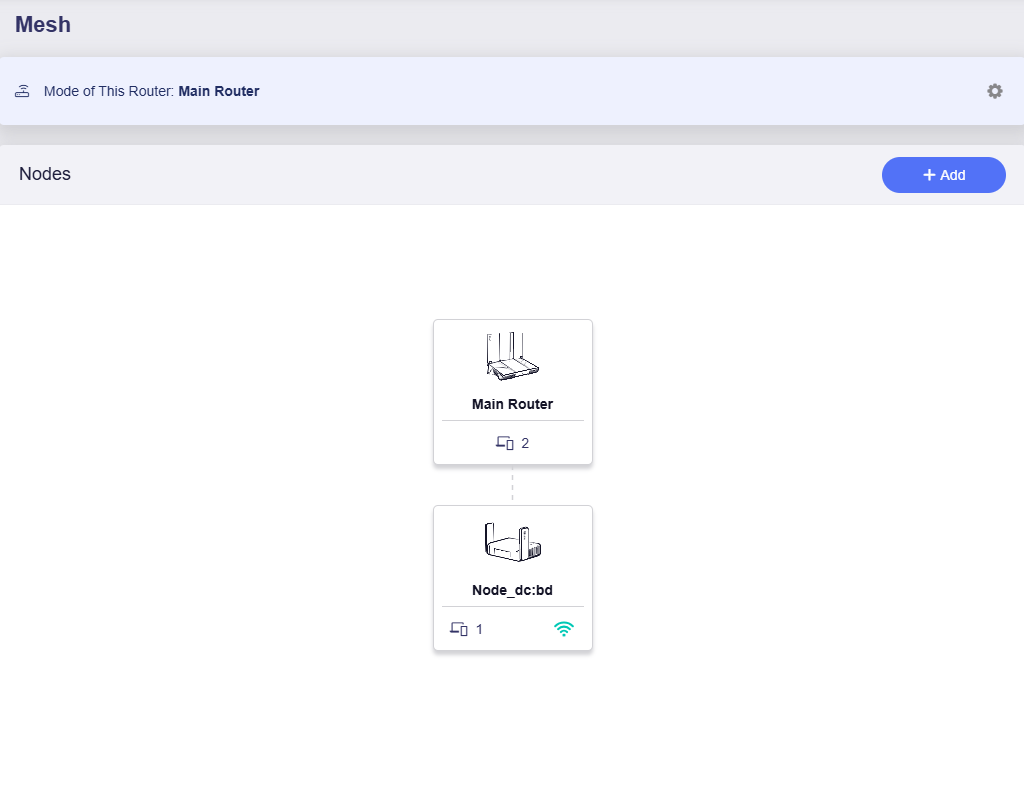
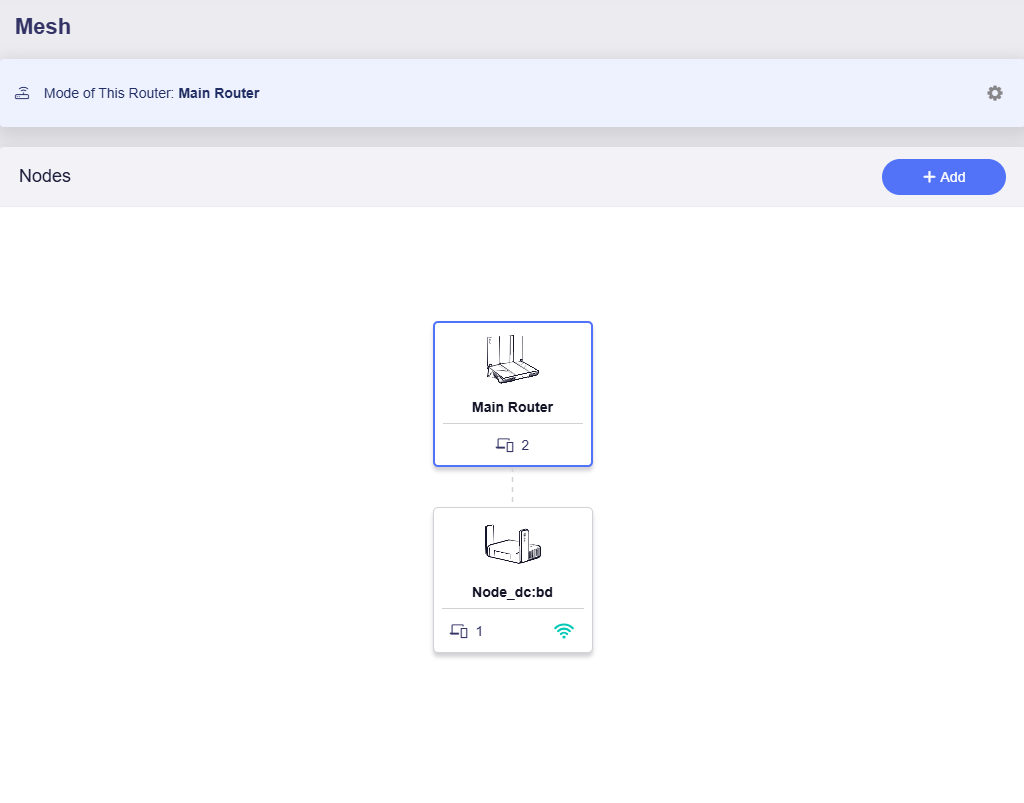
Після додавання вузла Mesh у вебпанелі адміністрування головного маршрутизатора з’явиться схема мережі.
Керування вузлами
Після завершення налаштування вузол Mesh більше не буде доступний за початковою IP-адресою. Керуйте головним маршрутизатором і всіма вузлами Mesh через вебпанель адміністрування головного маршрутизатора.
Перегляд відомостей про вузол
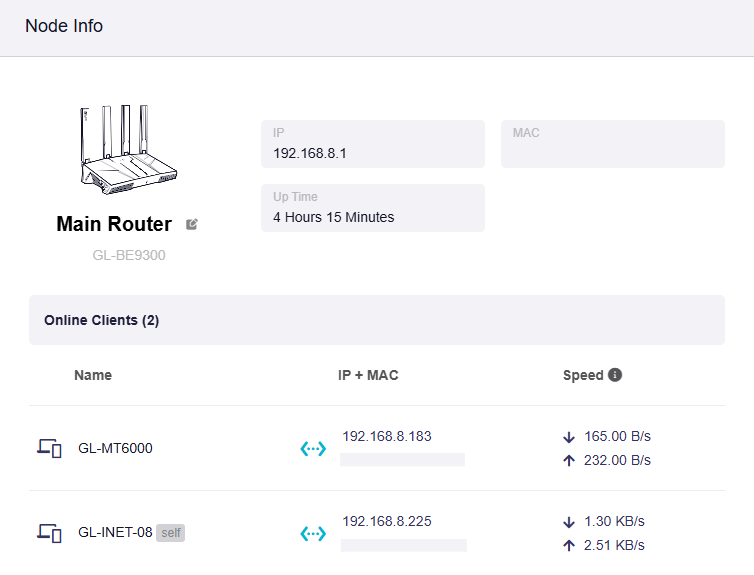
У вебпанелі адміністрування головного маршрутизатора відкрийте MESH і натисніть Main Router на схемі мережі.
Відобразяться відомості про головний маршрутизатор: модель, IP-адреса та MAC-адреса, час роботи й підключені клієнти.
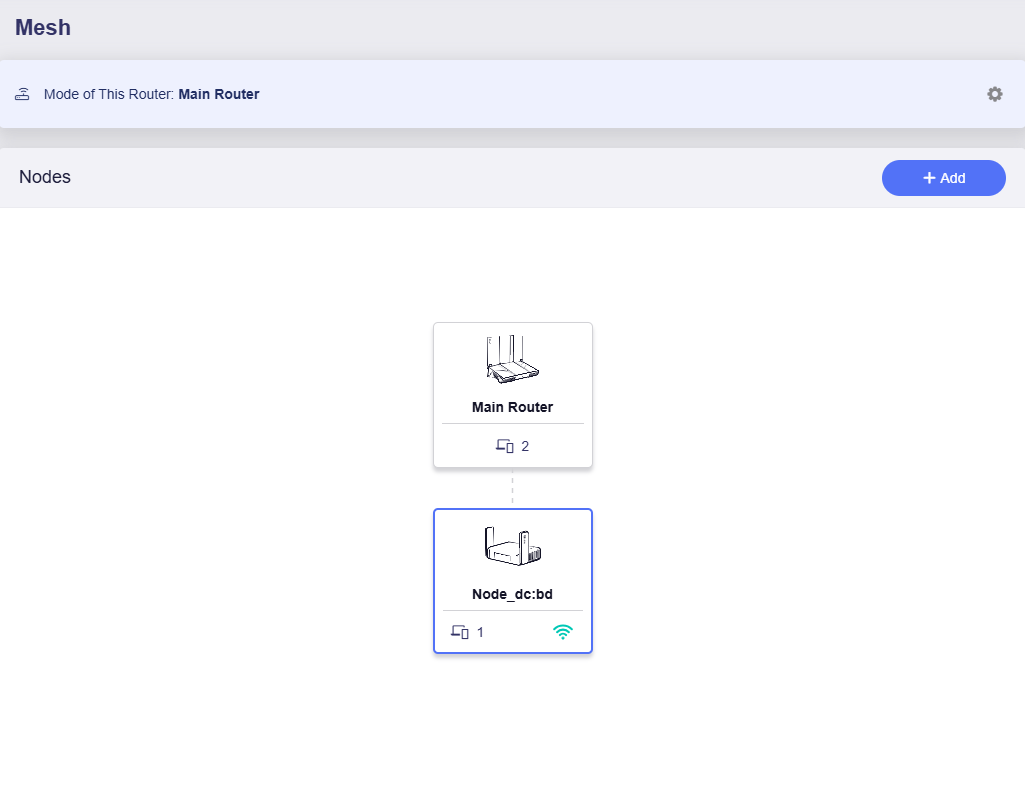
Натисніть Mesh Node на схемі мережі.
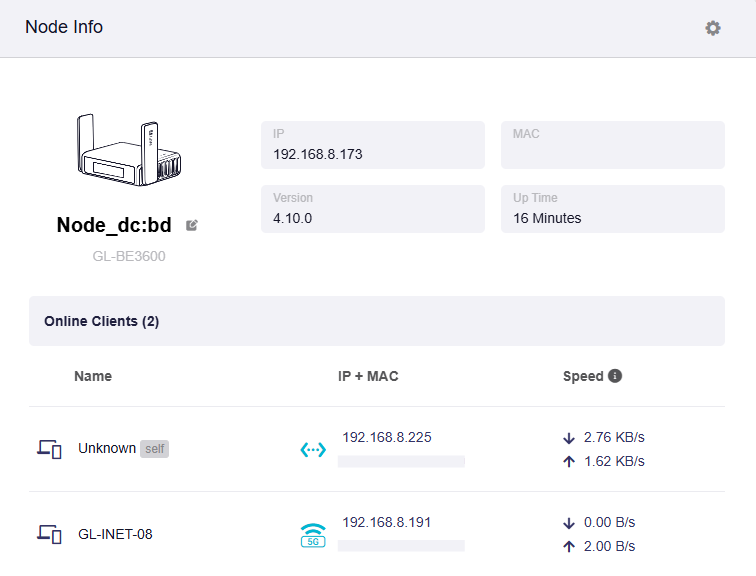
Відобразяться відомості про вузол Mesh: модель, IP-адреса та MAC-адреса, версія прошивки, час роботи й підключені клієнти.
Редагування вузла Mesh
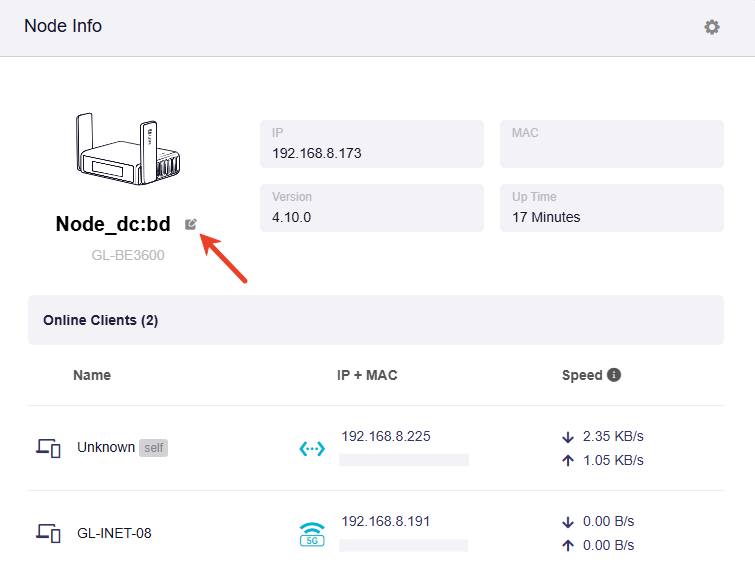
У вебпанелі адміністрування головного маршрутизатора відкрийте MESH і натисніть Mesh Node на схемі мережі.
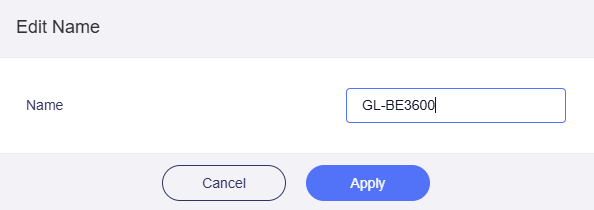
За замовчуванням назва кожного вузла Mesh складається з «Node» та останніх чотирьох цифр його MAC-адреси. Натисніть піктограму редагування, щоб перейменувати вузол Mesh.
Доступ до вузла Mesh
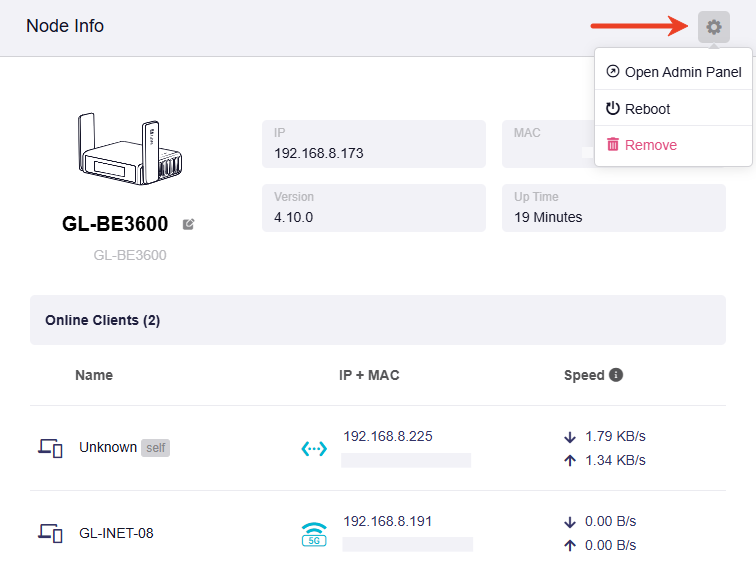
У вебпанелі адміністрування головного маршрутизатора відкрийте MESH і натисніть Mesh Node на схемі мережі.
Натисніть піктограму шестерні у верхньому правому куті та виберіть Open Admin Panel.
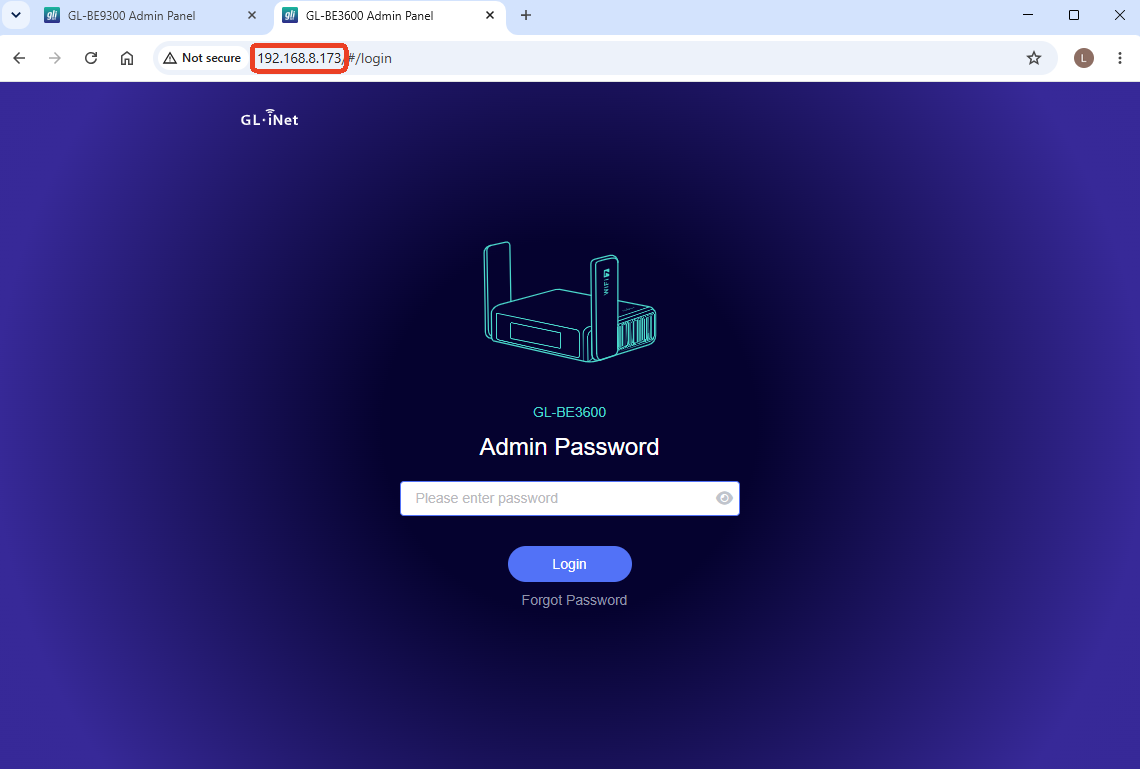
Відкриється сторінка входу вузла Mesh за IP-адресою, призначеною головним маршрутизатором. Тепер увійдіть у вебпанель вузла Mesh.
Додавання інших вузлів
За потреби натисніть Add у верхньому правому куті схеми мережі, щоб додати інші вузли.
Порівняння режимів Mesh, Extender і Access Point
Усі три режими можуть розширювати покриття Wi-Fi. Основні відмінності полягають у способі підключення до головного маршрутизатора, налаштуванні пристроїв і керуванні ними. Магістральне з’єднання (backhaul) — це з’єднання між головним маршрутизатором і ретранслятором, точкою доступу або вузлом Mesh.
У цій таблиці порівнюються окремі режими Extender і Access Point від GL.iNet та реалізація Mesh.
| Функція | Режим Extender | Режим Access Point | Режим Mesh |
|---|---|---|---|
| Бездротове магістральне з’єднання | ✅ Підтримується | ❌ Не застосовується | ✅ Підтримується |
| Магістральне з’єднання Ethernet | ❌ Не використовується в цьому режимі | ✅ Підтримується | ✅ Підтримується |
| Повнодуплексне магістральне з’єднання | ❌ Wi-Fi працює в напівдуплексному режимі | ✅ Ethernet | ✅ Лише Ethernet; бездротове магістральне з’єднання залишається напівдуплексним |
| Бездротове магістральне з’єднання 2.4/5 GHz | ⚠️ Доступні діапазони залежать від моделі та прошивки | ❌ Не застосовується | ⚠️ Доступні діапазони залежать від моделі та прошивки |
| Бездротове магістральне з’єднання 6 GHz | ⚠️ Залежить від моделі та прошивки | ❌ Не застосовується | 🔜 Незабаром |
| Роумінг Wi-Fi | ✅ Керується клієнтом | ✅ Керується клієнтом | ✅ Керується клієнтом за допомогою 802.11k/v |
| Автоматична синхронізація налаштувань Wi-Fi | ❌ Окреме налаштування | ❌ Окреме налаштування | ✅ Із головного маршрутизатора |
| Централізоване керування вузлами | ❌ Окреме налаштування | ❌ Окреме налаштування | ✅ Через головний маршрутизатор |
| Топологія мережі та огляд клієнтів | ❌ Немає огляду всієї мережі Mesh | ❌ Немає огляду всієї мережі Mesh | ✅ Доступні на головному маршрутизаторі |
| Централізовано кероване розширення | ❌ Незалежні ретранслятори | ❌ Незалежні точки доступу | ✅ Один головний маршрутизатор і до восьми вузлів |
| Централізовано керовані бездротові переходи | ❌ Не керуються Mesh | ❌ Не застосовується | ✅ До трьох бездротових переходів |
| Автоматичне перемикання між дротовим і бездротовим магістральним з’єднанням | ❌ Немає перемикання під керуванням Mesh | ❌ Немає перемикання під керуванням Mesh | ✅ Пріоритет Ethernet |
| Найкраще підходить для | Простого розширення бездротового покриття | Розширення покриття за наявності Ethernet | Узгодженого покриття з дротовими, бездротовими або змішаними з’єднаннями |
✅ Підтримується · ❌ Не підтримується або не застосовується в цьому режимі · ⚠️ Залежить від обладнання, прошивки чи конфігурації · 🔜 Запланована функція
Mesh синхронізує підтримувані налаштування Wi-Fi головної, гостьової, IoT- та MLO-мереж. Також доступне централізоване керування вузлами, зокрема перезапуск, видалення та оновлення підтримуваних вузлів GL.iNet. Вузли можна додавати скануванням Wi-Fi, через з’єднання Ethernet або кнопкою Mesh/WPS, якщо вона підтримується. Керування магістральним з’єднанням передбачає пріоритет Ethernet, перемикання між дротовим і бездротовим підключенням та запобігання петлям.
Відмінності в продуктивності
Режим Extender
Пристрій підключається до наявної мережі Wi-Fi. Радіомодуль, який використовується для з’єднання з головним маршрутизатором, працює на його каналі. Клієнти, що використовують той самий радіомодуль, також працюють на цьому каналі, тому трафік головного маршрутизатора та клієнтів спільно використовує ефірний час.
На підтримуваних багатодіапазонних моделях окремі радіомодулі можуть і далі обслуговувати клієнтів в інших діапазонах. Наприклад, ретранслятор може підключатися до головного маршрутизатора через 2.4 GHz і водночас обслуговувати клієнтів через окремий радіомодуль 5 GHz. Ці два з’єднання не конкурують за ефірний час одного каналу. Доступні комбінації залежать від моделі та прошивки; режим Extender за своєю суттю не обмежений роботою в одному діапазоні.
Та сама вимога до каналу з’єднання з головним маршрутизатором діє для функції підключення Repeater від GL.iNet, хоча робота Repeater і окремий мережевий режим Extender відрізняються в інших аспектах.
Бездротова мережа Mesh
У перевіреній тридіапазонній конфігурації Mesh вузол використовує 5 GHz для бездротового магістрального з’єднання. Канал 5 GHz вузла відповідає каналу головного маршрутизатора й не може змінюватися незалежно, тоді як параметри окремих каналів 2.4 GHz і 6 GHz залишаються незалежно налаштовуваними. Це стосується налаштувань каналів, а не того, до яких діапазонів можуть підключатися клієнтські пристрої. Зміна каналу для клієнтів не змінює діапазон магістрального з’єднання.
Тому вплив на продуктивність залежить від способу підключення клієнта:
- Пристрої, підключені через 5 GHz: якщо телефон, ноутбук або інший пристрій підключається до Wi-Fi 5 GHz вузла Mesh, а той самий радіомодуль забезпечує бездротове магістральне з’єднання, ці з’єднання спільно використовують ефірний час. Фіксований канал 5 GHz вузла не обов’язково перешкоджає підключенню клієнтів у цьому діапазоні.
- Пристрої, підключені через 2.4 GHz або 6 GHz: якщо ці клієнти використовують радіомодуль, окремий від бездротового магістрального з’єднання 5 GHz, обидва з’єднання не зазнають втрат продуктивності через перенаправлення в одному каналі.
Цей опис стосується перевіреної конфігурації, а не всіх підтримуваних моделей Mesh. Перенаправлення через окремі радіомодулі не є винятковою можливістю Mesh, а перехід з Extender на Mesh не забезпечує автоматичного збільшення пропускної здатності.
Режим Access Point і дротова мережа Mesh
Обидва варіанти використовують Ethernet для підключення до головного маршрутизатора. Магістральне з’єднання Ethernet працює в повнодуплексному режимі та не потребує передавання магістрального трафіку через Wi-Fi. Клієнтські з’єднання Wi-Fi залишаються напівдуплексними. За порівнянного обладнання та умов режим Access Point і дротова мережа Mesh можуть забезпечувати подібну пропускну здатність; Mesh додає узгоджене налаштування та керування.
Mesh надає пріоритет магістральному з’єднанню Ethernet і підтримує перемикання на бездротове з’єднання, якщо доступне відповідне підключення. У перевіреній конфігурації канал 5 GHz вузла залишається узгодженим із головним маршрутизатором навіть за активного магістрального з’єднання Ethernet. Це не означає, що трафік передається через бездротове магістральне з’єднання. Ethernet усуває бездротовий перехід для магістрального передавання даних, але сусідні вузли та клієнти, що використовують той самий канал Wi-Fi, можуть і далі конкурувати за ефірний час.
Магістральне з’єднання Mesh 6 GHz — Незабаром
Магістральне з’єднання Mesh 6 GHz потребуватиме сумісного обладнання 6 GHz як на головному маршрутизаторі, так і на вузлі Mesh, а також відповідної прошивки. Не припускайте, що всі моделі з підтримкою Mesh підтримуватимуть цю функцію.
Це відрізняється від підключення клієнта до наявної мережі Wi-Fi 6 GHz вузла. За магістрального з’єднання 6 GHz окремий радіомодуль 5 GHz міг би обслуговувати клієнтів без спільного використання ефірного часу магістрального каналу. Радіомодуль є виділеним для магістрального з’єднання лише тоді, коли його зарезервовано для цієї мети й він не обслуговує також клієнтів.
Окремі радіомодулі не роблять Wi-Fi повнодуплексним
Кожне з’єднання Wi-Fi залишається напівдуплексним. Перенаправлення через окремі радіомодулі дає змогу не ділити один канал між магістральним і клієнтським з’єднаннями, але не усуває інших завад, конкуренції за середовище чи обмежень багатоперехідного з’єднання. Наскрізна пропускна здатність і далі обмежується повільнішим з’єднанням та умовами мережі.
Маєте запитання? Відвідайте наш форум спільноти або зв’яжіться з нами.