Guida utente di Flint 4 (GL-BE14000)
Panoramica del prodotto
Flint 4 (GL‑BE14000) ridefinisce le possibilità di un router domestico. È dotato di Wi‑Fi 7 tri-band con MLO e raggiunge velocità di picco di 688 Mbps (2.4 GHz) + 4323 Mbps (5 GHz) + 8646 Mbps (6 GHz). Per le connessioni cablate offre una dorsale multi-gigabit completa, con una porta 10G SFP+ WAN/LAN, una porta 10GE WAN/LAN, una porta 2.5GE WAN/LAN, tre porte 2.5GE LAN e quattro porte 1GE LAN. Per le VPN ad alte prestazioni raggiunge un throughput fino a 1.5 Gbps sia con WireGuard® sia con OpenVPN DCO. Integra inoltre un display touchscreen da 2.4 pollici per monitorare in tempo reale lo stato della rete e visualizzare direttamente sul dispositivo i principali parametri di rete.
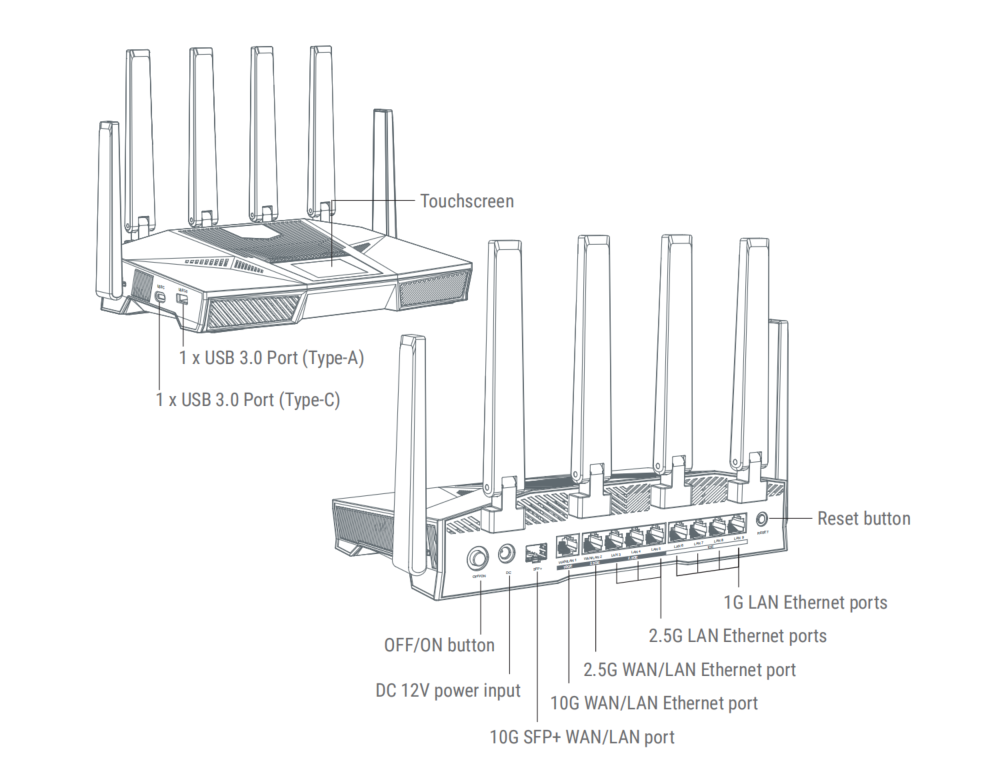
Contenuto della confezione
- 1 x Flint 4 (GL-BE14000)
- 1 x Alimentatore
- 1 x Cavo Ethernet
- 1 x Manuale utente
- 1 x Biglietto di ringraziamento
- 1 x Adattatore (in base al paese di spedizione)
Di seguito è disponibile il video di unboxing di Flint 4.
Configurare Flint 4
Guardare il video di configurazione oppure seguire i passaggi riportati di seguito.
1. Accensione
Assemblare le due parti dell'alimentatore. Collegarlo al router e a una presa di corrente. Il router si avvierà automaticamente.
2. Collegamento di un dispositivo
Collegare un dispositivo, ad esempio un computer, un portatile o uno smartphone, al router tramite Wi-Fi o Ethernet.
-
Ethernet
Collegare il dispositivo a una porta LAN del router con un cavo Ethernet.
-
Wi-Fi
Sul dispositivo, individuare il nome della rete Wi-Fi del router nell'elenco delle reti disponibili e immettere la password. Il nome di rete (SSID) e la password predefiniti sono stampati sull'etichetta del router.
3. Accesso al pannello di amministrazione web
Aprire un browser web, immettere 192.168.8.1 nella barra degli indirizzi e accedere. Impostare la password di amministrazione e i dati Wi-Fi, quindi fare clic su Apply.
4. Configurazione di Internet
Configurare Flint 4 mediante uno dei metodi di connessione supportati: Ethernet (SFP+), Ethernet (RJ45), Repeater, Tethering e Cellular. Per utilizzare la funzione Multi-WAN, configurare più di una connessione Internet.

Flint 4 dispone di una porta 10G SFP+ WAN/LAN, progettata per uplink in fibra, backhaul di switch ad alta velocità ed espansione di rete ad alte prestazioni. Per impostazione predefinita la porta è configurata come WAN, ma può essere commutata su LAN.
Nell'esempio seguente, la porta 10G SFP+ di Flint 4 viene collegata all'uplink in fibra dell'ISP tramite un ricetrasmettitore ottico e un cavo in fibra. Per altre soluzioni, consultare Collegare la porta 10G SFP+ di Flint 4.
- Inserire un ricetrasmettitore 10G SFP+ compatibile nella porta SFP+ di Flint 4, quindi collegarlo all'uplink in fibra dell'ISP.
- Flint 4 tenta di ottenere automaticamente tramite DHCP i parametri di rete (indirizzo IP, gateway e DNS). Se l'ISP richiede PPPoE o un indirizzo IP statico, modificare le impostazioni della connessione WAN nel pannello di amministrazione web.
- Una volta stabilità la connessione a Internet, la sezione Ethernet nella pagina iniziale del touchscreen diventa blu (attiva). Toccare Ethernet sul touchscreen oppure accedere al pannello di amministrazione web per visualizzare i dettagli della connessione.
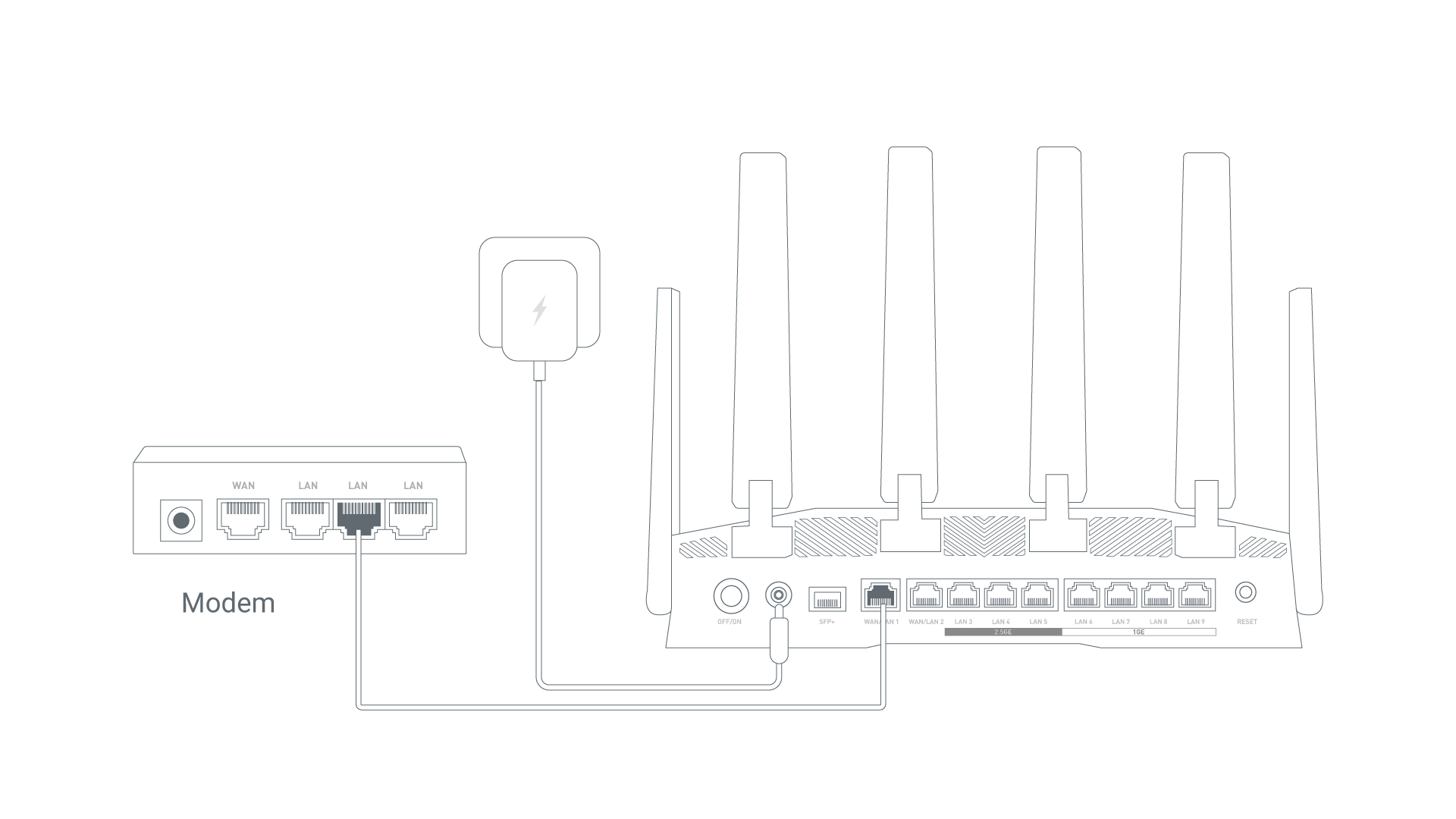
- Collegare la porta WAN di Flint 4 a un dispositivo a monte, ad esempio un modem ISP, uno switch di rete o una presa Ethernet a muro, utilizzando un cavo Ethernet.
- Flint 4 tenta di ottenere automaticamente tramite DHCP i parametri di rete (indirizzo IP, gateway e DNS). Se l'ISP richiede PPPoE o un indirizzo IP statico, modificare le impostazioni della connessione WAN nel pannello di amministrazione web.
- Una volta stabilità la connessione a Internet, la sezione Ethernet nella pagina iniziale del touchscreen diventa blu (attiva). Toccare Ethernet sul touchscreen oppure accedere al pannello di amministrazione web per visualizzare i dettagli della connessione.
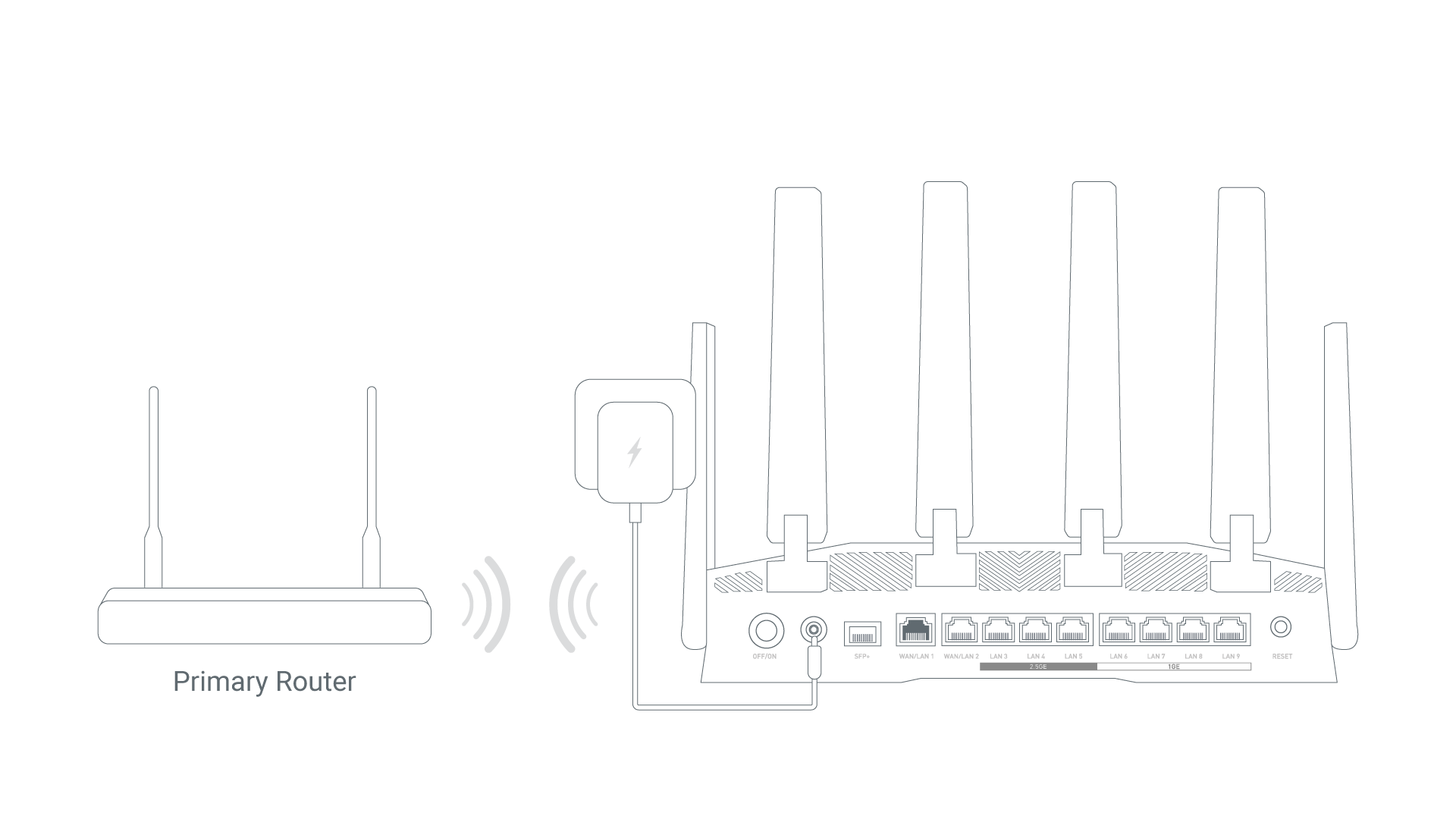
- Toccare Repeater sul touchscreen. Il router inizierà a cercare le reti Wi-Fi disponibili.
- Selezionare la rete Wi-Fi che Flint 4 deve estendere.
- Immettere la password e toccare Apply.
- Una volta stabilità la connessione a Internet, la sezione Repeater nella pagina iniziale del touchscreen diventa blu (attiva). Toccare Repeater sul touchscreen oppure accedere al pannello di amministrazione web per visualizzare i dettagli della connessione.
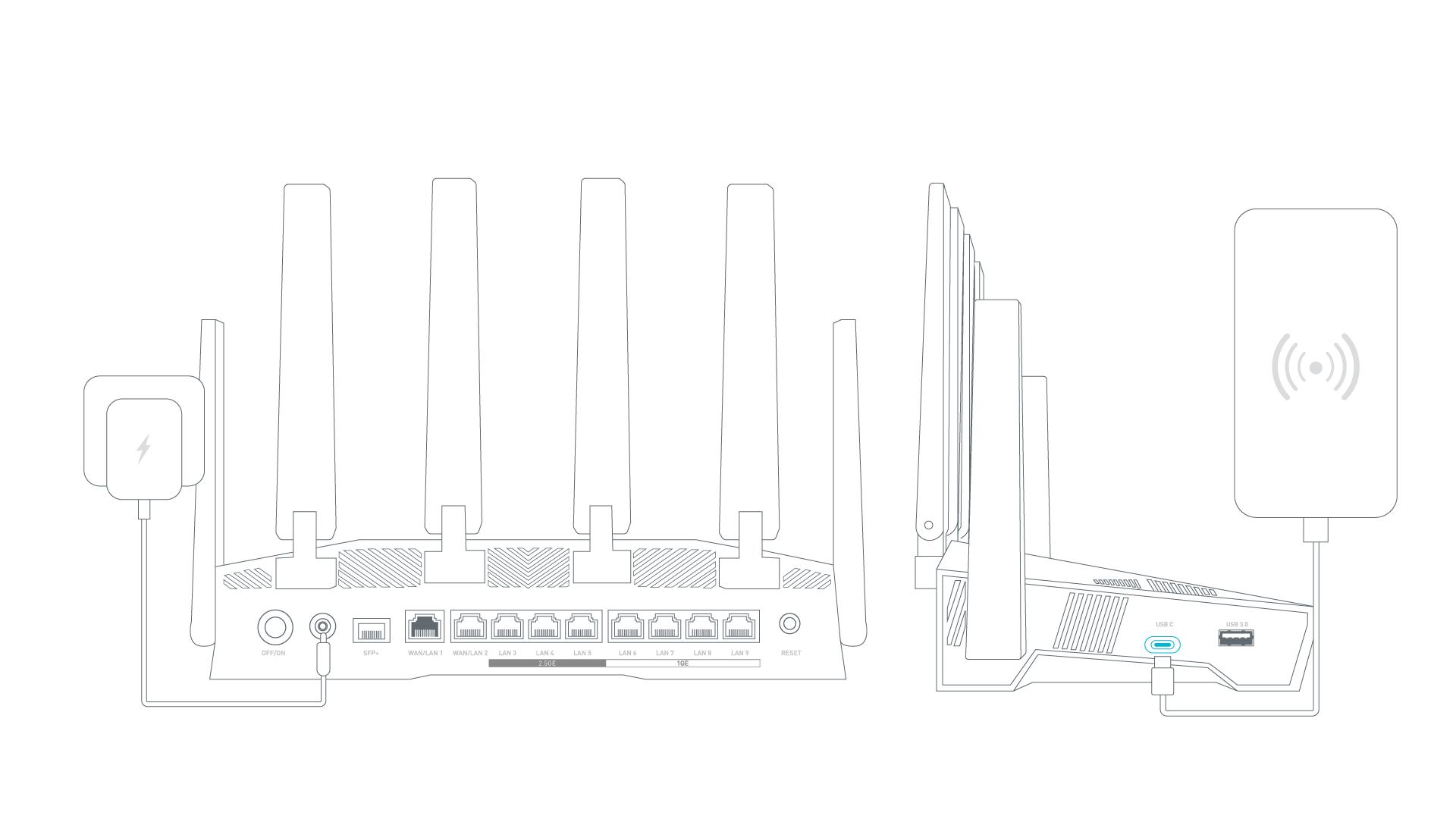
- Collegare un dispositivo mobile, ad esempio uno smartphone, alla porta USB di Flint 4 con un cavo USB.
- Sul dispositivo mobile, aprire Settings e abilitare USB Tethering o Personal Hotspot. Su iPhone, toccare Trust This Device se richiesto.
- Sul touchscreen di Flint 4, selezionare Tethering e toccare Connect. Il router si collegherà al dispositivo.
- Una volta stabilità la connessione a Internet, la sezione Tethering nella pagina iniziale del touchscreen diventa blu (attiva). Toccare Tethering sul touchscreen oppure accedere al pannello di amministrazione web per visualizzare i dettagli della connessione.
Nota: se la connessione non riesce, assicurati di utilizzare un alimentatore da 12V/4A, perché un’alimentazione insufficiente può impedire alla porta USB di alimentare correttamente il dispositivo collegato. Ripeti quindi i passaggi precedenti oppure accedi al pannello di amministrazione web per verificare lo stato della connessione Tethering.
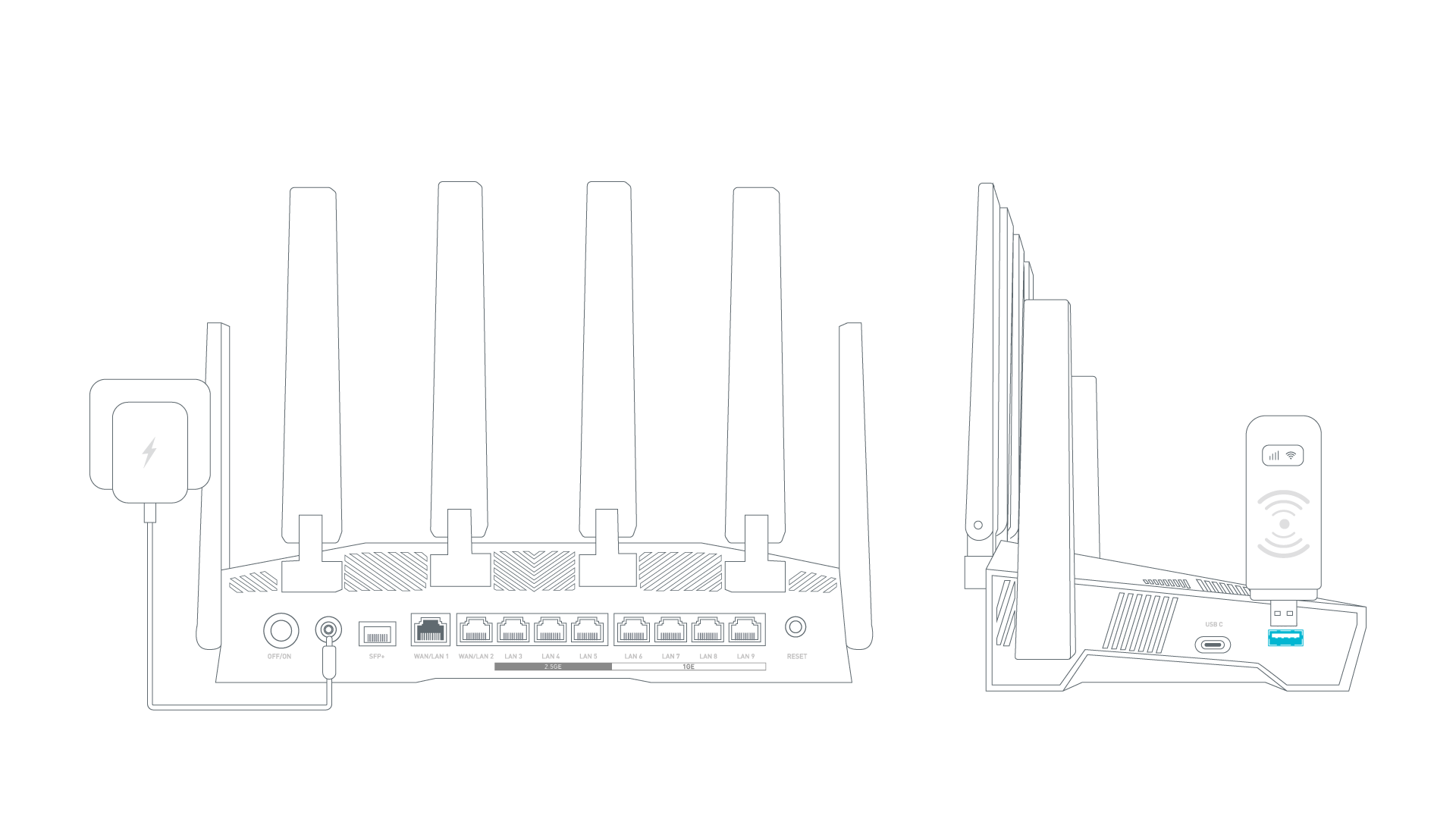
- Inserire un modem cellulare o un dongle USB nella porta USB di Flint 4. In questo modo è possibile condividere la connessione Internet del modem USB con tutti i dispositivi connessi.
- Una volta stabilità la connessione a Internet, la sezione Cellular nella pagina iniziale del touchscreen diventa blu (attiva). Toccare Cellular sul touchscreen oppure accedere al pannello di amministrazione web per visualizzare i dettagli della connessione.
Di seguito viene fornita una panoramica delle funzioni disponibili nel pannello di amministrazione web di Flint 4.
Wireless
La pagina Wireless consente di configurare le diverse reti Wi-Fi di Flint 4, tra cui MLO Wi-Fi, Main Network, Guest Network e IoT Network.
Per maggiori dettagli, consultare Wireless.
Client
La pagina Clients mostra le informazioni sui dispositivi connessi. Per ogni client sono disponibili nome, indirizzi IP e MAC, velocità di download e upload, traffico totale e le azioni per bloccarlo o gestirlo.
Per maggiori dettagli, consultare Clients.
Servizi cloud
GL.iNet GoodCloud offre un modo semplice per accedere e gestire da remoto i router GL.iNet.
Per maggiori dettagli, consultare GoodCloud.
AstroWarp è una funzione di rete avanzata integrata nei router GL.iNet. Consente di accedere da remoto alla rete domestica senza registrazione o login. Il protocollo AmneziaWG con offuscamento del traffico integrato mantiene la connessione stabile e sicura, offrendo un accesso remoto affidabile ovunque. È possibile configurare una rete AstroWarp direttamente nel pannello di amministrazione del router GL.iNet. Basta associare i router mediante un codice di accesso per collegare in modo sicuro il router da viaggio alla rete domestica in pochi secondi.
Per maggiori dettagli, consultare AstroWarp.
VPN
Una VPN (rete privata virtuale) crea un canale di traffico sicuro e crittografato tra il dispositivo e il server VPN. Aggiunge un livello di privacy e sicurezza (client VPN) e consente l'accesso a una rete remota (server VPN). Flint 4 supporta i protocolli OpenVPN e WireGuard.
Flint 4 e gli altri router GL.iNet supportano il protocollo OpenVPN, che offre un elevato livello di sicurezza. Per configurarlo, consultare le guide seguenti:
Flint 4 e gli altri router GL.iNet supportano il protocollo WireGuard, che offre velocità elevate e praticità. Per configurarlo, consultare le guide seguenti:
Rete
Multi-WAN consente di configurare contemporaneamente più connessioni Internet sul router, ad esempio cellulare, repeater ed Ethernet. Se la connessione corrente si interrompe, il router passa automaticamente a un'altra connessione, garantendo un accesso a Internet continuo.
Per maggiori dettagli, consultare Multi-WAN.
La pagina Subnet centralizza la gestione di LAN, Guest Network, IoT Network e reti VLAN personalizzate, consentendo di creare e gestire più sottoreti per isolare diversi tipi di dispositivi o traffico.
Per maggiori dettagli, consultare Subnet.
La pagina Ethernet Port consente di gestire il ruolo delle porte Ethernet (WAN/LAN) e la segmentazione VLAN, oltre a visualizzare dettagli quali indirizzo MAC e velocità negoziata.
Per maggiori dettagli, consultare Ethernet Port.
La pagina DNS consente di impostare server DNS personalizzati, abilitare la protezione dagli attacchi DNS rebinding, sovrascrivere le impostazioni DNS di tutti i client e consentire ai DNS personalizzati di sovrascrivere i DNS della VPN. Puoi utilizzare i server DNS ottenuti automaticamente dai dispositivi a monte oppure specificare manualmente server DNS personalizzati.
Per maggiori dettagli, consultare DNS.
IPv6, o Internet Protocol versione 6, è la versione più recente del protocollo Internet e sostituisce IPv4. Offre uno spazio di indirizzi molto più ampio e un numero praticamente illimitato di indirizzi IP univoci, necessario per il crescente numero di dispositivi connessi a Internet.
Per maggiori dettagli, consultare IPV6.
IGMP snooping è una tecnica di ottimizzazione utilizzata negli switch Ethernet per gestire e controllare il traffico multicast.
Per maggiori dettagli, consultare IGMP Snooping.
Network Mode indica i diversi ruoli e le funzioni operative che un router può assumere per soddisfare le esigenze di implementazione della rete. Le modalità comuni includono Router Mode, Extender Mode e Access Point Mode.
Per maggiori dettagli, consultare Network Mode.
Drop-in Gateway consente di ampliare le funzionalità di un router principale esistente senza sostituirlo o riconfigurarlo. Impostando un router GL.iNet come Drop-in Gateway, è possibile aggiungere alla rete esistente funzioni avanzate quali AdGuard Home, VPN e DNS crittografato.
Per configurare Drop-in Gateway, consultare i link seguenti.
Network Acceleration riduce il carico della CPU e velocizza l'inoltro dei pacchetti di traffico.
Per maggiori dettagli, consultare Network Acceleration.
Controllo del traffico
DPI (Deep Packet Inspection) è una funzione fondamentale per la gestione intelligente della rete. Supera il limite dei router tradizionali, che identificano solo gli indirizzi di origine o destinazione, analizzando in profondità il payload dei pacchetti. Mediante il confronto con una libreria di firme, identifica con precisione applicazioni e siti web utilizzati e consente una classificazione e un controllo dettagliati del traffico.
Integrata con Netify, la funzione DPI di GL.iNet utilizza un plug-in integrato leggero e facile da distribuire. Il database delle firme Netify aggiornato online rende la gestione affidabile e il controllo della rete più accurato ed efficiente.
Per maggiori dettagli, consultare DPI Engine.
Data Statistics offre un pannello intelligente di analisi del traffico che classifica e visualizza l'utilizzo della rete per applicazione, consentendo di monitorare il traffico in tempo reale e quello storico.
Per maggiori dettagli, consultare Data Statistics.
Content Filter offre una protezione online intelligente basata sulla classificazione DPI e blocca automaticamente i siti web dannosi o malevoli per mantenere la rete sicura.
Per maggiori dettagli, consultare Content Filter.
QoS (Quality of Service) ottimizza l'assegnazione della larghezza di banda dando priorità alle attività critiche, come videochiamate e giochi, durante la congestione della rete. Riduce la latenza e migliora le prestazioni complessive. Si applica al traffico dei client locali e dei tunnel del client VPN, ma non al traffico ricevuto quando il router funziona come server VPN.
Per maggiori dettagli, consultare QoS.
SQM (Smart Queue Management) gestisce in modo intelligente il traffico di rete del router per ridurre al minimo la latenza e il "bufferbloat", rendendo più fluidi i giochi e le chiamate vocali.
Per maggiori dettagli, consultare SQM.
Parental Control consente di gestire e controllare i dispositivi dei bambini, limitandone il tempo di utilizzo e l'accesso a determinati contenuti.
Per maggiori dettagli, consultare Parental Control.
Sicurezza
Port Forwarding consente a server e dispositivi remoti su Internet di accedere ai dispositivi di una rete privata.
Per maggiori dettagli, consultare Port Forwarding.
ACL, acronimo di Access Control List, consente di creare regole per gestire il traffico di rete in base a protocolli di connessione, indirizzi dei dispositivi e porte. Le regole stabiliscono se consentire o bloccare l'accesso alla rete. In caso di conflitto tra più regole ACL, il sistema applica quella con priorità più alta.
Per maggiori dettagli, consultare ACL.
Admin Access consente di configurare diverse impostazioni di sicurezza per proteggere la rete e il router dagli accessi non autorizzati. La pagina include le opzioni seguenti:
- Local Access Control: gestisce e limita l'accesso all'interfaccia del router dai dispositivi connessi alla rete locale.
- Remote Access Control: configura e limita l'accesso all'interfaccia del router da posizioni remote tramite Internet, aumentando la protezione dalle minacce esterne.
- Open Ports on Router: controlla quali porte sono aperte sul router, limitando potenziali vulnerabilità e accessi non autorizzati.
Per maggiori dettagli, consultare Admin Access.
La pagina NAT Mode consente di abilitare o disabilitare le funzioni Full Cone NAT e SIP ALG (Application Layer Gateway).
Per maggiori dettagli, consultare NAT Mode.
Applicazioni
Un plug-in è un componente software che aggiunge funzioni specifiche a un programma esistente, consentendone la personalizzazione e l'estensione.
Per maggiori dettagli, consultare Plug-ins.
Dynamic DNS (DDNS) rileva e aggiorna automaticamente in tempo reale l'indirizzo IP associato a un dominio. Collega un nome di dominio all'indirizzo IP pubblico dinamico del router, consentendo l'accesso remoto alla rete senza un indirizzo IP statico.
Per maggiori dettagli, consultare Dynamic DNS.
Network Storage è una soluzione centralizzata per l'archiviazione dei dati che consente a più utenti e dispositivi di accedere e condividere file tramite una rete.
Per maggiori dettagli, consultare Network Storage.
AdGuard Home è una soluzione per il blocco di annunci pubblicitari e tracker a livello di rete. Funziona come server DNS e filtra i contenuti indesiderati su tutti i dispositivi connessi alla rete domestica.
Per maggiori dettagli, consultare AdGuard Home.
Il servizio Bark integrato in Flint 4 aiuta a proteggere l'ambiente digitale dei bambini e offre una protezione online completa. In genere richiede un abbonamento a pagamento. Tuttavia, grazie alla partnership con Bark, GL.iNet offre gratuitamente il piano Bark Home su alcuni modelli di router, incluso Flint 4, fornendo monitoraggio avanzato e avvisi senza costi aggiuntivi.
Per maggiori dettagli, consultare Bark.
Tailscale è un servizio VPN che consente di accedere ovunque ai propri dispositivi e applicazioni.
Per maggiori dettagli, consultare Tailscale.
ZeroTier è una soluzione di rete definita dal software che permette di creare reti virtuali sicure tramite Internet, collegando i dispositivi come se si trovassero sulla stessa rete locale.
Per maggiori dettagli, consultare ZeroTier.
Tor, abbreviazione di The Onion Router, è una rete orientata alla privacy che consente comunicazioni anonime tramite Internet. Instrada il traffico attraverso una serie di server (nodi) gestiti da volontari per nascondere la posizione e l'utilizzo dell'utente, rendendo difficile tracciare le attività online.
Per maggiori dettagli, consultare Tor.
Sistema
La pagina Overview fornisce un quadro completo dello stato corrente e delle metriche delle prestazioni del router. È possibile visualizzare:
- CPU Average Load: carico medio della CPU del router, utile per valutare le prestazioni e individuare eventuali colli di bottiglia.
- Memory Usage: quantità di memoria utilizzata dal router, utile per la gestione delle risorse.
- Flash Usage: utilizzo della memoria flash del router, per verificare che vi sia spazio sufficiente per firmware e dati di configurazione.
- Device Info: informazioni dettagliate sul sistema, tra cui tempo di attività, nome host, modello, architettura, versione OpenWrt, versione del kernel, ID dispositivo, MAC del dispositivo e numero di serie.
- External Storage: stato dei dispositivi di archiviazione esterni collegati al router, ad esempio unità USB o schede TF.
Queste funzioni forniscono informazioni e controlli essenziali per gestire e monitorare efficacemente il funzionamento del router.
Per maggiori dettagli, consultare Overview.
La pagina Admin Password consente di gestire la password dell'interfaccia di amministrazione, in modo che solo gli utenti autorizzati possano modificare le impostazioni.
Per maggiori dettagli, consultare Admin Password.
La pagina Upgrade consente di aggiornare il firmware del router alla versione più recente, ottenendo miglioramenti delle prestazioni e della sicurezza e nuove funzioni. Sono disponibili due opzioni:
- Firmware Online Upgrade: verifica automaticamente sul server del produttore la disponibilità della versione firmware più recente, che può essere installata quando è disponibile online.
- Firmware Local Upgrade: consente di caricare manualmente dal computer un file firmware, scegliendo la versione e il momento dell'aggiornamento.
Per maggiori dettagli, consultare Upgrade.
La pagina Scheduled Tasks consente di automatizzare diverse funzioni del router in base a una pianificazione predefinita. Le principali funzioni includono:
- LCD Display Schedule: imposta gli orari di accensione e spegnimento automatici del display LCD, riducendo l'illuminazione indesiderata in determinati periodi.
- Schedule Reboot: riavvia automaticamente il router agli intervalli specificati, contribuendo a mantenere prestazioni e stabilità ottimali.
- Wi-Fi Status Schedule: imposta una pianificazione per controllare le bande Wi-Fi 6GHz / 5GHz / 2.4GHz / MLO, gestendo la disponibilità della rete e riducendo il consumo energetico.
Queste opzioni offrono un maggiore controllo sul funzionamento del router e consentono di adattarlo alle esigenze specifiche.
Per maggiori dettagli, consultare Scheduled Tasks.
La pagina Display Management offre una serie completa di funzioni per gestire il touchscreen e le relative impostazioni.
‒ Wallpaper: personalizza lo sfondo e lo stile di riattivazione del display. ‒ Brightness: regola la luminosità del touchscreen mediante il cursore o immettendo una percentuale specifica in base alle condizioni di illuminazione. ‒ Auto Lock: imposta il ritardo prima del blocco automatico dello schermo in assenza di attività, da 1 a 30 minuti. ‒ Screen Always On: stabilisce se il touchscreen deve rimanere sempre acceso o spegnersi dopo un periodo di inattività. ‒ Enable Screen Passcode: imposta un codice di accesso per aggiungere un ulteriore livello di sicurezza al touchscreen.
Per maggiori dettagli, consultare Display Management.
La pagina Time Zone consente di impostare il fuso orario corretto del router, affinché attività pianificate, registri ed eventi di sistema riportino l'ora locale esatta. L'impostazione è essenziale per registrazioni precise e per l'esecuzione corretta delle configurazioni basate sull'ora.
Per maggiori dettagli, consultare Time Zone.
La pagina Reset Firmware consente di ripristinare le impostazioni predefinite della versione firmware corrente, eliminando tutte le configurazioni personalizzate. Può essere utile per risolvere problemi persistenti o ricominciare dalla configurazione predefinita del firmware installato.
Per maggiori dettagli, consultare Reset Firmware.
La pagina Log consente di accedere a diversi registri delle attività e degli eventi del router, utili per la risoluzione dei problemi e il monitoraggio delle prestazioni. Include:
- System Log: registro dettagliato degli eventi e delle attività a livello di sistema.
- Kernel Log: registro delle operazioni e degli eventi del kernel.
- Crash Log: record degli arresti anomali e degli errori di sistema, utili per diagnosticare problemi critici.
- Cloud Log: registro delle interazioni e delle attività relative ai servizi GoodCloud integrati nel router.
- Nginx Log: registro del server web Nginx, se utilizzato dal router, con i dettagli del traffico web e delle operazioni del server.
La pagina include inoltre il pulsante Export Log, che consente di esportare tutti i registri raccolti per l'analisi da parte dell'assistenza tecnica. Questa funzione è utile per diagnosticare problemi complessi e ottenere assistenza professionale.
Per maggiori dettagli, consultare Log.
La pagina Advanced Settings consente di accedere alle opzioni di configurazione avanzate tramite l'interfaccia OpenWrt LuCI. Gli utenti esperti possono così regolare le impostazioni e le funzioni del router oltre le opzioni dell'interfaccia di base, incluse configurazioni di rete dettagliate, impostazioni del firewall e altre personalizzazioni avanzate del sistema.
Per maggiori dettagli, consultare Advanced Settings.
Dichiarazione di conformità
GL TECHNOLOGIES (HONG KONG) LIMITED dichiara che il tipo di apparecchiatura radio [BE14000 Wi-Fi 7 Router, GL-BE14000] è conforme ai requisiti essenziali e alle altre disposizioni pertinenti della Direttiva 2014/53/UE. Il testo completo della dichiarazione di conformità UE è disponibile all'indirizzo https://www.gl-inet.com/products/certificate.
Per l'UE:
Potenza massima in uscita:
CE: ≤20dBm EIRP (2.412GHz~2.472GHz); ≤23dBm EIRP (5.15GHz~5.35GHz); ≤30dBm EIRP (5.47GHz~5.725GHz); ≤13.98dBm (5.725GHz~5.85GHz); ≤23dBm EIRP (5.925GHz~6.425 GHz)