Come usare la eSIM Physical Card con dispositivi Android
Questa guida fornisce istruzioni passo dopo passo per configurare e attivare la eSIM Physical Card acquistata nello store online GL.iNet. La eSIM Physical Card e compatibile con la maggior parte dei dispositivi Android e offre una connettivita Internet semplice e prestazioni affidabili.
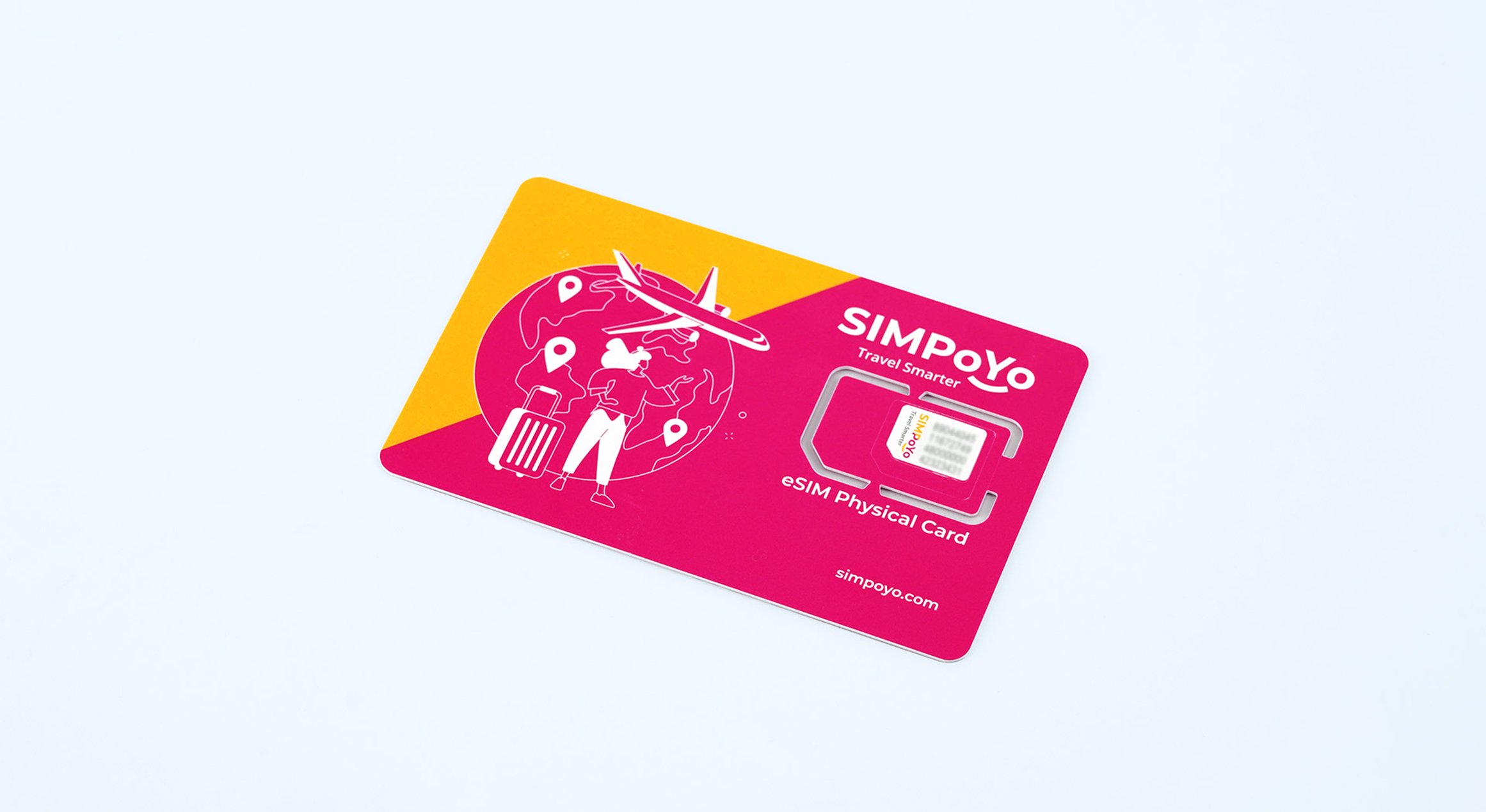
Caratteristiche
I principali vantaggi della eSIM Physical Card sono i seguenti:
- Supporta reti 4G e 5G per connessioni affidabili e veloci.
- Consente di gestire facilmente i profili eSIM aggiungendoli, rimuovendoli o abilitandoli.
- Permette di selezionare e acquistare in qualsiasi momento i pacchetti dati preferiti dalla maggior parte degli store eSIM nel mondo.
- Funziona con i profili eSIM della maggior parte degli store eSIM globali.
- Consente di acquistare profili eSIM online senza fornire informazioni personali, riducendo il rischio di violazioni della privacy.
- Include un seed profile con 1 GB di dati gratuiti per Stati Uniti ed Europa, piu 100 MB di dati globali, validi per 1 anno dalla data di attivazione.
- E compatibile con la maggior parte dei dispositivi Android.
Configurare la eSIM Physical Card su dispositivi Android
Se usi la eSIM Physical Card per la prima volta, guarda questo video oppure segui i passaggi sotto.
1. Collegarsi a Internet
Assicurati che il tuo dispositivo Android sia connesso a Internet. Puoi collegarti tramite Wi-Fi oppure usare i dati precaricati inclusi nella eSIM Physical Card.
2. Inserire la eSIM Physical Card
Inserisci la eSIM Physical Card nello slot SIM del tuo dispositivo Android.
3. Scaricare l'app EIOTCLUB
Scarica l'app EIOTCLUB da questo link: https://sim.eiotclub.com/eshop/download.
Note
Il dispositivo deve supportare Android 9 o versioni successive. Gli iPhone non sono supportati da questa eSIM Physical Card.
4. Creare un nuovo account
Registrati per creare un nuovo account nell'app EIOTCLUB.

5. Aggiungere la scheda SIM
-
Rilevamento automatico della scheda: una volta inserita la eSIM Physical Card e aperta l'app EIOTCLUB, la scheda verra rilevata automaticamente. Quando appare il prompt, tocca semplicemente OK per continuare.

-
Aggiunta manuale della scheda: in alternativa, fai clic sul pulsante Add per scansionare manualmente o inserire i numeri ICCID. Quindi tocca Next per continuare. Quando compare il prompt, tocca OK per confermare.

6. Controllare e gestire i profili
Dopo aver completato la configurazione, l'app mostrera queste sezioni:

a. eSIM Card Slot 1: il nome della tua eSIM card.
b. eSIM Profiles: un elenco dei profili eSIM aggiunti con successo alla tua eSIM card.
c. Remote: opzione di gestione per aggiungere, rimuovere o aggiornare i tuoi profili eSIM.
Aggiungere o acquistare un nuovo profilo eSIM
Dopo aver configurato la eSIM sul dispositivo Android, avrai accesso a un pacchetto dati precaricato fornito da GL.iNet:
- 100 MB di dati globali
- 1 GB di dati per Europa e Stati Uniti
Questi pacchetti sono ideali per scaricare un nuovo profilo eSIM se arrivi in un luogo senza accesso a Internet.

Per aggiungere un profilo eSIM, puoi fare clic direttamente sul pulsante Add nella SIM Card Section dell'app.

Metodo 1: aggiungere un profilo eSIM acquistato
Se hai gia acquistato un profilo eSIM dal tuo store eSIM preferito, segui questi passaggi per aggiungerlo:
1. Toccare il pulsante Add
Apri l'app e tocca il pulsante Add per iniziare ad aggiungere il profilo eSIM.

2. Selezionare un'opzione di scansione del codice QR

a. Scan the QR Code: usa la fotocamera del dispositivo per scansionare il codice QR fornito dallo store eSIM.
b. Import from Album: carica l'immagine del codice QR dalla galleria fotografica.
c. Enter Activation Code: inserisci manualmente l'URL del profilo eSIM nel campo Activation Code.
3. Scaricare e installare
Dopo aver selezionato il metodo appropriato, tocca Download & Install per completare il processo.

Metodo 2: acquistare e aggiungere un profilo eSIM tramite eSIM Shop
Puoi acquistare e aggiungere un profilo direttamente da eSIM Shop all'interno dell'app:

1. Scegliere il pacchetto dati
Seleziona il pacchetto dati piu adatto alle tue esigenze: Local, Regional oppure Global.

2. Completare l'acquisto
Segui i passaggi guidati dell'app per completare l'acquisto.
3. Individuare il profilo acquistato
Dopo aver completato l'acquisto, il nuovo profilo eSIM apparira nella SIM Card Section dell'app.

4. Aggiungere la eSIM all'elenco dei profili
Tocca il pulsante Add accanto al profilo eSIM acquistato per aggiungerlo.

5. Scaricare il profilo
Tocca il pulsante Download per avviare il processo di installazione.

6. Installare il profilo
Tocca Download & Install per completare l'installazione.

7. Aggiunta completata con successo
Il nuovo profilo eSIM apparira ora nell'elenco dei profili eSIM.

Abilitare o cambiare profili
1. Accedere ai profili
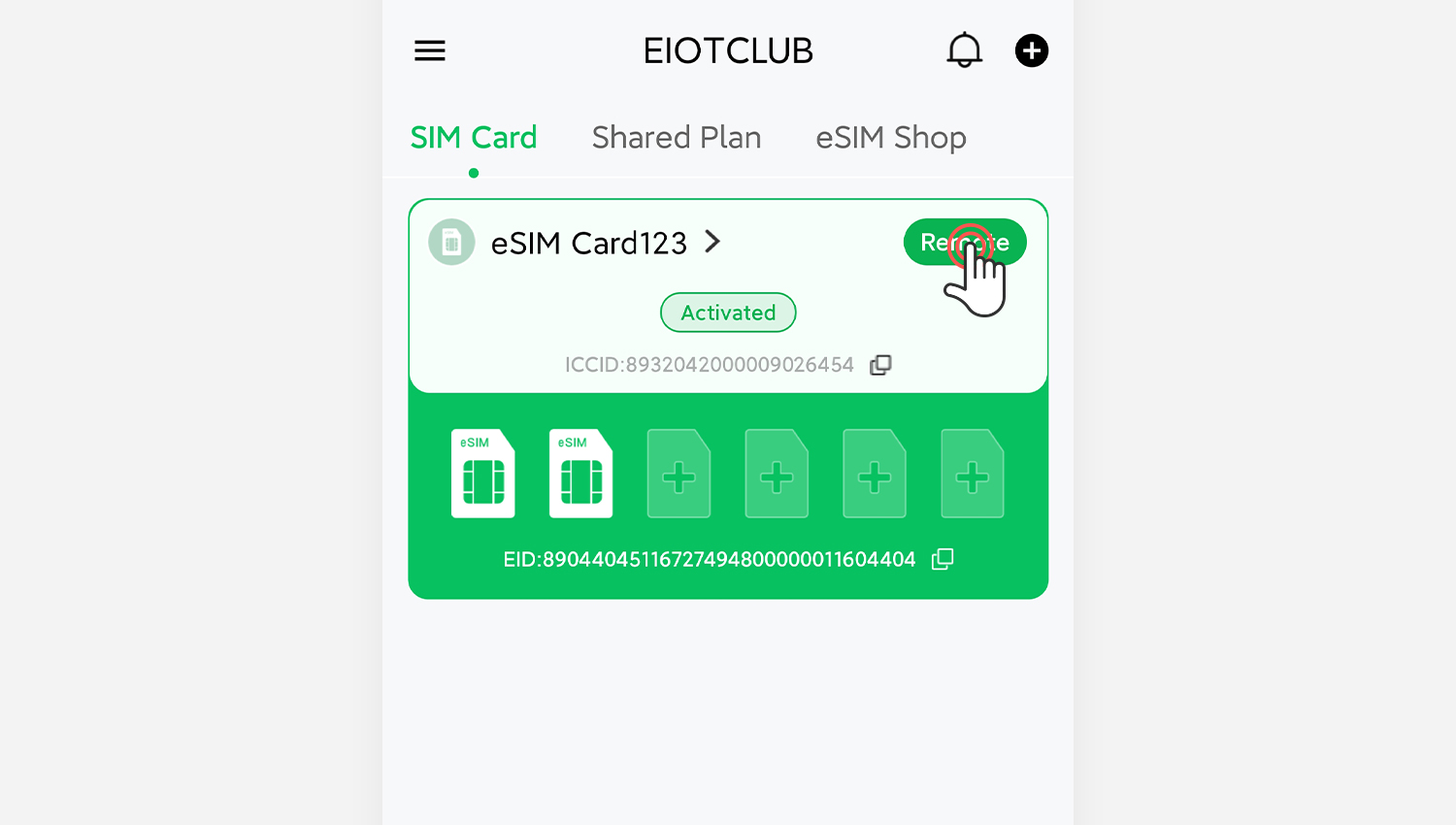
Tocca Remote per visualizzare tutti i profili eSIM aggiunti.
2. Abilitare il profilo
Trova il profilo desiderato e tocca il pulsante Toggle per abilitarlo.

Eliminare un profilo eSIM
1. Disattivare il profilo eSIM
- Vai alle impostazioni eSIM e assicurati che il profilo sia disattivato.
- Tocca il nome del profilo eSIM che vuoi eliminare.

2. Accedere ai dettagli eSIM
Vai alla pagina dei dettagli eSIM e tocca Delete eSIM.

3. Confermare l'eliminazione del profilo eSIM
Conferma l'azione toccando il pulsante Submit per eliminare il profilo eSIM.

Eliminare uno slot eSIM
1. Aprire le impostazioni della SIM card
Fai clic sul nome della eSIM per accedere alle impostazioni della SIM card.

2. Toccare il pulsante Delete
Tocca il pulsante Delete eSIM Card SLOT.

3. Confermare l'eliminazione
Tocca il pulsante Submit per eliminare lo slot eSIM.

Hai ancora domande? Visita il nostro Community Forum oppure contattaci.