QoS (Quality of Service)
Nota: questa funzionalità è stata introdotta nel firmware v4.9.
Alcuni modelli, come Mango 2 (GL-MG1300), non supportano QoS a causa della memoria insufficiente, anche con firmware v4.9 o successivo. Per i dettagli, consultare Modelli supportati.
Sul lato sinistro del pannello di amministrazione web, vai su FLOW CONTROL -> QoS.
QoS (Quality of Service) ottimizza l'allocazione della larghezza di banda dando priorità alle attività critiche (ad esempio videochiamate e giochi) durante la congestione della rete, riducendo la latenza e migliorando le prestazioni complessive della rete.
Nota:
- Questa funzionalità influisce solo sul traffico che passa attraverso il router quando funziona come gateway, incluso il traffico client locale e il traffico client VPN. Non si applica al traffico in entrata quando il router funge da server VPN.
- QoS non avrà effetto quando il router è in modalità Drop-in Gateway.
- QoS e SQM non possono essere abilitati contemporaneamente.
- QoS non può funzionare con l'accelerazione di rete. L'abilitazione di QoS disabiliterà automaticamente l'accelerazione di rete per garantire prestazioni stabili.
Modelli supportati
Modelli supportati
- GL-MT6000 (Fortify)
- GL-BE14000 (Flint 4)
- GL-BE10000 (Slate 7 Pro)
- GL-E5800 (Mudi 7)
- GL-MT5000 (Brume 3)
- GL-MT3600BE (Beryl 7)
- GL-BE6500 (Flint 3e)
- GL-BE9300 (Flint 3)
- GL-BE3600 (Slate 7)
- GL-MT6000 (Flint 2)
- GL-MT3000 (Beryl AX)
Modelli non supportati
- GL-MG1300 (Mango 2)
- GL-X2000 (Spitz Plus)
- GL-X3000 (Spitz AX)
- GL-XE3000 (Puli AX)
- GL-B3000 (Marble)
- GL-AX1800 (Flint)
- GL-AXT1800 (Slate AX)
- GL-SFT1200 (Opal)
- GL-MT1300 (Beryl)
- GL-E750/E750V2 (Mudi)
- GL-AR750S (Slate)
- GL-XE300 (Puli)
- GL-X750 (Spitz)
- GL-MT300N-V2 (Mango)
- GL-AR300M Series (Shadow)
- GL-B1300 (Convexa-B)
- GL-X300B (Collie)
- GL-A1300 (Slate Plus)
- GL-MT2500/GL-MT2500A (Brume 2)
- GL-AP1300 (Cirrus)
- GL-S1300 (Convexa-S)
Per firmware v4.11 e versioni successive
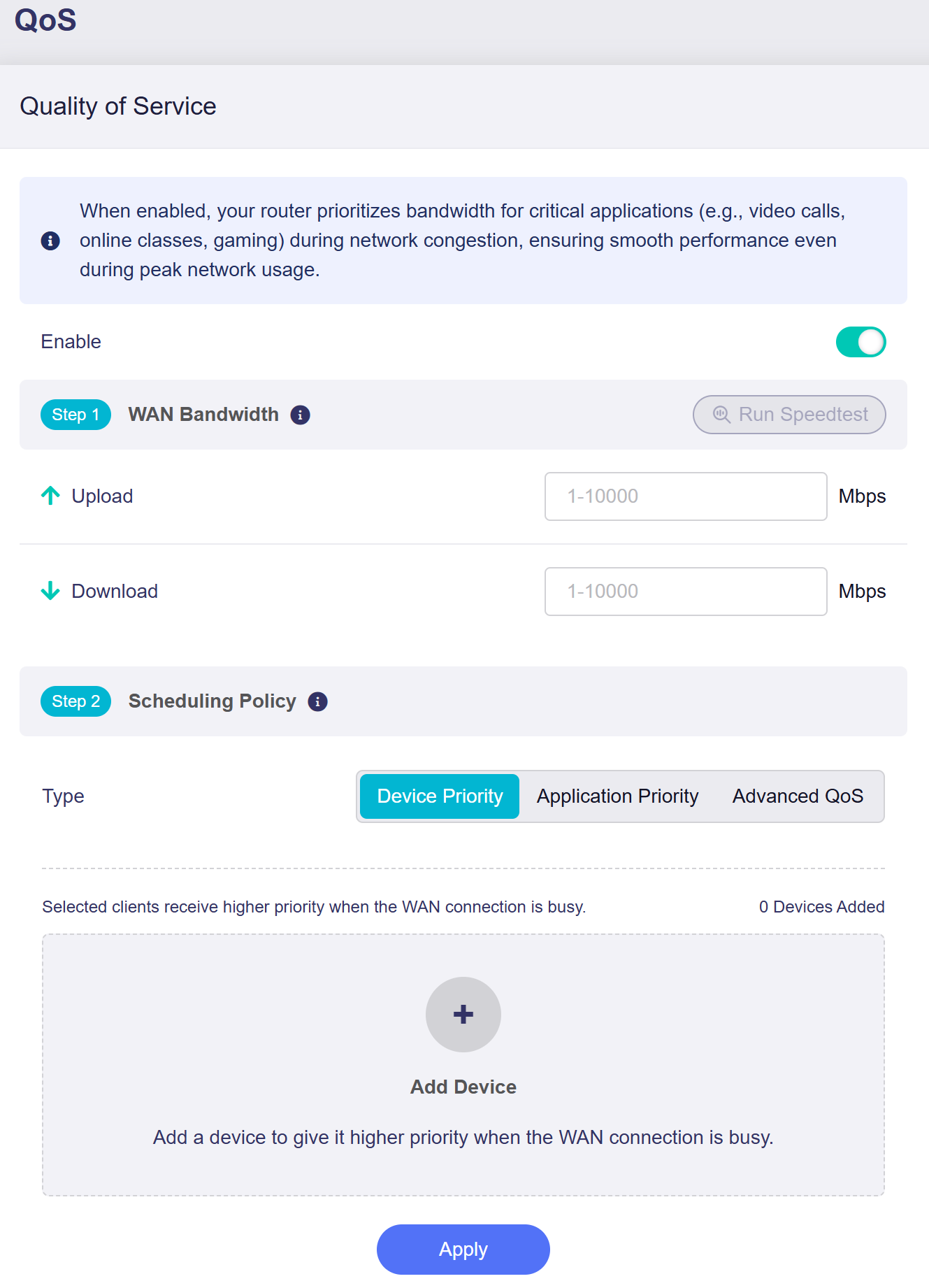
Attiva l'interruttore per abilitare QoS, quindi completa la configurazione seguendo i passaggi seguenti.
-
WAN Bandwidth
Inserisci manualmente le velocità di caricamento e download della WAN (intervallo di immissione: 1-10000) oppure fai clic su Run Speedtest per misurarle e compilare automaticamente i campi. Per eseguire il test di velocità è necessaria una connessione Internet attiva.
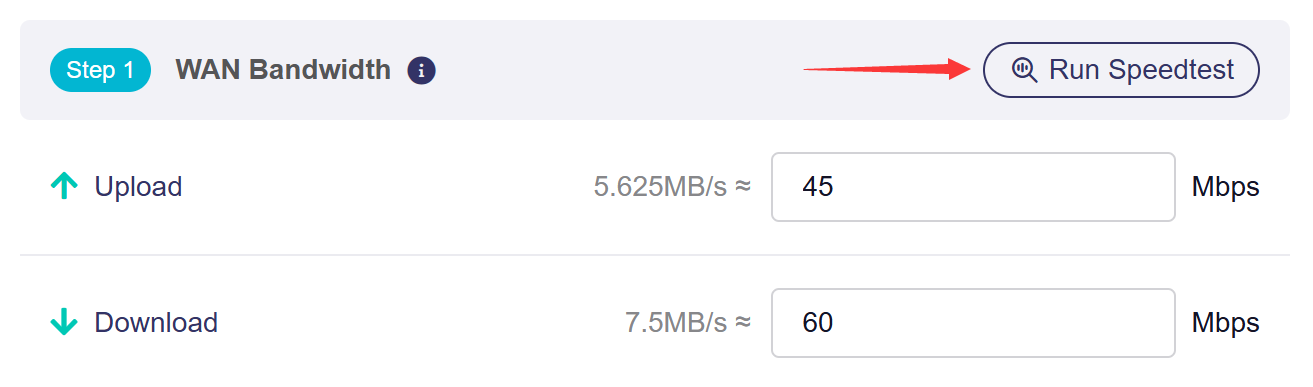
Nota: i valori immessi nel campo di immissione sono in Mbps (megabit al secondo). L'equivalente MB/s (megabyte al secondo) viene visualizzato come riferimento.
-
Scheduling Policy
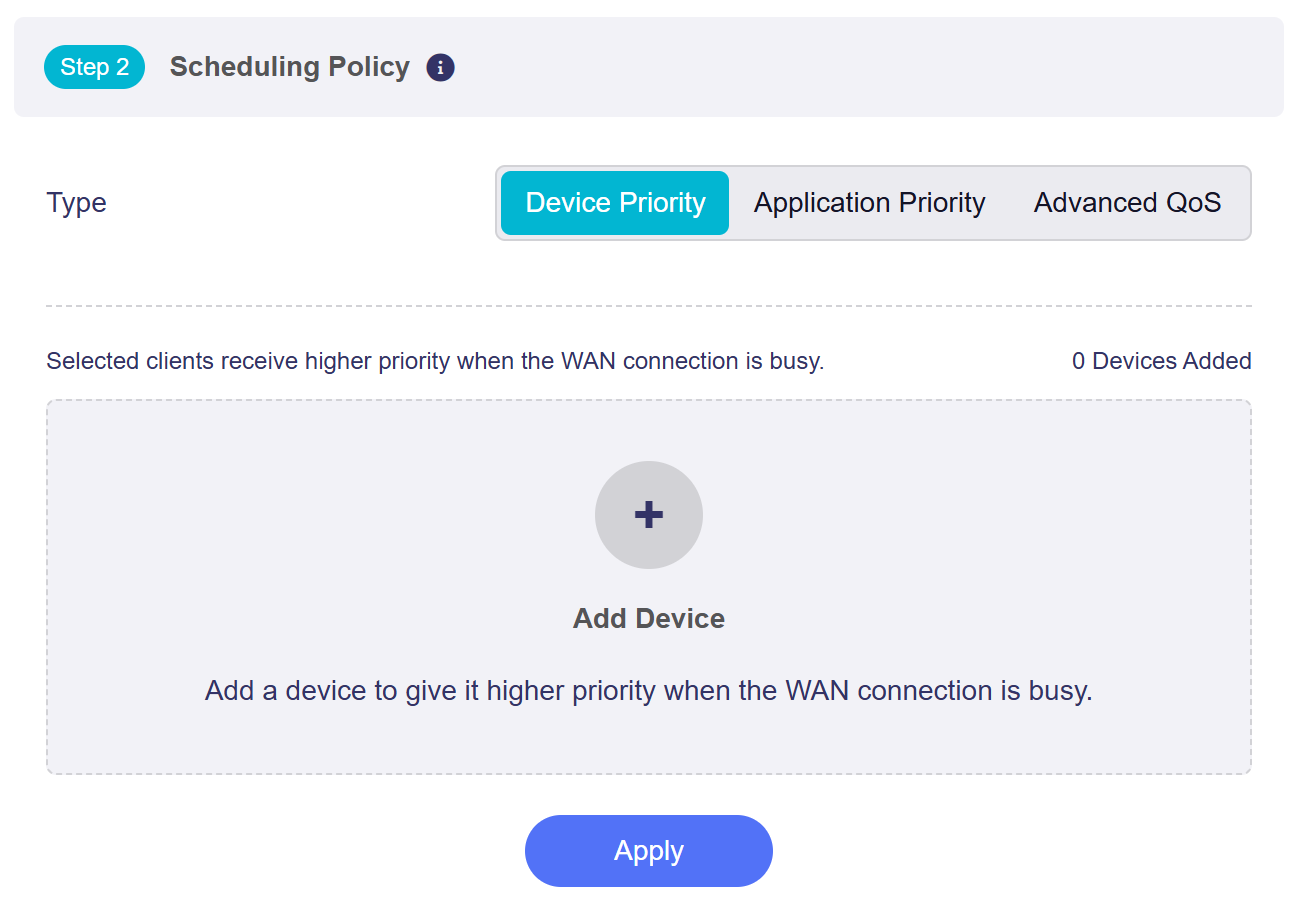
È possibile selezionare una modalità policy. Le regole avanzate sostituiscono la policy di base per il traffico corrispondente.
-
Device Priority
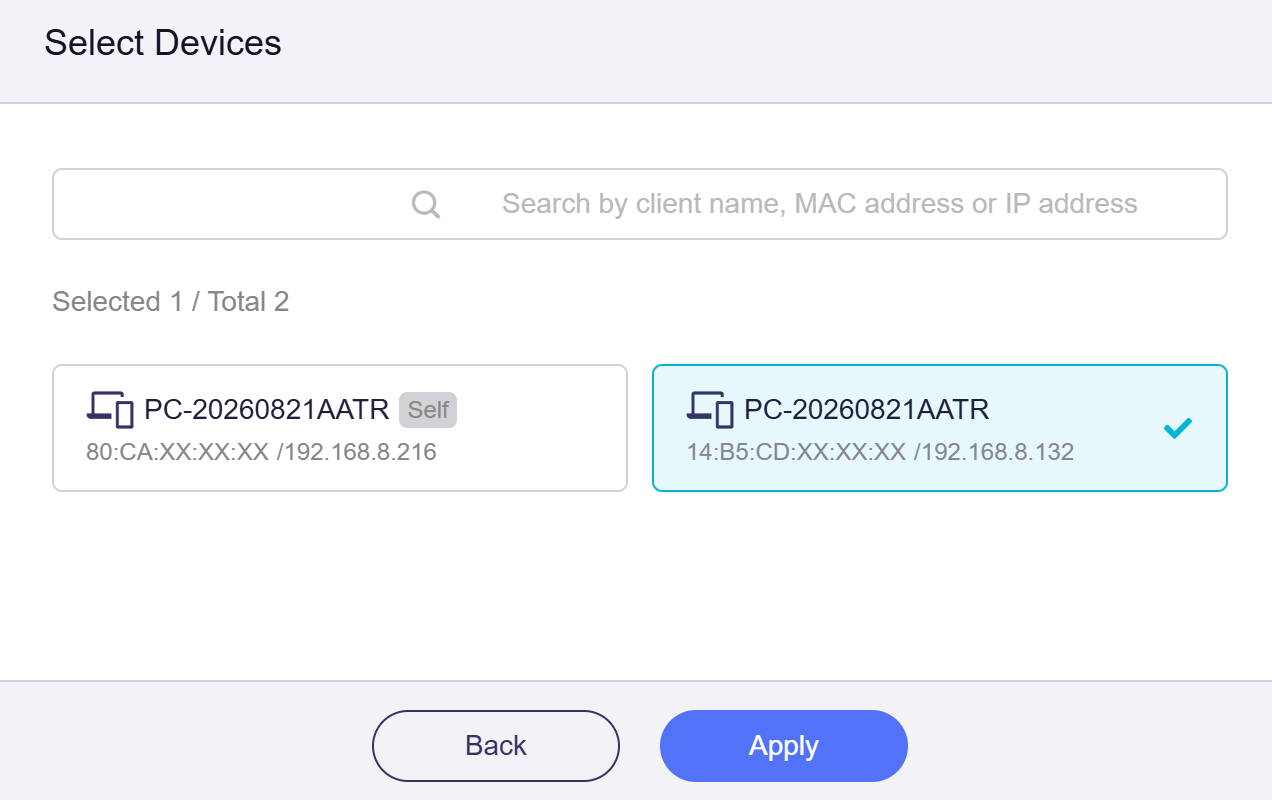
In questa modalità, i client locali selezionati ricevono una priorità di rete più elevata quando la connessione WAN è congestionata. Fare clic su Add Device e selezionare i dispositivi per ottenere la priorità della larghezza di banda durante il carico WAN intenso.
Puoi cercare i dispositivi per nome client, indirizzo MAC o indirizzo IP. Selezionare i dispositivi di destinazione e fare clic su Apply.
-
Application Priority
In questa modalità è possibile impostare le priorità per diverse applicazioni. Il router assegnerà la larghezza di banda di conseguenza.
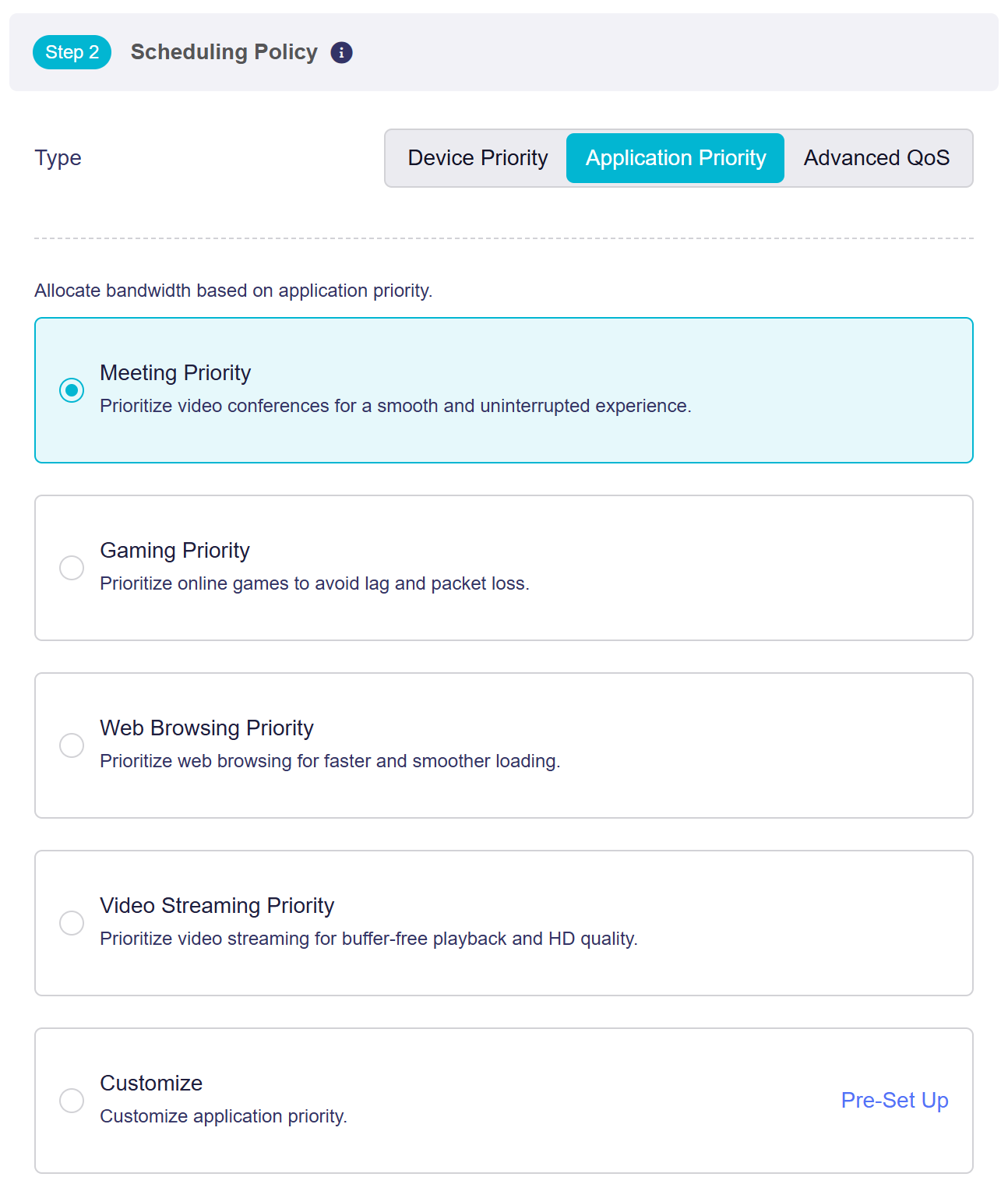
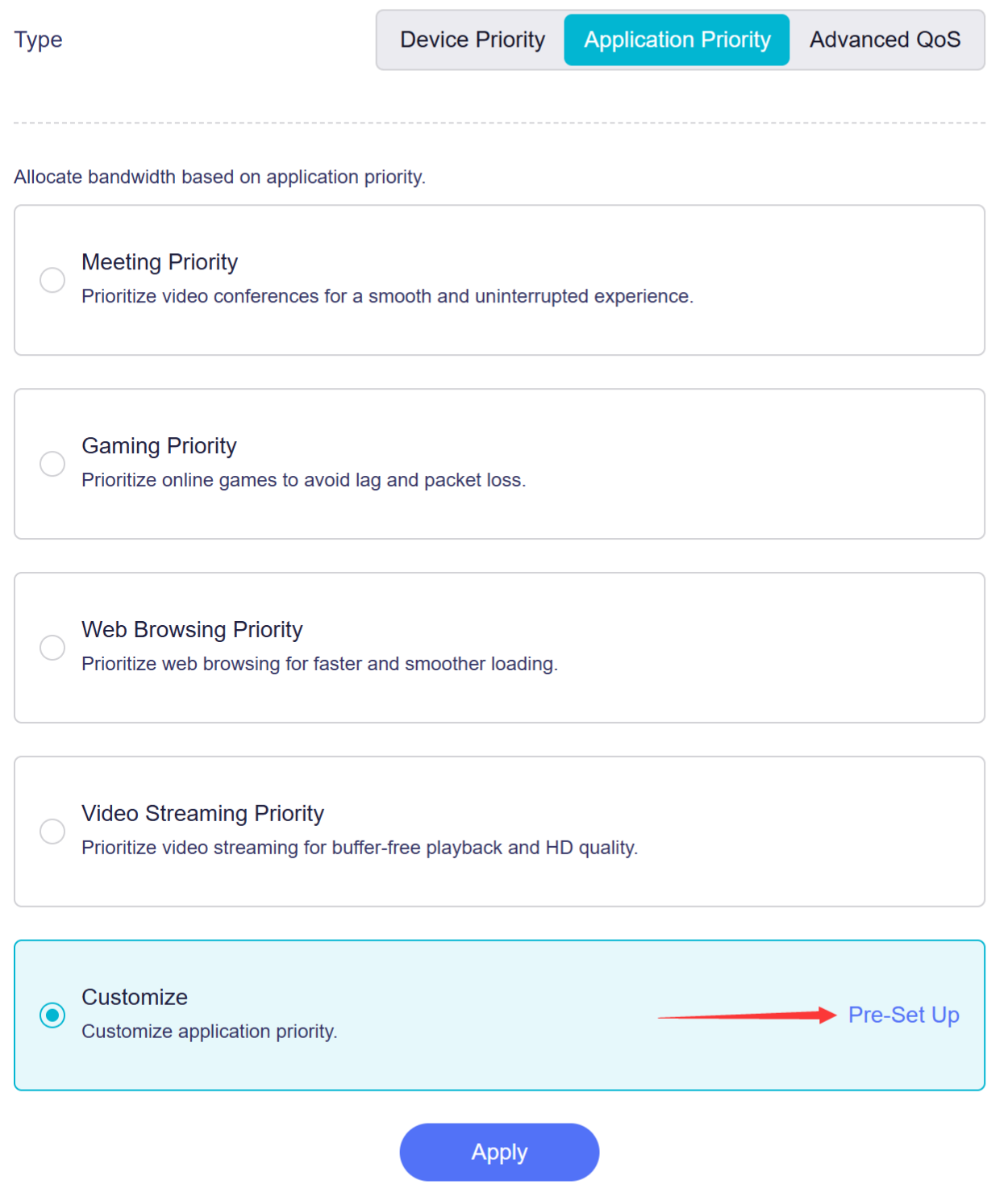
Per personalizzare la priorità dell'applicazione, selezionare Customize e fare clic su Pre-Set up.
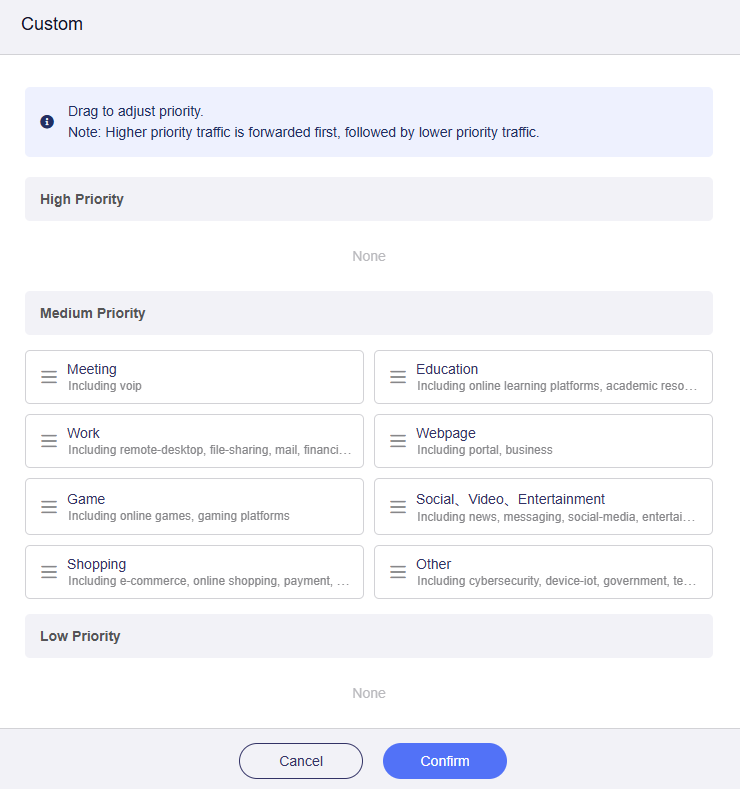
Nella finestra pop-up, tutte le categorie sono impostate su Priorità media per impostazione predefinita.
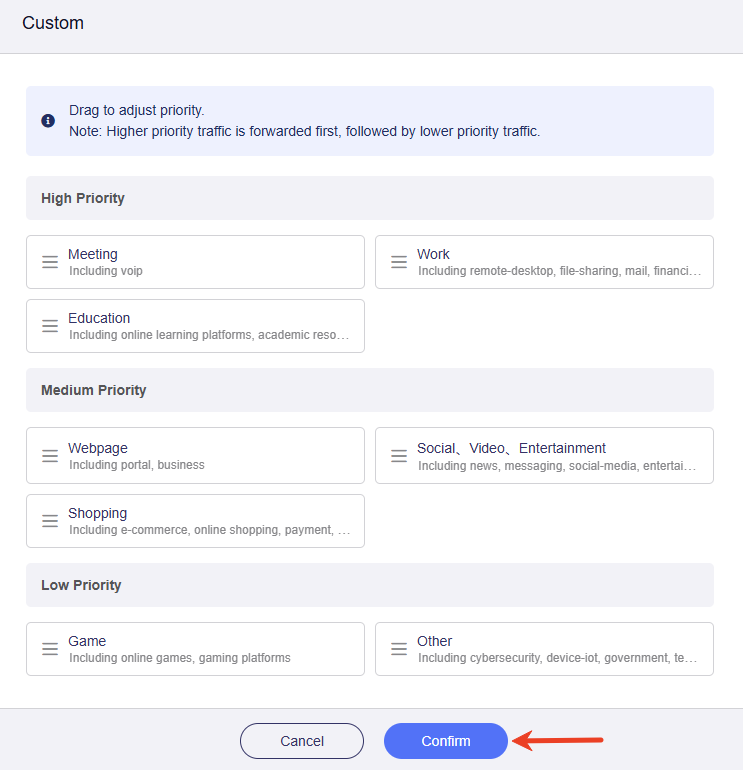
Trascina le categorie per modificarne la priorità secondo necessità, quindi fai clic su Confirm.
-
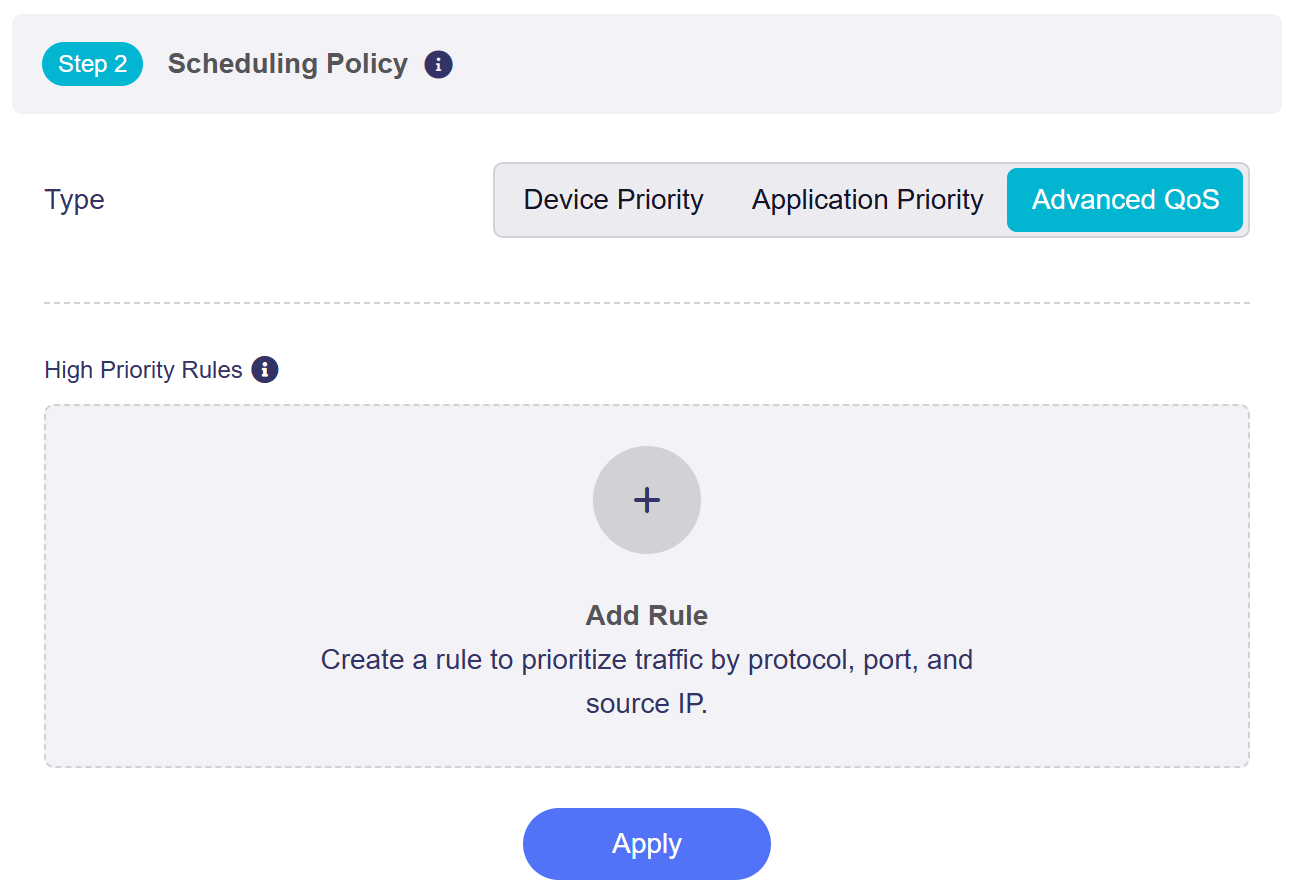
Advanced QoS
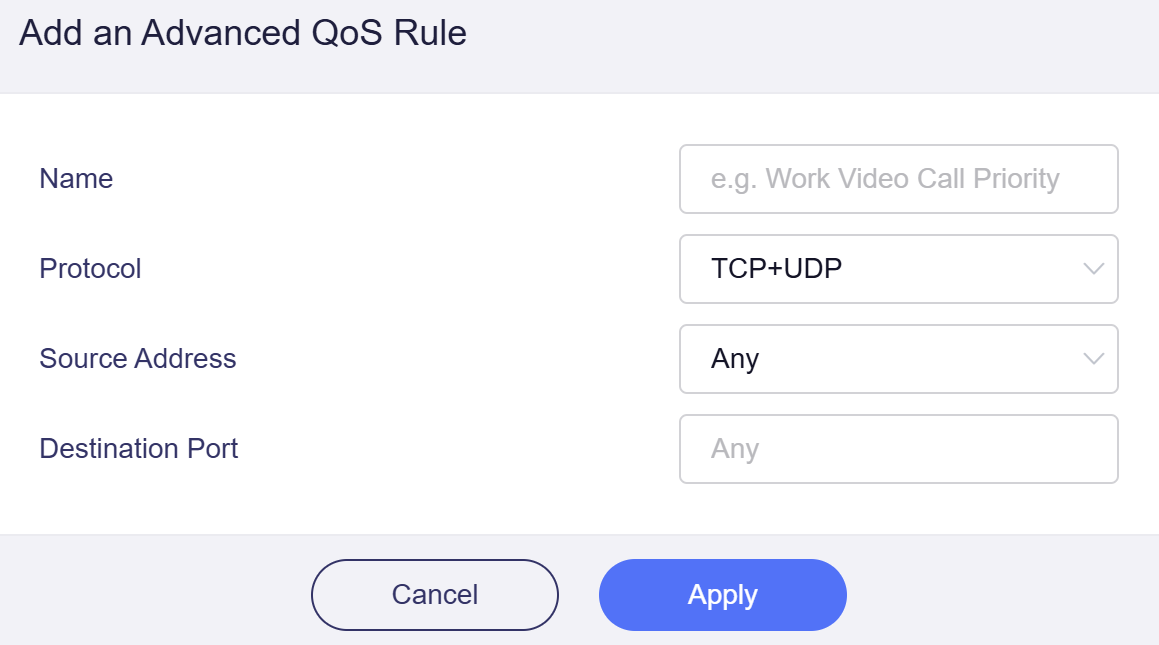
In questa modalità è possibile creare regole QoS avanzate per il traffico ad alta priorità. Fare clic su Add Rule per definire le regole basate su protocollo, porta e IP di origine.
Specificare nome, protocollo, indirizzo di origine e porta di destinazione, quindi fare clic su Apply.
-
Per firmware da v4.9 a v4.10
Attivare l'interruttore per abilitare QoS e la pagina verrà visualizzata come segue.
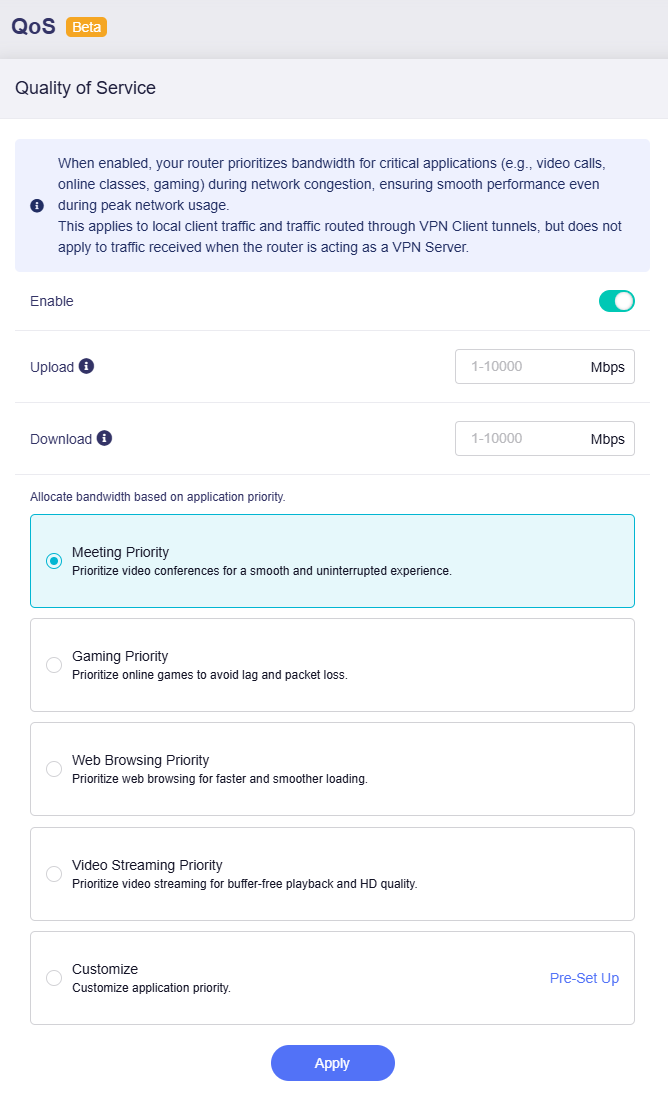
Imposta la velocità massima di upload e download (intervallo di immissione: 1-10000) per la pianificazione del traffico. Abbinali alla tua effettiva larghezza di banda Internet per ottenere i migliori risultati.
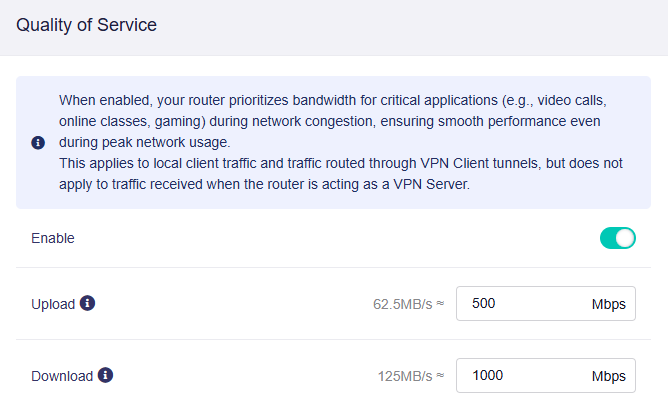
Nota: i valori immessi nel campo di immissione sono in Mbps (megabit al secondo). L'equivalente MB/s (megabyte al secondo) viene visualizzato come riferimento.
Quindi impostare le priorità per le diverse applicazioni. Il router assegnerà la larghezza di banda di conseguenza.
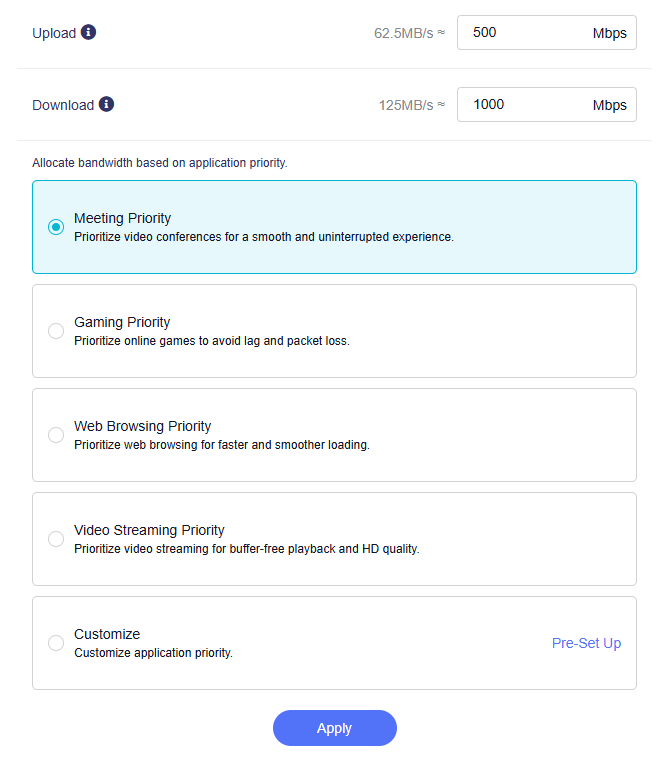
Per personalizzare la priorità dell'applicazione, selezionare Customize e fare clic su Pre-Set up.
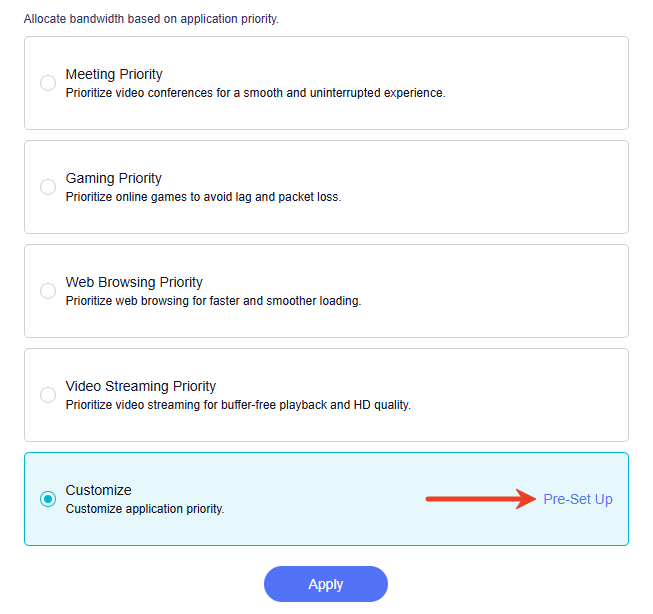
Nella finestra pop-up, tutte le categorie sono impostate su Priorità media per impostazione predefinita.
Trascina le categorie per modificarne la priorità secondo necessità, quindi fai clic su Confirm.
Hai ancora domande? Visita il nostro Community Forum o Contact us.