Gestione eSIM
Nota:
-
Questa guida si applica ai modelli che supportano la scheda eSIM fisica GL.iNet.
-
GL-E5800 (Mudi 7) dispone di una eSIM integrata e non supporta la scheda eSIM fisica GL.iNet. Su Mudi 7, una scheda eSIM fisica viene riconosciuta come una normale SIM, senza funzionalità eSIM.
Modelli supportati
Modelli supportati
- GL-X2000 (Spitz Plus)
- GL-X3000 (Spitz AX)
- GL-XE3000 (Puli AX)
- GL-E750V2 (Mudi V2)
- ※ GL-E750 (Mudi)
- ※ GL-XE300 (Puli)
- ※ GL-X750 (Spitz)
- ※ GL-X300B (Collie)
Nota:
-
Per i modelli contrassegnati con ※, il supporto delle schede eSIM fisiche dipende dal modulo utilizzato.
-
Se usi un modulo EC25-AF, EC25-E o EG25-G, installa il firmware con supporto eSIM prima di usare il dispositivo con una scheda eSIM fisica. Contattaci per ulteriori istruzioni.
-
Se usi un modulo EP06-E, consulta questo link per aggiornare prima il firmware del modulo, quindi installa il firmware con supporto eSIM.
-
I modelli con modulo EP06-A non supportano le schede eSIM fisiche perché il software Qualcomm non include il supporto per i comandi AT richiesti.
-
-
GL-E750V2 vSIM non supporta le schede eSIM fisiche.
-
GL-E5800 (Mudi 7) include una eSIM integrata. Di conseguenza, su Mudi 7 la scheda eSIM fisica viene riconosciuta come una normale scheda SIM, senza funzionalità eSIM.
Gestione eSIM
Nel pannello di amministrazione web, sul lato sinistro, vai su APPLICATIONS -> eSIM Management.
Questa pagina consente di controllare lo stato della scheda eSIM fisica e di gestire i profili eSIM. È composta da due parti: Current eSIM Status e eSIM Profile List.
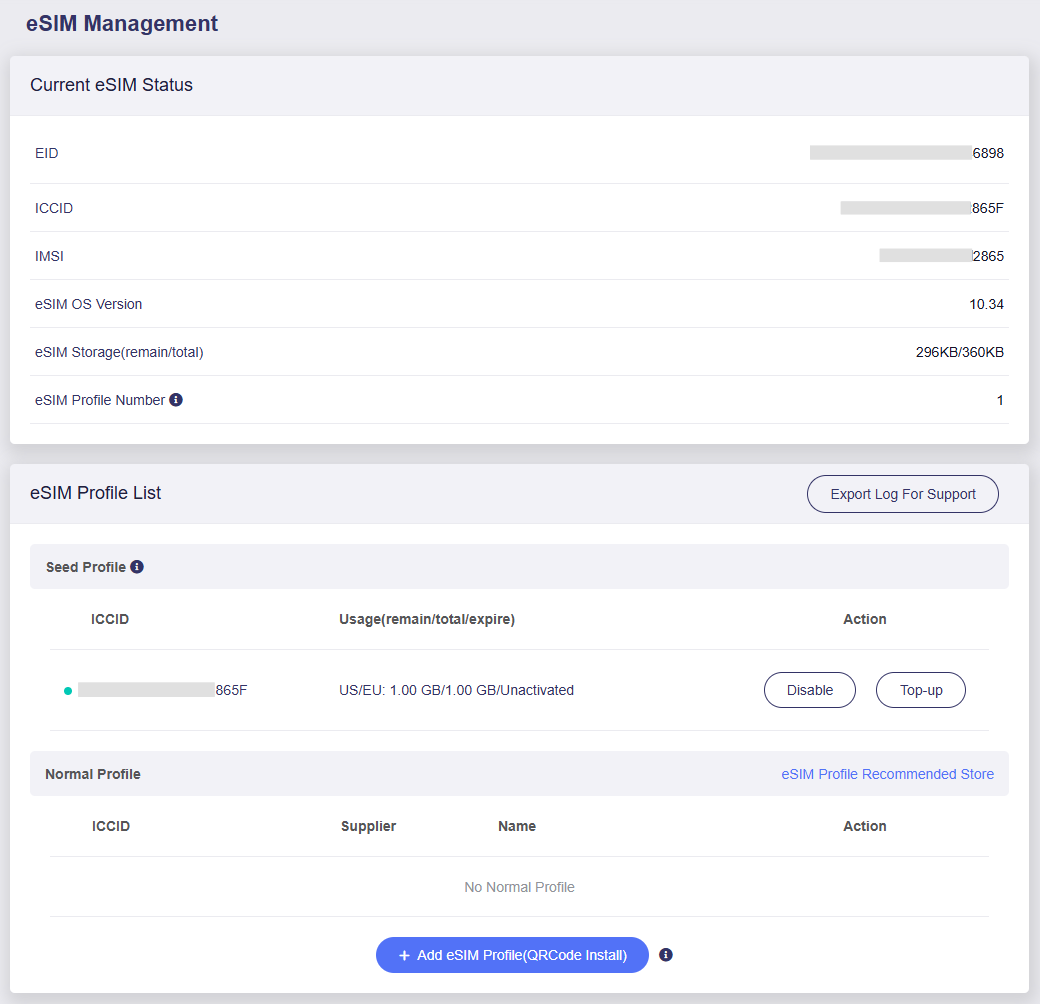
Current eSIM Status
Questa sezione mostra le informazioni di base e i dettagli del profilo eSIM attualmente attivo.
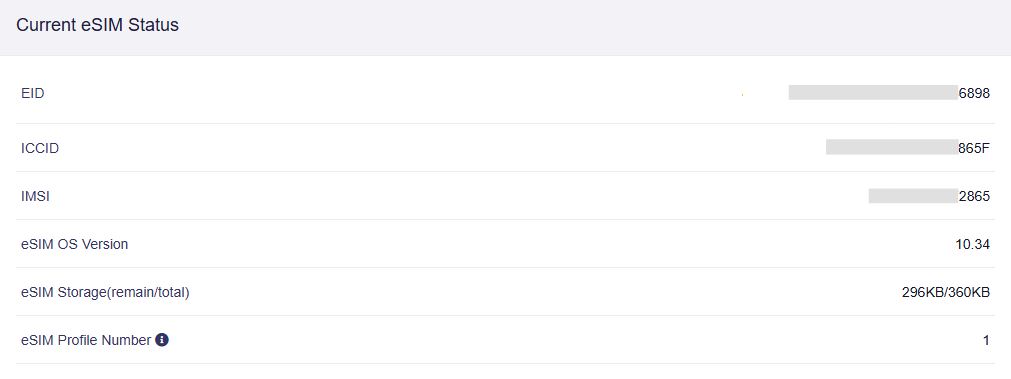
- EID: identificatore univoco globale della eUICC (chip eSIM), usato per l'identificazione e la gestione dei profili.
- ICCID: Integrated Circuit Card Identifier del profilo eSIM attualmente attivo.
- IMSI: International Mobile Subscriber Identity del profilo eSIM attualmente attivo.
- eSIM OS Version: versione del sistema operativo della eUICC, che ne definisce compatibilita e capacita supportate.
- eSIM Storage (remain/total): capacita disponibile e totale della eUICC per memorizzare i profili eSIM.
- eSIM Profile Number: numero di profili eSIM attualmente memorizzati sulla eUICC. Tieni presente che i profili eSIM offerti da operatori diversi possono avere dimensioni differenti, quindi puo variare anche il numero di profili memorizzabili sulla eUICC.
eSIM Profile List
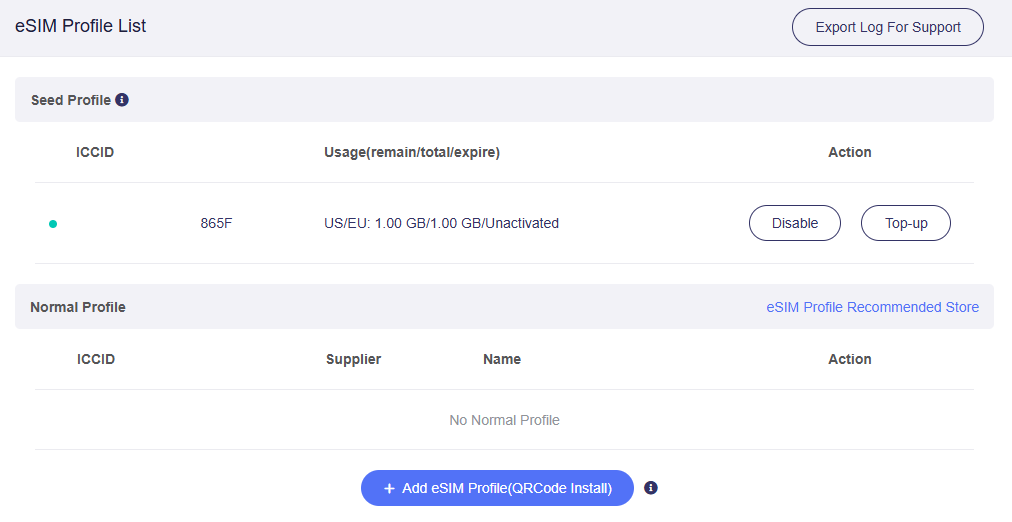
Questa sezione mostra le informazioni relative al Seed Profile e ai profili normali.
-
Seed Profile: il Seed Profile e precaricato con 1 GB di dati gratuiti per Stati Uniti ed Europa, piu 100 MB di dati globali, validi per 1 anno dalla data di attivazione. Questi dati consentono di scaricare altri profili in tutto il mondo. Puoi anche monitorarne l'utilizzo, inclusi dati residui, volume totale e data di scadenza.
-
Normal Profile: se acquisti un profilo eSIM e lo carichi tramite QR code o codice di attivazione, il profilo verra visualizzato qui.
Ricaricare il Seed Profile
GL.iNet fornisce un Seed Profile precaricato con 100 MB di dati globali e 1 GB di dati validi in Europa e negli Stati Uniti per la configurazione iniziale e l'attivazione dei profili eSIM. Questo piano e pensato per scaricare nuovi profili eSIM quando arrivi a destinazione senza accesso a Internet.
Se hai gia consumato i dati gratuiti precaricati, oppure se sono scaduti e vuoi continuare a usare il servizio, puoi ricaricare il Seed Profile.
Nella sezione Seed Profile, fai clic sul pulsante Top-up a destra.
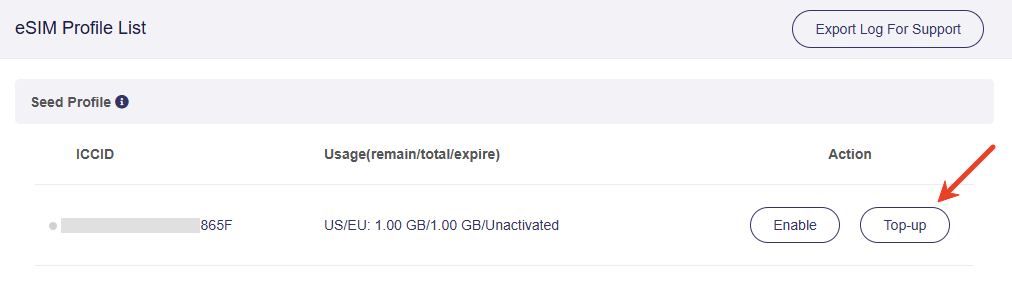
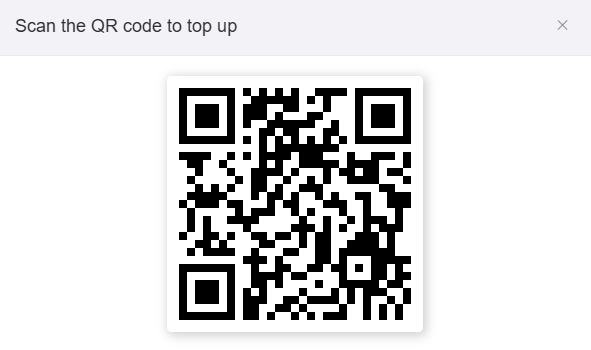
Nella finestra pop-up, scansiona il QR code e segui le istruzioni per completare la ricarica.
Acquistare un profilo eSIM
Puoi acquistare profili eSIM nei nostri store consigliati, in store testati oppure da altri provider eSIM di terze parti.
Opzione 1: acquisto dai nostri store consigliati
Ci sono due store consigliati: EIOTCLUB eSIM Store e Tuge eSIM Store.
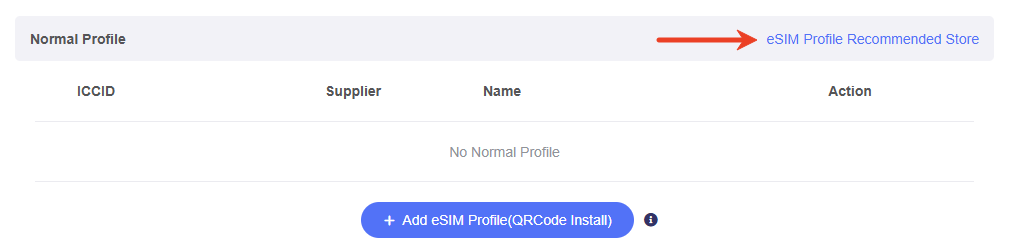
Nella sezione Normal Profile, fai clic su eSIM Profile Recommended Store a destra.
Scansiona il QR code oppure fai clic sui link per acquistare profili eSIM.
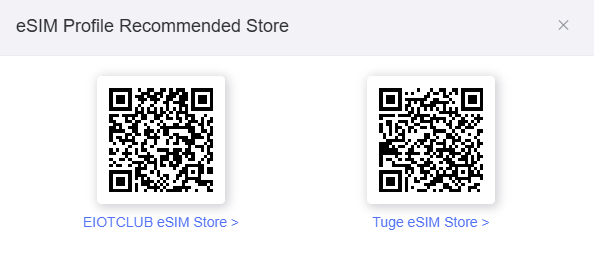
Nota: tutti i pacchetti di profili eSIM acquistati da questi due store sono pienamente compatibili con i router GL.iNet. Se hai domande, contatta il nostro team di supporto all'indirizzo support@gl-inet.com.
Opzione 2: acquisto da store testati
Consulta questo link per visualizzare l'elenco degli store testati da GL.iNet.
Nota: non possiamo garantire la piena compatibilita con i router GL.iNet per tutti i profili o pacchetti offerti da questi store. Poiche GL.iNet non ha partnership con essi, non possiamo fornire supporto post-vendita ne assistere per i rimborsi.
Opzione 3: acquisto da altri provider eSIM di terze parti
Puoi anche scegliere di acquistare profili eSIM da altri provider di tua scelta.
Tuttavia, non possiamo garantire la piena compatibilita con i router GL.iNet per i profili eSIM acquistati da altri provider di terze parti. Acquista a tua discrezione. GL.iNet non e responsabile di eventuali problemi di incompatibilita.
Per supporto post-vendita o rimborsi, contatta il provider eSIM corrispondente.
Caricare un profilo eSIM
Dopo aver acquistato un profilo eSIM, di solito riceverai un QR code o un codice di attivazione. Salva il QR code in locale, quindi segui i passaggi riportati sotto per caricare il tuo profilo eSIM.
-
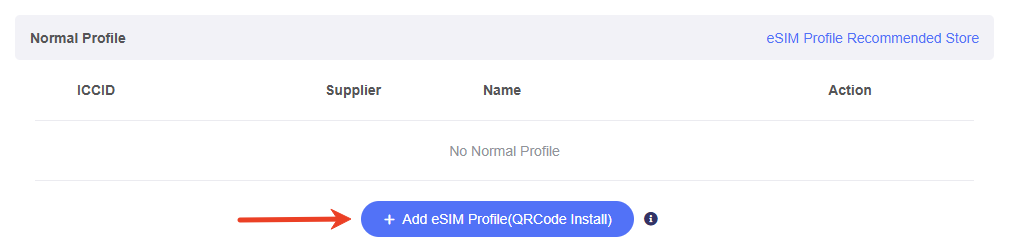
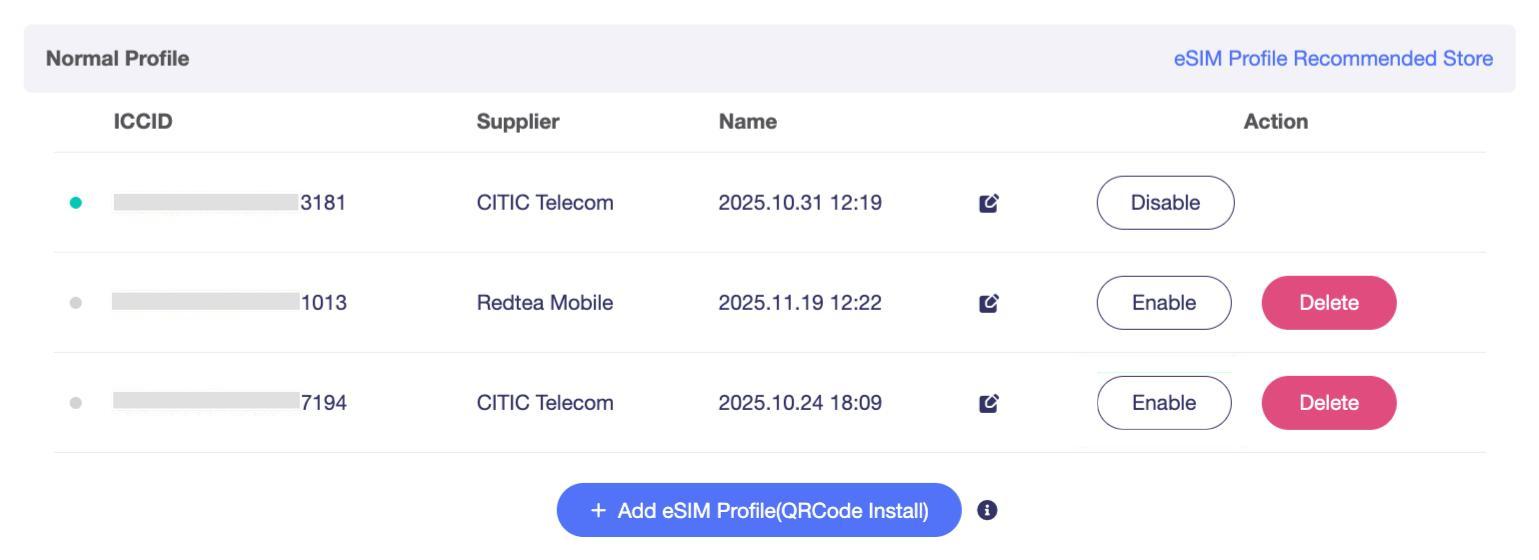
Nella sezione Normal Profile, fai clic su Add eSIM Profile in basso.
-
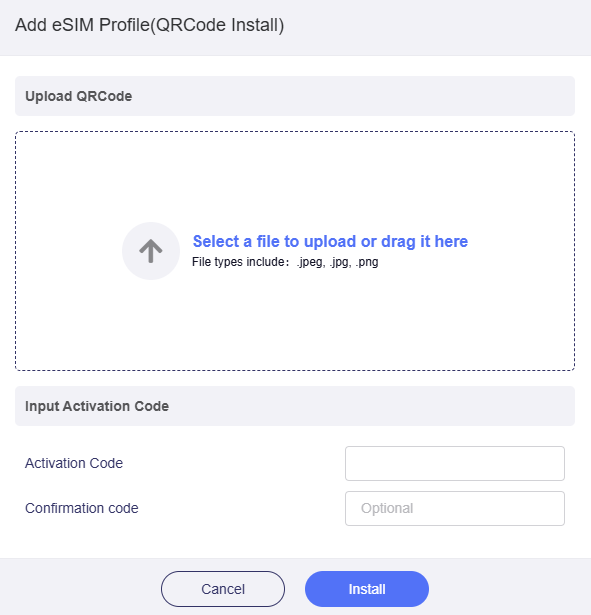
Carica il QR code eSIM oppure inserisci il codice di attivazione, quindi fai clic su Install. Il profilo verra scaricato e installato sul router.
Nota:
-
La maggior parte dei profili eSIM puo essere scaricata e installata una sola volta.
-
Un QR code correttamente formattato mostrera un codice di attivazione che inizia con LPA:. Tuttavia, alcuni QR code non standard possono fornire solo un codice grezzo senza il prefisso LPA. In questo caso, aggiungi manualmente
LPA:all'inizio del codice prima di fare clic su Install.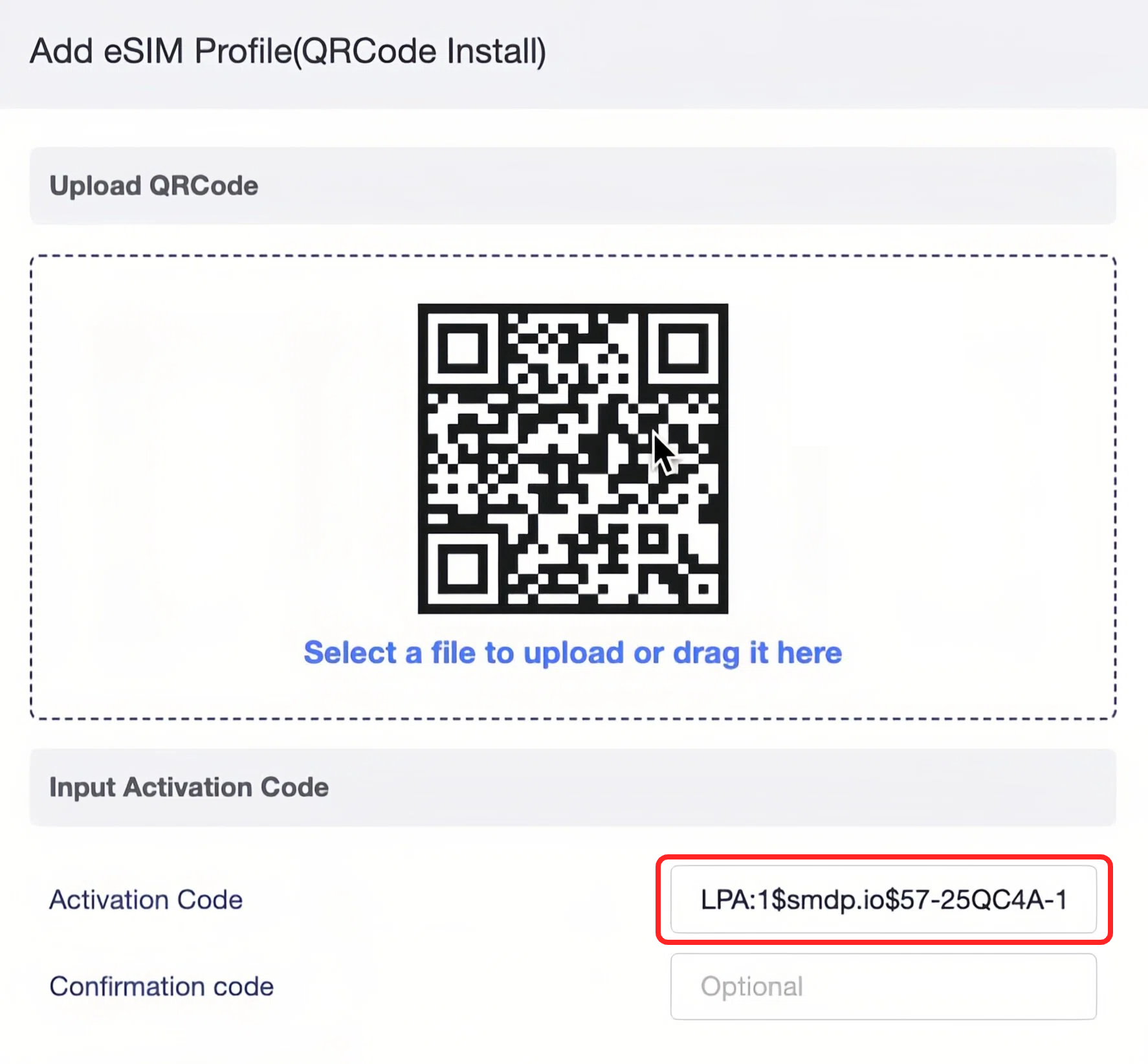
-
Se non hai ancora acquistato alcun profilo eSIM, puoi comprarne uno da eSIM Profile Recommended Store. Fai clic qui per i dettagli.
-
-
Abilita il tuo profilo eSIM.
Dopo il caricamento corretto, il nuovo profilo eSIM comparira nell'elenco Normal Profile. Fai clic su Enable per attivarlo.
-
Connettiti a Internet.
Dopo aver abilitato il profilo eSIM, vai su INTERNET -> Cellular. Fai clic su Connect per stabilire una connessione Internet tramite il profilo eSIM.
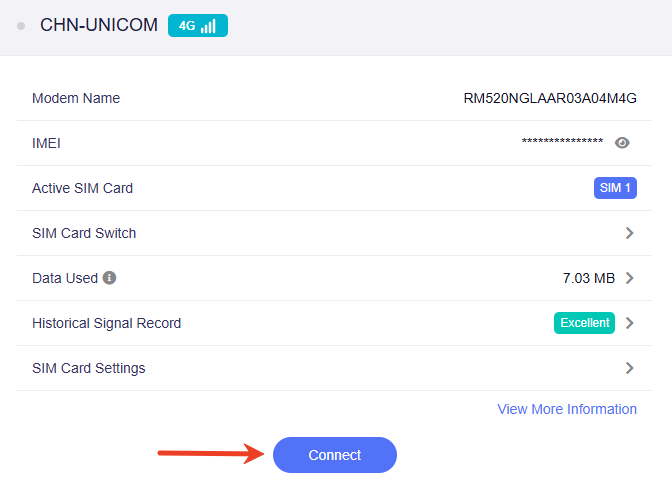
Nota: alcuni profili eSIM possono richiedere configurazioni aggiuntive, come impostazioni APN, PIN o TTL. Se necessario, fai clic su Manual Setup oppure SIM Card Settings per regolare questi parametri. In alcuni casi potrebbe essere necessario riavviare il dispositivo per stabilire la connessione Internet.
-
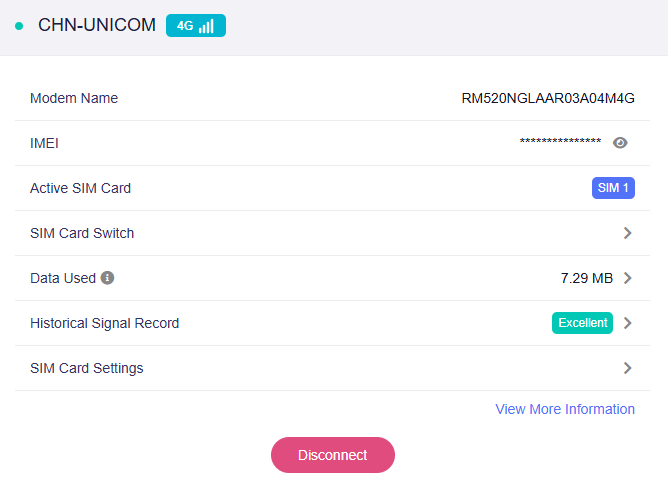
Quando il router si connette correttamente tramite il profilo eSIM, la pagina verra visualizzata come segue:
Esportare il log per il supporto
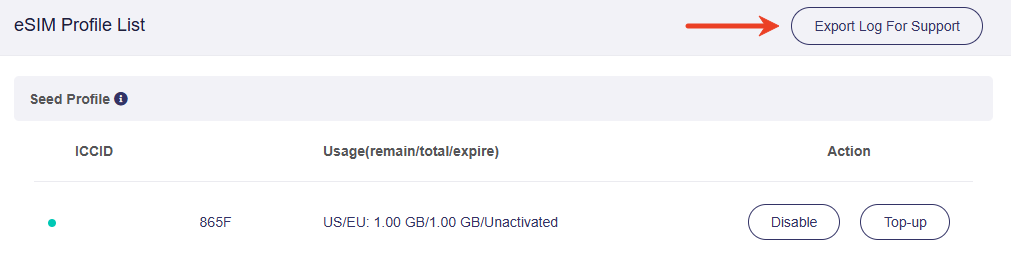
Fai clic su Export Log for Support per visualizzare tutti i log relativi alla eSIM. Se riscontri problemi e hai bisogno di assistenza tecnica, esporta i log eSIM e condividili con il nostro team di supporto via email all'indirizzo support@gl-inet.com.
Articoli correlati:
- Come usare la eSIM Physical Card con i router GL.iNet?
- Come usare la eSIM Physical Card con i dispositivi Android?
Hai ancora domande? Visita il nostro Community Forum oppure Contattaci.