Wireless
Il contenuto di questa pagina si basa sulla versione firmware v4.9 e successive. Se il dispositivo usa una versione firmware diversa, usa il selettore seguente per passare alla guida corrispondente.
Sul lato sinistro del pannello di amministrazione web, vai su WIRELESS.
La pagina Wireless ti consente di configurare varie reti Wi-Fi, tra cui MLO Wi-Fi, disponibile su alcuni modelli selezionati, Rete principale, Rete ospite e Rete IoT. Le bande Wi-Fi supportate variano a seconda del modello.
Multi-Link Operation (MLO)
Modelli supportati
- GL-BE14000 (Flint 4)
- GL-BE10000 (Slate 7 Pro)
- GL-MT3600BE (Beryl 7)
- GL-BE6500 (Flint 3e)
- GL-BE9300 (Flint 3)
- GL-BE3600 (Slate 7)
Modelli non supportati
- GL-MT6000 (Fortify)
- GL-MG1300 (Mango 2)
- GL-E5800 (Mudi 7)
- GL-MT5000 (Brume 3)
- GL-X2000 (Spitz Plus)
- GL-B3000 (Marble)
- GL-MT6000 (Flint 2)
- GL-AX1800 (Flint)
- GL-X3000 (Spitz AX)
- GL-XE3000 (Puli AX)
- GL-MT3000 (Beryl AX)
- GL-AXT1800 (Slate AX)
- GL-A1300 (Slate Plus)
- GL-MT2500/GL-MT2500A (Brume 2)
- GL-SFT1200 (Opal)
- GL-MT1300 (Beryl)
- GL-E750/E750V2 (Mudi)
- GL-AR750S (Slate)
- GL-XE300 (Puli)
- GL-X750 (Spitz)
- GL-MT300N-V2 (Mango)
- GL-AR300M Series (Shadow)
- GL-AP1300 (Cirrus)
- GL-S1300 (Convexa-S)
- GL-B1300 (Convexa-B)
- GL-X300B (Collie)
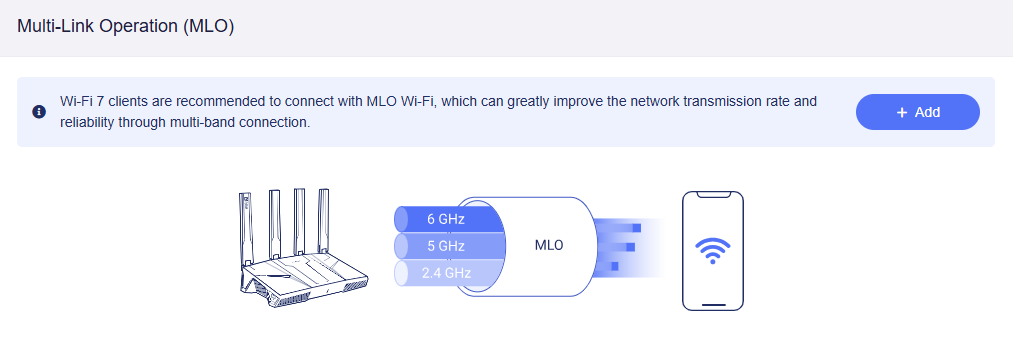
MLO (Multi-Link Operation) è una delle funzionalità principali del Wi-Fi 7 (802.11be), progettata per migliorare le prestazioni della rete, ridurre sensibilmente la latenza e aumentare la stabilità della connessione sfruttando contemporaneamente più bande di frequenza, come 2.4 GHz, 5 GHz e 6 GHz.
Si consiglia ai client Wi-Fi 7 di connettersi a MLO Wi-Fi, che migliora notevolmente throughput e affidabilità della rete tramite connessioni multi-banda.
Fai clic su Add per configurare una rete MLO Wi-Fi, quindi fai clic su Apply. Tieni presente che le bande Wi-Fi disponibili variano a seconda del modello.
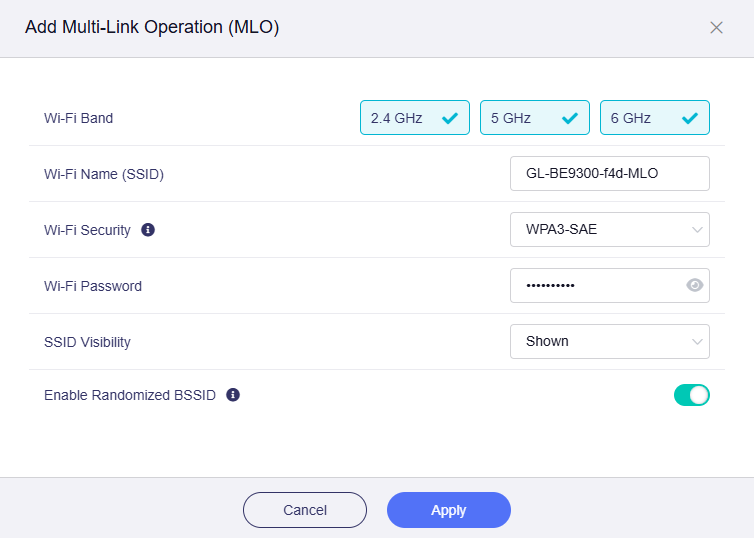
- Wi-Fi Band: seleziona almeno due bande radio.
- Wi-Fi Security: se selezioni la banda 6 GHz, WPA3-SAE è l'unica opzione disponibile ed è quella consigliata. Funziona al meglio con la maggior parte dei dispositivi che supportano MLO.
- Enable Randomized BSSID: se selezioni la banda 6 GHz, il BSSID a 6 GHz della rete MLO Wi-Fi verrà sincronizzato con quello del Main Wi-Fi.
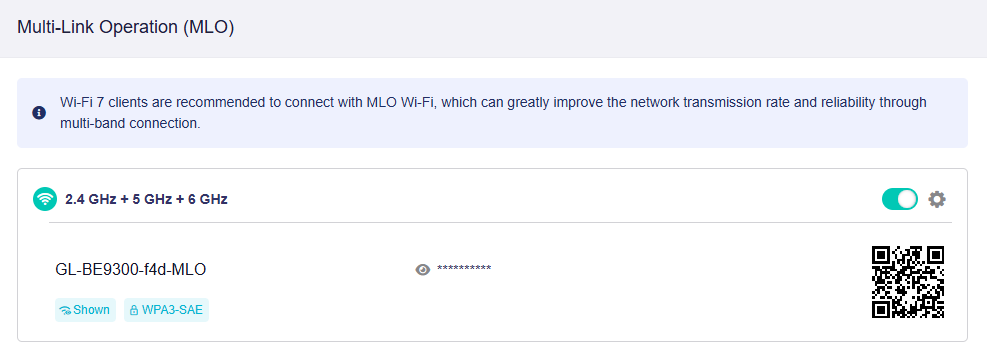
Una volta abilitata, la pagina verrà visualizzata come segue.
Rete principale
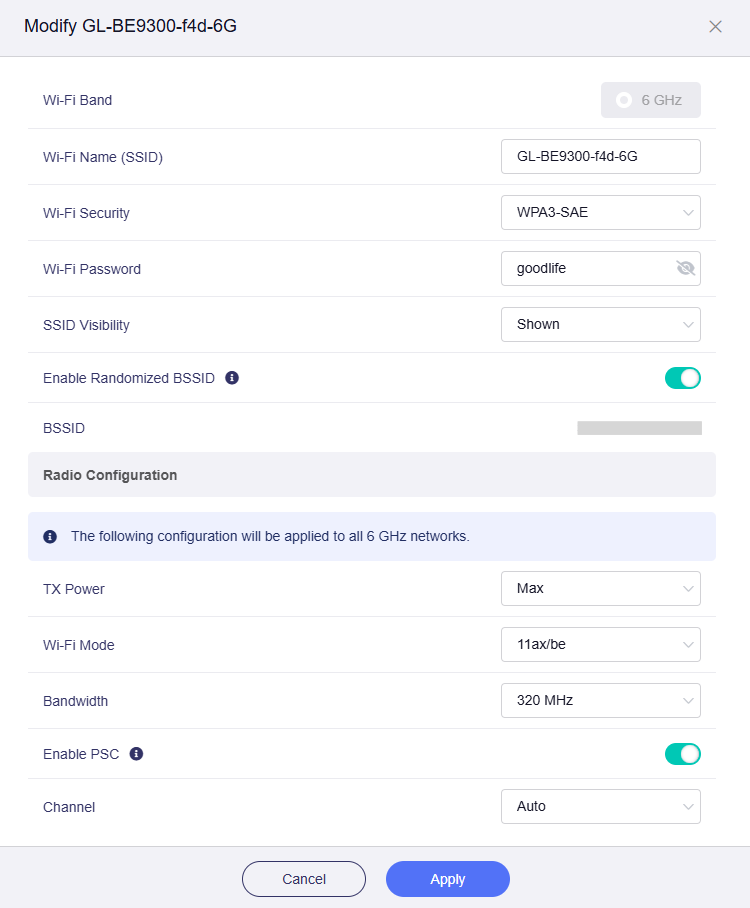
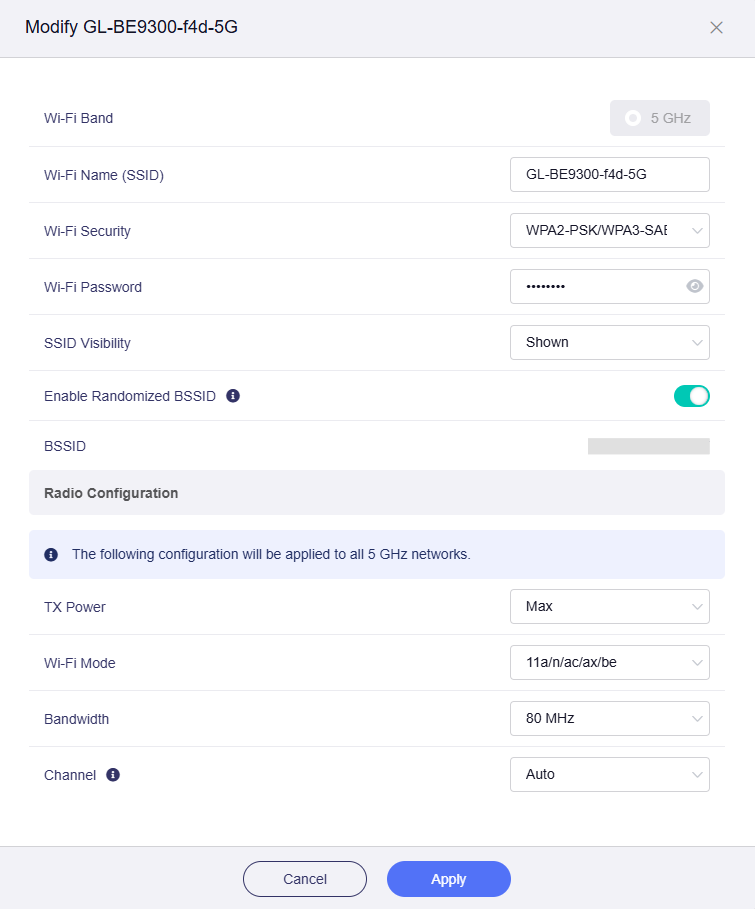
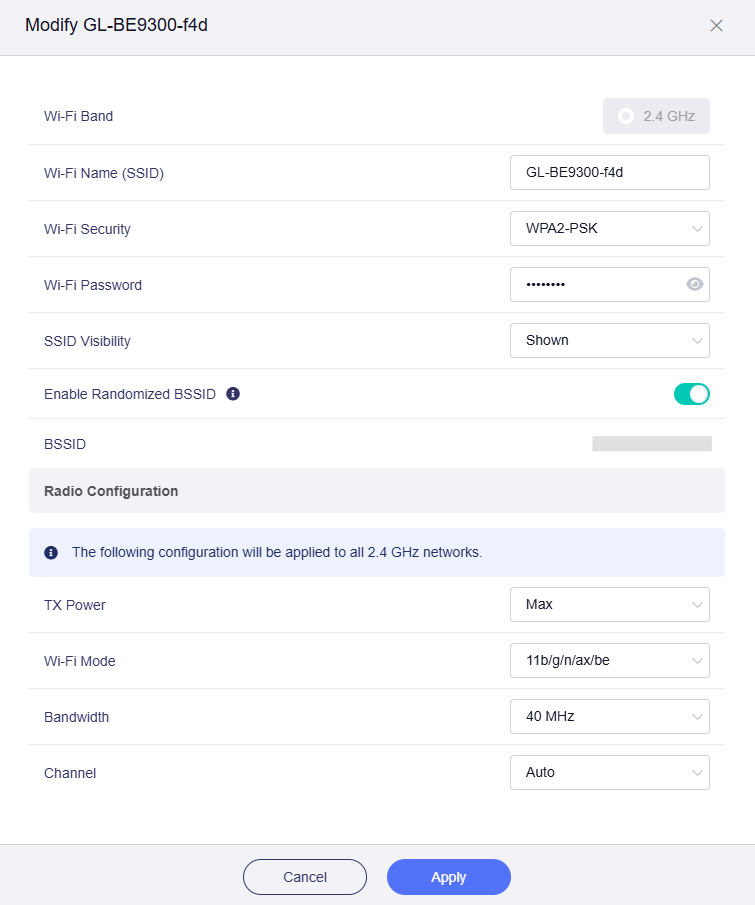
La Rete principale è la rete Wi-Fi primaria e supporta la trasmissione simultanea su diverse bande radio, tutte abilitate per impostazione predefinita. Puoi configurare impostazioni separate per ogni banda, ad esempio Wi-Fi SSID, modalità di sicurezza, password, randomized BSSID, potenza TX, larghezza di banda e canale.
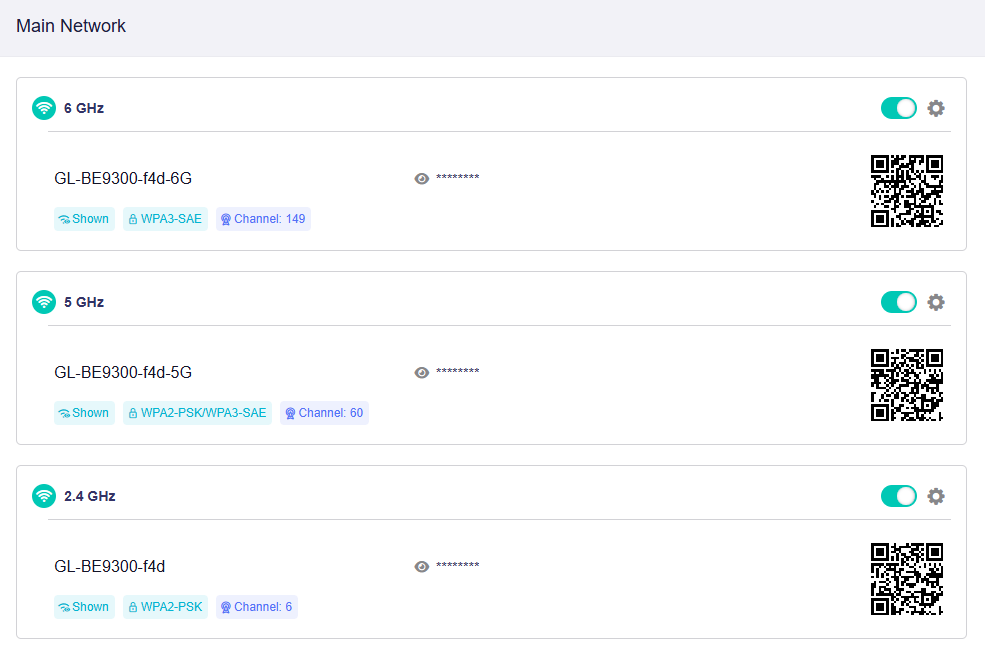
Fai clic sull'icona a forma di ingranaggio sulla destra per visualizzare o modificare le impostazioni Wi-Fi di ciascuna banda. Tieni presente che le bande Wi-Fi disponibili variano a seconda del modello.
-
6 GHz
-
5 GHz
-
2.4 GHz
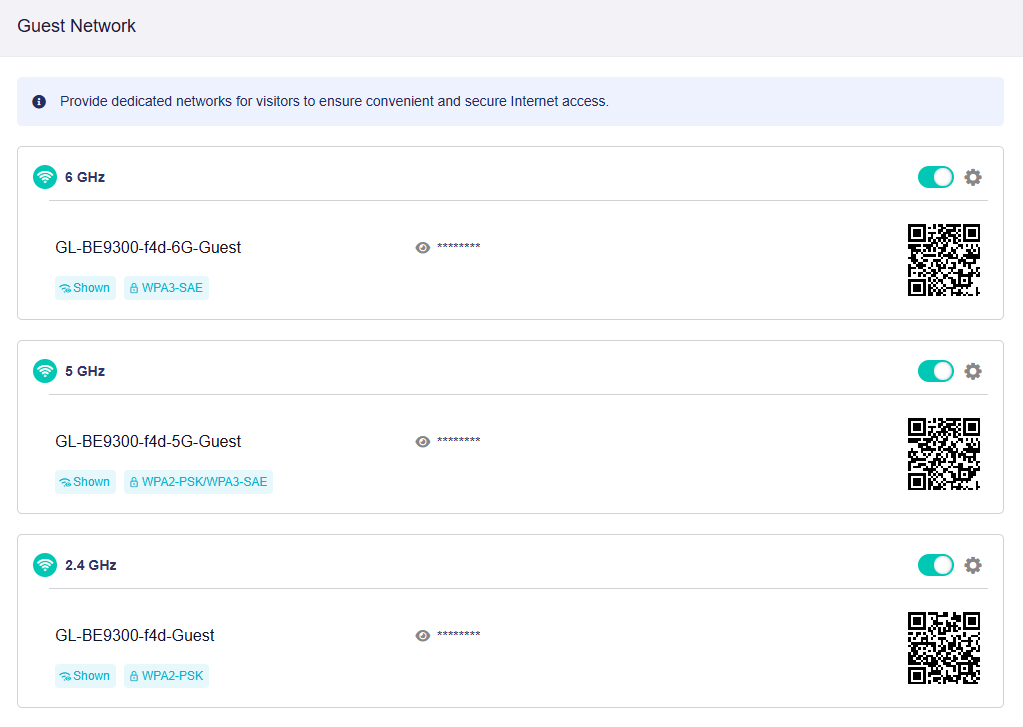
Rete ospite
La Rete ospite è una rete Wi-Fi dedicata ai visitatori, con tutte le bande disabilitate per impostazione predefinita. Puoi abilitare e configurare le impostazioni di base della rete per ogni banda, come Wi-Fi SSID, modalità di sicurezza, password e attivazione del randomized BSSID.
Fai clic su Add per configurare una rete Guest Wi-Fi, quindi fai clic su Apply. Tieni presente che le bande Wi-Fi disponibili variano a seconda del modello.

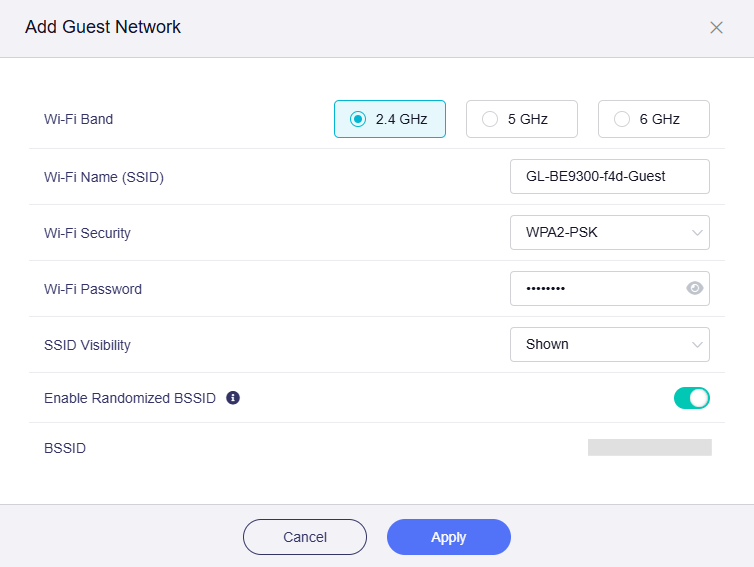
Una volta abilitata, la pagina verrà visualizzata come segue.
Rete IoT
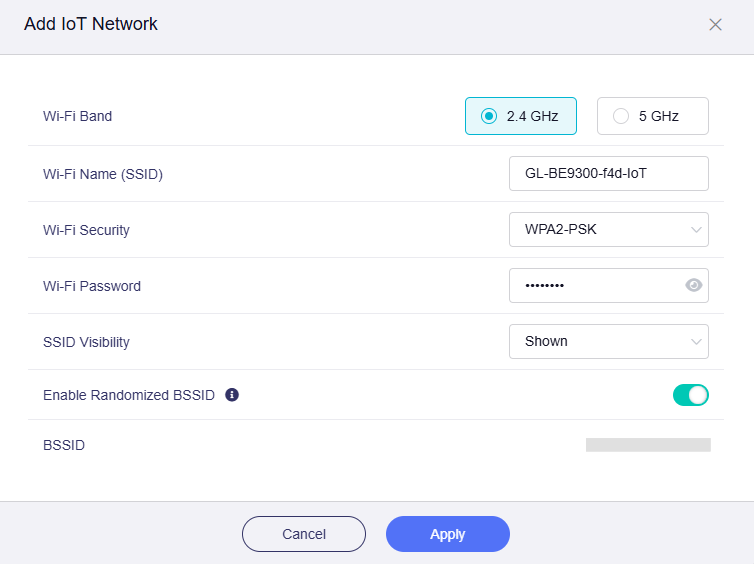
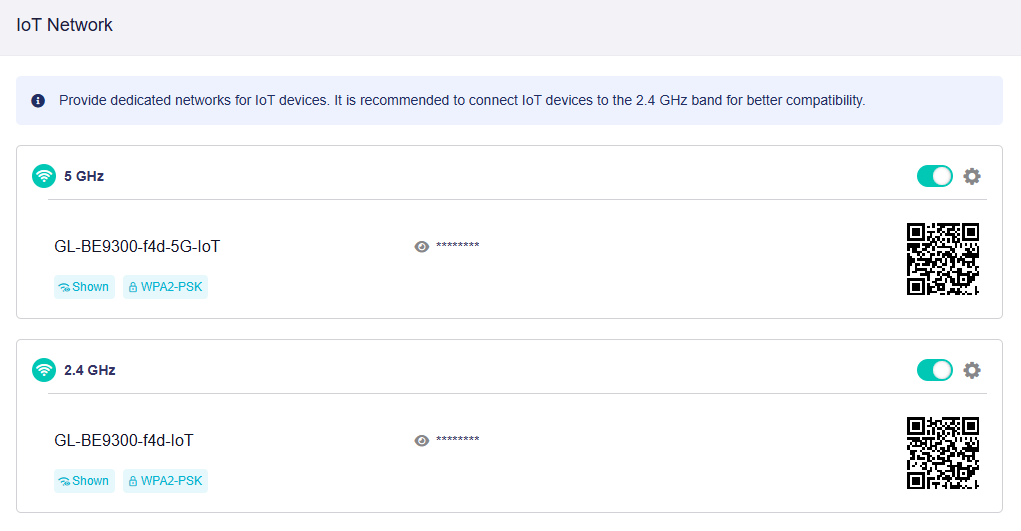
La Rete IoT è una rete Wi-Fi dedicata ai dispositivi smart, con tutte le bande disabilitate per impostazione predefinita. Puoi abilitare e configurare le impostazioni di base della rete per ogni banda, come Wi-Fi SSID, modalità di sicurezza, password e attivazione del randomized BSSID.
Fai clic su Add per configurare una rete IoT Wi-Fi, quindi fai clic su Apply. Tieni presente che questa rete non include la banda 6 GHz e che le bande Wi-Fi disponibili variano a seconda del modello.

Una volta abilitata, la pagina verrà visualizzata come segue.
Hai ancora domande? Visita il nostro Community Forum.