Configurare OpenVPN Server sui router GL.iNet
OpenVPN è un protocollo VPN open-source che usa tecniche di rete privata virtuale per stabilire connessioni sicure site-to-site o point-to-point.
Per configurare OpenVPN server su un router GL.iNet, guarda questo video oppure segui i passaggi qui sotto.
Assicurati di avere un indirizzo IP pubblico
Fai clic qui per verificare se il tuo Internet Service Provider ti assegna un indirizzo IP pubblico.
In caso contrario, il router non può essere impostato come OpenVPN Server.
Metodi alternativi:
- Se hai un router principale, accedi e verifica se riceve un IP pubblico dal tuo ISP.
- Chiedi al tuo ISP un indirizzo IP pubblico. Potrebbe comportare un costo aggiuntivo.
- Se i due metodi sopra non funzionano, ad esempio se la tua rete è dietro CGNAT, puoi provare la nostra soluzione SD-WAN AstroWarp.
Verifica se è necessario il Port Forwarding
Topologia di rete
GL.iNet è il router principale
- Se il router GL.iNet è il router principale della tua rete, non è necessario alcun port forwarding. Passa al passaggio successivo.
GL.iNet è il router secondario
-
Se è già in uso un router principale e il router GL.iNet è configurato come router secondario, dovrai configurare il port forwarding sul router principale.
-
Se è già in uso un router principale e il router GL.iNet si trova a più livelli sotto il router principale, configura il port forwarding su ogni livello intermedio.
Configurare OpenVPN Server
Accedi al pannello di amministrazione web e vai su VPN -> OpenVPN Server.
-
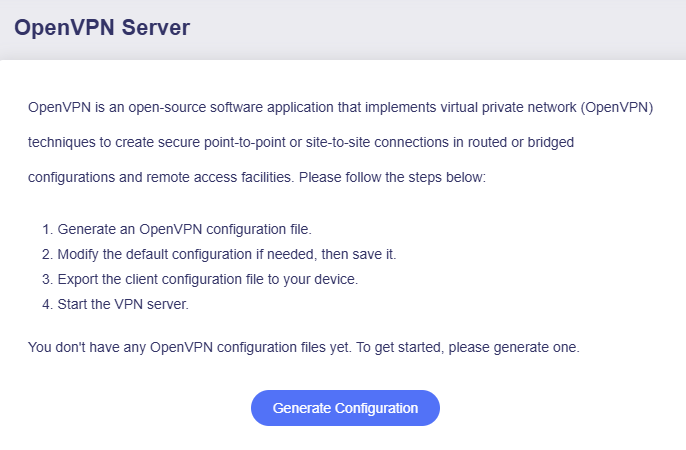
Fai clic su Generate Configuration solo per la configurazione iniziale del server VPN.
-
Applica la configurazione.
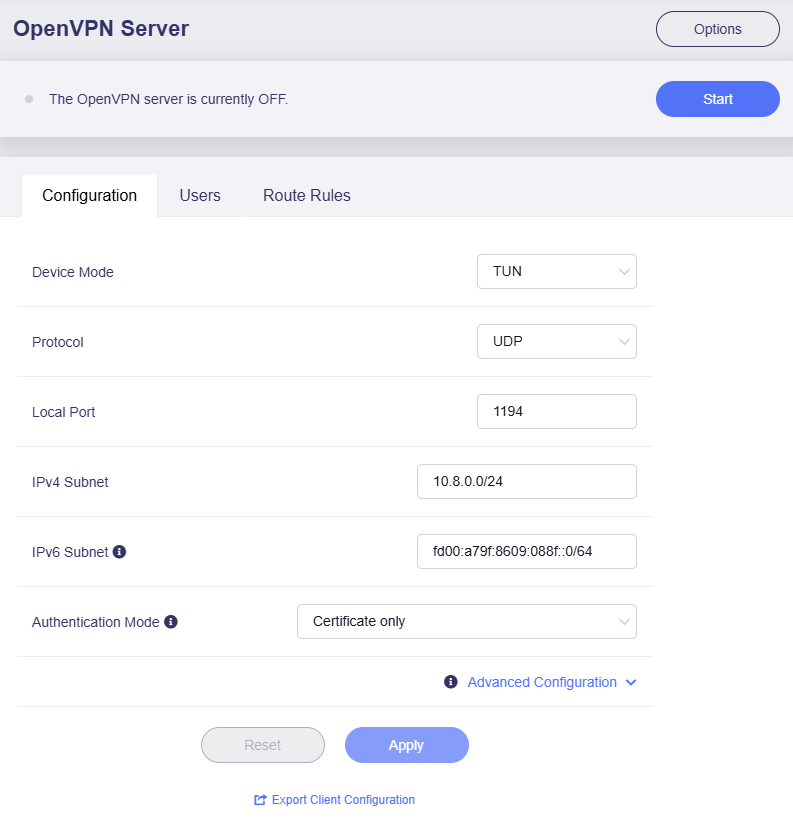
La configurazione predefinita funziona nella maggior parte dei casi.
Se non hai bisogno di modificarla, fai clic su Export Client Configuration in basso e passa al passaggio 3.
Se hai modificato la configurazione, fai clic su Apply prima di esportare la configurazione client.
-
Device Mode: TAP-S2S oppure Tun. Fai clic qui per vedere le differenze.
-
Protocol: UDP oppure TCP. Fai clic qui per vedere le differenze.
-
Authentication Mode: determina il metodo di autenticazione usato quando il client si collega al server. Sono disponibili tre opzioni.
-
Certificate Only: se selezionato, il router genererà automaticamente i certificati server e client e incorporerà il certificato e la chiave client nel file di configurazione client. Quando carichi la configurazione sul client, non saranno necessarie credenziali aggiuntive.
-
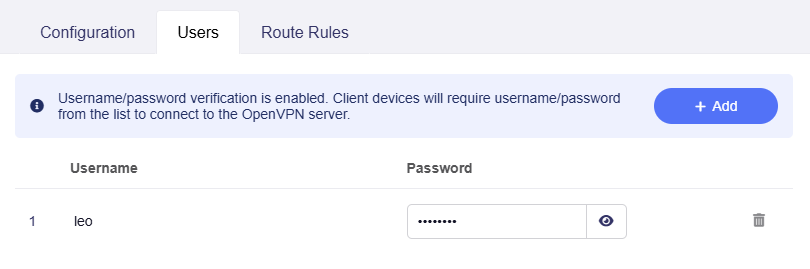
Username/Password Only: se selezionato, il router genererà una configurazione client senza chiavi di certificato. Devi prima aggiungere username e password nella scheda Users prima di esportare la configurazione client. Quando carichi la configurazione sul client, dovrai inserire queste credenziali per l'autenticazione.
-
Username/Password and Certificate: se selezionato, devi prima aggiungere username e password nella scheda Users prima di esportare la configurazione client; inoltre, il router genererà automaticamente i certificati server e client e incorporerà il certificato e la chiave client nel file di configurazione. Quando carichi la configurazione sul client, verrà prima verificato il certificato, seguito dall'autenticazione username/password per una sicurezza a due fattori.
Ecco un esempio di creazione di un utente.
-
-
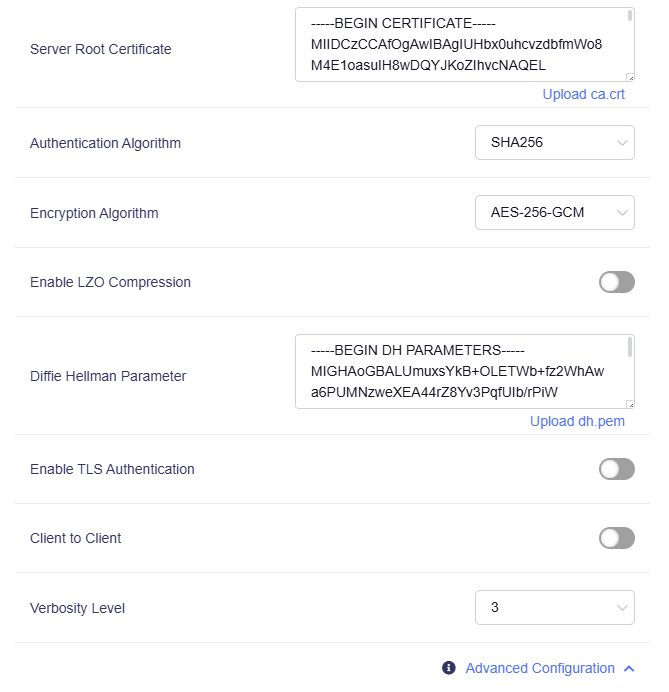
Advanced Configuration: se necessario, puoi modificare ulteriori impostazioni del server.
-
-
Esporta la configurazione client.
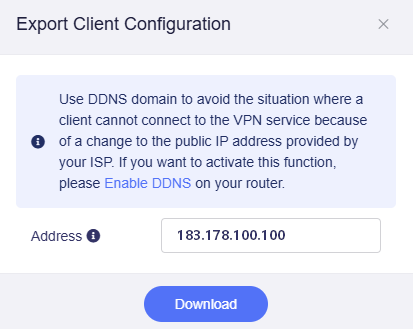
Fai clic su Export Client Configuration in fondo alla scheda Configuration, oppure applica prima la configurazione modificata, quindi comparirà una finestra come mostrato di seguito.
-
Se l'IP pubblico della tua rete cambia spesso, puoi abilitare DDNS per usare il dominio DDNS come indirizzo del server.
-
Dal firmware v4.8 puoi specificare l'indirizzo del server scegliendo tra IP pubblico, dominio DDNS e IP WAN corrente. Una volta modificato, l'indirizzo del server nel file di configurazione verrà aggiornato contemporaneamente.
Poi fai clic su Download per esportare la configurazione.
-
-
Avvia OpenVPN server.
Fai clic sul pulsante Start nell'angolo superiore destro della pagina OpenVPN Server per avviare il server. Poi vai alla pagina VPN Dashboard per verificarne lo stato e le altre impostazioni.

Verificare se OpenVPN Server funziona correttamente
Verificare lo stato del server
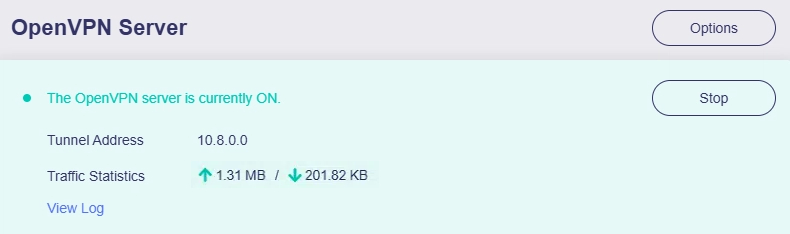
Dal firmware v4.8 puoi controllare lo stato della connessione server nella pagina OpenVPN Server.
Se vengono mostrate le statistiche di traffico upload/download, significa che OpenVPN server è in esecuzione.
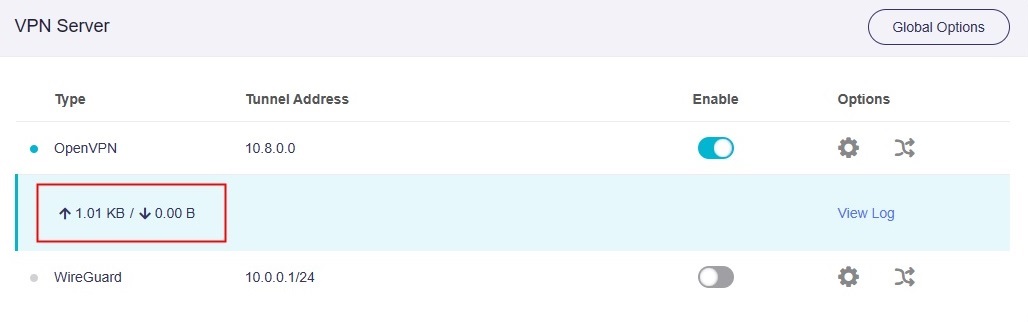
Per il firmware v4.7 e precedenti, controlla lo stato della connessione server nella pagina VPN Dashboard.
Verificare l'IP del client
Per verificare che la connessione al server sia riuscita: importa la configurazione OpenVPN precedentemente esportata su un dispositivo che si trovi in una rete diversa, non la stessa rete locale del server. Poi apri un browser web e cerca il tuo indirizzo IP e la tua posizione. Se corrispondono all'IP del server VPN, anziché a quello del provider Internet, e alla sua posizione, allora la connessione VPN è riuscita.
Il metodo più semplice è usare uno smartphone con l'app OpenVPN ufficiale installata. Per prima cosa, disattiva il Wi-Fi dello smartphone e collega il telefono a Internet solo tramite dati cellulari, 4G o 5G. Poi apri l'app OpenVPN, importa il file di configurazione e avvia la connessione. Verifica se lo smartphone può accedere a Internet e se il suo indirizzo IP corrisponde a quello di OpenVPN Server.
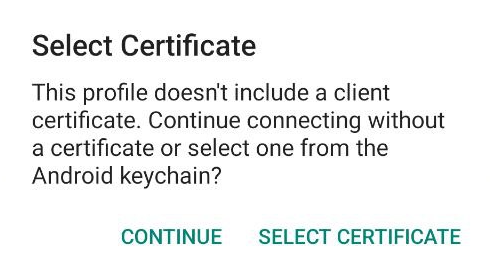
Quando importi il file di configurazione nell'app OpenVPN, potrebbe comparire un promemoria come mostrato di seguito. Fai clic su CONTINUE per procedere, poiché il certificato è già incorporato nel file di configurazione.
Se la connessione non riesce, esistono diverse cause comuni:
- Il provider Internet non ti assegna un indirizzo IP pubblico. Verifica qui.
- Potrebbe essere necessario configurare il port forwarding. Verifica qui.
- La porta usata per OpenVPN Server è bloccata dal tuo provider Internet. Cambia porta oppure contatta il provider per ulteriore assistenza.
- Alcuni paesi o regioni potrebbero bloccare la connessione VPN.
Opzioni del server
Le opzioni del server includono impostazioni avanzate lato server, quali l'accesso remoto alla LAN del server e il mascheramento IP. Configurarle in base alle proprie esigenze.
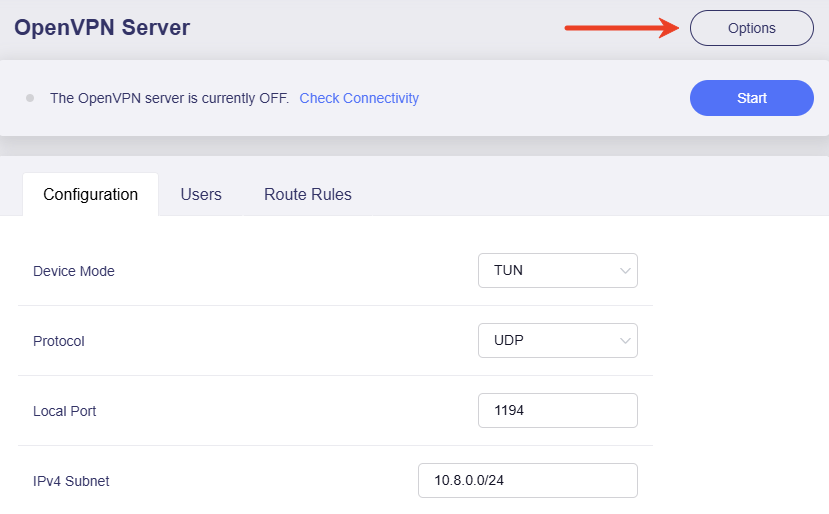
Con il firmware v4.8 e versioni successive, andare su OpenVPN Server e fare clic su Options nell'angolo superiore destro.
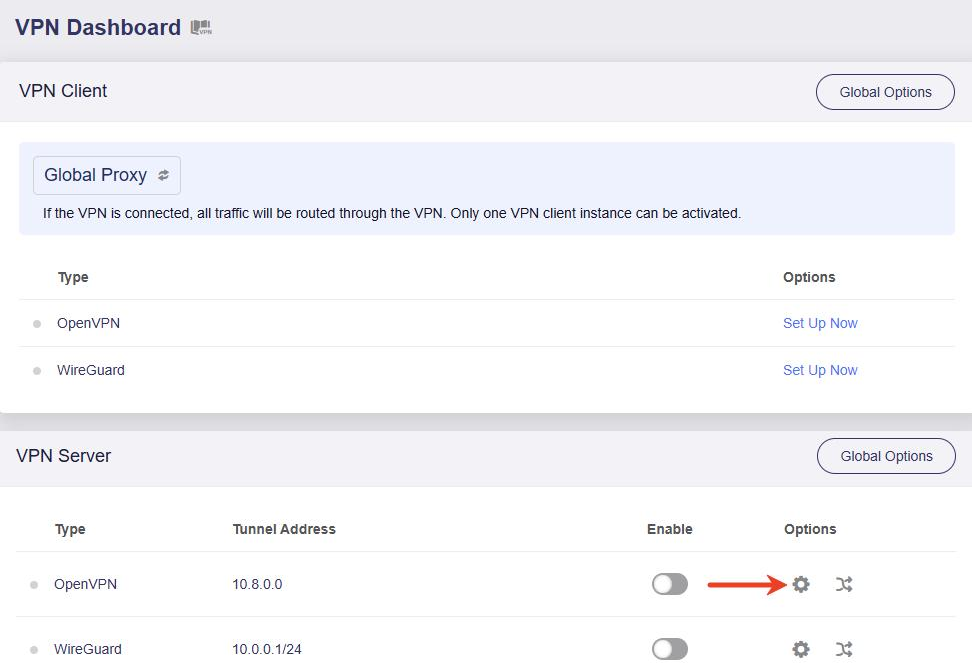
Con il firmware v4.7 e versioni precedenti, andare su VPN Dashboard -> VPN Server e fare clic sull'icona a forma di ingranaggio per accedere a OpenVPN Options.
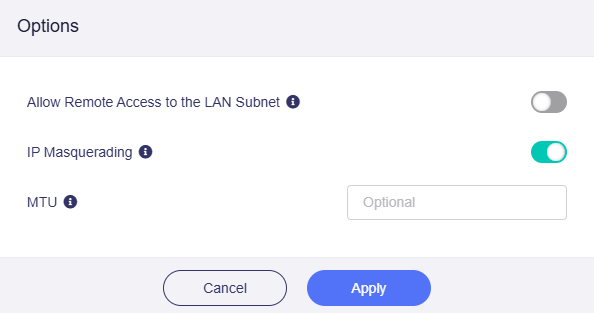
Nella finestra popup sono disponibili le funzioni seguenti.
-
Allow Remote Access to the LAN Subnet: se abilitata, le risorse nella sottorete LAN del server sono accessibili tramite il tunnel VPN.
-
IP Masquerading: se abilitato, gli indirizzi IP di origine dei client LAN vengono riscritti con l'IP del tunnel VPN del router. Disabilitare questa opzione solo nelle configurazioni site-to-site in cui il peer remoto conosce le sottoreti LAN del router.
Come mostrato di seguito, se il mascheramento IP è abilitato, quando il NAS (192.168.8.100) della LAN di casa invia traffico attraverso il tunnel al portatile (192.168.10.200) della LAN del router da viaggio, il router di casa riscrive l'IP di origine da
192.168.8.100all'indirizzo del tunnel del server VPN10.1.0.1, quindi il lato remoto vede il traffico come proveniente dal server anziché dalla LAN locale del server.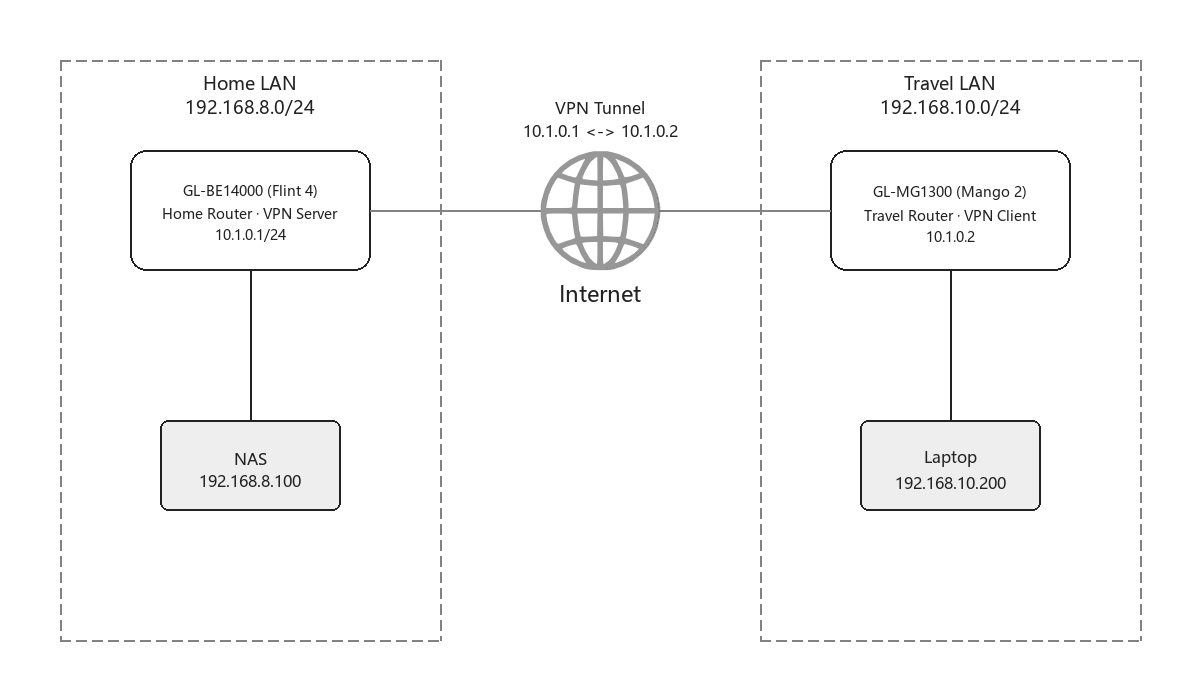
-
MTU: abbreviazione di Maximum Transmission Unit. Il valore MTU impostato per il tunnel sostituisce l'impostazione MTU contenuta nel file di configurazione.
Client to Client
Client to Client è una funzione VPN lato server. Quando è abilitata, i client VPN connessi possono comunicare tra loro utilizzando i rispettivi indirizzi IP del tunnel VPN.
La topologia di rete è la seguente.
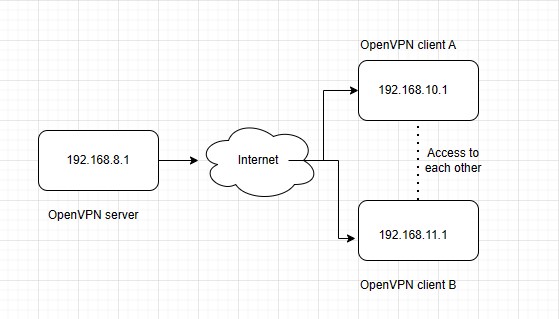
Se necessario, procedere come segue per abilitare Client to Client sul server OpenVPN.
-
Nella pagina OpenVPN Server, fare clic su Advanced Configuration nell'angolo inferiore destro.
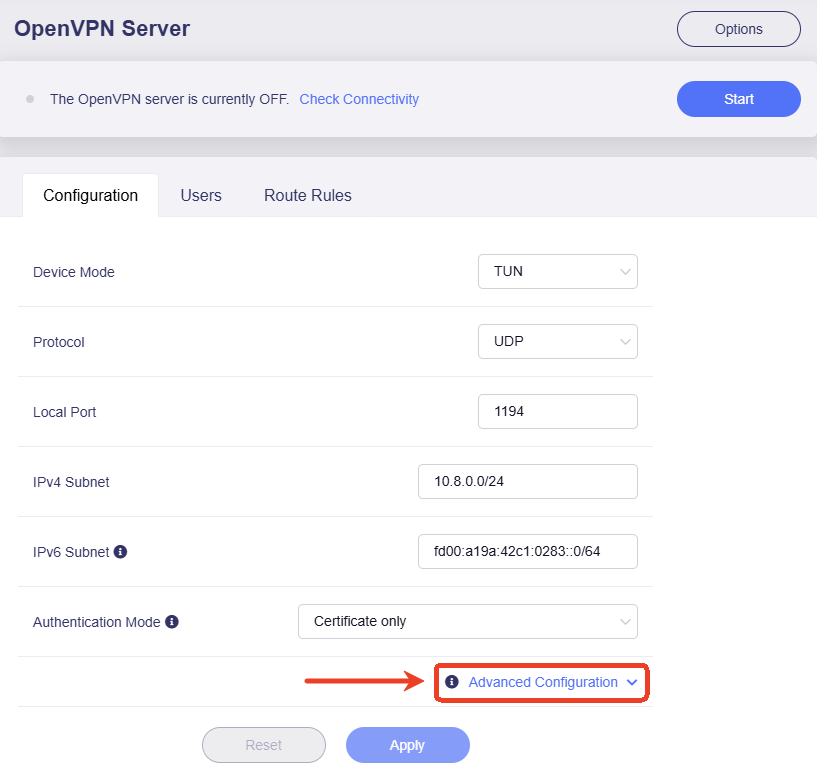
-
Abilitare Client to Client e fare clic su Apply. Esportare quindi una nuova configurazione e caricarla nei client OpenVPN.
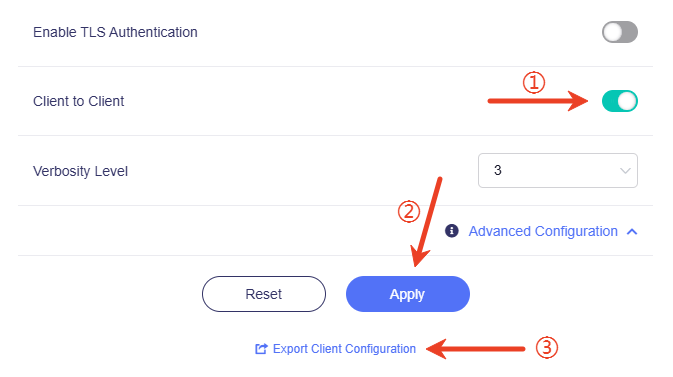
Suggerimento: Client to Client pubblicizza esclusivamente l'indirizzo IP del tunnel di ciascun client. Non rende automaticamente accessibili le sottoreti LAN locali dietro ogni client VPN. Per consentire ai client di accedere alle sottoreti LAN reciproche, aggiungere sul server VPN regole di instradamento che pubblicizzino tali sottoreti LAN remote.
Installazione dell'app OpenVPN
Scarica l'app OpenVPN dal sito ufficiale OpenVPN.
Hai ancora domande? Visita il nostro Community Forum o contattaci.