GoodPAS
Nota: questa funzione è stata introdotta nel firmware v4.11 (v4.10 per GL-MG1300), quando AstroWarp è stato rinominato GoodPAS. Se il dispositivo usa una versione firmware precedente, consulta AstroWarp.
Nel menu a sinistra del pannello di amministrazione web, vai su CLOUD SERVICES -> GoodPAS.
GoodPAS è una soluzione avanzata di accesso remoto integrata nell'SDK dei router GL.iNet. Usa il protocollo AmneziaWG con offuscamento del traffico integrato, offrendo connessioni stabili e sicure per un accesso remoto affidabile in qualsiasi momento e luogo.
Questa funzione consente di accedere senza interruzioni alla rete domestica da remoto. Puoi configurare e associare direttamente i dispositivi tramite un codice di accesso dinamico nel pannello di amministrazione web, stabilendo in pochi secondi una connessione sicura tra il router da viaggio e la rete domestica, senza registrazione né accesso a un account.
Nota:
-
Non è consigliabile usare GoodPAS contemporaneamente a una delle seguenti funzioni, poiché potrebbero verificarsi conflitti di instradamento: OpenVPN Client, WireGuard Client, GoodCloud Site to Site, ZeroTier, Tailscale, Tor.
-
Quando GoodPAS è abilitato, Network Mode non può essere usato.
-
Quando è abilitato, GoodPAS ha la massima priorità di instradamento e non può essere usato in cascata con un client VPN.
Ad esempio, se il router A e il router B creano una rete GoodPAS con il router B come nodo di uscita, il traffico inoltrato tramite GoodPAS accederà a Internet attraverso l'IP pubblico WAN del router B, anche quando su quest'ultimo è abilitato un client VPN. Questo traffico non verrà inoltrato attraverso il tunnel del client VPN del router B.
Configurazione rapida
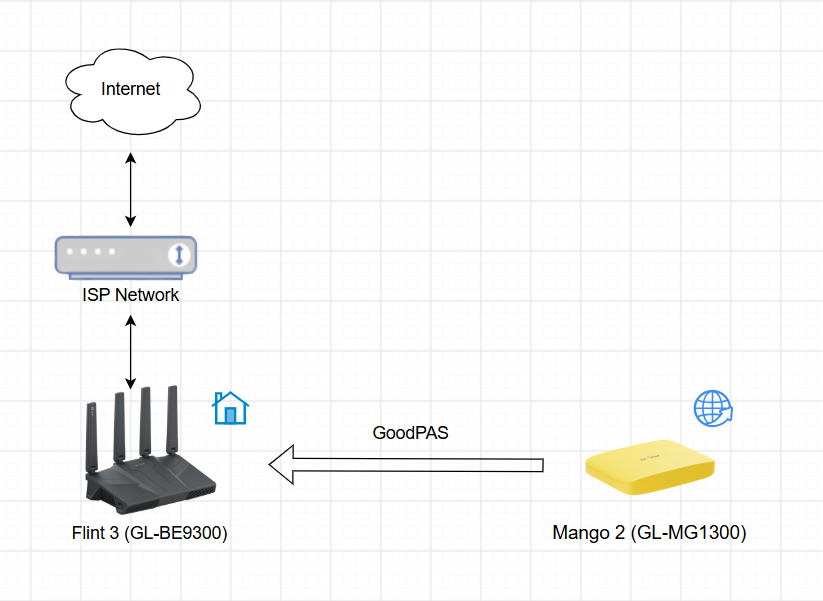
Nell'esempio seguente useremo Flint 3 (GL-BE9300) e Mango 2 (GL-MG1300) per configurare una rete GoodPAS.
Flint 3 fungerà da router domestico, mentre Mango 2 fungerà da router da viaggio e instraderà il traffico di rete verso Flint 3 per l'accesso a Internet.
-
Configura la connessione Internet di Flint 3.
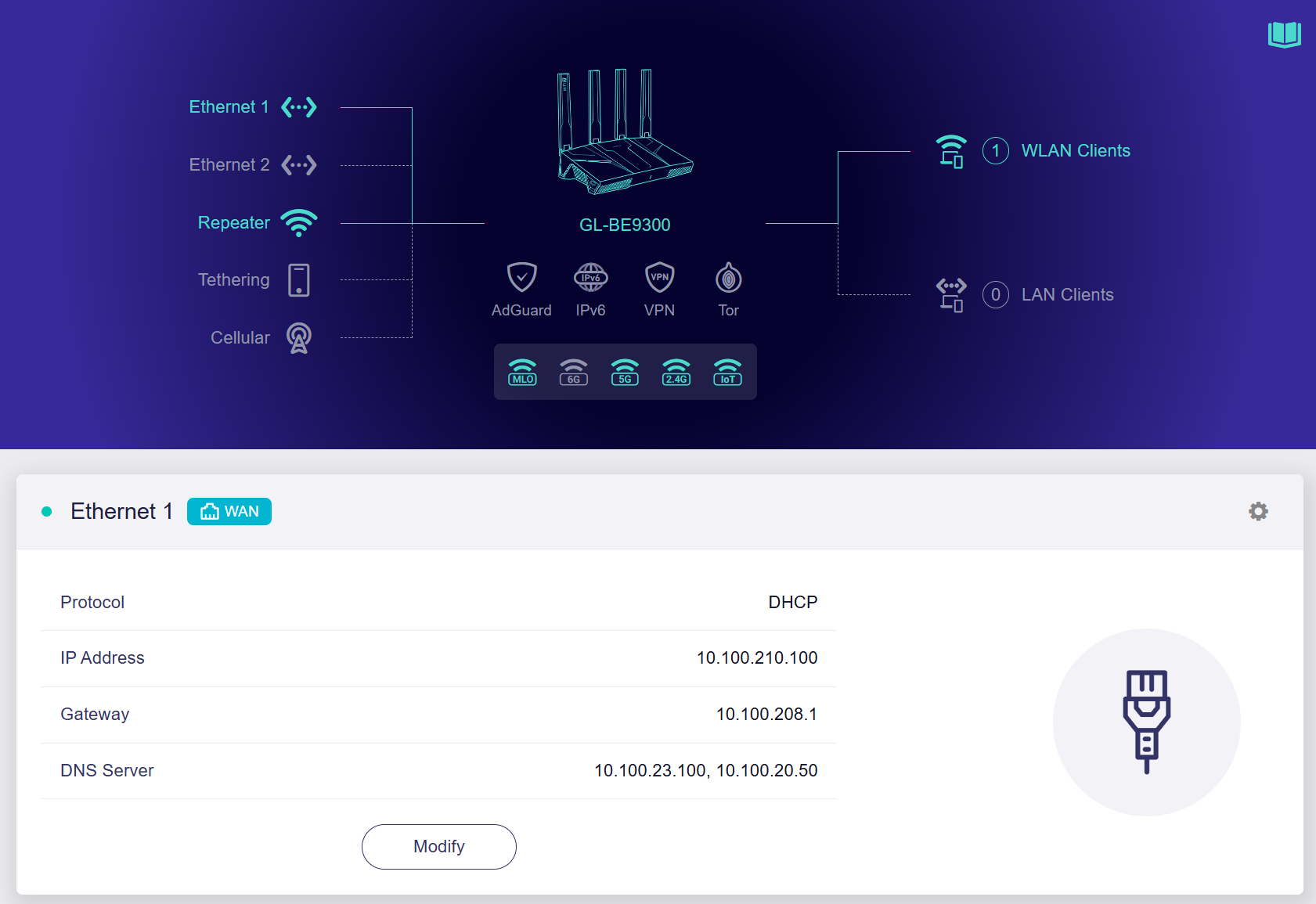
Accedi al pannello di amministrazione web di Flint 3 e vai alla pagina INTERNET. Connettilo a Internet usando uno dei metodi supportati: Ethernet, Repeater, Tethering o Cellular.
Come mostrato di seguito, il router domestico Flint 3 è collegato tramite cavo Ethernet al modem dell'ISP (Hong Kong Broadband Network Ltd).
-
Genera il codice di accesso.
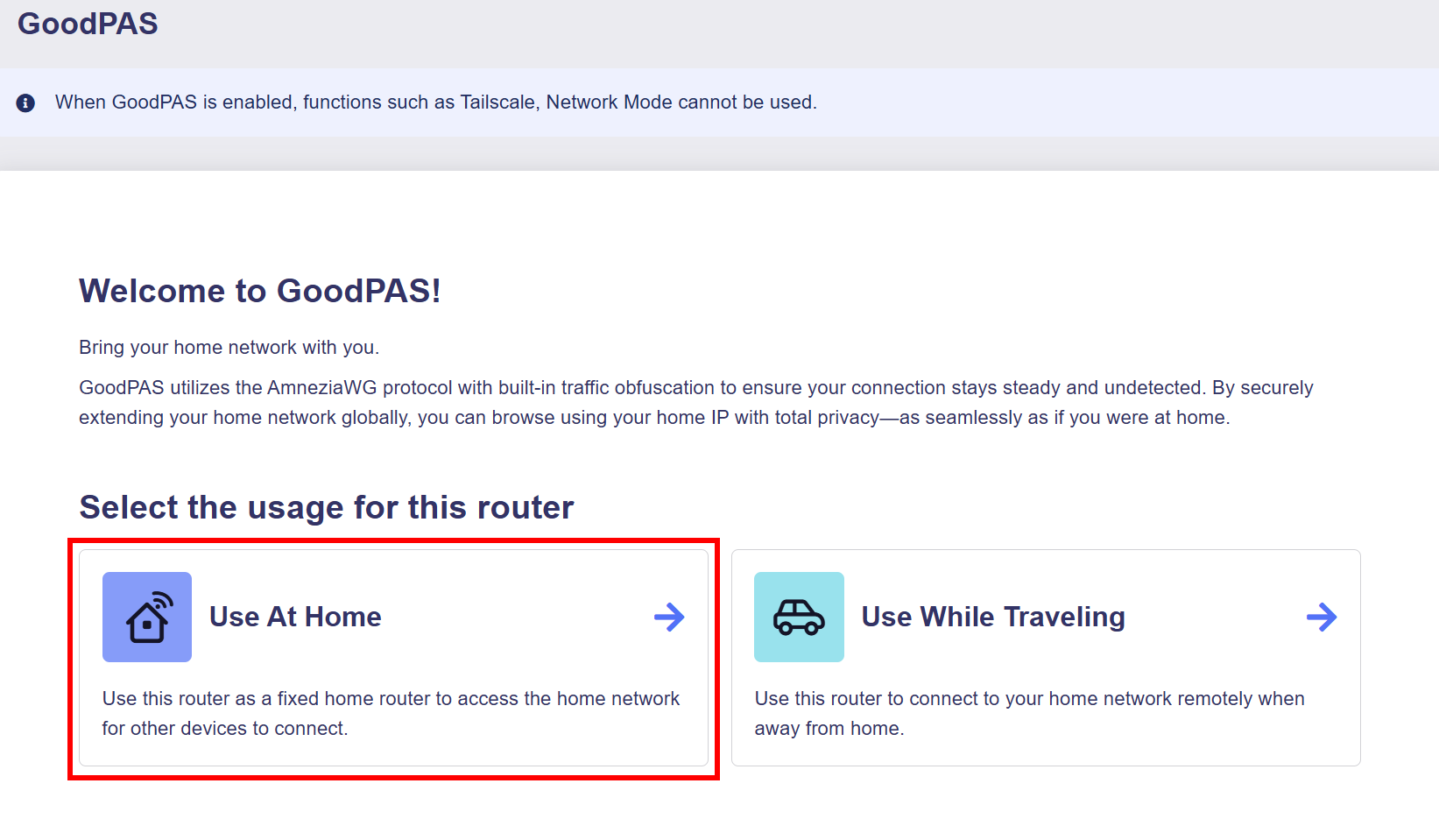
Nel pannello di amministrazione web di Flint 3, vai su CLOUD SERVICES -> GoodPAS. Fai clic su Use At Home.
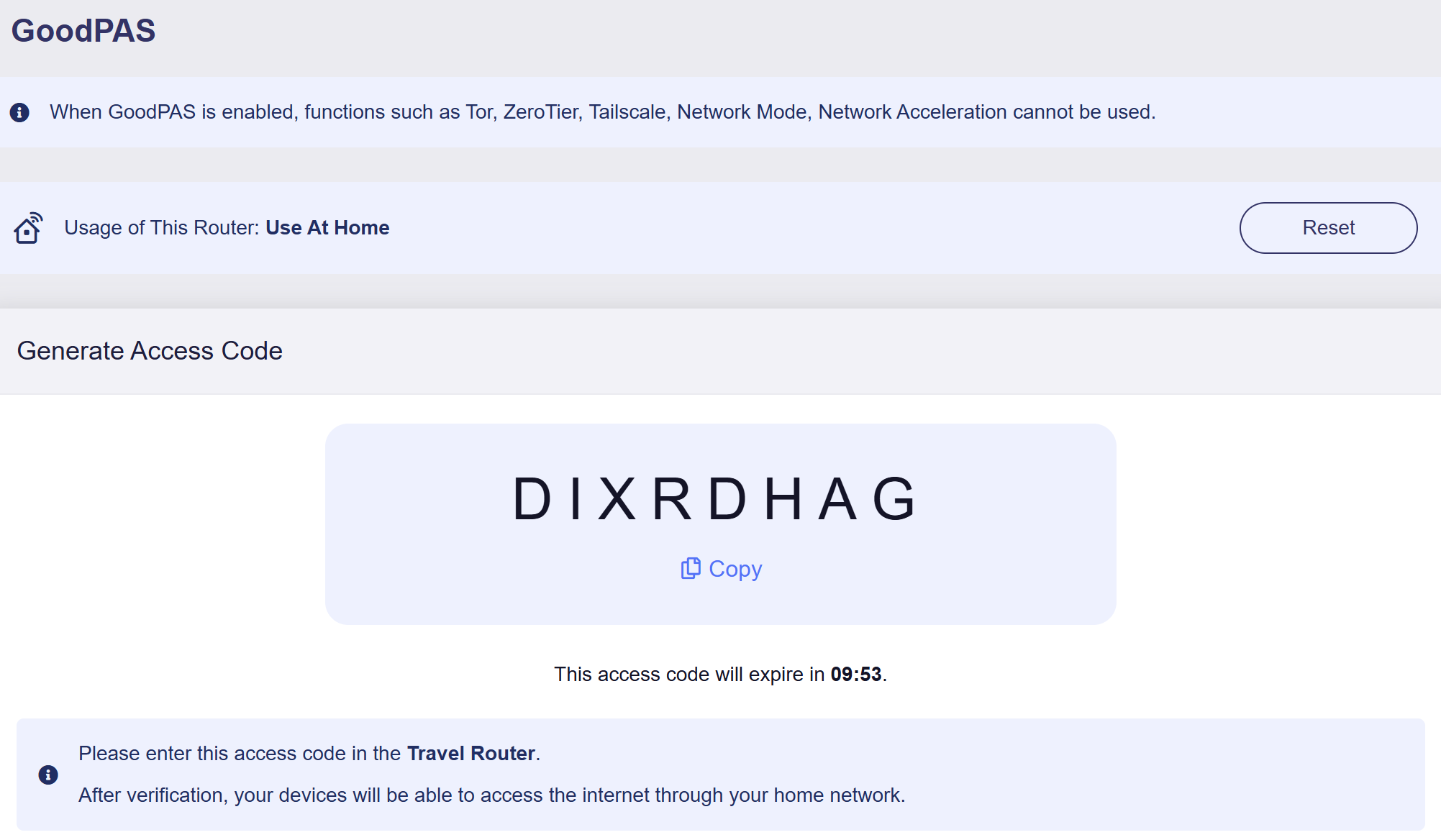
Verrà generato un Access Code. Copia il codice per usarlo in seguito.
-
Configura la connessione Internet di Mango 2.
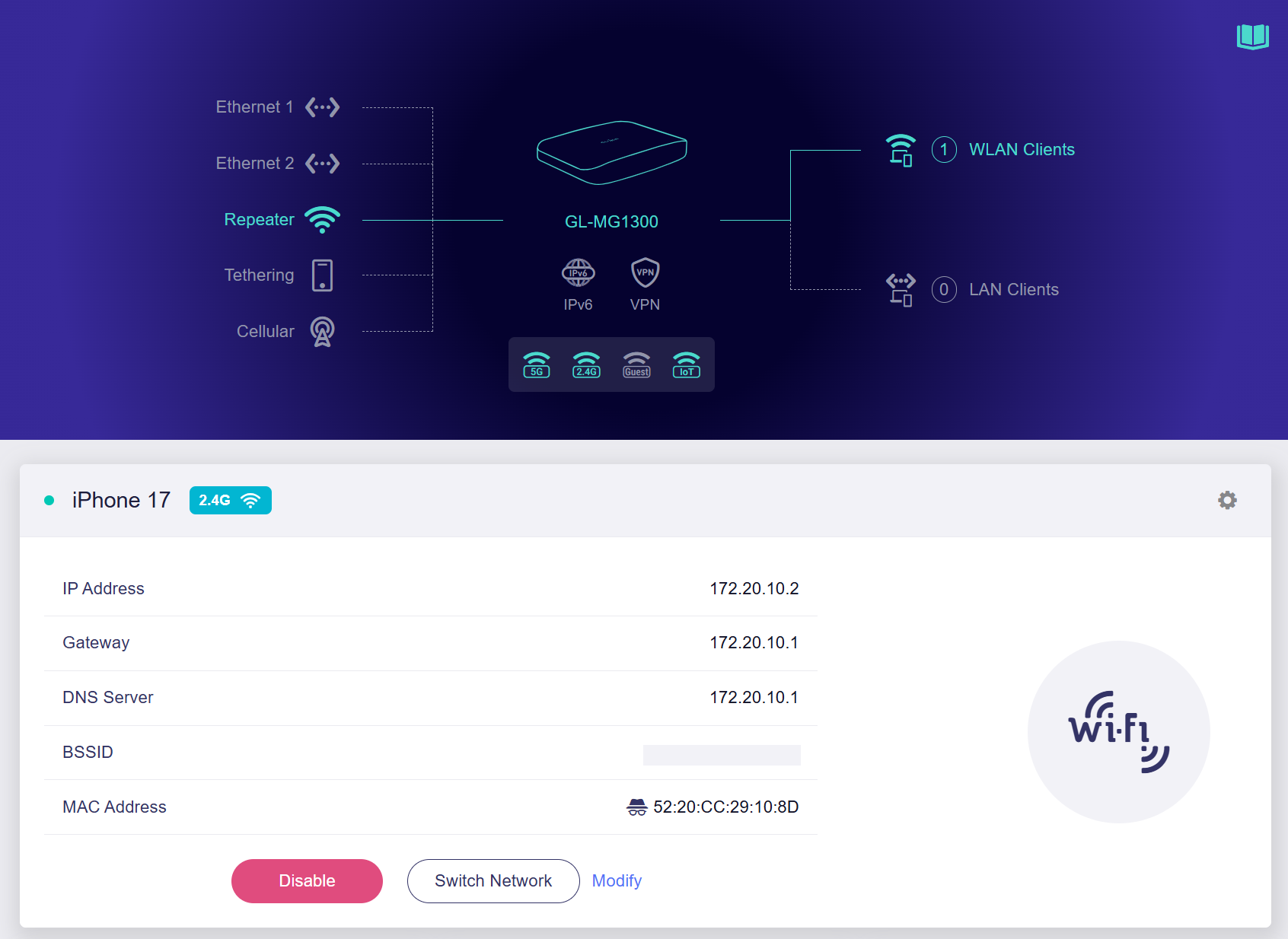
Accedi al pannello di amministrazione web di Mango 2 e vai alla pagina INTERNET. Connettilo a Internet usando uno dei metodi supportati: Ethernet, Repeater, Tethering o Cellular.
Come mostrato di seguito, il router da viaggio Mango 2 è collegato all'hotspot personale di un iPhone 17 (a Shenzhen, sulla rete China Unicom della provincia del Guangdong).
-
Inserisci il codice di accesso.
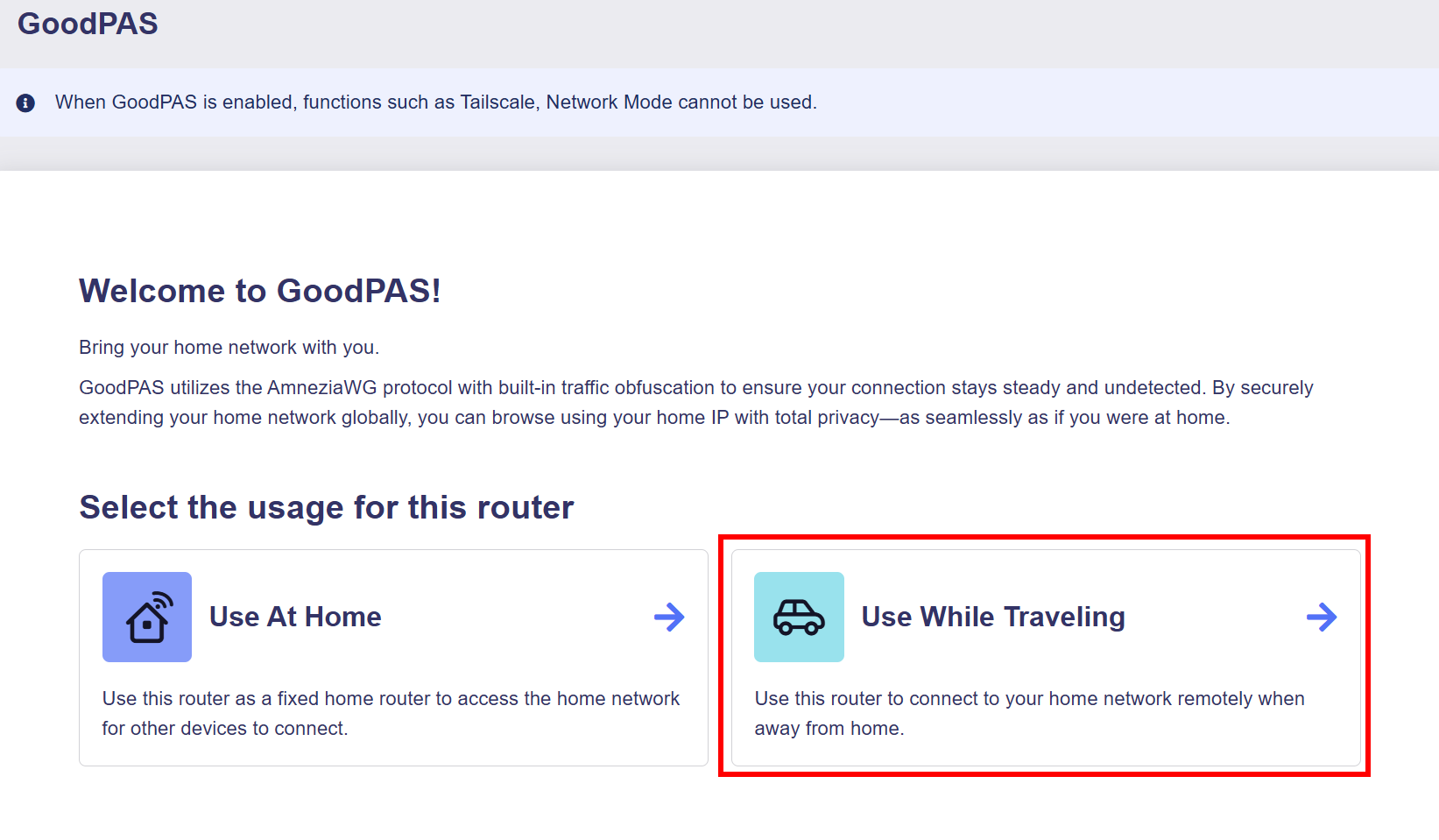
Nel pannello di amministrazione web di Mango 2, vai su CLOUD SERVICES -> GoodPAS. Fai clic su Use While Travelling.
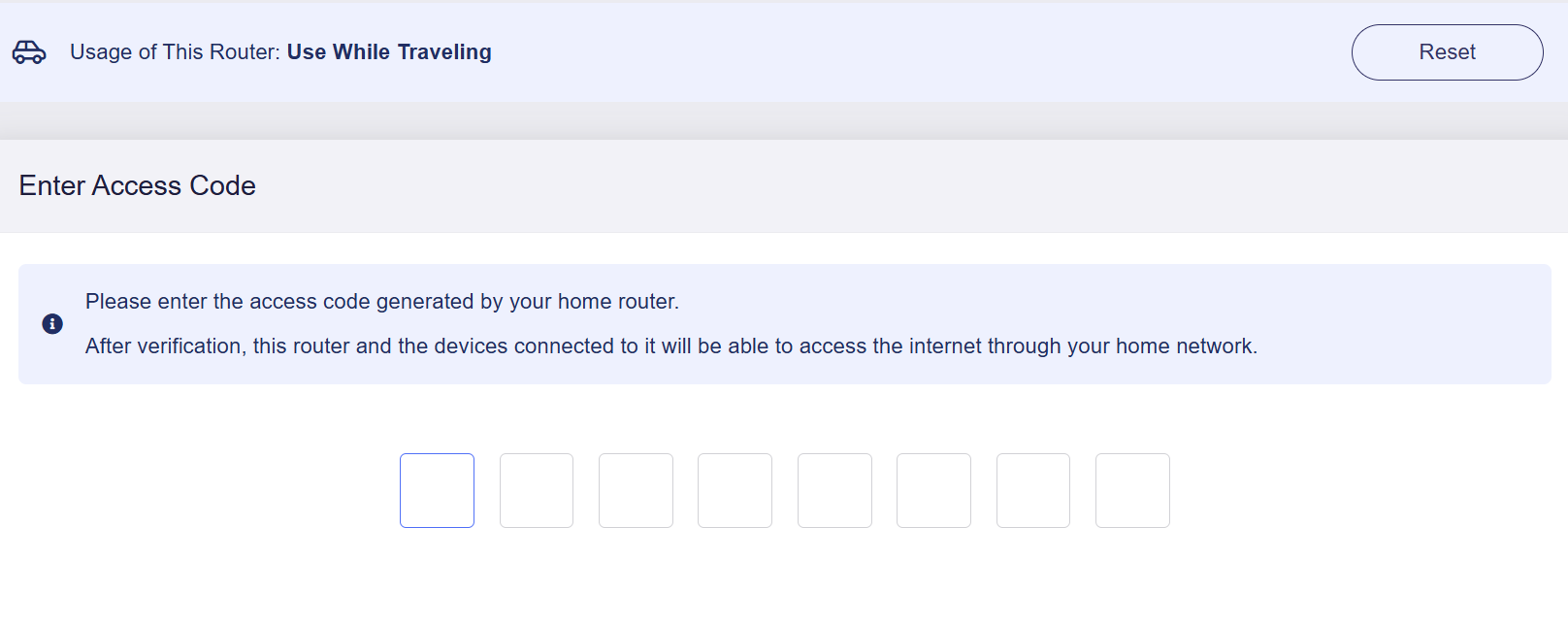
Inserisci l'Access Code ottenuto al passaggio 2.
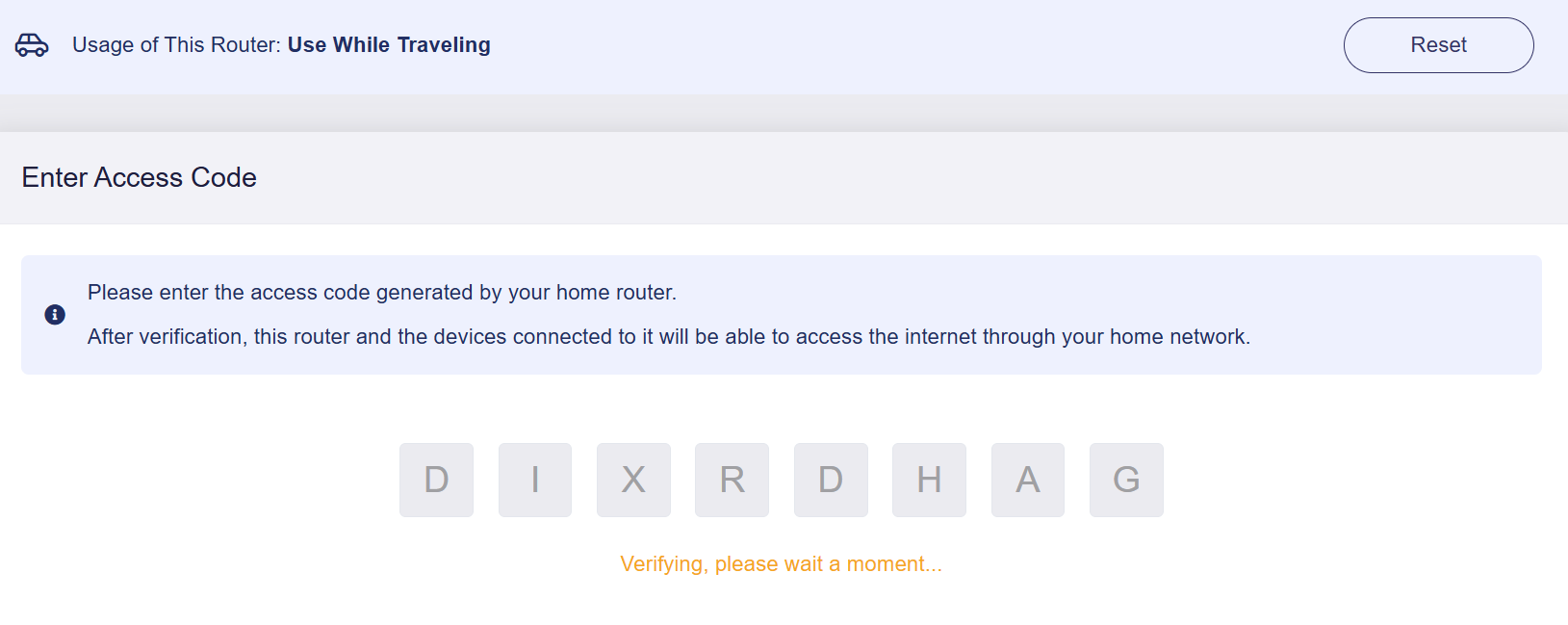
Attendi il completamento della verifica.
La connessione al router domestico Flint 3 verrà stabilita. Ora puoi navigare in Internet in modo sicuro tramite la rete domestica.
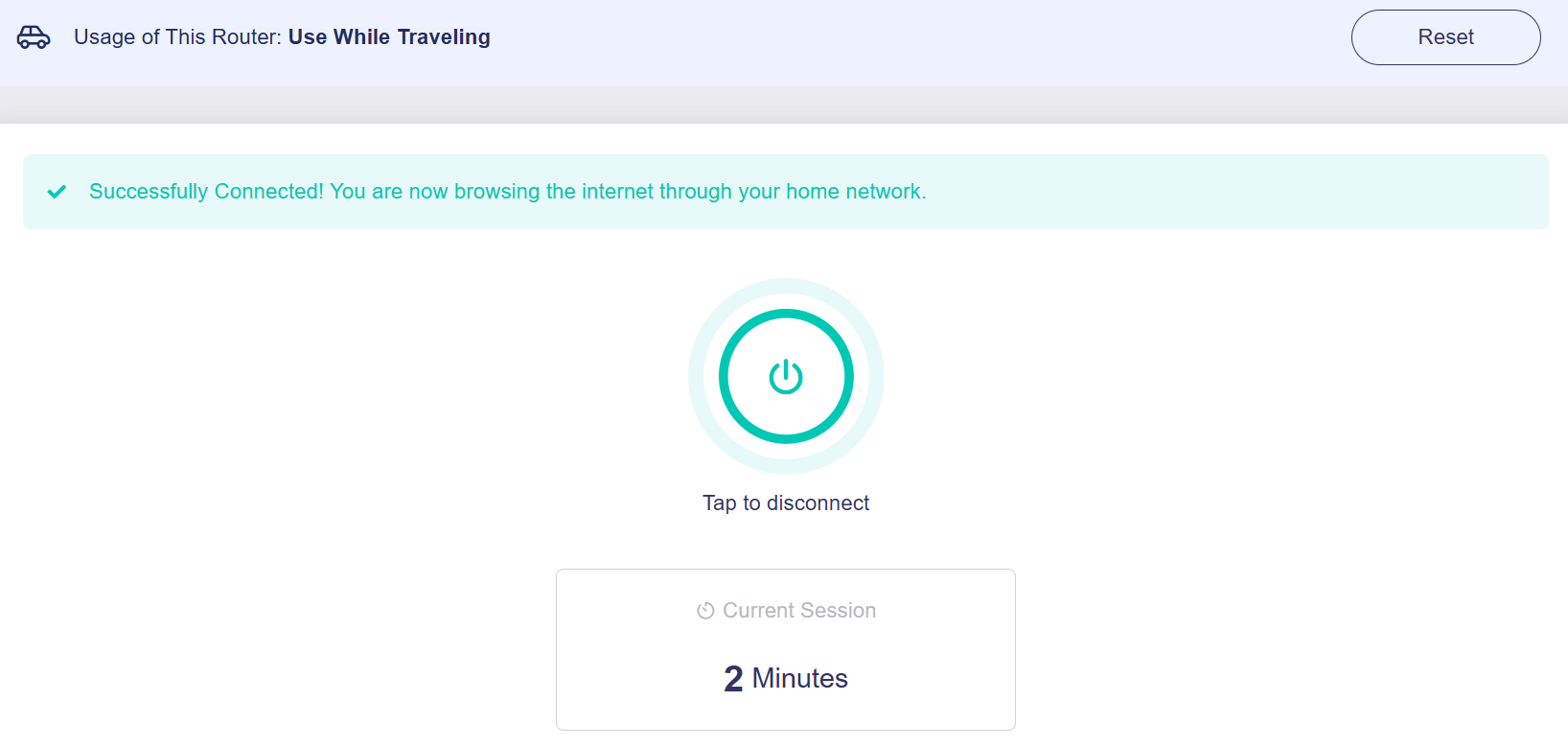
Anche il pannello di amministrazione web di Flint 3 mostra lo stato della connessione, come illustrato di seguito.
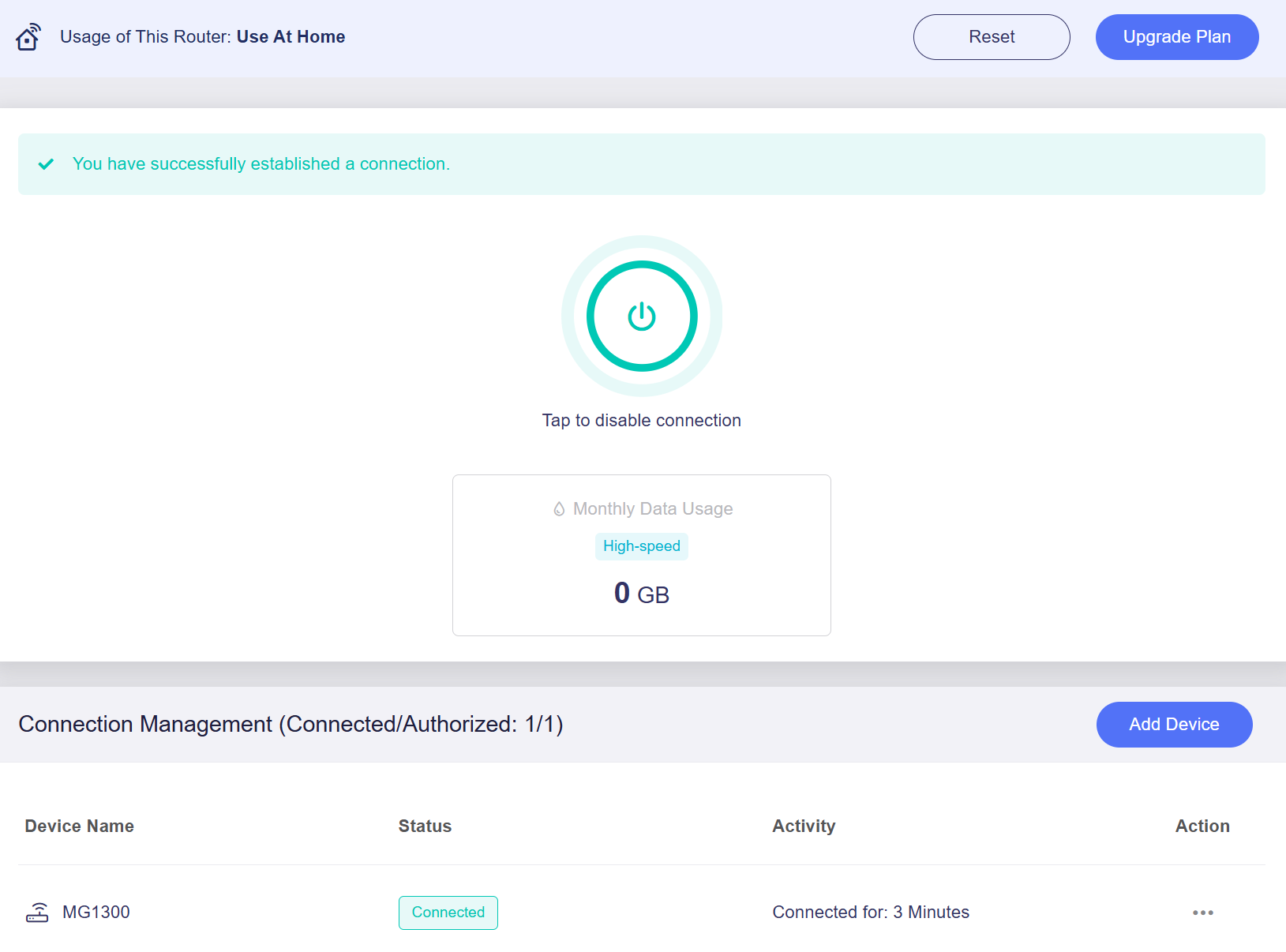
Test della connettività
-
Collega un laptop o uno smartphone alla rete Wi-Fi del router da viaggio Mango 2.
-
Apri un browser e visita ipcheck.ing o un altro sito per la verifica dell'indirizzo IP.
Verrà mostrato l'indirizzo IP pubblico di Flint 3, a indicare che Mango 2 accede a Internet tramite il router domestico Flint 3.
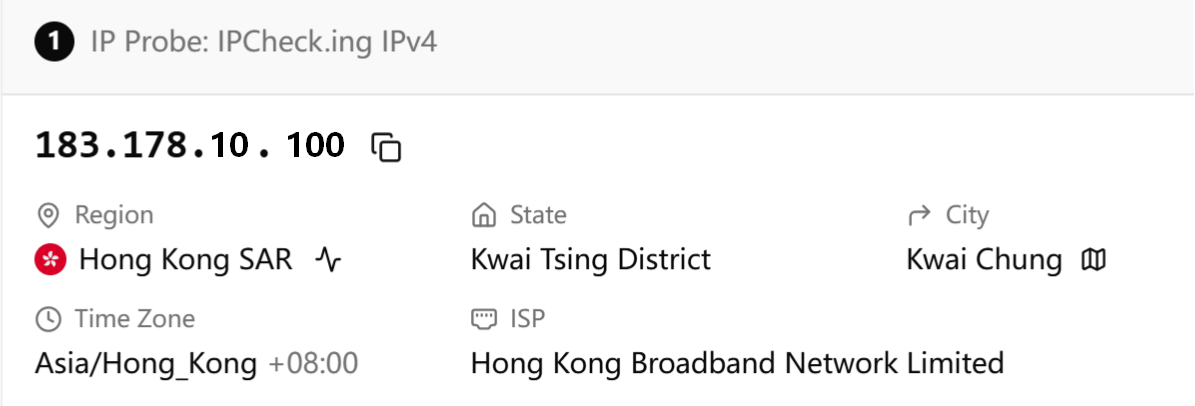
-
Disconnetti GoodPAS su Mango 2, quindi aggiorna la pagina per inviare nuovamente la richiesta di verifica IP.
Verrà mostrato l'indirizzo IP pubblico di Mango 2, a indicare che Mango 2 accede a Internet tramite la propria rete locale.
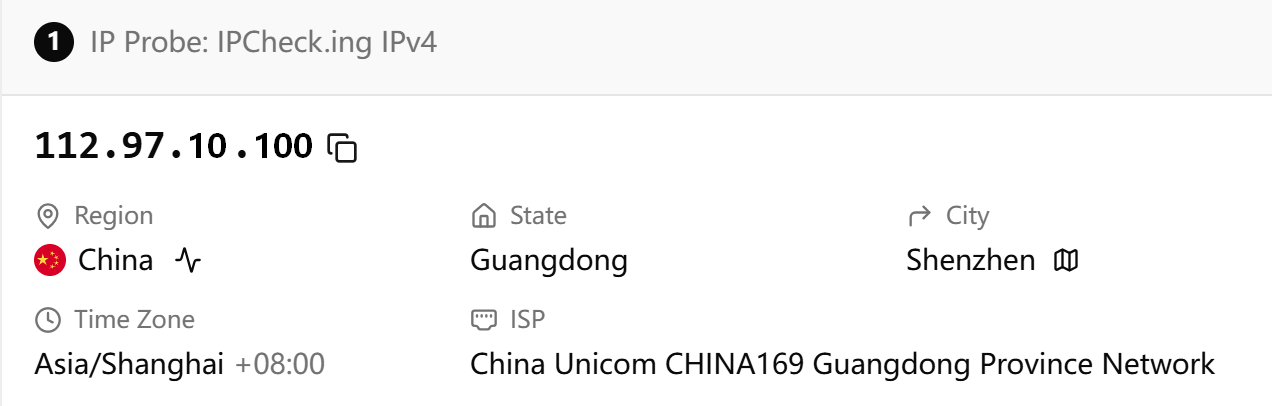
FAQ
-
D: Qual è il formato del codice di accesso dinamico e per quanto tempo è valido?
R: È un codice di 8 caratteri composto da numeri e lettere maiuscole, valido per 10 minuti.
-
D: Cosa succede al router da viaggio se termino la connessione sul router domestico?
R: Il router da viaggio si disconnette e rimane in attesa senza accesso alla rete. Quando il router domestico ripristina la connessione, il router da viaggio può riconnettersi automaticamente senza inserire nuovamente il codice di accesso.
-
D: In quali casi il router da viaggio entra in stato di attesa?
R: Il router da viaggio entra in stato di attesa quando il router domestico si trova in una delle seguenti condizioni:
- termina la connessione GoodPAS;
- perde l'accesso a Internet.
-
D: A cosa serve il pulsante Reset nell'angolo superiore destro?
R: Cancella tutti i dispositivi autorizzati e riporta alla pagina di selezione del ruolo del router, consentendo di sceglierlo nuovamente.
-
D: Cosa succede al router da viaggio se ripristino GoodPAS sul router domestico?
R: Dopo il ripristino del router domestico, i dispositivi collegati da remoto vengono disconnessi dalla rete GoodPAS e tornano a usare la rete locale per l'accesso a Internet.
Hai ancora domande? Visita il nostro Forum della community o contattaci.