GoodPAS
Примітка: цю функцію додано у прошивці v4.11 (v4.10 для GL-MG1300), у якій AstroWarp перейменовано на GoodPAS. Якщо на пристрої встановлено попередню версію прошивки, див. AstroWarp.
У лівому меню вебпанелі адміністрування відкрийте CLOUD SERVICES -> GoodPAS.
GoodPAS — розширене рішення для віддаленого доступу, інтегроване в SDK маршрутизаторів GL.iNet. Воно використовує протокол AmneziaWG із вбудованим маскуванням трафіку для стабільних і захищених з’єднань та надійного віддаленого доступу.
Ця функція забезпечує віддалений доступ до домашньої мережі. Налаштуйте та об’єднайте пристрої за допомогою динамічного коду доступу безпосередньо у вебпанелі адміністрування, щоб за кілька секунд встановити захищене з’єднання між дорожнім маршрутизатором і домашньою мережею. Реєстрація та вхід не потрібні.
Примітка:
-
Не рекомендовано одночасно використовувати GoodPAS із будь-якою з таких функцій, оскільки це може спричинити конфлікти маршрутизації: OpenVPN Client, WireGuard Client, GoodCloud Site to Site, ZeroTier, Tailscale, Tor.
-
Коли GoodPAS увімкнено, функція Network Mode недоступна.
-
Після увімкнення GoodPAS має найвищий пріоритет маршрутизації та не може працювати каскадно з клієнтом VPN.
Наприклад, якщо маршрутизатори A і B утворюють мережу GoodPAS, а маршрутизатор B є вихідним вузлом, трафік, переданий через GoodPAS, виходитиме в інтернет через публічну IP-адресу WAN маршрутизатора B, навіть якщо на ньому увімкнено клієнт VPN. Цей трафік не проходитиме через тунель клієнта VPN маршрутизатора B.
Швидке налаштування
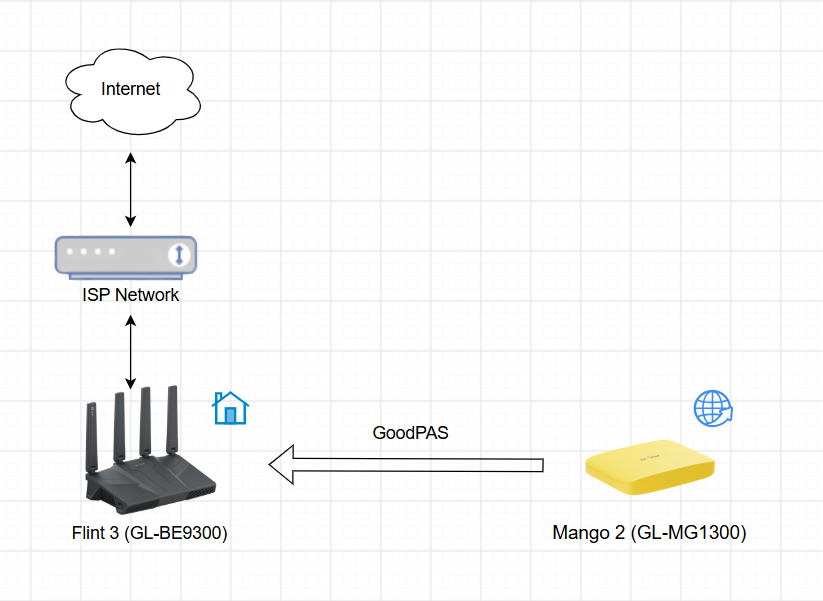
У цьому прикладі для створення мережі GoodPAS використано Flint 3(GL-BE9300) і Mango 2(GL-MG1300).
Flint 3 працюватиме як домашній маршрутизатор, а Mango 2 — як дорожній, який надсилатиме мережевий трафік до Flint 3 для доступу до інтернету.
-
Налаштуйте доступ до інтернету на Flint 3.
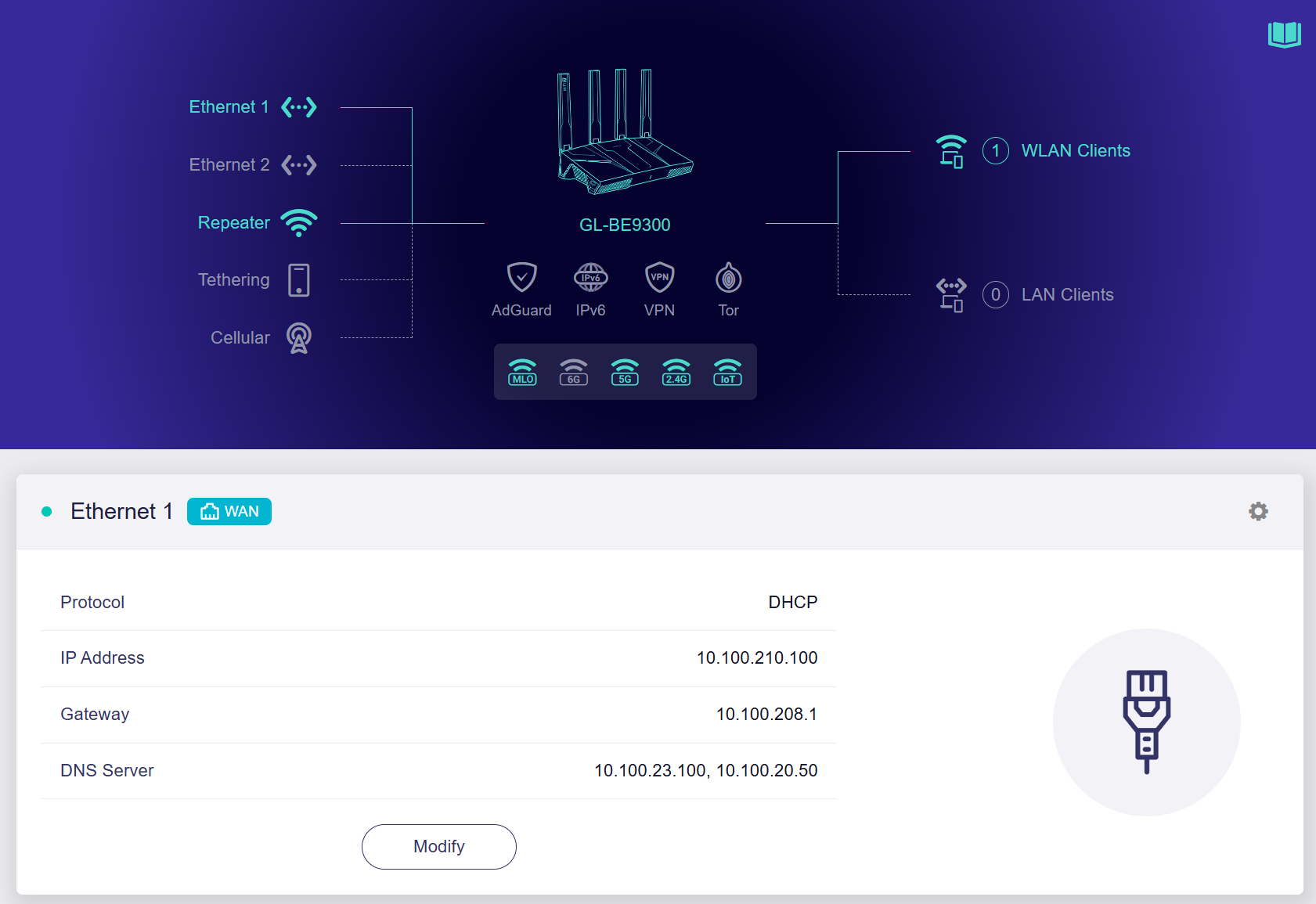
Увійдіть у вебпанель адміністрування Flint 3 і відкрийте сторінку INTERNET. Підключіть маршрутизатор до інтернету одним із підтримуваних способів: Ethernet, ретранслятор, спільний доступ до інтернету через USB або стільниковий зв’язок.
Як показано нижче, домашній маршрутизатор Flint 3 підключено до модема провайдера Hong Kong Broadband Network Ltd кабелем Ethernet.
-
Створіть код доступу.
У вебпанелі адміністрування Flint 3 відкрийте CLOUD SERVICES -> GoodPAS. Натисніть Use At Home.
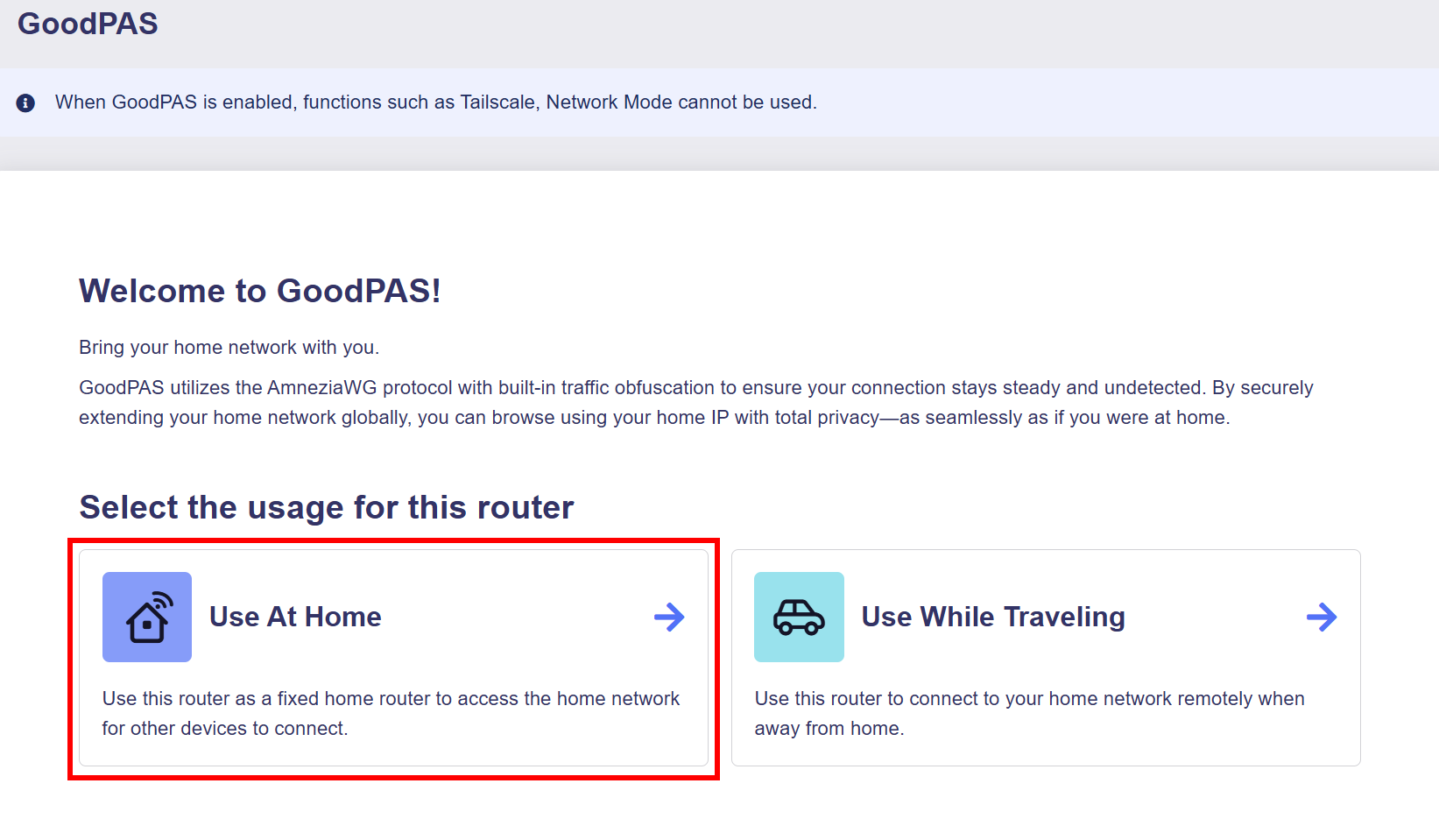
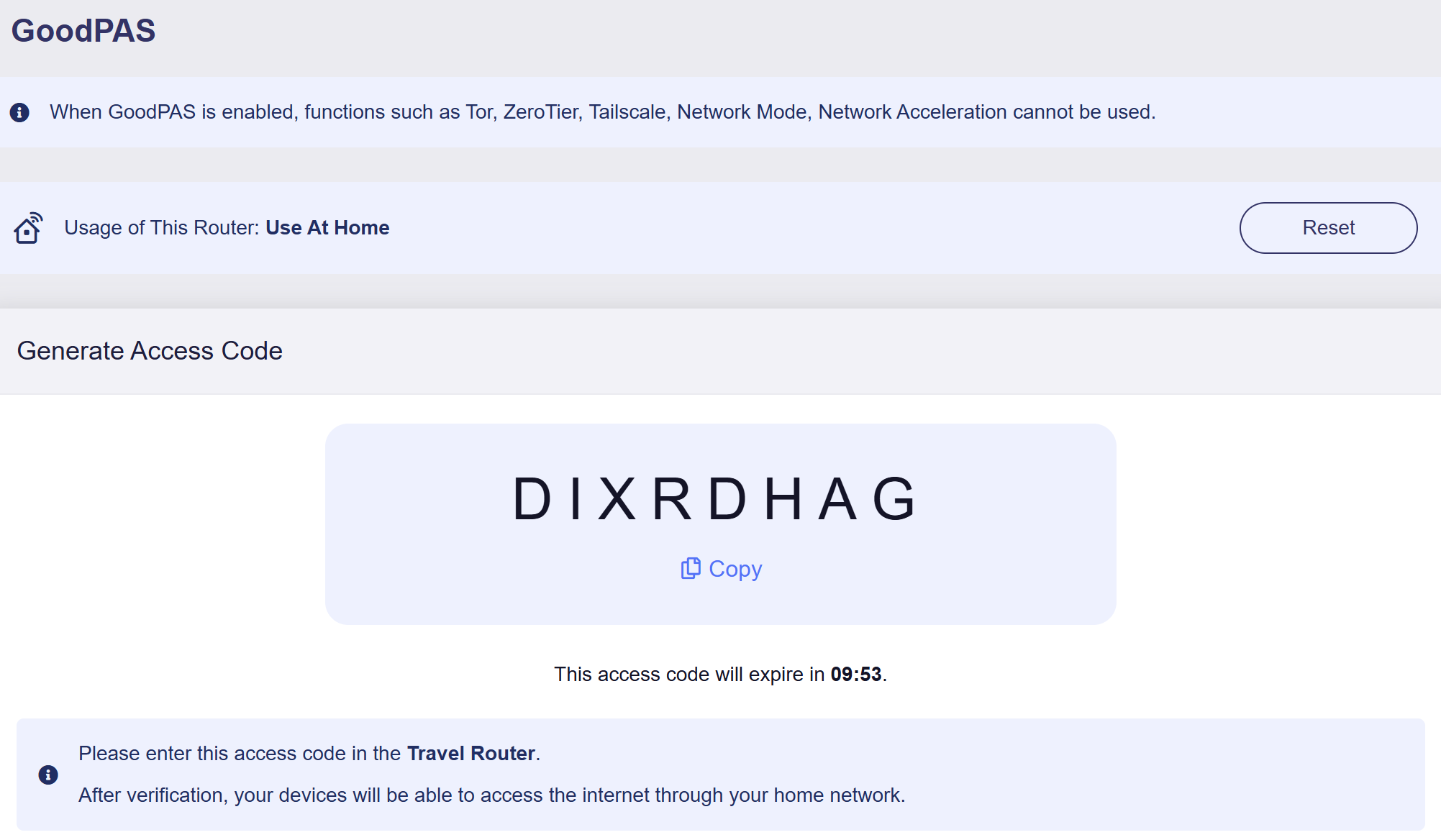
Буде створено код доступу. Скопіюйте його для подальшого використання.
-
Налаштуйте доступ до інтернету на Mango 2.
Увійдіть у вебпанель адміністрування Mango 2 і відкрийте сторінку INTERNET. Підключіть маршрутизатор до інтернету одним із підтримуваних способів: Ethernet, ретранслятор, спільний доступ до інтернету через USB або стільниковий зв’язок.
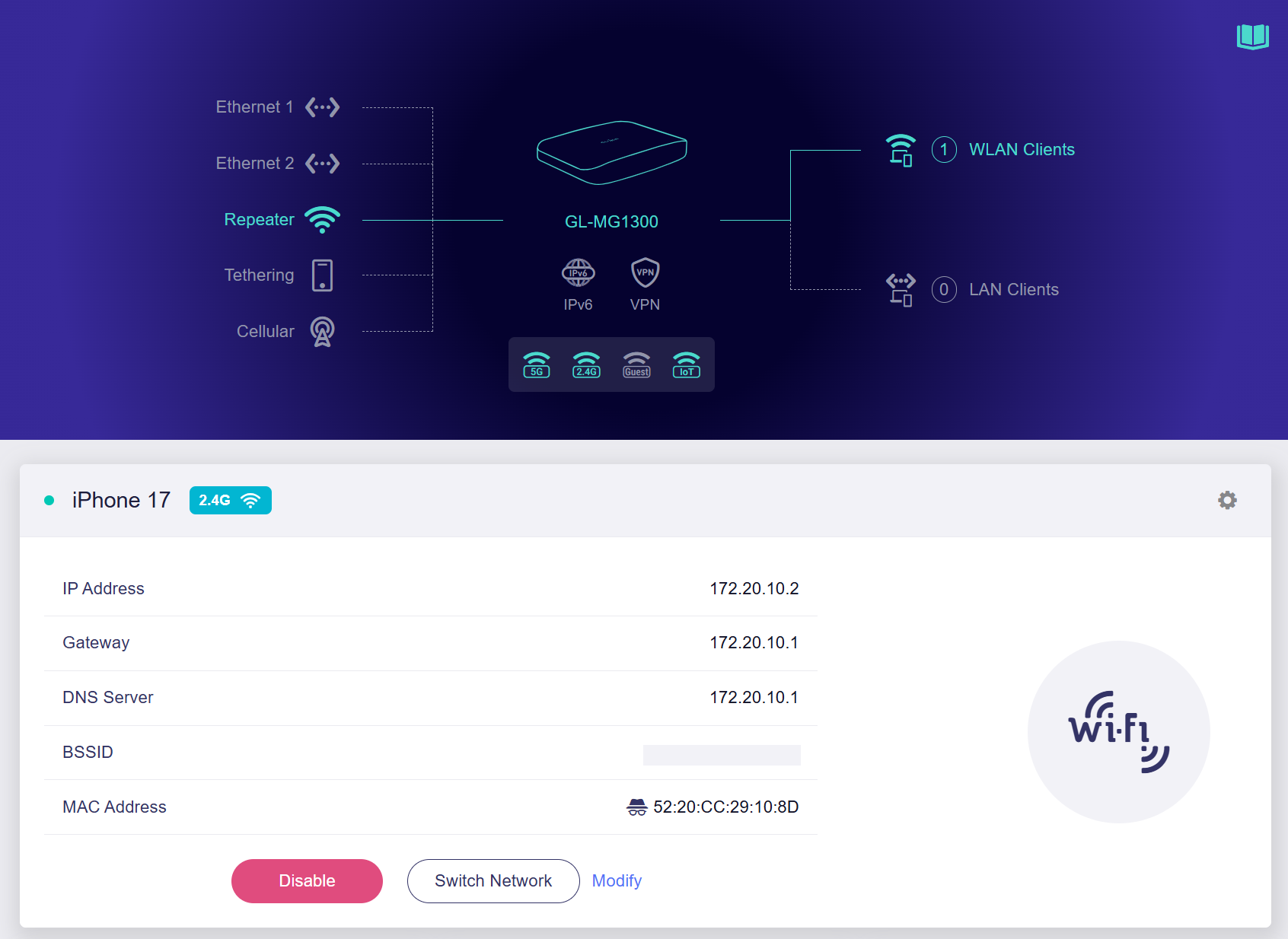
Як показано нижче, дорожній маршрутизатор Mango 2 підключено до особистої точки доступу iPhone 17 у Шеньчжені, який використовує мережу China Unicom Guangdong Province.
-
Введіть код доступу.
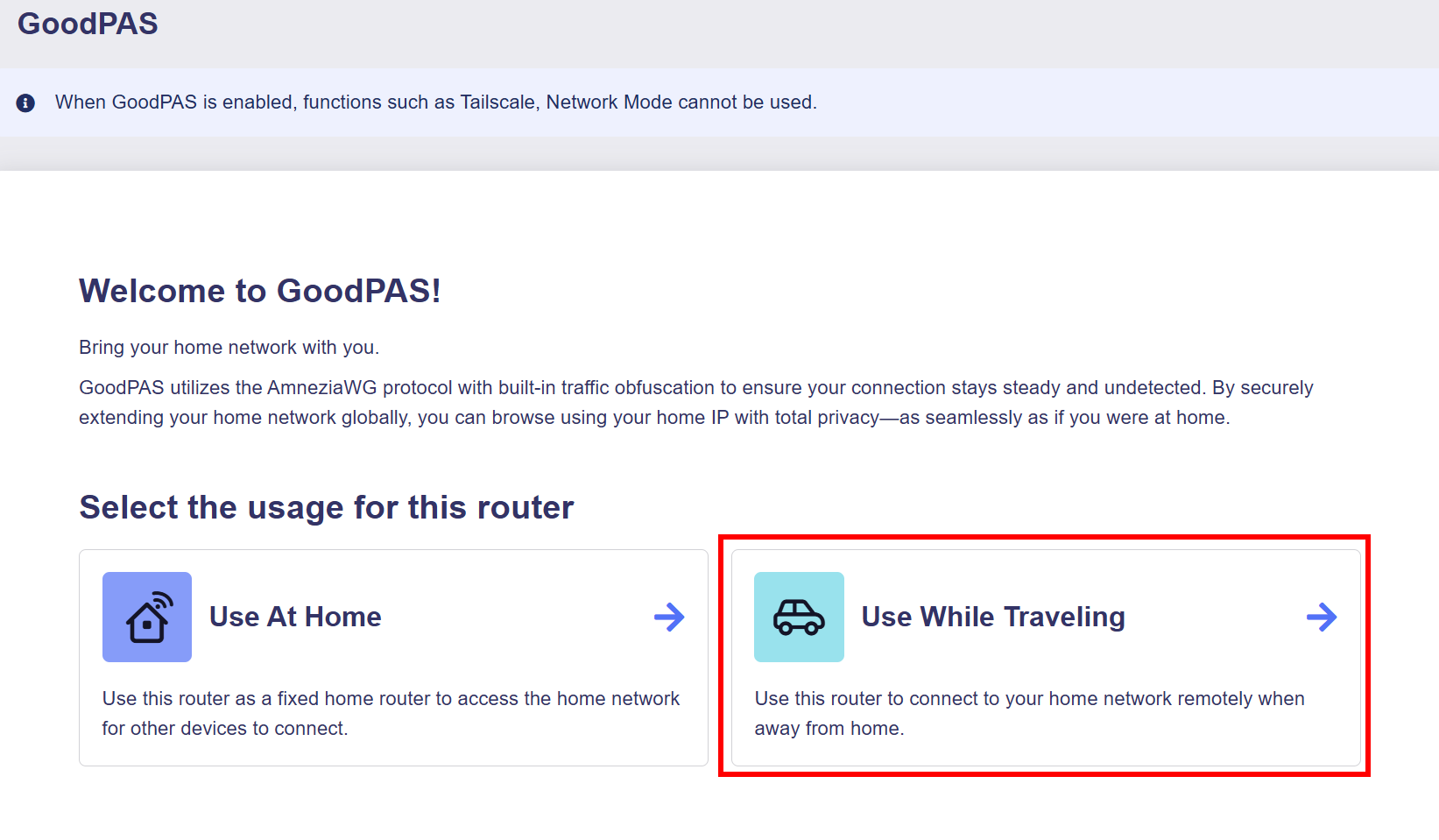
У вебпанелі адміністрування Mango 2 відкрийте CLOUD SERVICES -> GoodPAS. Натисніть Use While Travelling.
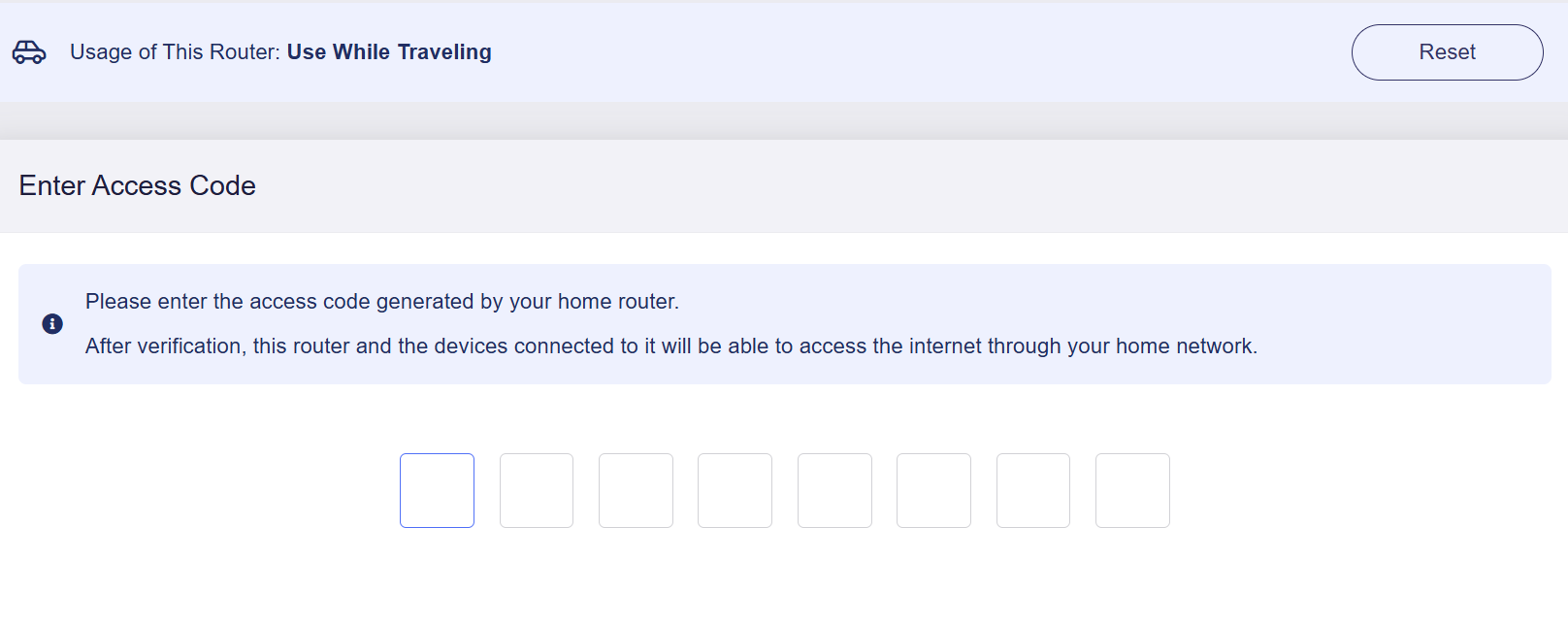
Введіть код доступу, отриманий на кроці 2.
Дочекайтеся завершення перевірки.
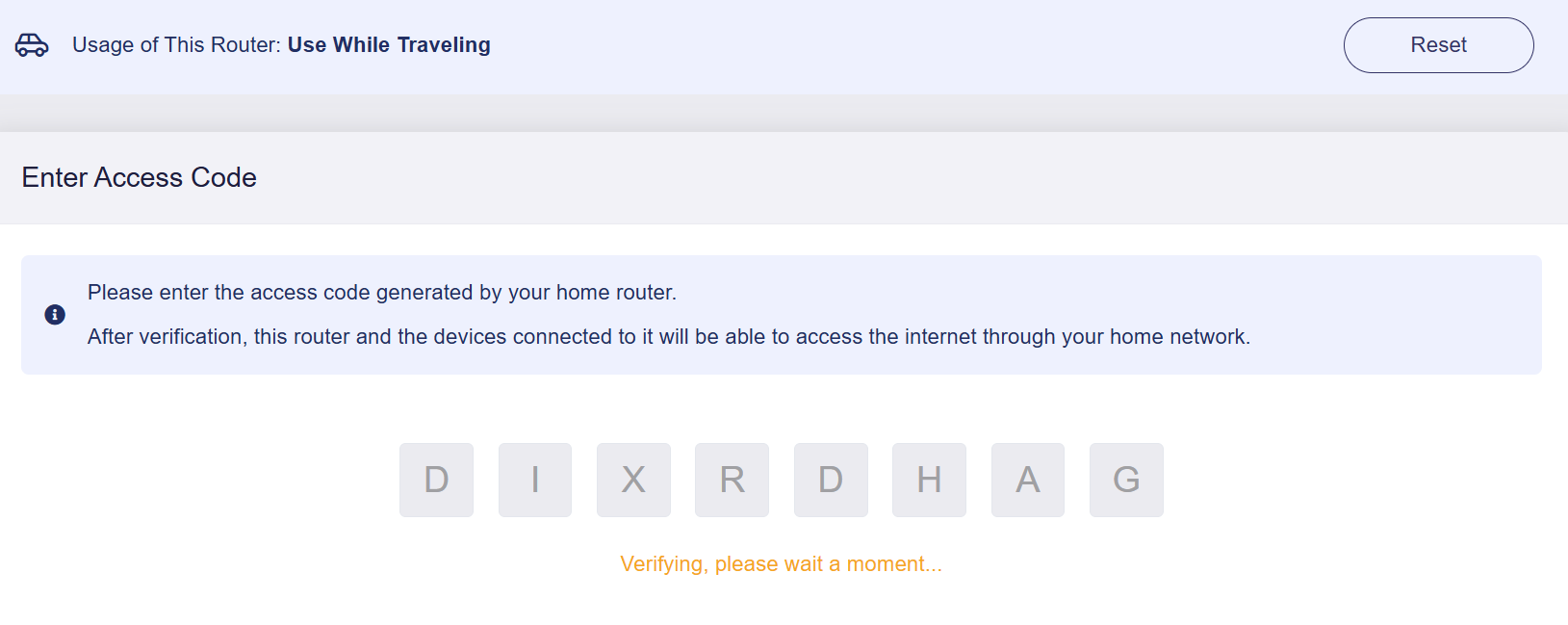
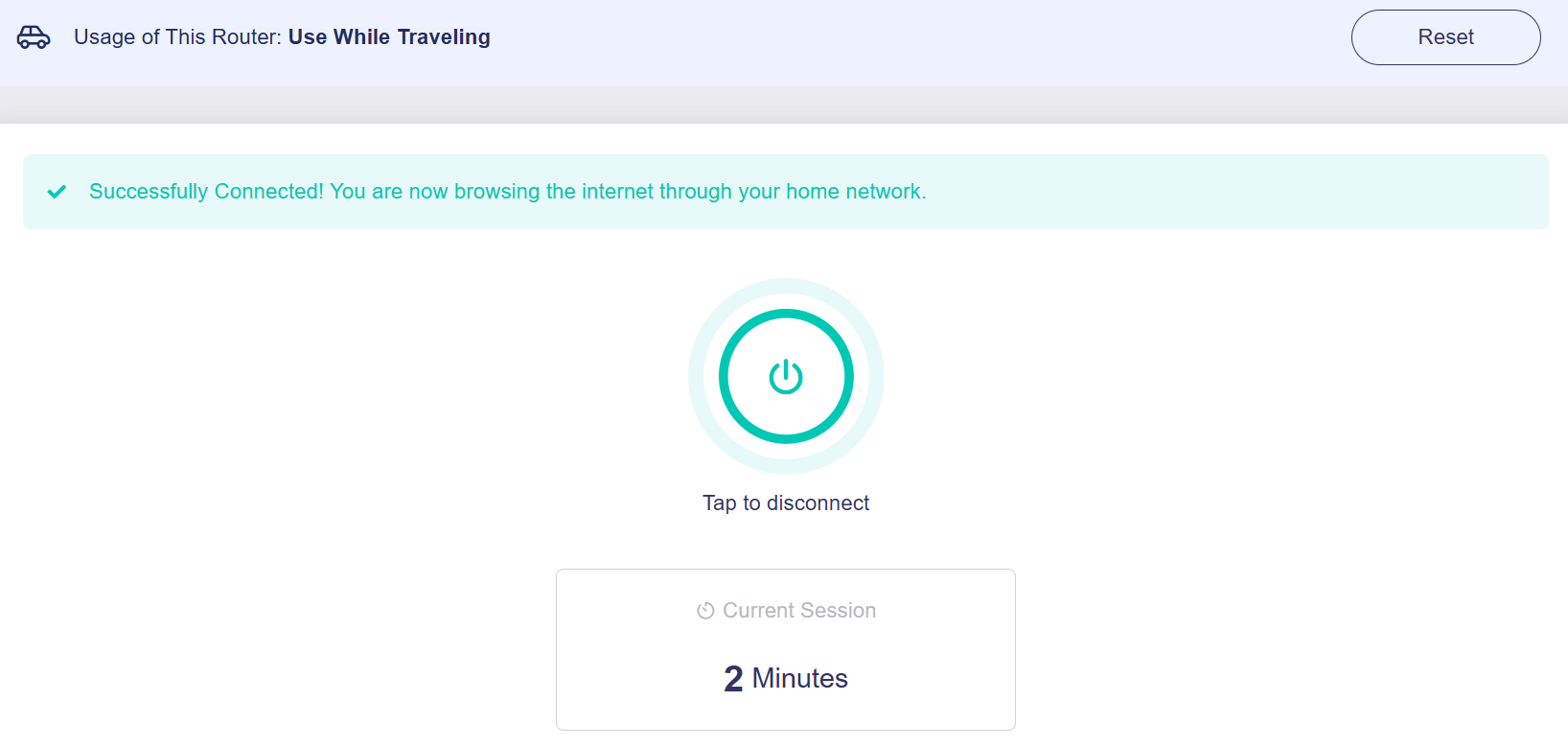
Після цього буде встановлено з’єднання з домашнім маршрутизатором Flint 3. Тепер можна безпечно переглядати вебсторінки через домашню мережу.
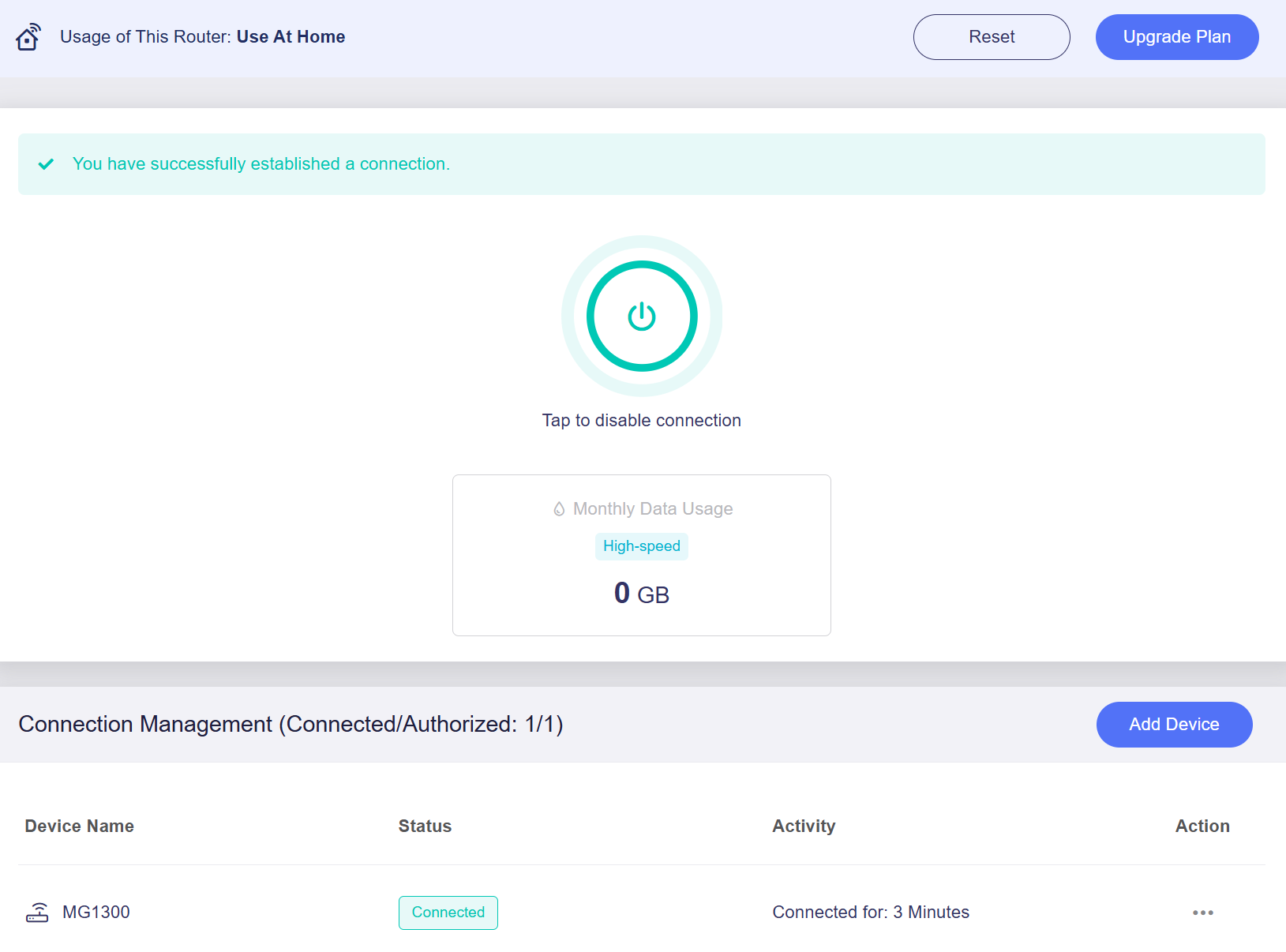
У вебпанелі адміністрування Flint 3 також відображатиметься стан з’єднання, як показано нижче.
Перевірка з’єднання
-
Підключіть ноутбук або смартфон до Wi-Fi дорожнього маршрутизатора Mango 2.
-
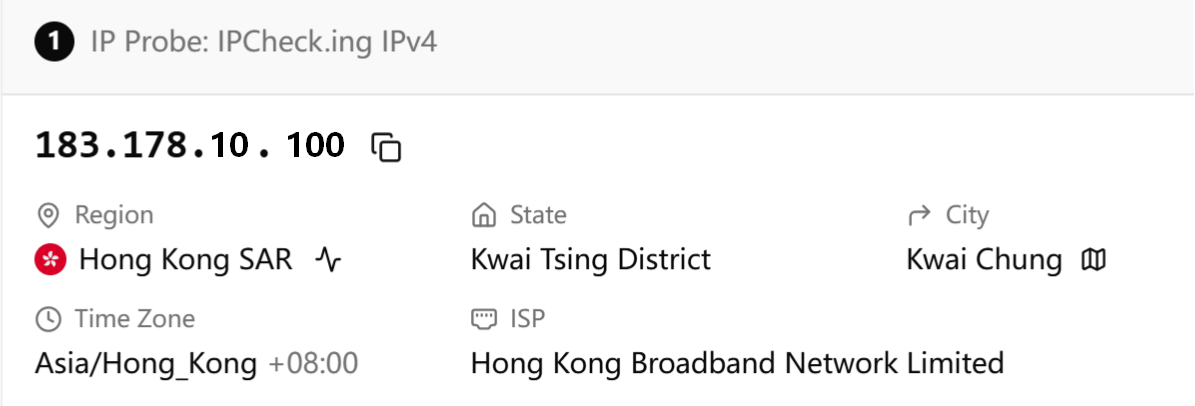
Відкрийте браузер і перейдіть на ipcheck.ing або інший сайт для перевірки IP-адреси.
Відобразиться публічна IP-адреса Flint 3. Це означає, що Mango 2 отримує доступ до інтернету через домашній маршрутизатор Flint 3.
-
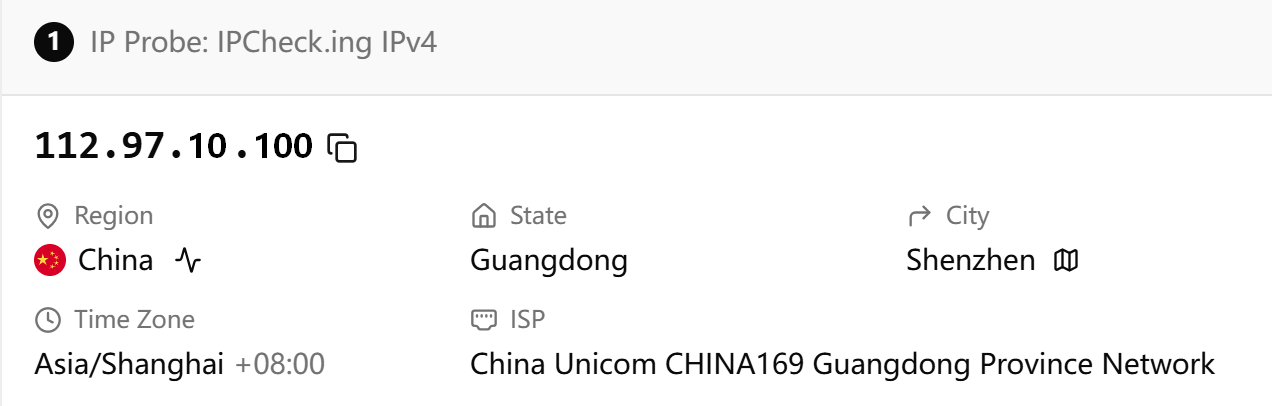
Відключіть з’єднання GoodPAS на Mango 2 та оновіть сторінку, щоб повторити запит IP-адреси.
Відобразиться публічна IP-адреса Mango 2. Це означає, що Mango 2 отримує доступ до інтернету через свою локальну мережу.
Поширені запитання
-
Запитання: який формат динамічного коду доступу та як довго він діє?
Відповідь: це 8-символьний код із цифр і великих літер, який діє 10 хвилин.
-
Запитання: що станеться з дорожнім маршрутизатором, якщо завершити з’єднання на домашньому маршрутизаторі?
Відповідь: дорожній маршрутизатор відключиться та перейде у стан очікування без доступу до мережі. Коли домашній маршрутизатор відновить з’єднання, дорожній маршрутизатор зможе автоматично підключитися без повторного введення коду доступу.
-
Запитання: у яких випадках дорожній маршрутизатор переходить у стан очікування?
Відповідь: дорожній маршрутизатор переходить у стан очікування, коли на домашньому маршрутизаторі відбувається будь-яка з таких подій:
- Завершення з’єднання GoodPAS
- Втрата доступу до інтернету
-
Запитання: що робить кнопка Reset у верхньому правому куті?
Відповідь: вона видаляє всі авторизовані пристрої та повертає на сторінку вибору ролі маршрутизатора для повторного вибору.
-
Запитання: що станеться з дорожнім маршрутизатором, якщо скинути GoodPAS на домашньому маршрутизаторі?
Відповідь: після скидання на домашньому маршрутизаторі віддалено підключені пристрої відключаться від мережі GoodPAS і повернуться до своїх локальних мереж для доступу до інтернету.
Маєте запитання? Відвідайте наш форум спільноти або зв’яжіться з нами.