GoodPAS
注意: この機能はファームウェア v4.11(GL-MG1300 では v4.10)で導入され、AstroWarp から GoodPAS に名称変更されました。デバイスで古いファームウェアを使用している場合は、AstroWarp を参照してください。
Web 管理パネルの左側で、CLOUD SERVICES -> GoodPAS に移動します。
GoodPAS は、GL.iNet ルーター SDK に統合された高度なリモートアクセスソリューションです。トラフィック難読化機能を内蔵した AmneziaWG プロトコルを採用し、いつでもどこでも信頼性の高いリモートアクセスを実現する、安定した安全な接続を提供します。
この機能を使うと、自宅ネットワークへシームレスにリモートアクセスできます。Web 管理パネルで動的アクセスコードを使ってデバイスを直接設定してペアリングでき、登録やログインなしで、旅行用ルーターと自宅ネットワークの安全な接続を数秒で確立できます。
注意:
-
GoodPAS を次の機能と同時に使用するとルーティング競合が発生する可能性があるため、同時使用は推奨されません: OpenVPN Client、WireGuard Client、GoodCloud Site to Site、ZeroTier、Tailscale、Tor。
-
GoodPAS が有効な場合、Network Mode は使用できません。
-
GoodPASを有効にすると、ルーティングの優先度が最も高くなり、VPNクライアントとカスケード接続することはできません。
たとえば、ルーターAとルーターBがGoodPASネットワークを構成し、ルーターBを出口ノードに設定した場合、GoodPAS経由のトラフィックはルーターBのWANパブリックIPを使用してインターネットに接続します。ルーターBでVPNクライアントが有効になっていても、このトラフィックはルーターBのVPNクライアントトンネルには転送されません。
クイックセットアップ
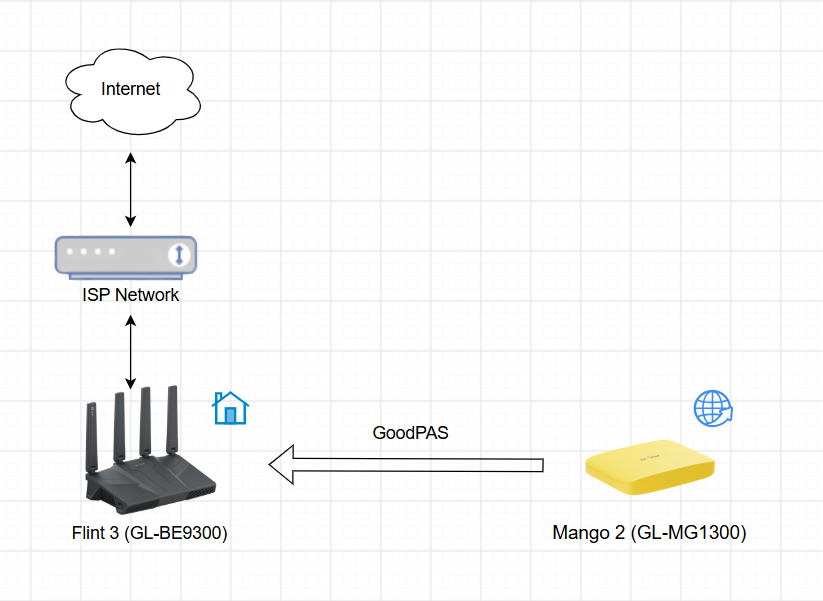
次の例では、Flint 3 (GL-BE9300) と Mango 2 (GL-MG1300) を使用して GoodPAS ネットワークを設定します。
Flint 3 はホームルーター、Mango 2 は旅行用ルーターとして動作します。Mango 2 のネットワークトラフィックは Flint 3 に戻され、インターネットアクセスに使用されます。
-
Flint 3 をインターネットに接続します。
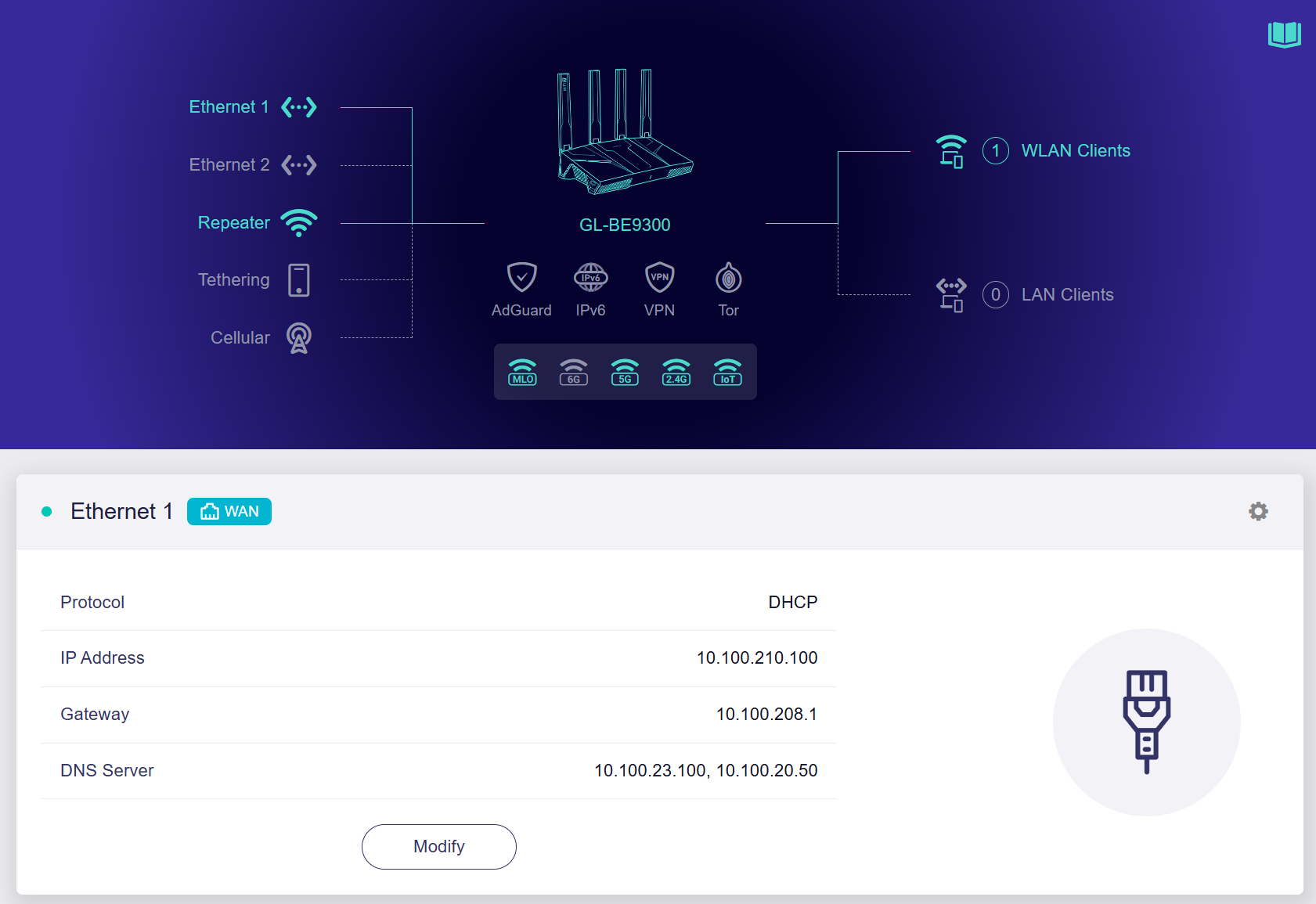
Flint 3 の Web 管理パネルにログインして INTERNET ページを開き、Ethernet、Repeater、Tethering、Cellular のいずれかの対応する方法でインターネットに接続します。
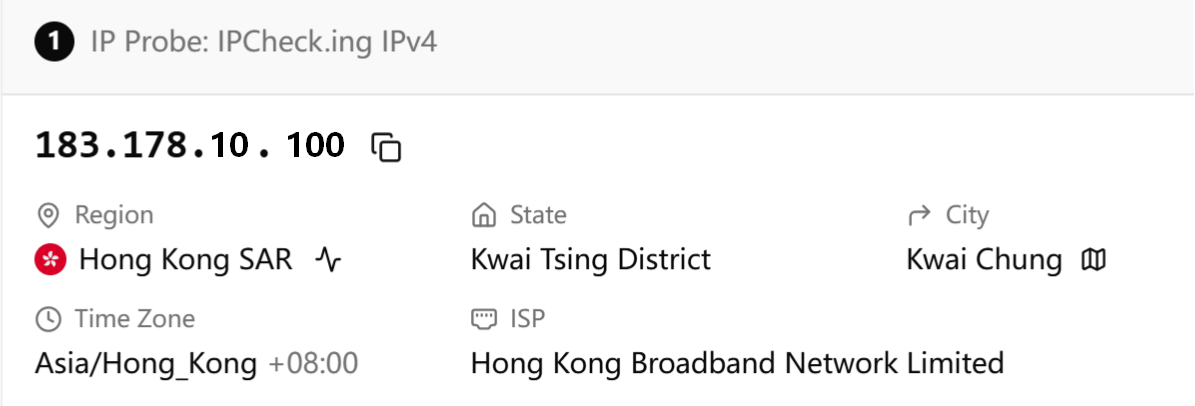
以下の例では、Flint 3 ホームルーターが Ethernet ケーブルで ISP モデム(Hong Kong Broadband Network Ltd)に接続されています。
-
Access Code を生成します。
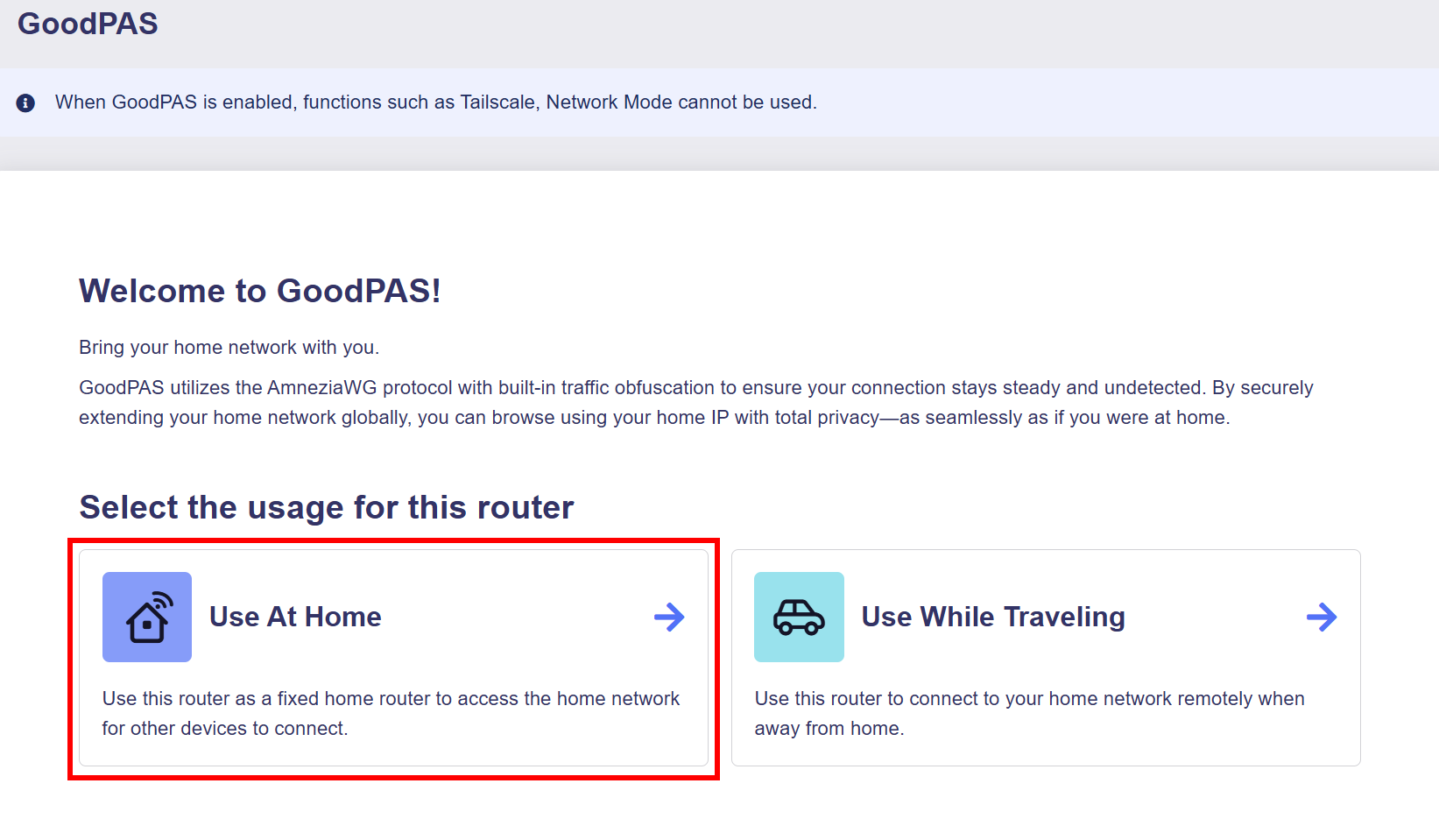
Flint 3 の Web 管理パネルで CLOUD SERVICES -> GoodPAS に移動し、Use At Home をクリックします。
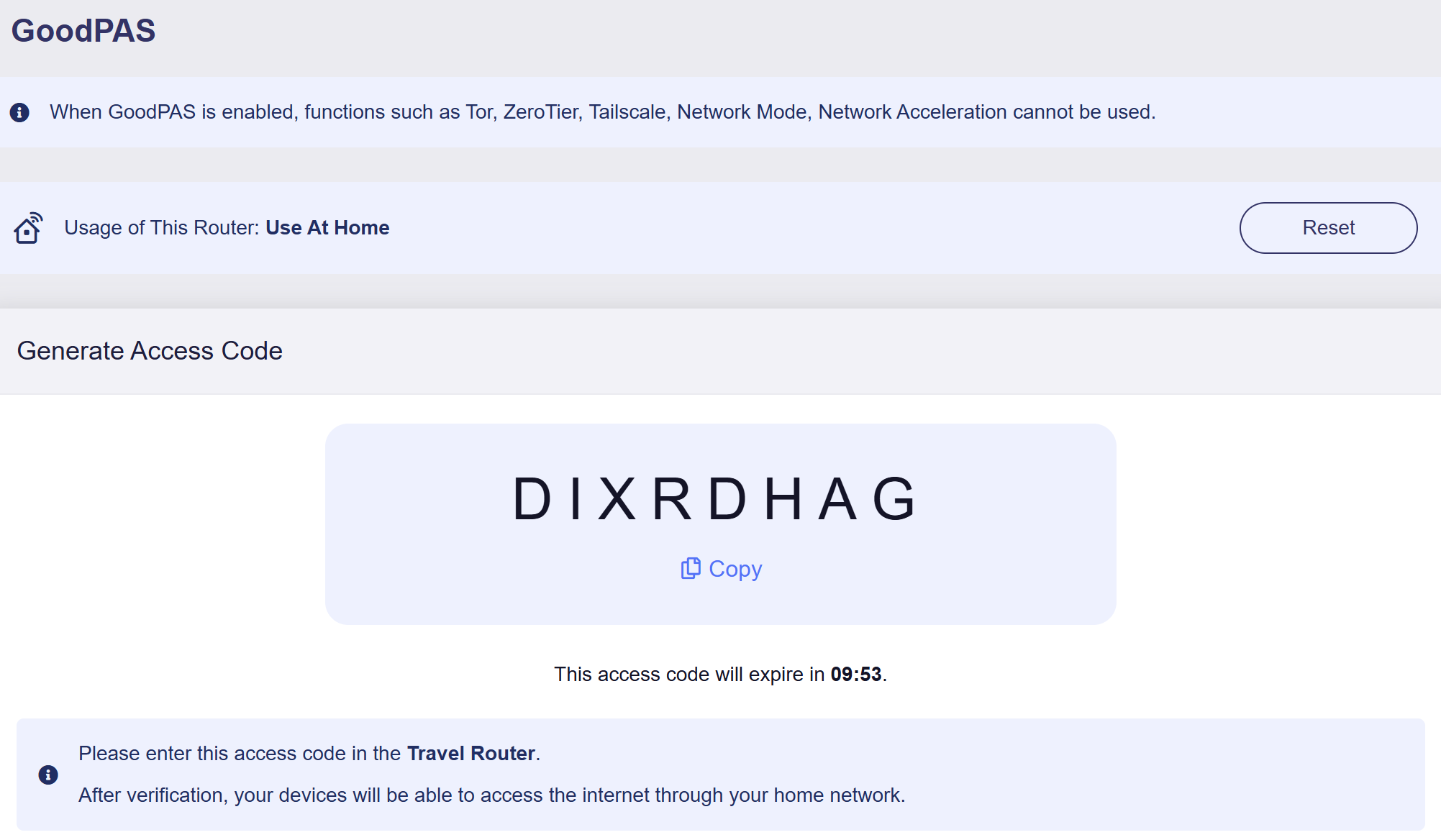
Access Code が生成されます。あとで使用するため、このコードをコピーします。
-
Mango 2 をインターネットに接続します。
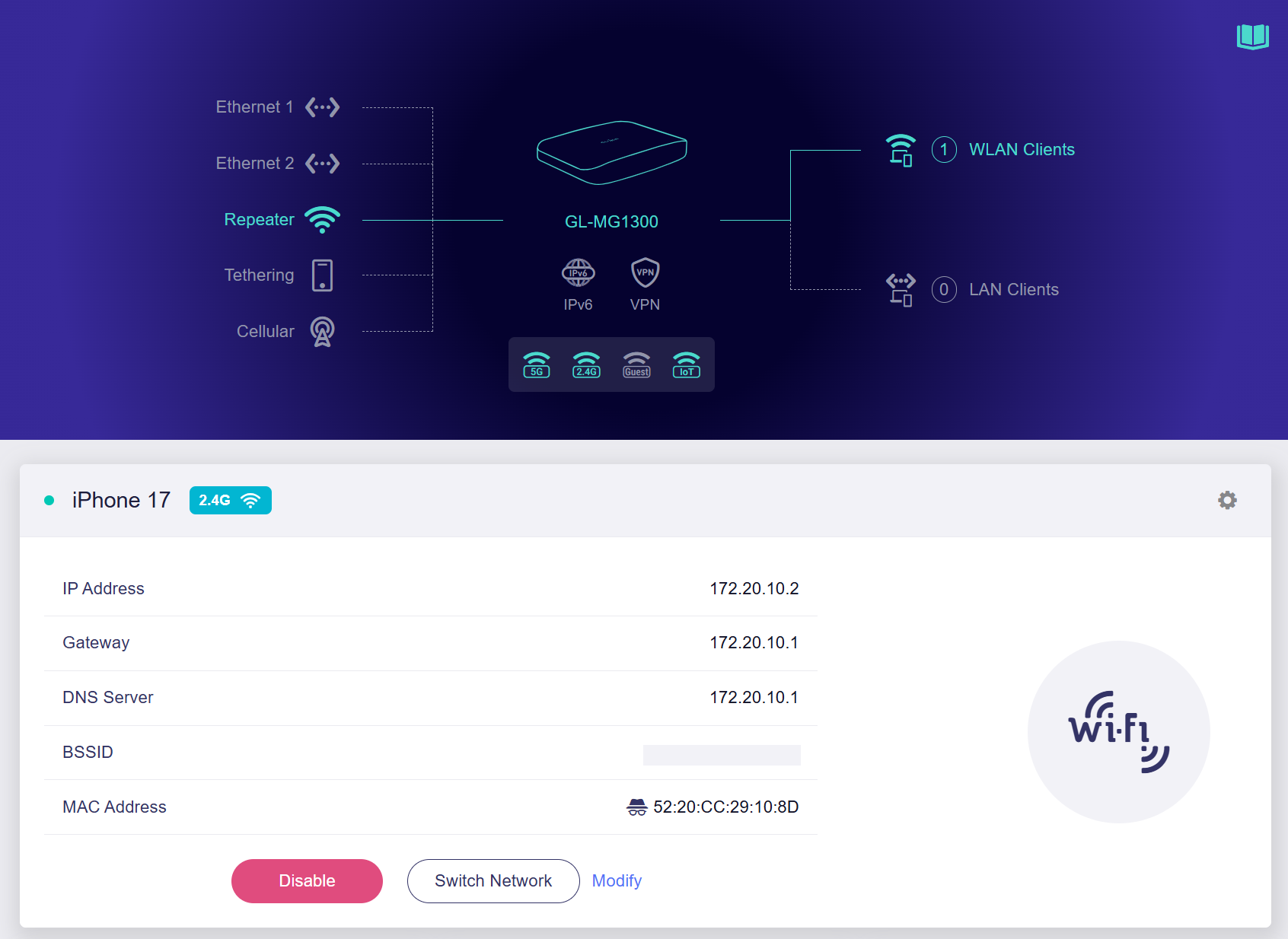
Mango 2 の Web 管理パネルにログインして INTERNET ページを開き、Ethernet、Repeater、Tethering、Cellular のいずれかの対応する方法でインターネットに接続します。
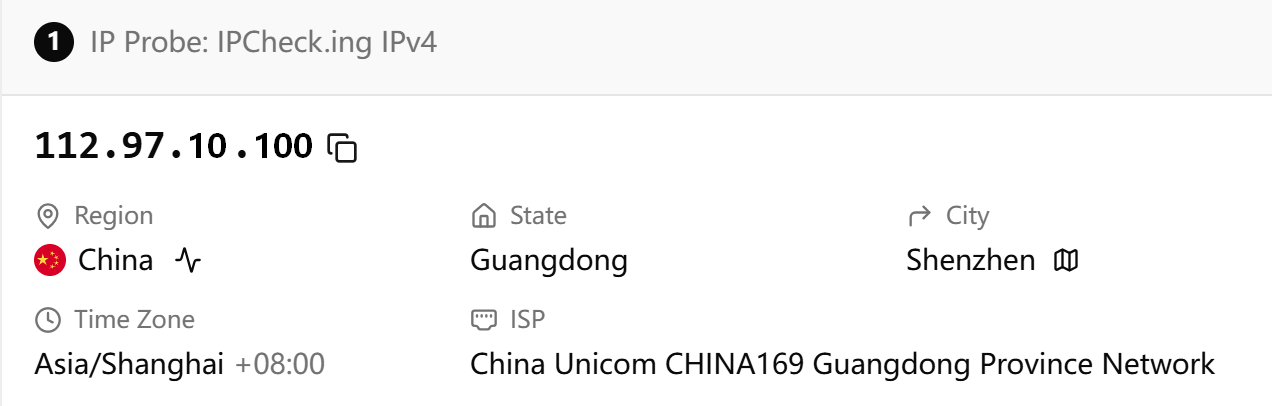
以下の例では、Mango 2 旅行用ルーターが iPhone 17 のパーソナルホットスポットに接続されています(所在地は深圳で、中国聯通広東省ネットワークを使用)。
-
Access Code を入力します。
Mango 2 の Web 管理パネルで CLOUD SERVICES -> GoodPAS に移動し、Use While Travelling をクリックします。
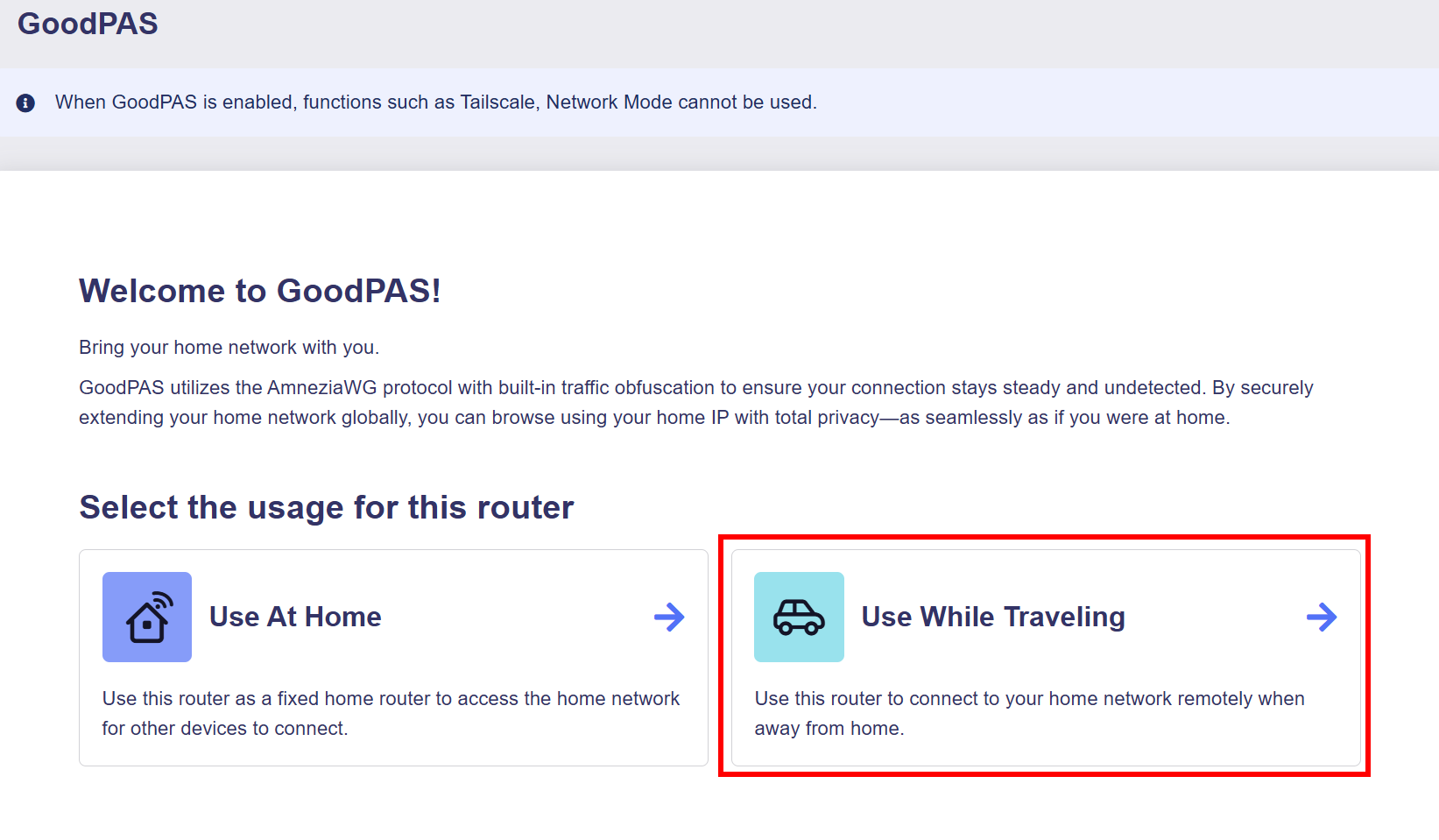
手順 2 で取得した Access Code を入力します。
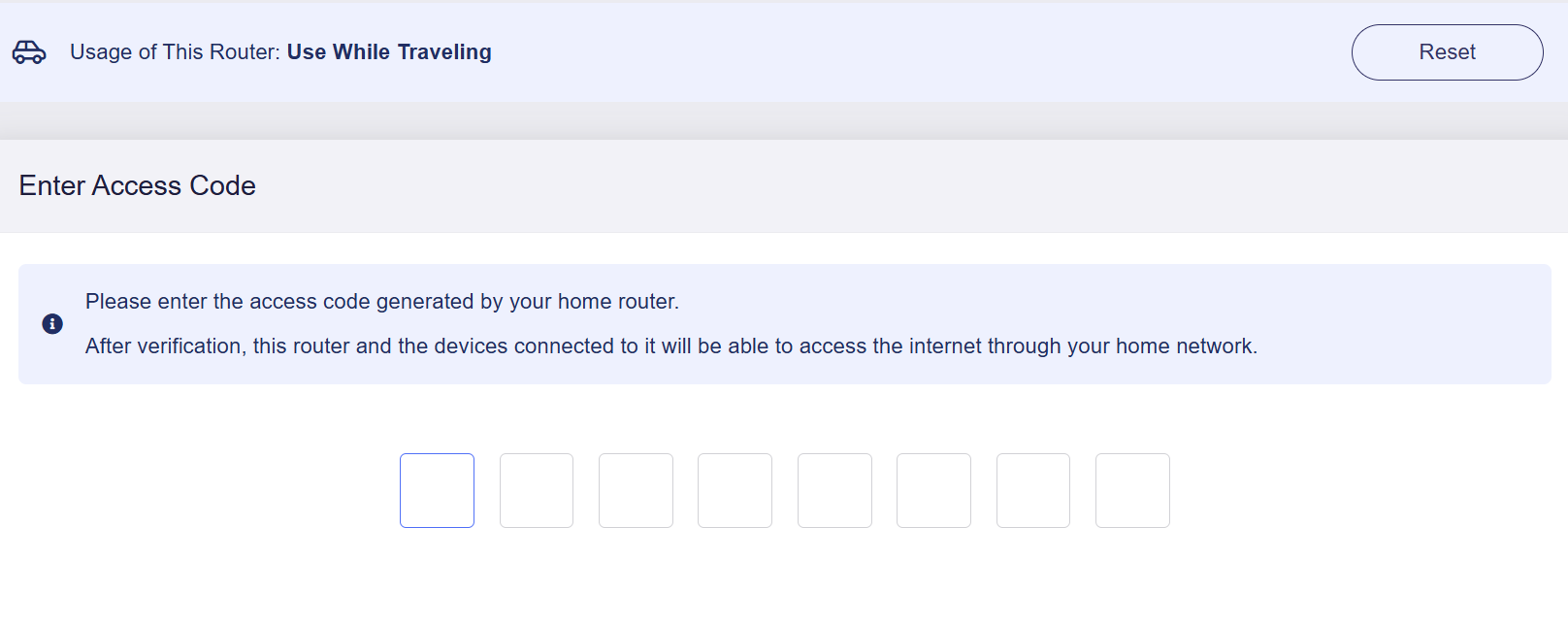
検証が完了するまで待ちます。
Flint 3 ホームルーターへの接続が完了します。これで、自宅ネットワーク経由で安全にインターネットを利用できます。
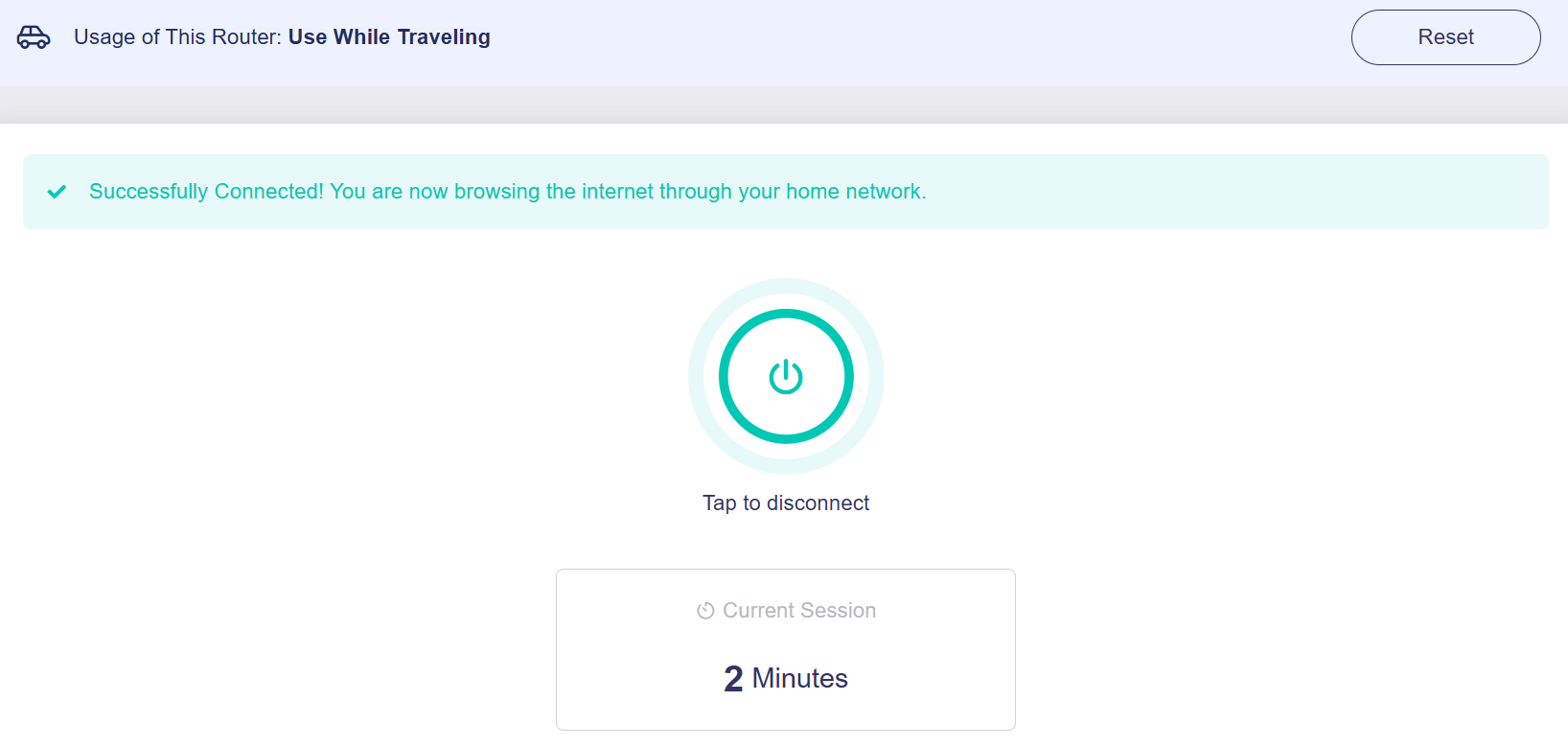
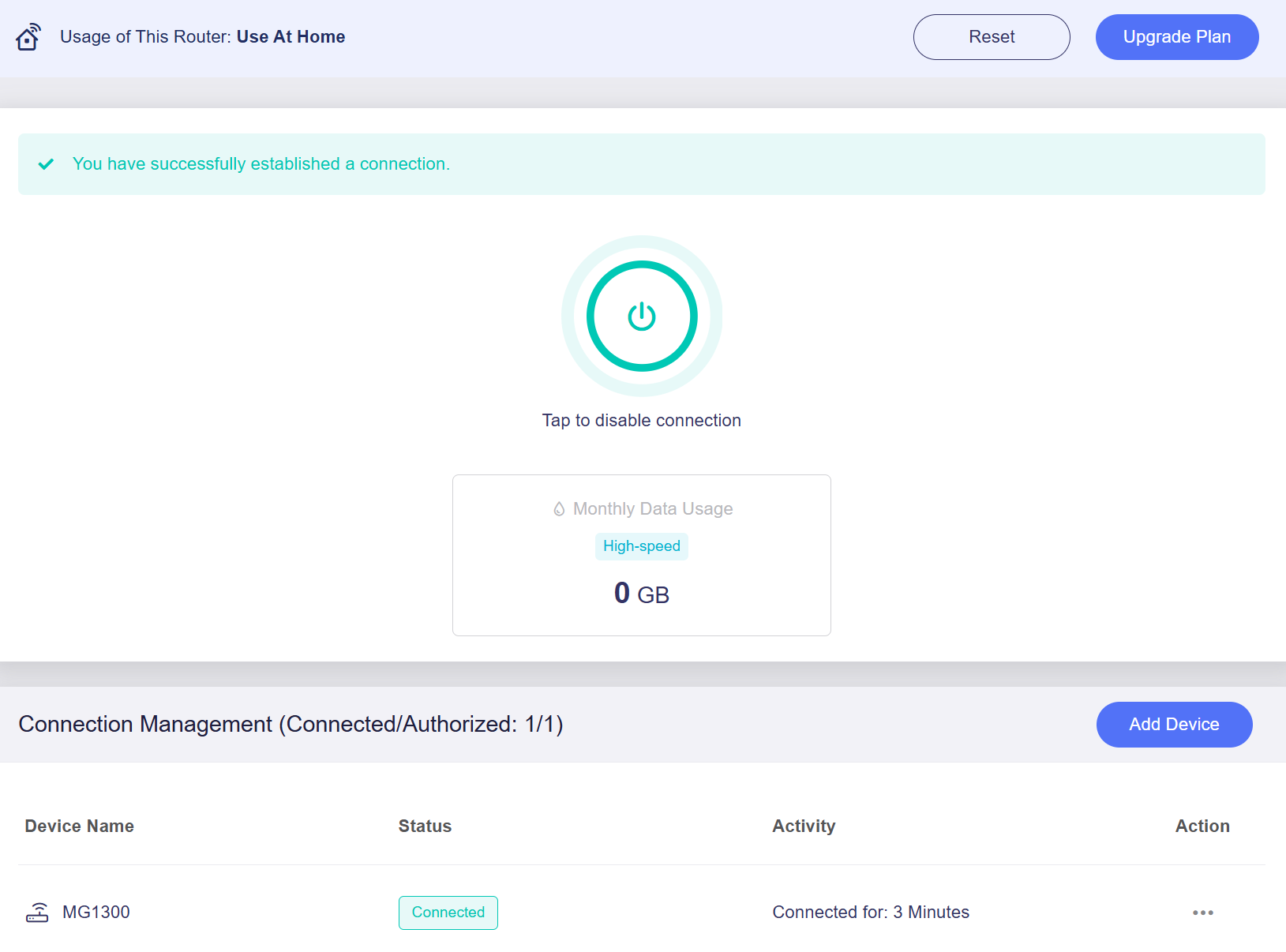
Flint 3 の Web 管理パネルにも、以下のように接続状態が表示されます。
接続テスト
-
ノート PC またはスマートフォンを、Mango 2 旅行用ルーターの Wi-Fi に接続します。
-
ブラウザーを開き、ipcheck.ing またはその他の IP アドレス確認サイトにアクセスします。
Flint 3 のグローバル IP アドレスが表示され、Mango 2 が Flint 3 ホームルーター経由でインターネットにアクセスしていることを確認できます。
-
Mango 2 で GoodPAS 接続を切断し、Web ページを再読み込みして IP 照会を再実行します。
Mango 2 のグローバル IP アドレスが表示され、Mango 2 がローカルネットワーク経由でインターネットにアクセスしていることを確認できます。
FAQ
-
Q: 動的アクセスコードの形式と有効期限を教えてください。
A: 数字と大文字を組み合わせた 8 文字のコードで、有効期限は 10 分です。
-
Q: ホームルーター側で接続を終了すると、旅行用ルーターはどうなりますか。
A: 旅行用ルーターは切断され、ネットワークにアクセスできない保留状態になります。ホームルーター側で接続が再開されると、アクセスコードを再入力しなくても旅行用ルーターは自動的に再接続できます。
-
Q: どのような場合に旅行用ルーターは保留状態になりますか。
A: ホームルーターが次のいずれかの状態になると、旅行用ルーターは保留状態になります。
- GoodPAS 接続を終了した場合
- インターネット接続を失った場合
-
Q: 右上の Reset ボタンは何をしますか。
A: 認証済みのデバイスをすべて削除し、ルーターの役割を選び直すためのページに戻します。
-
Q: ホームルーター側で GoodPAS をリセットすると、旅行用ルーターはどうなりますか。
A: ホームルーターをリセットすると、リモート接続中のデバイスは GoodPAS ネットワークから切断され、インターネットアクセスにはローカルネットワークを使用する状態に戻ります。
ご不明な点がある場合は、コミュニティフォーラムまたはお問い合わせをご利用ください。