GoodPAS
Nota: Esta función se introdujo en el firmware v4.11 (v4.10 en el GL-MG1300), versión en la que AstroWarp pasó a llamarse GoodPAS. Si su dispositivo ejecuta una versión de firmware anterior, consulte AstroWarp.
En el lado izquierdo del panel de administración web, vaya a CLOUD SERVICES -> GoodPAS.
GoodPAS es una solución avanzada de acceso remoto integrada en el SDK de los routers GL.iNet. Utiliza el protocolo AmneziaWG con ofuscación de tráfico integrada para ofrecer conexiones estables y seguras que permiten un acceso remoto fiable en cualquier momento y lugar.
Esta función permite acceder de forma remota y fluida a su red doméstica. Puede configurar y emparejar dispositivos directamente mediante un código de acceso dinámico en el panel de administración web, estableciendo en pocos segundos una conexión segura entre el router de viaje y la red doméstica, sin necesidad de registrarse ni iniciar sesión.
Nota:
-
No se recomienda usar GoodPAS al mismo tiempo que las siguientes funciones, ya que podría causar conflictos de enrutamiento: OpenVPN Client, WireGuard Client, GoodCloud Site to Site, ZeroTier, Tailscale y Tor.
-
Cuando GoodPAS está habilitado, no se puede usar Network Mode.
-
Cuando GoodPAS está habilitado, tiene la máxima prioridad de enrutamiento y no se puede encadenar con el cliente VPN.
Por ejemplo, si el router A y el router B establecen una red GoodPAS con el router B como nodo de salida, el tráfico reenviado a través de GoodPAS saldrá a Internet mediante la IP pública de la WAN del router B, aunque el cliente VPN esté habilitado en el router B. Este tráfico no se reenviará a través del túnel del cliente VPN del router B.
Configuración rápida
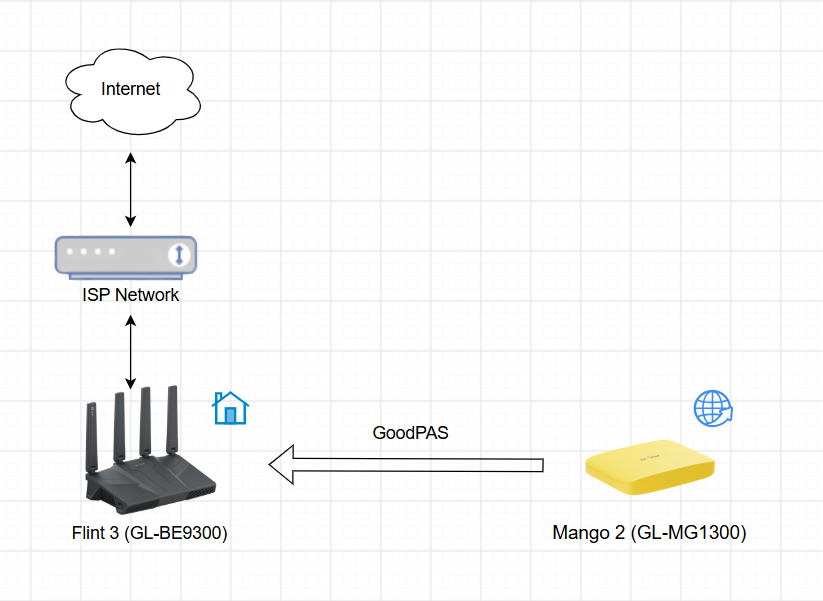
En el siguiente ejemplo, usaremos Flint 3 (GL-BE9300) y Mango 2 (GL-MG1300) para configurar una red GoodPAS.
Flint 3 actuará como router doméstico, mientras que Mango 2 funcionará como router de viaje y enviará el tráfico de red de vuelta a Flint 3 para acceder a Internet.
-
Configure Flint 3 para acceder a Internet.
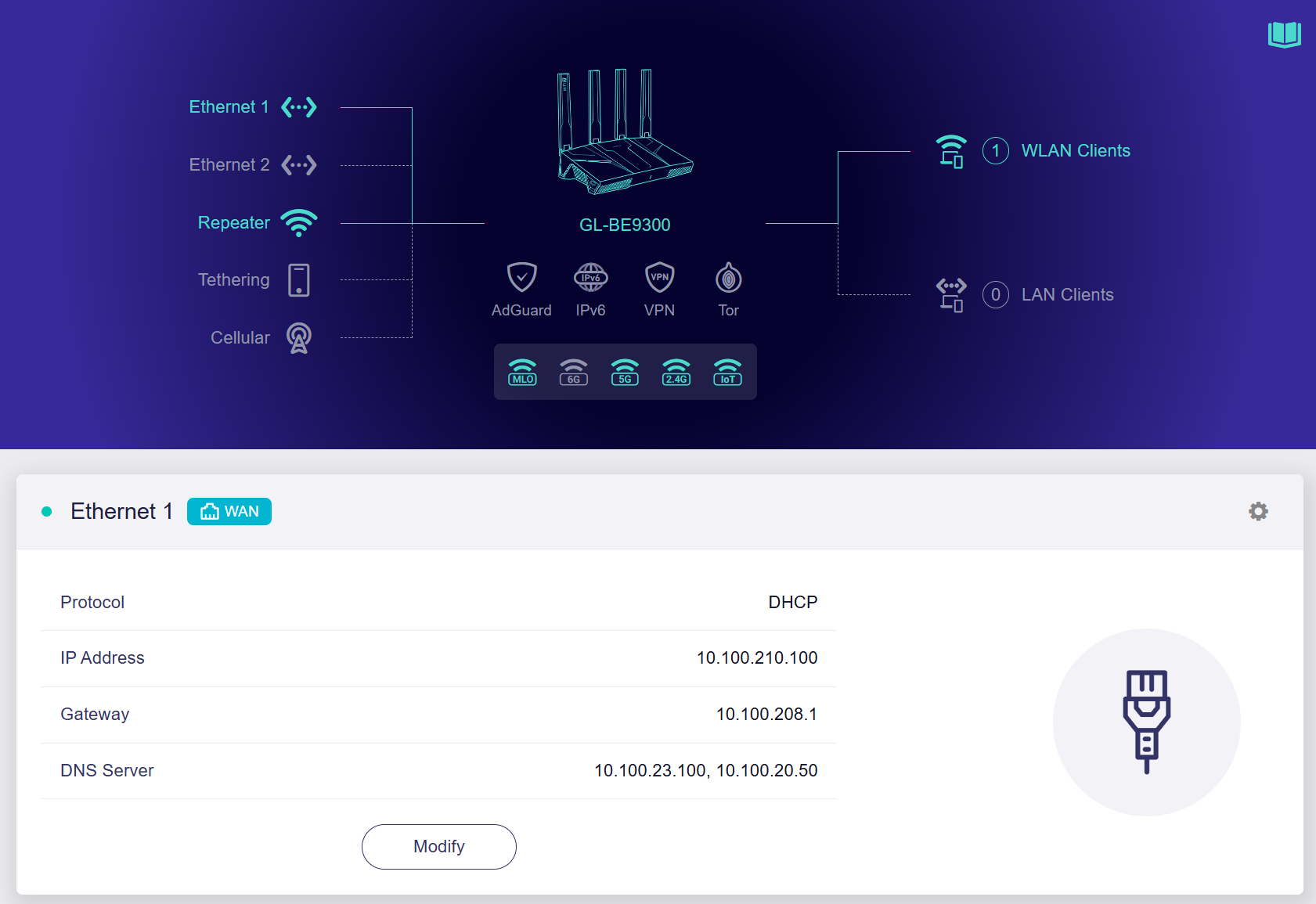
Inicie sesión en el panel de administración web de Flint 3 y vaya a la página INTERNET. Conéctelo a Internet mediante uno de los métodos compatibles: Ethernet, Repeater, Tethering o Cellular.
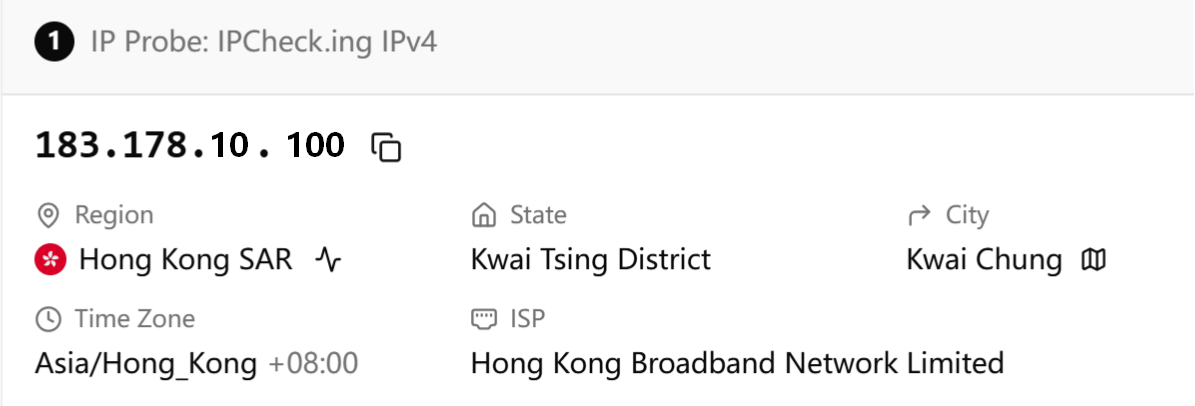
Como se muestra a continuación, el router doméstico Flint 3 está conectado mediante un cable Ethernet al módem del proveedor de Internet (Hong Kong Broadband Network Ltd).
-
Genere un código de acceso.
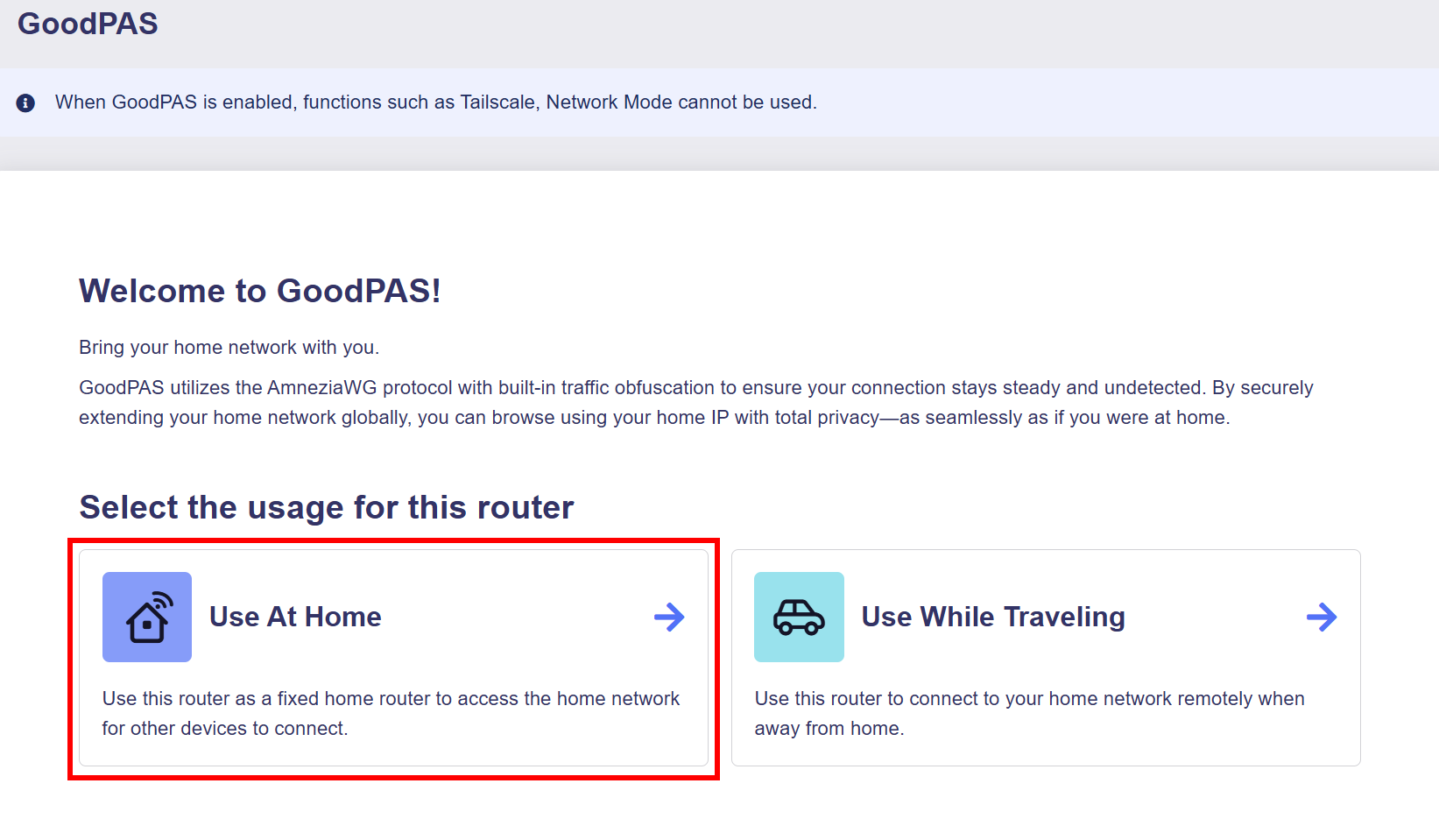
En el panel de administración web de Flint 3, vaya a CLOUD SERVICES -> GoodPAS. Haga clic en Use At Home.
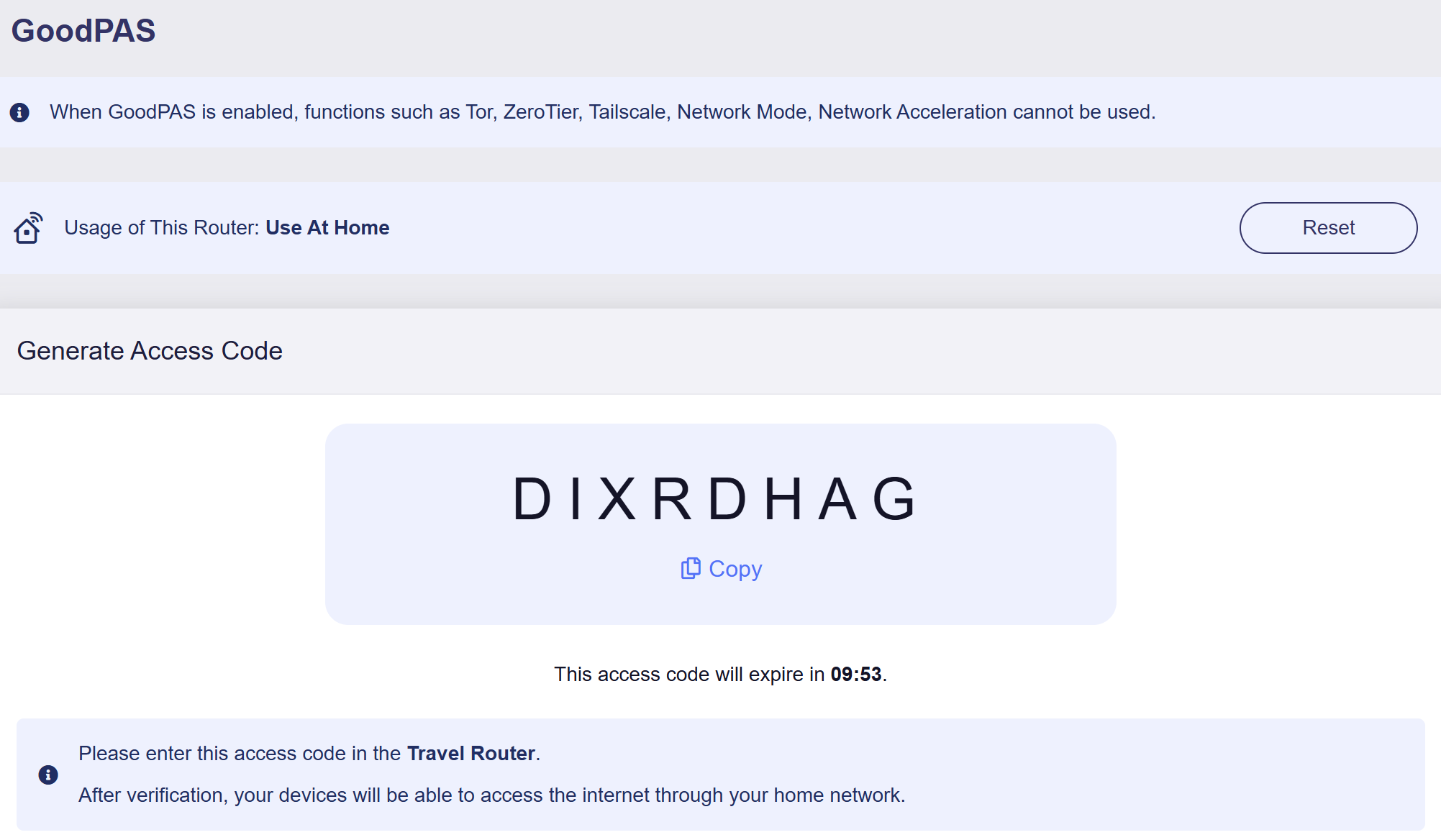
Se generará un Access Code. Cópielo para usarlo más adelante.
-
Configure Mango 2 para acceder a Internet.
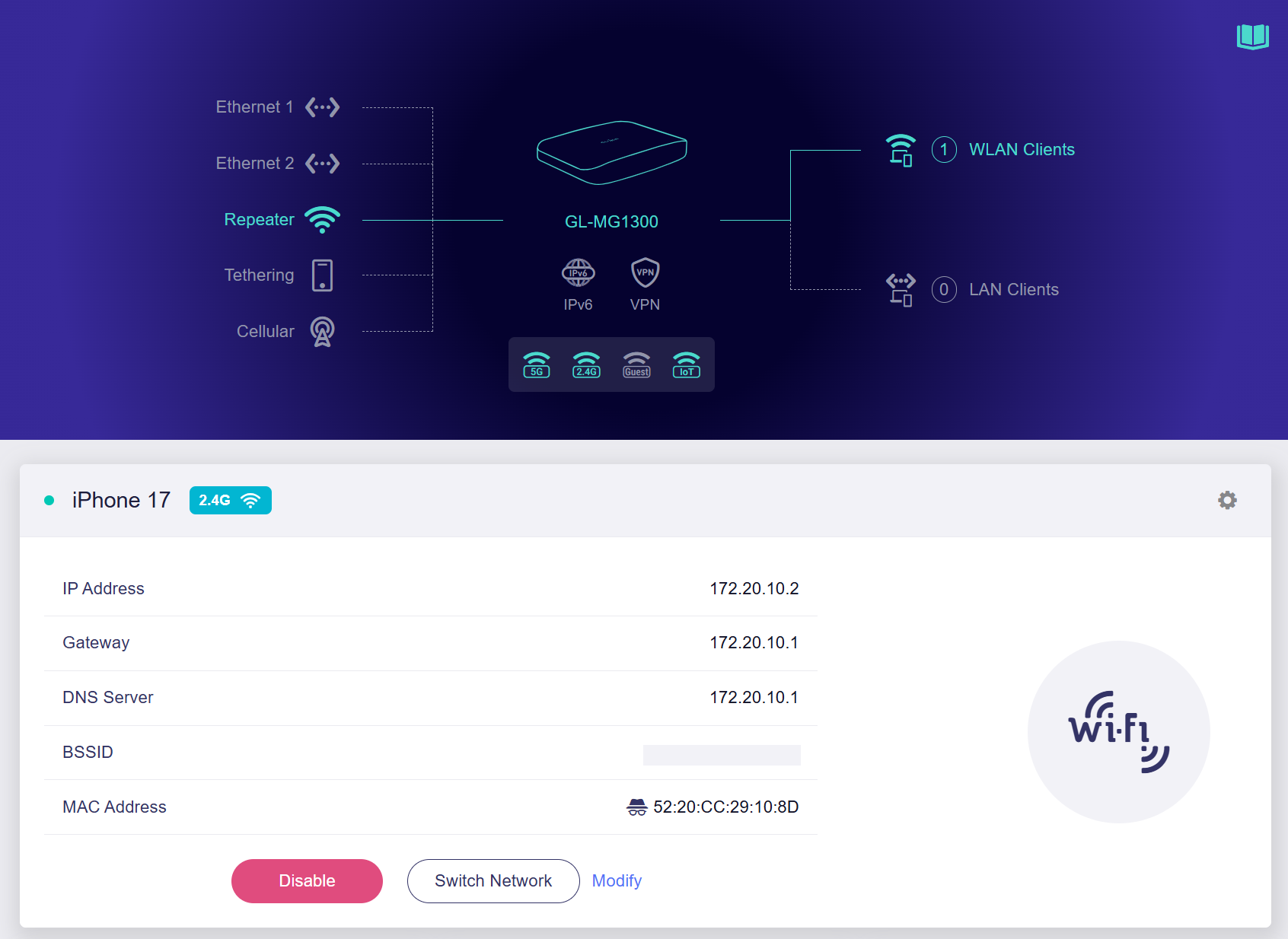
Inicie sesión en el panel de administración web de Mango 2 y vaya a la página INTERNET. Conéctelo a Internet mediante uno de los métodos compatibles: Ethernet, Repeater, Tethering o Cellular.
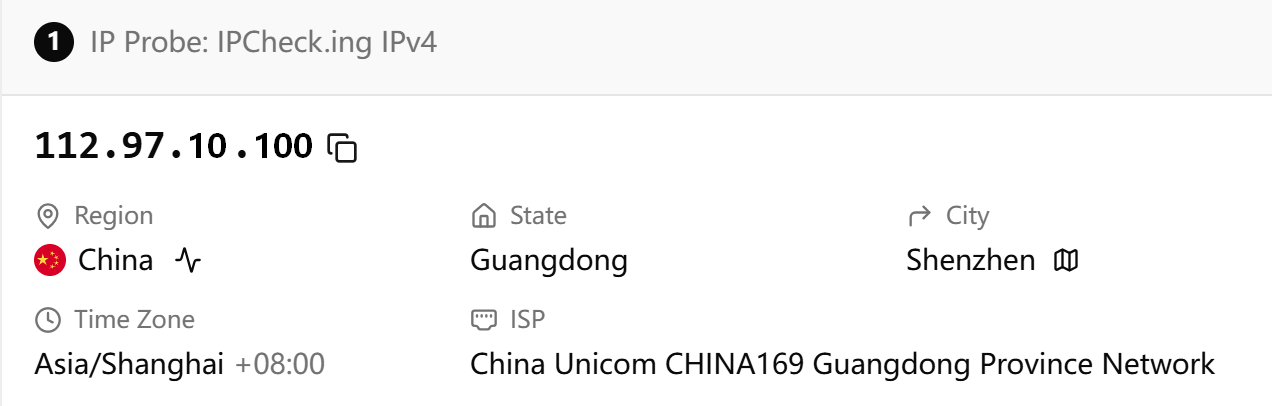
Como se muestra a continuación, el router de viaje Mango 2 está conectado al punto de acceso personal de un iPhone 17 (situado en Shenzhen y conectado a la red China Unicom Guangdong Province).
-
Introduzca el código de acceso.
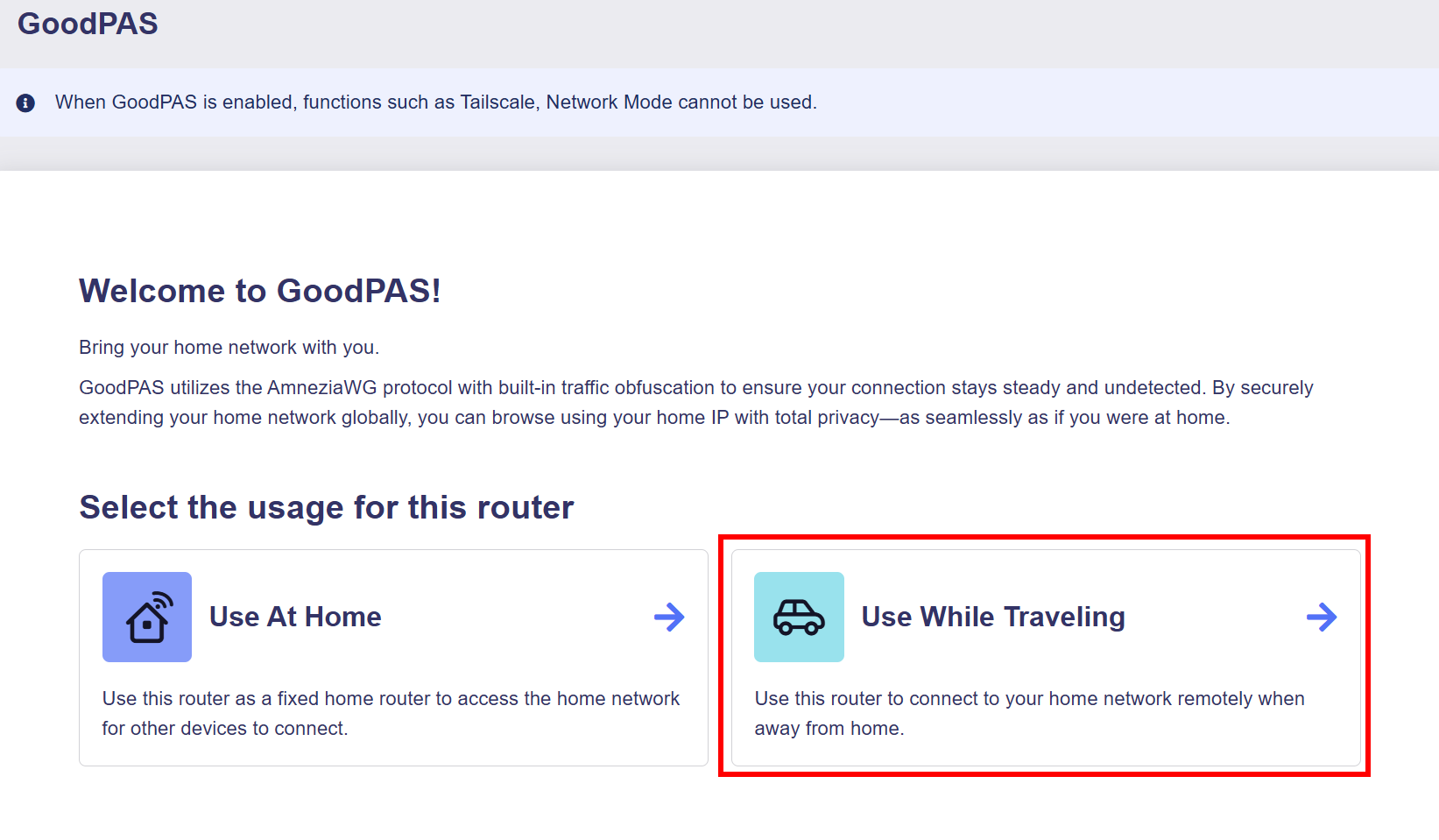
En el panel de administración web de Mango 2, vaya a CLOUD SERVICES -> GoodPAS. Haga clic en Use While Travelling.
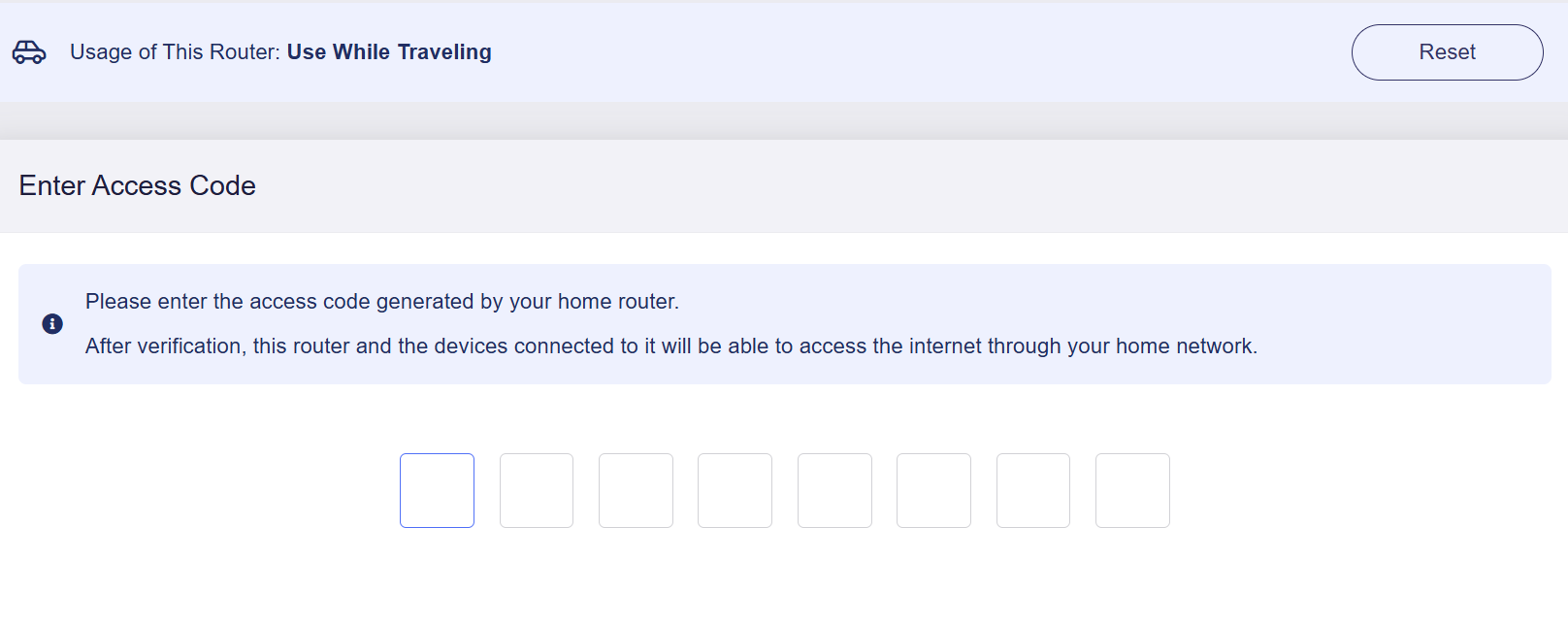
Introduzca el código de acceso obtenido en el paso 2.
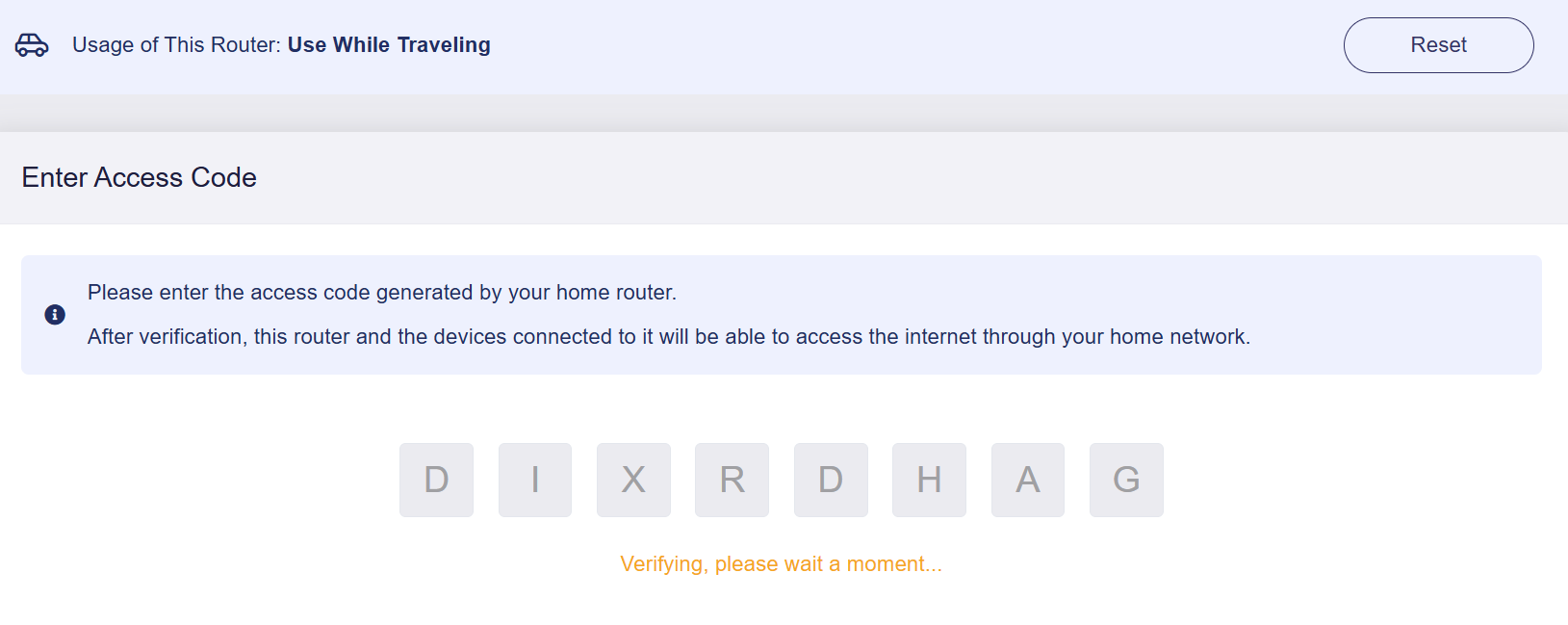
Espere a que finalice la verificación.
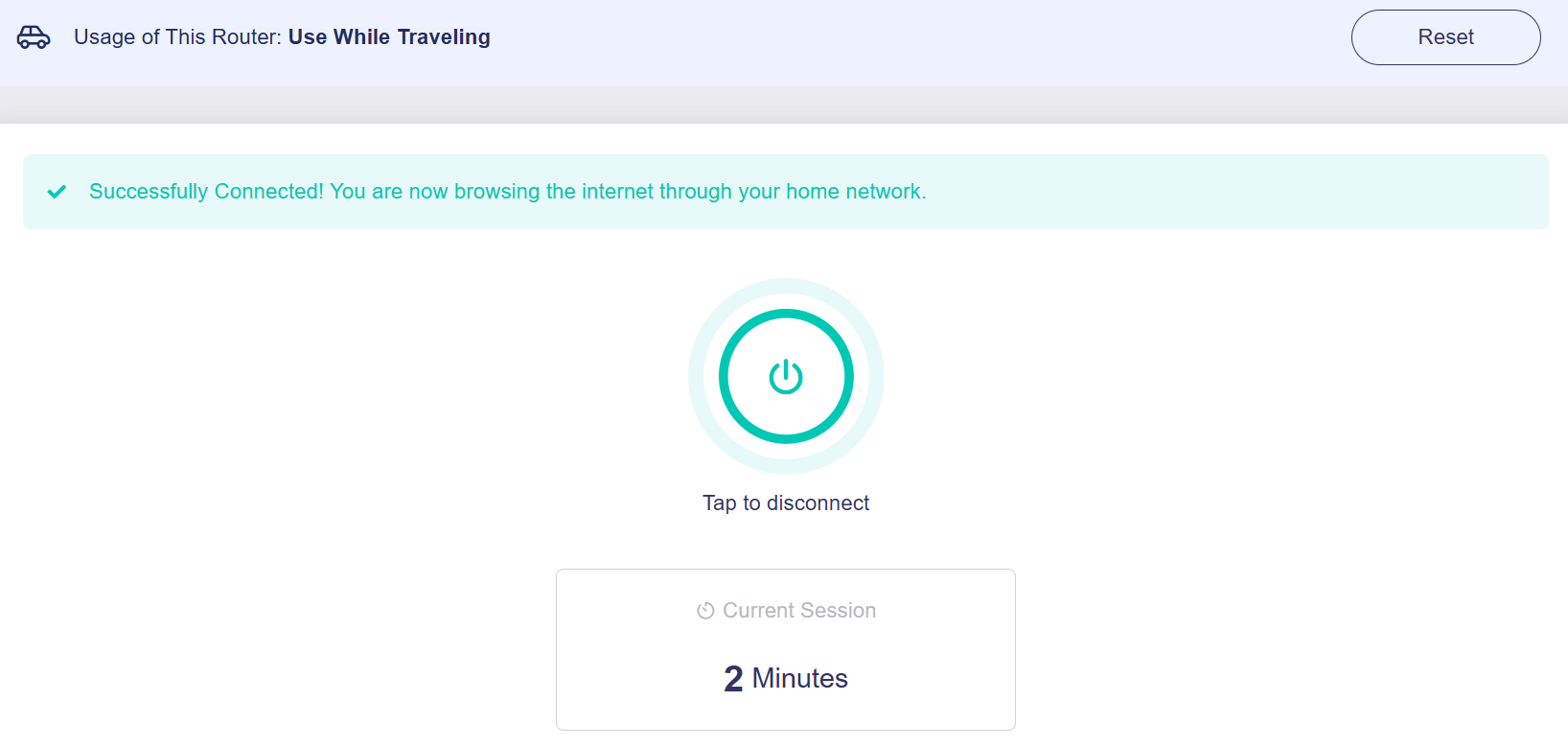
A continuación, se conectará correctamente al router doméstico Flint 3. Ahora podrá navegar por Internet de forma segura a través de su red doméstica.
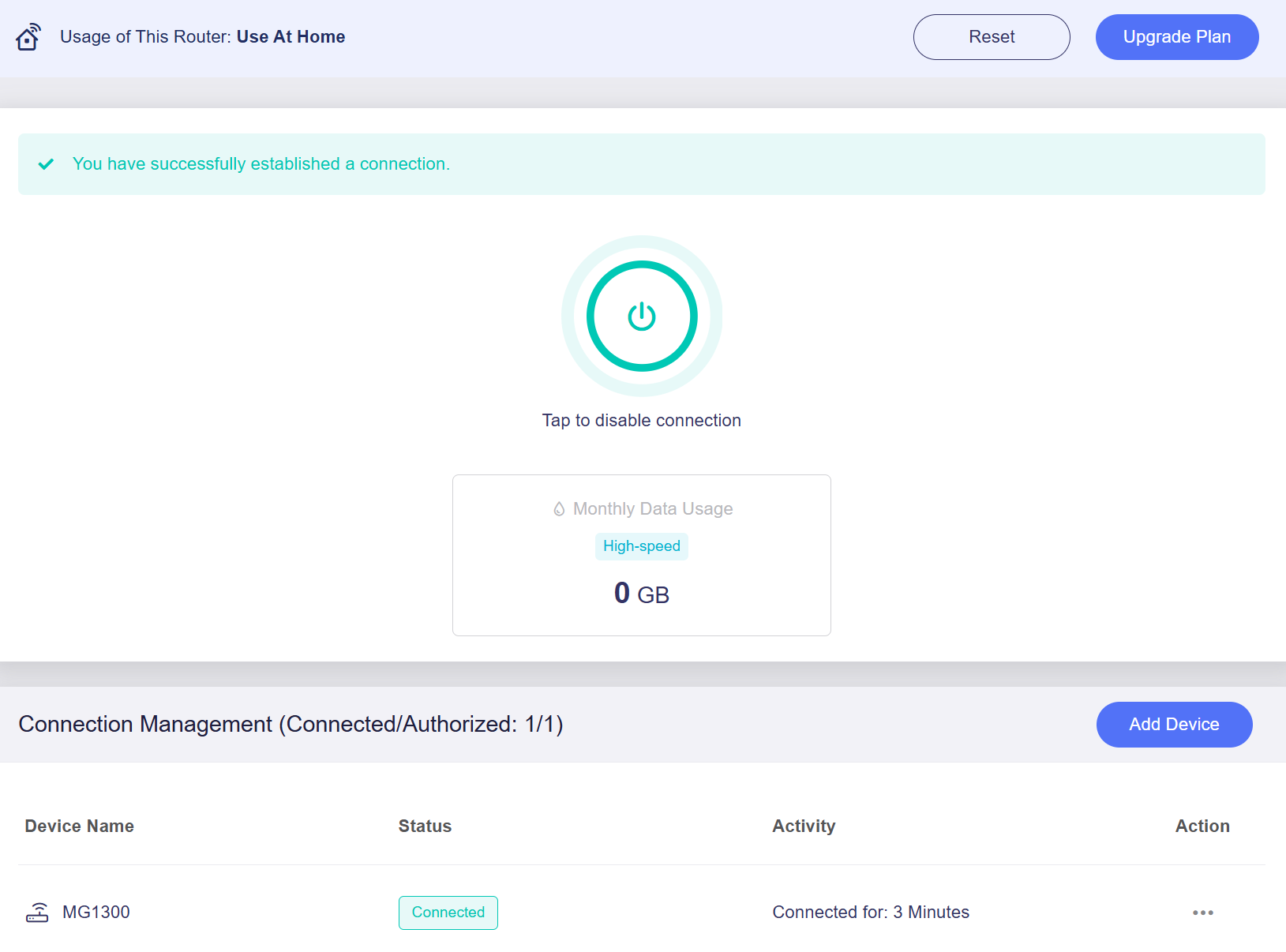
El panel de administración web de Flint 3 también muestra el estado de la conexión, como se indica a continuación.
Probar la conectividad
-
Conecte un portátil o smartphone al Wi-Fi del router de viaje Mango 2.
-
Abra un navegador y visite ipcheck.ing o cualquier otro sitio web de consulta de direcciones IP.
Se mostrará la dirección IP pública de Flint 3, lo que indica que Mango 2 está accediendo a Internet a través del router doméstico Flint 3.
-
Desconecte GoodPAS en Mango 2 y, a continuación, actualice la página web para volver a enviar la consulta de IP.
Se mostrará la dirección IP pública de Mango 2, lo que indica que Mango 2 está accediendo a Internet a través de su red local.
FAQ
-
P: ¿Qué formato tiene el código de acceso dinámico y durante cuánto tiempo es válido?
R: Es un código de 8 caracteres que combina números y letras mayúsculas, válido durante 10 minutos.
-
P: ¿Qué ocurre con el router de viaje si finalizo la conexión en el router doméstico?
R: El router de viaje se desconectará y quedará en estado pendiente, sin acceso a la red. Cuando el router doméstico reanude la conexión, el router de viaje podrá reconectarse automáticamente sin tener que volver a introducir el código de acceso.
-
P: ¿En qué situaciones entra el router de viaje en estado pendiente?
R: El router de viaje entrará en estado pendiente cuando el router doméstico cumpla alguna de las siguientes condiciones:
- Finaliza la conexión GoodPAS.
- Pierde el acceso a Internet.
-
P: ¿Qué hace el botón Reset de la esquina superior derecha?
R: Borra todos los dispositivos autorizados y vuelve a la página de selección de la función del router para que pueda seleccionarla de nuevo.
-
P: ¿Qué ocurre con el router de viaje si restablezco GoodPAS en el router doméstico?
R: Cuando se restablezca el router doméstico, los dispositivos conectados de forma remota se desconectarán de la red GoodPAS y volverán a usar su red local para acceder a Internet.
¿Aún tiene preguntas? Visite nuestro foro de la comunidad o póngase en contacto con nosotros.