Налаштування клієнта WireGuard на маршрутизаторах GL.iNet
Вміст цієї сторінки ґрунтується на прошивці v4.7 і новіших версіях. Якщо на пристрої встановлено іншу версію прошивки, виберіть відповідну інструкцію нижче.
WireGuard® — простий, швидкий і сучасний VPN, який використовує сучасні криптографічні технології. Його мета — працювати швидше, простіше й ефективніше за IPsec, бути кориснішим і не створювати зайвих складнощів. Він також має на меті забезпечити значно вищу продуктивність, ніж OpenVPN.
Щоб налаштувати клієнт WireGuard на маршрутизаторі GL.iNet, перегляньте це відео або виконайте наведені нижче дії.
Маршрутизатори GL.iNet мають вбудовану підтримку WireGuard для наведених нижче VPN-провайдерів. За наявності активної підписки введіть службові облікові дані на сторінці WireGuard Client, щоб швидко завершити налаштування.
Виберіть провайдера WireGuard нижче, щоб перейти до покрокової інструкції.
- Налаштування AzireVPN
- Налаштування Hide.me
- Налаштування IPVanish
- Налаштування Mullvad
- Налаштування NordVPN
- Налаштування PIA (Private Internet Access)
- Налаштування PureVPN
- Налаштування Surfshark
- Налаштування Windscribe
- Налаштування X-VPN
Якщо ви підписані на іншого провайдера WireGuard, завантажте файл конфігурації з його сайту, а потім передайте файл на маршрутизатор для встановлення з’єднання VPN.
Налаштування AzireVPN
AzireVPN — VPN-сервіс, орієнтований на конфіденційність, який надає захищені, сучасні й надійні тунелі, зокрема WireGuard.
Перегляньте це відео, щоб налаштувати AzireVPN на маршрутизаторі GL.iNet через вебпанель адміністрування або мобільний застосунок.
Або виконайте наведені нижче дії для налаштування AzireVPN через вебпанель адміністрування.
У вебпанелі адміністрування відкрийте VPN -> WireGuard Client -> AzireVPN.
-
Введіть Username і Password AzireVPN, які ви використовуєте для входу до AzireVPN, та натисніть Save and Continue. Буде створено файли конфігурації для кожного сервера.

-
Встановіть з’єднання.
Виберіть потрібний сервер і натисніть піктограму з трьома крапками праворуч, щоб розпочати підключення.

Після встановлення з’єднання біля файлу конфігурації з’явиться зелена крапка.

Відомості про з’єднання VPN також можна переглянути на VPN Dashboard.
-
Оновіть список серверів.
Натисніть Update Servers, щоб отримати актуальний список доступних серверів і уникнути збоїв підключення через технічне обслуговування або вимкнення серверів.

-
Змініть облікові дані або вийдіть з облікового запису.
Натисніть піктограму шестерні, щоб змінити облікові дані для входу або вийти з облікового запису.

-
Поновіть підписку.
Натисніть Go Renew, щоб перейти на офіційний сайт і поновити підписку.

-
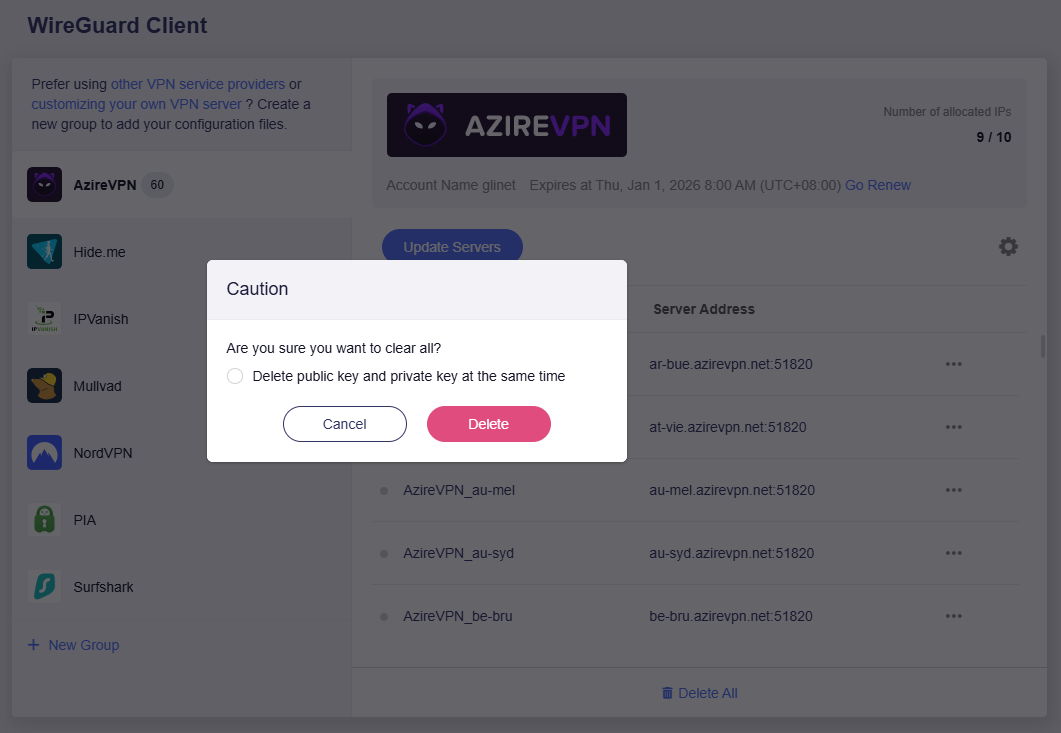
Видаліть усі файли.
Натисніть Delete All, щоб видалити всі файли конфігурації одним натисканням. Також можна вибрати, чи видаляти одночасно приватний і публічний ключі.
Налаштування Hide.me
У вебпанелі адміністрування відкрийте VPN -> WireGuard Client -> Hide.me.
-
Введіть Username і Password Hide.me, які ви використовуєте для входу до Hide.me, та натисніть Save and Continue. Буде створено файли конфігурації для кожного сервера.

-
Встановіть з’єднання.
Виберіть потрібний сервер і натисніть піктограму з трьома крапками праворуч, щоб розпочати підключення.

Після встановлення з’єднання біля файлу конфігурації з’явиться зелена крапка.

Відомості про з’єднання VPN також можна переглянути на VPN Dashboard.
-
Оновіть список серверів.
Натисніть Update Servers, щоб отримати актуальний список доступних серверів і уникнути збоїв підключення через технічне обслуговування або вимкнення серверів.

-
Змініть облікові дані або вийдіть з облікового запису.
Натисніть піктограму шестерні, щоб змінити облікові дані для входу або вийти з облікового запису.

-
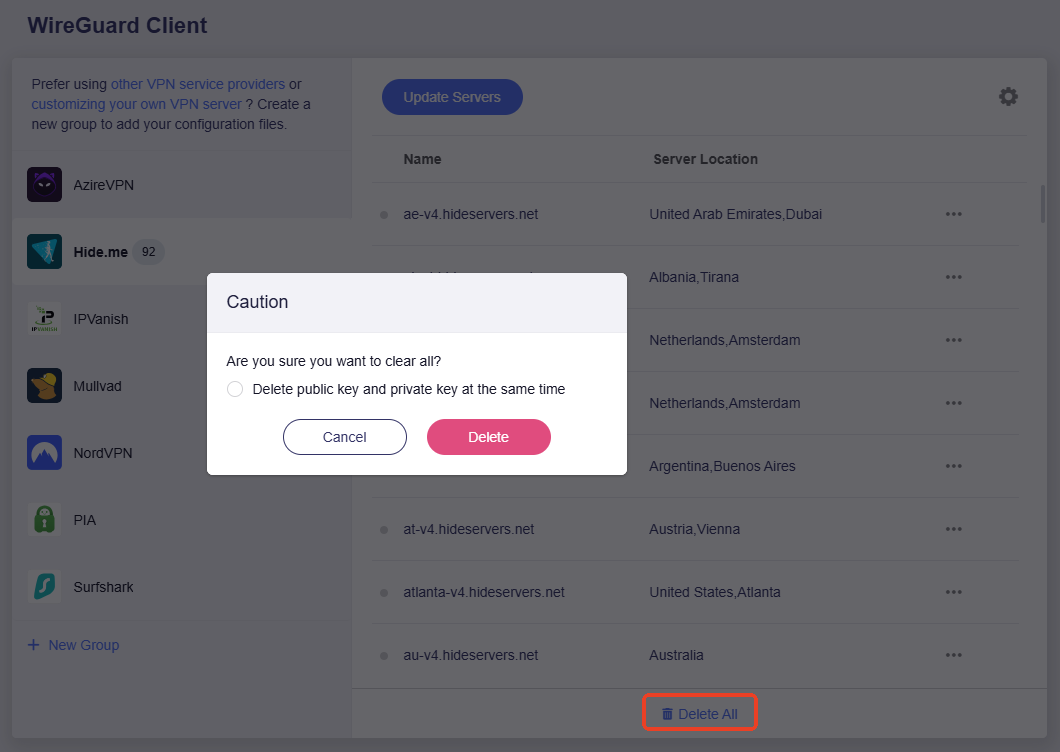
Видаліть усі файли.
Натисніть Delete All, щоб видалити всі файли конфігурації одним натисканням. Також можна вибрати, чи видаляти одночасно приватний і публічний ключі.
Налаштування IPVanish
У вебпанелі адміністрування відкрийте VPN -> WireGuard Client -> IPVanish.
-
Введіть Username і Password IPVanish, які ви використовуєте для входу до IPVanish, та натисніть Save and Continue. Буде створено файли конфігурації для кожного сервера.

-
Виберіть сервери.
Виберіть сервери, до яких потрібно підключитися, та натисніть Apply.

-
Встановіть з’єднання.
Виберіть потрібний сервер і натисніть піктограму з трьома крапками праворуч, щоб розпочати підключення.

Після встановлення з’єднання біля файлу конфігурації з’явиться зелена крапка.

Відомості про з’єднання VPN також можна переглянути на VPN Dashboard.
-
Оновіть список серверів.
Натисніть Update Servers, щоб отримати актуальний список доступних серверів і уникнути збоїв підключення через технічне обслуговування або вимкнення серверів.

-
Змініть облікові дані або вийдіть з облікового запису.
Натисніть піктограму шестерні, щоб змінити облікові дані для входу або вийти з облікового запису.

-
Видаліть усі файли.
Натисніть Delete All, щоб видалити всі файли конфігурації одним натисканням. Також можна вибрати, чи видаляти одночасно приватний і публічний ключі.

Налаштування Mullvad
Mullvad — VPN-сервіс, який допомагає зберігати конфіденційність вашої активності в інтернеті, особи та розташування.
У вебпанелі адміністрування відкрийте VPN -> WireGuard Client -> Mullvad.
-
Введіть Account Mullvad (16-значний номер) і натисніть Save and Continue. Буде створено файли конфігурації для кожного сервера.

-
Виберіть сервери.
Виберіть сервери, до яких потрібно підключитися, та натисніть Apply.

-
Встановіть з’єднання.
Виберіть потрібний сервер і натисніть піктограму з трьома крапками праворуч, щоб розпочати підключення.

Після встановлення з’єднання біля файлу конфігурації з’явиться зелена крапка.

Відомості про з’єднання VPN також можна переглянути на VPN Dashboard.
-
Оновіть список серверів.
Натисніть Update Servers, щоб отримати актуальний список доступних серверів і уникнути збоїв підключення через технічне обслуговування або вимкнення серверів.

-
Змініть облікові дані або вийдіть з облікового запису.
Натисніть піктограму шестерні, щоб змінити облікові дані для входу або вийти з облікового запису.

-
Поновіть підписку.
Натисніть Go Renew, щоб перейти на офіційний сайт і поновити підписку.

-
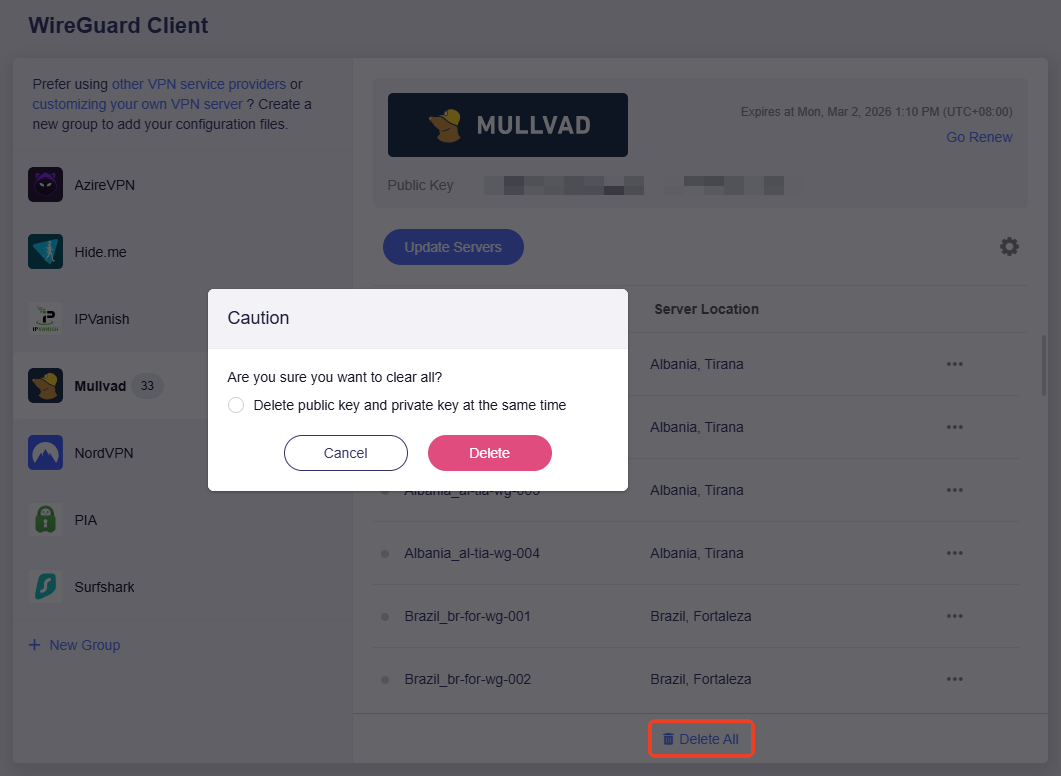
Видаліть усі файли.
Натисніть Delete All, щоб видалити всі файли конфігурації одним натисканням. Також можна вибрати, чи видаляти одночасно приватний і публічний ключі.
Налаштування NordVPN
NordVPN — VPN-сервіс, який поєднує швидкість і безпеку.
-
Увійдіть у свій обліковий запис на сайті NordVPN за цим посиланням.

Після входу на Nord Dashboard натисніть NordVPN у лівому меню, знайдіть Access Token і натисніть Get Access token.
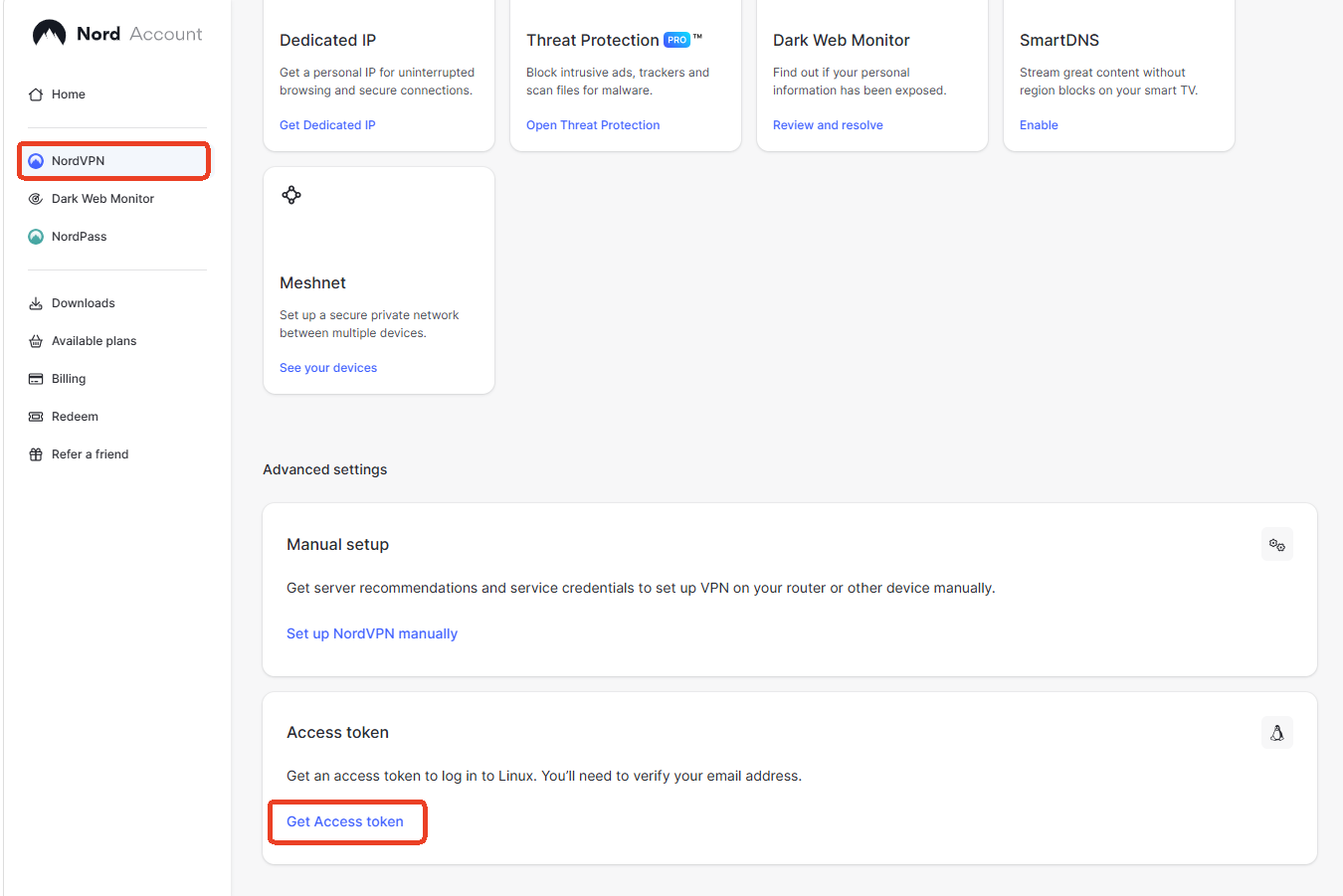
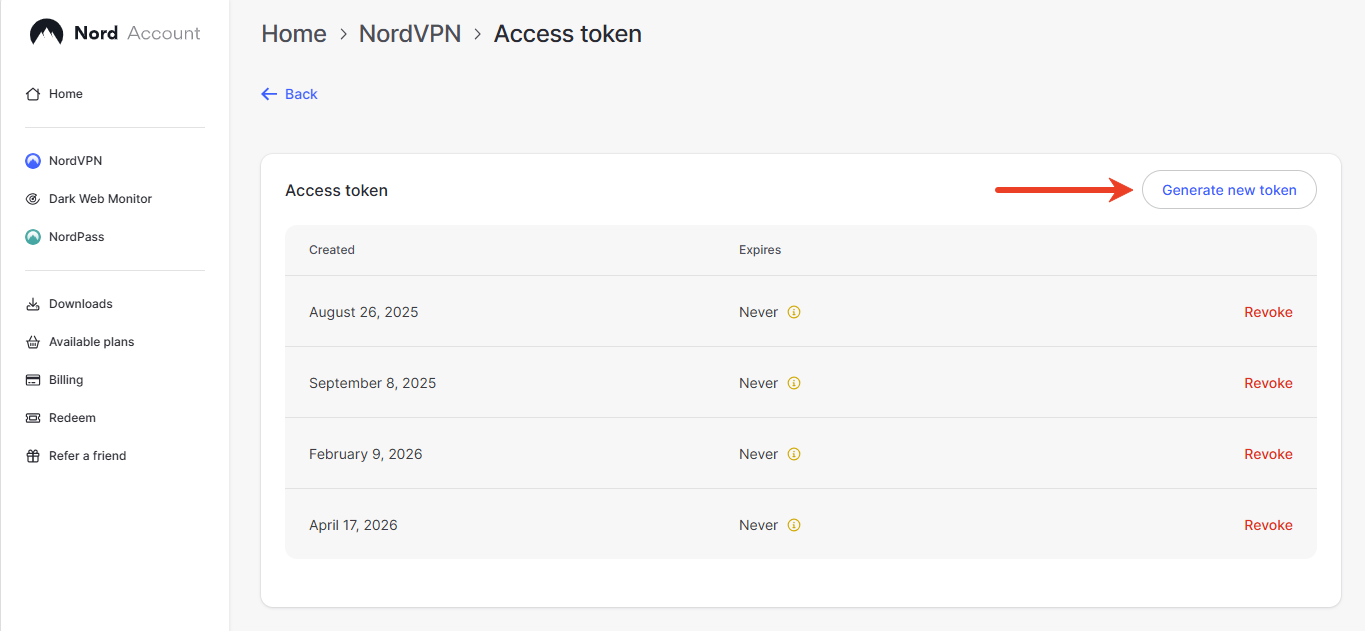
На наступній сторінці натисніть Generate new token.
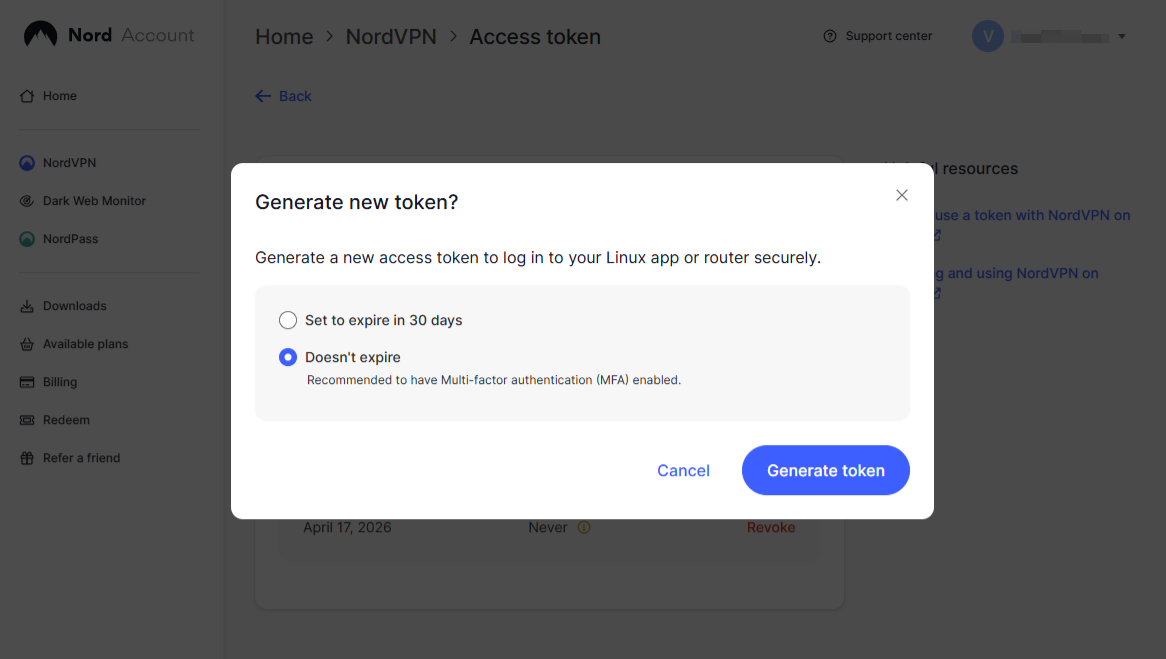
У спливному вікні виберіть дату завершення дії токена та натисніть Generate token.
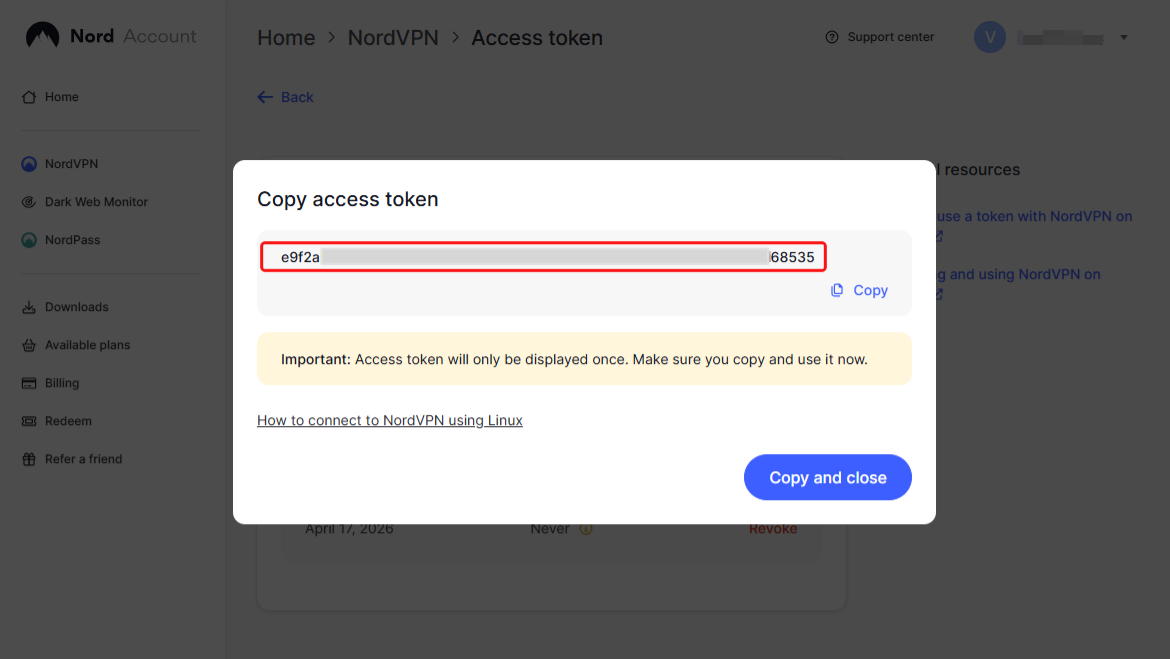
Відобразиться токен доступу, як показано нижче. Скопіюйте його для подальшого використання.
Примітка: токен доступу відображається лише один раз. Скопіюйте та використайте його зараз. Після закриття вікна токен більше не буде видно. Якщо ви його не збережете, потрібно буде створити новий.
-
Увійдіть у вебпанель адміністрування маршрутизатора та відкрийте VPN -> WireGuard Client -> NordVPN.
Введіть Token і натисніть Save and Continue. Буде створено файли конфігурації для кожного сервера.

-
Виберіть сервери.
Виберіть сервери, до яких потрібно підключитися, та натисніть Apply.

-
Встановіть з’єднання.
Виберіть потрібний сервер і натисніть піктограму з трьома крапками праворуч, щоб розпочати підключення.

Після встановлення з’єднання біля файлу конфігурації з’явиться зелена крапка.

Відомості про з’єднання VPN також можна переглянути на VPN Dashboard.
-
Оновіть список серверів.
Натисніть Update Servers, щоб отримати актуальний список доступних серверів і уникнути збоїв підключення через технічне обслуговування або вимкнення серверів.

-
Змініть облікові дані або вийдіть з облікового запису.
Натисніть піктограму шестерні, щоб змінити облікові дані для входу або вийти з облікового запису.

-
Видаліть усі файли.
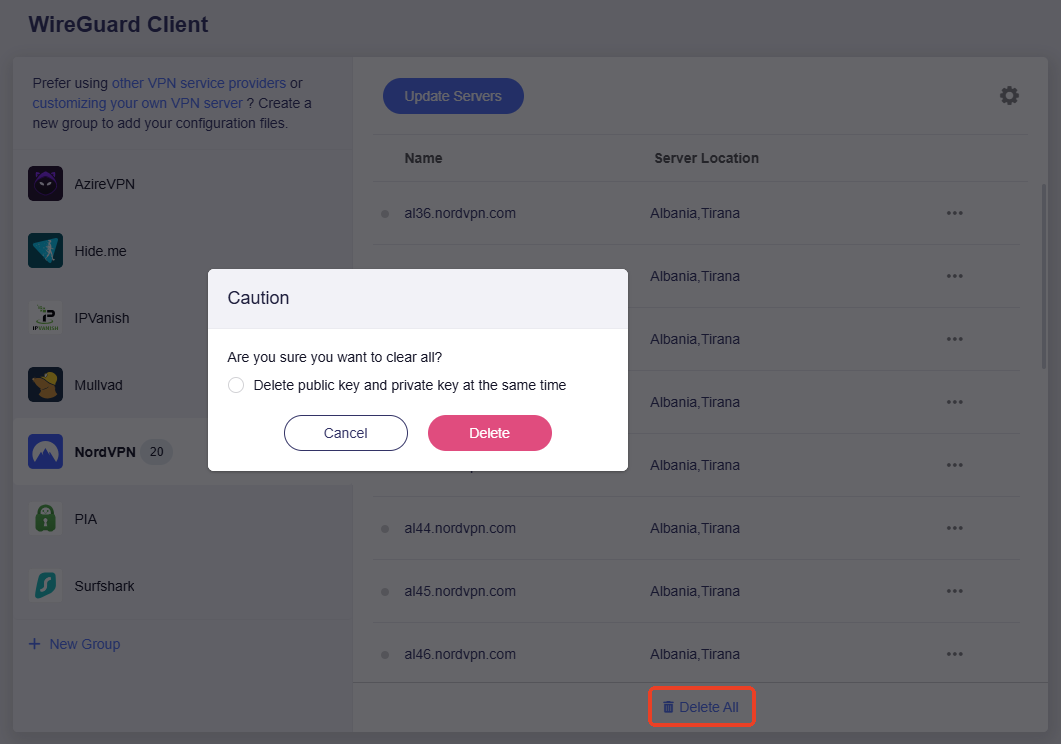
Натисніть Delete All, щоб видалити всі файли конфігурації одним натисканням. Також можна вибрати, чи видаляти одночасно приватний і публічний ключі.
Налаштування PIA (Private Internet Access)
У вебпанелі адміністрування відкрийте VPN -> WireGuard Client -> PIA.
-
Введіть Username і Password PIA, які ви використовуєте для входу до PIA, та натисніть Save and Continue. Буде створено файли конфігурації для кожного сервера.

-
Виберіть сервери.
Виберіть сервери, до яких потрібно підключитися, та натисніть Apply.

-
Встановіть з’єднання.
Виберіть потрібний сервер і натисніть піктограму з трьома крапками праворуч, щоб розпочати підключення.

Після встановлення з’єднання біля файлу конфігурації з’явиться зелена крапка.

Відомості про з’єднання VPN також можна переглянути на VPN Dashboard.
-
Оновіть список серверів.
Натисніть Update Servers, щоб отримати актуальний список доступних серверів і уникнути збоїв підключення через технічне обслуговування або вимкнення серверів.

-
Змініть облікові дані або вийдіть з облікового запису.
Натисніть піктограму шестерні, щоб змінити облікові дані для входу або вийти з облікового запису.

-
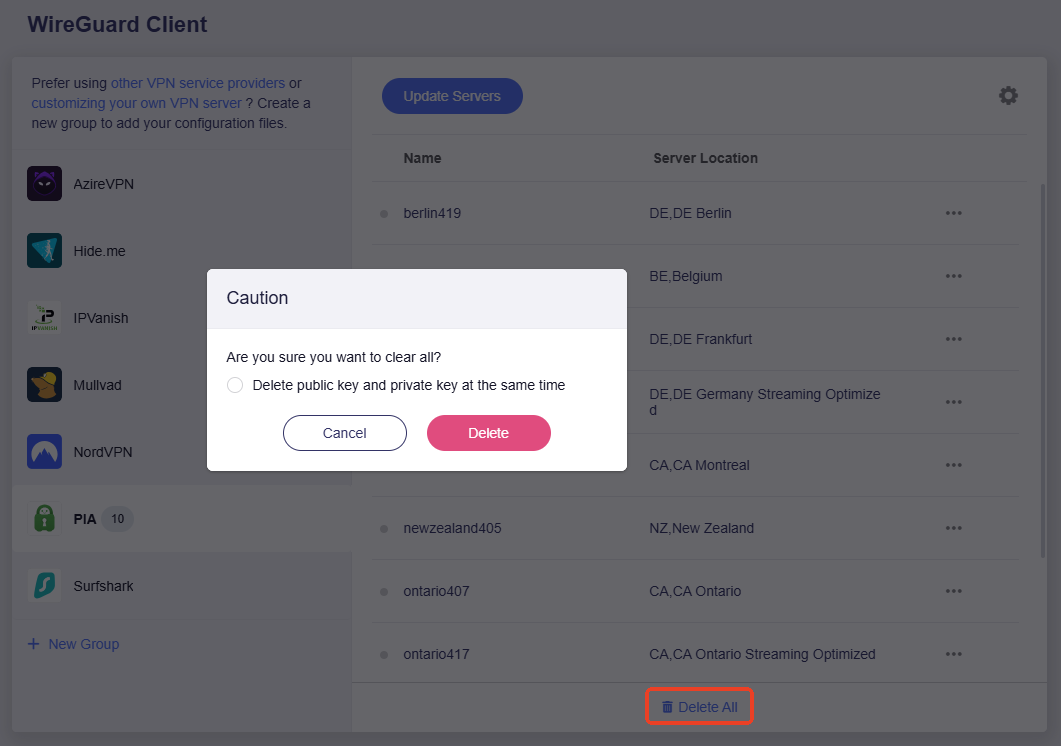
Видаліть усі файли.
Натисніть Delete All, щоб видалити всі файли конфігурації одним натисканням. Також можна вибрати, чи видаляти одночасно приватний і публічний ключі.
Налаштування PureVPN
15-денний безкоштовний пробний період PureVPN
-
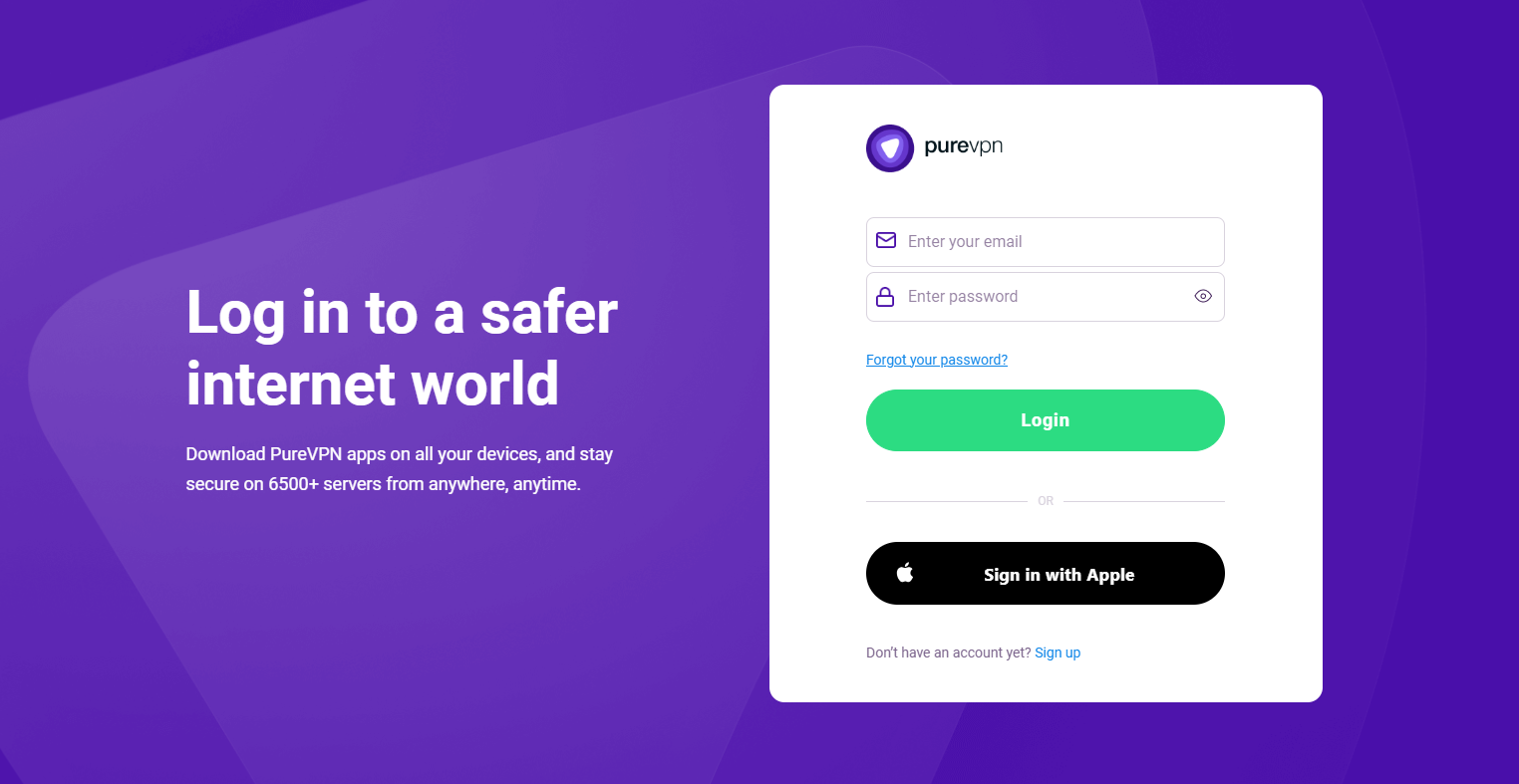
Увійдіть на панель PureVPN за цим посиланням.
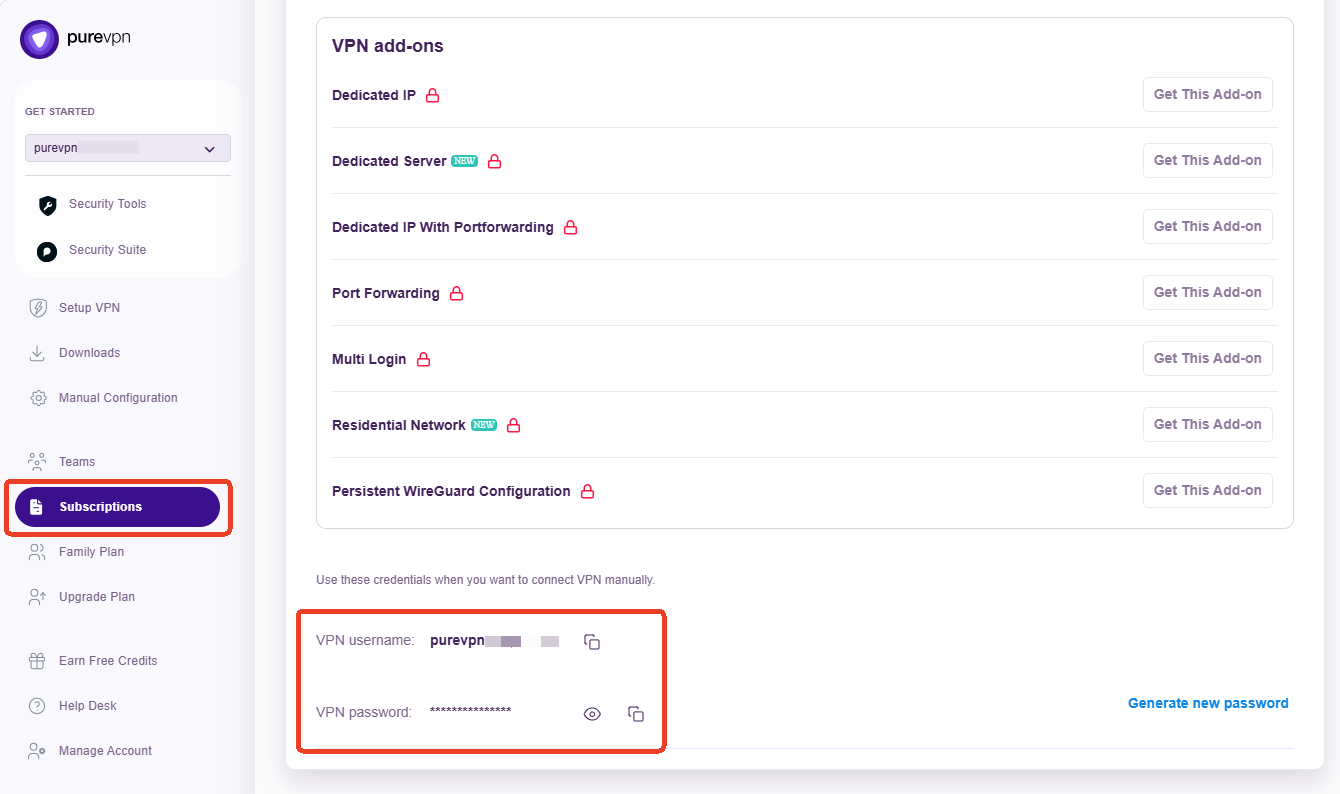
Після входу натисніть Subscriptions у лівому меню та прокрутіть униз до credentials. Скопіюйте ім’я користувача та пароль для подальшого використання.
-
Увійдіть у вебпанель адміністрування маршрутизатора та відкрийте VPN -> WireGuard Client -> PureVPN.
Введіть скопійовані Username і Password та натисніть Save and Continue.

Буде створено всі доступні файли конфігурації.

-
Встановіть з’єднання.
Виберіть потрібний сервер і натисніть піктограму з трьома крапками праворуч, щоб розпочати підключення.

Після встановлення з’єднання біля файлу конфігурації з’явиться зелена крапка.

Відомості про з’єднання VPN також можна переглянути на VPN Dashboard.
-
Оновіть список серверів.
Натисніть Update Servers, щоб отримати актуальний список доступних серверів і уникнути збоїв підключення через технічне обслуговування або вимкнення серверів.

-
Змініть облікові дані або вийдіть з облікового запису.
Натисніть піктограму шестерні, щоб змінити облікові дані для входу або вийти з облікового запису.

-
Видаліть усі файли.
Натисніть Delete All, щоб видалити всі файли конфігурації одним натисканням. Також можна вибрати, чи видаляти одночасно приватний і публічний ключі.

Налаштування Surfshark
У вебпанелі адміністрування відкрийте VPN -> WireGuard Client -> Surfshark.
-
Введіть Username і Password Surfshark, які ви використовуєте для входу до Surfshark, та натисніть Save and Continue. Буде створено файли конфігурації для кожного сервера.

-
Виберіть сервери.
Виберіть сервери, до яких потрібно підключитися, та натисніть Apply.

-
Встановіть з’єднання.
Виберіть потрібний сервер і натисніть піктограму з трьома крапками праворуч, щоб розпочати підключення.

Після встановлення з’єднання біля файлу конфігурації з’явиться зелена крапка.

Відомості про з’єднання VPN також можна переглянути на VPN Dashboard.
-
Оновіть список серверів.
Натисніть Update Servers, щоб отримати актуальний список доступних серверів і уникнути збоїв підключення через технічне обслуговування або вимкнення серверів.

-
Змініть облікові дані або вийдіть з облікового запису.
Натисніть піктограму шестерні, щоб змінити облікові дані для входу або вийти з облікового запису.

-
Оновіть публічний ключ.
Натисніть Refresh, щоб оновити публічний ключ, якщо не вдається підключитися до сервера VPN.

-
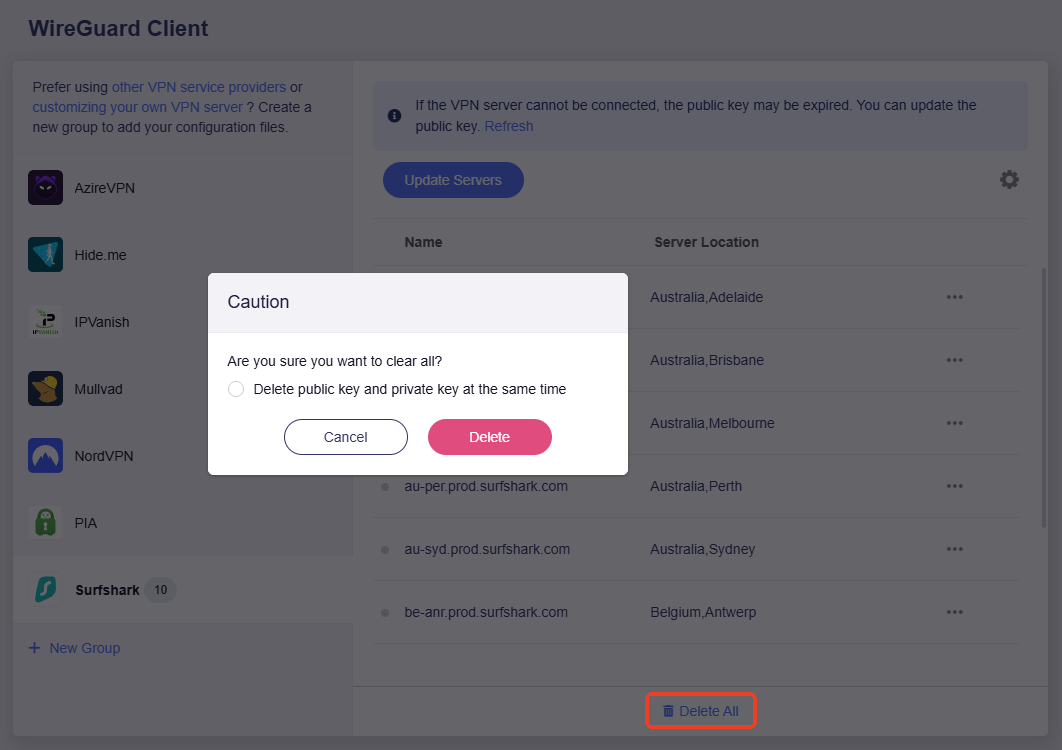
Видаліть усі файли.
Натисніть Delete All, щоб видалити всі файли конфігурації одним натисканням. Також можна вибрати, чи видаляти одночасно приватний і публічний ключі.
Налаштування Windscribe
У вебпанелі адміністрування відкрийте VPN -> WireGuard Client -> Windscribe.
-
Введіть Username і Password Windscribe, які ви використовуєте для входу до Windscribe, та натисніть Save and Continue. Буде створено файли конфігурації для кожного сервера.

-
Виберіть сервери.
Виберіть сервери, до яких потрібно підключитися, та натисніть Apply.

Відобразиться список файлів конфігурації для вибраного сервера.

-
Встановіть з’єднання.
Виберіть потрібний сервер і натисніть піктограму з трьома крапками праворуч, щоб розпочати підключення.

Після встановлення з’єднання біля файлу конфігурації з’явиться зелена крапка.

Відомості про з’єднання VPN також можна переглянути на VPN Dashboard.
-
Оновіть список серверів.
Натисніть Update Servers, щоб отримати актуальний список доступних серверів і уникнути збоїв підключення через технічне обслуговування або вимкнення серверів.

-
Змініть облікові дані або вийдіть з облікового запису.
Натисніть піктограму шестерні, щоб змінити облікові дані для входу або вийти з облікового запису.

-
Оновіть публічний ключ.
Натисніть Refresh, щоб оновити публічний ключ, якщо не вдається підключитися до сервера VPN.

-
Видаліть усі файли.
Натисніть Delete All, щоб видалити всі файли конфігурації одним натисканням. Також можна вибрати, чи видаляти одночасно приватний і публічний ключі.

Налаштування X-VPN
Примітка: X-VPN інтегровано в маршрутизатори GL.iNet починаючи з прошивки v4.11.
-
Спочатку отримайте токен X-VPN на офіційному сайті.
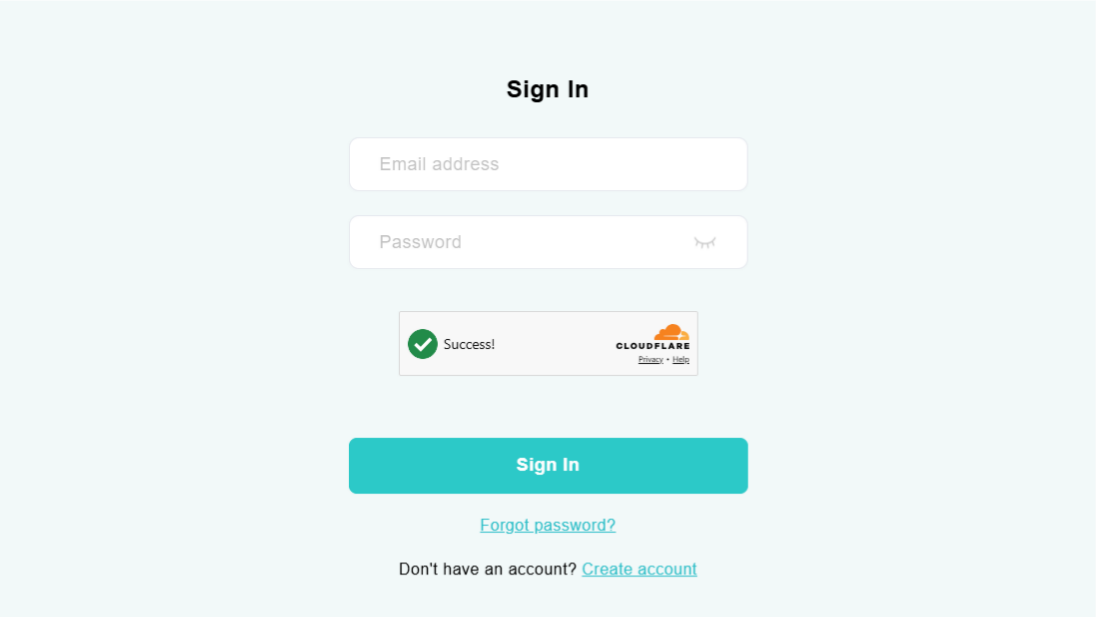
Увійдіть у свій обліковий запис на сайті X-VPN за цим посиланням.
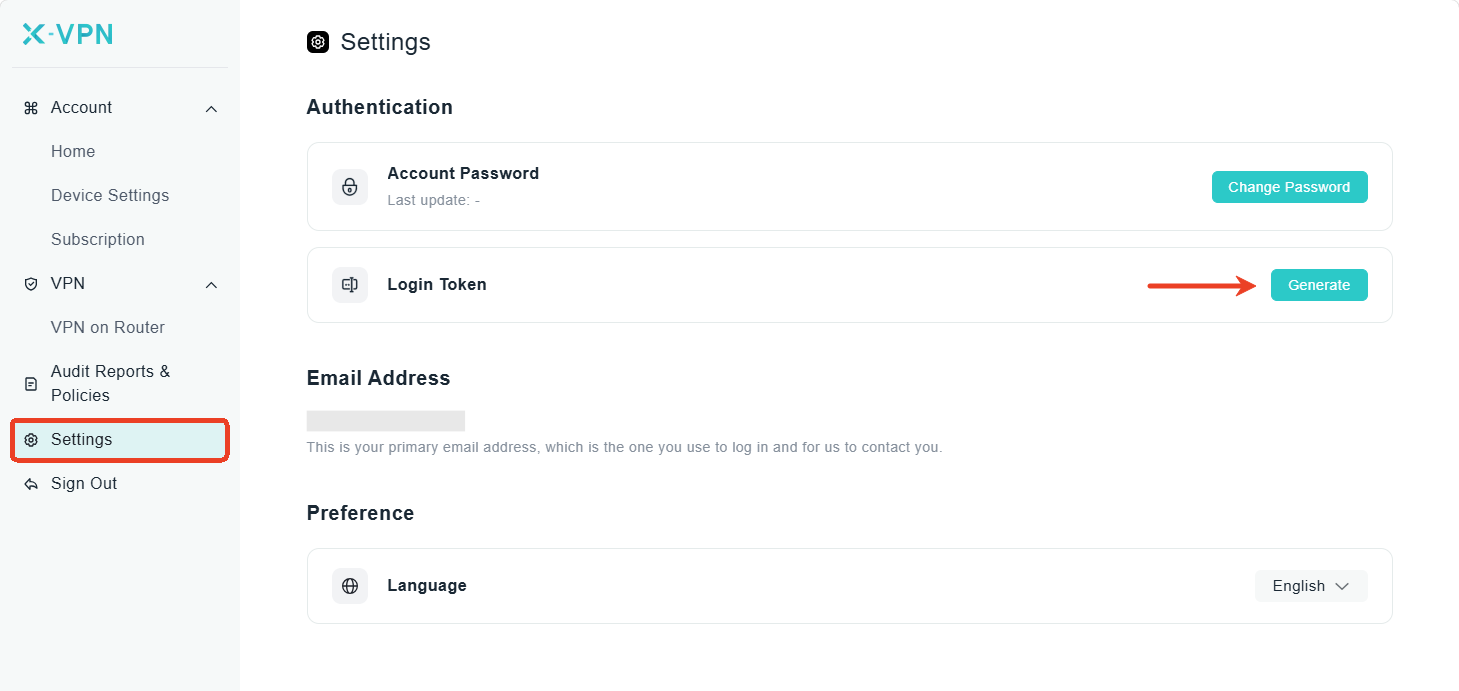
Після входу натисніть Settings у лівому меню. Знайдіть Login Token і натисніть Generate.
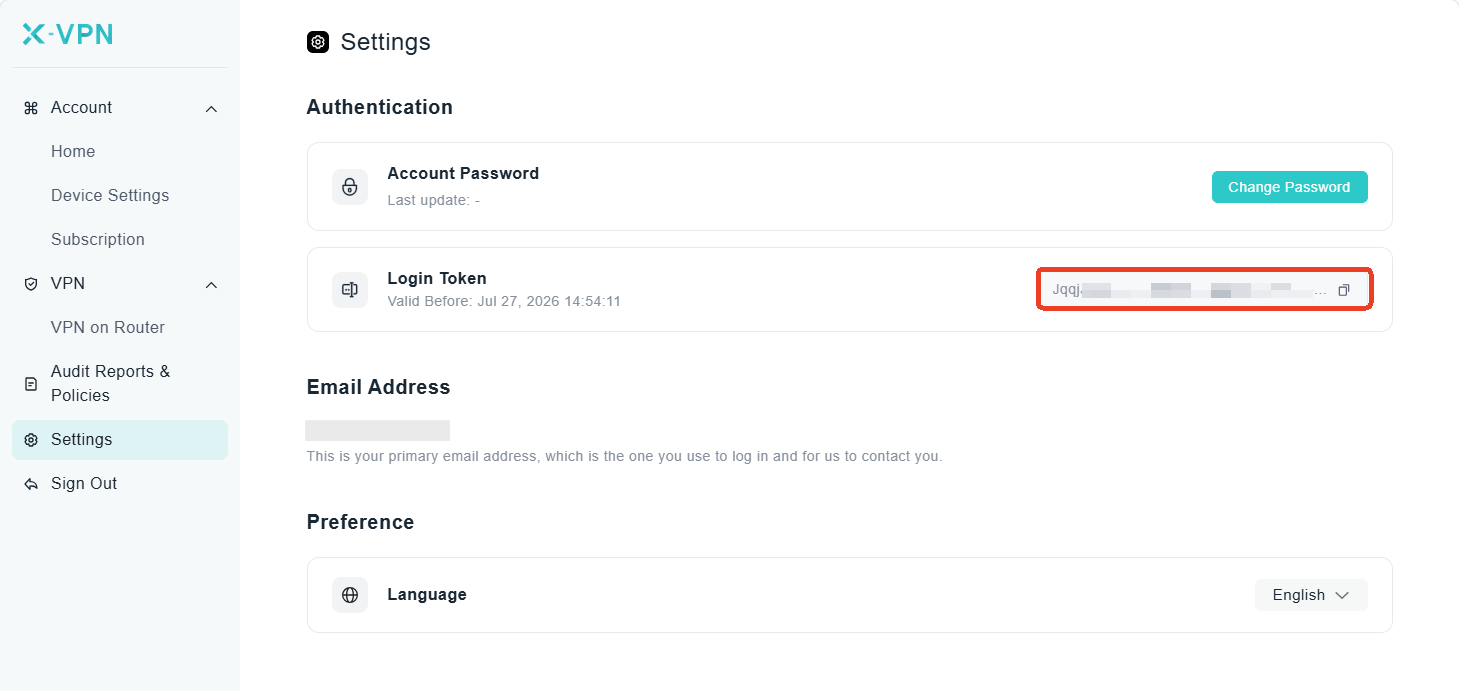
Буде створено токен, який діє 15 хвилин. Скопіюйте його для подальшого використання.
-
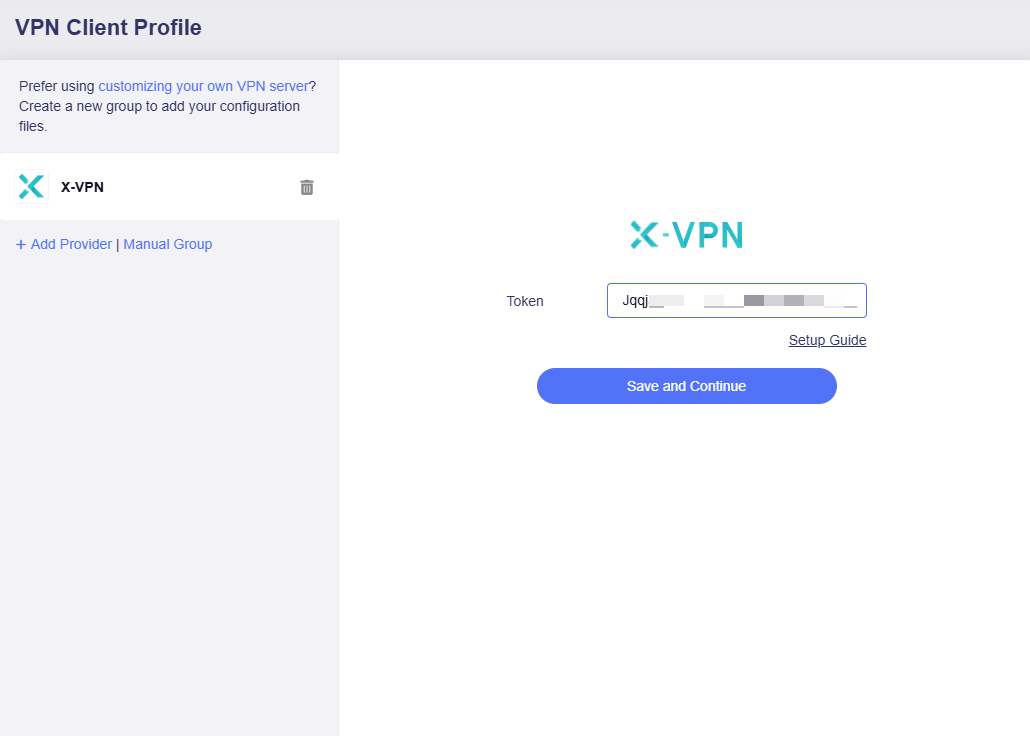
Увійдіть у вебпанель адміністрування маршрутизатора GL.iNet та відкрийте VPN -> VPN Client Profile. Натисніть X-VPN.
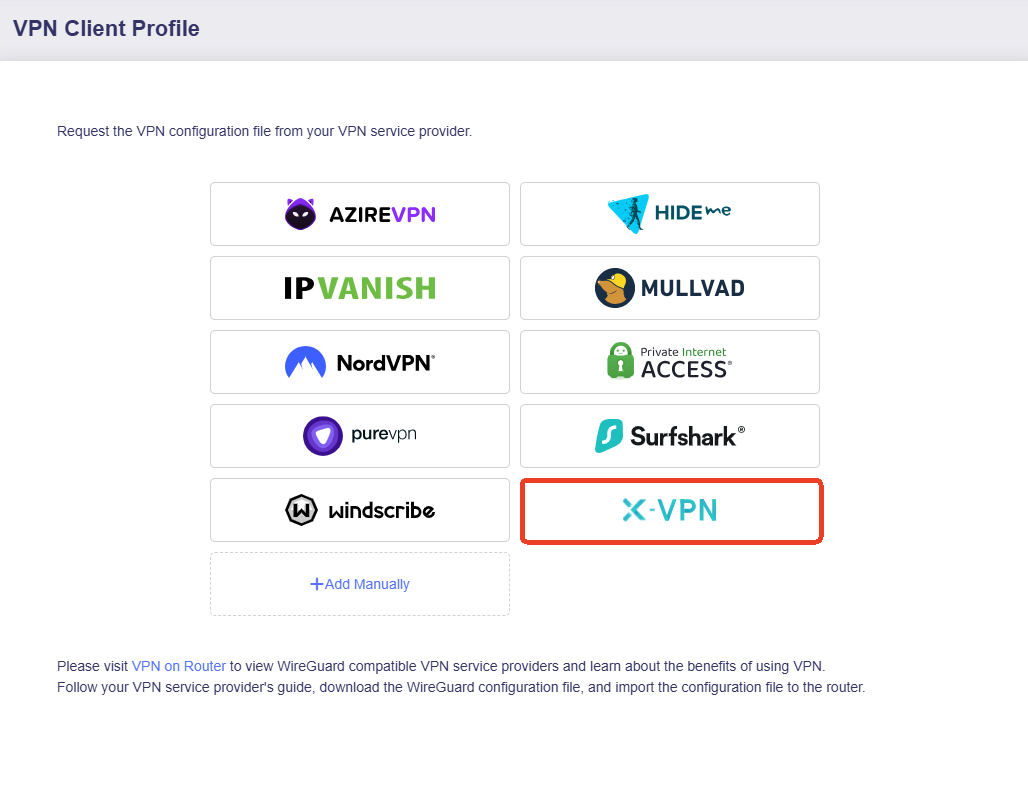
Введіть токен і натисніть Save and Continue.
-
Виберіть сервери, до яких потрібно підключитися, та натисніть Apply.
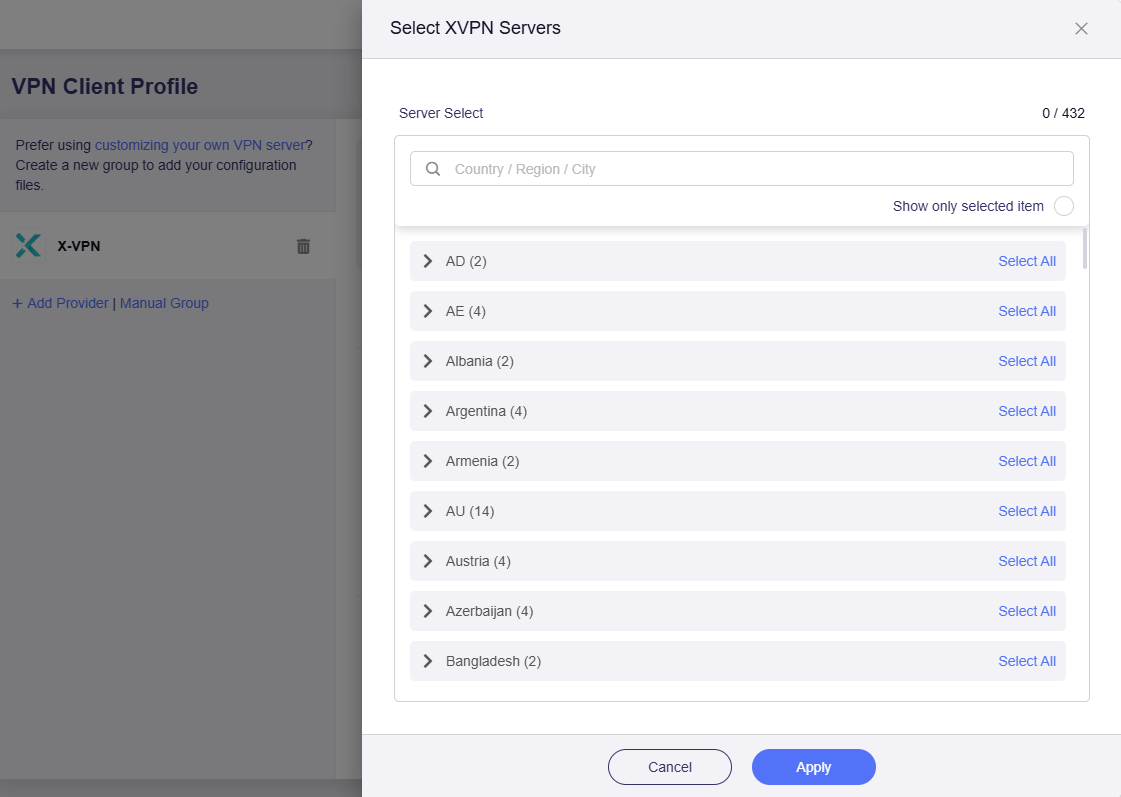
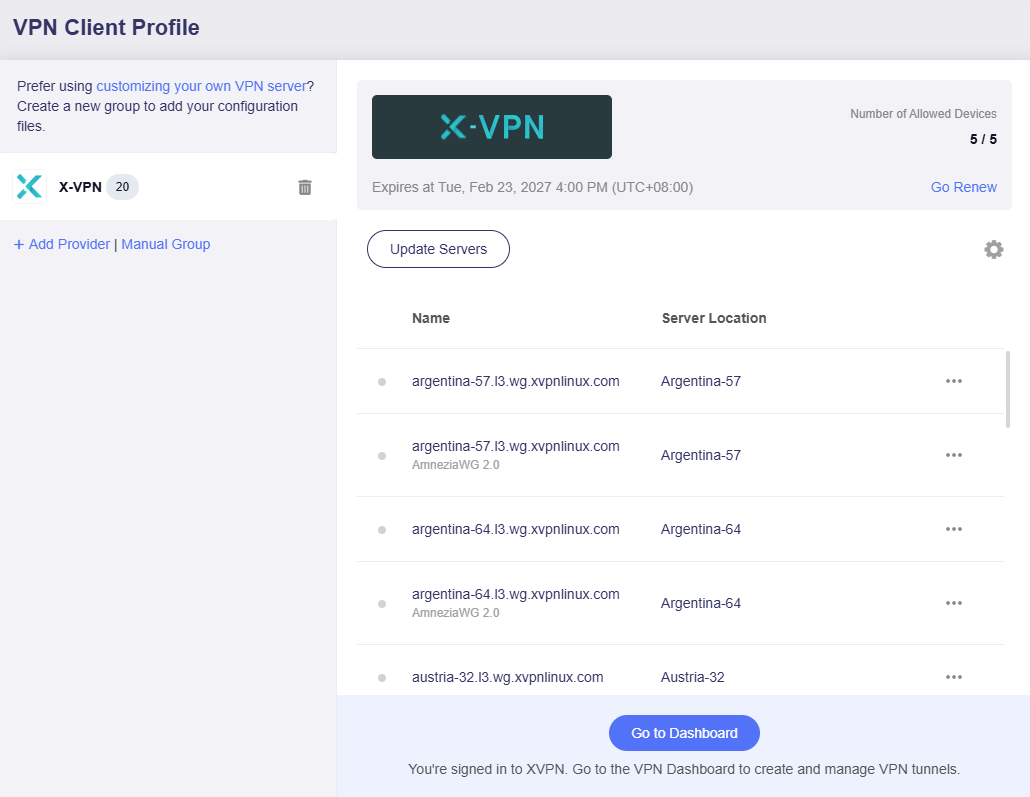
Відобразиться список файлів конфігурації для вибраного сервера.
-
Встановіть з’єднання.
Виберіть потрібний сервер і натисніть піктограму з трьома крапками праворуч, щоб розпочати підключення.
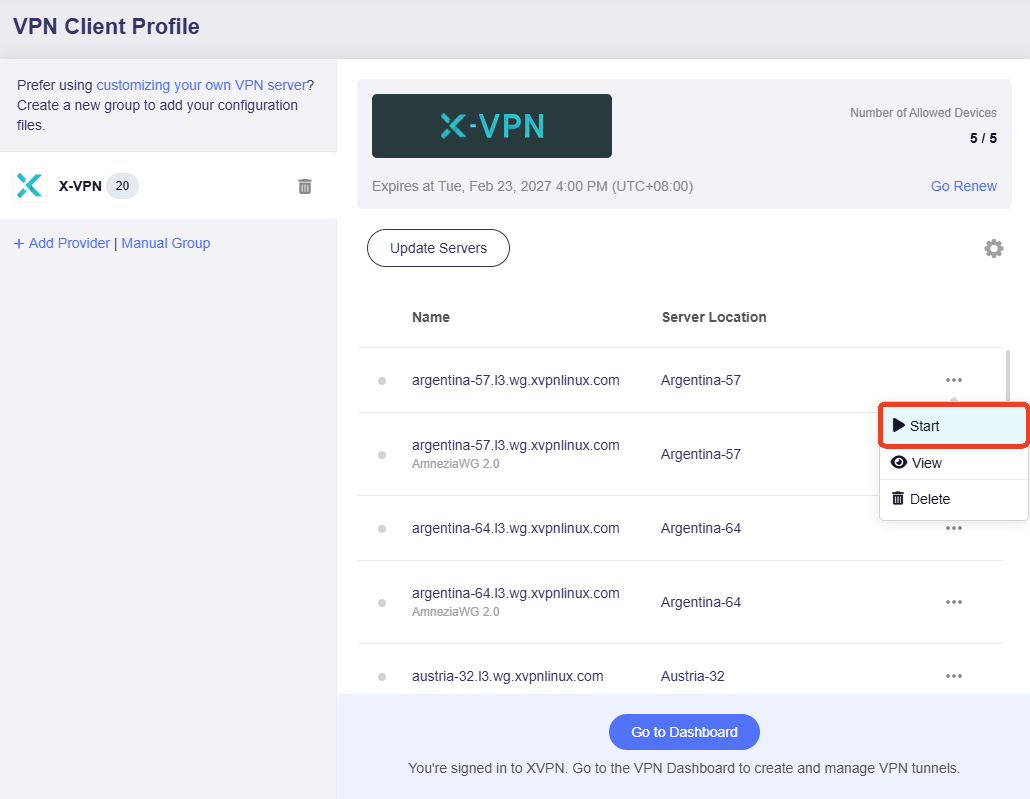
Після встановлення з’єднання біля файлу конфігурації з’явиться зелена крапка.
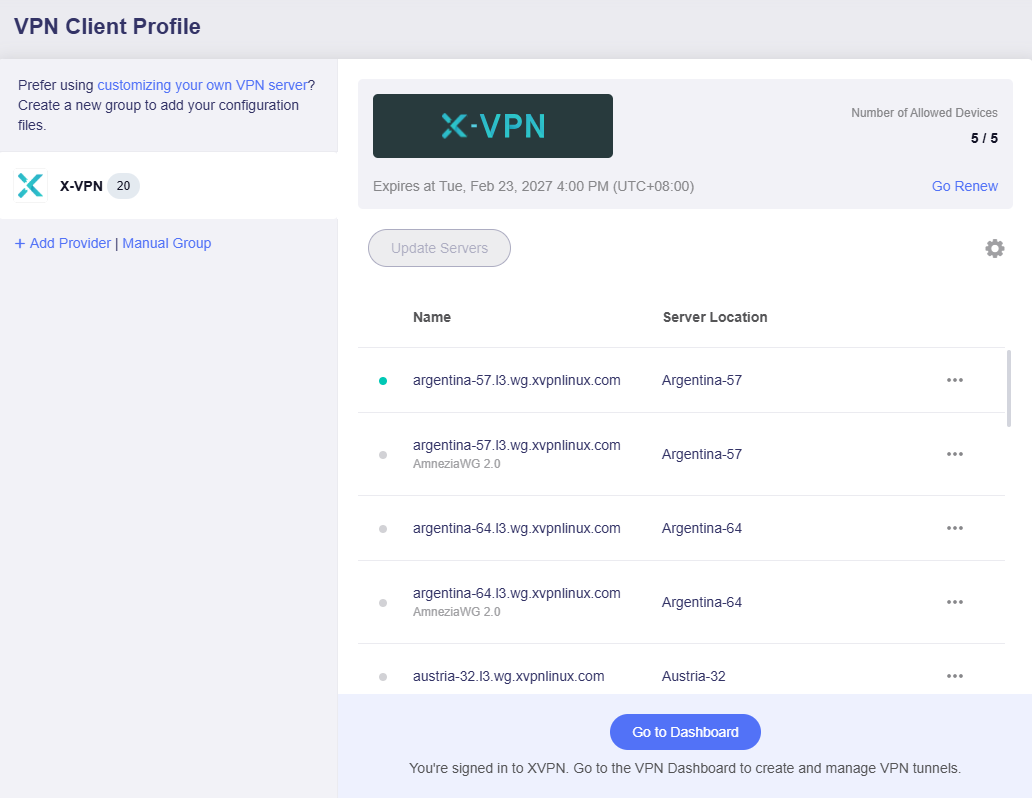
На VPN Dashboard також можна переглядати відомості про з’єднання VPN, створювати тунелі й політики VPN та керувати ними.
-
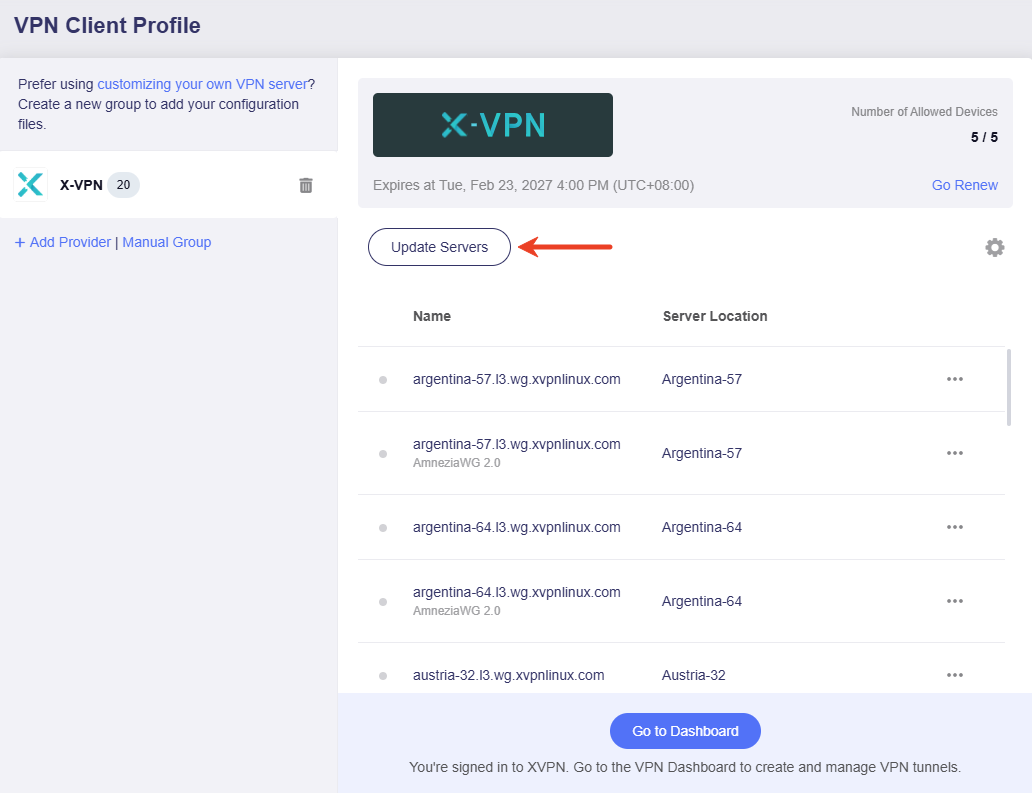
Оновіть список серверів.
Натисніть Update Servers, щоб отримати актуальний список доступних серверів і уникнути збоїв підключення через технічне обслуговування або вимкнення серверів.
-
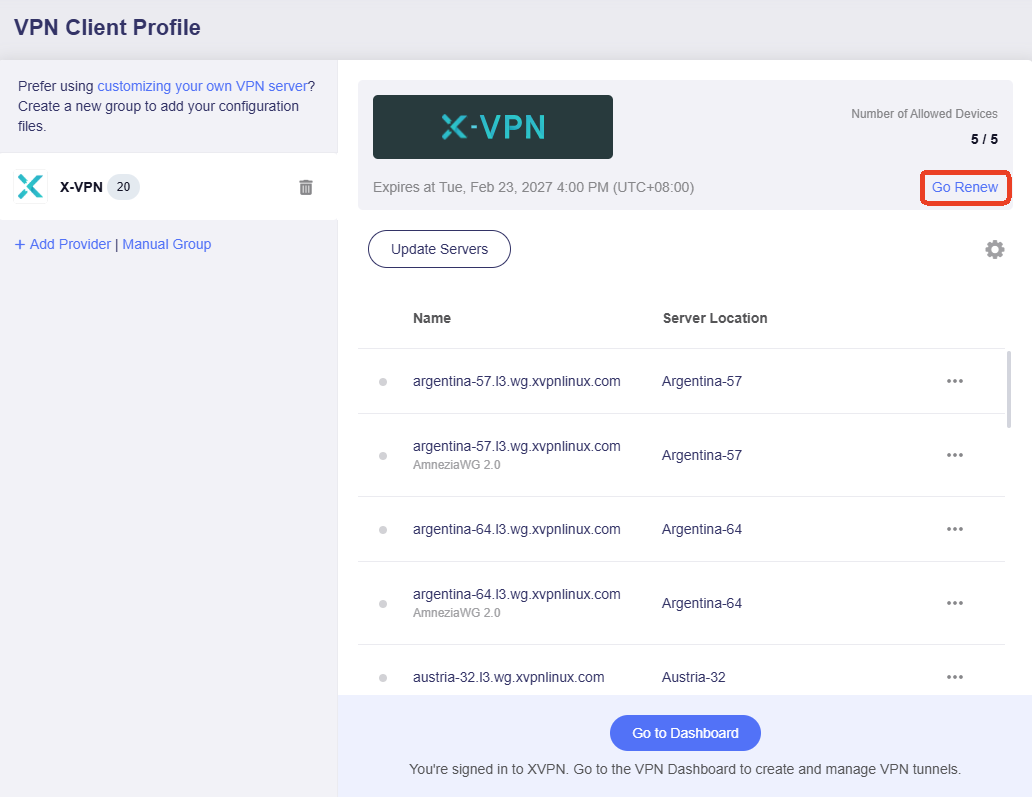
Поновіть підписку.
Натисніть Go Renew, щоб перейти на офіційний сайт і поновити підписку.
-
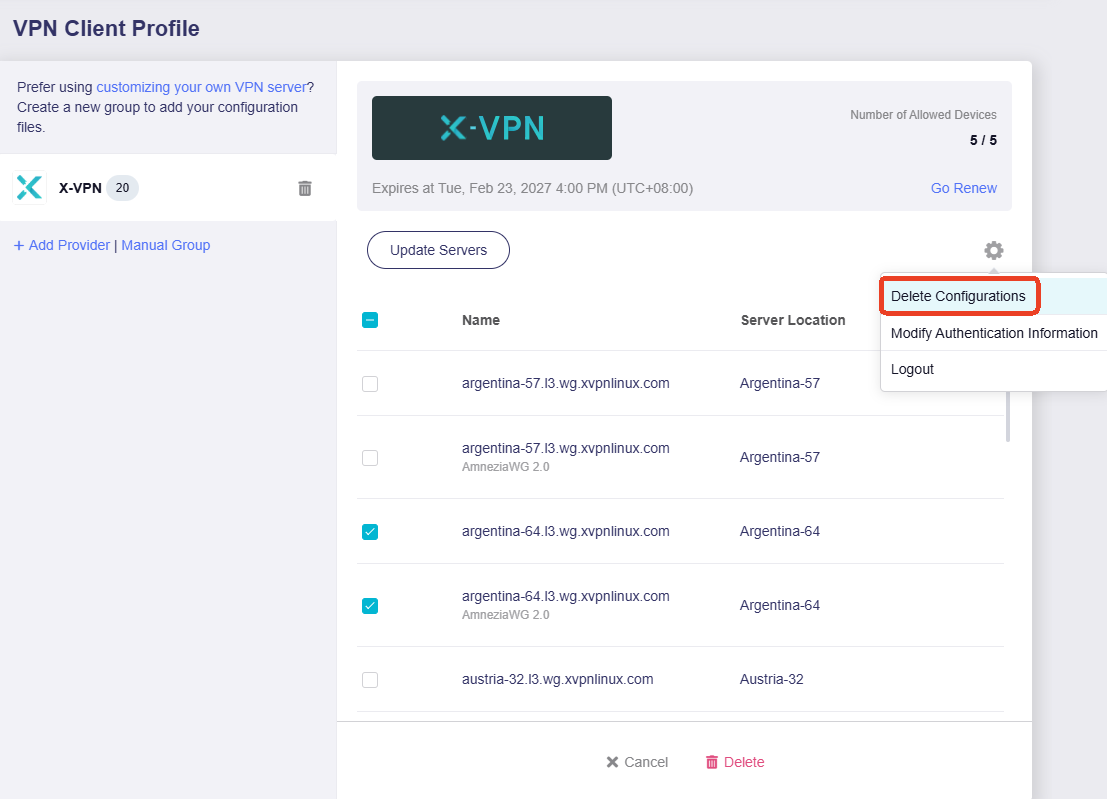
Видаліть конфігурації.
Натисніть піктограму шестерні праворуч і виберіть Delete Configurations, щоб одним натисканням видалити певні або всі файли конфігурації.
-
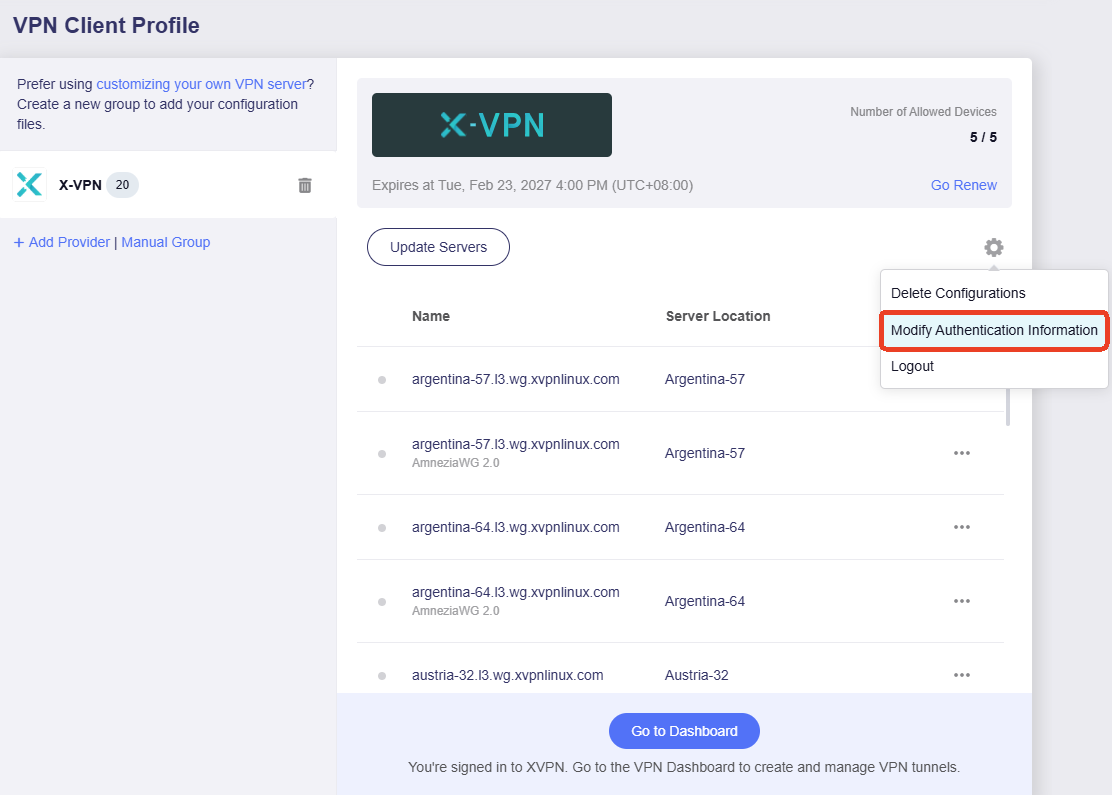
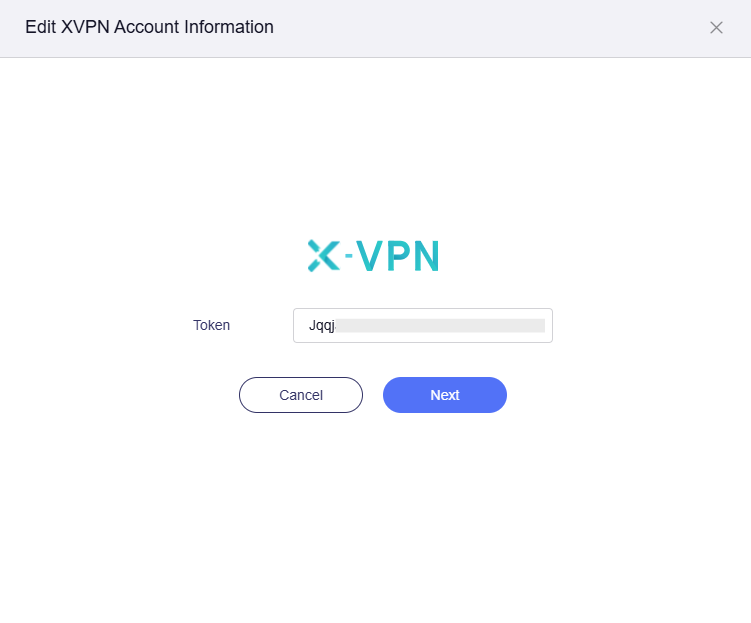
Змініть дані автентифікації.
За потреби натисніть піктограму шестерні праворуч і виберіть Modify Authentication Information, щоб змінити токен для входу.
-
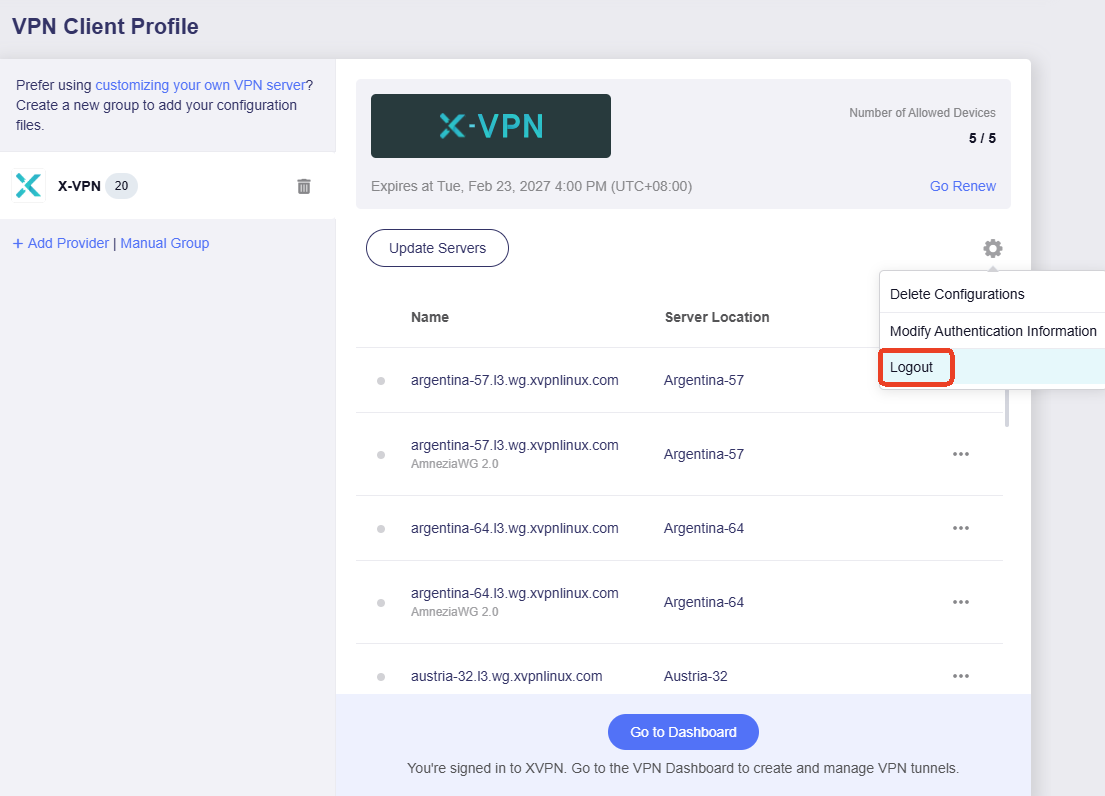
Вийдіть з облікового запису.
За потреби натисніть піктограму шестерні праворуч і виберіть Logout. Буде видалено збережені на маршрутизаторі облікові дані, пов’язані публічний і приватний ключі та файли конфігурації. Виконуйте цю дію обережно.
Ручне налаштування клієнта WireGuard для інших провайдерів
Якщо ви підписані на іншого провайдера WireGuard, завантажте файл конфігурації з його сайту та виконайте наведені нижче дії. Як отримати файл конфігурації, описано в цій інструкції. Також можна звернутися до служби підтримки провайдера.
У вебпанелі адміністрування відкрийте VPN -> WireGuard Client.
-
Натисніть Add Manually.

-
На лівій бічній панелі буде створено групу.

-
Задайте зрозумілу назву групи, наприклад azirevpn. Завантажте файл конфігурації (підтримувані формати: zip, tar, gz, conf, txt) або вручну додайте конфігурацію як текст.

-
Завантажте файл конфігурації.
Натисніть область завантаження, виберіть файл конфігурації WireGuard і натисніть Apply.


-
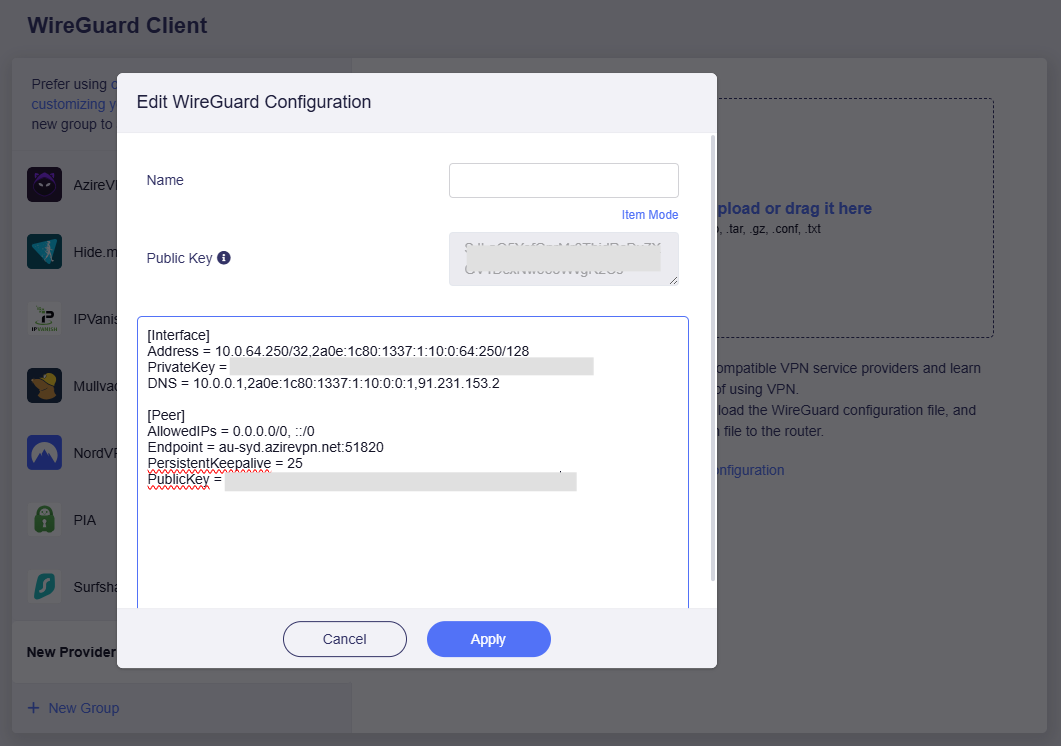
Додайте конфігурацію вручну.
Натисніть Manually Add Configuration унизу області завантаження.

Задайте зрозумілу назву та вставте конфігурацію в текстове поле. Потім натисніть Apply.
 (Text Mode)
Щоб перевірити окремі параметри, перейдіть у режим Item і перегляньте конфігурацію. Потім натисніть Apply.
 (Item Mode)
-
-
Натисніть піктограму з трьома крапками праворуч, щоб розпочати підключення.

Після встановлення з’єднання біля файлу конфігурації з’явиться зелена крапка.
Відомості про з’єднання VPN також можна переглянути на VPN Dashboard.
Налаштування клієнта WireGuard через мобільний застосунок
Клієнт WireGuard також можна налаштувати через мобільний застосунок.
У мобільний застосунок інтегровано деяких провайдерів WireGuard, зокрема AzireVPN, Mullvad VPN, OVPN, StrongVPN і PIA VPN. Щоб налаштувати клієнт WireGuard, введіть облікові дані сервісу WireGuard, на який ви підписані.
Встановіть застосунок і виконайте інструкції на екрані для потрібного налаштування.
Налаштування сервера WireGuard на маршрутизаторі GL.iNet
Щоб обійтися без підписки на сторонні VPN-сервіси, можна придбати два маршрутизатори GL.iNet: налаштуйте один як сервер WireGuard, а інший — як клієнт WireGuard.
Цей варіант особливо підходить, якщо провайдер домашньої мережі надає публічну IP-адресу, а ви хочете підключатися до домашньої мережі через VPN поза домом для захищеного доступу до внутрішніх ресурсів. Так можна уникнути витрат і потреби постійно поновлювати підписки на комерційні VPN-сервіси.
Налаштування сервера WireGuard описано тут.
WireGuard® — зареєстрована торговельна марка Jason A.Donenfeld.
Маєте запитання? Відвідайте наш форум спільноти або зв’яжіться з нами.