WireGuard-client instellen op GL.iNet-routers
De inhoud van deze pagina is gebaseerd op firmware v4.7 en hoger. Als je apparaat een andere firmwareversie gebruikt, kies je hieronder de bijbehorende handleiding.
WireGuard® is een zeer eenvoudige, snelle en moderne VPN die geavanceerde cryptografie gebruikt. Het is ontworpen om sneller, eenvoudiger, compacter en gebruiksvriendelijker te zijn dan IPsec, zonder de bijbehorende complexiteit. Het biedt doorgaans aanzienlijk betere prestaties dan OpenVPN.
Bekijk deze video of volg de onderstaande stappen om een WireGuard-client op een GL.iNet-router in te stellen.
GL.iNet-routers bieden ingebouwde WireGuard-ondersteuning voor de volgende VPN-providers. Als je een actief abonnement hebt, voer je op de pagina WireGuard Client jouw servicegegevens in om de installatie snel te voltooien.
Selecteer hieronder de juiste WireGuard-serviceprovider om snel naar de stapsgewijze instructies te gaan.
- AzireVPN instellen
- Hide.me instellen
- IPVanish instellen
- Mullvad instellen
- NordVPN instellen
- PIA (Private Internet Access) instellen
- PureVPN instellen
- Surfshark instellen
- Windscribe instellen
- Set Up X-VPN
Als je een abonnement bij een andere WireGuard-serviceprovider hebt, download je een configuratiebestand van de website van die provider en upload je het naar je router om de VPN-verbinding in te stellen.
AzireVPN instellen
AzireVPN is een privacygerichte VPN-dienst die veilige, moderne en robuuste tunnels zoals WireGuard biedt.
Bekijk deze video om AzireVPN via het webbeheerpaneel of de mobiele app op GL.iNet-routers in te stellen.
Of volg de onderstaande stappen om AzireVPN via het webbeheerpaneel in te stellen.
Ga in het webbeheerpaneel naar VPN -> WireGuard Client -> AzireVPN.
-
Voer je AzireVPN-Username en -Password in, dus de gegevens waarmee je je bij AzireVPN aanmeldt, en klik op Save and Continue. Voor elke server wordt een configuratiebestand gegenereerd.

-
Een verbinding starten.
Selecteer de gewenste server en klik rechts op het pictogram met drie puntjes om een verbinding te starten.

Zodra de verbinding tot stand is gebracht, verschijnt een groene stip naast het configuratiebestand.

Je kunt de details van de VPN-verbinding ook controleren op het VPN Dashboard.
-
Servers bijwerken.
Klik op Update Servers om de nieuwste lijst met beschikbare servers op te halen en verbindingsproblemen door onderhoud of uitschakeling van servers te voorkomen.

-
Aanmeldgegevens bewerken of afmelden.
Klik op het tandwielpictogram om je aanmeldgegevens te bewerken of je af te melden.

-
Abonnement verlengen.
Als je op Go Renew klikt, word je naar de officiële website geleid om je abonnement te verlengen.

-
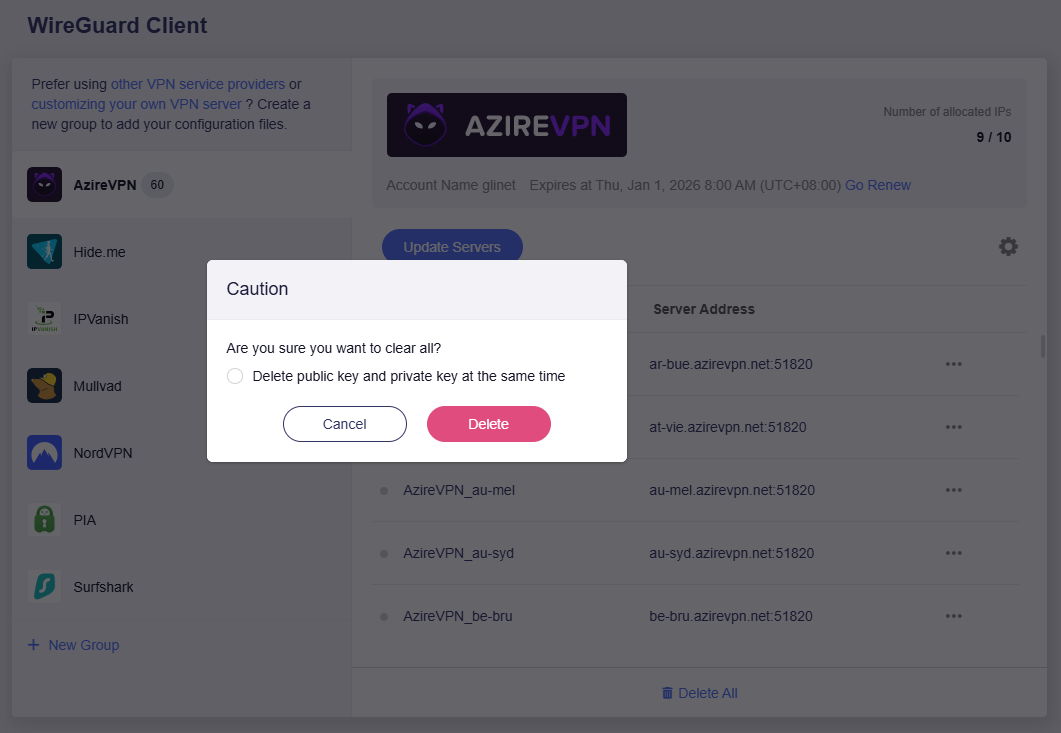
Alles verwijderen.
Klik op Delete All om alle configuratiebestanden in één keer te verwijderen. Je kunt daarbij kiezen of je ook de privé- en openbare sleutels verwijdert.
Hide.me instellen
Ga in het webbeheerpaneel naar VPN -> WireGuard Client -> Hide.me.
-
Voer je Hide.me-Username en -Password in, dus de gegevens waarmee je je bij Hide.me aanmeldt, en klik op Save and Continue. Voor elke server wordt een configuratiebestand gegenereerd.

-
Een verbinding starten.
Selecteer de gewenste server en klik rechts op het pictogram met drie puntjes om een verbinding te starten.

Zodra de verbinding tot stand is gebracht, verschijnt een groene stip naast het configuratiebestand.

Je kunt de details van de VPN-verbinding ook controleren op het VPN Dashboard.
-
Servers bijwerken.
Klik op Update Servers om de nieuwste lijst met beschikbare servers op te halen en verbindingsproblemen door onderhoud of uitschakeling van servers te voorkomen.

-
Aanmeldgegevens bewerken of afmelden.
Klik op het tandwielpictogram om je aanmeldgegevens te bewerken of je af te melden.

-
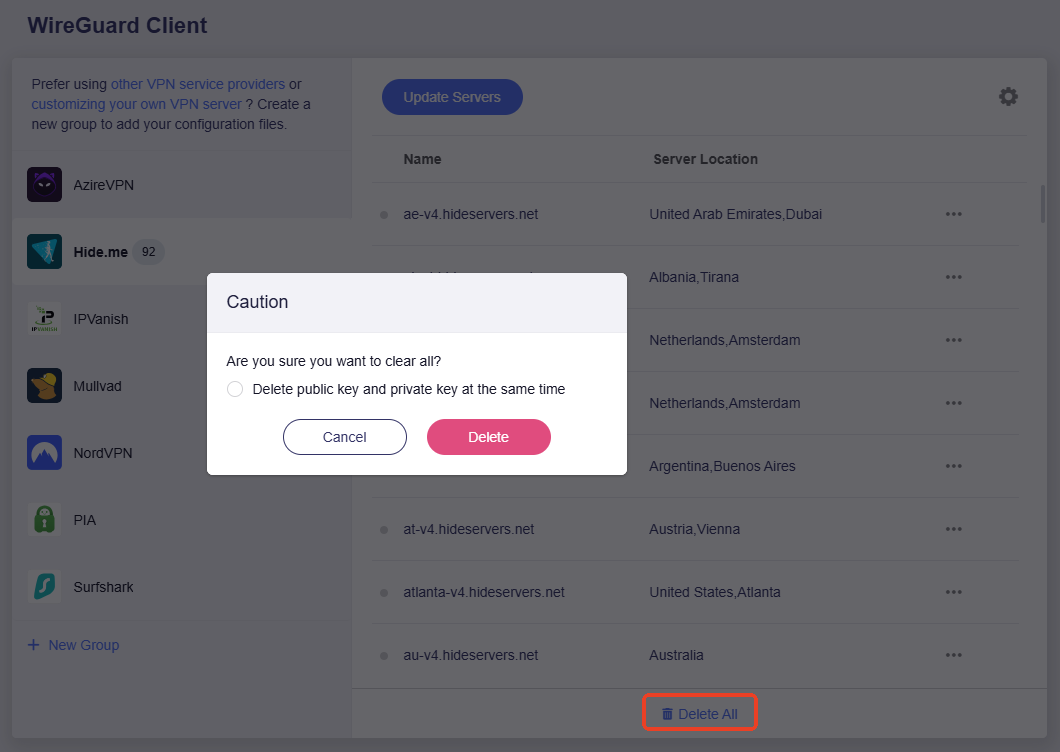
Alles verwijderen.
Klik op Delete All om alle configuratiebestanden in één keer te verwijderen. Je kunt daarbij kiezen of je ook de privé- en openbare sleutels verwijdert.
IPVanish instellen
Ga in het webbeheerpaneel naar VPN -> WireGuard Client -> IPVanish.
-
Voer je IPVanish-Username en -Password in, dus de gegevens waarmee je je bij IPVanish aanmeldt, en klik op Save and Continue. Voor elke server wordt een configuratiebestand gegenereerd.

-
Servers selecteren.
Selecteer de server(s) waarmee je verbinding wilt maken en klik op Apply.

-
Een verbinding starten.
Selecteer de gewenste server en klik rechts op het pictogram met drie puntjes om een verbinding te starten.

Zodra de verbinding tot stand is gebracht, verschijnt een groene stip naast het configuratiebestand.

Je kunt de details van de VPN-verbinding ook controleren op het VPN Dashboard.
-
Servers bijwerken.
Klik op Update Servers om de nieuwste lijst met beschikbare servers op te halen en verbindingsproblemen door onderhoud of uitschakeling van servers te voorkomen.

-
Aanmeldgegevens bewerken of afmelden.
Klik op het tandwielpictogram om je aanmeldgegevens te bewerken of je af te melden.

-
Alles verwijderen.
Klik op Delete All om alle configuratiebestanden in één keer te verwijderen. Je kunt daarbij kiezen of je ook de privé- en openbare sleutels verwijdert.

Mullvad instellen
Mullvad is een VPN-dienst die je onlineactiviteiten, identiteit en locatie privé helpt te houden.
Ga in het webbeheerpaneel naar VPN -> WireGuard Client -> Mullvad.
-
Voer je Mullvad-Account in, een nummer van 16 cijfers, en klik op Save and Continue. Voor elke server wordt een configuratiebestand gegenereerd.

-
Servers selecteren.
Selecteer de server(s) waarmee je verbinding wilt maken en klik op Apply.

-
Een verbinding starten.
Selecteer de gewenste server en klik rechts op het pictogram met drie puntjes om een verbinding te starten.

Zodra de verbinding tot stand is gebracht, verschijnt een groene stip naast het configuratiebestand.

Je kunt de details van de VPN-verbinding ook controleren op het VPN Dashboard.
-
Servers bijwerken.
Klik op Update Servers om de nieuwste lijst met beschikbare servers op te halen en verbindingsproblemen door onderhoud of uitschakeling van servers te voorkomen.

-
Aanmeldgegevens bewerken of afmelden.
Klik op het tandwielpictogram om je aanmeldgegevens te bewerken of je af te melden.

-
Abonnement verlengen.
Als je op Go Renew klikt, word je naar de officiële website geleid om je abonnement te verlengen.

-
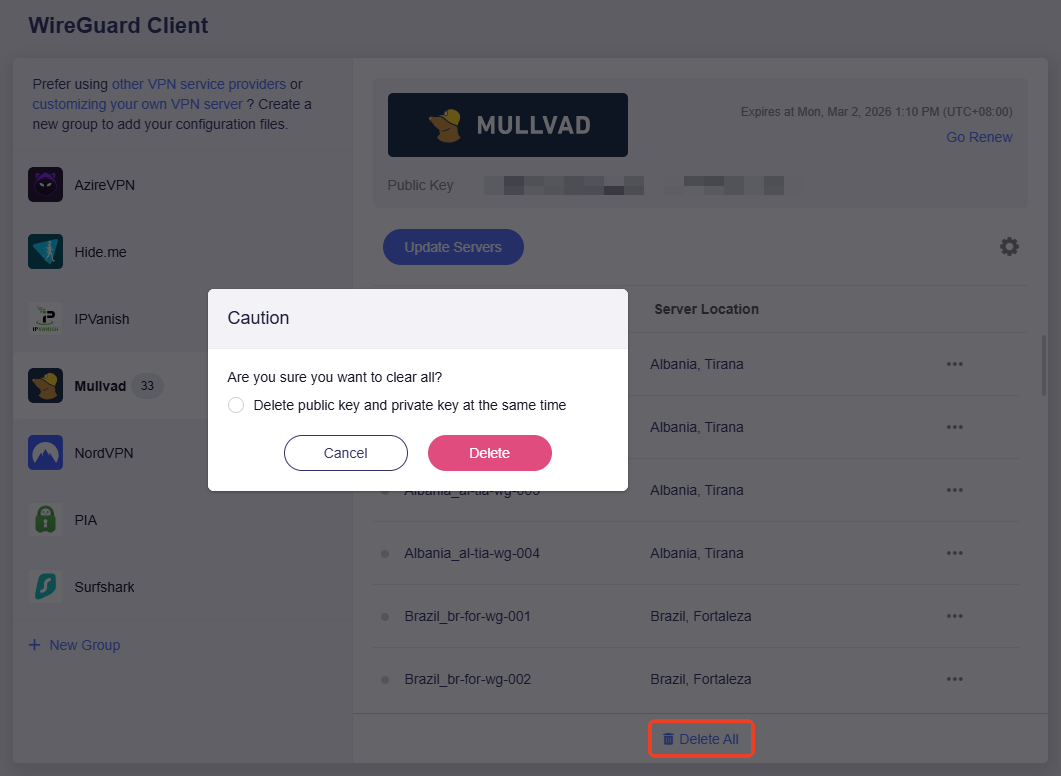
Alles verwijderen.
Klik op Delete All om alle configuratiebestanden in één keer te verwijderen. Je kunt daarbij kiezen of je ook de privé- en openbare sleutels verwijdert.
NordVPN instellen
NordVPN is een online VPN-dienst die snelheid en beveiliging combineert.
-
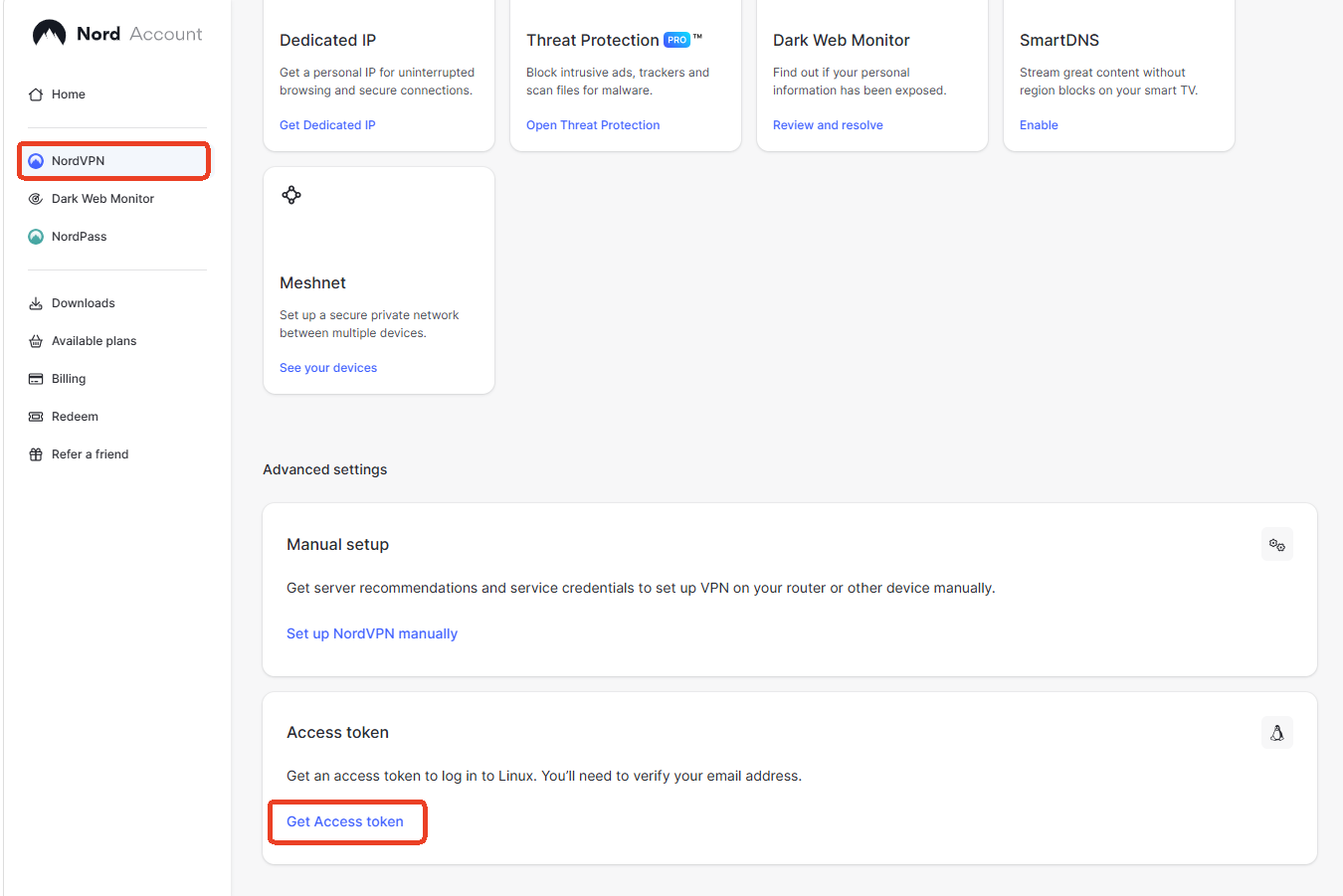
Klik hier om je aan te melden bij je NordVPN-webaccount.

Klik na het aanmelden bij het Nord-dashboard in het linkermenu op NordVPN, zoek het gedeelte Access Token en klik op Get Access token.
Klik op de volgende pagina op Generate new token.
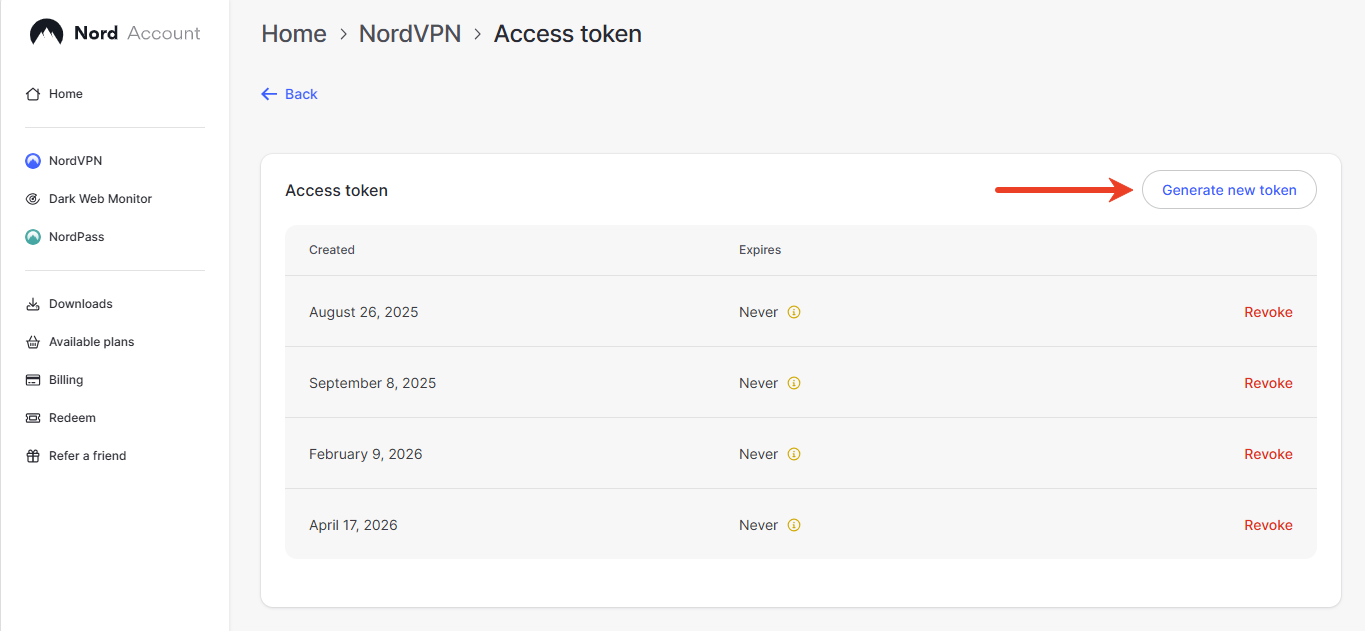
Selecteer in het pop-upvenster de vervaldatum van het token en klik op Generate token.
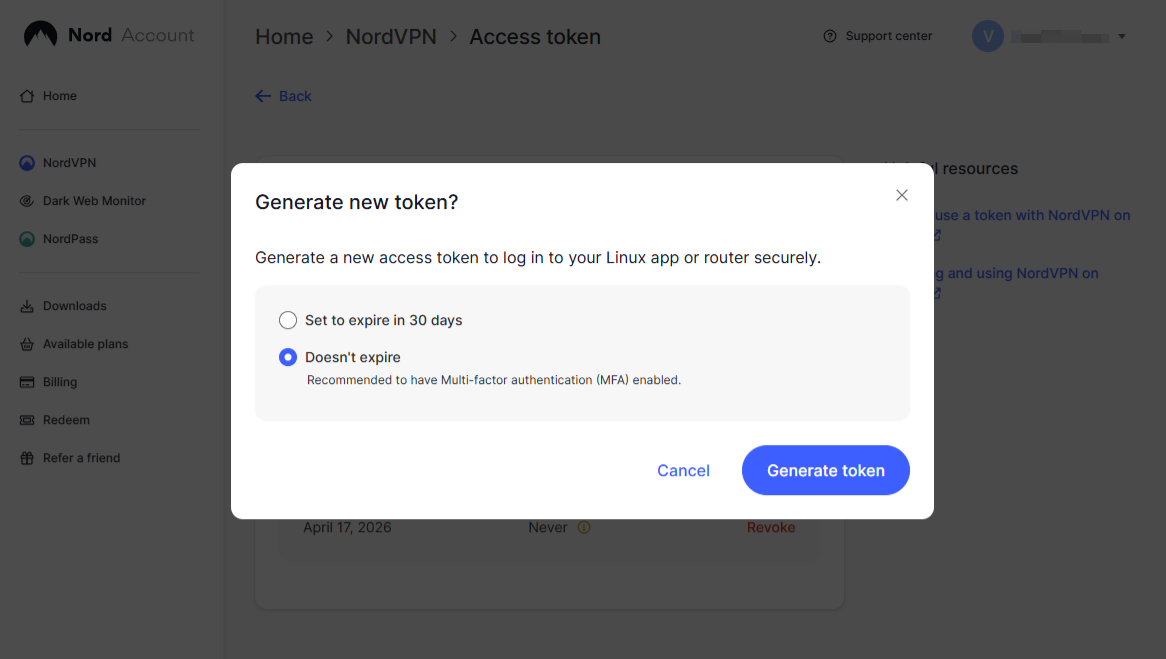
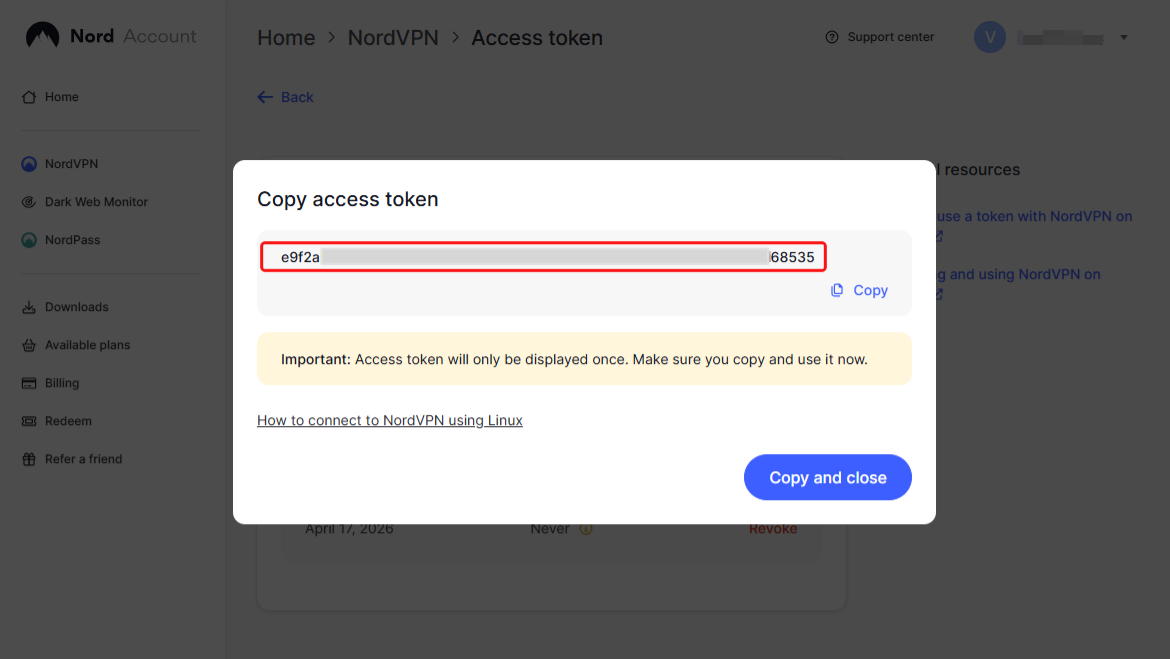
Je krijgt vervolgens het toegangstoken te zien. Kopieer het token voor later gebruik.
Opmerking: het toegangstoken wordt maar één keer weergegeven. Kopieer het daarom meteen. Nadat je dit venster hebt gesloten, is het token niet meer zichtbaar en moet je zo nodig een nieuw token genereren.
-
Meld je aan bij het webbeheerpaneel van de router en ga naar VPN -> WireGuard Client -> NordVPN.
Voer Token in en klik op Save and Continue. Voor elke server wordt een configuratiebestand gegenereerd.

-
Servers selecteren.
Selecteer de server(s) waarmee je verbinding wilt maken en klik op Apply.

-
Een verbinding starten.
Selecteer de gewenste server en klik rechts op het pictogram met drie puntjes om een verbinding te starten.

Zodra de verbinding tot stand is gebracht, verschijnt een groene stip naast het configuratiebestand.

Je kunt de details van de VPN-verbinding ook controleren op het VPN Dashboard.
-
Servers bijwerken.
Klik op Update Servers om de nieuwste lijst met beschikbare servers op te halen en verbindingsproblemen door onderhoud of uitschakeling van servers te voorkomen.

-
Aanmeldgegevens bewerken of afmelden.
Klik op het tandwielpictogram om je aanmeldgegevens te bewerken of je af te melden.

-
Alles verwijderen.
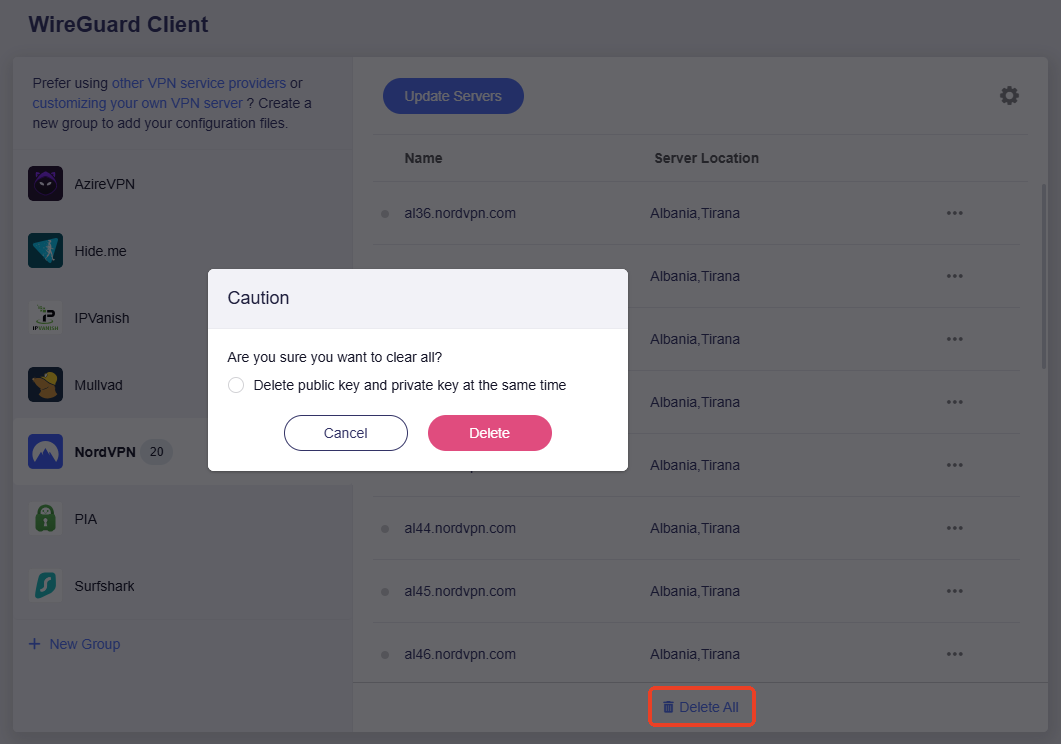
Klik op Delete All om alle configuratiebestanden in één keer te verwijderen. Je kunt daarbij kiezen of je ook de privé- en openbare sleutels verwijdert.
PIA (Private Internet Access) instellen
Ga in het webbeheerpaneel naar VPN -> WireGuard Client -> PIA.
-
Voer je PIA-Username en -Password in, dus de gegevens waarmee je je bij PIA aanmeldt, en klik op Save and Continue. Voor elke server wordt een configuratiebestand gegenereerd.

-
Servers selecteren.
Selecteer de server(s) waarmee je verbinding wilt maken en klik op Apply.

-
Een verbinding starten.
Selecteer de gewenste server en klik rechts op het pictogram met drie puntjes om een verbinding te starten.

Zodra de verbinding tot stand is gebracht, verschijnt een groene stip naast het configuratiebestand.

Je kunt de details van de VPN-verbinding ook controleren op het VPN Dashboard.
-
Servers bijwerken.
Klik op Update Servers om de nieuwste lijst met beschikbare servers op te halen en verbindingsproblemen door onderhoud of uitschakeling van servers te voorkomen.

-
Aanmeldgegevens bewerken of afmelden.
Klik op het tandwielpictogram om je aanmeldgegevens te bewerken of je af te melden.

-
Alles verwijderen.
Klik op Delete All om alle configuratiebestanden in één keer te verwijderen. Je kunt daarbij kiezen of je ook de privé- en openbare sleutels verwijdert.
PureVPN instellen
PureVPN 15 dagen gratis proberen
-
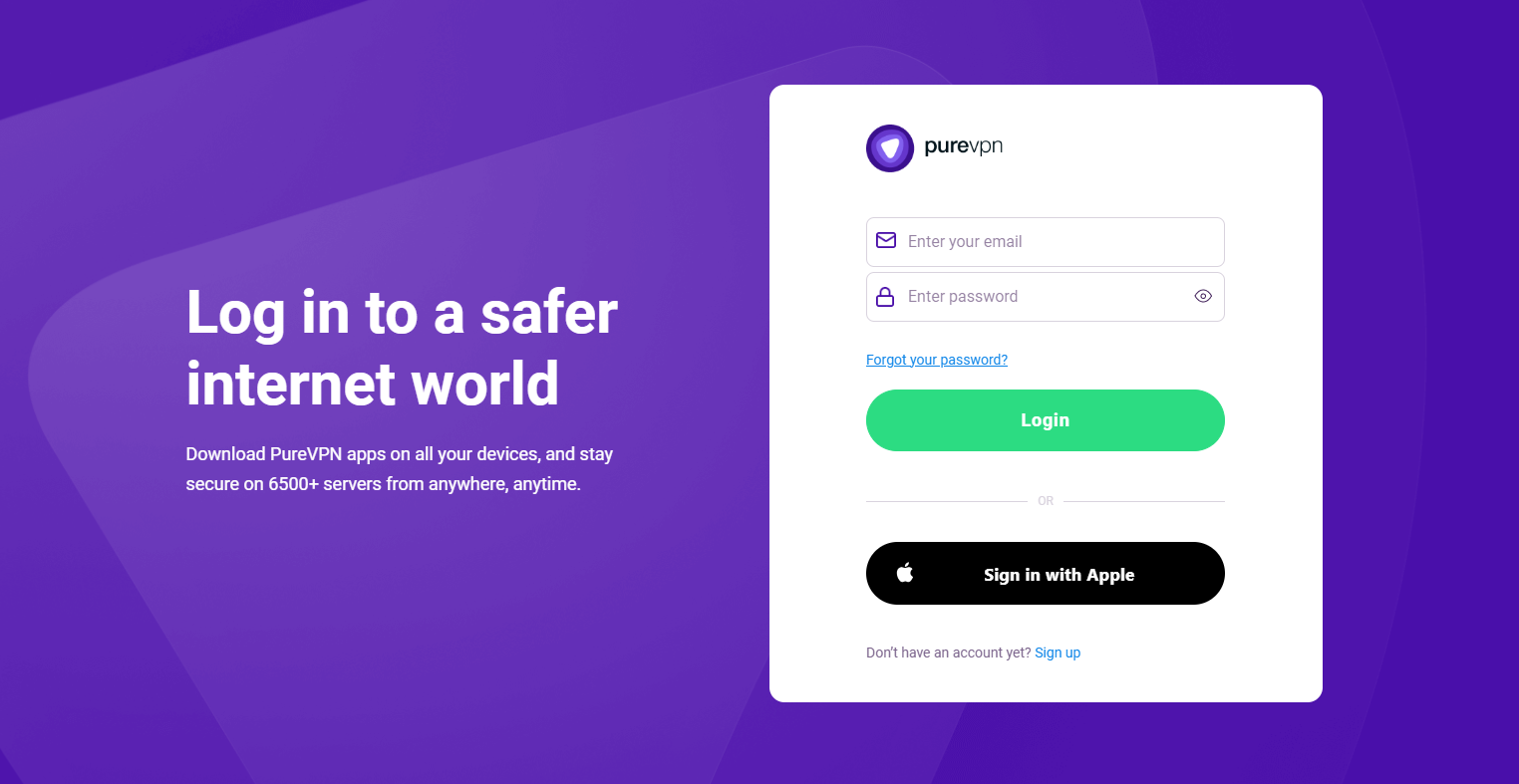
Klik hier om je aan te melden bij je PureVPN-dashboard.
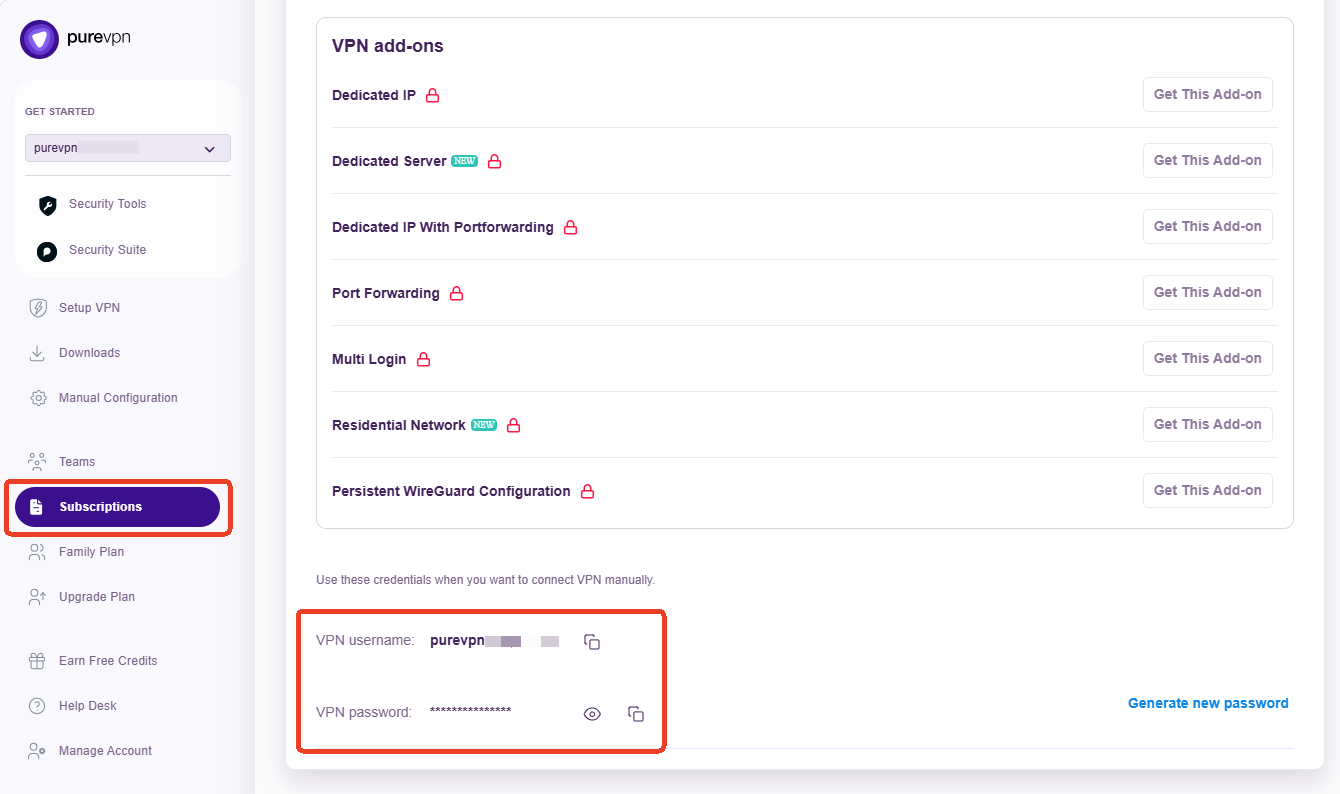
Klik na het aanmelden in het linkermenu op Subscriptions, scrol omlaag naar je credentials en kopieer de gebruikersnaam en het wachtwoord voor later gebruik.
-
Meld je aan bij het webbeheerpaneel van de router en ga naar VPN -> WireGuard Client -> PureVPN.
Voer de gekopieerde Username en Password in en klik op Save and Continue.

Alle beschikbare configuratiebestanden worden gegenereerd.

-
Een verbinding starten.
Selecteer de gewenste server en klik rechts op het pictogram met drie puntjes om een verbinding te starten.

Zodra de verbinding tot stand is gebracht, verschijnt een groene stip naast het configuratiebestand.

Je kunt de details van de VPN-verbinding ook controleren op het VPN Dashboard.
-
Servers bijwerken.
Klik op Update Servers om de nieuwste lijst met beschikbare servers op te halen en verbindingsproblemen door onderhoud of uitschakeling van servers te voorkomen.

-
Aanmeldgegevens bewerken of afmelden.
Klik op het tandwielpictogram om je aanmeldgegevens te bewerken of je af te melden.

-
Alles verwijderen.
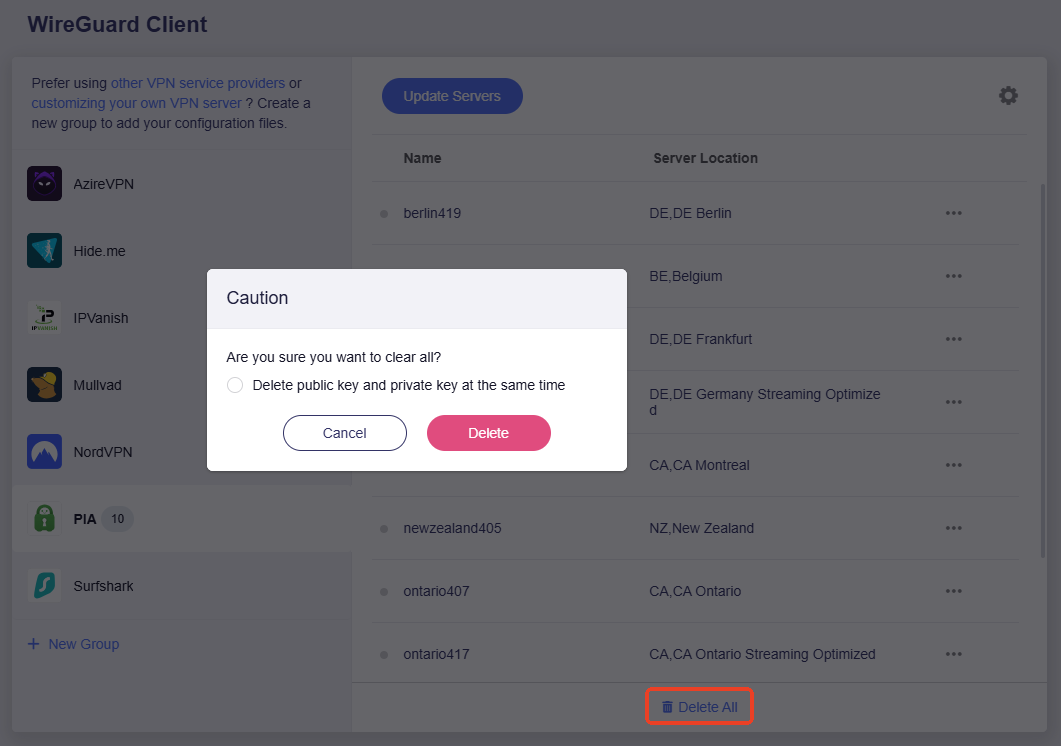
Klik op Delete All om alle configuratiebestanden in één keer te verwijderen. Je kunt daarbij kiezen of je ook de privé- en openbare sleutels verwijdert.

Surfshark instellen
Ga in het webbeheerpaneel naar VPN -> WireGuard Client -> Surfshark.
-
Voer je Surfshark-Username en -Password in, dus de gegevens waarmee je je bij Surfshark aanmeldt, en klik op Save and Continue. Voor elke server wordt een configuratiebestand gegenereerd.

-
Servers selecteren.
Selecteer de server(s) waarmee je verbinding wilt maken en klik op Apply.

-
Een verbinding starten.
Selecteer de gewenste server en klik rechts op het pictogram met drie puntjes om een verbinding te starten.

Zodra de verbinding tot stand is gebracht, verschijnt een groene stip naast het configuratiebestand.

Je kunt de details van de VPN-verbinding ook controleren op het VPN Dashboard.
-
Servers bijwerken.
Klik op Update Servers om de nieuwste lijst met beschikbare servers op te halen en verbindingsproblemen door onderhoud of uitschakeling van servers te voorkomen.

-
Aanmeldgegevens bewerken of afmelden.
Klik op het tandwielpictogram om je aanmeldgegevens te bewerken of je af te melden.

-
Vernieuwen.
Klik op Refresh om de openbare sleutel bij te werken als er geen verbinding met de VPN-server kan worden gemaakt.

-
Alles verwijderen.
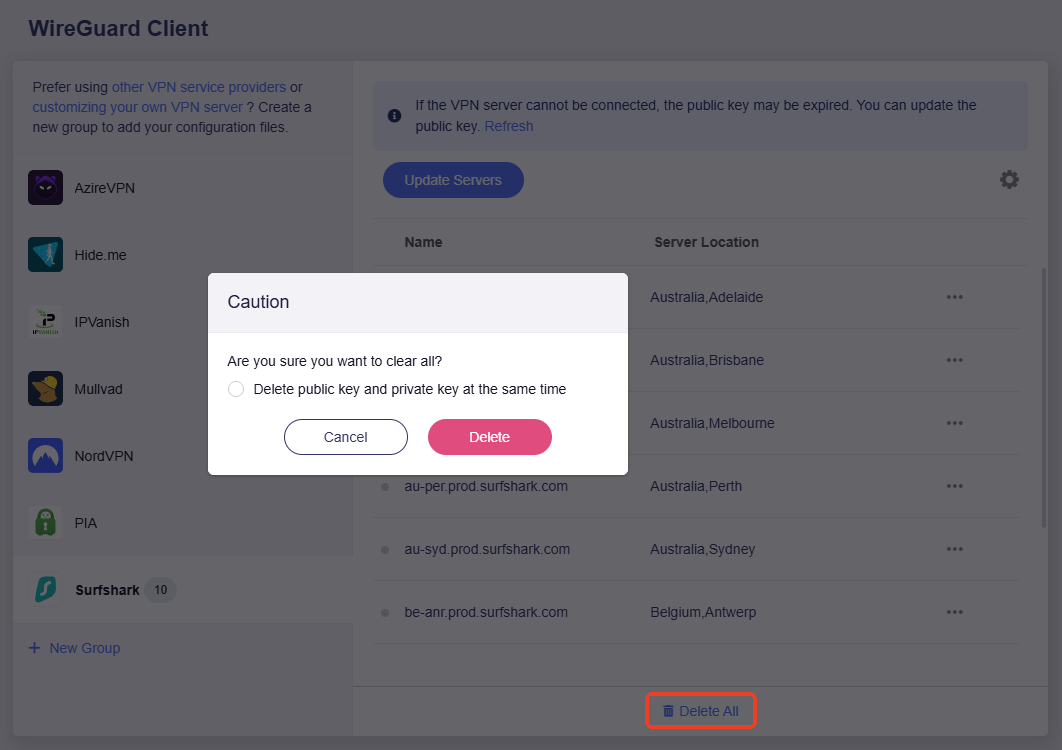
Klik op Delete All om alle configuratiebestanden in één keer te verwijderen. Je kunt daarbij kiezen of je ook de privé- en openbare sleutels verwijdert.
Windscribe instellen
Ga in het webbeheerpaneel naar VPN -> WireGuard Client -> Windscribe.
-
Voer je Windscribe-Username en -Password in, dus de gegevens waarmee je je bij Windscribe aanmeldt, en klik op Save and Continue. Voor elke server wordt een configuratiebestand gegenereerd.

-
Servers selecteren.
Selecteer de server(s) waarmee je verbinding wilt maken en klik op Apply.

Vervolgens krijg je een lijst met configuratiebestanden voor de geselecteerde server.

-
Een verbinding starten.
Selecteer de gewenste server en klik rechts op het pictogram met drie puntjes om een verbinding te starten.

Zodra de verbinding tot stand is gebracht, verschijnt een groene stip naast het configuratiebestand.

Je kunt de details van de VPN-verbinding ook controleren op het VPN Dashboard.
-
Servers bijwerken.
Klik op Update Servers om de nieuwste lijst met beschikbare servers op te halen en verbindingsproblemen door onderhoud of uitschakeling van servers te voorkomen.

-
Aanmeldgegevens bewerken of afmelden.
Klik op het tandwielpictogram om je aanmeldgegevens te bewerken of je af te melden.

-
Vernieuwen.
Klik op Refresh om de openbare sleutel bij te werken als er geen verbinding met de VPN-server kan worden gemaakt.

-
Alles verwijderen.
Klik op Delete All om alle configuratiebestanden in één keer te verwijderen. Je kunt daarbij kiezen of je ook de privé- en openbare sleutels verwijdert.

Set Up X-VPN
Opmerking: X-VPN is vanaf firmware v4.11 in GL.iNet-routers geïntegreerd.
-
Haal eerst een X-VPN-token op via de officiële website.
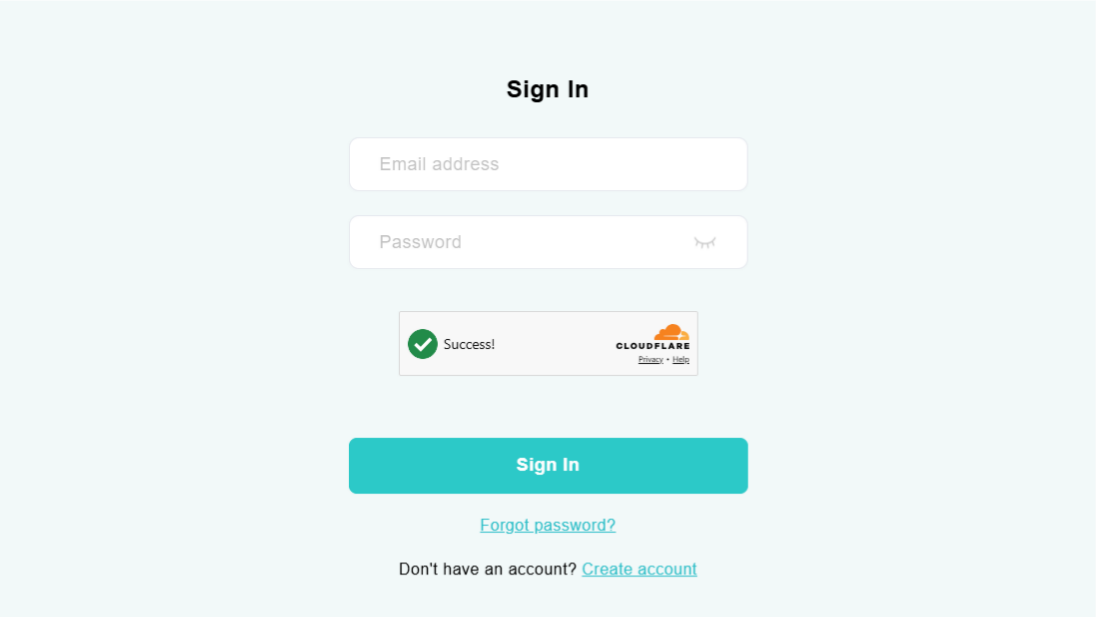
Klik hier om je aan te melden bij je X-VPN-webaccount.
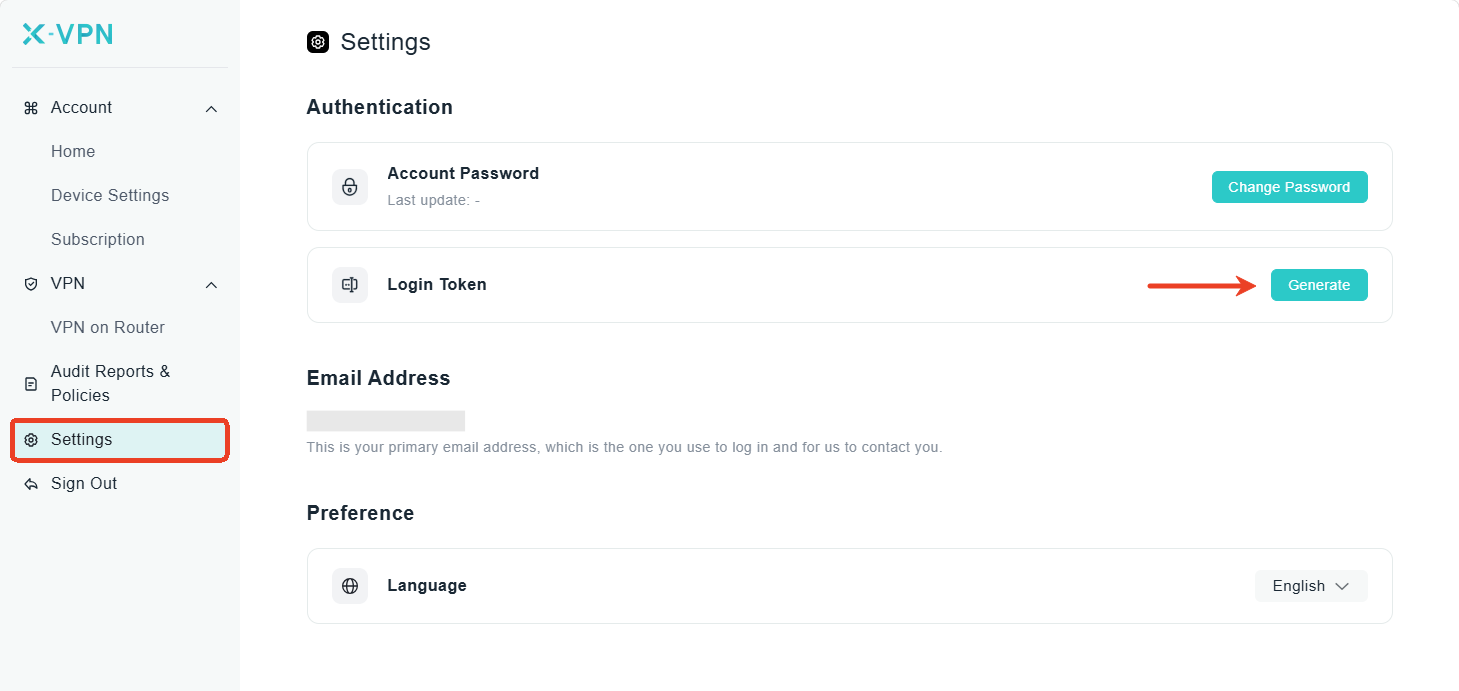
Klik na het aanmelden in het linkermenu op Settings. Zoek Login Token en klik op Generate.
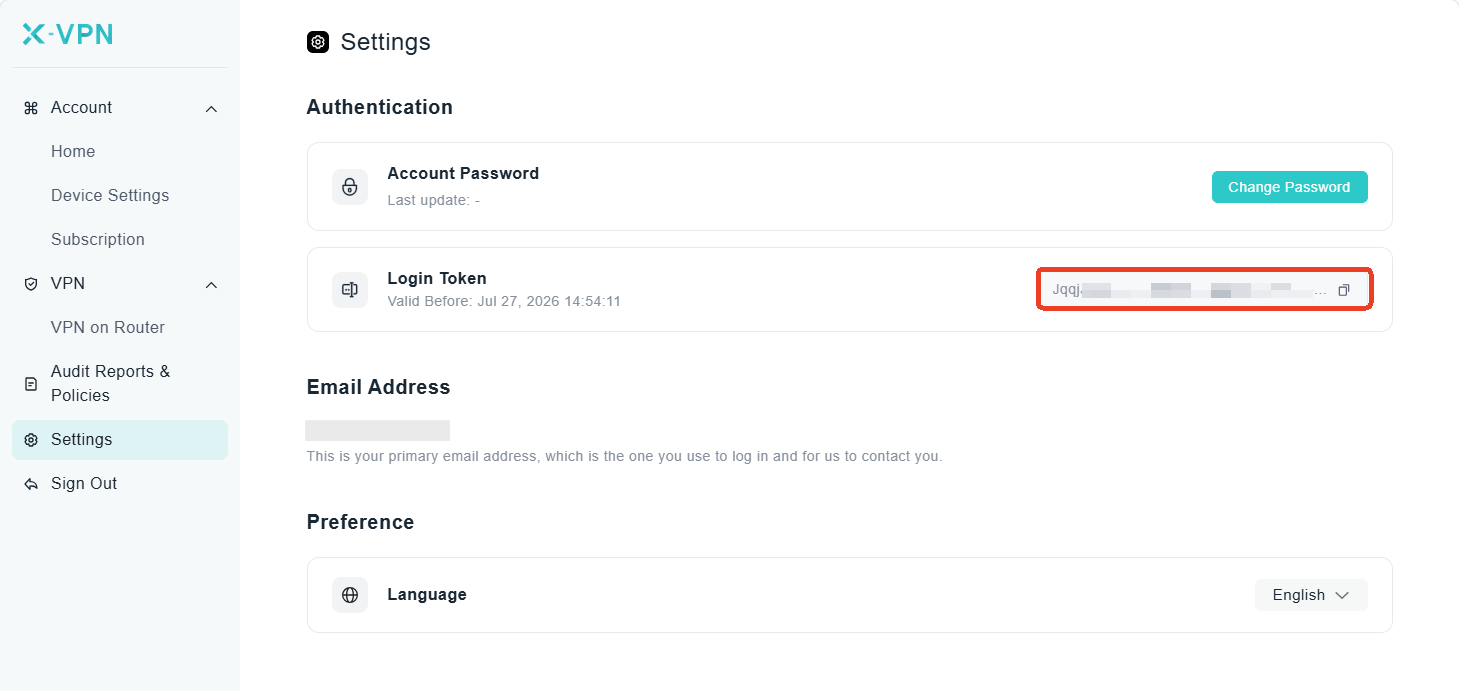
De pagina genereert een token dat 15 minuten geldig is. Kopieer het token voor later gebruik.
-
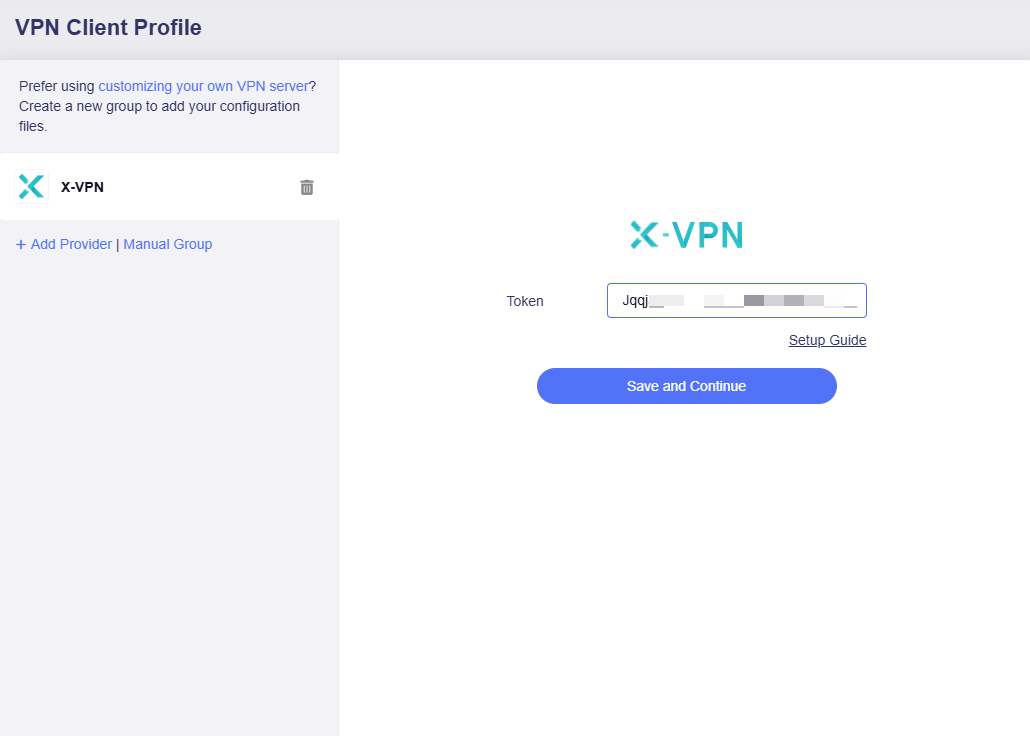
Meld je aan bij het webbeheerpaneel van je GL.iNet-router, ga naar VPN -> VPN Client Profile en klik op X-VPN.
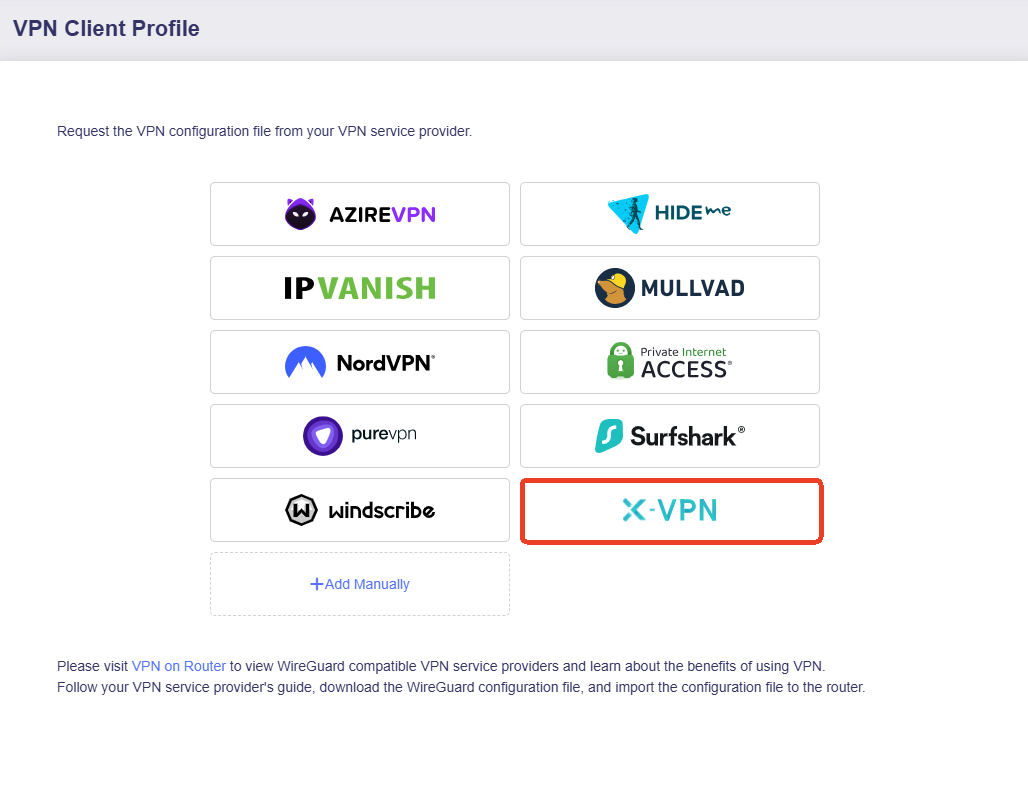
Voer het token in en klik op Save and Continue.
-
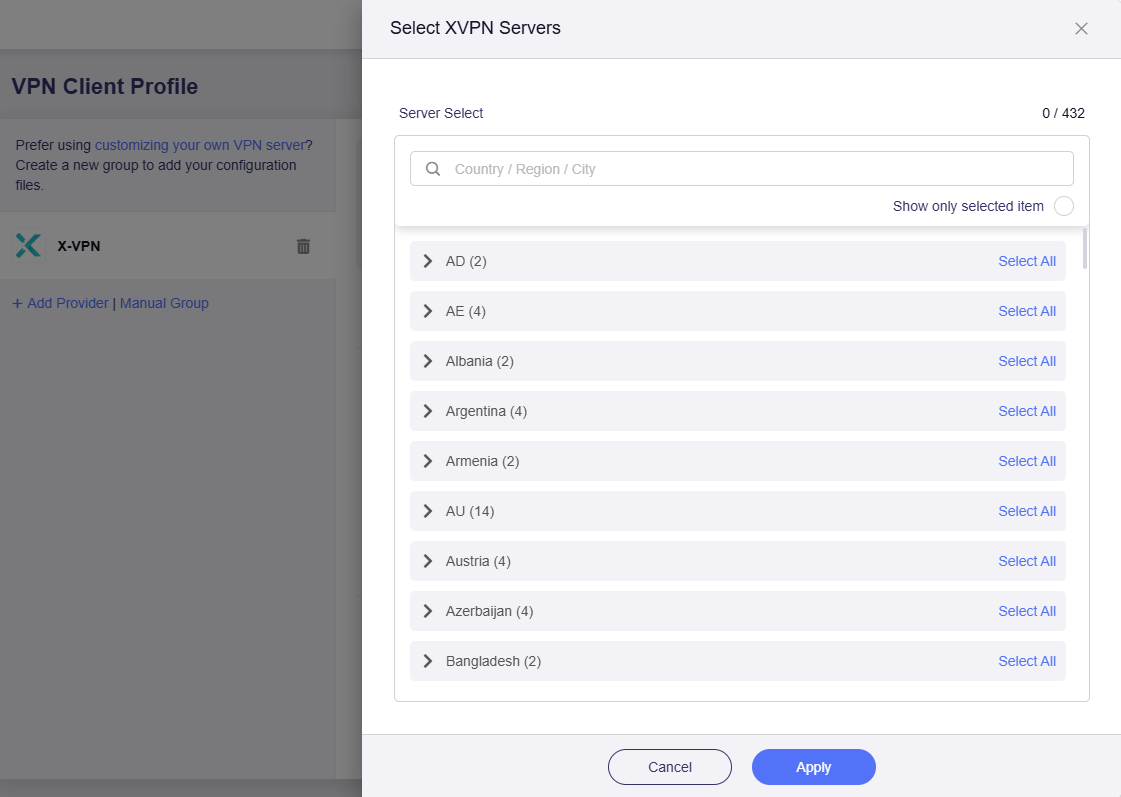
Selecteer de server(s) waarmee je verbinding wilt maken en klik op Apply.
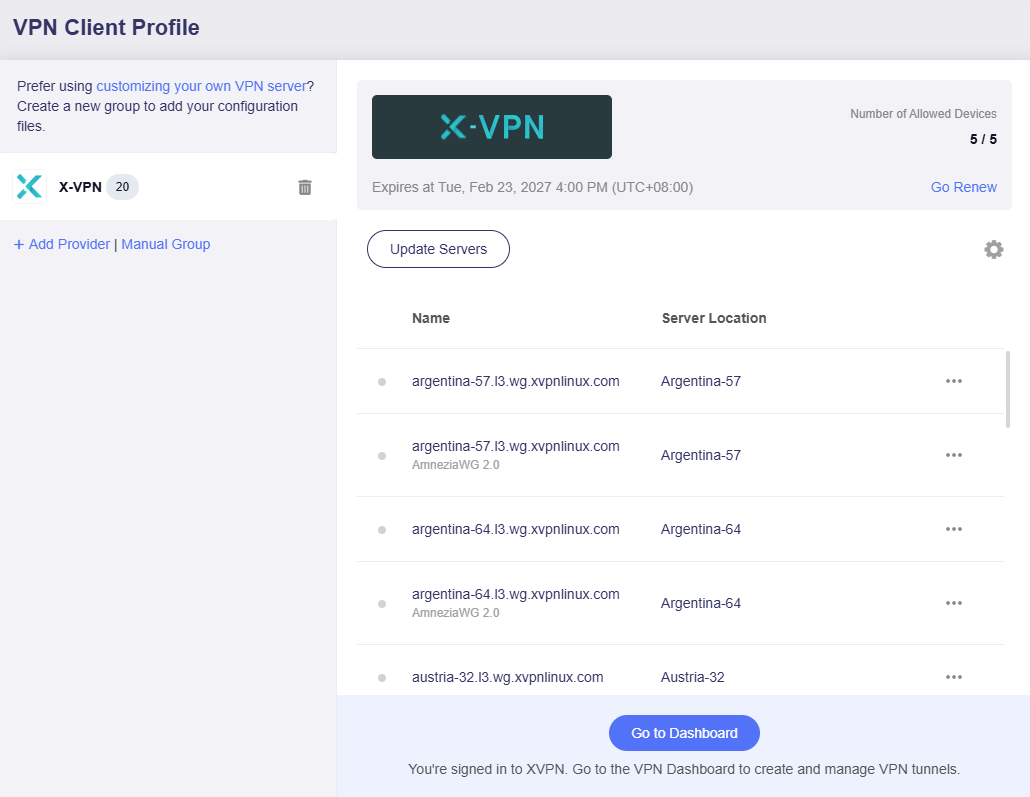
Vervolgens krijg je een lijst met configuratiebestanden voor de geselecteerde server.
-
Een verbinding starten.
Selecteer de gewenste server en klik rechts op het pictogram met drie puntjes om een verbinding te starten.
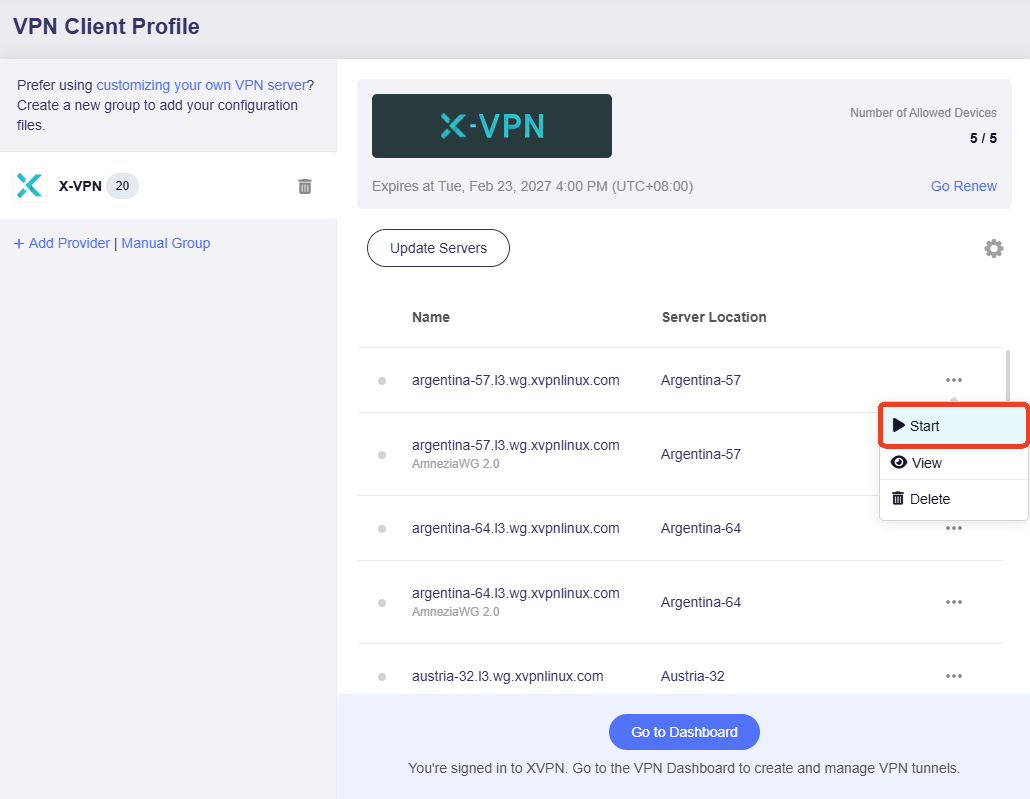
Zodra de verbinding tot stand is gebracht, verschijnt een groene stip naast het configuratiebestand.
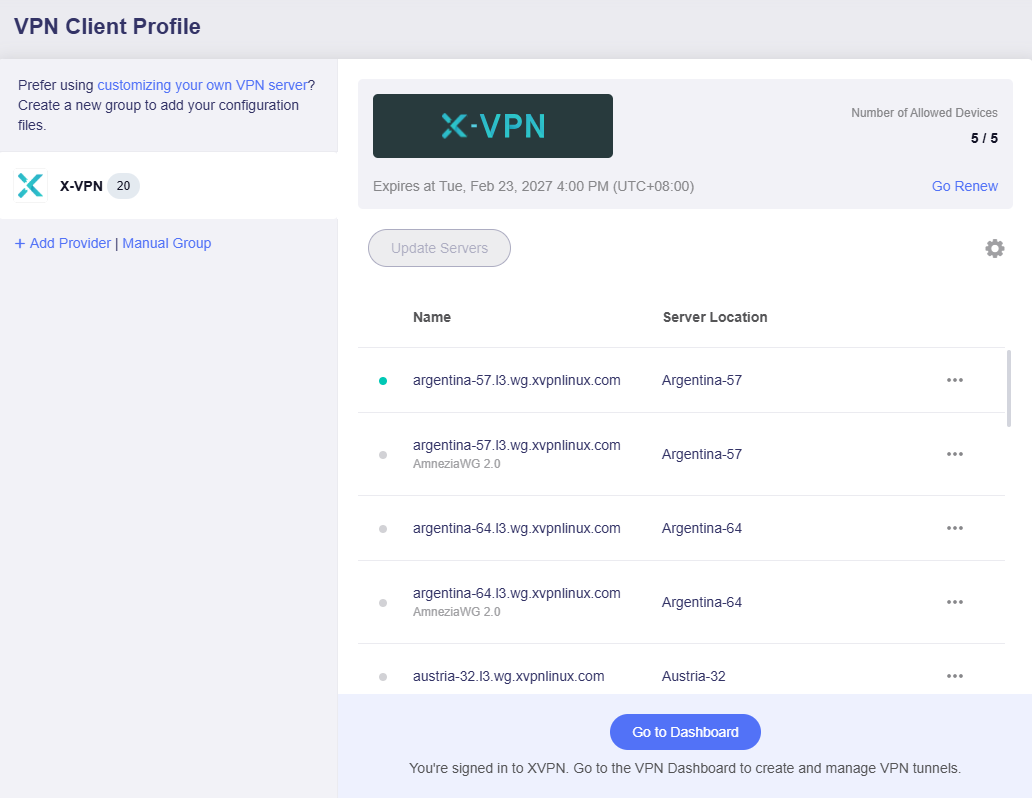
Op het VPN Dashboard kun je ook de details van de VPN-verbinding bekijken en VPN-tunnels en beleidsregels maken en beheren.
-
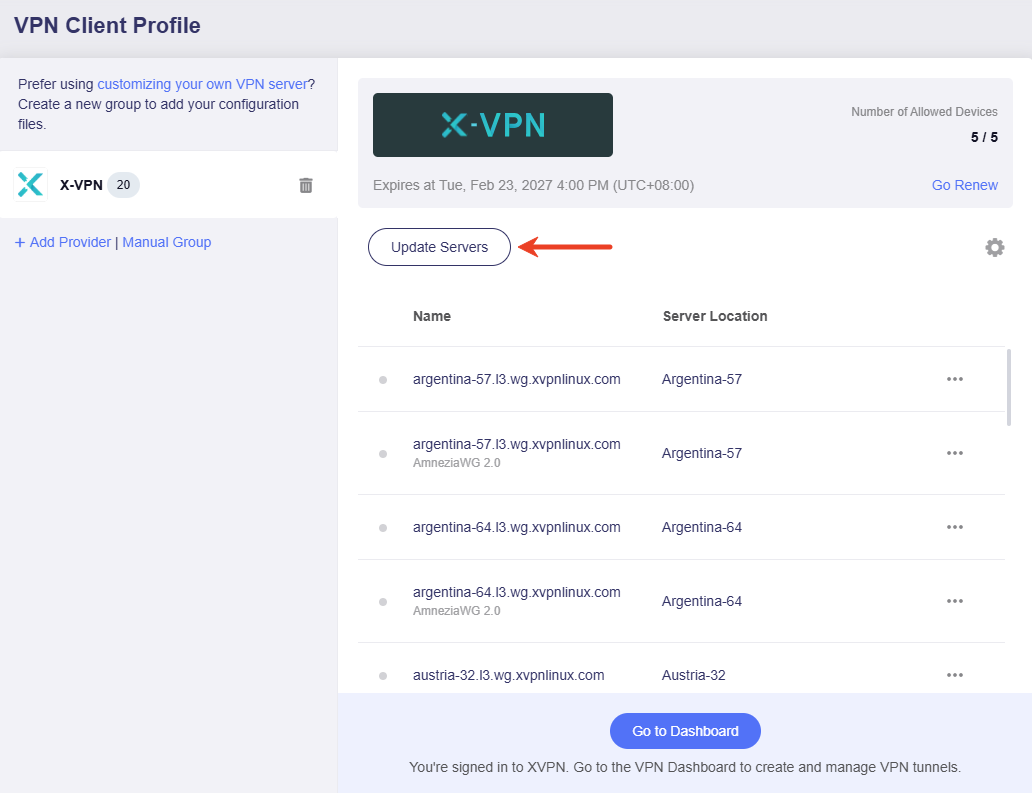
Servers bijwerken.
Klik op Update Servers om de nieuwste lijst met beschikbare servers op te halen en verbindingsproblemen door onderhoud of uitschakeling van servers te voorkomen.
-
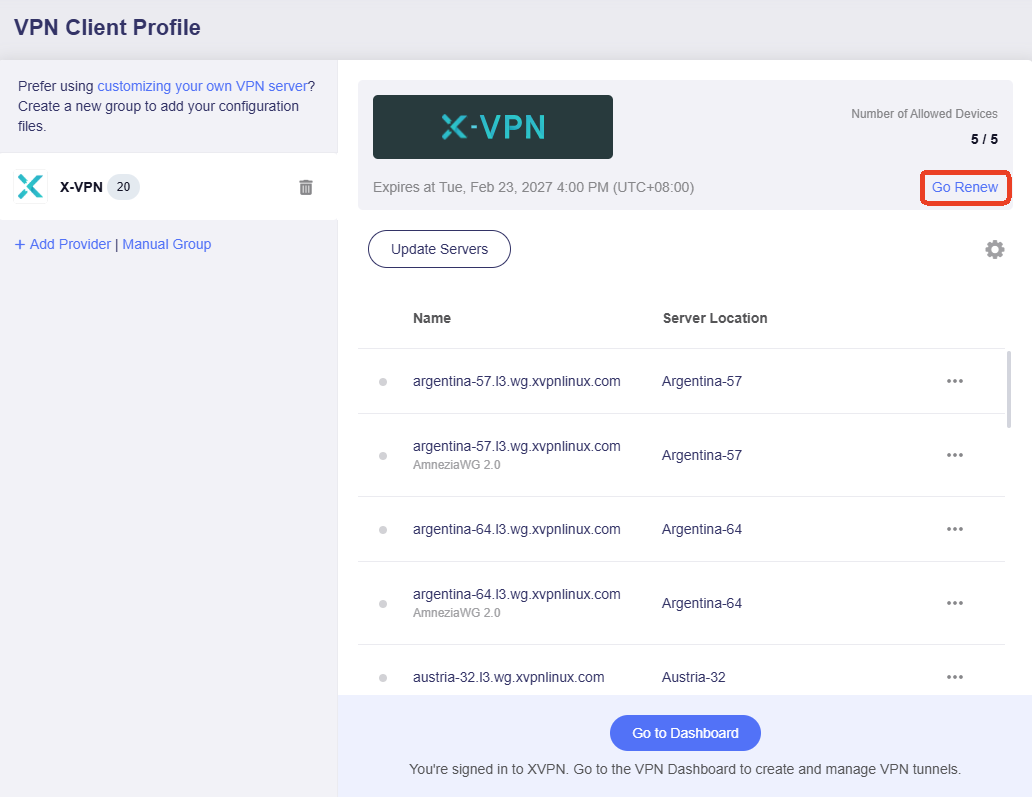
Abonnement verlengen.
Als je op Go Renew klikt, word je naar de officiële website geleid om je abonnement te verlengen.
-
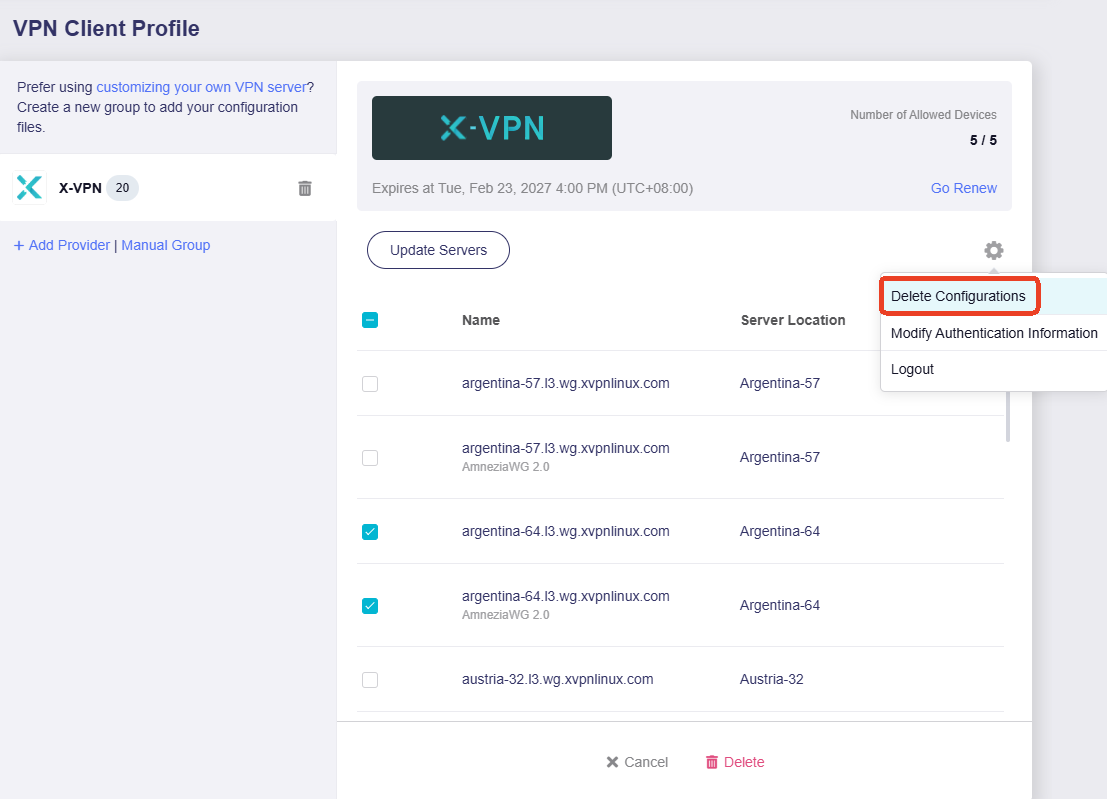
Configuraties verwijderen.
Klik rechts op het tandwielpictogram en selecteer Delete Configurations om bepaalde of alle configuratiebestanden in één keer te verwijderen.
-
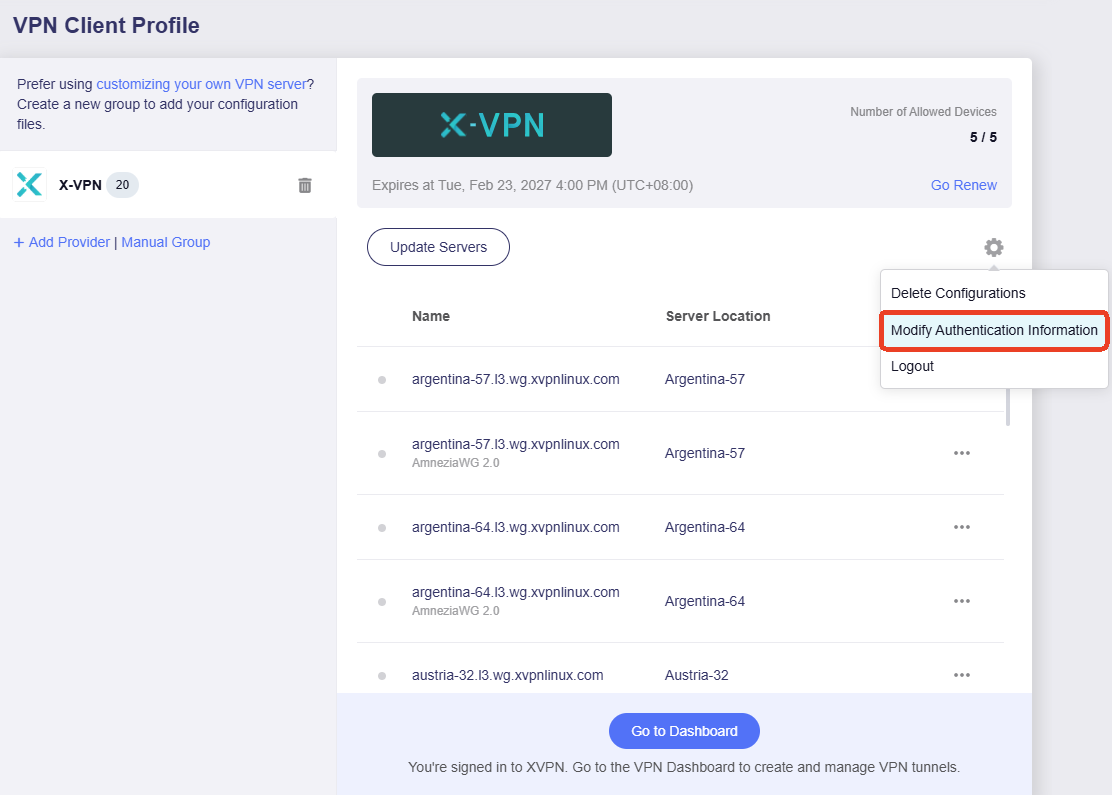
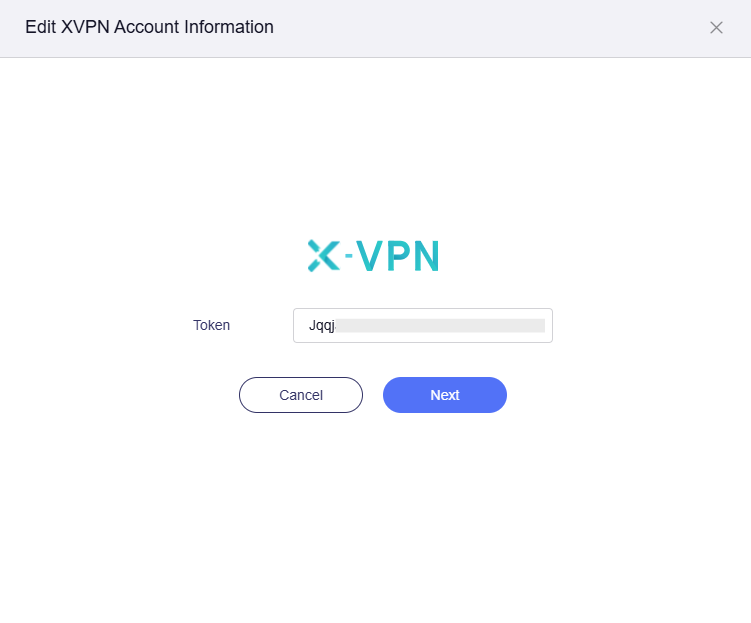
Verificatiegegevens wijzigen.
Klik rechts op het tandwielpictogram en selecteer Modify Authentication Information om zo nodig je aanmeldingstoken te bewerken.
-
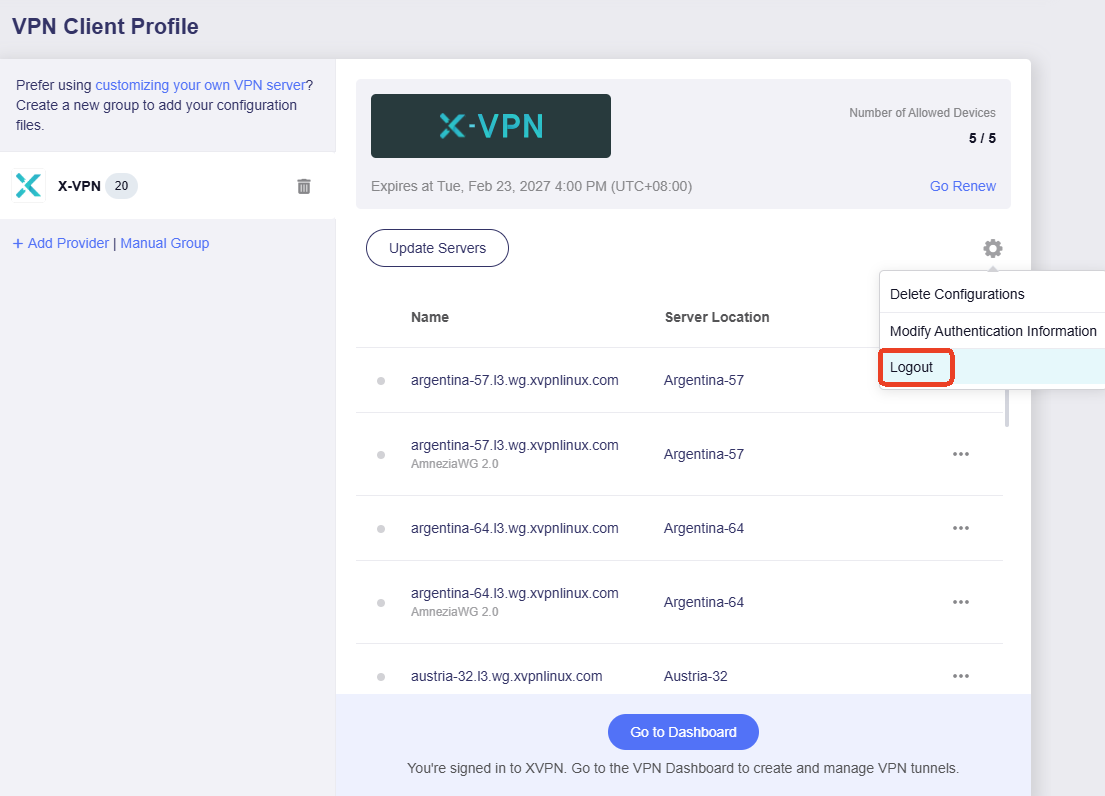
Log out.
Klik rechts op het tandwielpictogram en selecteer Logout om je zo nodig af te melden. Hiermee worden de accountgegevens, bijbehorende openbare en privésleutel en de configuratiebestanden op de router verwijderd. Ga voorzichtig te werk.
WireGuard Client handmatig instellen (voor andere providers)
Als je een abonnement bij een andere WireGuard-serviceprovider hebt, download je een configuratiebestand van de website van die provider. Volg daarna de onderstaande stappen om WireGuard Client in te stellen. Raadpleeg deze handleiding of neem contact op met de ondersteuning van de provider als je niet weet hoe je de configuratiebestanden downloadt.
Ga in het webbeheerpaneel naar VPN -> WireGuard Client.
-
Klik op Add Manually.

-
Er wordt een groep in de linkerzijbalk gemaakt.

-
Geef de groep een duidelijke naam, bijvoorbeeld azirevpn. Upload vervolgens een configuratiebestand (ondersteunde indelingen: zip, tar, gz, conf en txt) of voeg de configuratiegegevens handmatig als tekst toe.

-
Een configuratiebestand uploaden.
Klik op het uploadgebied om je WireGuard-configuratiebestand te uploaden en klik vervolgens op Apply.


-
Configuratie handmatig toevoegen.
Klik onderaan het uploadgebied op Manually Add Configuration.

Geef de configuratie een duidelijke naam, plak deze in het tekstvak en klik op Apply.
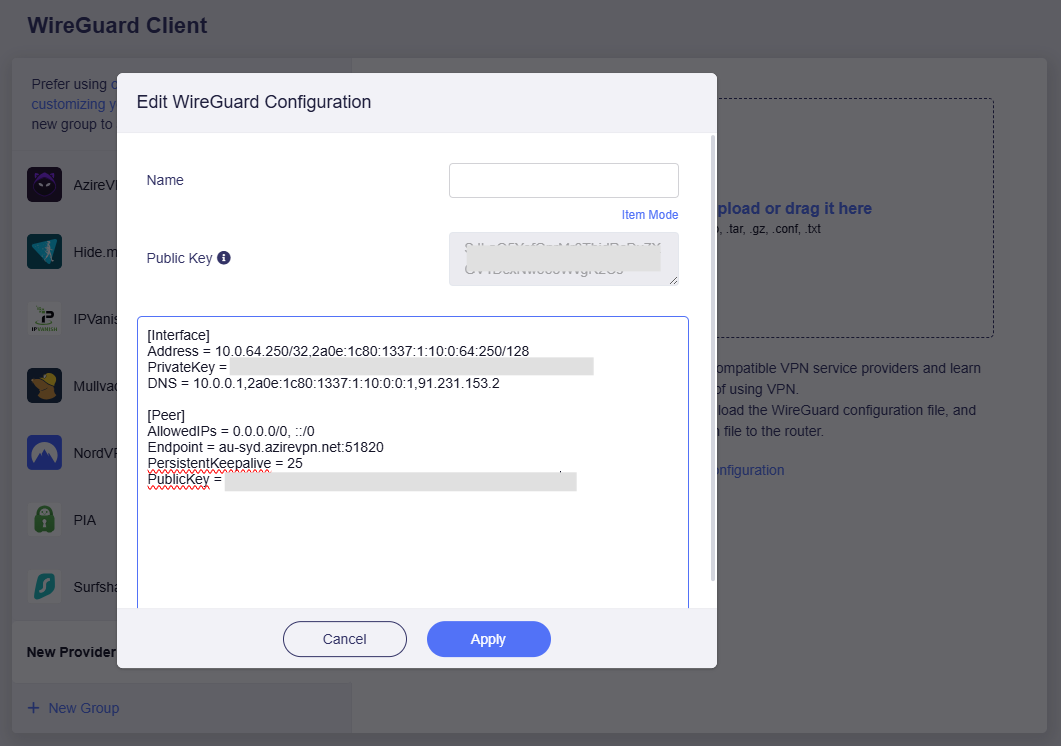 (Text Mode)
Als je elk veld wilt controleren, schakel je over naar Item mode en controleer je de configuratiegegevens. Klik vervolgens op Apply.
 (Item Mode)
-
-
Klik rechts op het pictogram met drie puntjes om de verbinding te starten.

Zodra de verbinding tot stand is gebracht, verschijnt een groene stip naast het configuratiebestand.
Je kunt de details van de VPN-verbinding ook controleren op het VPN Dashboard.
WireGuard Client via de mobiele app instellen
Je kunt een WireGuard-client ook instellen via de mobiele app.
De mobiele app is geïntegreerd met enkele WireGuard-serviceproviders, waaronder AzireVPN, Mullvad VPN, OVPN, StrongVPN en PIA VPN. Je kunt eenvoudig een WireGuard-client instellen door de aanmeldgegevens van je WireGuard-dienst in te voeren.
Installeer de app en volg de instructies op het scherm om de gewenste configuratie in te stellen.
WireGuard-server op een GL.iNet-router instellen
Wil je geen abonnement op een externe VPN-dienst? Je kunt twee GL.iNet-routers aanschaffen en de ene als WireGuard-server en de andere als WireGuard-client instellen.
Dit is vooral geschikt wanneer de internetprovider van je thuisnetwerk een openbaar IP-adres biedt en je onderweg veilig via VPN verbinding wilt maken met je thuisnetwerk en interne netwerkbronnen. Zo vermijd je de kosten en het beheer van een doorlopend abonnement op een commerciële VPN-dienst.
Raadpleeg deze pagina om een WireGuard-server in te stellen.
WireGuard® is een geregistreerd handelsmerk van Jason A. Donenfeld.
Heb je nog vragen? Bezoek ons Community Forum of neem contact met ons op.