Set Up WireGuard Client on GL.iNet Routers
Innehållet bygger på firmware v4.7 och senare. Använd väljaren för en annan version.
WireGuard® är ett enkelt, snabbt och modernt VPN med avancerad kryptografi och högre prestanda än OpenVPN.
Titta på videon eller följ stegen för att konfigurera WireGuard Client.
GL.iNet-routrar har inbyggt WireGuard-stöd för följande leverantörer. Ange tjänstuppgifterna på WireGuard Client.
Select the corresponding WireGuard service provider below to quickly locate the step-by-step instructions.
- Set Up AzireVPN
- Set Up Hide.me
- Set Up IPVanish
- Set Up Mullvad
- Set Up NordVPN
- Set Up PIA (Private Internet Access)
- Set up PureVPN
- Set Up Surfshark
- Set Up Windscribe
- Set Up X-VPN
För andra leverantörer hämtar du en konfigurationsfil och laddar upp den till routern.
Set Up AzireVPN
AzireVPN is privacy-minded VPN service providing secure, modern and robust tunnels such as WireGuard.
Videon visar AzireVPN-konfiguration via webbadministrationspanelen eller mobilappen.
Or follow the steps below to set up AzireVPN via web Admin Panel.
In the web Admin Panel, go to VPN -> WireGuard Client -> AzireVPN.
-
Ange AzireVPN Username och Password och klicka på Save and Continue. Konfigurationsfiler skapas för varje server.

-
Start a connection.
Välj server och klicka på ikonen med tre punkter för att ansluta.

Once connected, a green dot will appear next to the configuration file.

Kontrollera även anslutningsinformationen på VPN Dashboard.
-
Update servers.
Klicka på Update Servers för aktuell serverlista.

-
Edit credentials or logout.
Klicka på kugghjulet för att ändra inloggningsuppgifter eller logga ut.

-
Go renew.
Klicka på Go Renew för att förnya prenumerationen på den officiella webbplatsen.

-
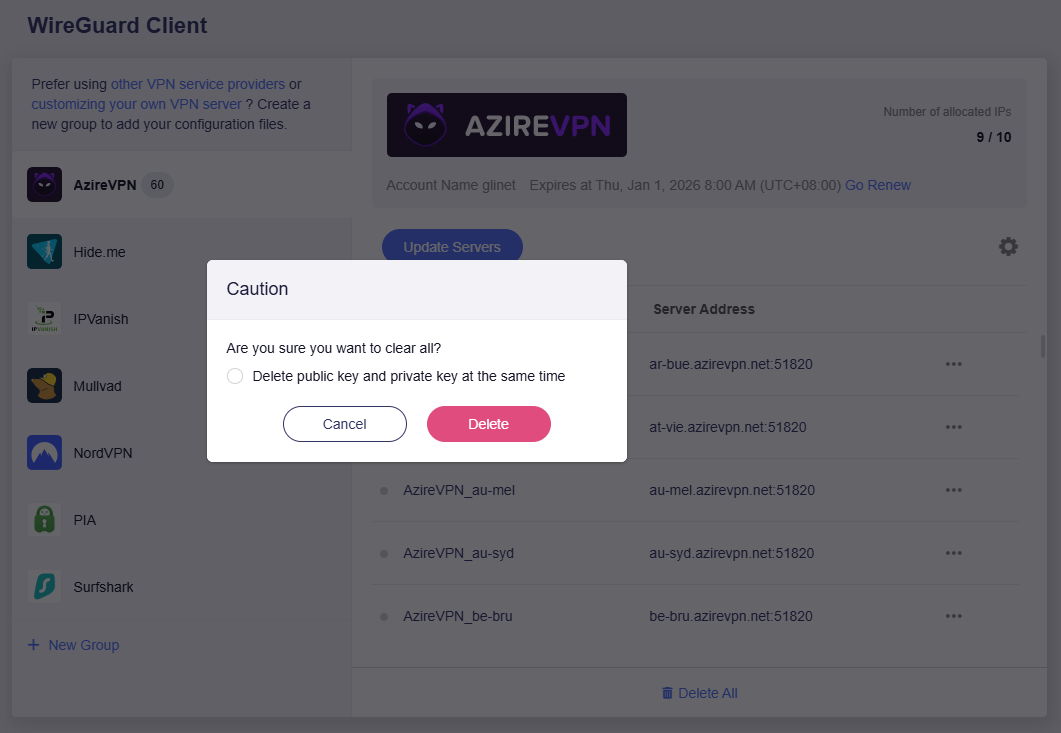
Delete All.
Klicka på Delete All för att radera alla konfigurationsfiler och välj om privata och offentliga nycklar också ska raderas.
Set Up Hide.me
In the web Admin Panel, go to VPN -> WireGuard Client -> Hide.me.
-
Ange Hide.me Username och Password och klicka på Save and Continue. Konfigurationsfiler skapas för varje server.

-
Start a connection.
Välj server och klicka på ikonen med tre punkter för att ansluta.

Once connected, a green dot will appear next to the configuration file.

Kontrollera även anslutningsinformationen på VPN Dashboard.
-
Update servers.
Klicka på Update Servers för aktuell serverlista.

-
Edit credentials or logout.
Klicka på kugghjulet för att ändra inloggningsuppgifter eller logga ut.

-
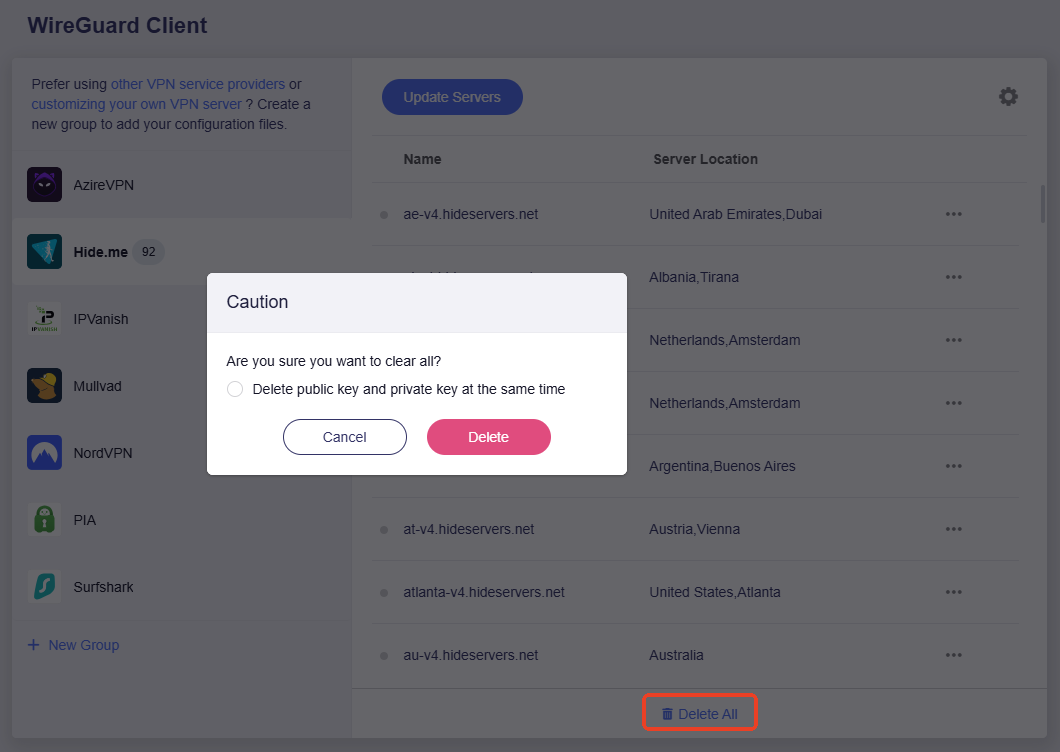
Delete All.
Klicka på Delete All för att radera alla konfigurationsfiler och välj om privata och offentliga nycklar också ska raderas.
Set Up IPVanish
In the web Admin Panel, go to VPN -> WireGuard Client -> IPVanish.
-
Ange IPVanish Username och Password och klicka på Save and Continue. Konfigurationsfiler skapas för varje server.

-
Select servers.
Välj servrar och klicka på Apply.

-
Start a connection.
Välj server och klicka på ikonen med tre punkter för att ansluta.

Once connected, a green dot will appear next to the configuration file.

Kontrollera även anslutningsinformationen på VPN Dashboard.
-
Update servers.
Klicka på Update Servers för aktuell serverlista.

-
Edit credentials or logout.
Klicka på kugghjulet för att ändra inloggningsuppgifter eller logga ut.

-
Delete All.
Klicka på Delete All för att radera alla konfigurationsfiler och välj om privata och offentliga nycklar också ska raderas.

Set Up Mullvad
Mullvad är en VPN-tjänst som skyddar aktivitet, identitet och plats.
In the web Admin Panel, go to VPN -> WireGuard Client -> Mullvad.
-
Ange Mullvad Account (16 siffror) och klicka på Save and Continue. Serverfiler skapas.

-
Select servers.
Välj servrar och klicka på Apply.

-
Start a connection.
Välj server och klicka på ikonen med tre punkter för att ansluta.

Once connected, a green dot will appear next to the configuration file.

Kontrollera även anslutningsinformationen på VPN Dashboard.
-
Update servers.
Klicka på Update Servers för aktuell serverlista.

-
Edit credentials or logout.
Klicka på kugghjulet för att ändra inloggningsuppgifter eller logga ut.

-
Go renew.
Klicka på Go Renew för att förnya prenumerationen på den officiella webbplatsen.

-
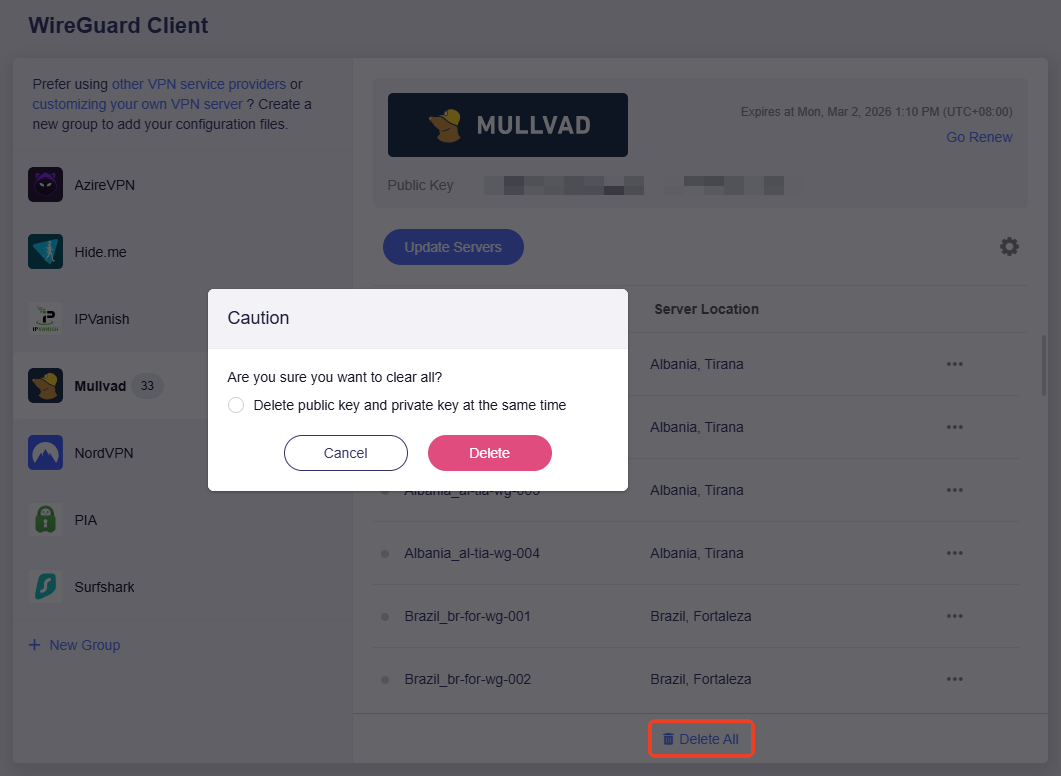
Delete All.
Klicka på Delete All för att radera alla konfigurationsfiler och välj om privata och offentliga nycklar också ska raderas.
Set Up NordVPN
NordVPN är en VPN-tjänst som kombinerar hastighet och säkerhet.
-
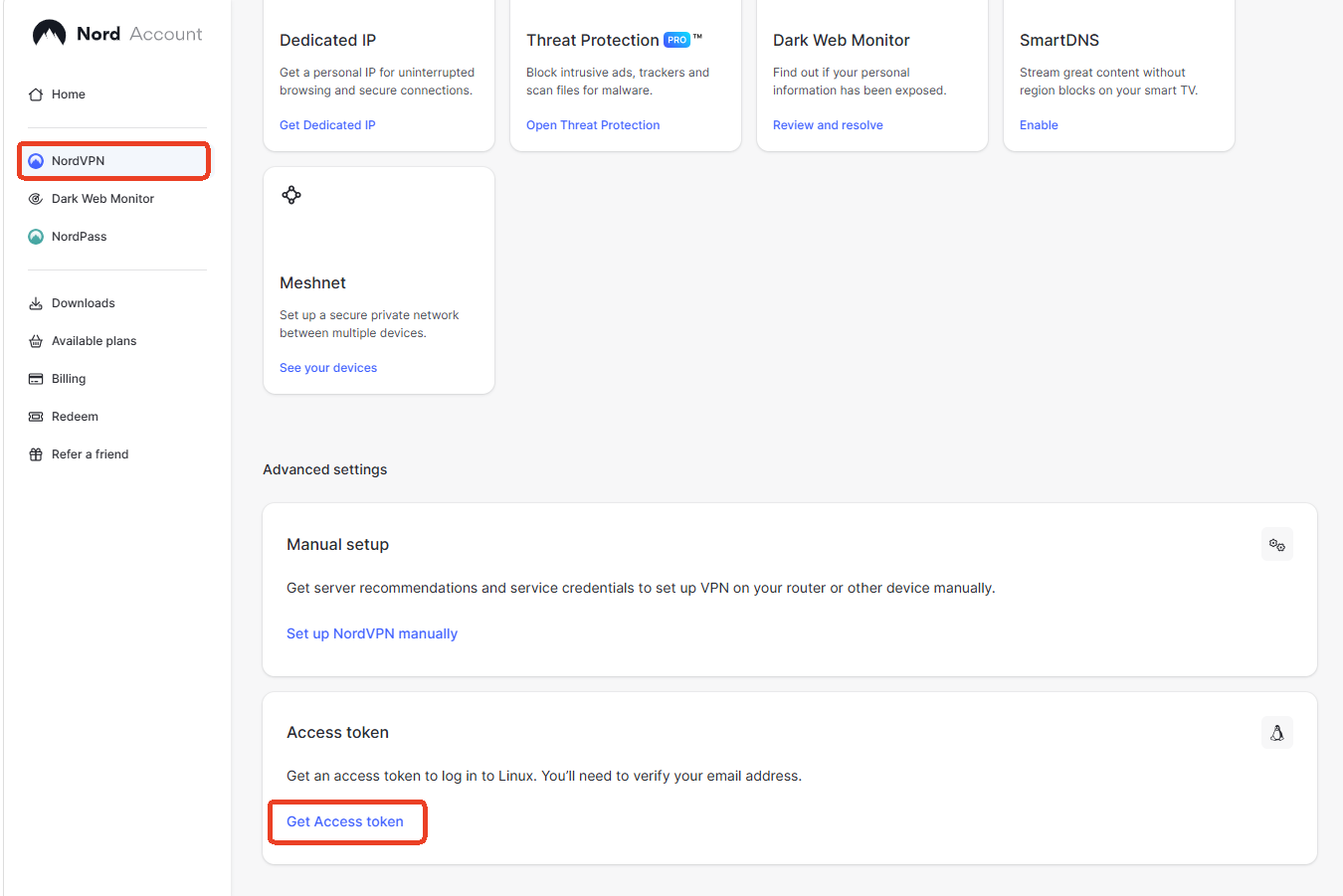
Click here to log in to your NordVPN web account.

Klicka på NordVPN i Nord dashboard, hitta Access Token och klicka på Get Access token.
Klicka på Generate new token.
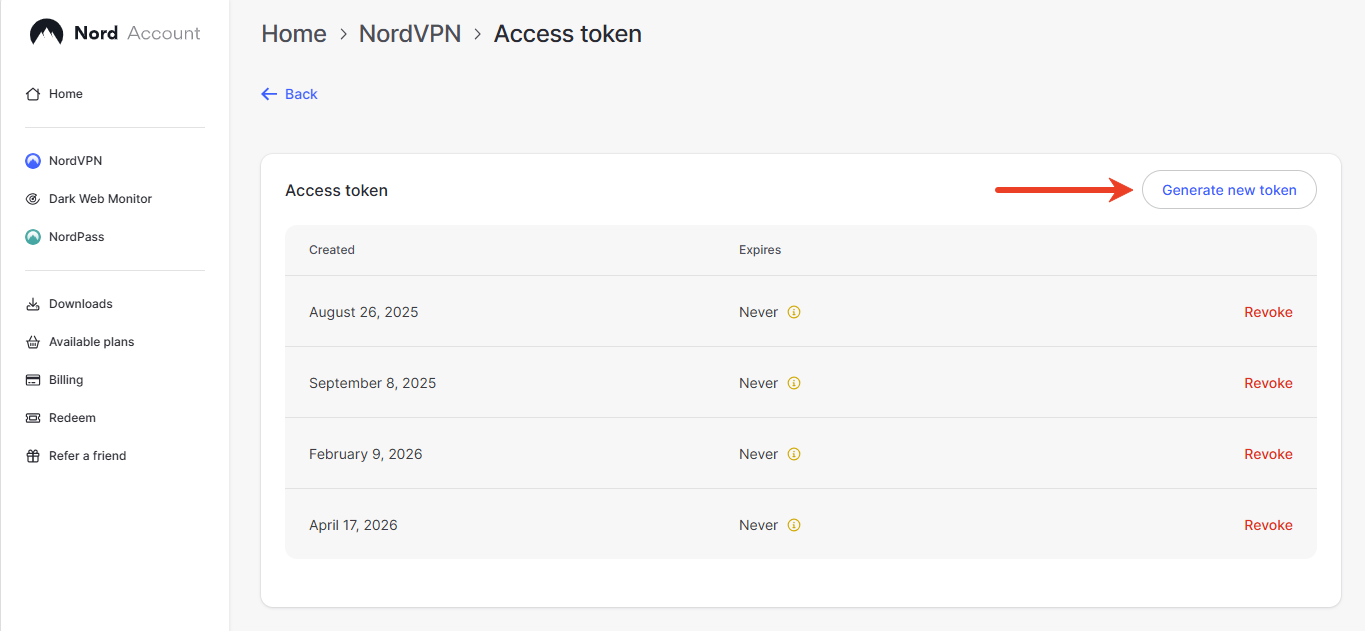
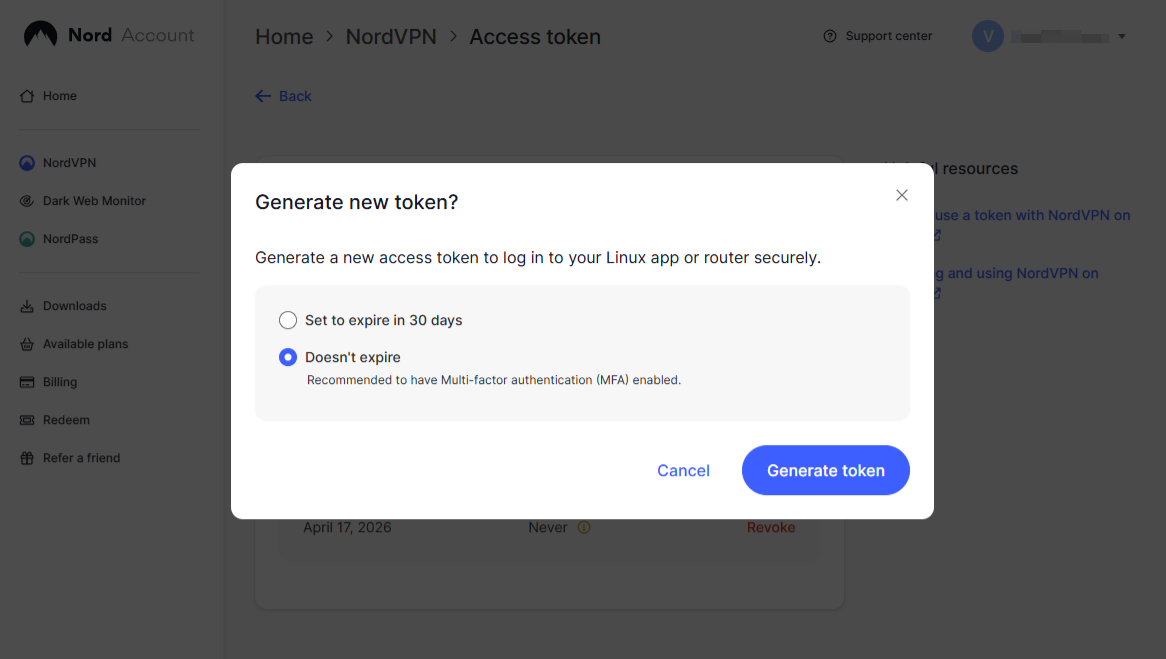
Välj utgångsdatum och klicka på Generate token.
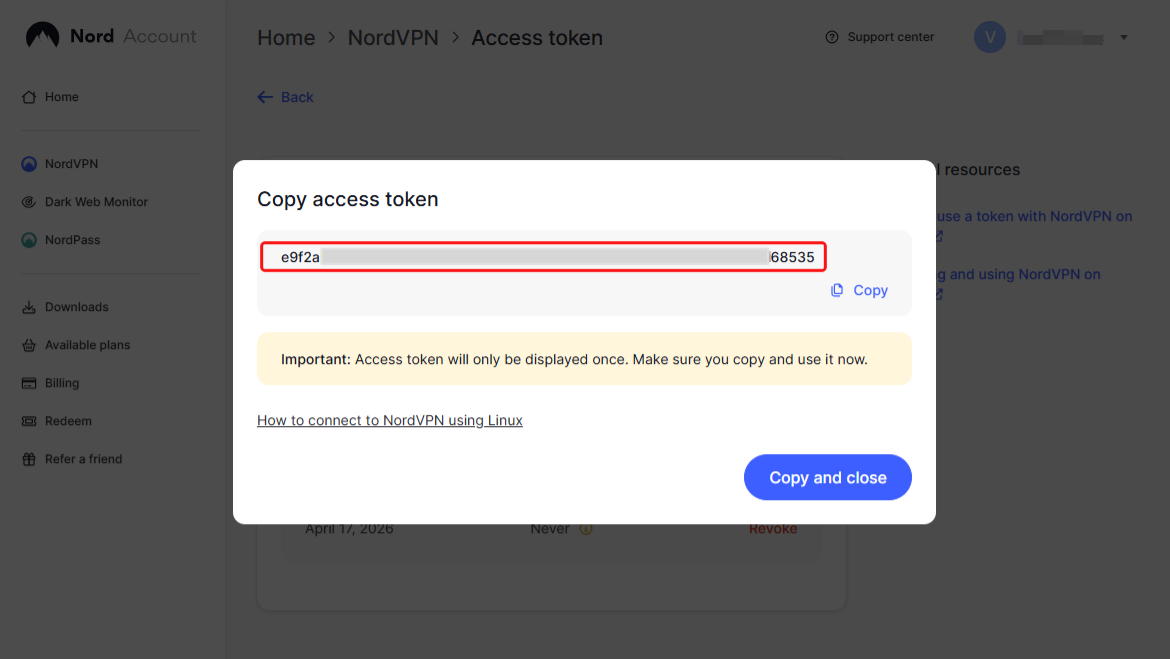
Kopiera den genererade åtkomsttoken.
Obs! Token visas endast en gång. Kopiera den innan fönstret stängs, annars måste en ny skapas.
-
Logga in och öppna VPN -> WireGuard Client -> NordVPN.
Ange Token och klicka på Save and Continue. Serverfiler skapas.

-
Select servers.
Välj servrar och klicka på Apply.

-
Start a connection.
Välj server och klicka på ikonen med tre punkter för att ansluta.

Once connected, a green dot will appear next to the configuration file.

Kontrollera även anslutningsinformationen på VPN Dashboard.
-
Update servers.
Klicka på Update Servers för aktuell serverlista.

-
Edit credentials or logout.
Klicka på kugghjulet för att ändra inloggningsuppgifter eller logga ut.

-
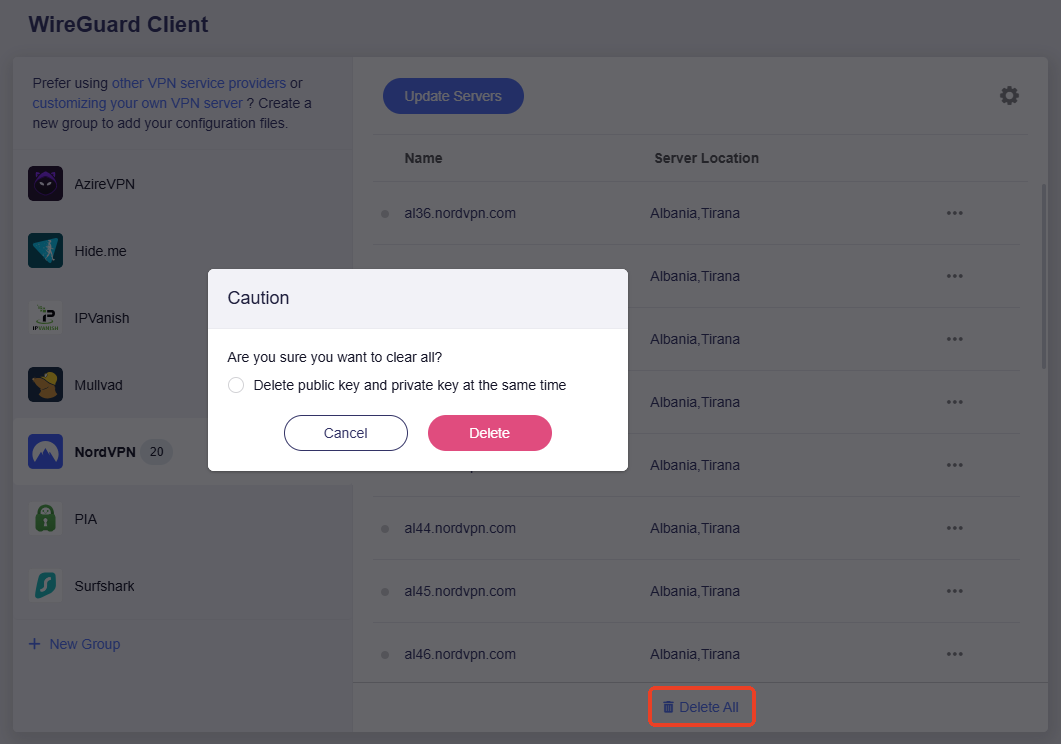
Delete All.
Klicka på Delete All för att radera alla konfigurationsfiler och välj om privata och offentliga nycklar också ska raderas.
Set Up PIA (Private Internet Access)
In the web Admin Panel, go to VPN -> WireGuard Client -> PIA.
-
Ange PIA Username och Password och klicka på Save and Continue. Konfigurationsfiler skapas för varje server.

-
Select servers.
Välj servrar och klicka på Apply.

-
Start a connection.
Välj server och klicka på ikonen med tre punkter för att ansluta.

Once connected, a green dot will appear next to the configuration file.

Kontrollera även anslutningsinformationen på VPN Dashboard.
-
Update servers.
Klicka på Update Servers för aktuell serverlista.

-
Edit credentials or logout.
Klicka på kugghjulet för att ändra inloggningsuppgifter eller logga ut.

-
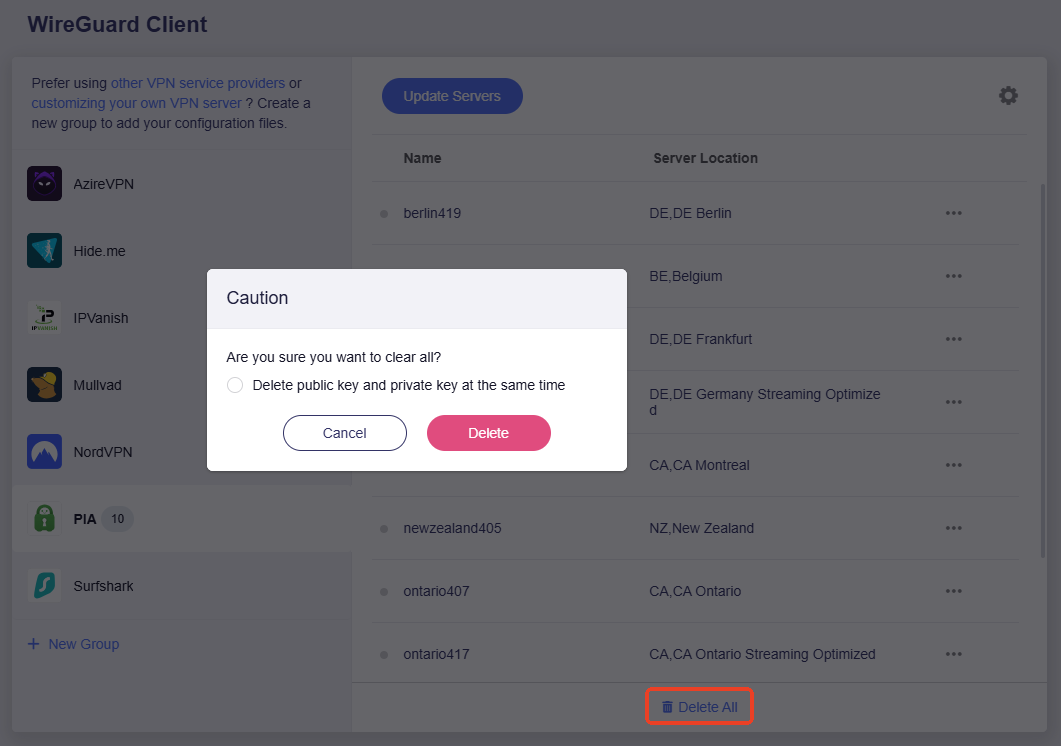
Delete All.
Klicka på Delete All för att radera alla konfigurationsfiler och välj om privata och offentliga nycklar också ska raderas.
Set Up PureVPN
-
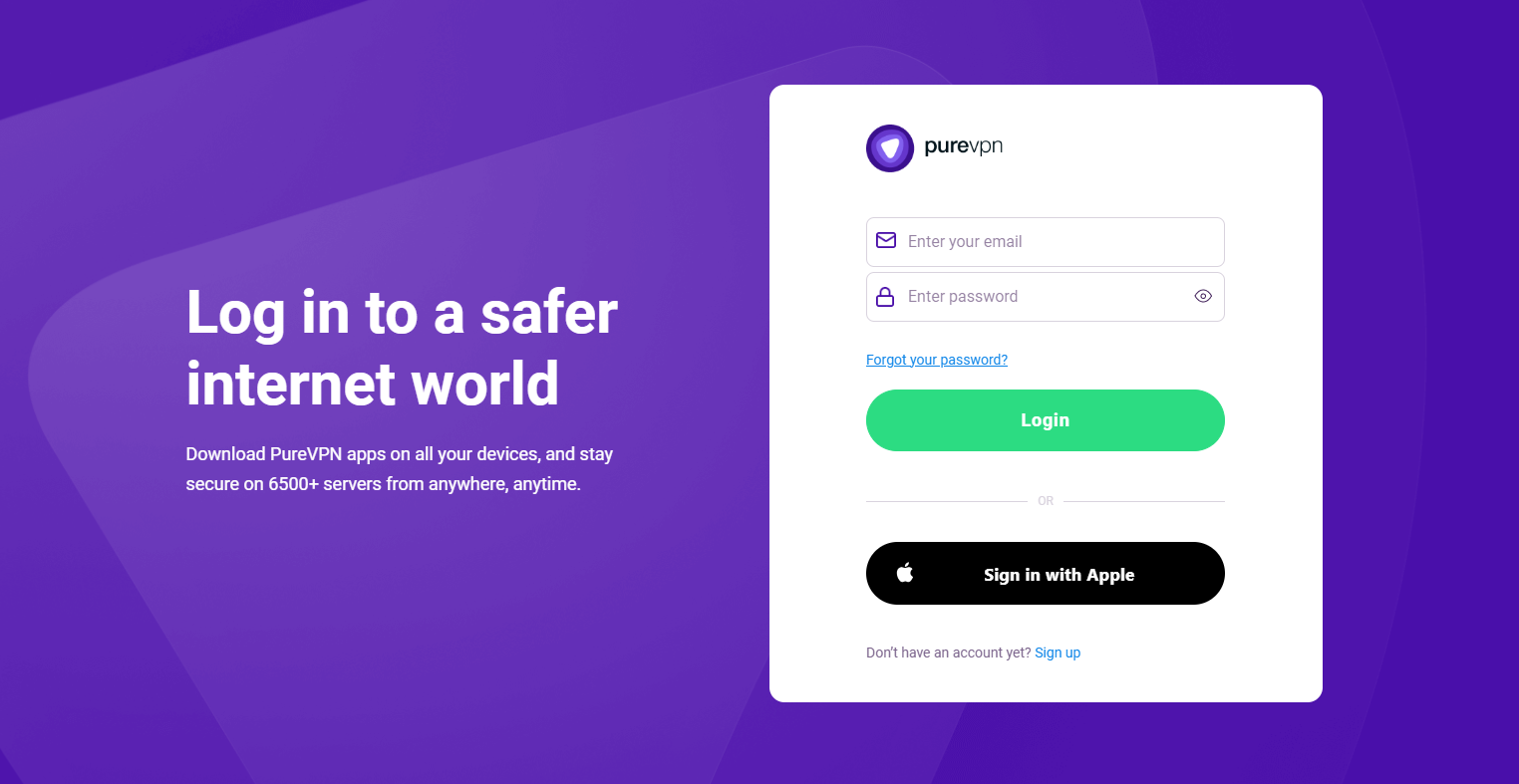
Click here to log in to your PureVPN dashboard.
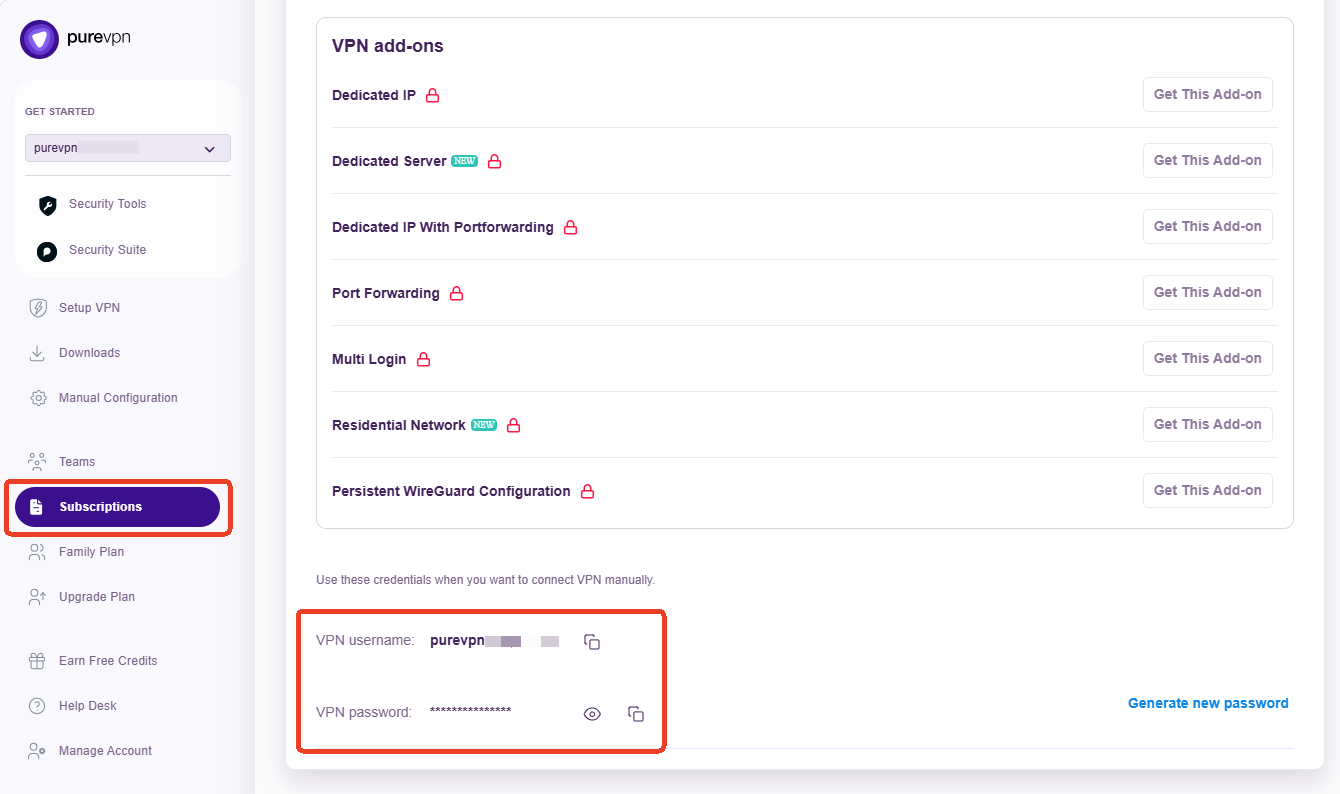
Klicka på Subscriptions, bläddra längst ned till credentials och kopiera användarnamn och lösenord.
-
Logga in och öppna VPN -> WireGuard Client -> PureVPN.
Ange Username och Password och klicka på Save and Continue.

It will generate all available configuration files.

-
Start a connection.
Välj server och klicka på ikonen med tre punkter för att ansluta.

Once connected, a green dot will appear next to the configuration file.

Kontrollera även anslutningsinformationen på VPN Dashboard.
-
Update servers.
Klicka på Update Servers för aktuell serverlista.

-
Edit credentials or logout.
Klicka på kugghjulet för att ändra inloggningsuppgifter eller logga ut.

-
Delete All.
Klicka på Delete All för att radera alla konfigurationsfiler och välj om privata och offentliga nycklar också ska raderas.

Set Up Surfshark
In the web Admin Panel, go to VPN -> WireGuard Client -> Surfshark.
-
Ange Surfshark Username och Password och klicka på Save and Continue. Konfigurationsfiler skapas för varje server.

-
Select servers.
Välj servrar och klicka på Apply.

-
Start a connection.
Välj server och klicka på ikonen med tre punkter för att ansluta.

Once connected, a green dot will appear next to the configuration file.

Kontrollera även anslutningsinformationen på VPN Dashboard.
-
Update servers.
Klicka på Update Servers för aktuell serverlista.

-
Edit credentials or logout.
Klicka på kugghjulet för att ändra inloggningsuppgifter eller logga ut.

-
Refresh.
Klicka på Refresh för att uppdatera den offentliga nyckeln om servern inte kan anslutas.

-
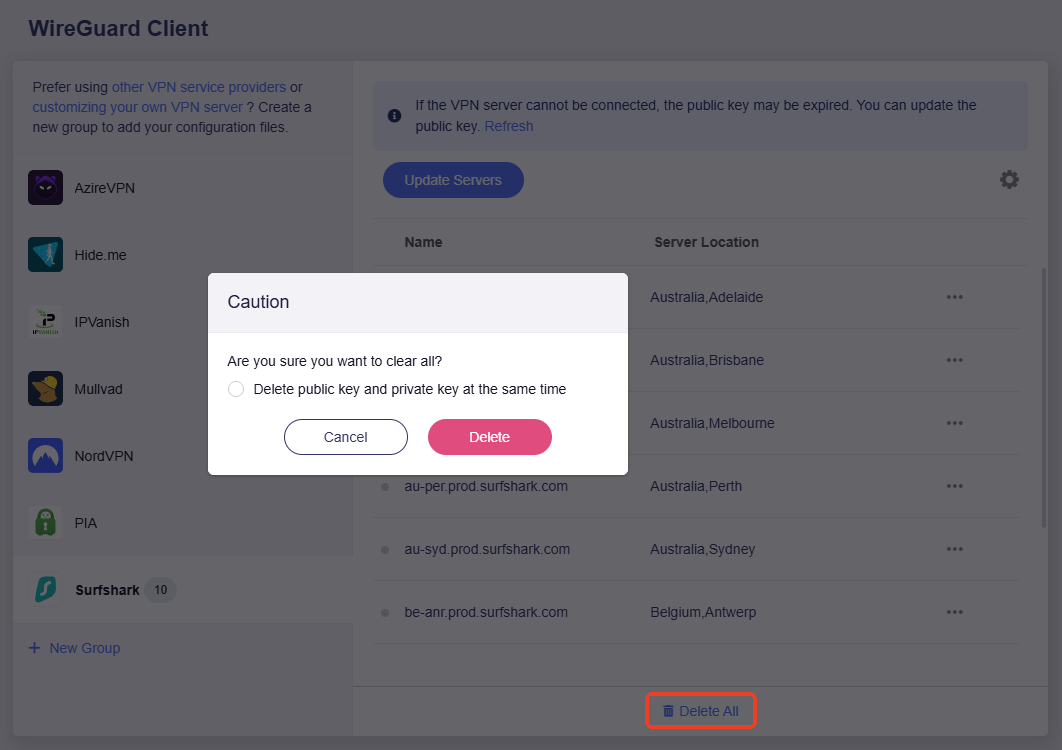
Delete All.
Klicka på Delete All för att radera alla konfigurationsfiler och välj om privata och offentliga nycklar också ska raderas.
Set Up Windscribe
In the web Admin Panel, go to VPN -> WireGuard Client -> Windscribe.
-
Ange Windscribe Username och Password och klicka på Save and Continue. Konfigurationsfiler skapas för varje server.

-
Select servers.
Välj servrar och klicka på Apply.

En lista över konfigurationsfiler för vald server visas.

-
Start a connection.
Välj server och klicka på ikonen med tre punkter för att ansluta.

Once connected, a green dot will appear next to the configuration file.

Kontrollera även anslutningsinformationen på VPN Dashboard.
-
Update servers.
Klicka på Update Servers för aktuell serverlista.

-
Edit credentials or logout.
Klicka på kugghjulet för att ändra inloggningsuppgifter eller logga ut.

-
Refresh.
Klicka på Refresh för att uppdatera den offentliga nyckeln om servern inte kan anslutas.

-
Delete All.
Klicka på Delete All för att radera alla konfigurationsfiler och välj om privata och offentliga nycklar också ska raderas.

Set Up X-VPN
Note: X-VPN is integrated into GL.iNet routers starting from firmware v4.11.
-
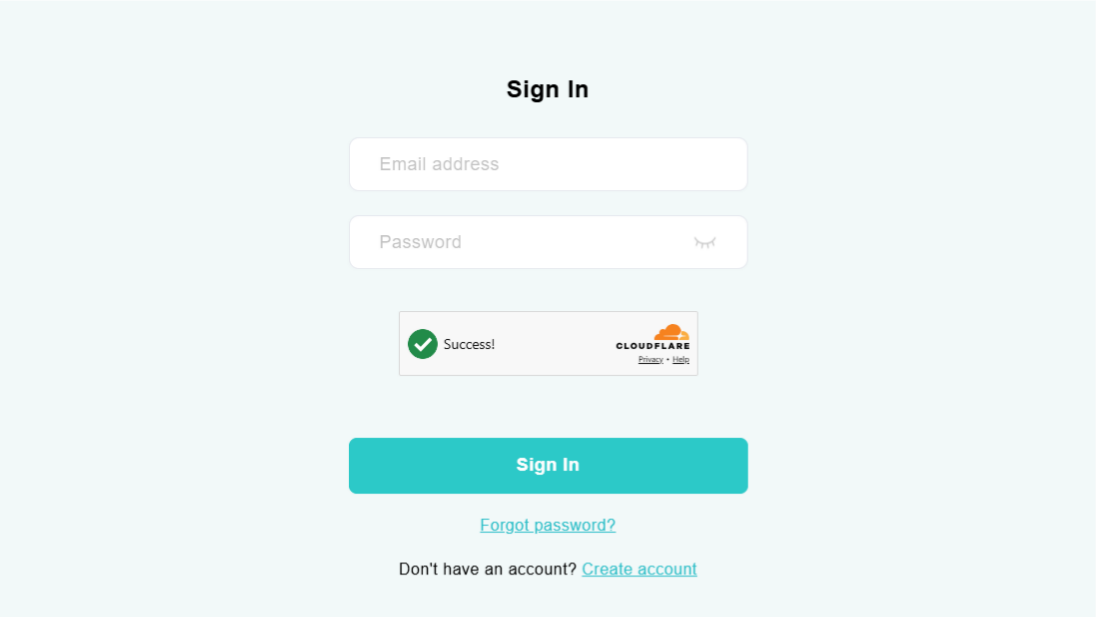
First, obtain X-VPN token on the official website.
Click here to log in to your X-VPN web account.
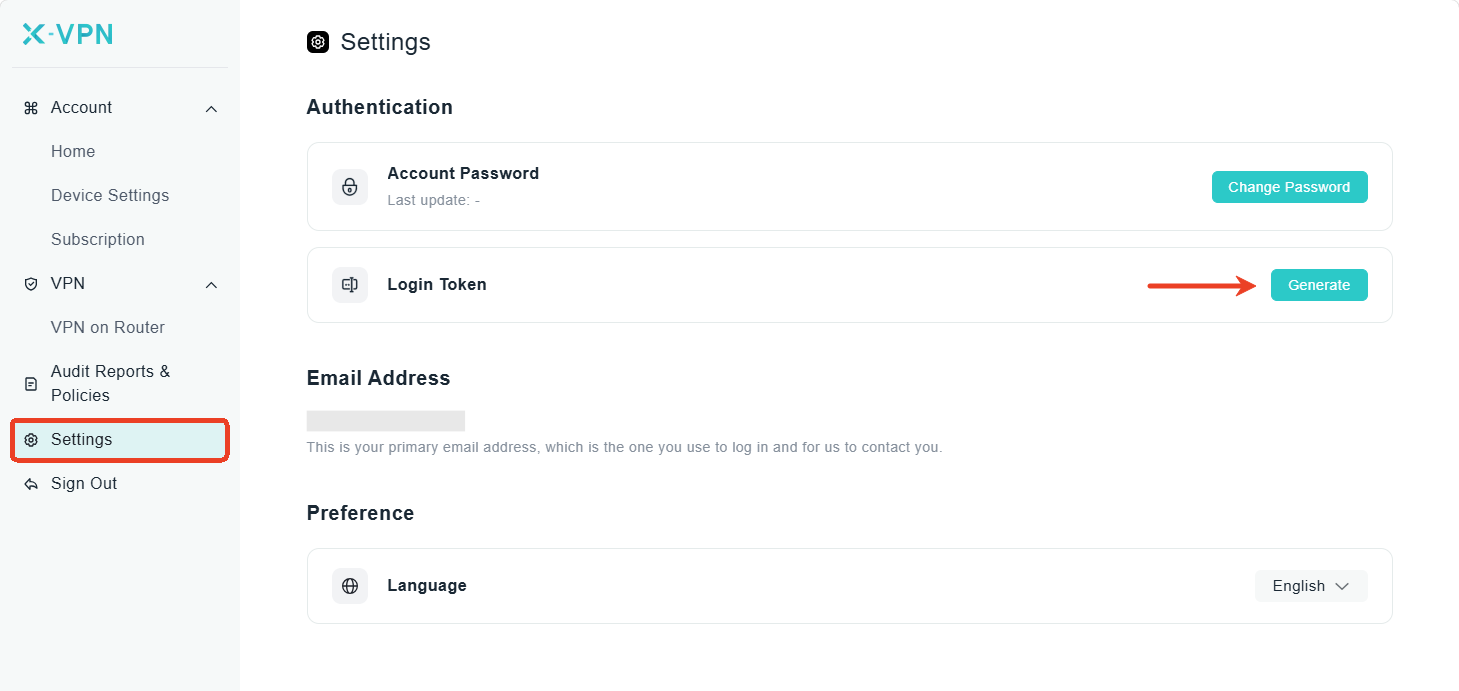
Klicka på Settings, hitta Login Token och klicka på Generate.
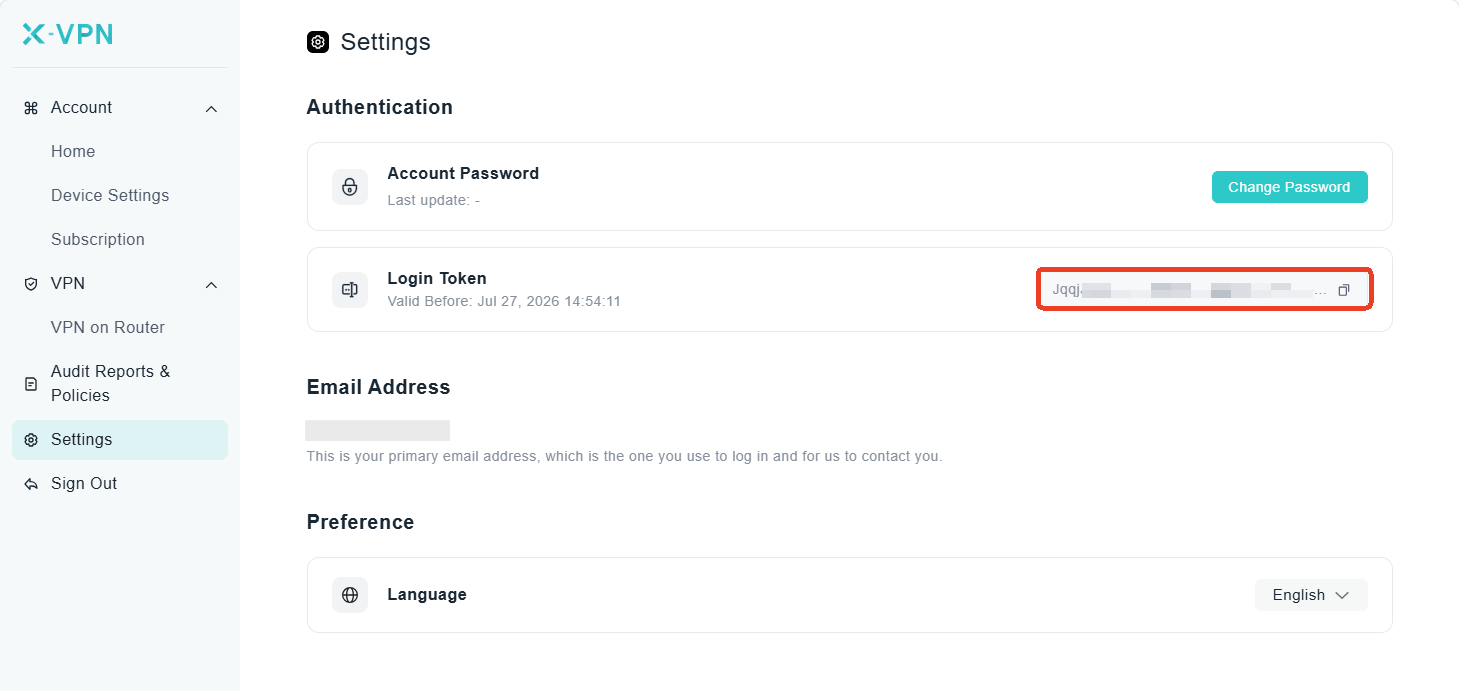
Kopiera token, som är giltig i 15 minuter.
-
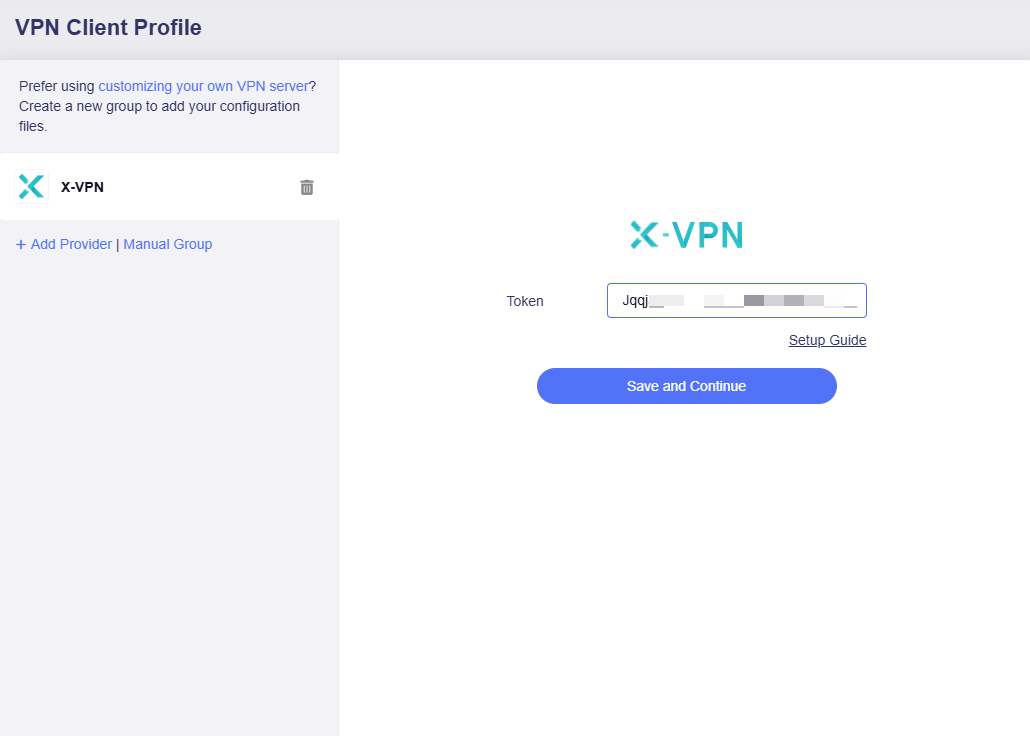
Logga in, öppna VPN -> VPN Client Profile och klicka på X-VPN.
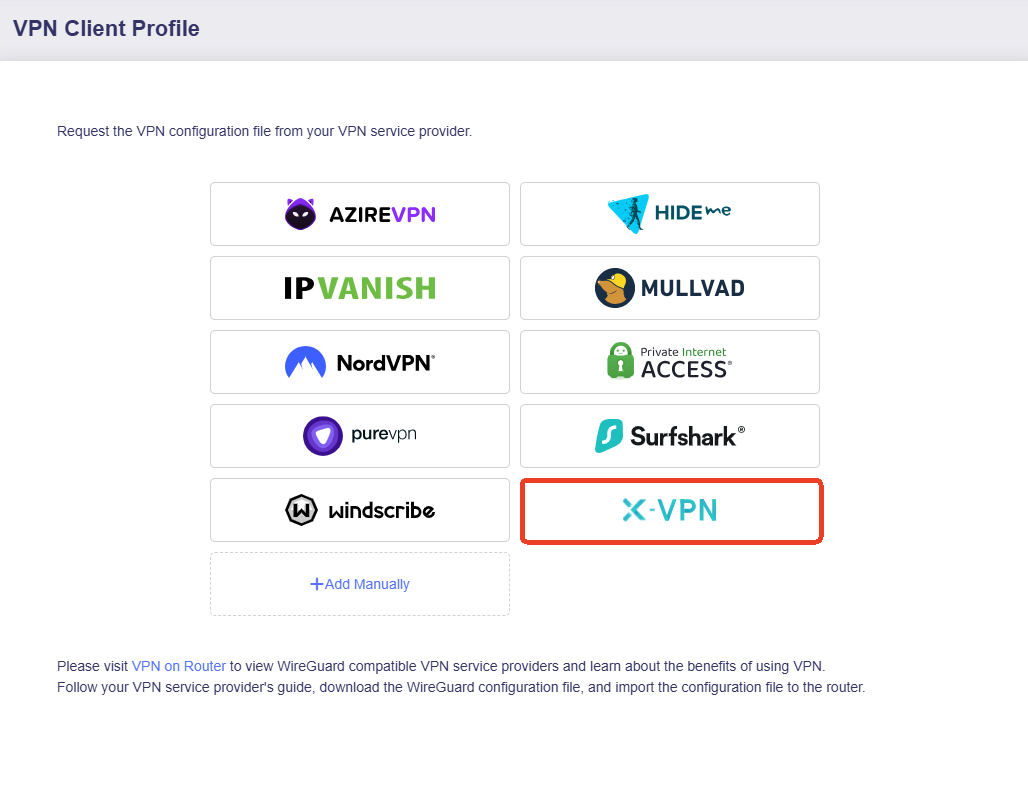
Ange token och klicka på Save and Continue.
-
Välj servrar och klicka på Apply.
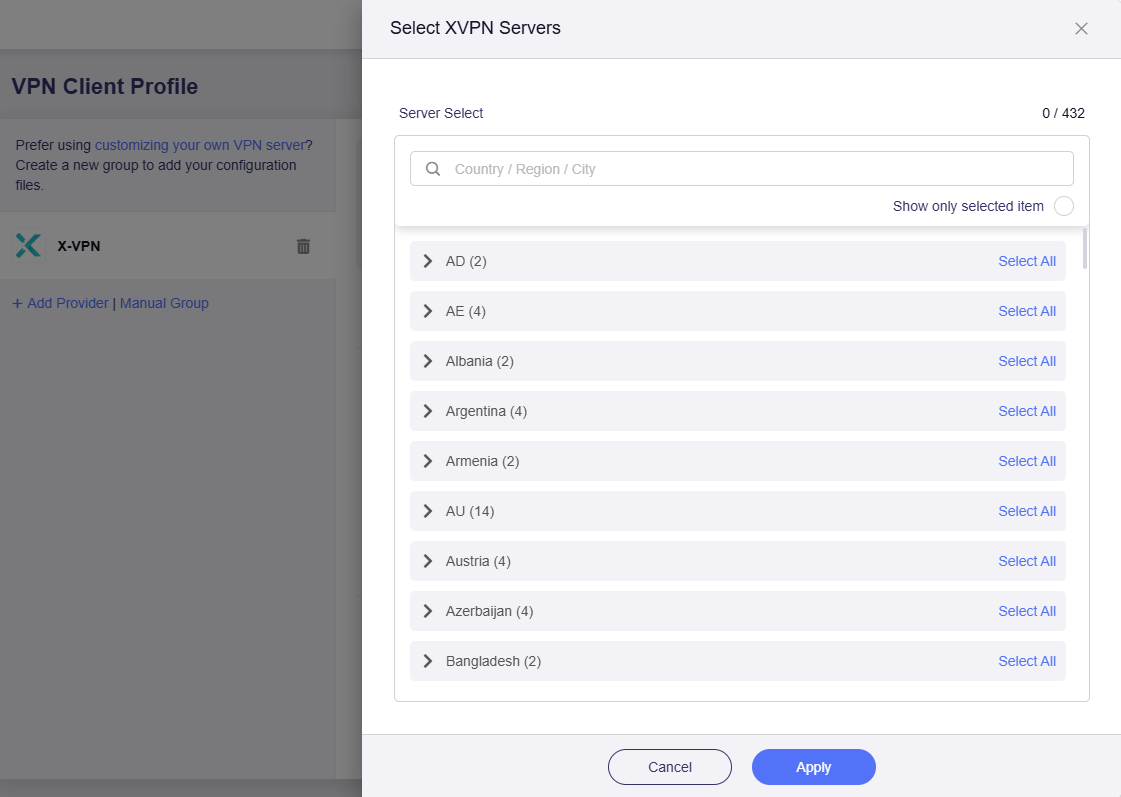
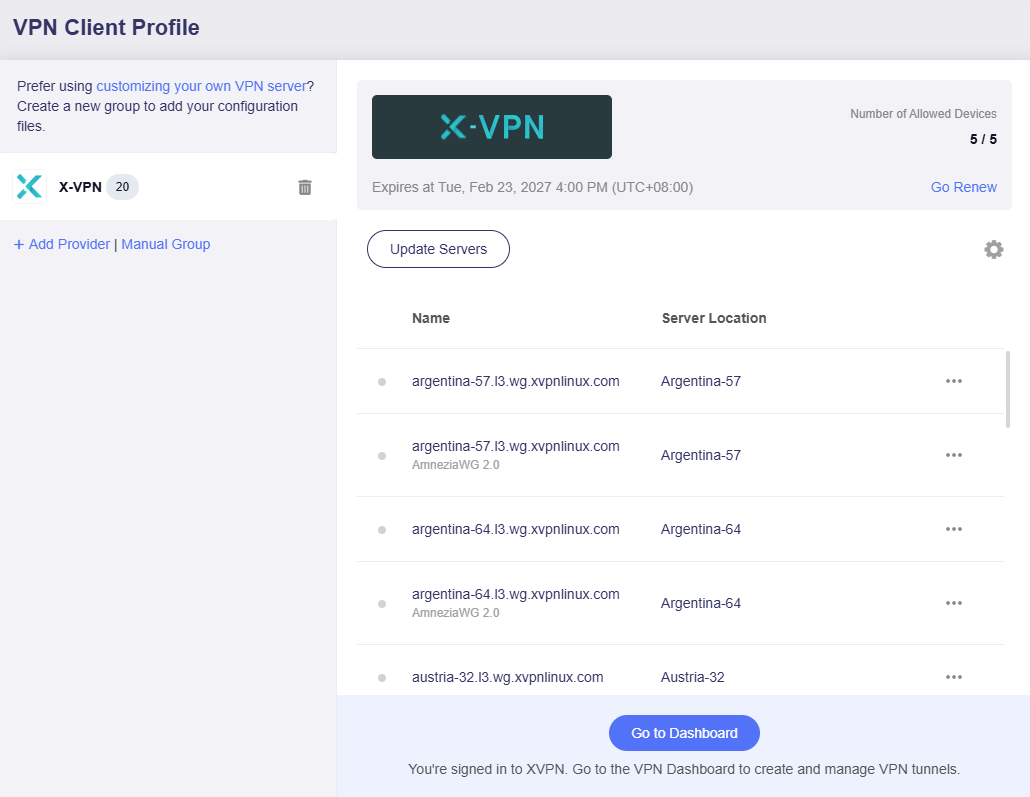
En lista över konfigurationsfiler för vald server visas.
-
Start a connection.
Välj server och klicka på ikonen med tre punkter för att ansluta.
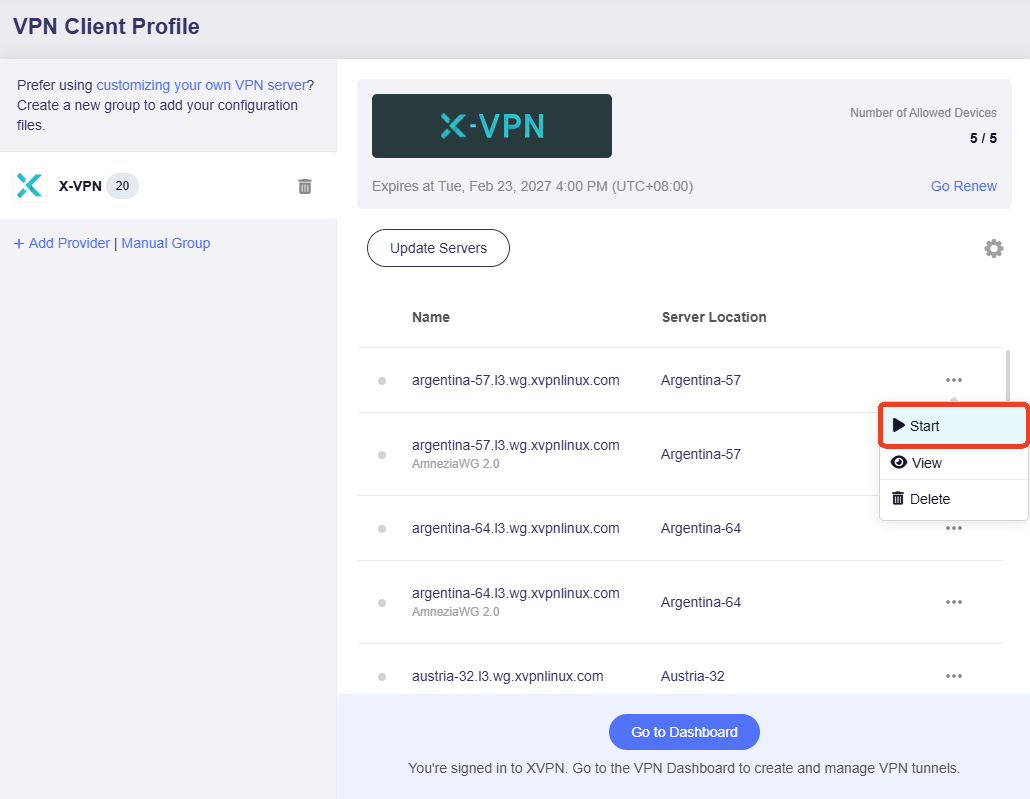
Once connected, a green dot will appear next to the configuration file.
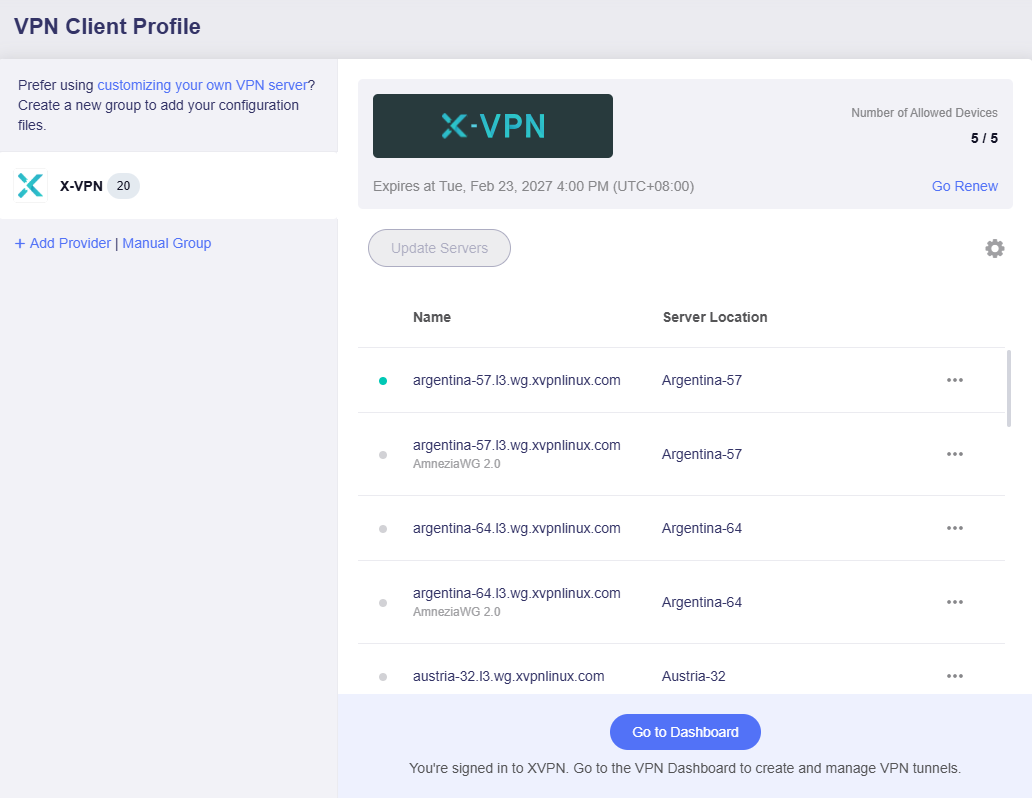
Visa anslutningsinformation och hantera tunnlar och principer på VPN Dashboard.
-
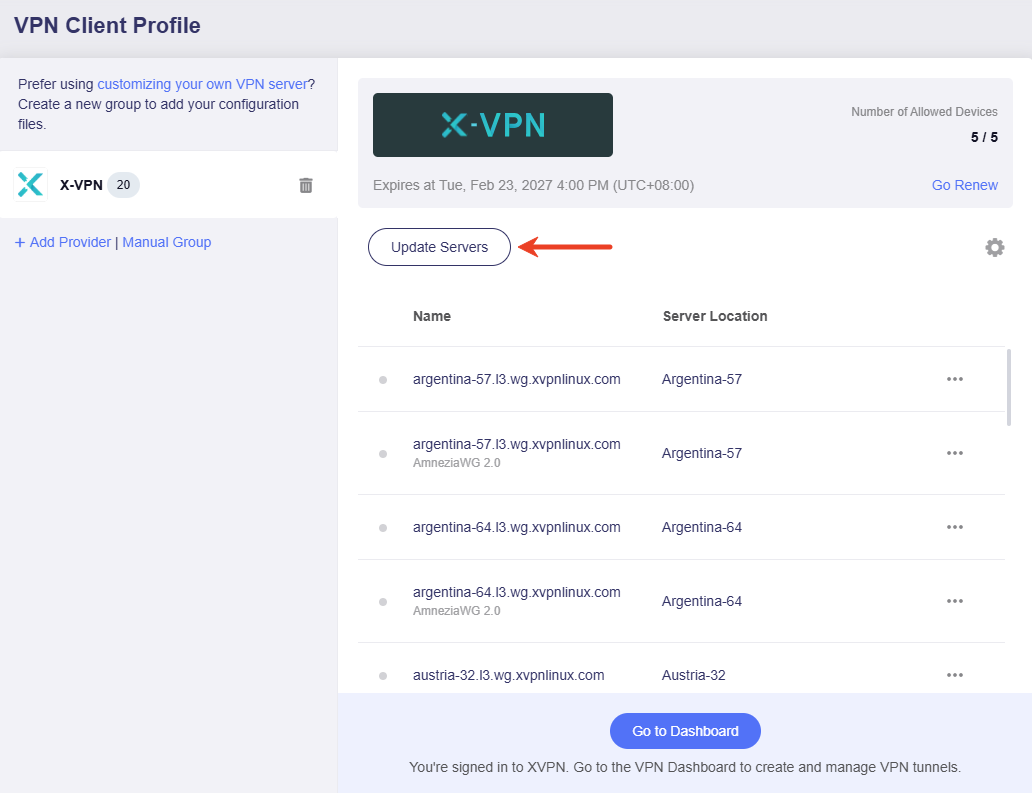
Update servers.
Klicka på Update Servers för aktuell serverlista.
-
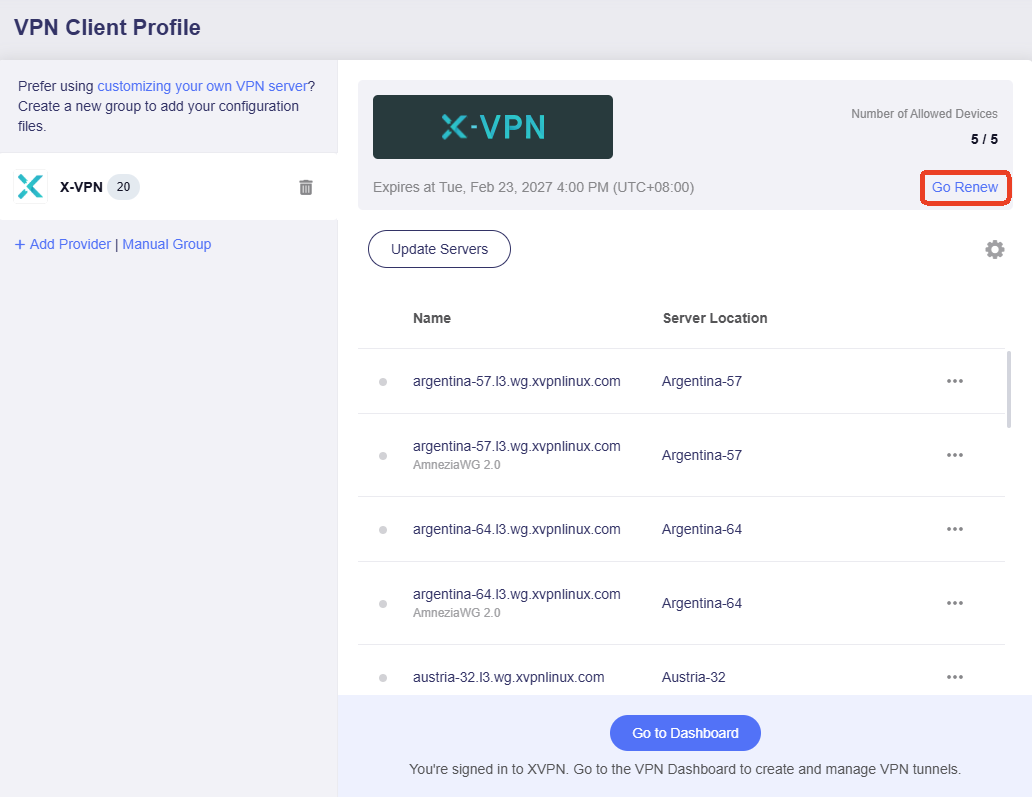
Go renew.
Klicka på Go Renew för att förnya prenumerationen på den officiella webbplatsen.
-
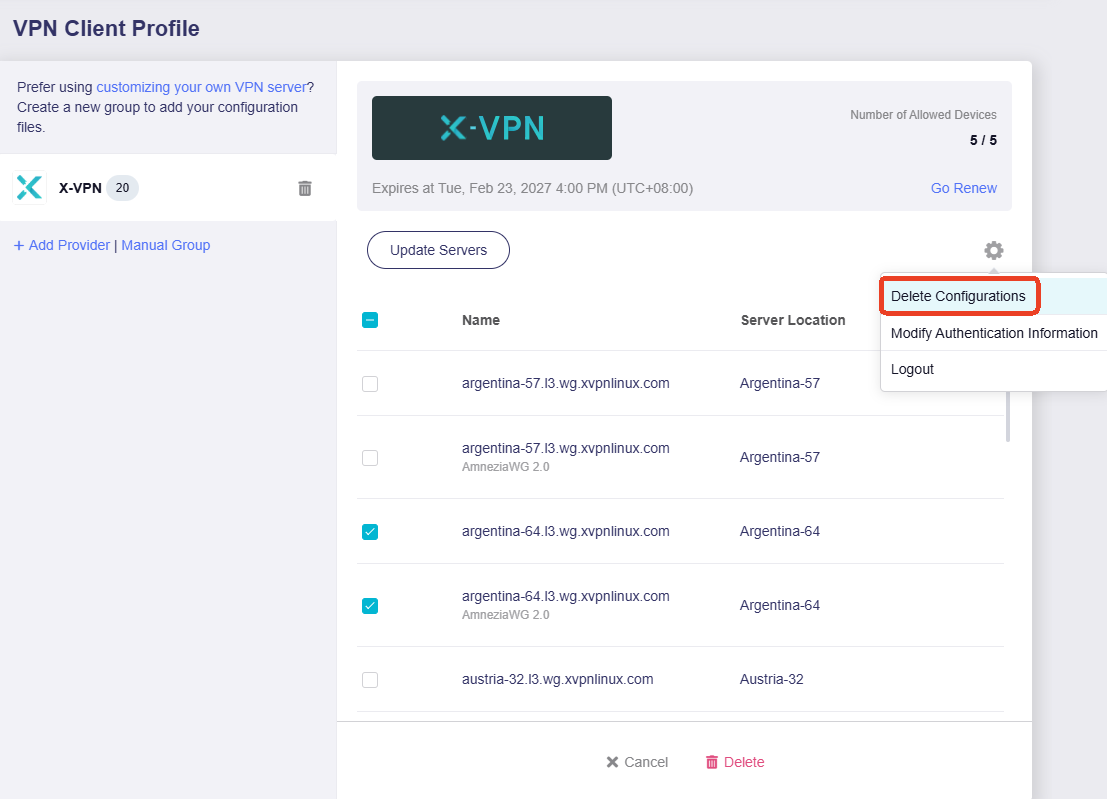
Delete configurations.
Klicka på kugghjulet och välj Delete Configurations för att radera vissa eller alla filer.
-
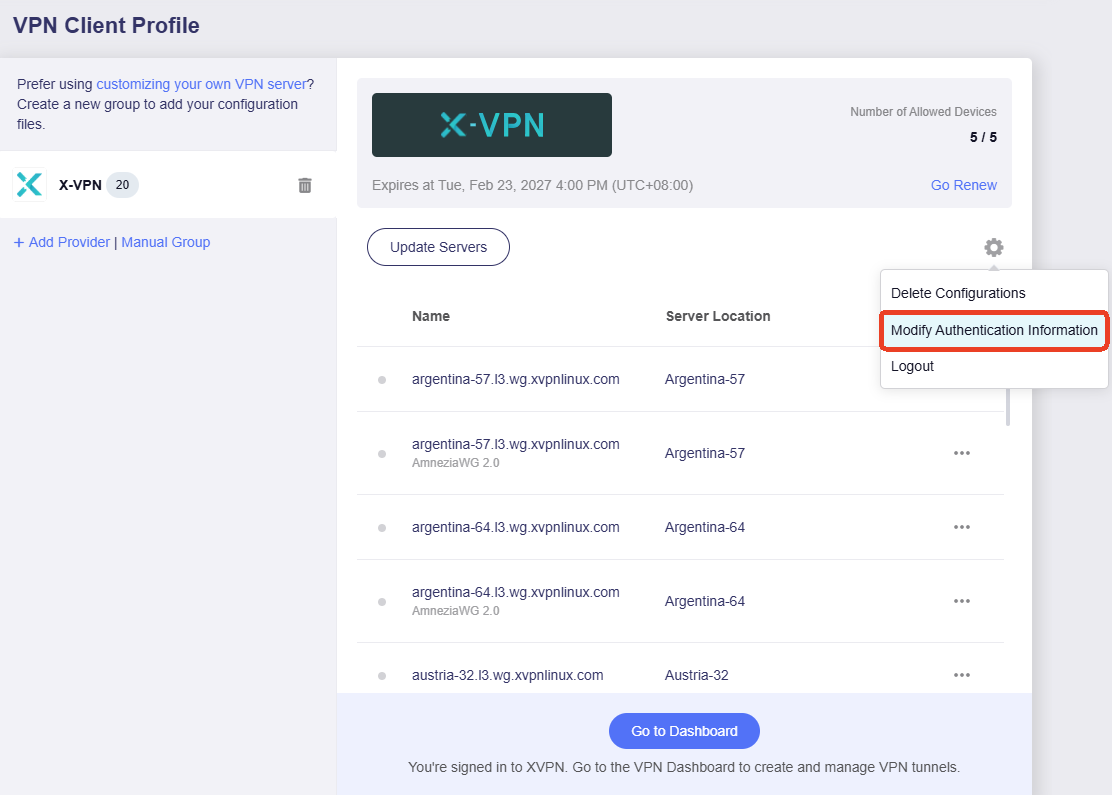
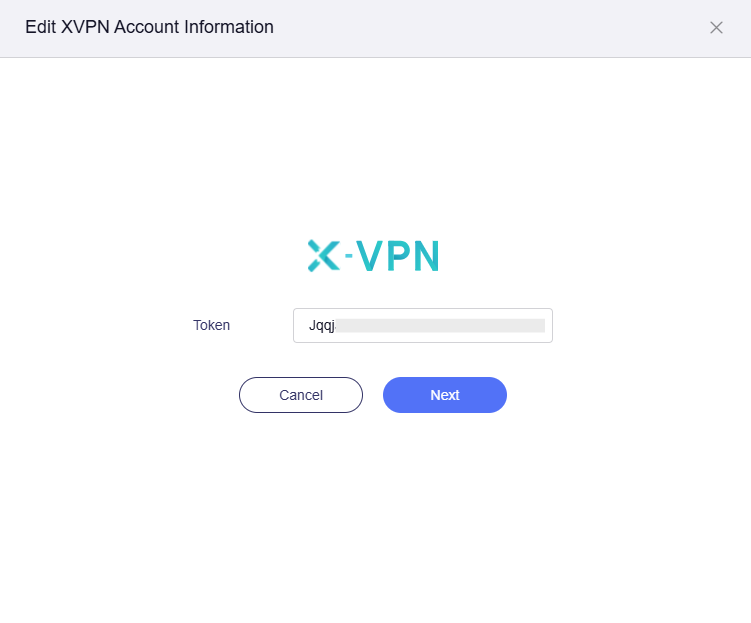
Modify authentication information.
Välj Modify Authentication Information på kugghjulet för att ändra token.
-
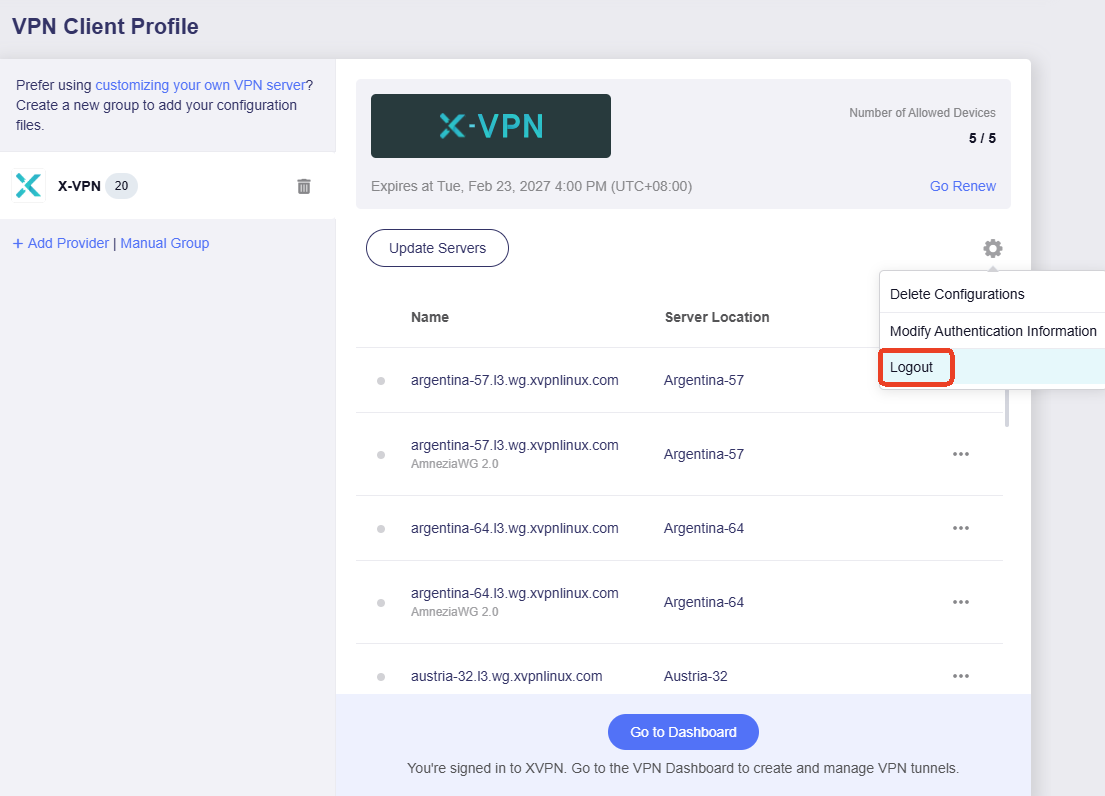
Log out.
Välj Logout för att logga ut. Det raderar inloggningsuppgifter, nycklar och filer på routern. Fortsätt försiktigt.
Set Up WireGuard Client Manually (for other providers)
För andra leverantörer hämtar du en fil och följer stegen. Se denna guide eller kontakta supporten.
In the web Admin Panel, go to VPN -> WireGuard Client.
-
Click Add Manually.

-
It will create a group on the left sidebar.

-
Namnge gruppen, till exempel azirevpn, och ladda upp zip, tar, gz, conf eller txt eller lägg till text manuellt.

-
Upload a configuration file.
Klicka på uppladdningsområdet, ladda upp filen och klicka på Apply.


-
Manually add configuration.
Klicka på Manually Add Configuration längst ned.

Ange ett namn, klistra in konfigurationen och klicka på Apply.
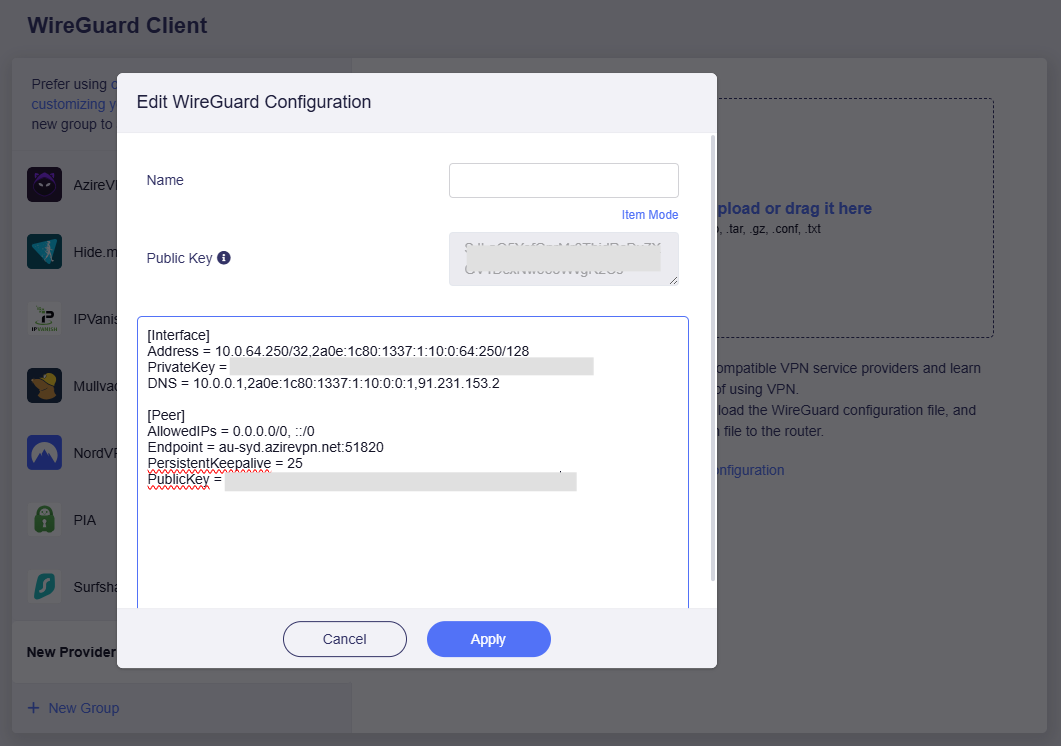 (Text Mode)
Byt till Item mode för att kontrollera varje post och klicka på Apply.
 (Item Mode)
-
-
Klicka på ikonen med tre punkter för att ansluta.

Once connected, a green dot will appear next to the configuration file.
Kontrollera även anslutningsinformationen på VPN Dashboard.
Set Up WireGuard Client via Mobile App
Du kan även konfigurera WireGuard Client via mobilappen.
Mobilappen integrerar AzireVPN, Mullvad VPN, OVPN, StrongVPN och PIA VPN. Ange tjänstens inloggningsuppgifter.
Installera appen och följ anvisningarna på skärmen.
Set Up WireGuard Server on GL.iNet Router
Som alternativ till tredjepartstjänster kan två GL.iNet-routrar användas, en som WireGuard Server och en som WireGuard Client.
Det passar när hemnätverket har offentlig IP och ska nås säkert via VPN utifrån, utan löpande kommersiellt abonnemang.
For WireGuard server setup, please check here.
WireGuard® is a registered trademark of Jason A.Donenfeld.
Har du fortfarande frågor? Besök vårt communityforum eller kontakta oss.