ExpressVPN Dashboard
Note: Questa guida si applica solo al router Fortify co-branded GL.iNet x ExpressVPN.
ExpressVPN è uno dei principali servizi VPN premium al mondo, progettato per proteggere la privacy online, rendere sicura la connessione Internet e sbloccare contenuti globali. Offre velocità molto elevate, crittografia robusta e accesso a server in oltre 100 paesi. Che tu voglia guardare contenuti in streaming, navigare in privato o proteggere i dati su reti Wi-Fi pubbliche, ExpressVPN offre un'esperienza rapida e sicura.
Fortify è un router co-branded rilasciato congiuntamente da GL.iNet ed ExpressVPN. Ogni unità include un abbonamento ExpressVPN gratuito di un anno. Gli utenti possono riscattare l'abbonamento e associare i propri account direttamente dal pannello di amministrazione web del router. Una volta attivato, tutto il traffico che passa attraverso il router utilizzerà la rete ad alta velocità e la crittografia robusta di ExpressVPN per proteggere l'intera connessione di rete e la privacy online.
Questa guida spiega come riscattare il piano ExpressVPN di 12 mesi dal pannello di amministrazione web del router. Illustra inoltre come personalizzare i criteri VPN in base agli scenari d'uso e ai requisiti, per utilizzare facilmente una connettività Internet crittografata, sicura e ad alta velocità.
Riscattare il piano ExpressVPN
Accedi al pannello di amministrazione web di Fortify e vai su VPN -> VPN Client Profile.
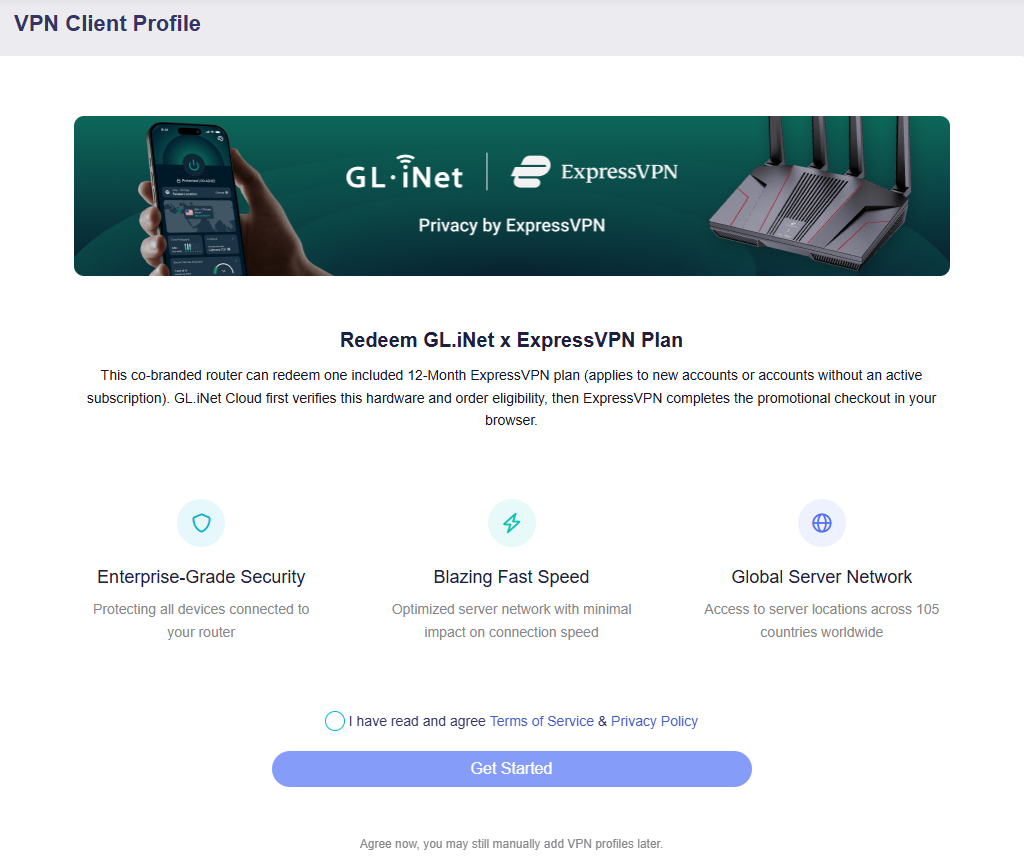
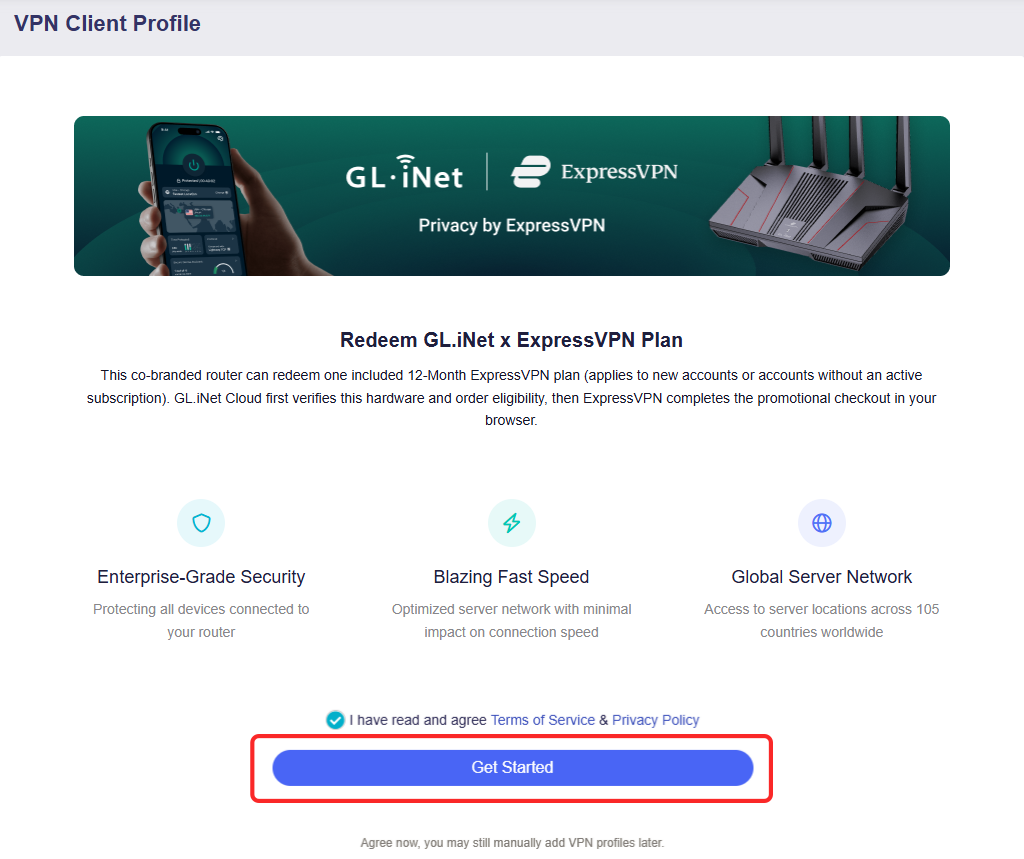
Leggi e accetta Terms of Service e Privacy Policy, quindi fai clic su Get Started.
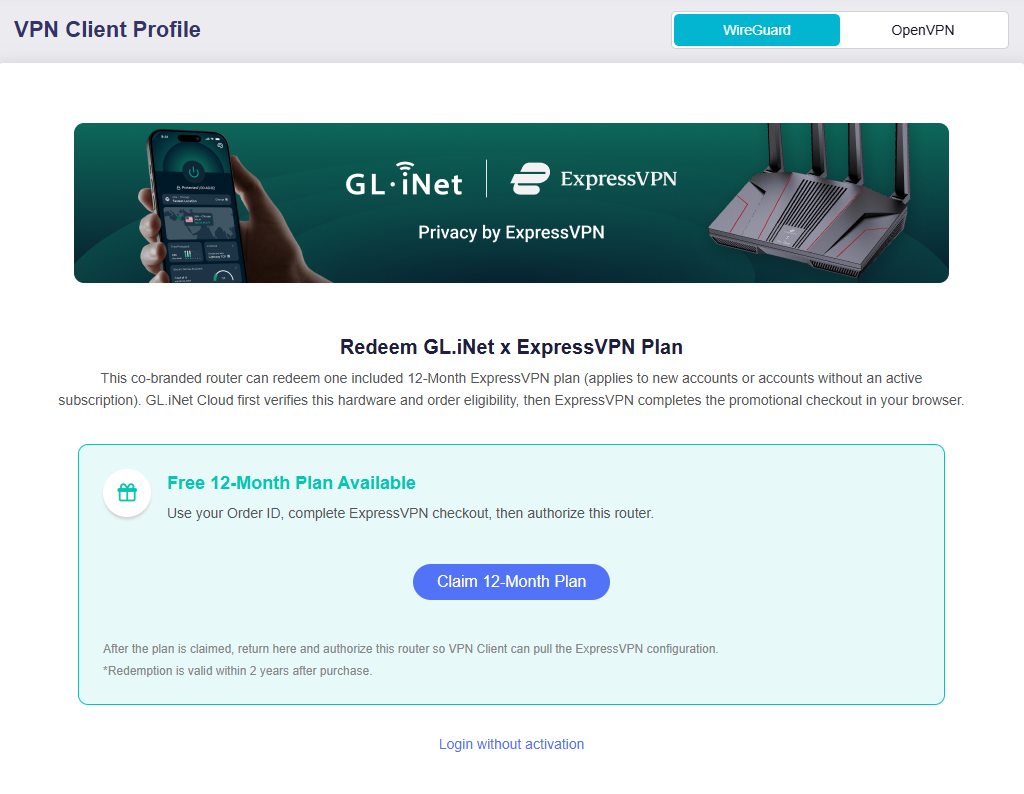
Fai clic su Claim 12-Month Plan.
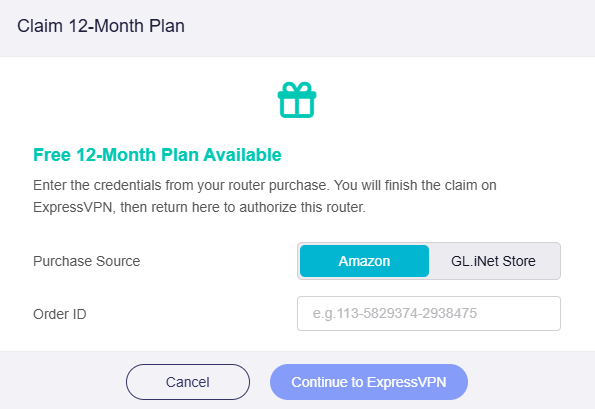
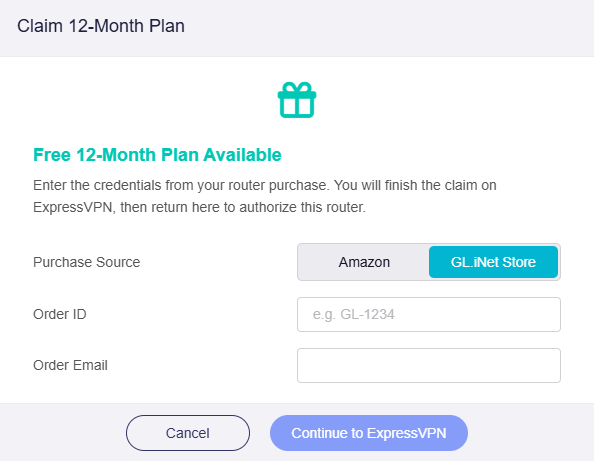
Nella finestra pop-up, inserisci il tuo Order ID. Se hai acquistato questo router dal GL.iNet Store, è richiesto anche Order Email. Quindi fai clic su Continue to ExpressVPN.
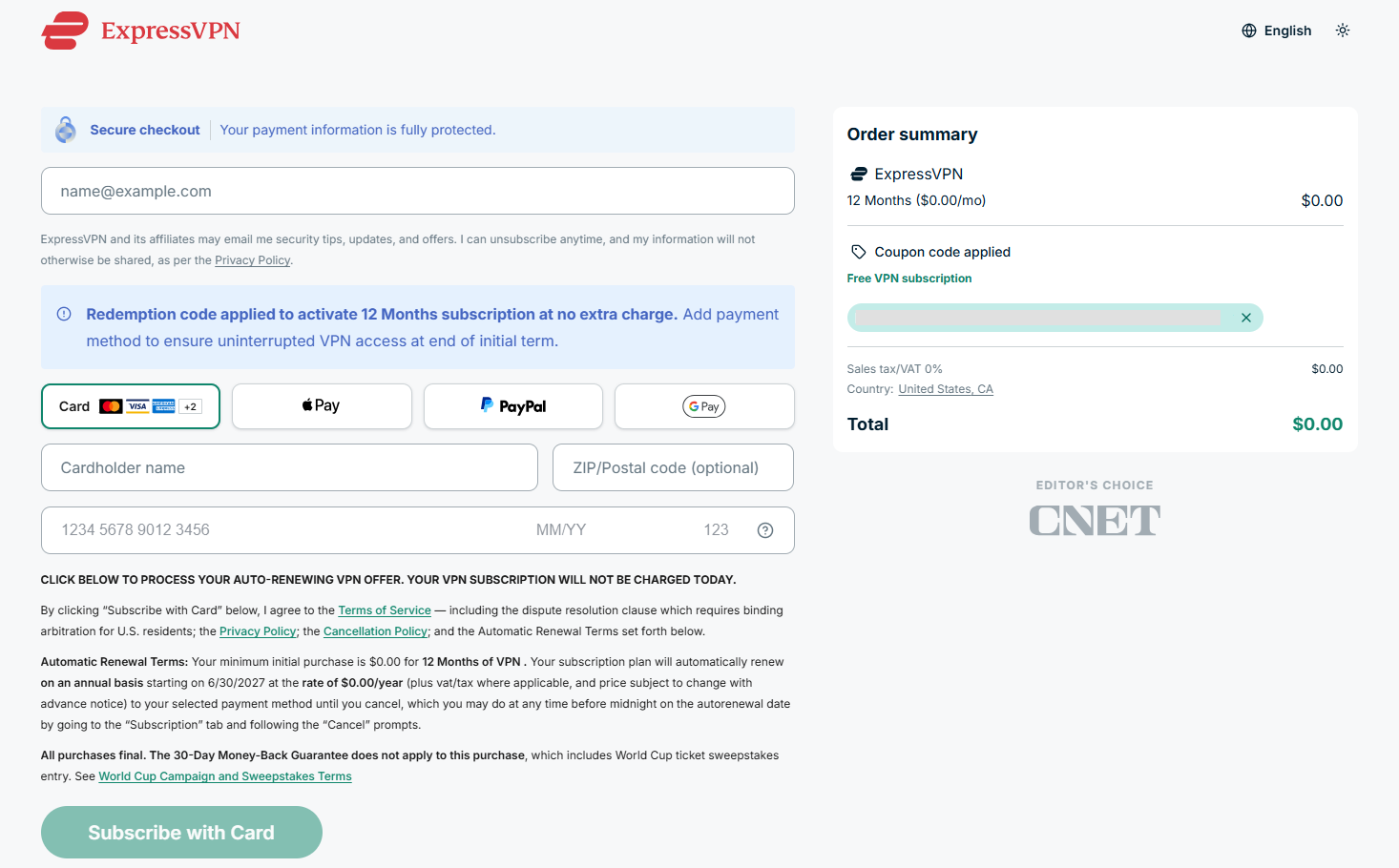
Verrai reindirizzato al checkout di ExpressVPN. A destra è stato applicato un codice di riscatto per attivare un abbonamento di 12 mesi senza costi aggiuntivi.
Inserisci il tuo indirizzo e-mail in alto e aggiungi un metodo di pagamento per garantire l'accesso VPN senza interruzioni al termine del periodo iniziale. Quindi fai clic su Subscribe with Card.
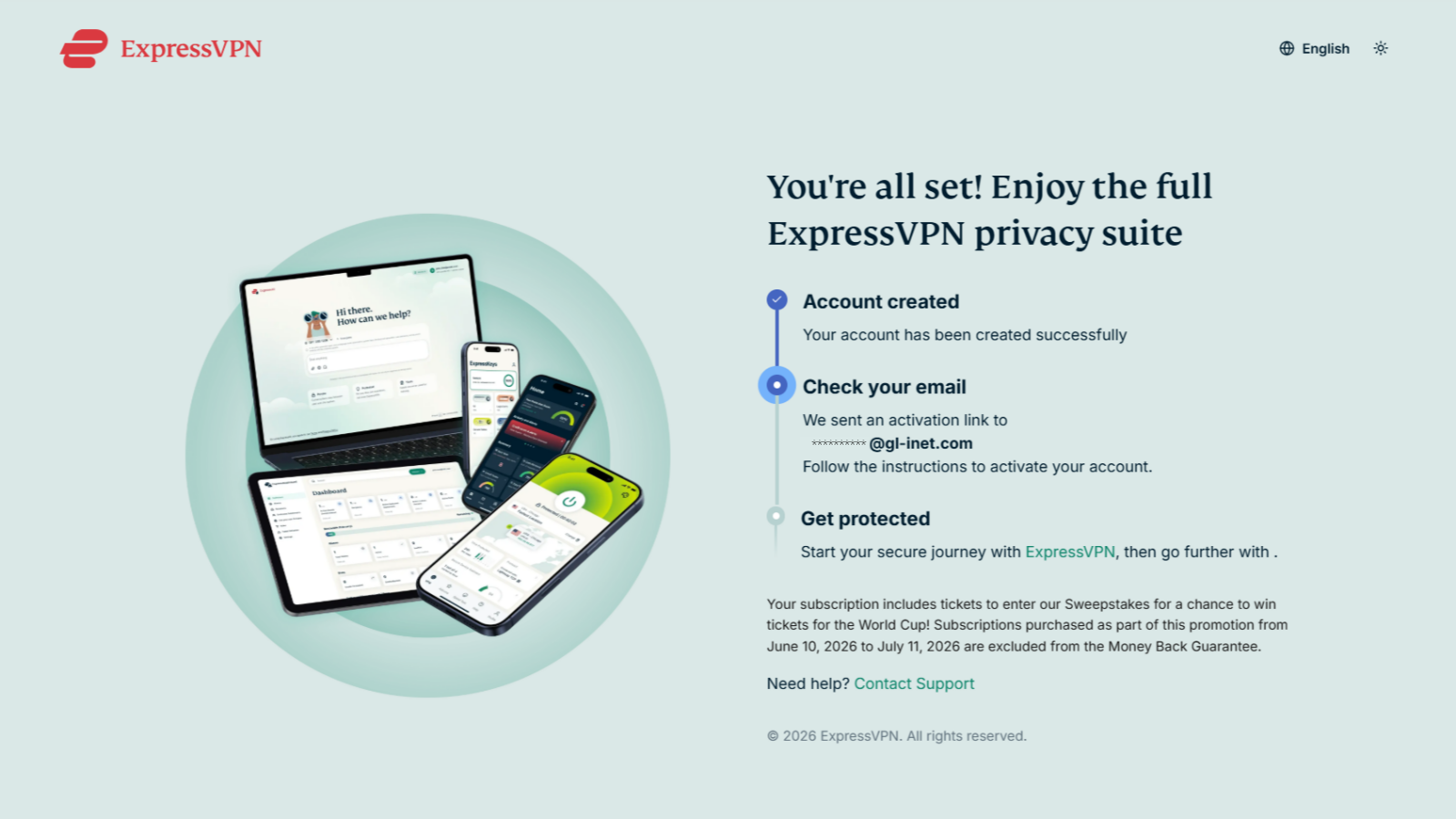
Un Activation Link verrà inviato al tuo indirizzo e-mail. Apri la casella di posta per attivare il tuo account ExpressVPN.
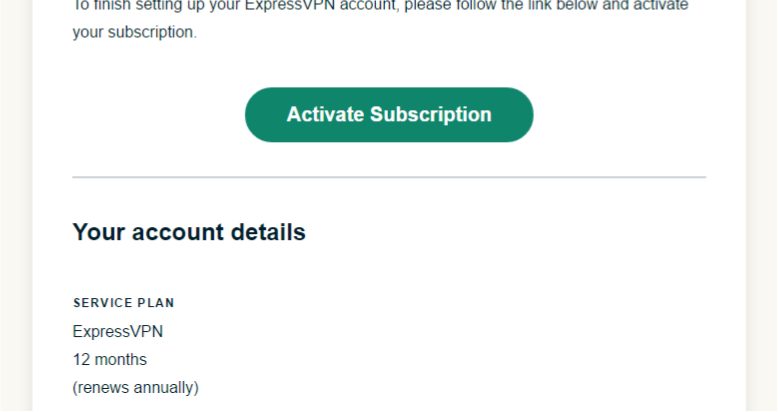
Fai clic su Activate Subscription nell’e-mail.
Verrai indirizzato alla pagina per creare la password dell’account. Quindi fai clic su Set Password.
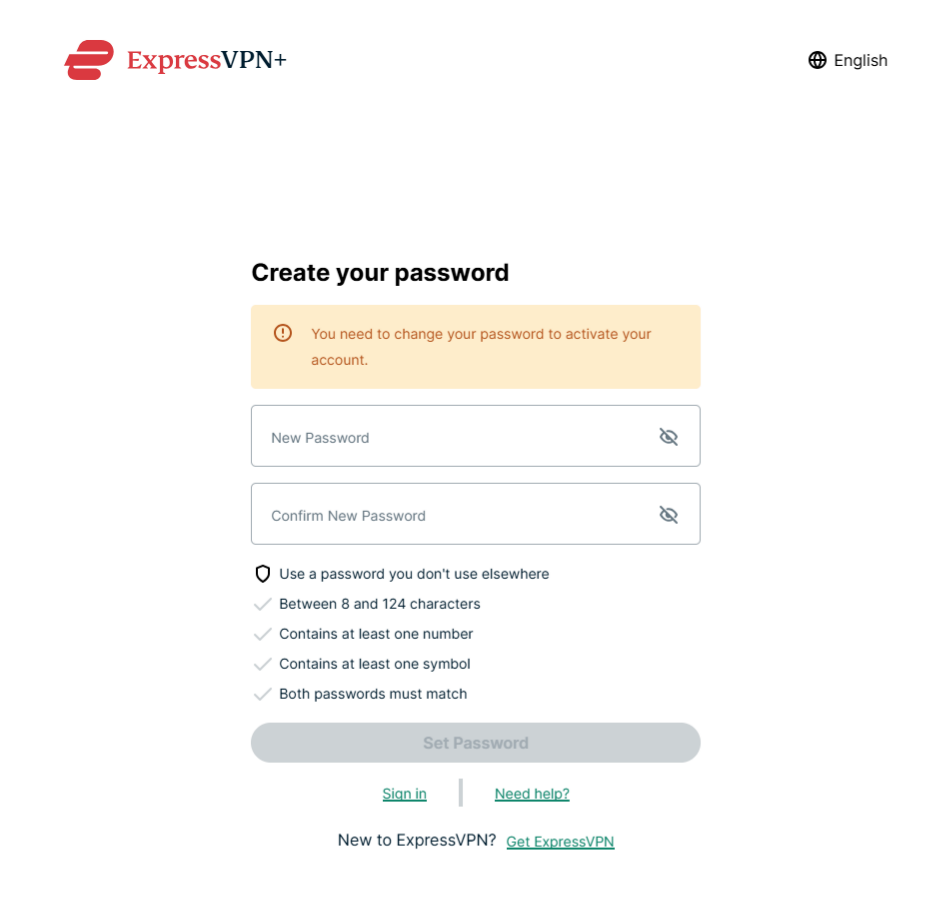
Il tuo account è stato attivato correttamente. Torna al pannello di amministrazione web del router Fortify per accedere con il tuo account.
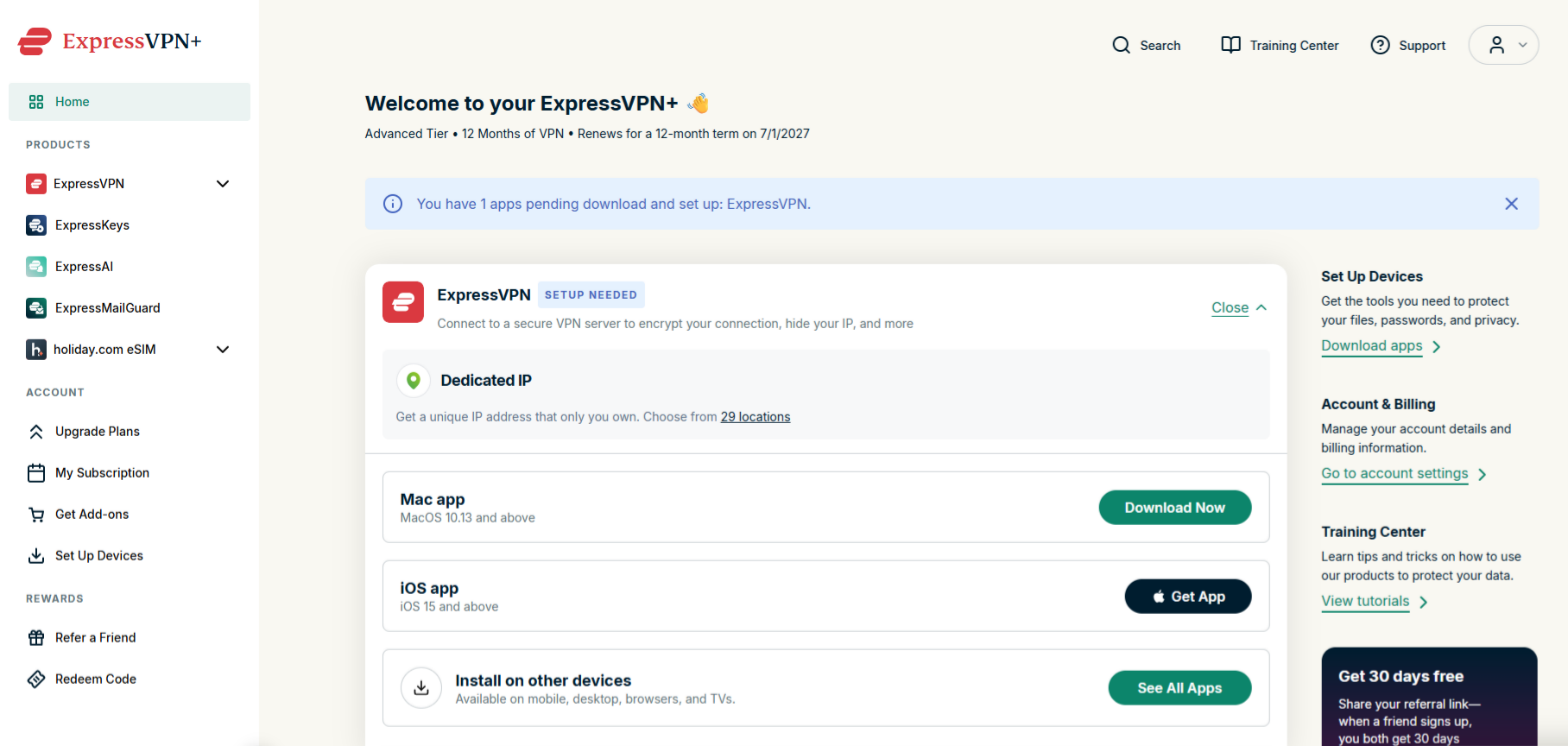
Accedere a ExpressVPN
Nel pannello di amministrazione web del tuo Fortify, vai su VPN -> VPN Client Profile. Fai clic su Log in to ExpressVPN.
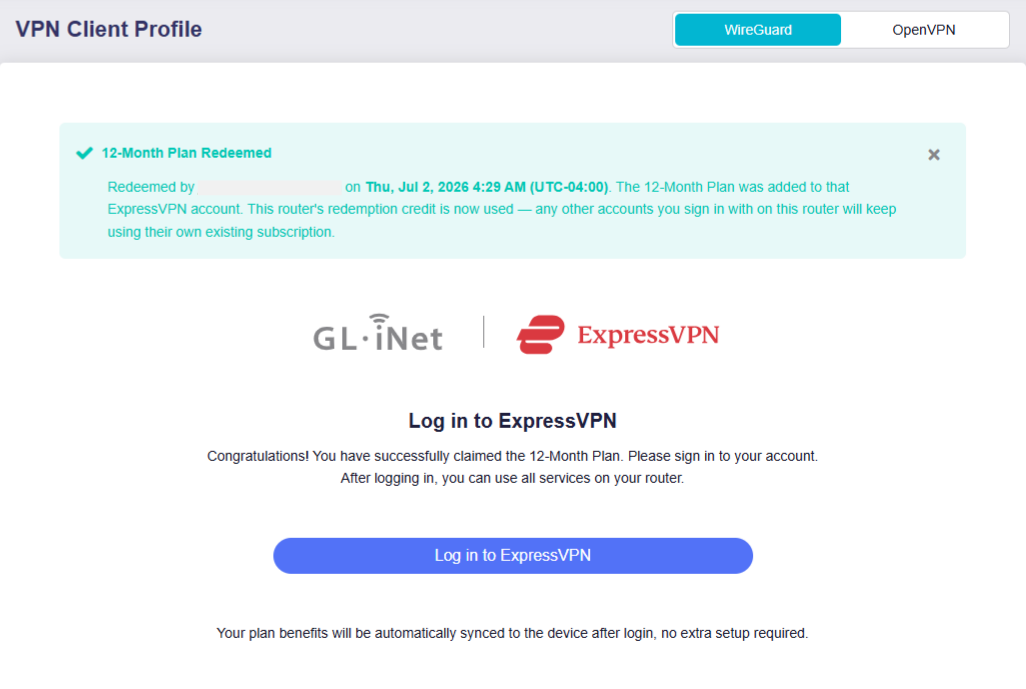
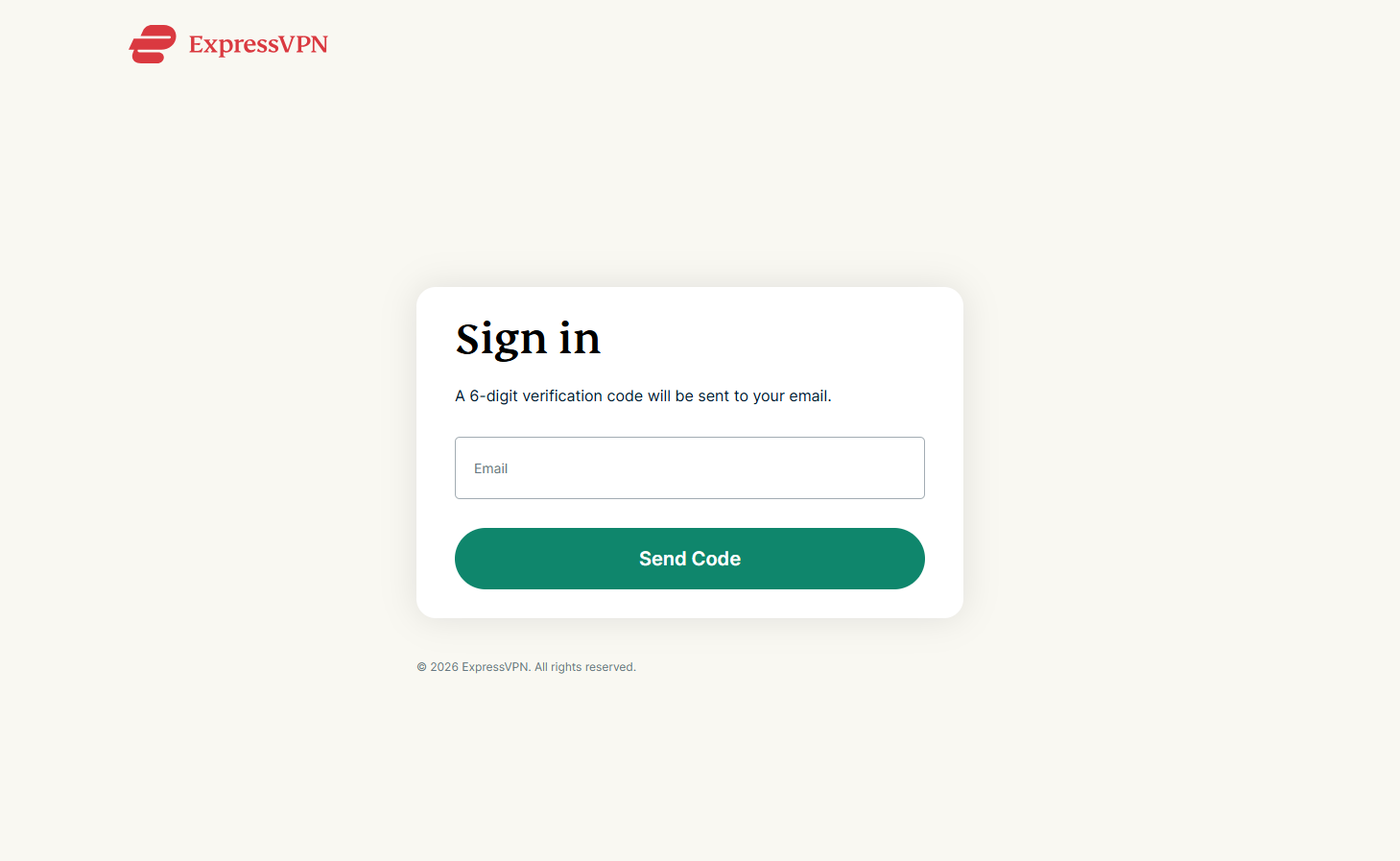
Inserisci la tua e-mail e fai clic su Send Code. Verrà inviato un codice di verifica a 6 cifre al tuo indirizzo e-mail.
Inserisci il codice di verifica e fai clic su Continue.
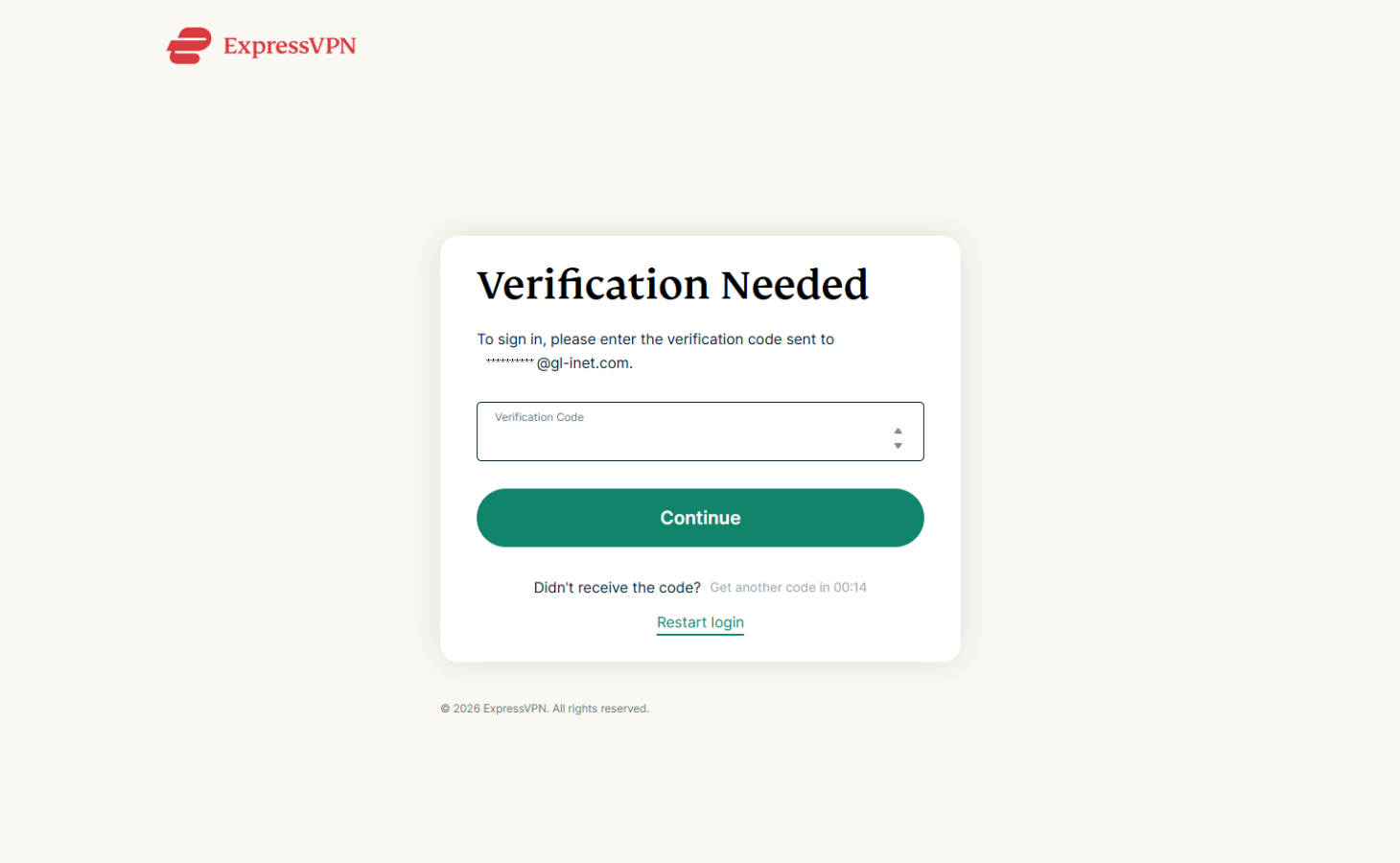
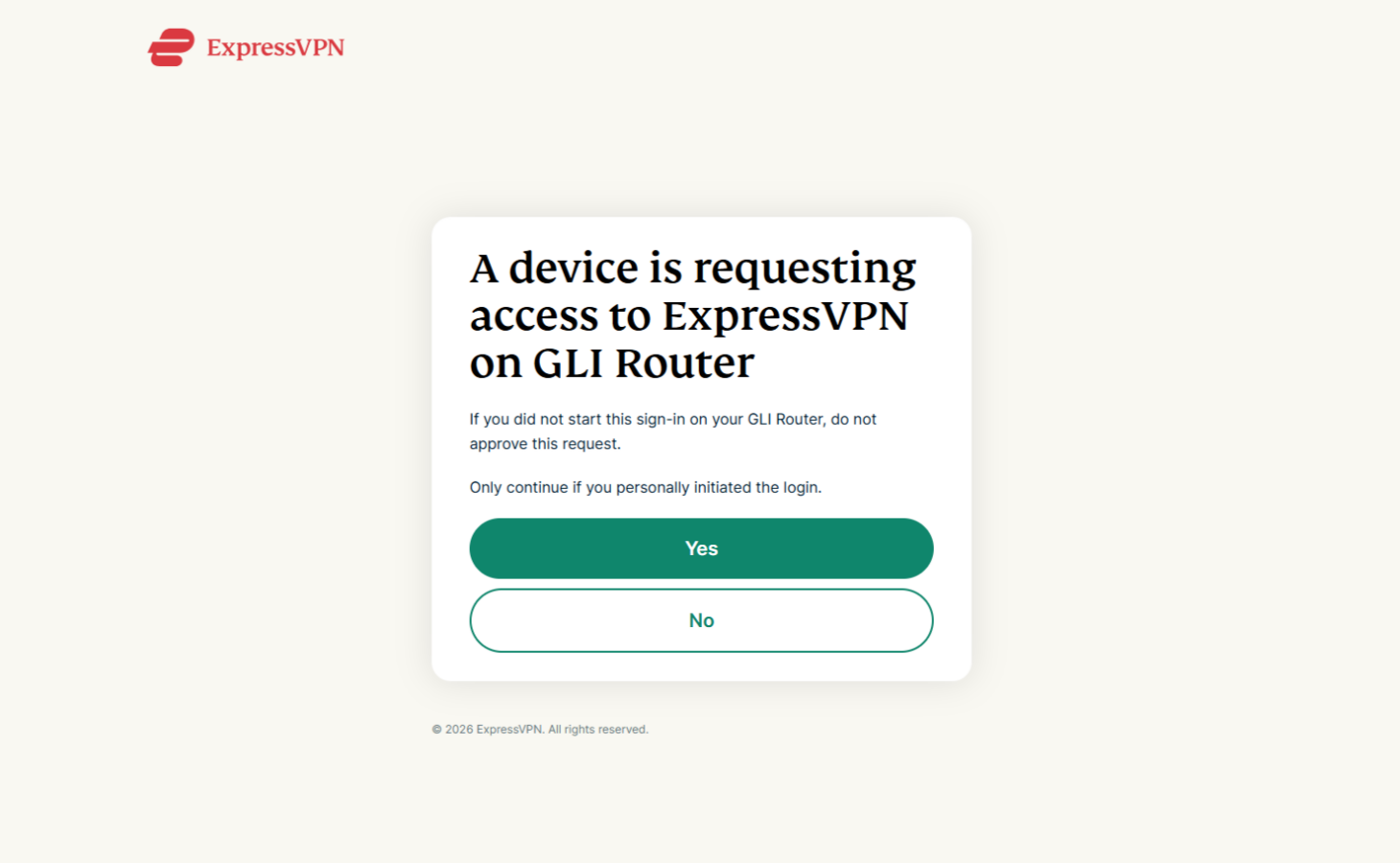
Fai clic su Yes per autorizzare l’accesso a ExpressVPN sul router.
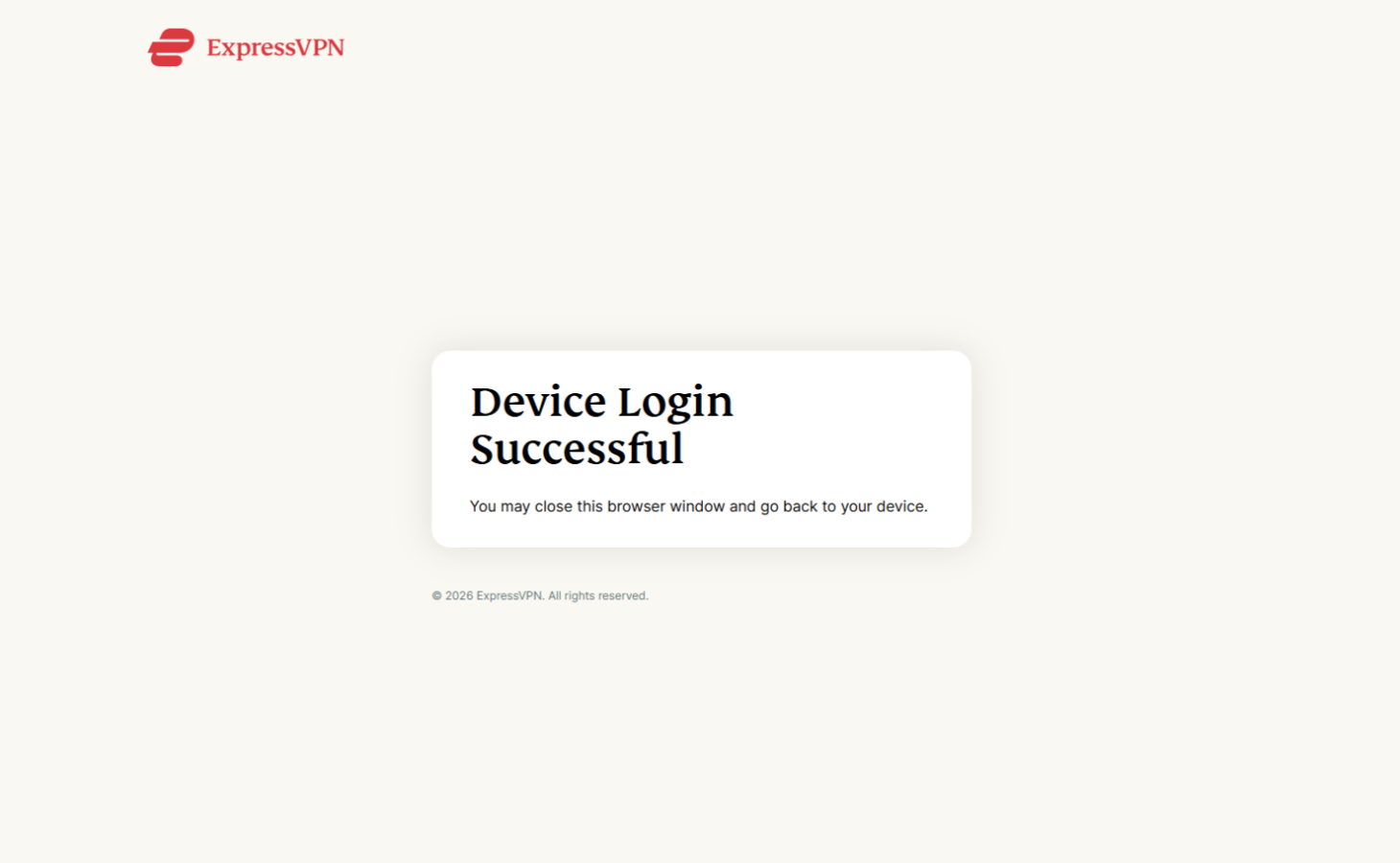
Accesso riuscito. Puoi chiudere questa finestra.
Nel pannello di amministrazione web del tuo Fortify, vai su VPN -> VPN Client Profile. Hai effettuato l’accesso a ExpressVPN su questo router. Fai clic su Go to ExpressVPN Dashboard.
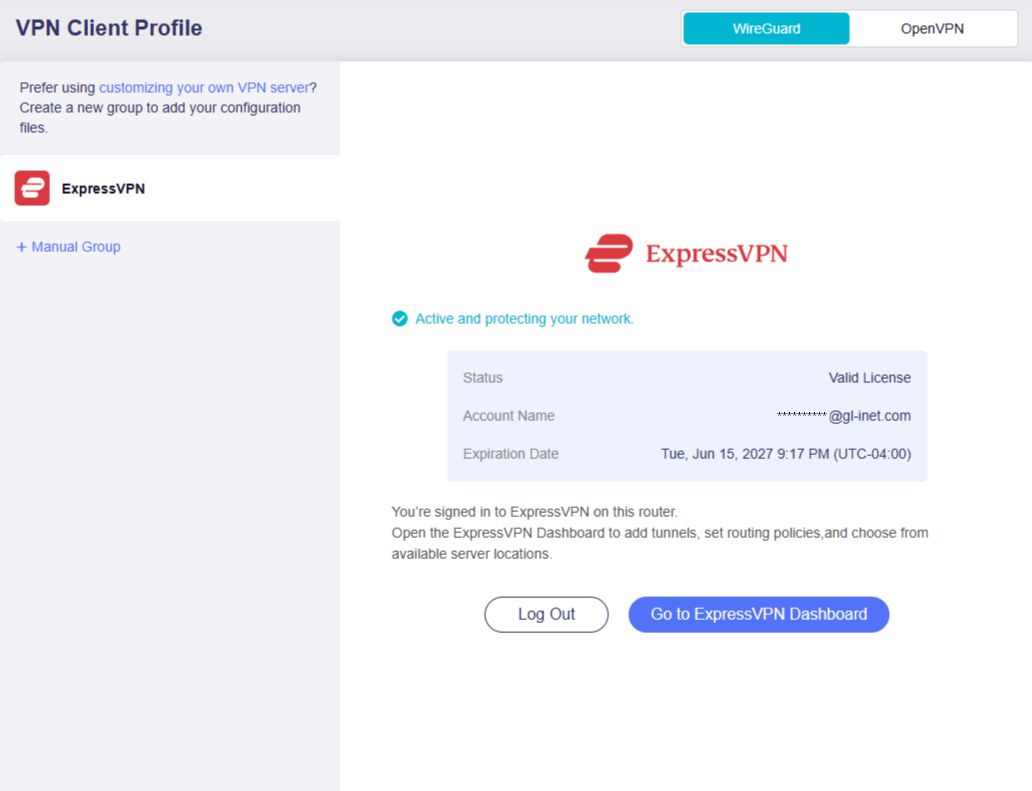
Ora puoi aggiungere tunnel VPN e configurare le policy VPN in base alle tue esigenze.
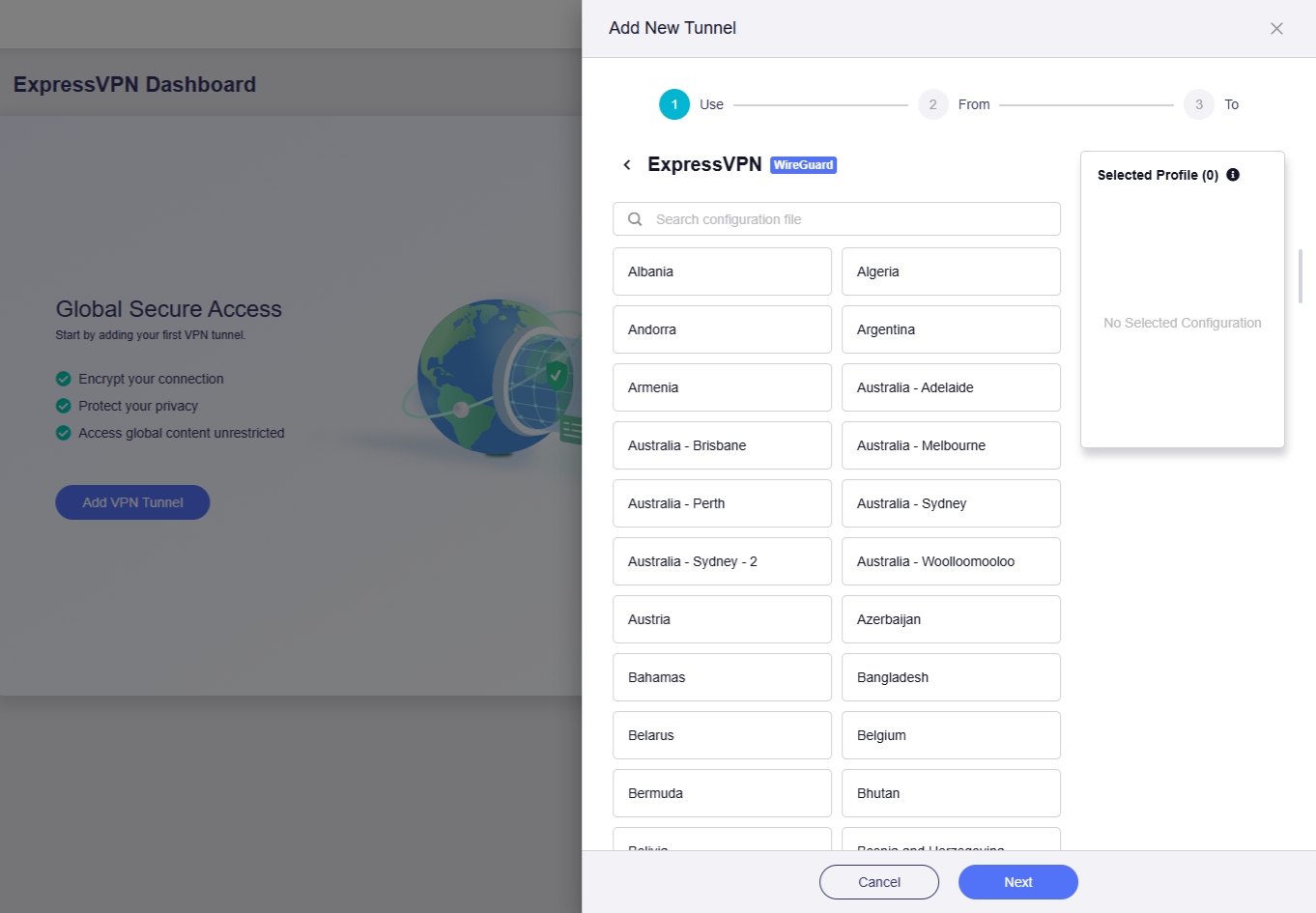
Aggiungere un tunnel VPN
Segui i passaggi seguenti per aggiungere il tunnel VPN e configurare i criteri VPN. Consulta il Riferimento dei casi, se necessario.
Passaggi generali
-
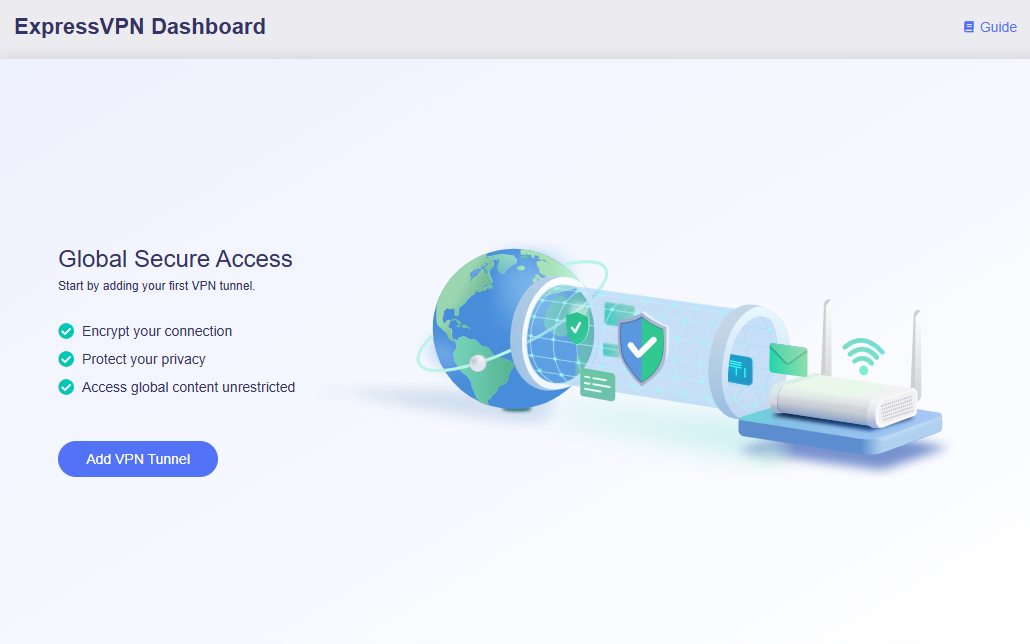
Accedi al pannello di amministrazione web di Fortify e vai su VPN -> ExpressVPN Dashboard. Fai clic su Add VPN Tunnel.
-
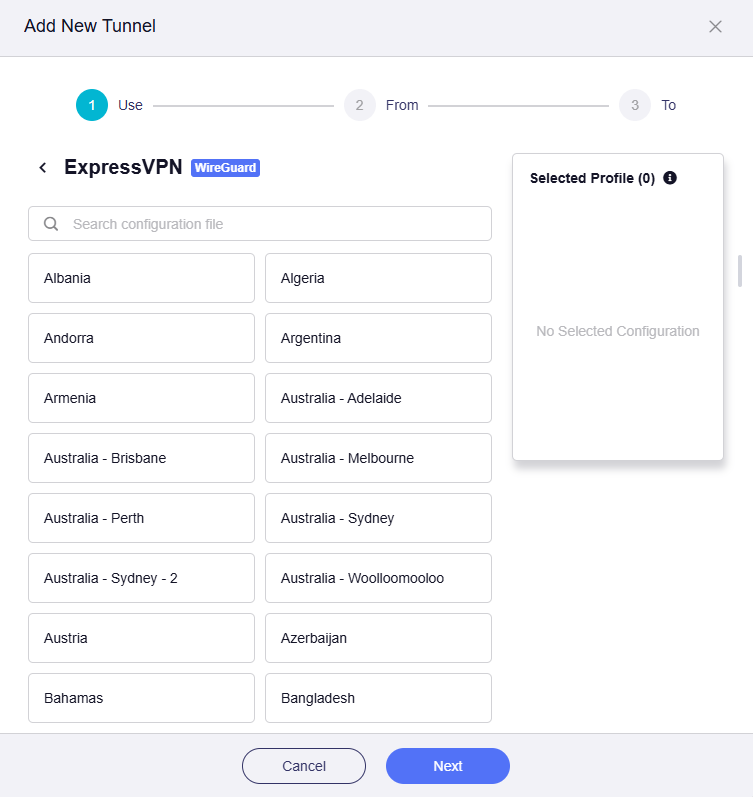
Seleziona il profilo VPN, quindi fai clic su Next.
Verrà mostrato un elenco di profili ExpressVPN. Seleziona uno o più profili e regola la loro priorità a destra secondo necessità.
Note
Quando sono selezionati più profili, il tunnel tenterà di connettersi usando ciascun profilo in ordine di priorità finché la connessione non viene stabilita. Se tutti i profili all'interno di un singolo tunnel non riescono a connettersi, il sistema determinerà se passare alla rete locale del router (WAN) in base allo stato del Kill Switch nelle impostazioni Opzioni del tunnel e All Other Traffic.
-
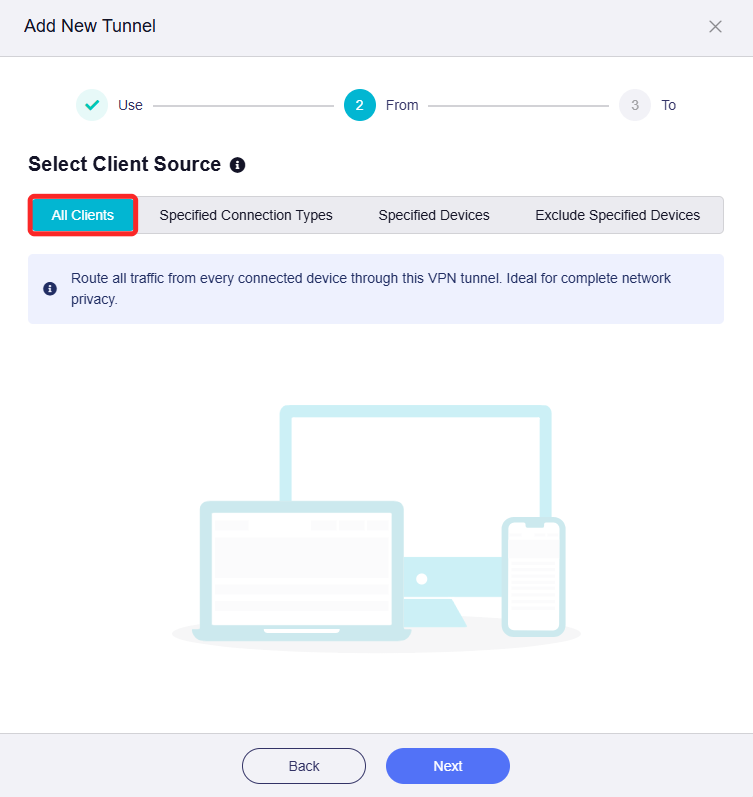
Seleziona l'origine del client, quindi fai clic su Next.
Sono disponibili quattro opzioni:
-
All Clients: se selezionata, il traffico di tutti i dispositivi corrisponderà a questa regola.
-
Specified Connection Types: se selezionata, il traffico dei tipi di connessione specificati (ad esempio subnet LAN, Drop-in Gateway, rete ospite) corrisponderà a questa regola.
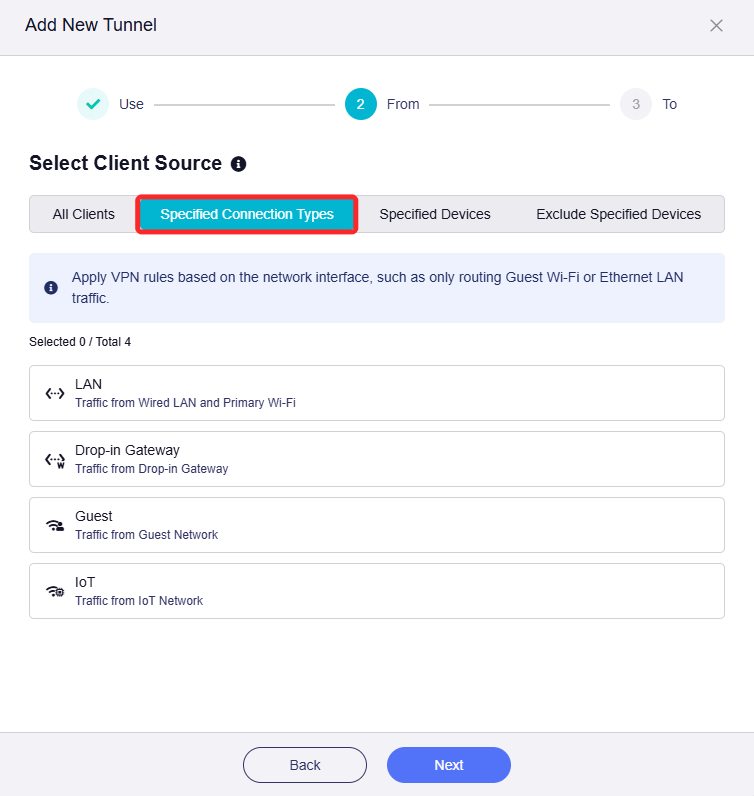
-
Specified Devices: se selezionata, il traffico dei dispositivi specificati (identificati tramite indirizzo MAC) corrisponderà a questa regola.
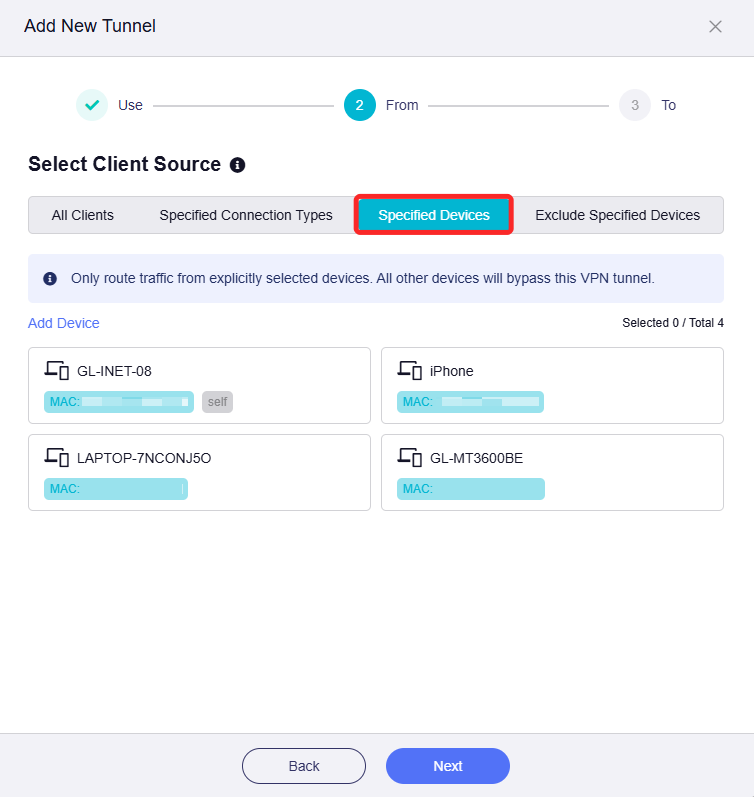
-
Exclude Specified Devices: se selezionata, il traffico dei dispositivi specificati (identificati tramite indirizzo MAC) non corrisponderà a questa regola.
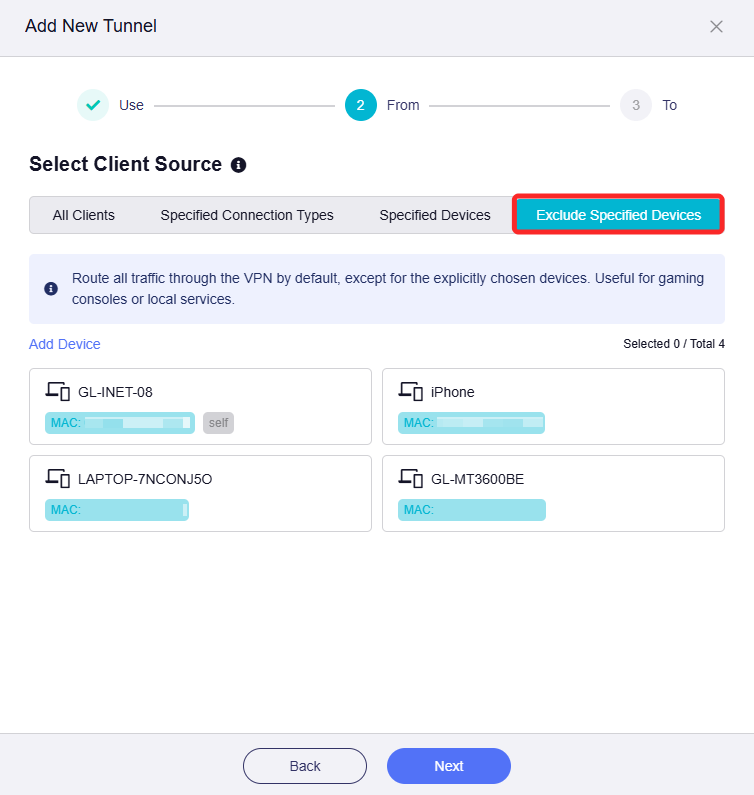
-
-
Seleziona la destinazione, quindi fai clic su Apply.
Sono disponibili tre opzioni:
-
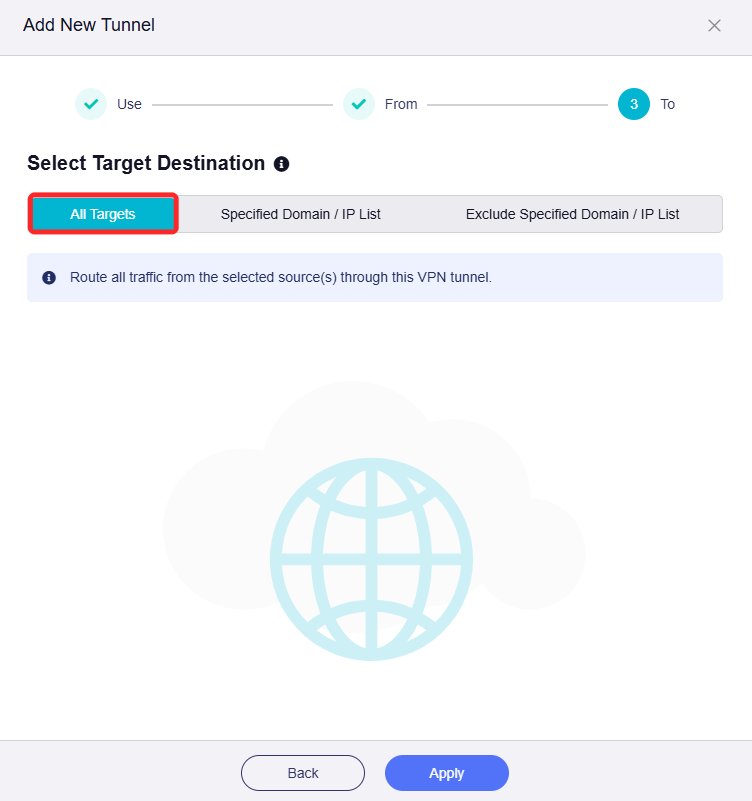
All Targets: se selezionata, il traffico corrispondente a questa regola verrà instradato verso tutte le destinazioni.
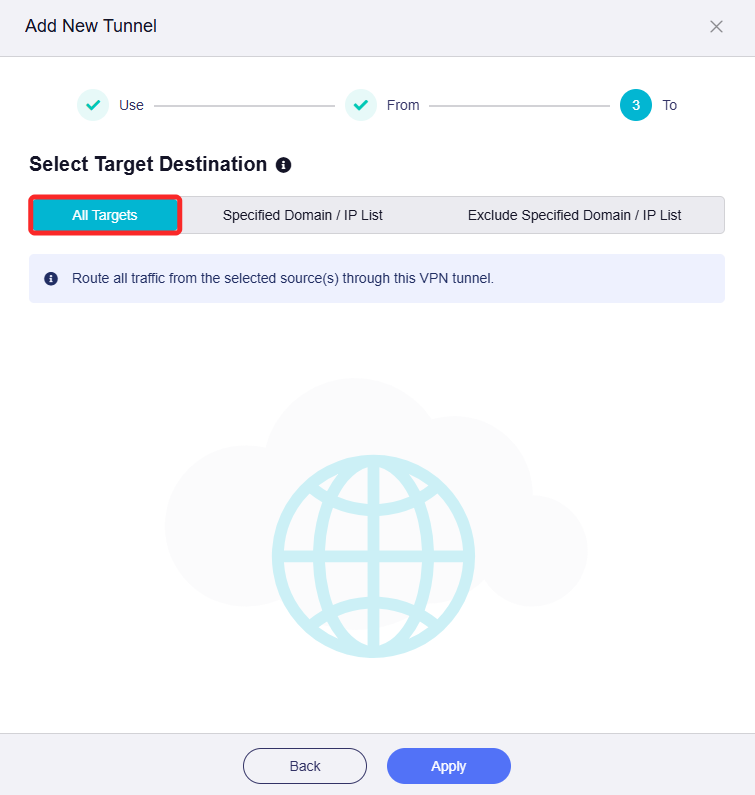
-
Specified Domain / IP List: se selezionata, il traffico corrispondente a questa regola verrà instradato verso domini o indirizzi IP specificati. Devi inserirli manualmente.
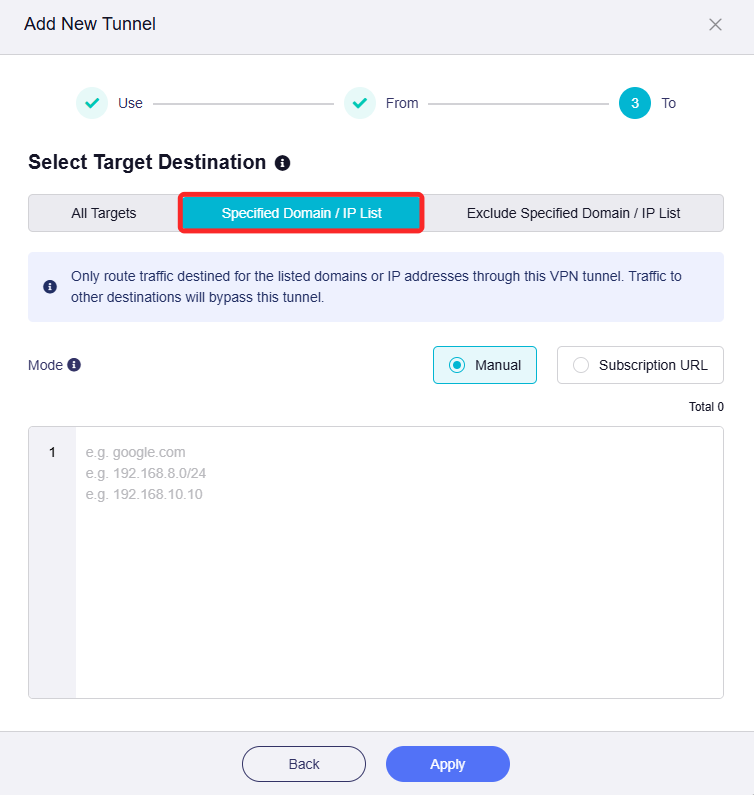
-
Exclude specified Domain / IP List: se selezionata, il traffico corrispondente a questa regola non verrà instradato verso domini o indirizzi IP specificati. Devi inserirli manualmente.
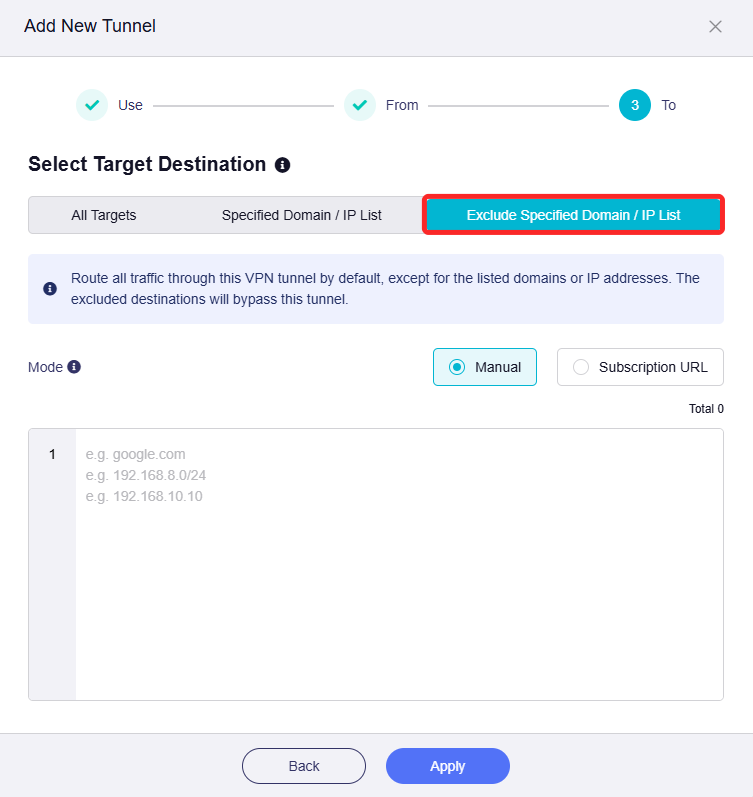
-
-
Il tunnel VPN è stato aggiunto correttamente. Verrai indirizzato a ExpressVPN Dashboard. Aggiungi altri tunnel VPN se necessario.
Riferimento dei casi
Di seguito sono riportati due casi di configurazione tipici con istruzioni passo passo.
Caso 1: instradare solo dispositivi specificati tramite VPN.
Requisiti:
-
Solo dispositivi specifici collegati a questo router accedono a Internet tramite la VPN. Tutti gli altri dispositivi accedono a Internet tramite la WAN locale.
-
I dispositivi selezionati devono usare solo la connessione VPN. Se la VPN si disconnette in modo imprevisto, l'accesso a Internet per questi dispositivi verrà bloccato per prevenire perdite DNS e tracciamento IP.
Passaggi di configurazione:
-
Seleziona il profilo VPN.
Seleziona uno o più profili, regola la loro priorità a destra secondo necessità, quindi fai clic su Next.
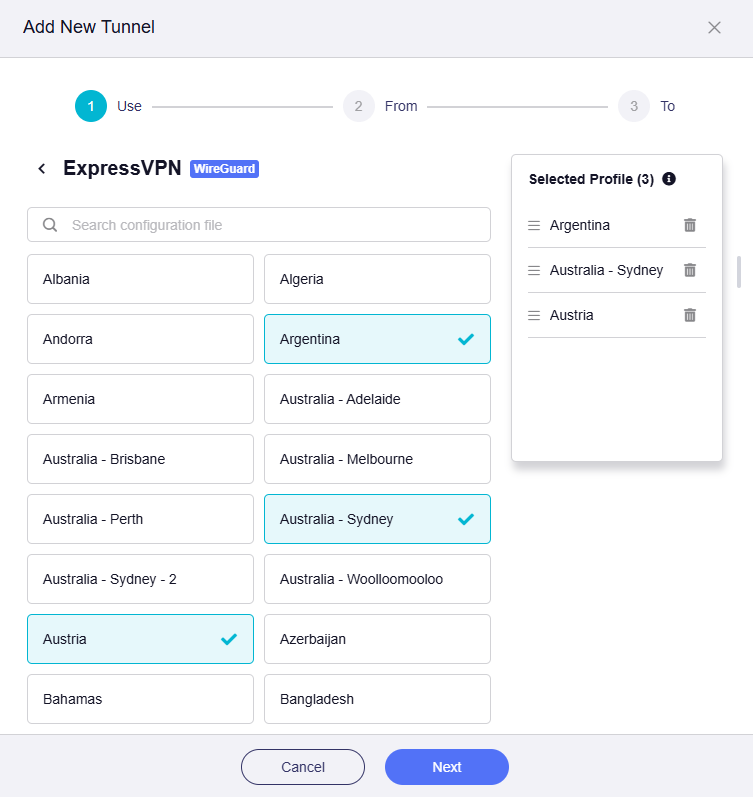
-
Seleziona l'origine del client.
Fai clic sulla scheda Specified Devices, seleziona i dispositivi che vuoi usare con la VPN, quindi fai clic su Next.
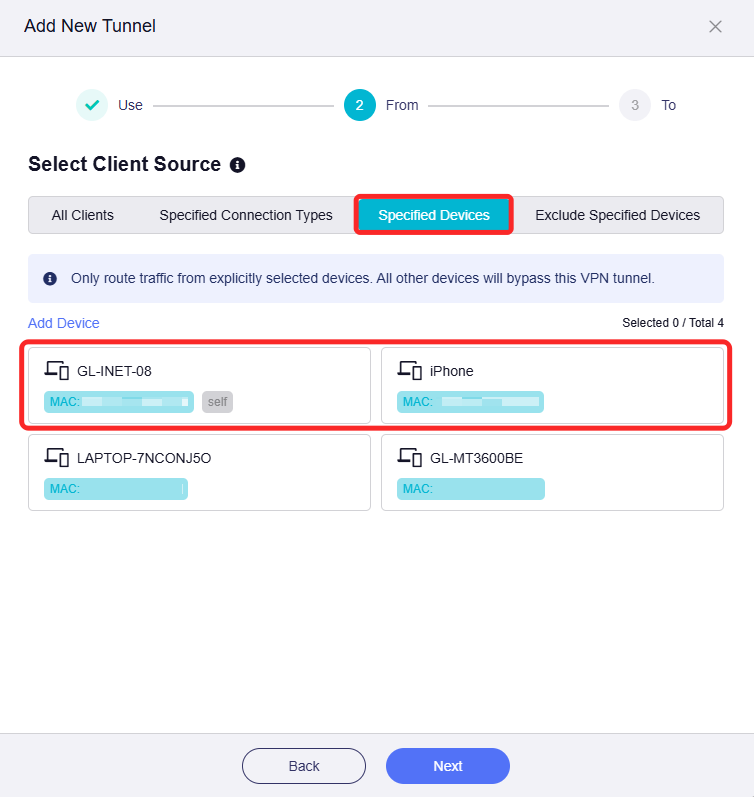
-
Seleziona la destinazione.
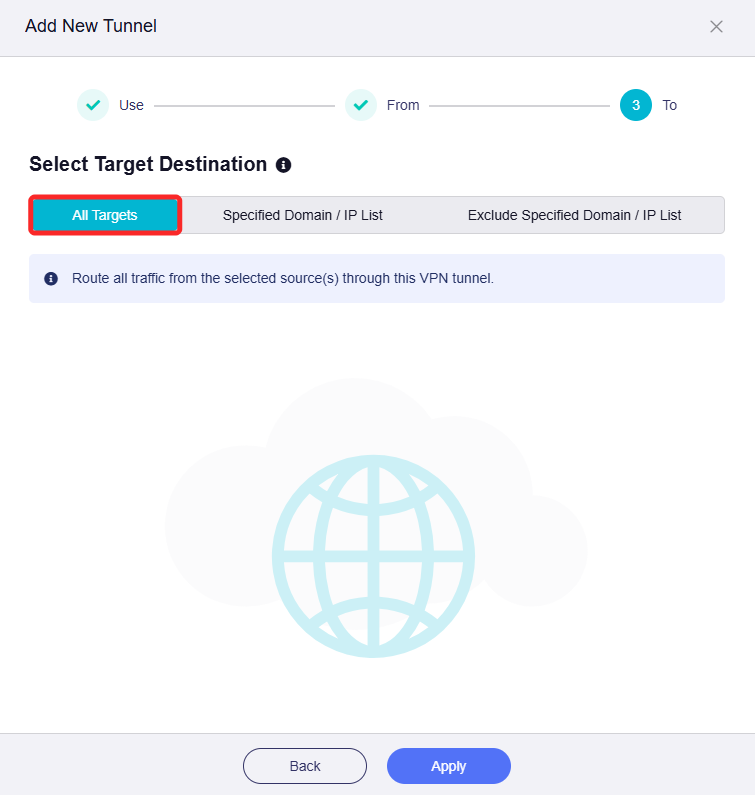
Fai clic sulla scheda All Targets, impostala come destinazione del traffico, quindi fai clic su Apply.
-
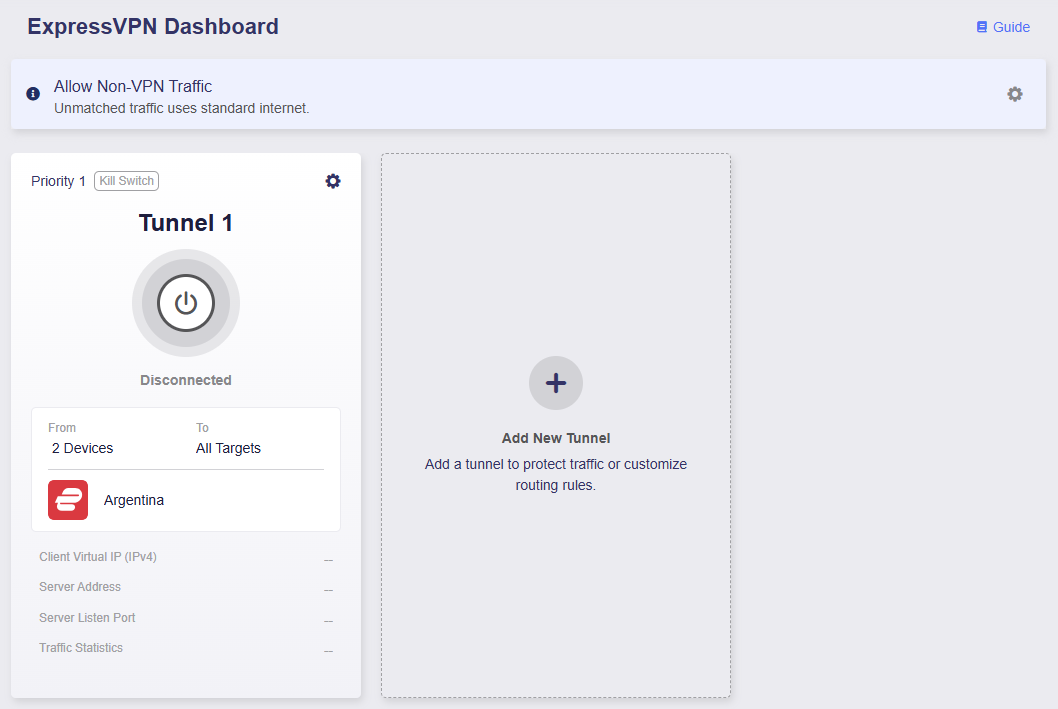
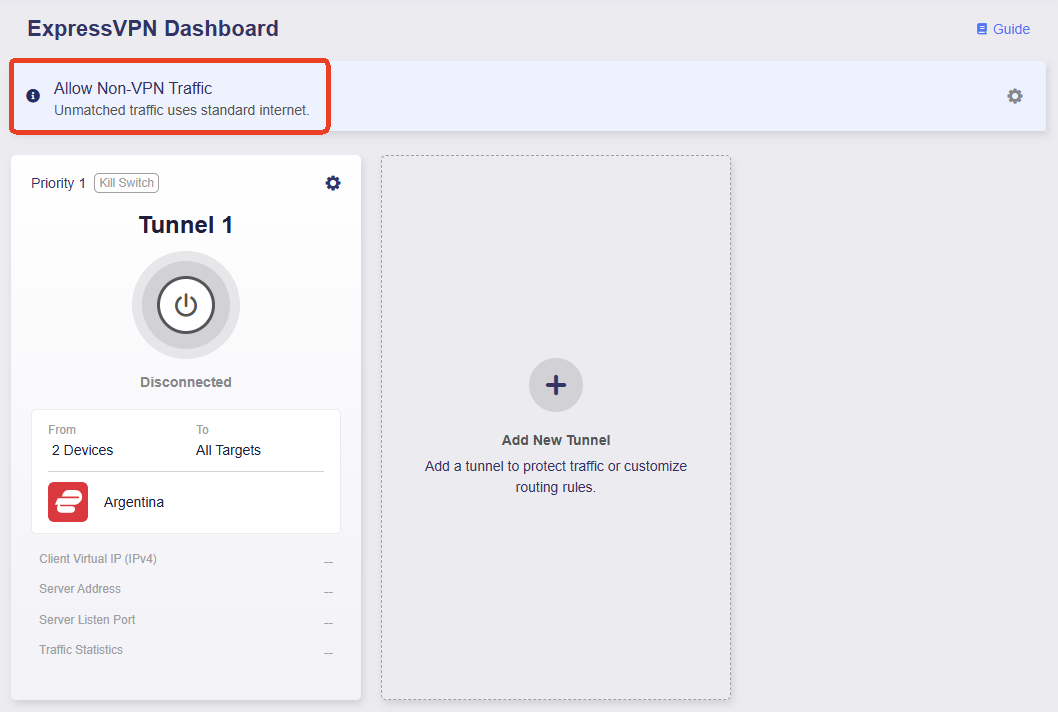
Verrai indirizzato a ExpressVPN Dashboard. Ora un tunnel VPN è stato aggiunto correttamente, come mostrato di seguito.
-
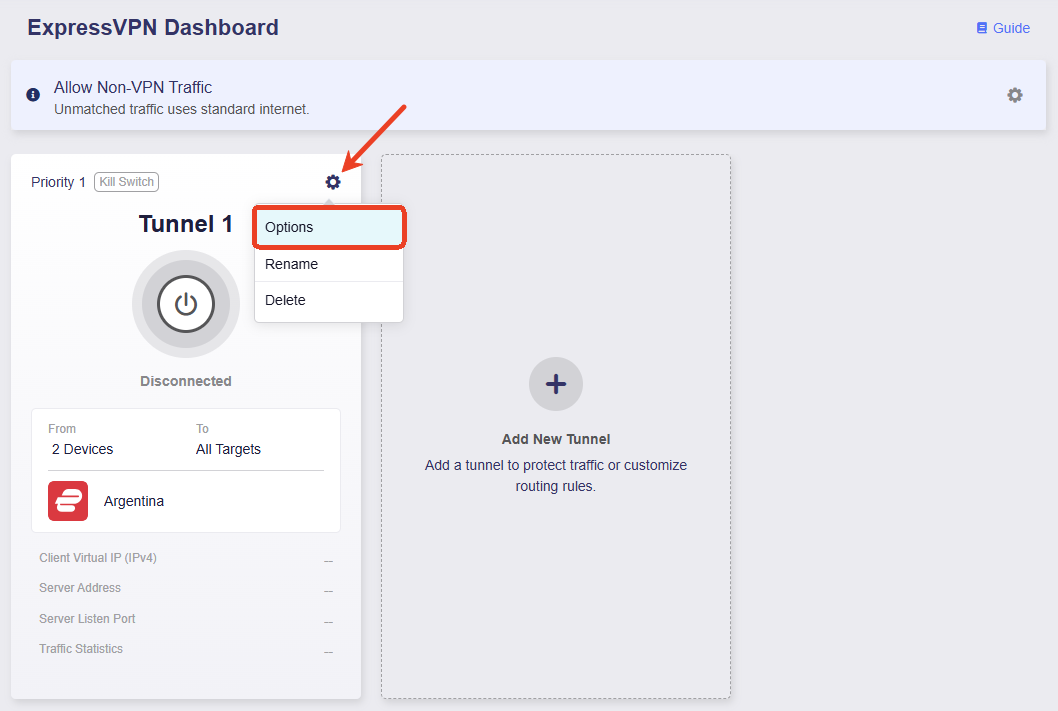
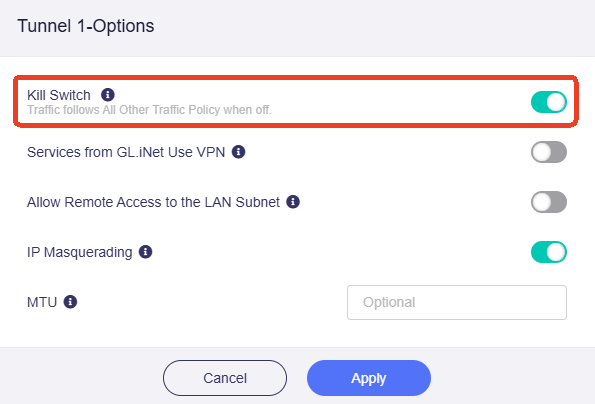
Assicurati che il Kill Switch per questo tunnel sia abilitato. Se la VPN si disconnette in modo imprevisto, l'accesso a Internet per il traffico corrispondente a questo tunnel verrà bloccato per prevenire perdite DNS e tracciamento IP.
-
Assicurati che Allow Non-VPN Traffic sia abilitato. È abilitato per impostazione predefinita per garantire che il traffico che non corrisponde al tunnel VPN possa comunque accedere a Internet tramite la rete WAN locale.
-
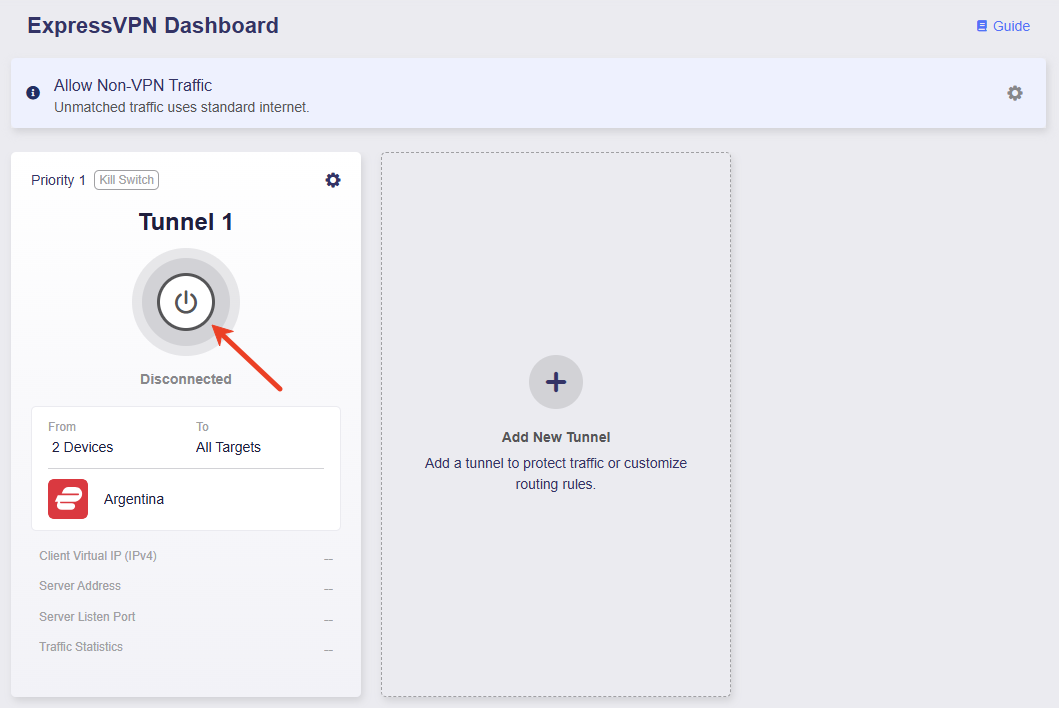
Fai clic sul pulsante centrale per attivare questo tunnel.
-
Una volta connesso, la pagina mostrerà i dettagli della connessione VPN, inclusi criterio VPN, IP virtuale del client, indirizzo server, porta di ascolto e statistiche del traffico.
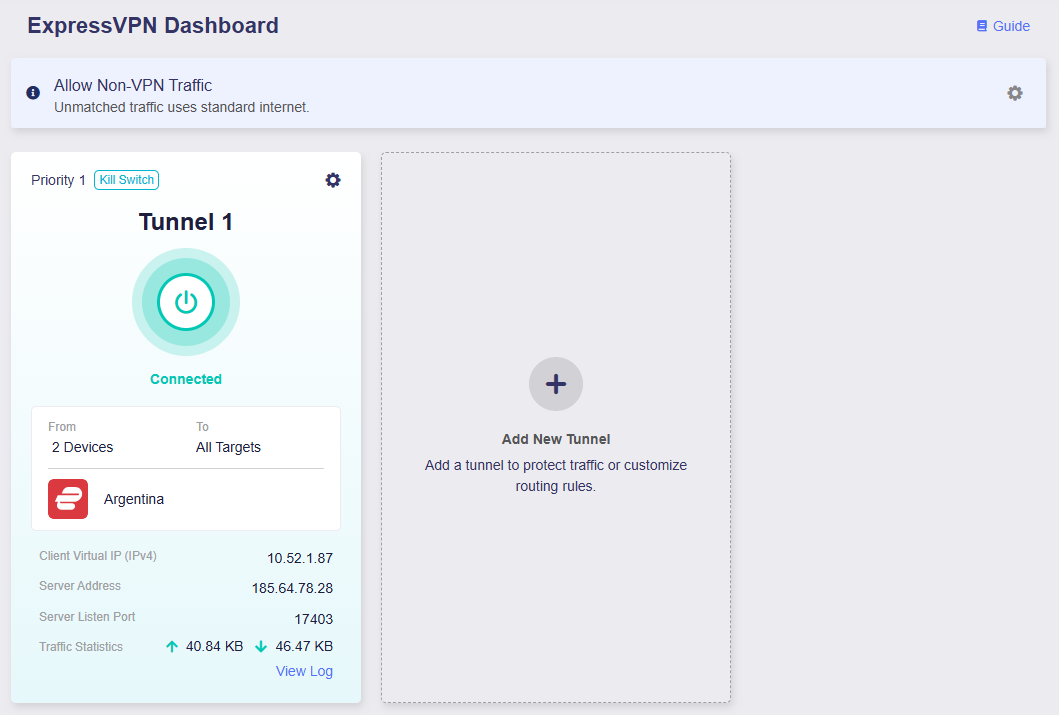
Ora solo due dispositivi specificati accedono a Internet tramite VPN. Se la VPN si disconnette in modo imprevisto, l'accesso a Internet per questi dispositivi verrà bloccato per prevenire perdite DNS e tracciamento IP. Tutti gli altri dispositivi accederanno invece a Internet tramite la rete WAN locale.
Caso 2: instradare tutti i dispositivi tramite VPN 1 per siti web specifici e tutto il traffico Internet rimanente tramite VPN 2.
Requisiti:
-
Tutti i dispositivi usano VPN Tunnel 1 quando accedono ai siti web di specifici servizi social media e streaming, e usano VPN Tunnel 2 per tutto il resto dell'accesso a Internet.
-
Se i tunnel VPN si disconnettono in modo imprevisto, l'accesso a Internet per tutti i dispositivi verrà bloccato per prevenire perdite DNS e tracciamento IP.
Passaggi di configurazione:
-
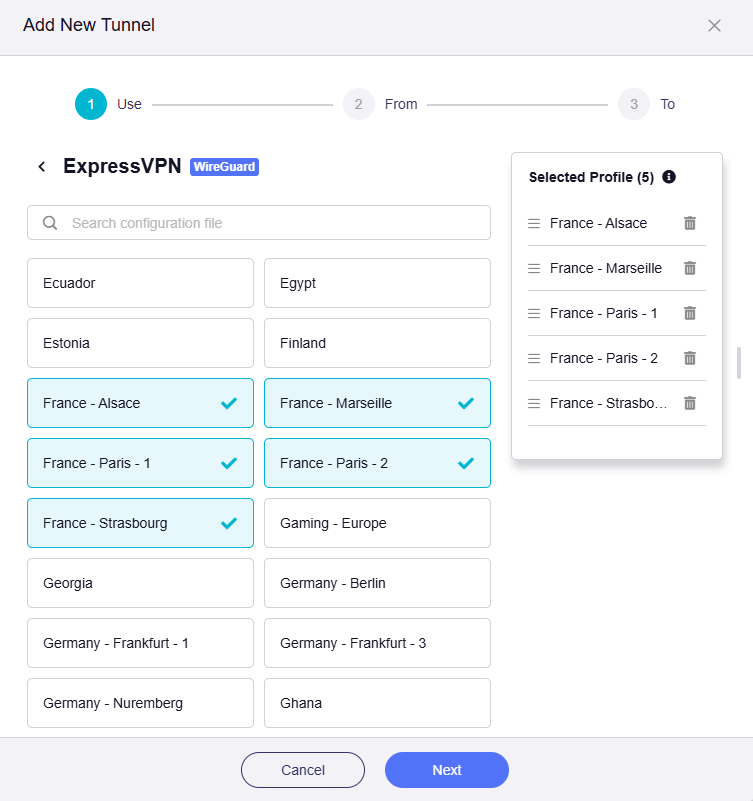
Seleziona il profilo VPN per Tunnel 1.
Seleziona uno o più profili, regola la loro priorità a destra secondo necessità, quindi fai clic su Next.
-
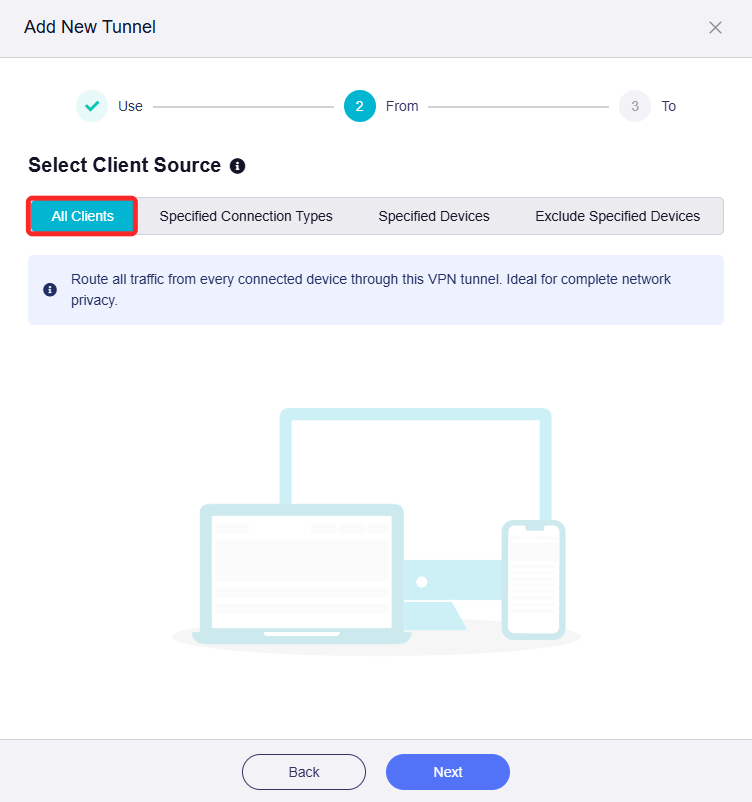
Seleziona l'origine del client.
Fai clic sulla scheda All Clients, impostala come origine del client per Tunnel 1, quindi fai clic su Next.
-
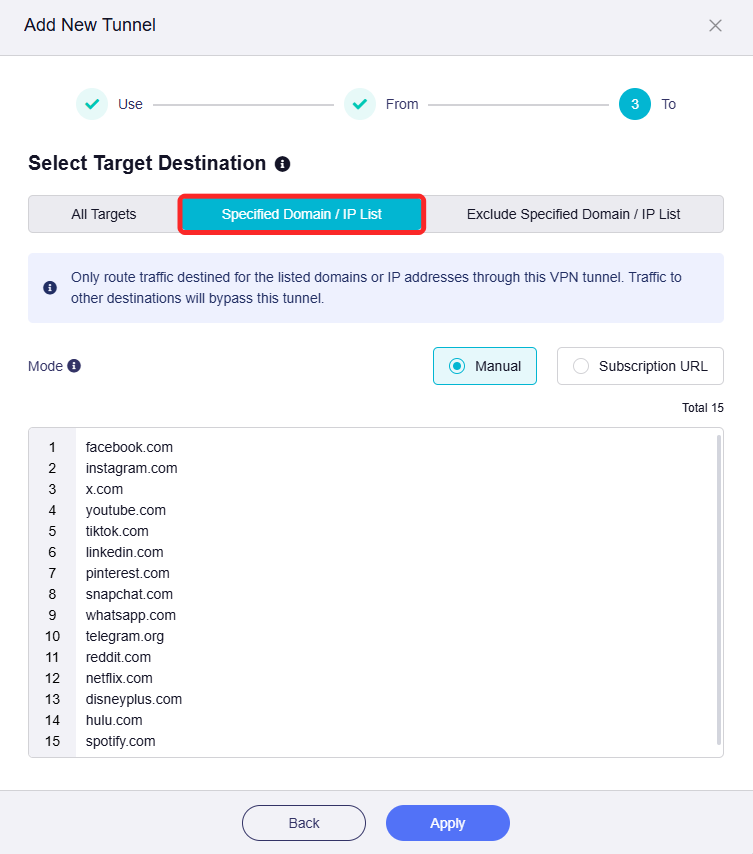
Seleziona la destinazione.
Fai clic sulla scheda Specified Domain / IP List, inserisci i domini di specifici servizi social media e streaming come mostrato di seguito, quindi fai clic su Apply.
-
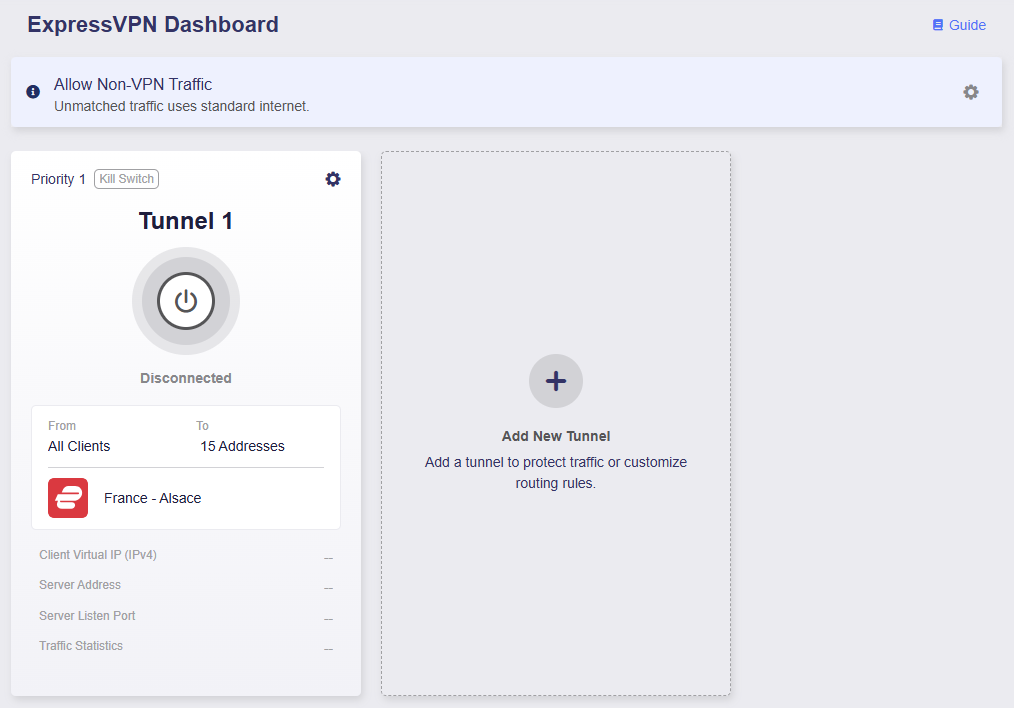
Verrai indirizzato a ExpressVPN Dashboard. Ora VPN Tunnel 1 è stato aggiunto correttamente.
-
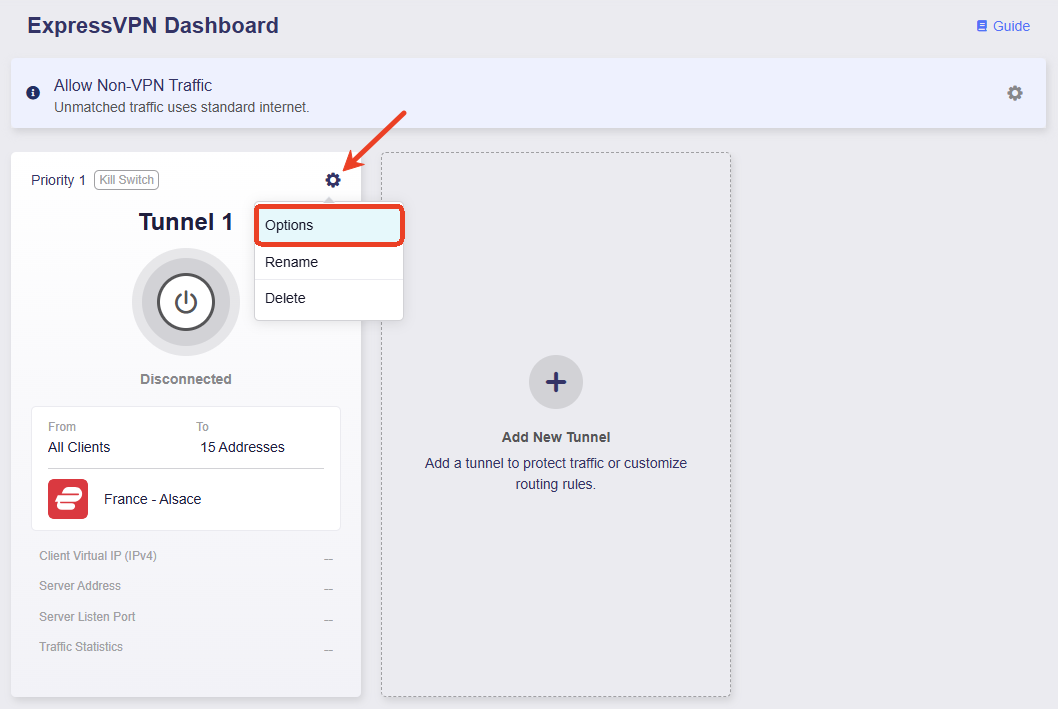
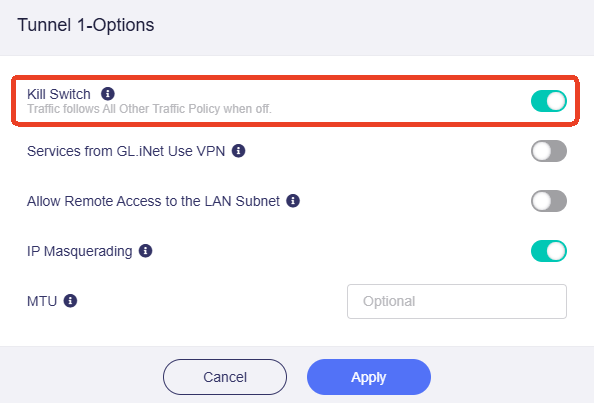
Assicurati che il Kill Switch per Tunnel 1 sia abilitato. Se la VPN si disconnette in modo imprevisto, l'accesso a Internet per il traffico corrispondente a questo tunnel verrà bloccato per prevenire perdite DNS e tracciamento IP.
-
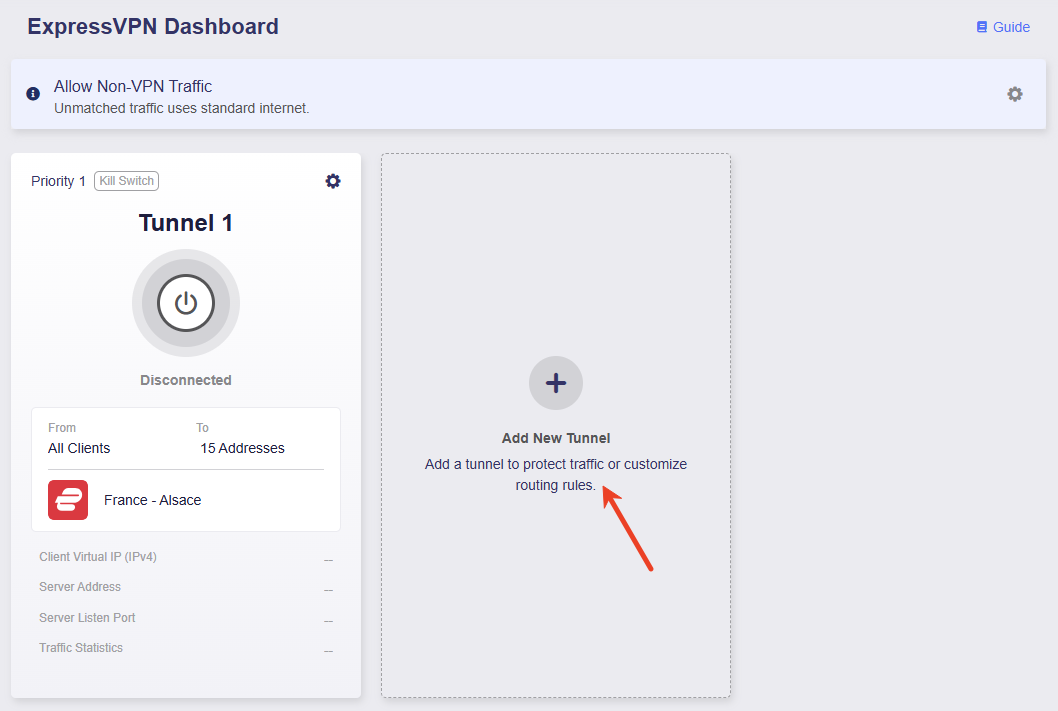
Fai clic su Add New Tunnel per aggiungere Tunnel 2.
-
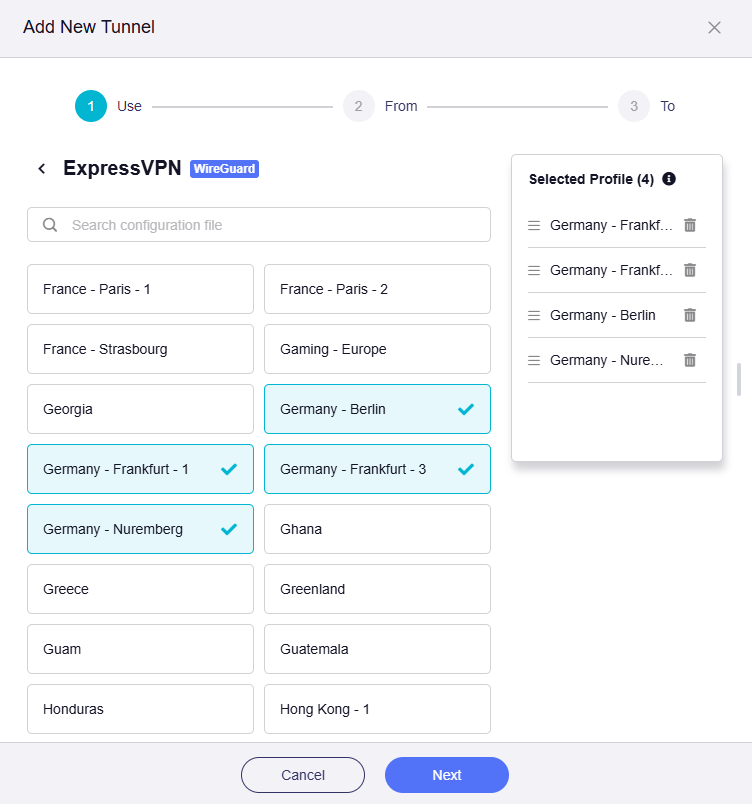
Seleziona il profilo VPN per Tunnel 2.
Seleziona uno o più profili, regola la loro priorità a destra secondo necessità, quindi fai clic su Next.
-
Seleziona l'origine del client.
Fai clic sulla scheda All Clients, impostala come origine del client per Tunnel 2, quindi fai clic su Next.
-
Seleziona la destinazione.
Fai clic sulla scheda All Targets, impostala come destinazione del traffico per Tunnel 2, quindi fai clic su Apply.
-
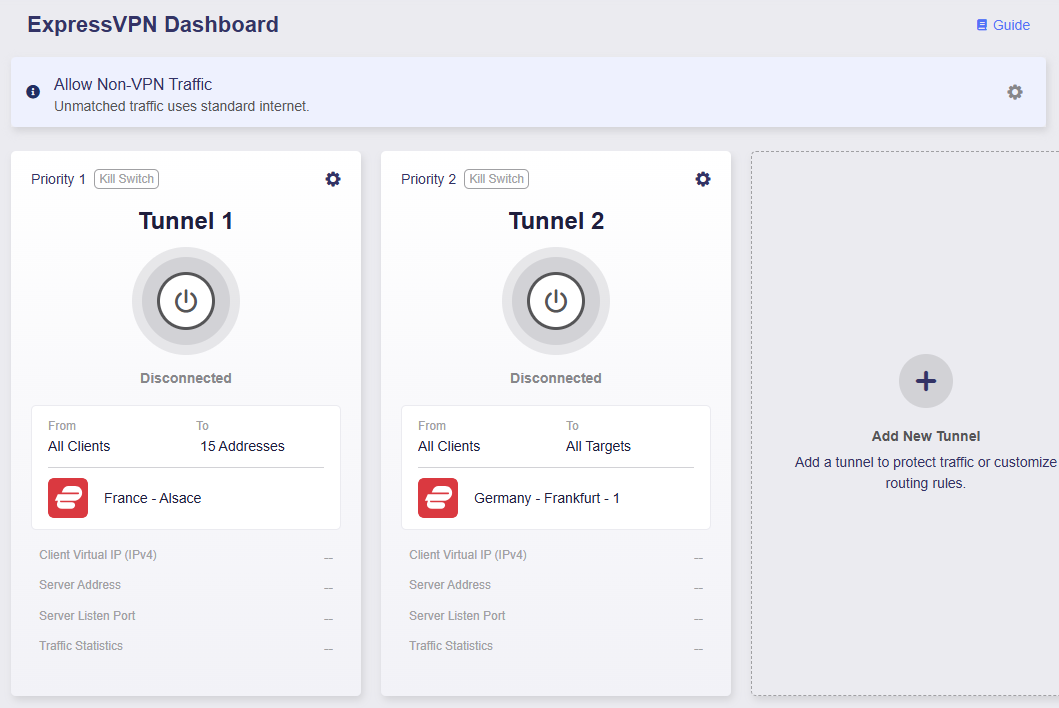
Verrai indirizzato a VPN Dashboard. Ora VPN Tunnel 2 è stato aggiunto correttamente.
-
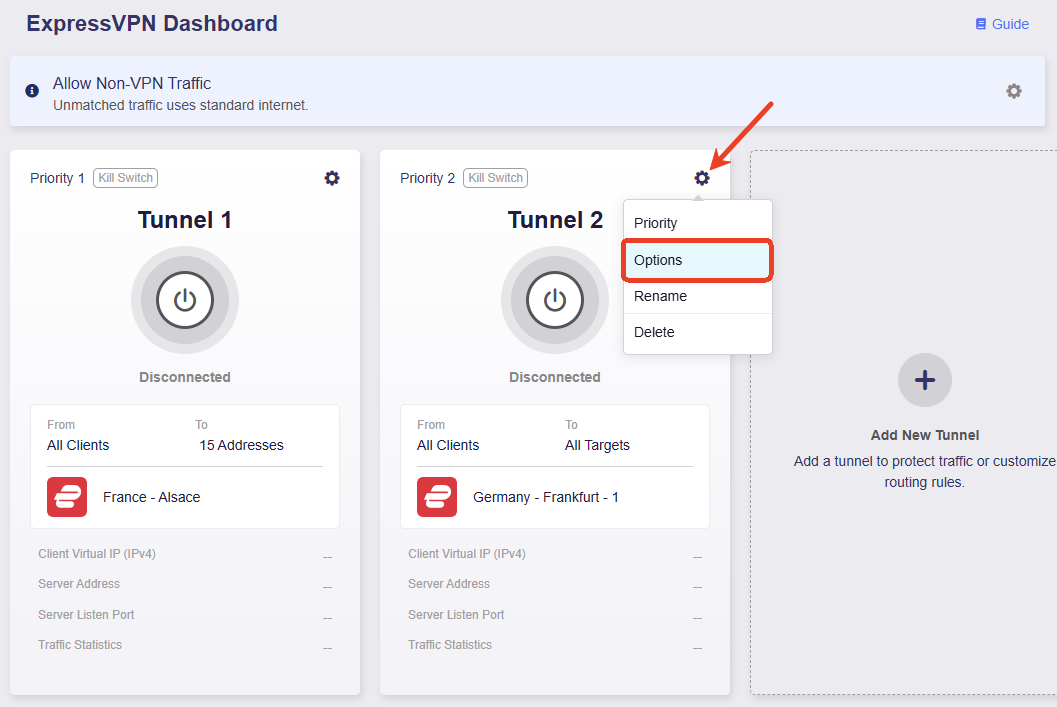
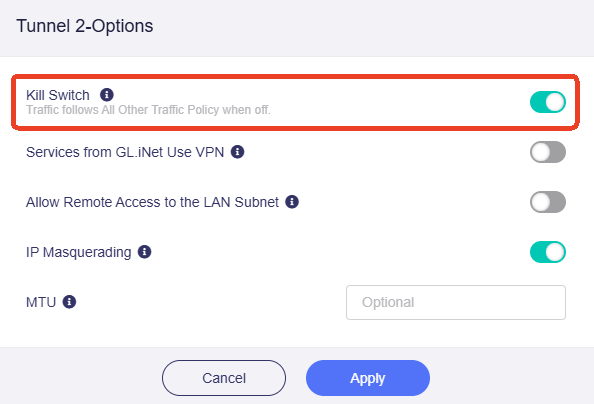
Assicurati che il Kill Switch per Tunnel 2 sia abilitato. Se la VPN si disconnette in modo imprevisto, l'accesso a Internet per il traffico corrispondente a questo tunnel verrà bloccato per prevenire perdite DNS e tracciamento IP.
-
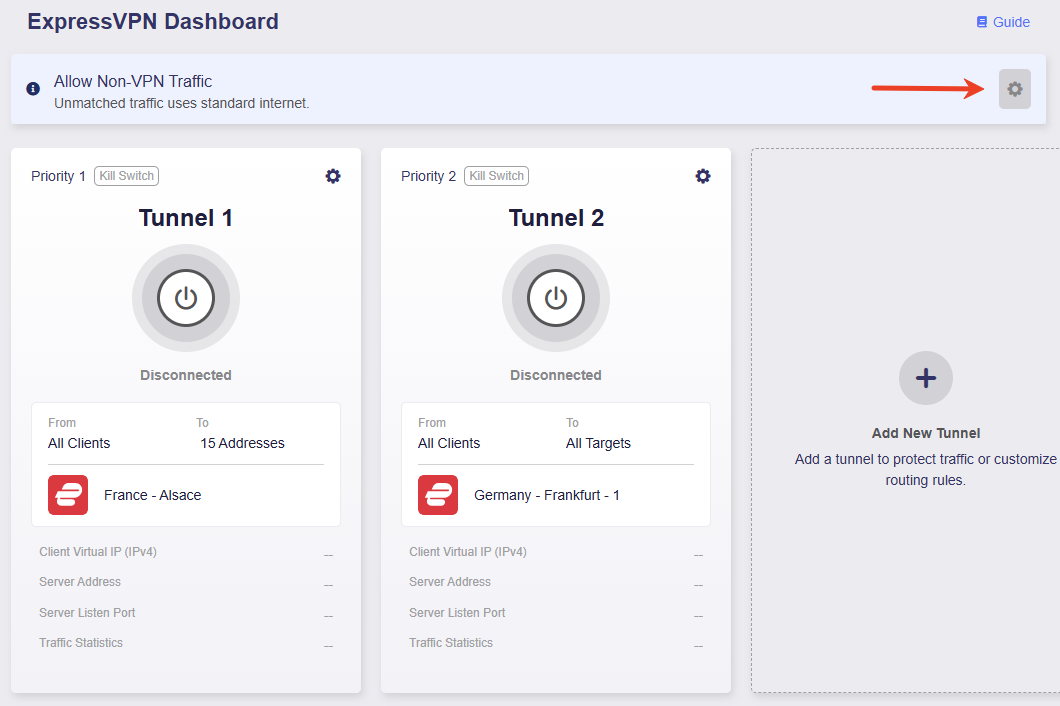
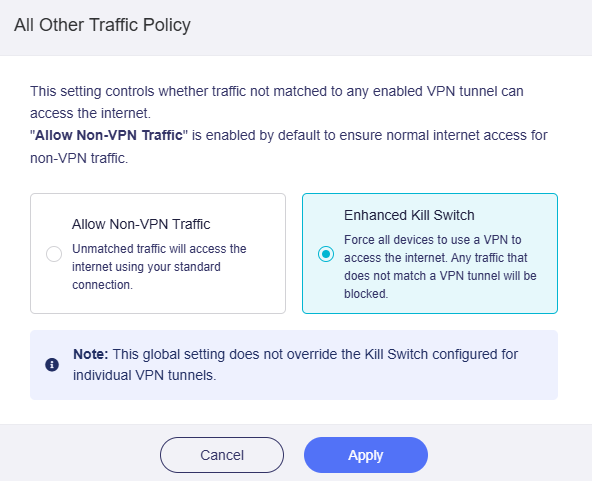
Fai clic sull'icona a forma di ingranaggio in alto a destra, abilita Enhanced Kill Switch e fai clic su Apply. In questo modo tutto il traffico dovrà accedere a Internet tramite la VPN.
-
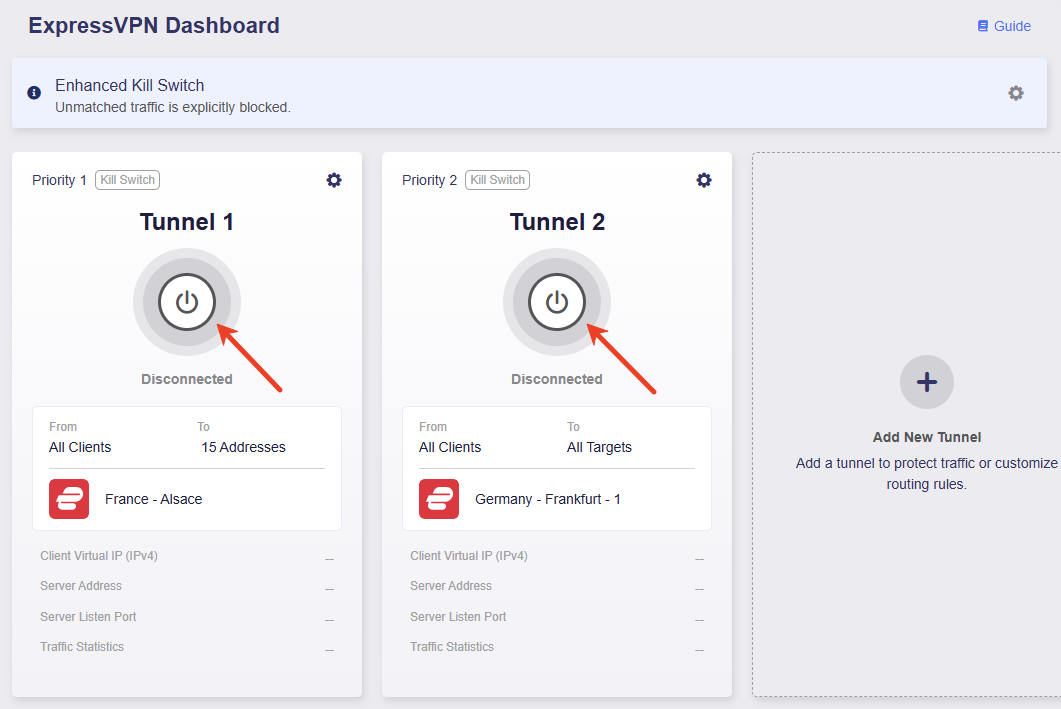
Fai clic sul pulsante centrale per attivare Tunnel 1 e Tunnel 2.
-
Una volta connesso, la pagina mostrerà i dettagli della connessione VPN, inclusi criterio VPN, IP virtuale del client, indirizzo server, porta di ascolto e statistiche del traffico.
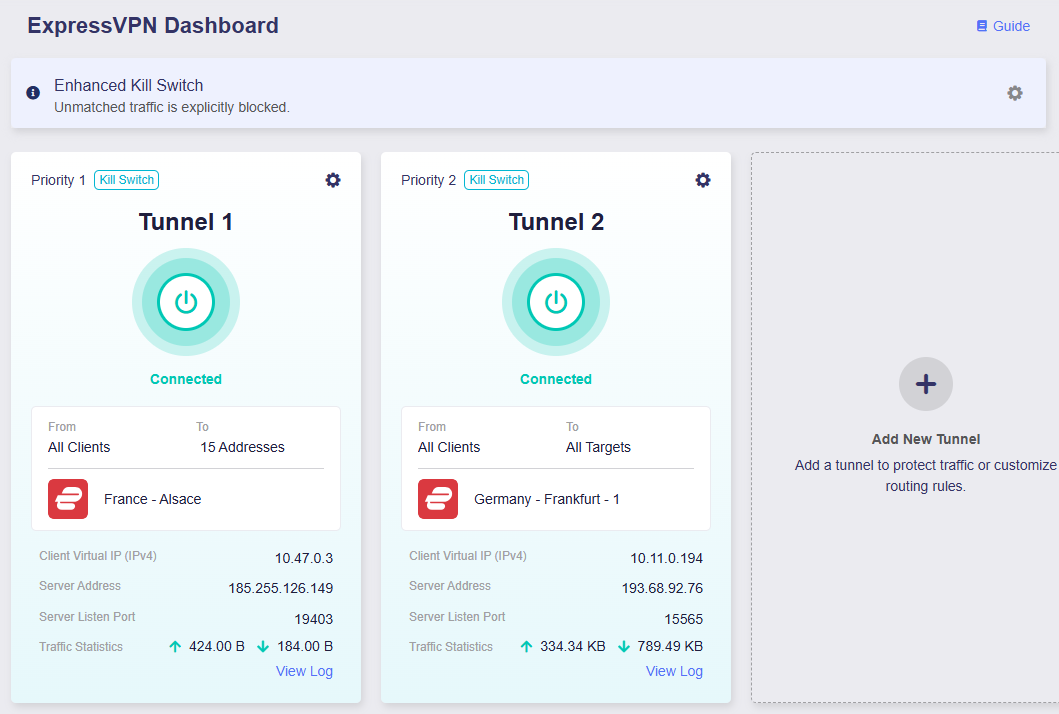
Ora tutti i dispositivi useranno VPN Tunnel 1 quando accedono ai domini specificati e VPN Tunnel 2 per tutto il resto dell'accesso a Internet. Se i tunnel VPN si disconnettono in modo imprevisto, l'accesso a Internet per tutti i dispositivi verrà bloccato per prevenire perdite DNS e tracciamento IP.
Kill Switch
Kill Switch è una funzione di sicurezza per le connessioni VPN. Interrompe automaticamente tutto l'accesso a Internet per la rete locale se la connessione VPN cade in modo imprevisto, impedendo l'esposizione dell'indirizzo IP reale e dei dati online e garantendo privacy e sicurezza continue. Questa funzione è particolarmente utile per mantenere un accesso a Internet sicuro e anonimo, ad esempio quando si usano reti pubbliche, si elaborano dati sensibili o si nasconde il proprio indirizzo IP reale.
Quando è abilitata, blocca qualsiasi traffico client che tenta di bypassare il tunnel VPN, impedendo perdite VPN causate da problemi di configurazione DNS, disconnessioni impreviste, richieste IP dirette e altri scenari simili.
Fortify supporta la configurazione di Kill Switch per la connessione VPN globale e per ogni singolo tunnel VPN.
-
Per configurare Kill Switch per la connessione VPN globale (ovvero Enhanced Kill Switch), consulta All Other Traffic.
-
Per configurare Kill Switch per ogni singolo tunnel VPN, consulta Opzioni del tunnel.
All Other Traffic
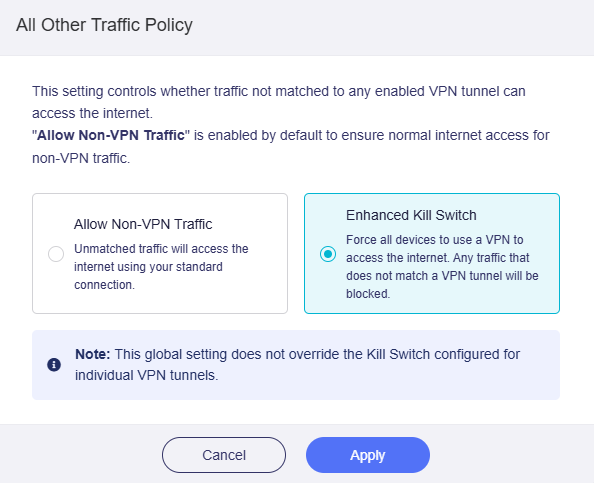
Fai clic sull'icona a forma di ingranaggio in alto a destra per configurare il criterio per il traffico che non corrisponde a nessun tunnel VPN.

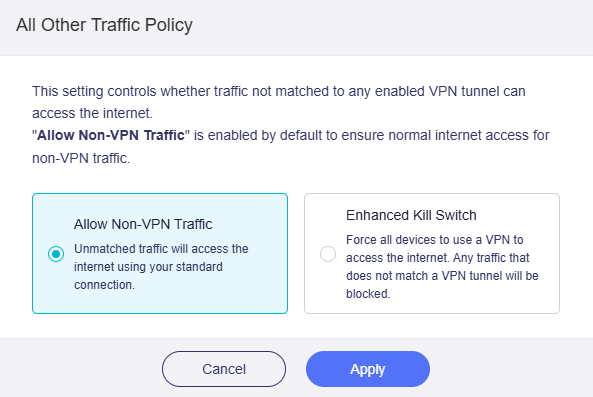
Questo criterio controlla se il traffico che non corrisponde a nessuno dei gruppi di tunnel VPN può accedere a Internet. Sono disponibili due opzioni: Allow Non-VPN Traffic e Enhanced Kill Switch.
-
Allow Non-VPN Traffic: abilitata per impostazione predefinita per garantire il normale accesso a Internet al traffico non VPN.
-
Enhanced Kill Switch: obbliga tutti i dispositivi ad accedere a Internet tramite una VPN. Qualsiasi traffico che non corrisponde a un tunnel VPN verrà bloccato. Questa impostazione globale non sovrascrive il Kill Switch configurato per i singoli tunnel VPN.
Opzioni del tunnel
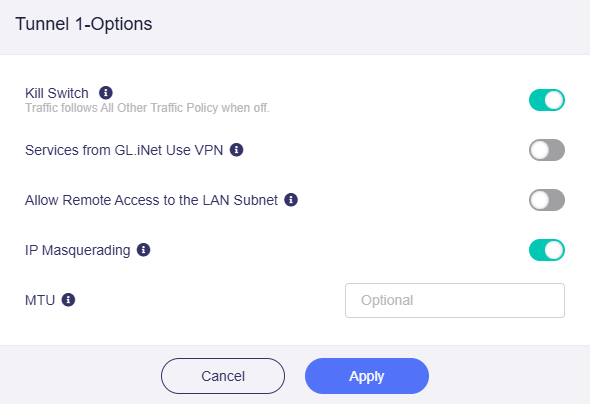
Puoi configurare impostazioni avanzate per ogni tunnel VPN, come VPN Kill Switch, mascheramento IP e MTU.
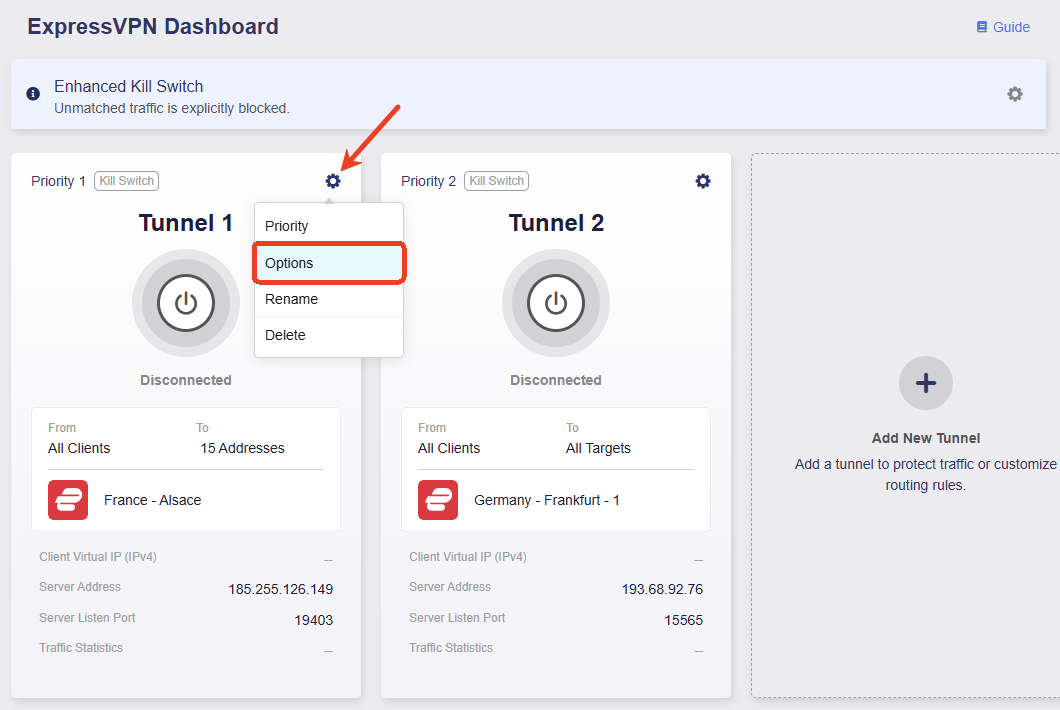
Fai clic sull'icona a forma di ingranaggio in un gruppo di tunnel e seleziona Options.
-
Kill Switch: se abilitato, il traffico corrispondente a questo tunnel VPN verrà bloccato se la connessione VPN fallisce in modo imprevisto. Se disabilitato, tale traffico effettuerà il failover al tunnel All Other Traffic.
-
Services from GL.iNet Use VPN: se abilitata, i servizi GoodCloud, DDNS e rtty trasmetteranno pacchetti tramite i tunnel VPN. Questa opzione è disabilitata per impostazione predefinita, perché questi servizi normalmente richiedono l'indirizzo IP reale del dispositivo per funzionare correttamente.
-
Allow Remote Access to the LAN Subnet: se abilitata, sarà consentito l'accesso remoto a questo router e ai suoi dispositivi LAN tramite la VPN. Richiede che il server VPN annunci una route di ritorno verso la propria subnet LAN.
-
IP Masquerading: se abilitata, gli indirizzi IP di origine dei client LAN verranno riscritti con l'IP del tunnel VPN del router. Disabilitala solo per configurazioni site-to-site in cui il peer remoto conosce le tue subnet LAN.
-
MTU: il valore MTU impostato per il tunnel sovrascriverà le impostazioni MTU nel file di configurazione.
Priorità dei tunnel
Per regolare la priorità dei tunnel, fai clic sull'icona a forma di ingranaggio in un gruppo di tunnel e seleziona Priority.
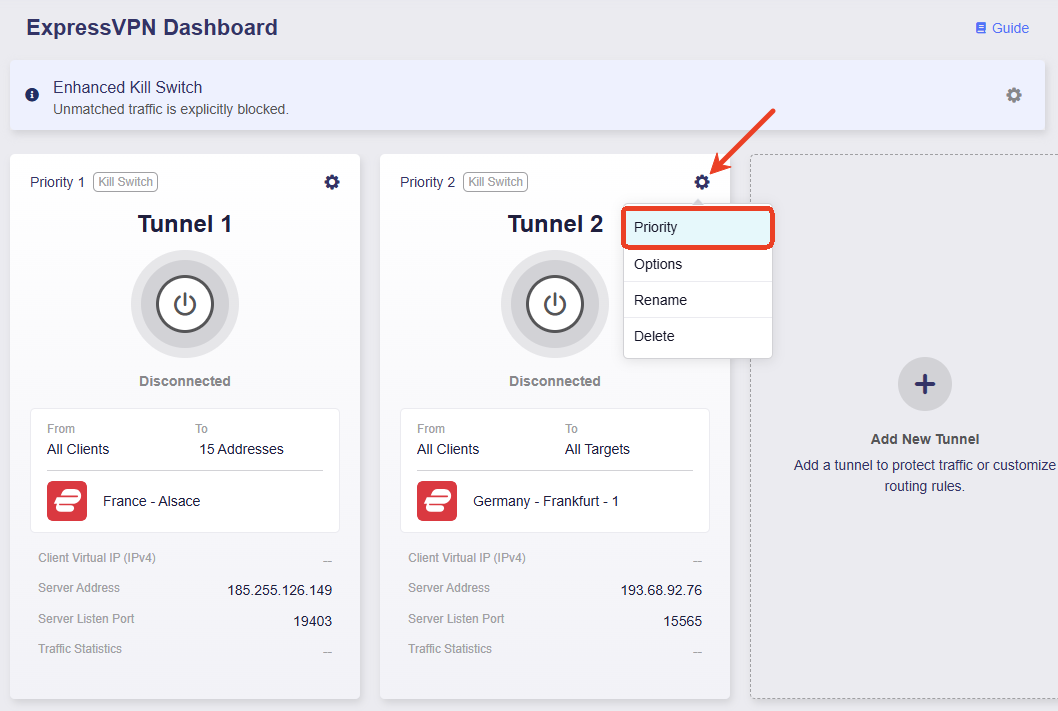
Fai clic e tieni premuta l'icona a tre linee a destra per riordinare i tunnel, quindi fai clic su Apply.
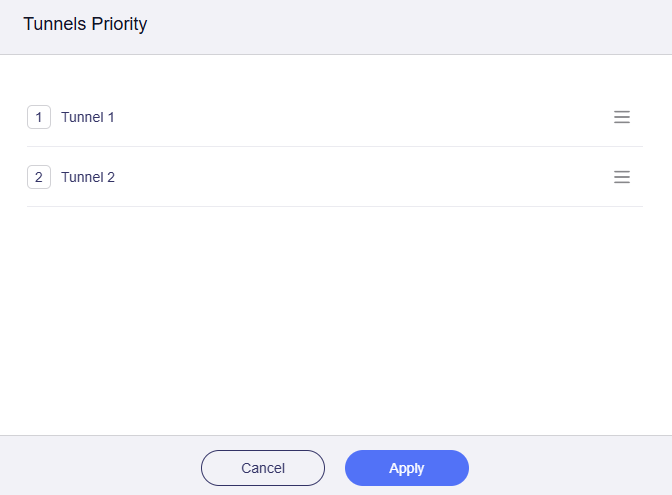
Quando sono abilitati più tunnel, il router instrada il traffico secondo le regole seguenti:
-
Il traffico tenterà prima di corrispondere alla regola del tunnel con priorità più alta. Se corrisponde, verrà instradato tramite quel tunnel; altrimenti proverà il tunnel con priorità successiva, e così via.
-
Ogni gruppo di tunnel opera in modo indipendente. Quando il traffico corrisponde a una regola di tunnel, verrà instradato tramite quel tunnel e non effettuerà il failover tra gruppi di tunnel.
-
È possibile selezionare più profili all'interno di ogni gruppo di tunnel per abilitare il failover interno al tunnel. Quando il profilo con priorità più alta in un gruppo di tunnel non è disponibile, il tunnel si connetterà automaticamente usando il profilo con la seconda priorità più alta, e così via.
-
Se un tunnel VPN si disconnette in modo imprevisto, il sistema determinerà se effettuare il failover del traffico al tunnel All Other Traffic in base allo stato del Kill Switch di questo tunnel.
- Se Kill Switch è abilitato, il traffico verrà bloccato e non effettuerà il failover al tunnel All Other Traffic.
- Se Kill Switch è disabilitato, il traffico effettuerà il failover al tunnel All Other Traffic.
-
Nel tunnel All Other Traffic, modalità diverse determinano se il traffico che non corrisponde al tunnel VPN può accedere a Internet.
-
Allow Non-VPN Traffic: è abilitata per impostazione predefinita per garantire che il traffico che non corrisponde ai tunnel VPN possa comunque accedere a Internet tramite la WAN locale.
-
Enhanced Kill Switch: obbliga tutti i dispositivi ad accedere a Internet tramite una VPN. Qualsiasi traffico che non corrisponde a un tunnel VPN verrà bloccato. Questa impostazione globale non sovrascrive il Kill Switch configurato per i singoli tunnel VPN. In breve, rafforza Kill Switch e blocca il normale accesso a Internet per prevenire perdite IP.
-
Hai ancora domande? Visita il nostro Community Forum o contattaci.