Wireless (Firmware v4.9)
Questa guida si applica al firmware v4.9 e successivi. Per le versioni precedenti, fai clic qui.
Sul lato sinistro del pannello di amministrazione web, vai su WIRELESS.
La pagina Wireless ti consente di configurare varie reti Wi-Fi, tra cui MLO Wi-Fi, disponibile su alcuni modelli selezionati, Rete principale, Rete ospite e Rete IoT. Le bande Wi-Fi supportate variano a seconda del modello.
Multi-Link Operation (MLO)
Modelli supportati
- GL-BE14000 (Flint 4)
- GL-BE10000 (Slate 7 Pro)
- GL-MT3600BE (Beryl 7)
- GL-BE6500 (Flint 3e)
- GL-BE9300 (Flint 3)
- GL-BE3600 (Slate 7)
Modelli non supportati
- GL-E5800 (Mudi 7)
- GL-MT5000 (Brume 3)
- GL-X2000 (Spitz Plus)
- GL-B3000 (Marble)
- GL-MT6000 (Flint2)
- GL-AX1800 (Flint)
- GL-X3000 (Spitz AX)
- GL-XE3000 (Puli AX)
- GL-MT3000 (Beryl AX)
- GL-AXT1800 (Slate AX)
- GL-A1300 (Slate Plus)
- GL-MT2500/GL-MT2500A (Brume 2)
- GL-SFT1200 (Opal)
- GL-MT1300 (Beryl)
- GL-E750/E750V2 (Mudi)
- GL-AR750S (Slate)
- GL-XE300 (Puli)
- GL-X750 (Spitz)
- GL-MT300N-V2 (Mango)
- GL-AR300M Series (Shadow)
- GL-AP1300 (Cirrus)
- GL-S1300 (Convexa-S)
- GL-B1300 (Convexa-B)
- GL-X300B (Collie)
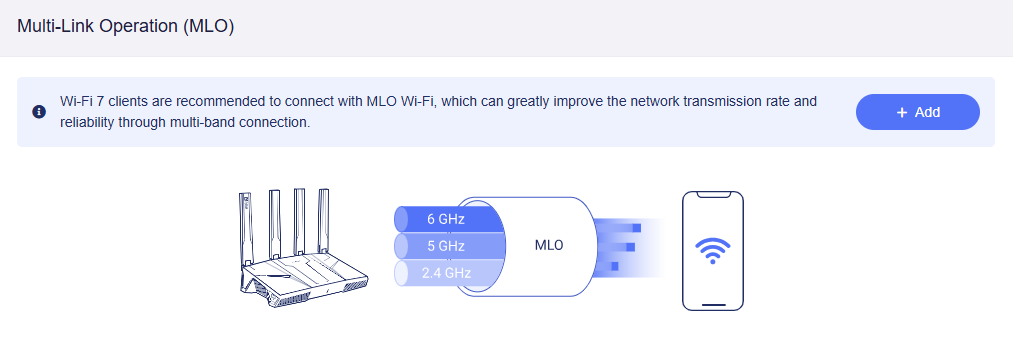
MLO (Multi-Link Operation) e' una delle funzionalita' principali del Wi-Fi 7 (802.11be), progettata per migliorare le prestazioni della rete, ridurre sensibilmente la latenza e aumentare la stabilita' della connessione sfruttando contemporaneamente piu' bande di frequenza, come 2.4 GHz, 5 GHz e 6 GHz.
Si consiglia ai client Wi-Fi 7 di connettersi a MLO Wi-Fi, che migliora notevolmente throughput e affidabilita' della rete tramite connessioni multi-banda.
Fai clic su Add per configurare una rete MLO Wi-Fi, quindi fai clic su Apply. Tieni presente che le bande Wi-Fi disponibili variano a seconda del modello.
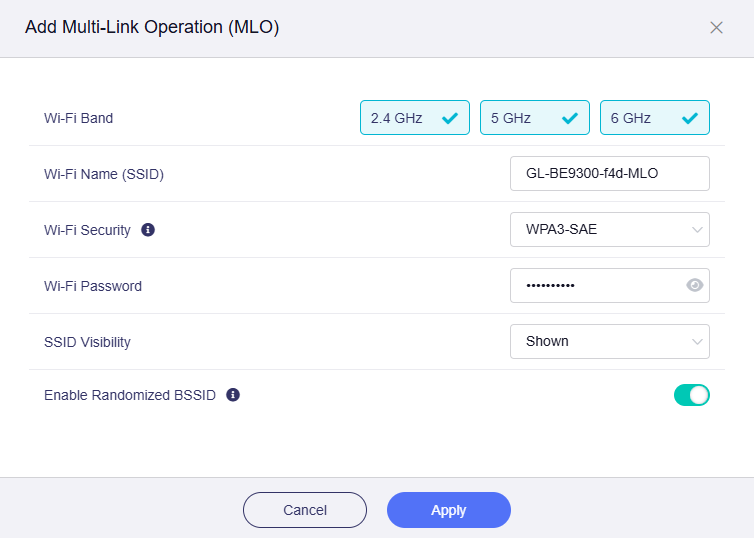
- Wi-Fi Band: seleziona almeno due bande radio.
- Wi-Fi Security: se selezioni la banda 6 GHz, WPA3-SAE e' l'unica opzione disponibile ed e' quella consigliata. Funziona al meglio con la maggior parte dei dispositivi che supportano MLO.
- Enable Randomized BSSID: se selezioni la banda 6 GHz, il BSSID a 6 GHz della rete MLO Wi-Fi verra' sincronizzato con quello del Main Wi-Fi.
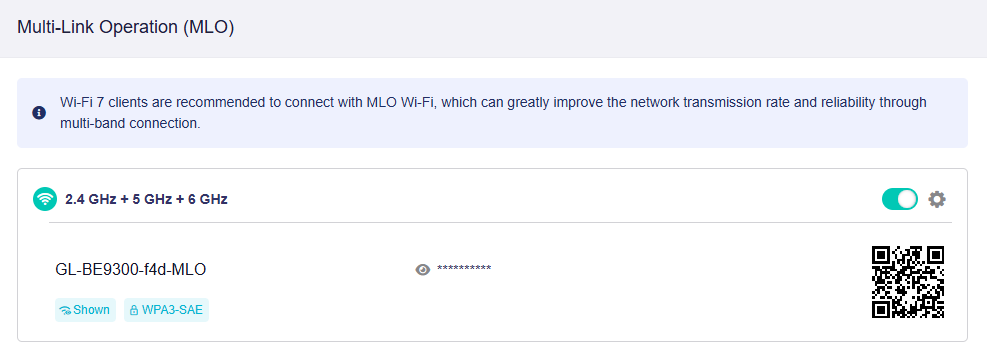
Una volta abilitata, la pagina verra' visualizzata come segue.
Rete principale
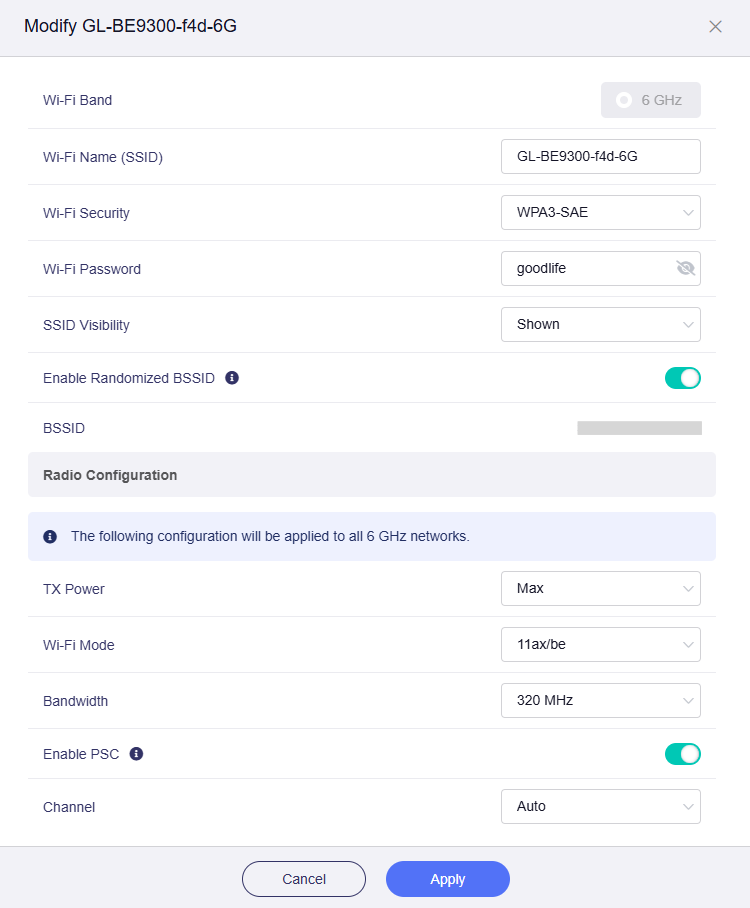
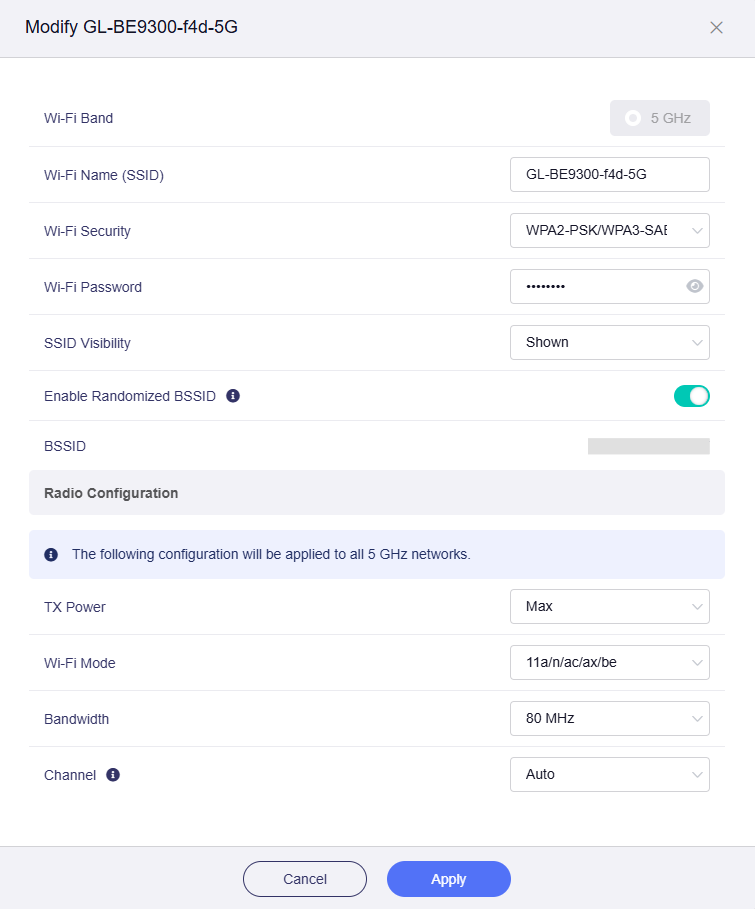
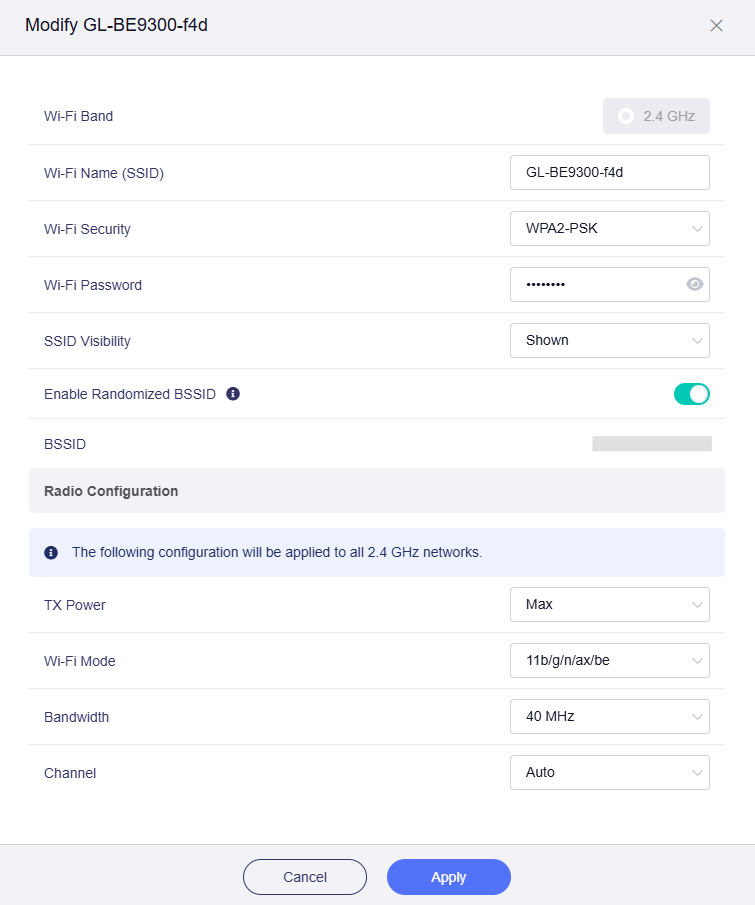
La Rete principale e' la rete Wi-Fi primaria e supporta la trasmissione simultanea su diverse bande radio, tutte abilitate per impostazione predefinita. Puoi configurare impostazioni separate per ogni banda, ad esempio Wi-Fi SSID, modalita' di sicurezza, password, randomized BSSID, potenza TX, larghezza di banda e canale.
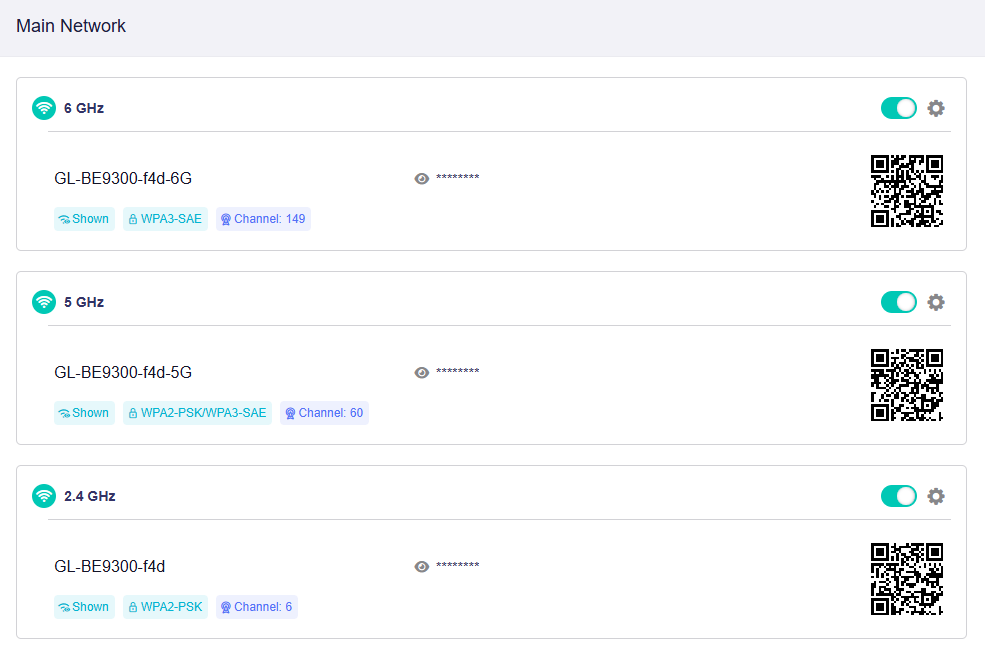
Fai clic sull'icona a forma di ingranaggio sulla destra per visualizzare o modificare le impostazioni Wi-Fi di ciascuna banda. Tieni presente che le bande Wi-Fi disponibili variano a seconda del modello.
-
6 GHz
-
5 GHz
-
2.4 GHz
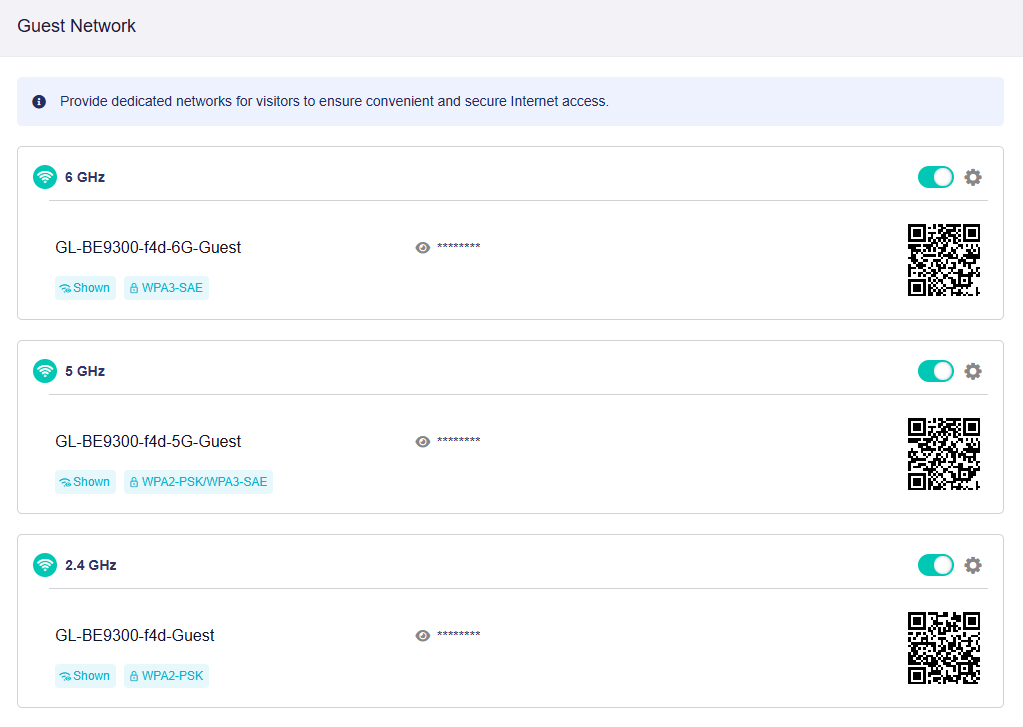
Rete ospite
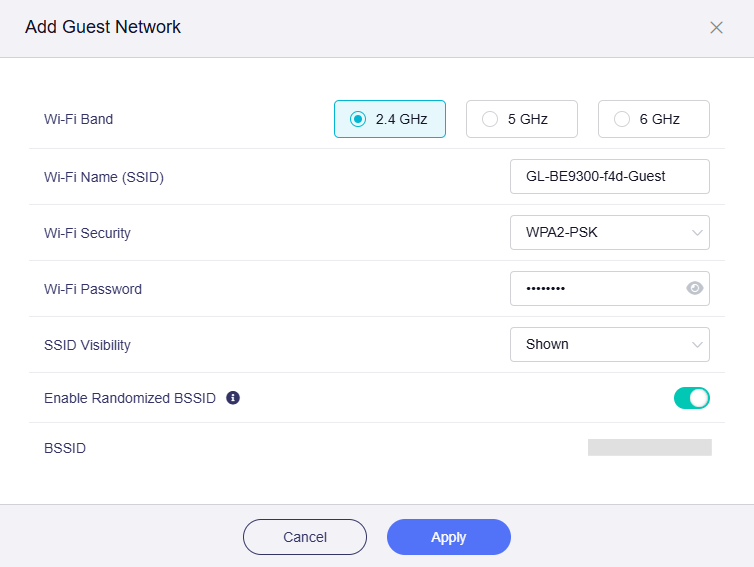
La Rete ospite e' una rete Wi-Fi dedicata ai visitatori, con tutte le bande disabilitate per impostazione predefinita. Puoi abilitare e configurare le impostazioni di base della rete per ogni banda, come Wi-Fi SSID, modalita' di sicurezza, password e attivazione del randomized BSSID.
Fai clic su Add per configurare una rete Guest Wi-Fi, quindi fai clic su Apply. Tieni presente che le bande Wi-Fi disponibili variano a seconda del modello.

Una volta abilitata, la pagina verra' visualizzata come segue.
Rete IoT
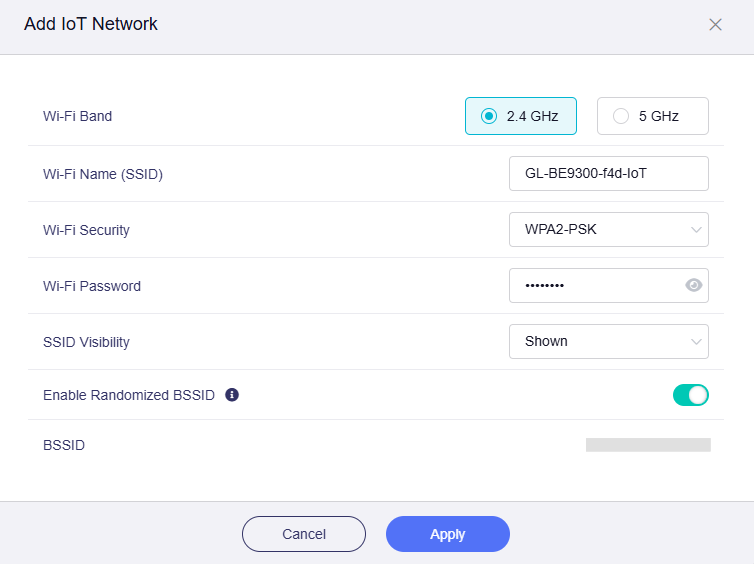
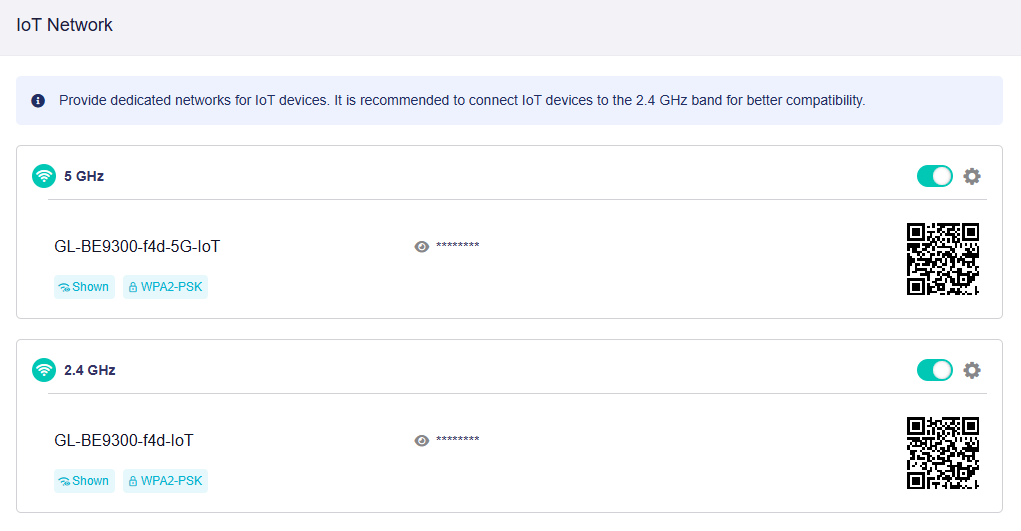
La Rete IoT e' una rete Wi-Fi dedicata ai dispositivi smart, con tutte le bande disabilitate per impostazione predefinita. Puoi abilitare e configurare le impostazioni di base della rete per ogni banda, come Wi-Fi SSID, modalita' di sicurezza, password e attivazione del randomized BSSID.
Fai clic su Add per configurare una rete IoT Wi-Fi, quindi fai clic su Apply. Tieni presente che questa rete non include la banda 6 GHz e che le bande Wi-Fi disponibili variano a seconda del modello.

Una volta abilitata, la pagina verra' visualizzata come segue.
Hai ancora domande? Visita il nostro Community Forum.