Guida utente di Fortify (GL-MT6000)
Panoramica del prodotto
Fortify (GL-MT6000) e' un router Wi-Fi 6 co-branded rilasciato congiuntamente da GL.iNet ed ExpressVPN. Ogni unita' include un abbonamento ExpressVPN gratuito di un anno. Gli utenti possono riscattare l'abbonamento e associare l'account direttamente dal pannello di amministrazione web del router. Dopo l'attivazione, tutto il traffico che passa attraverso il router utilizza la rete ad alta velocita' e la crittografia robusta di ExpressVPN per proteggere l'intera connessione di rete e la privacy online.
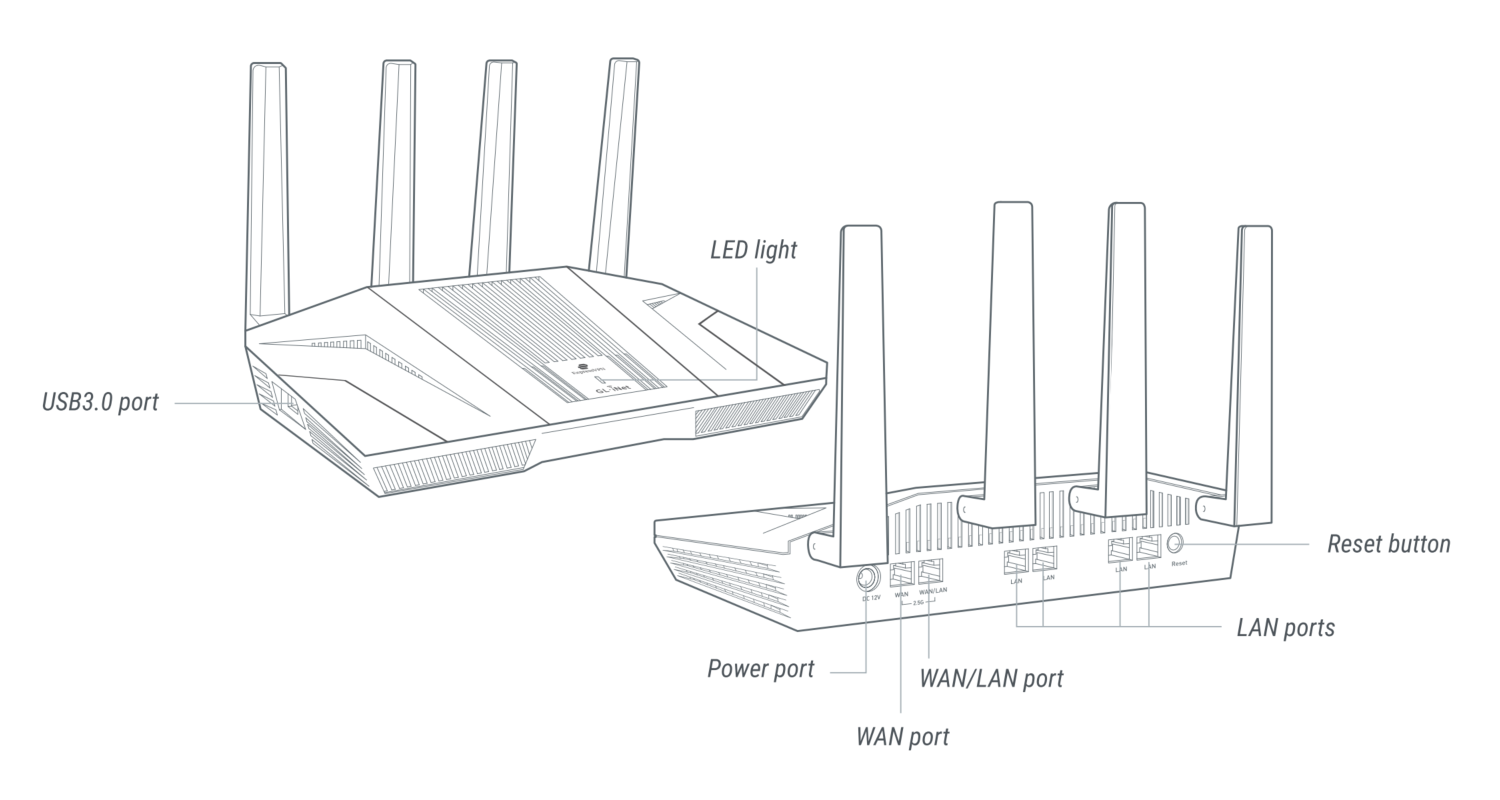
Come configurare Fortify
1. Accensione
Assembla l'adattatore di alimentazione in due parti. Collegalo al router Fortify e inseriscilo in una presa. Il router si avvia automaticamente.
2. Collegare un dispositivo
Collega un dispositivo, ad esempio computer, laptop o smartphone, al router tramite Wi-Fi o Ethernet.
-
Ethernet
Collega il dispositivo alla porta LAN del router con un cavo Ethernet.
-
Wi-Fi
Sul dispositivo, vai su Settings -> WLAN, individua il nome della rete Wi-Fi del router nell'elenco delle reti disponibili e inserisci la password. Il nome e la password predefiniti sono stampati sull'etichetta del router.
3. Accedere al pannello di amministrazione web
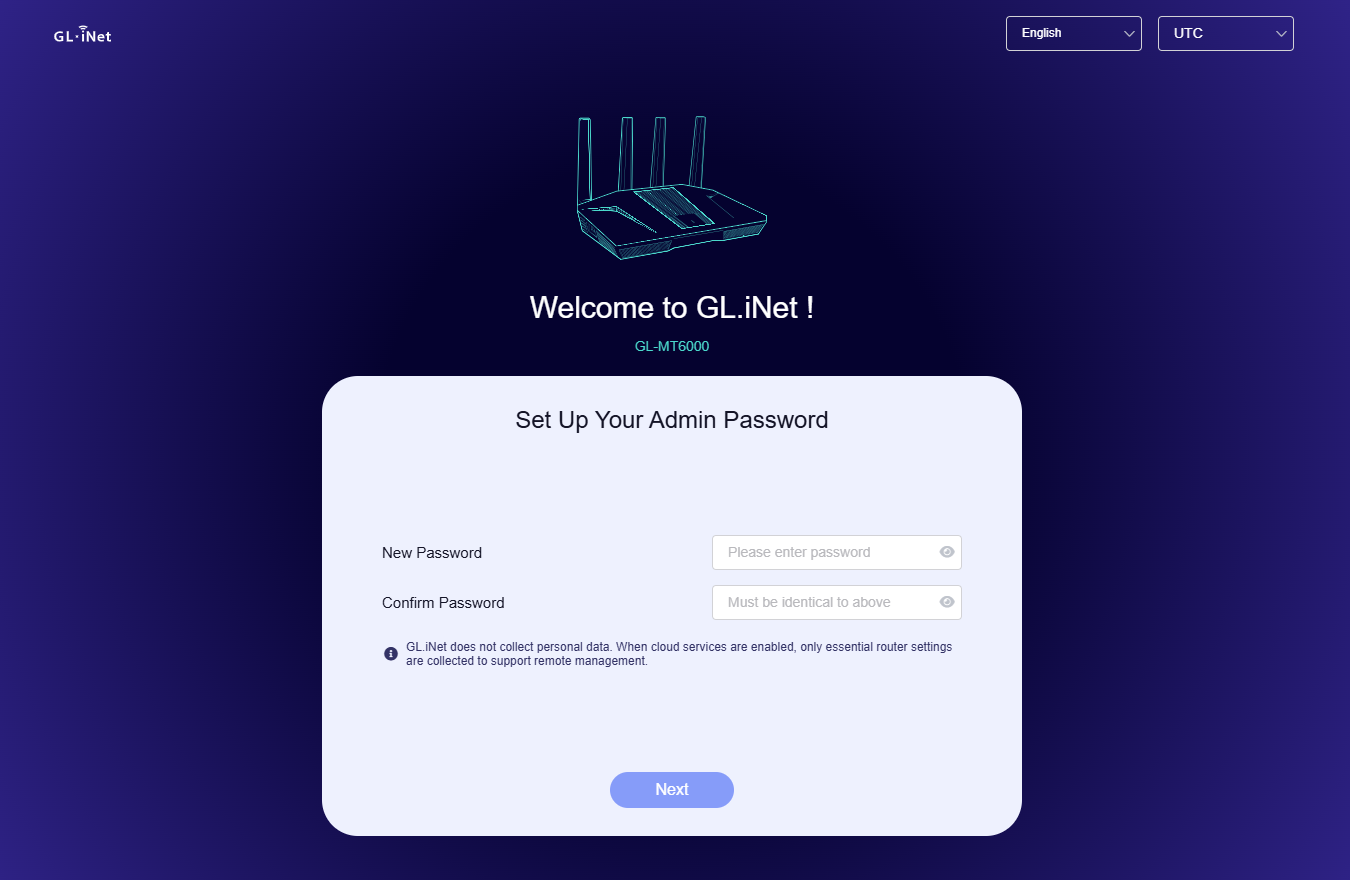
Apri un browser web, inserisci 192.168.8.1 nella barra degli indirizzi e accedi. Scegli la lingua nell'angolo in alto a destra, imposta la password amministratore e fai clic su Next. La password deve essere lunga da 10 a 63 caratteri e contenere almeno due tra lettere maiuscole, lettere minuscole, numeri e simboli speciali.
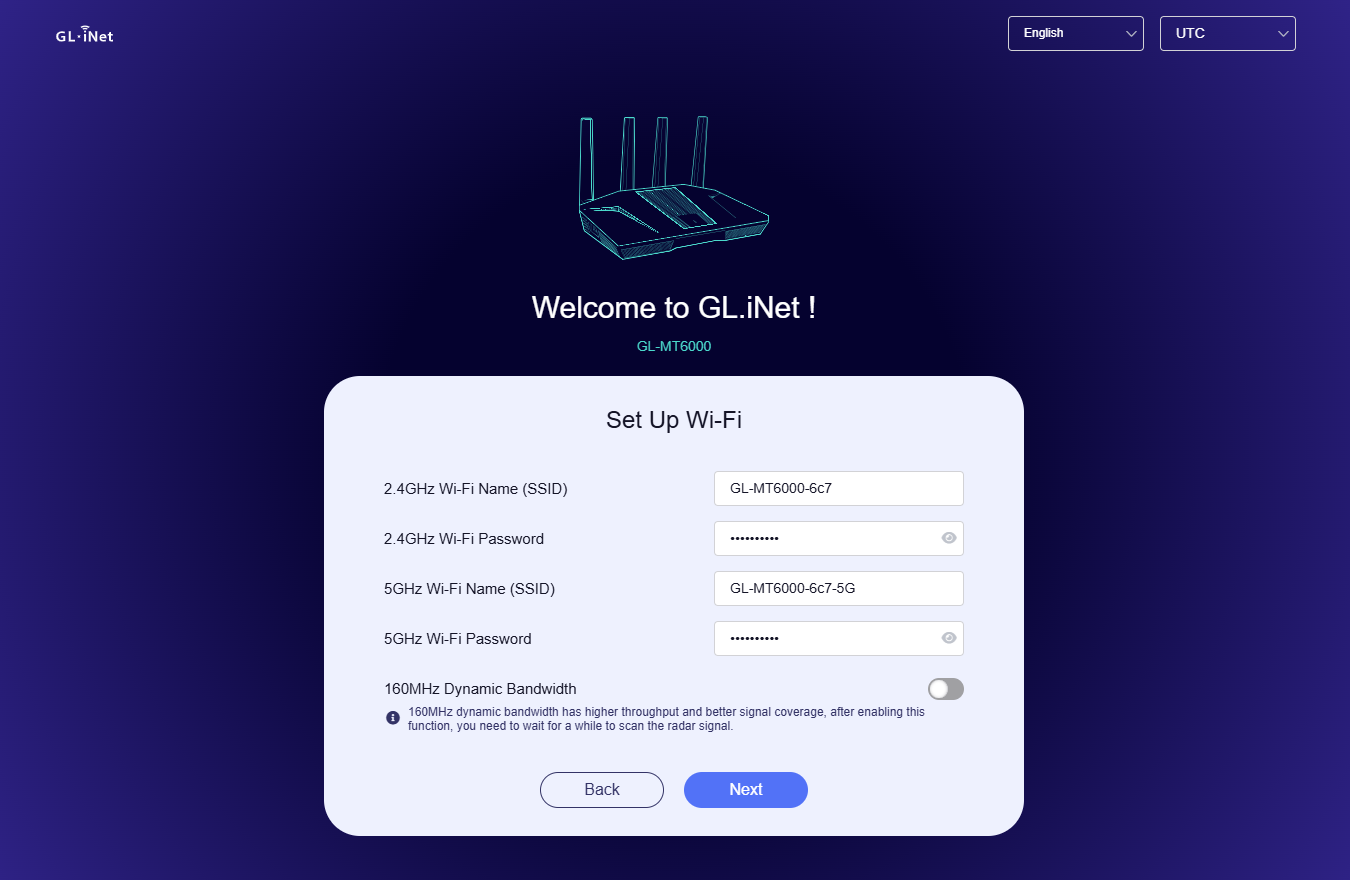
Configura il Wi-Fi. Se modifichi le informazioni Wi-Fi, dovrai riconnettere il dispositivo al Wi-Fi del router usando le nuove credenziali.
4. Configurazione Internet
Note: Le istruzioni seguenti si applicano agli utenti che configurano il router tramite il pannello di amministrazione web GL.iNet. Se preferisci l'app GL.iNet, scaricala e segui le istruzioni sullo schermo.
Configura Fortify con uno dei metodi di connessione Internet supportati: Ethernet, Repeater, Tethering e Cellular. Se vuoi usare Multi-WAN, configura piu' di una connessione Internet.
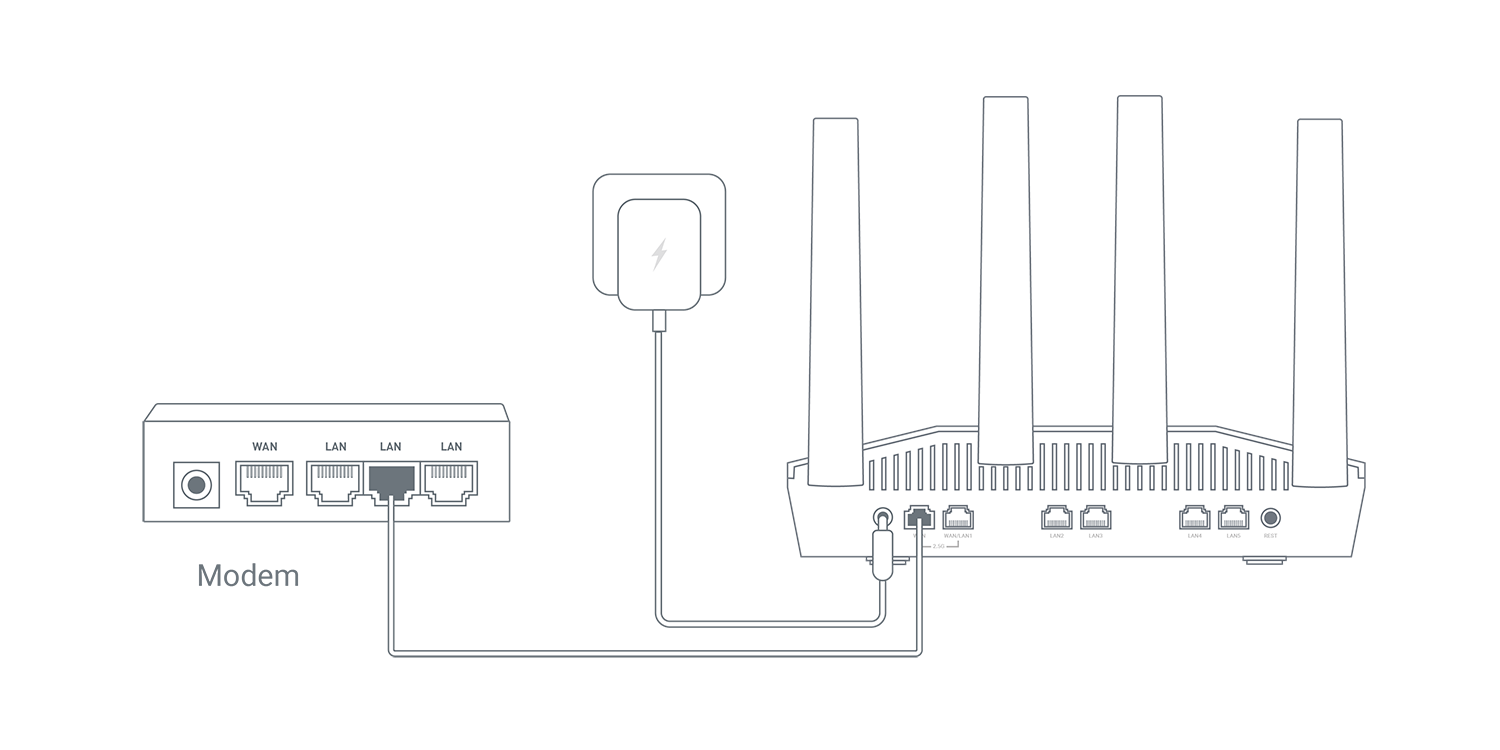
Collega un cavo Ethernet tra la porta WAN del router Fortify e un dispositivo upstream, ad esempio un modem.
Quando la connessione Internet e' stabilita correttamente, il LED del router diventa bianco fisso.
Consulta Connect to the Internet via an Ethernet cable per istruzioni dettagliate.
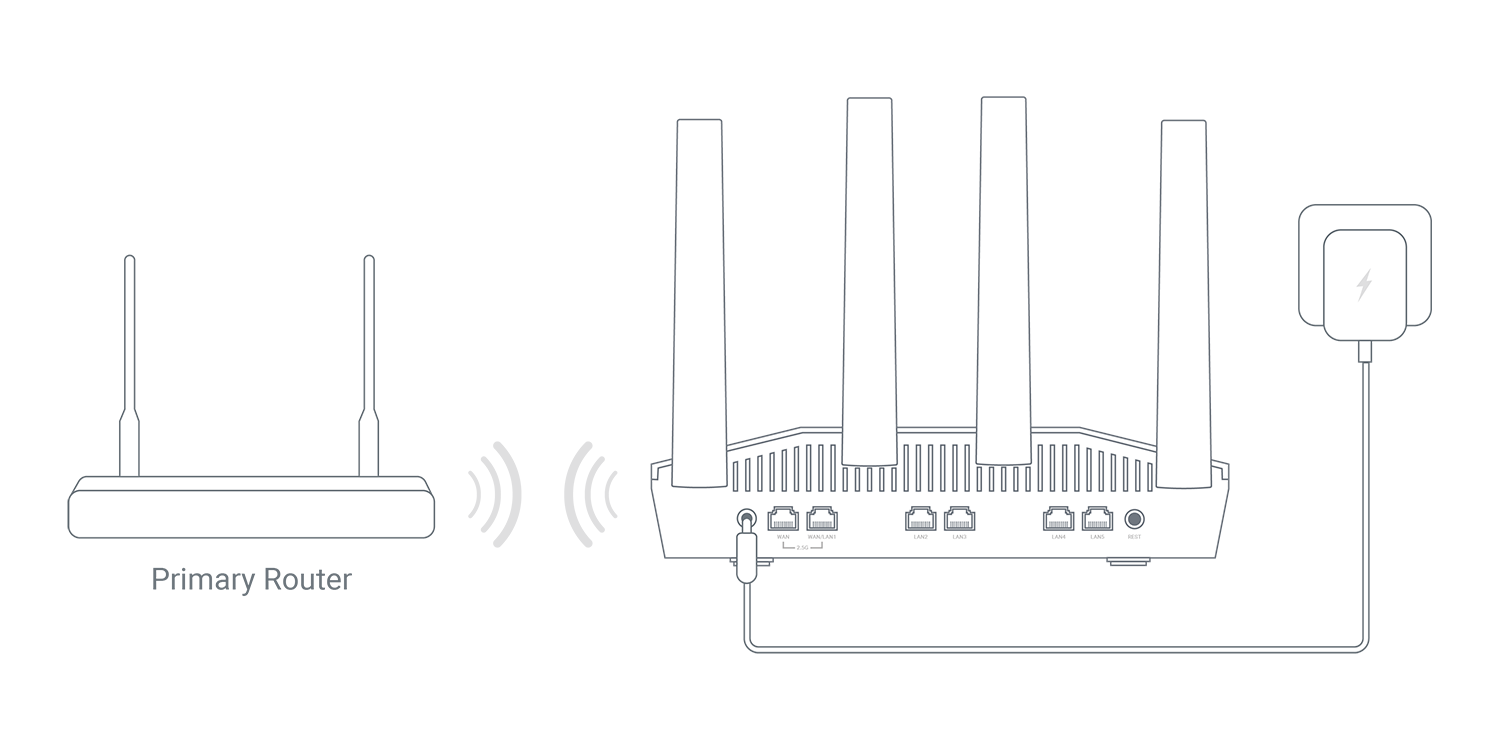
- Nel pannello di amministrazione web, vai alla sezione INTERNET -> Repeater e fai clic su Connect.
- Seleziona una rete Wi-Fi dall'elenco delle reti disponibili.
- Inserisci la password e fai clic su Apply.
Quando la connessione Internet e' stabilita correttamente, il LED del router diventa bianco fisso.
Consulta Connect to the Internet via an existing Wi-Fi network per istruzioni dettagliate.
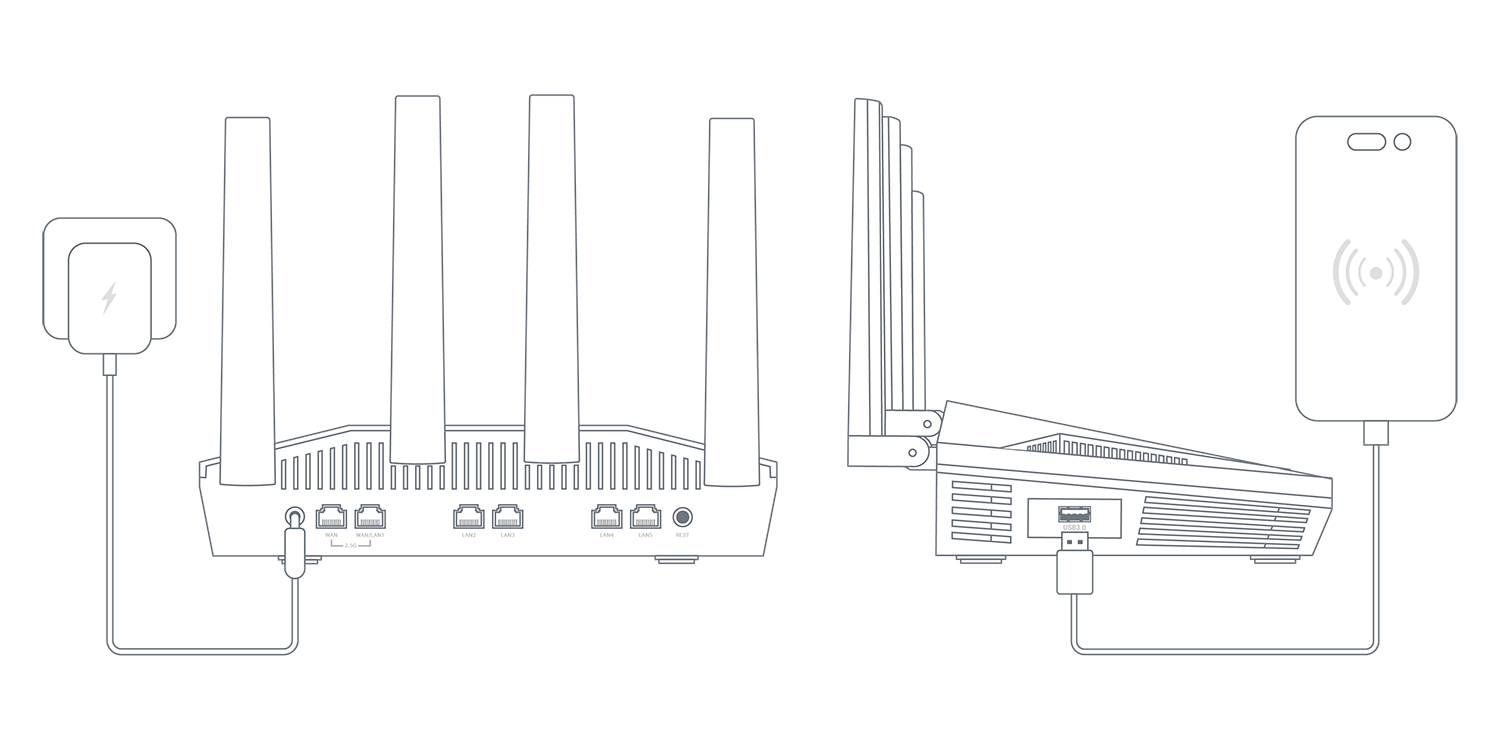
- Collega lo smartphone alla porta USB del router con un cavo USB.
- Sullo smartphone, vai su Settings e abilita USB Tethering. Su iPhone, autorizza il dispositivo e abilita Personal Hotspot.
- Nel pannello di amministrazione web, vai alla sezione INTERNET -> Tethering e fai clic su Connect.
Quando la connessione Internet e' stabilita correttamente, il LED del router diventa bianco fisso.
Consulta Connect to the Internet via USB tethering per istruzioni dettagliate.
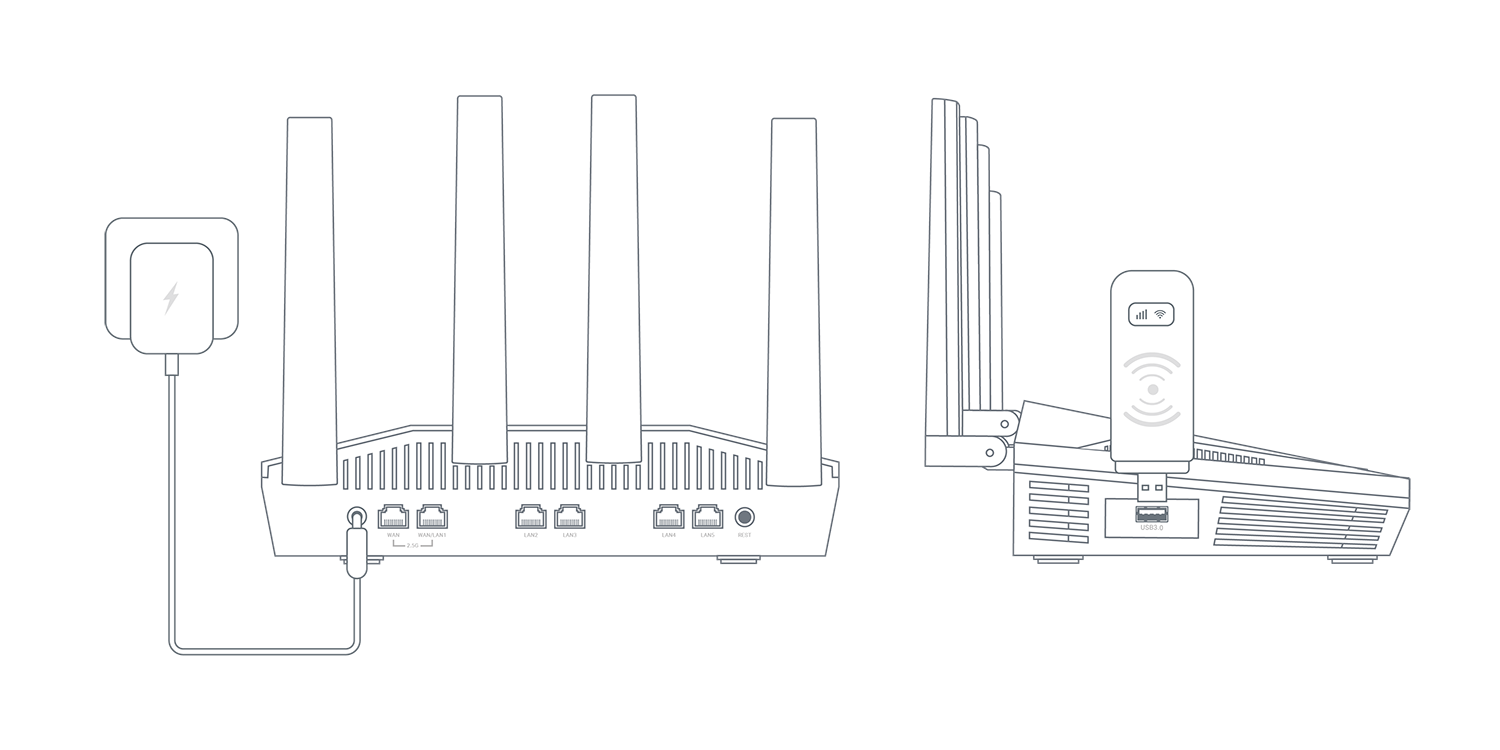
Collega un modem USB cellulare alla porta USB del router per condividere la connessione Internet del modem con tutti i dispositivi connessi.
Quando la connessione Internet e' stabilita correttamente, il LED del router diventa bianco fisso.
Consulta Connect to the Internet via cellular per istruzioni dettagliate.
Di seguito trovi una panoramica delle funzioni nel pannello di amministrazione web di Fortify.
Wireless
La pagina Wireless consente di configurare le reti Wi-Fi di Fortify, incluse Main Network, Guest Network e IoT Network. Ogni rete supporta le bande 2,4 GHz e 5 GHz.
Per configurare Wireless, consulta Wireless.
Clients
La pagina Clients mostra informazioni sui dispositivi connessi, tra cui nome dispositivo, tipo di connessione, indirizzi IP e MAC, velocita' di download e upload, traffico, e consente di bloccare client specifici con un clic o eseguire altre azioni.
Consulta Clients per i dettagli.
Servizi cloud
GL.iNet GoodCloud offre un modo semplice per accedere e gestire da remoto i router GL.iNet.
Consulta GoodCloud per i dettagli.
AstroWarp e' pensato per reti remote fluide sui router GL.iNet. Usa il protocollo AmneziaWG con offuscamento del traffico integrato per fornire accesso remoto stabile e sicuro.
Consulta AstroWarp per i dettagli.
VPN
Una VPN (virtual private network) stabilisce tunnel di traffico sicuri e crittografati tra il dispositivo locale e il server VPN. Aggiunge privacy e sicurezza al client VPN e consente l'accesso alla rete remota del server VPN.
Fortify si integra con ExpressVPN, consentendo di attivare una connessione ExpressVPN in pochi minuti. Ogni dispositivo Fortify include un abbonamento ExpressVPN gratuito di un anno, riscattabile e associabile dal pannello di amministrazione web.
Per riscattare l'abbonamento gratuito e configurare un tunnel VPN, consulta ExpressVPN Dashboard.
Per configurare un server OpenVPN, consulta OpenVPN Server.
Per configurare un server WireGuard, consulta WireGuard Server.
Rete
Multi-WAN consente di usare piu' connessioni Internet contemporaneamente, ad esempio cellular, repeater ed ethernet. Se la connessione corrente non funziona, il router passa automaticamente a un'altra connessione.
Consulta Multi-WAN per i dettagli.
LAN e' la rete locale a cui il dispositivo si collega tramite Wi-Fi principale o cavo Ethernet. La pagina LAN include Basic Settings, DHCP Server Settings e Address Reservation.
Consulta LAN per i dettagli.
Guest Network crea una rete Wi-Fi dedicata ai visitatori. E' isolata dalla rete principale e consente di impostare una sottorete ospite nei range IPv4 privati 192.168.0.0/16, 172.16.0.0/12 o 10.0.0.0/8.
Consulta Guest Network per i dettagli.
IoT Network consente di creare una rete Wi-Fi dedicata ai dispositivi IoT, isolata dalla rete principale per migliorare compatibilita' e sicurezza.
Consulta IoT Network per i dettagli.
Le impostazioni DNS controllano la traduzione dei nomi di dominio in indirizzi IP. Puoi usare server DNS ottenuti automaticamente, impostare server personalizzati e configurare le priorita' DNS.
Consulta DNS per i dettagli.
Ethernet Port consente di gestire i ruoli delle porte WAN/LAN e visualizzare dettagli come indirizzo MAC e velocita' negoziata.
Consulta Ethernet Port per i dettagli.
IPv6 e' la versione piu' recente del protocollo Internet e fornisce uno spazio di indirizzi molto piu' ampio rispetto a IPv4.
Consulta IPV6 per i dettagli.
IGMP Snooping e' una tecnica di ottimizzazione usata negli switch Ethernet per gestire e controllare il traffico multicast.
Consulta IGMP Snooping per i dettagli.
Network Mode definisce come un dispositivo si connette a una rete e comunica con altri dispositivi.
Per configurarlo, consulta Network Mode.
Drop-in Gateway estende le funzioni del router principale con AdGuard Home, DNS crittografato e VPN.
Per configurarlo, consulta How to set up drop-in gateway.
Network Acceleration puo' ridurre il carico della CPU e accelerare l'inoltro dei pacchetti.
Per configurarlo, consulta Network Acceleration.
Flow Control
DPI (Deep Packet Inspection) analizza il contenuto dei pacchetti per identificare applicazioni e siti web con maggiore precisione tramite una libreria di firme. La funzione DPI di GL.iNet si integra con Netify.
Consulta DPI Engine per i dettagli.
Data Statistics categorizza e visualizza l'utilizzo della rete per applicazione, aiutando a monitorare traffico in tempo reale e storico.
Consulta Data Statistics per i dettagli.
Content Filter usa una classificazione basata su DPI per bloccare automaticamente siti web dannosi o malevoli.
Consulta Content Filter per i dettagli.
QoS dà priorita' alle attivita' critiche, come videochiamate o gaming, durante la congestione di rete. Si applica al traffico dei client locali e ai tunnel VPN Client, ma non al traffico ricevuto quando il router funziona come VPN Server.
Consulta QoS per i dettagli.
SQM (Smart Queue Management) gestisce il traffico di rete per ridurre latenza e bufferbloat.
Consulta SQM per i dettagli.
Parental Control aiuta a gestire i dispositivi dei figli, limitare il tempo di utilizzo e restringere l'accesso a determinati contenuti.
Consulta Parental Control per i dettagli.
Sicurezza
Port forwarding consente a server e dispositivi remoti su Internet di accedere ai dispositivi in una rete privata.
Consulta Port Forwarding per i dettagli.
ACL (Access Control List) consente di creare regole per gestire il traffico di rete in base a protocolli, indirizzi dei dispositivi e porte. Se piu' regole sono in conflitto, il sistema applica quella con priorita' piu' alta.
Consulta ACL per i dettagli.
Admin Access include impostazioni di sicurezza per proteggere rete e router da accessi non autorizzati, tra cui Access Control, Remote Access Control e Open Ports on Router.
Consulta Admin Access per i dettagli.
NAT Mode consente di abilitare o disabilitare Full Cone NAT e SIP ALG.
Consulta NAT Mode per i dettagli.
Applicazioni
Un plug-in aggiunge funzioni specifiche a un programma o sistema esistente.
Consulta Plug-ins per i dettagli.
Dynamic DNS (DDNS) rileva e aggiorna automaticamente in tempo reale l'indirizzo IP associato a un dominio.
Consulta Dynamic DNS per i dettagli.
Network Storage fornisce archiviazione centralizzata accessibile da piu' utenti e dispositivi sulla rete.
Consulta Network Storage per i dettagli.
AdGuard Home blocca annunci e tracker a livello di rete agendo come server DNS per filtrare contenuti indesiderati.
Consulta AdGuard Home per i dettagli.
Bark puo' aiutare a proteggere l'ambiente digitale dei bambini. Nell'ambito della partnership tra GL.iNet e Bark, Fortify (GL-MT6000) offre gratuitamente il piano Bark Home.
Consulta Bark per i dettagli.
Tailscale consente di accedere in modo sicuro ai propri dispositivi e applicazioni ovunque. Fortify (GL-MT6000) puo' unirsi a una rete virtuale Tailscale per l'accesso remoto alle risorse WAN e LAN.
Consulta Tailscale per i dettagli.
ZeroTier crea reti virtuali sicure via Internet, collegando dispositivi come se fossero nella stessa rete locale.
Consulta ZeroTier per i dettagli.
Tor e' software libero e open source per comunicazioni anonime e navigazione piu' privata.
Consulta Tor per i dettagli.
Sistema
Overview mostra lo stato attuale e le metriche del router, tra cui CPU Average Load, Memory Usage, LED Control, Flash Usage, Device Info ed External Storage.
Consulta Overview per i dettagli.
Admin Password consente di impostare o modificare la password dell'interfaccia amministrativa del router.
Consulta Admin Password per i dettagli.
Upgrade viene usato per aggiornare il firmware del router. Include Firmware Online Upgrade e Firmware Local Upgrade.
Consulta Upgrade per i dettagli.
Scheduled Tasks automatizza le funzioni del router secondo una pianificazione, tra cui LED Display Schedule, Schedule Reboot e 5GHz / 2.4GHz Wi-Fi Status Schedule.
Consulta Scheduled Tasks per i dettagli.
Time Zone imposta il fuso orario corretto per attivita' pianificate, log ed eventi di sistema.
Consulta Time Zone per i dettagli.
Reset Firmware ripristina il firmware corrente alle impostazioni predefinite e cancella le configurazioni personalizzate.
Consulta Reset Firmware per i dettagli.
Log consente di accedere a System Log, Kernel Log, Crash Log, Cloud Log e Nginx Log. Il pulsante Export Log esporta i log raccolti per l'analisi del supporto tecnico.
Consulta Log per i dettagli.
Advanced Settings apre l'interfaccia OpenWrt LuCI per configurazioni avanzate.
Consulta Advanced Settings per i dettagli.