Controllo genitori (Firmware v4.9)
Questa guida si applica al firmware v4.9 e successivi. Per le versioni precedenti, fai clic qui.
Sul lato sinistro del pannello di amministrazione web, vai su FLOW CONTROL -> Parental Control.
Il controllo genitori protegge i bambini online bloccando siti web inappropriati e limitando il tempo davanti allo schermo. Filtra i contenuti dannosi e incoraggia un uso responsabile di Internet.
GL.iNet Parental Control offre una pianificazione flessibile per limitare l'accesso a Internet sui dispositivi usati più spesso dai tuoi figli. Puoi bloccare app e siti web inappropriati con un clic. Inoltre, puoi inserire manualmente i domini in base alle necessità per ottenere una protezione online completa.
Il layout della pagina e il flusso di lavoro di Parental Control sono stati migliorati nel firmware v4.9, semplificando la configurazione e offrendo una vista più intuitiva delle regole.
Segui i passaggi seguenti per configurare il controllo genitori.
-
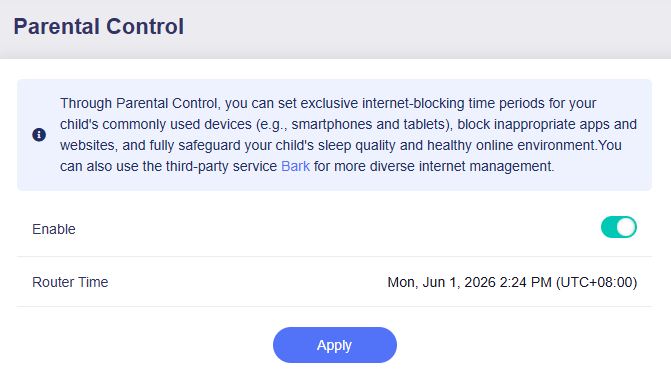
Accedi al pannello di amministrazione web del router e vai su FLOW CONTROL -> Parental Control. Assicurati che l'ora del router sia corretta.

In caso contrario, vai prima su SYSTEM -> Time Zone per sincronizzarla.
-
Abilita Parental Control e fai clic su Apply.
-
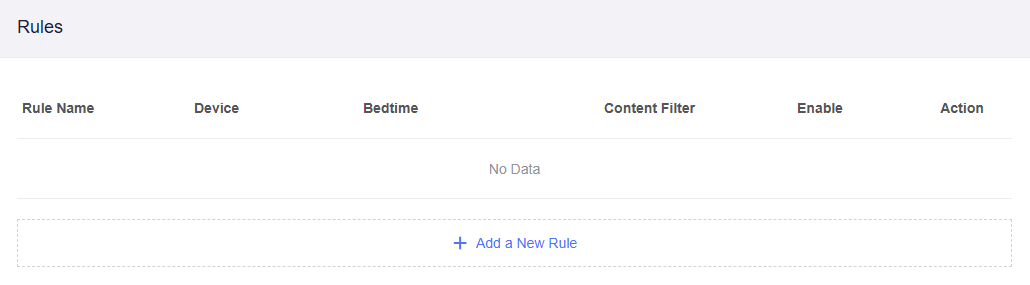
Verrà visualizzato un elenco di regole come segue. Fai clic su Add a New Rule.
-
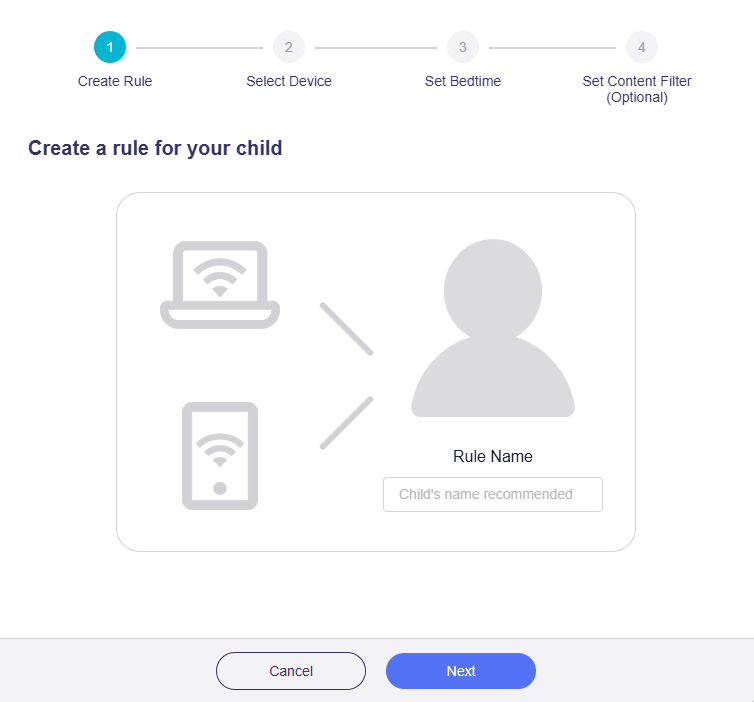
Nella finestra pop-up, crea una regola, imposta un nome personalizzato e poi fai clic su Next.
-
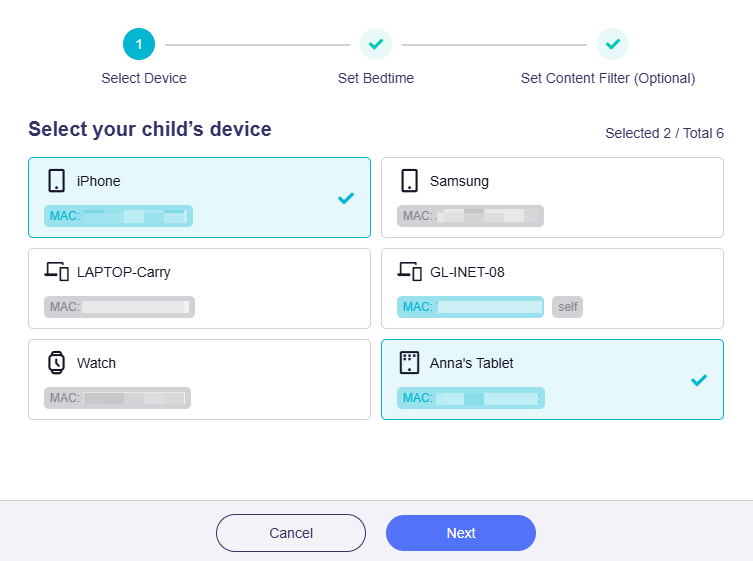
Seleziona il dispositivo di tuo figlio, quindi fai clic su Next.
Un dispositivo compare in questa pagina solo se è collegato al router tramite Wi-Fi o Ethernet. Il ciano indica che il dispositivo è online, mentre il grigio indica che è offline.
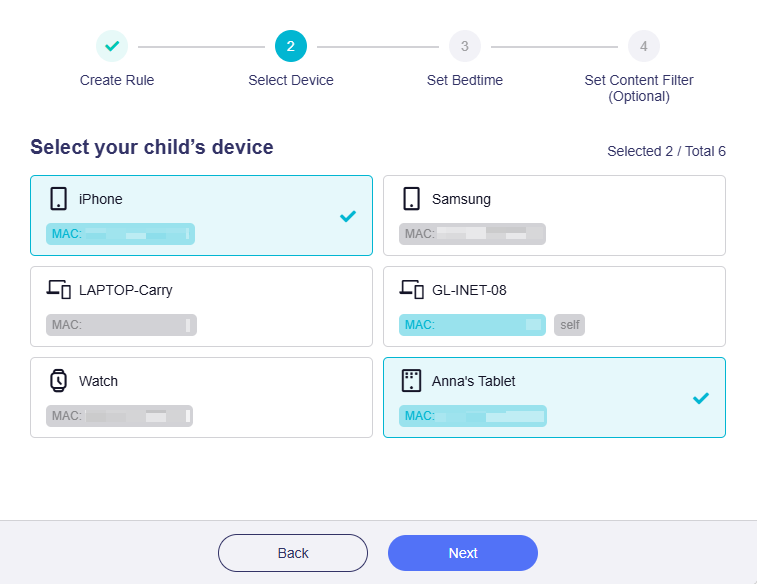
Suggerimento: se vuoi distinguere meglio i dispositivi collegati, vai alla pagina CLIENTS e personalizza i nomi dei dispositivi.
-
Imposta l'orario per andare a dormire per il dispositivo di tuo figlio, quindi fai clic su Next.
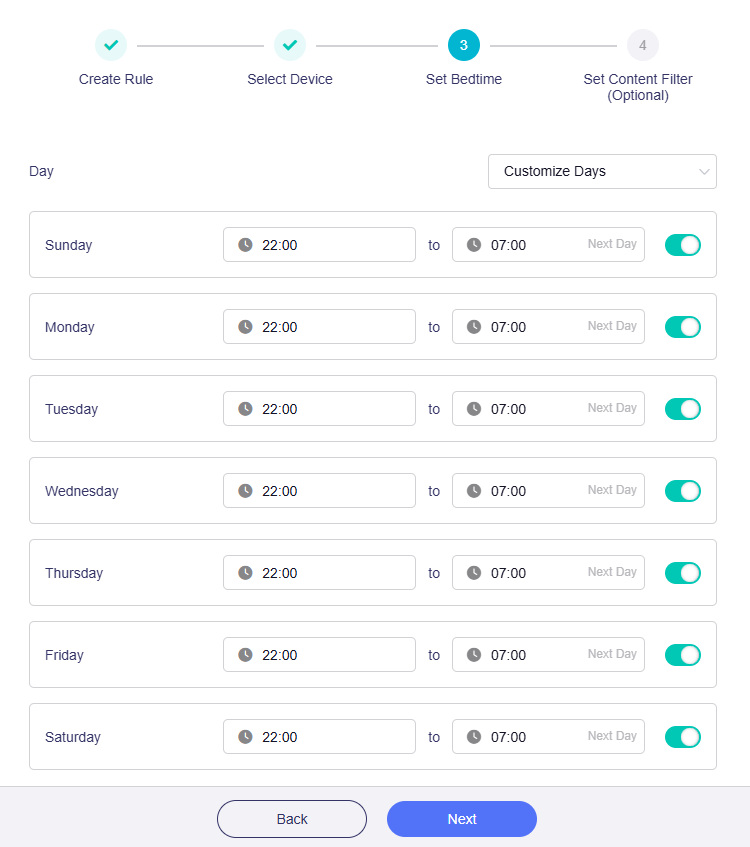
Durante questo periodo, Internet non sarà disponibile sui dispositivi selezionati. Per impostazione predefinita, l'orario è uguale per ogni giorno.
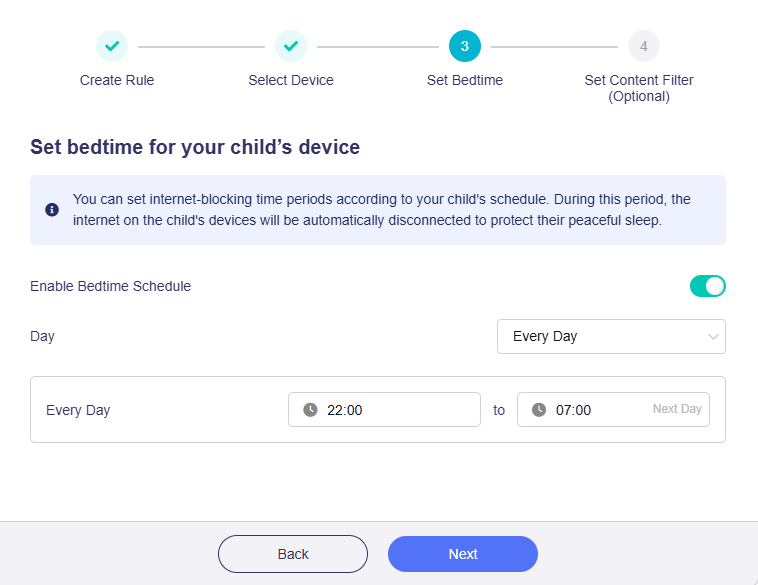
Se vuoi impostare orari diversi per ogni giorno della settimana, seleziona Customize Days, regola gli orari e poi fai clic su Next.
-
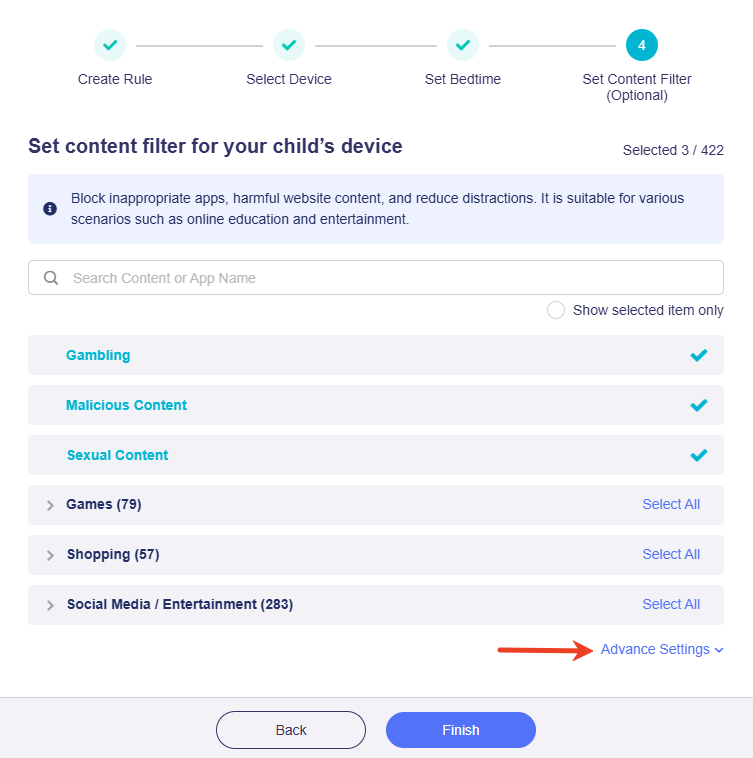
Seleziona il filtro contenuti.
Tre categorie sono selezionate per impostazione predefinita: Gambling, Malicious Content e Sexual Content.
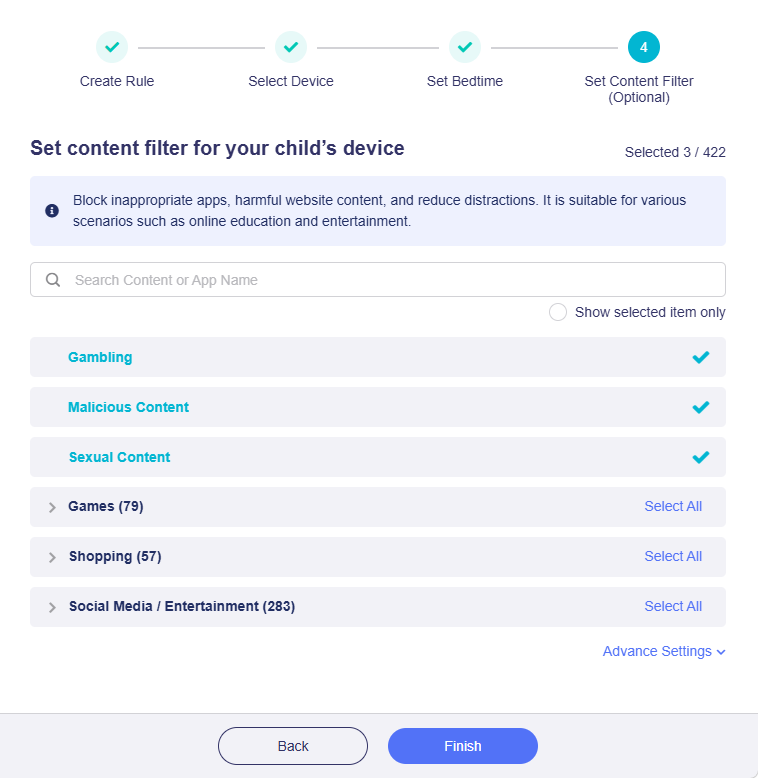
Se necessario, puoi selezionare altre categorie, come Games, Shopping, Social Media, Entertainment, ecc.
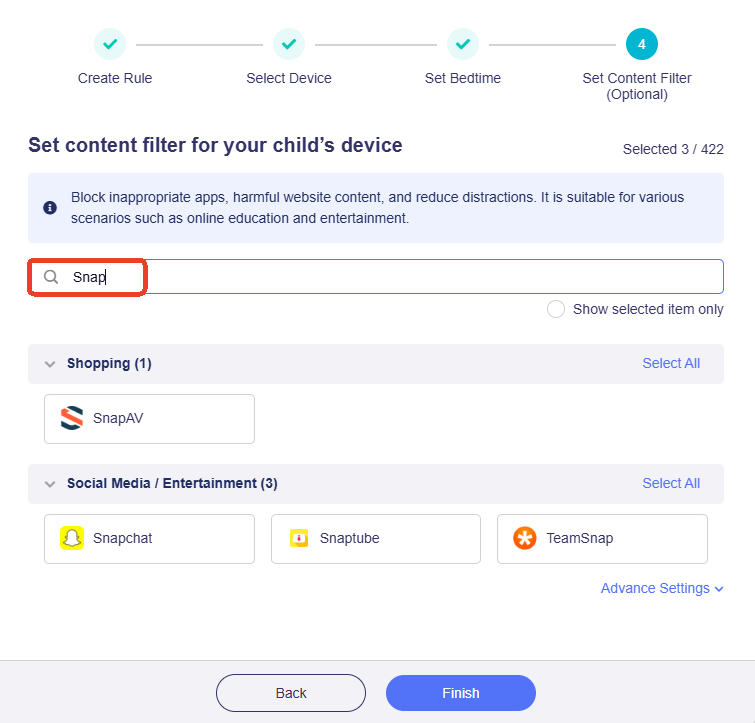
Se una determinata app che vuoi bloccare è difficile da trovare, usa la ricerca in alto per individuarla rapidamente.
-
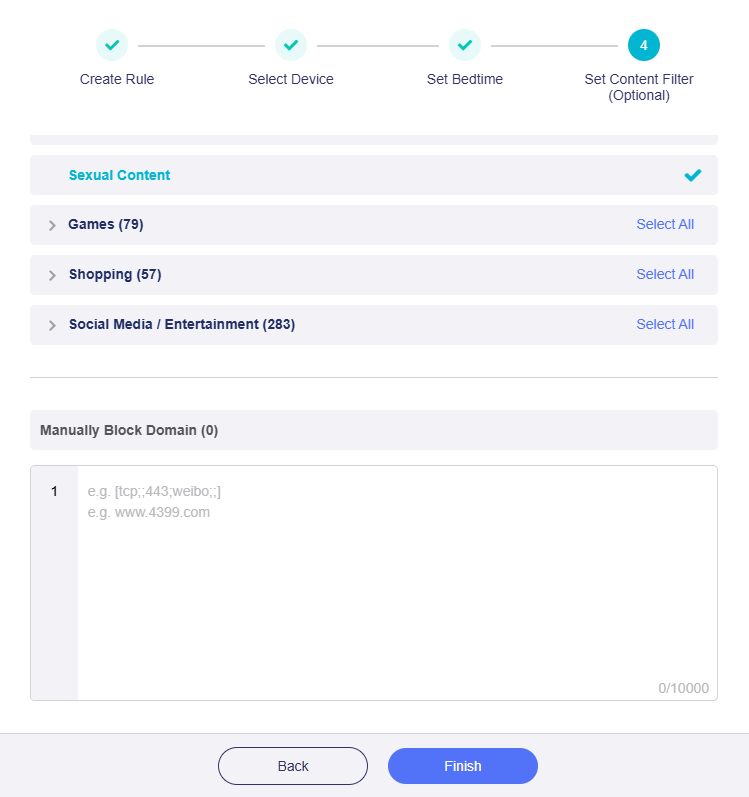
Se hai bisogno di bloccare determinati domini, fai clic su Advanced Settings in basso a destra.
Inserisci manualmente i domini, quindi fai clic su Finish.
-
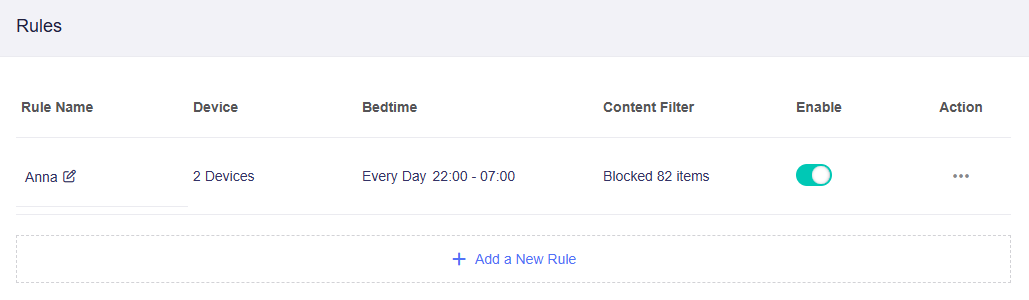
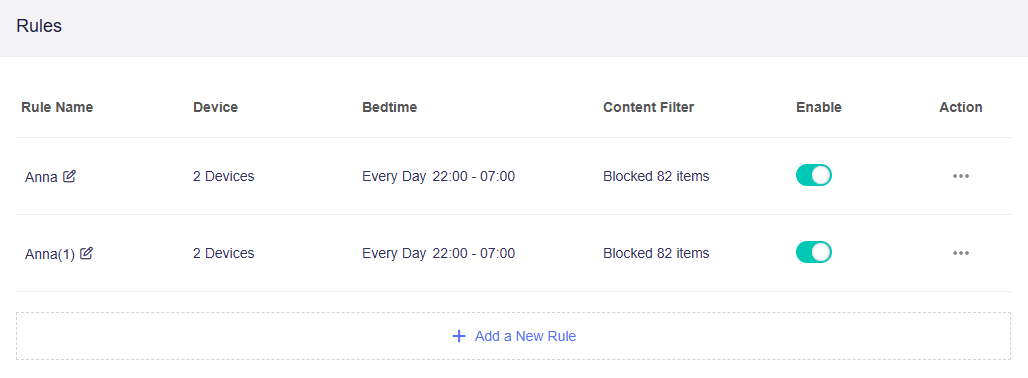
La regola è ora aggiunta. L'elenco mostra il nome della regola, il numero di dispositivi collegati, la pianificazione dell'orario, i contenuti filtrati e lo stato della regola (abilitata/disabilitata).
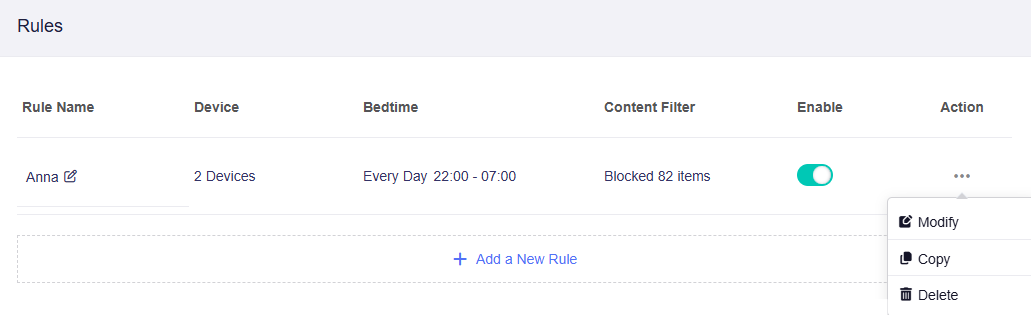
Puoi eseguire operazioni di base sulle regole esistenti: Modify, Copy e Delete.
-
Modify: modifica i dispositivi selezionati, gli orari e le regole del filtro contenuti.
-
Copy: crea una copia di una regola esistente per evitare di riconfigurare tutto manualmente.
-
Hai ancora domande? Visita il nostro Community Forum o contattaci.