QoS (якість обслуговування)
Примітка: Ця функція з’явилася у прошивці v4.9.
Деякі моделі, зокрема Mango 2 (GL-MG1300), не підтримують QoS через недостатній обсяг пам’яті, навіть із прошивкою v4.9 або новішою. Докладніше дивіться в розділі Підтримувані моделі.
У меню ліворуч у вебпанелі адміністрування перейдіть до FLOW CONTROL -> QoS.
QoS (Quality of Service, якість обслуговування) оптимізує розподіл пропускної здатності, надаючи пріоритет важливим завданням (наприклад, відеодзвінкам або іграм) під час перевантаження мережі. Це зменшує затримку та підвищує загальну продуктивність мережі.
Примітка:
- Ця функція впливає лише на трафік, який проходить через маршрутизатор, коли він працює як шлюз, зокрема на трафік локальних клієнтів і клієнтів VPN. Вона не застосовується до вхідного трафіку, коли маршрутизатор працює як сервер VPN.
- QoS не діє, коли маршрутизатор працює в режимі Drop-in Gateway.
- QoS і SQM не можна ввімкнути одночасно.
- QoS не працює разом із Network Acceleration. Увімкнення QoS автоматично вимикає Network Acceleration для забезпечення стабільної роботи.
Підтримувані моделі
Підтримувані моделі
- GL-MT6000 (Fortify)
- GL-BE14000 (Flint 4)
- GL-BE10000 (Slate 7 Pro)
- GL-E5800 (Mudi 7)
- GL-MT5000 (Brume 3)
- GL-MT3600BE (Beryl 7)
- GL-BE6500 (Flint 3e)
- GL-BE9300 (Flint 3)
- GL-BE3600 (Slate 7)
- GL-MT6000 (Flint 2)
- GL-MT3000 (Beryl AX)
Моделі без підтримки
- GL-MG1300 (Mango 2)
- GL-X2000 (Spitz Plus)
- GL-X3000 (Spitz AX)
- GL-XE3000 (Puli AX)
- GL-B3000 (Marble)
- GL-AX1800 (Flint)
- GL-AXT1800 (Slate AX)
- GL-SFT1200 (Opal)
- GL-MT1300 (Beryl)
- GL-E750/E750V2 (Mudi)
- GL-AR750S (Slate)
- GL-XE300 (Puli)
- GL-X750 (Spitz)
- GL-MT300N-V2 (Mango)
- GL-AR300M Series (Shadow)
- GL-B1300 (Convexa-B)
- GL-X300B (Collie)
- GL-A1300 (Slate Plus)
- GL-MT2500/GL-MT2500A (Brume 2)
- GL-AP1300 (Cirrus)
- GL-S1300 (Convexa-S)
Для прошивки v4.11 та новіших версій
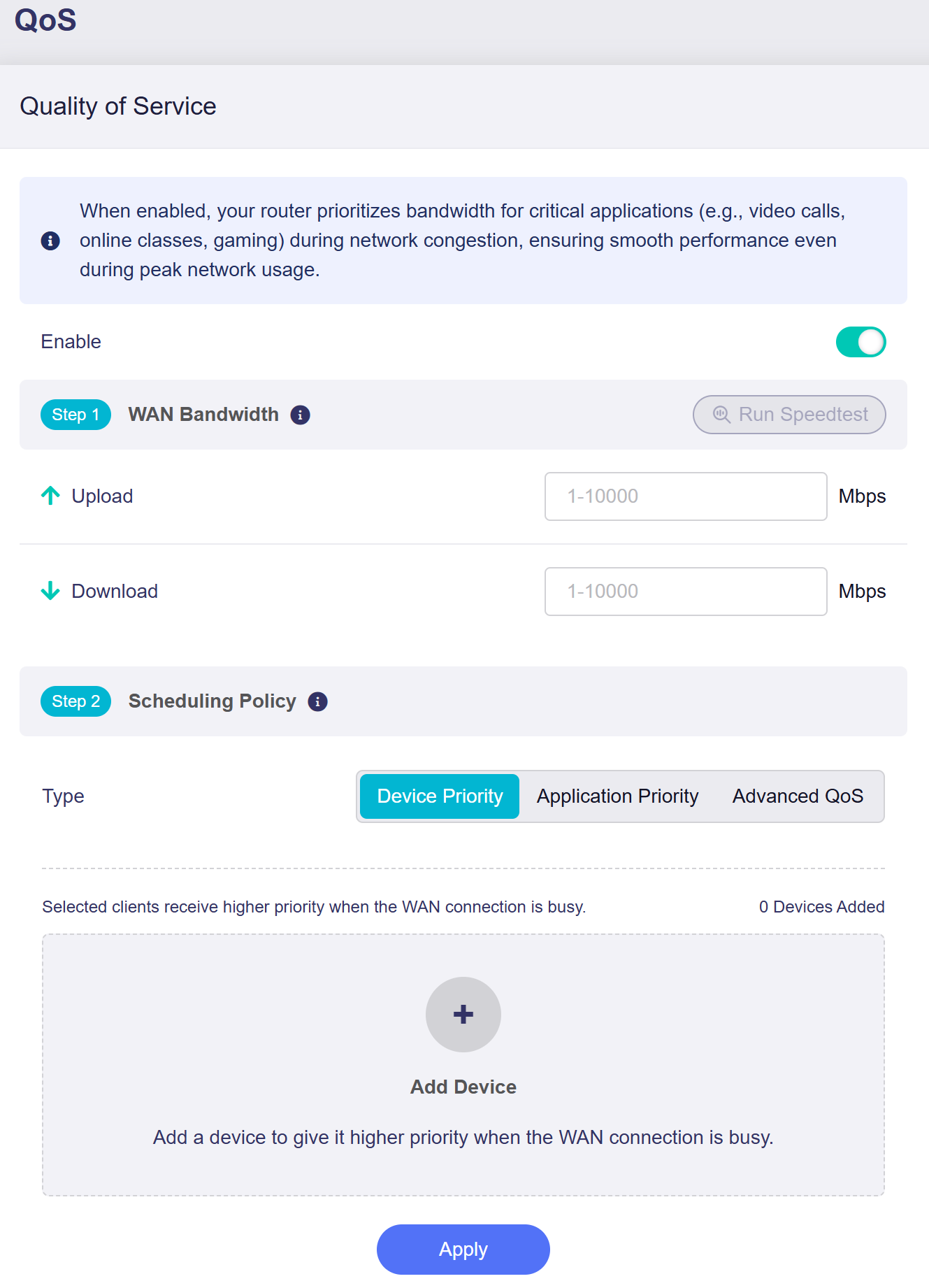
Увімкніть QoS за допомогою перемикача та виконайте наведені нижче кроки налаштування.
-
WAN Bandwidth
Уведіть швидкості передавання та завантаження WAN вручну (діапазон введення: 1 - 10000) або натисніть Run Speedtest, щоб виміряти їх і автоматично заповнити поля. Для перевірки швидкості потрібне активне з’єднання з інтернетом.
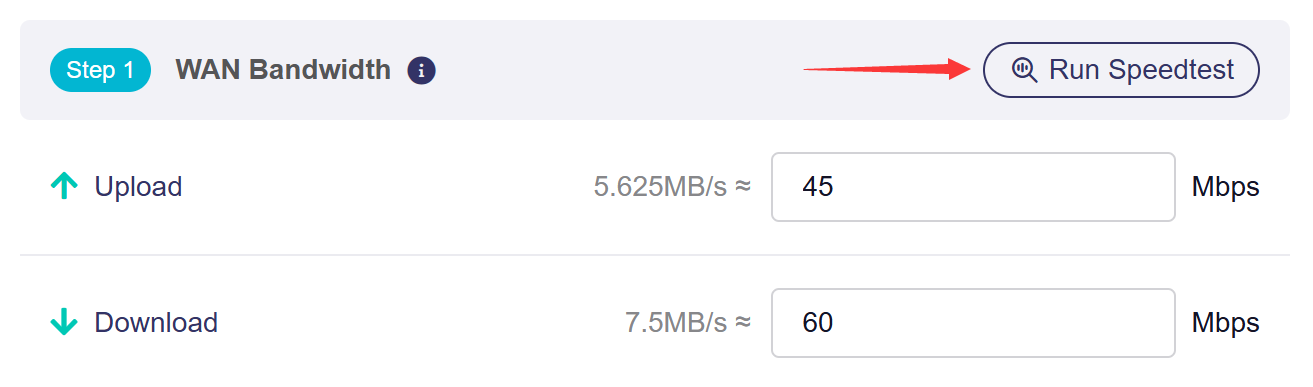
Примітка: Значення в полях введення задаються в Mbps (мегабітах за секунду). Еквівалент у MB/s (мегабайтах за секунду) відображається для довідки.
-
Scheduling Policy
Можна вибрати один режим політики. Розширені правила мають пріоритет над основною політикою для трафіку, який їм відповідає.
-
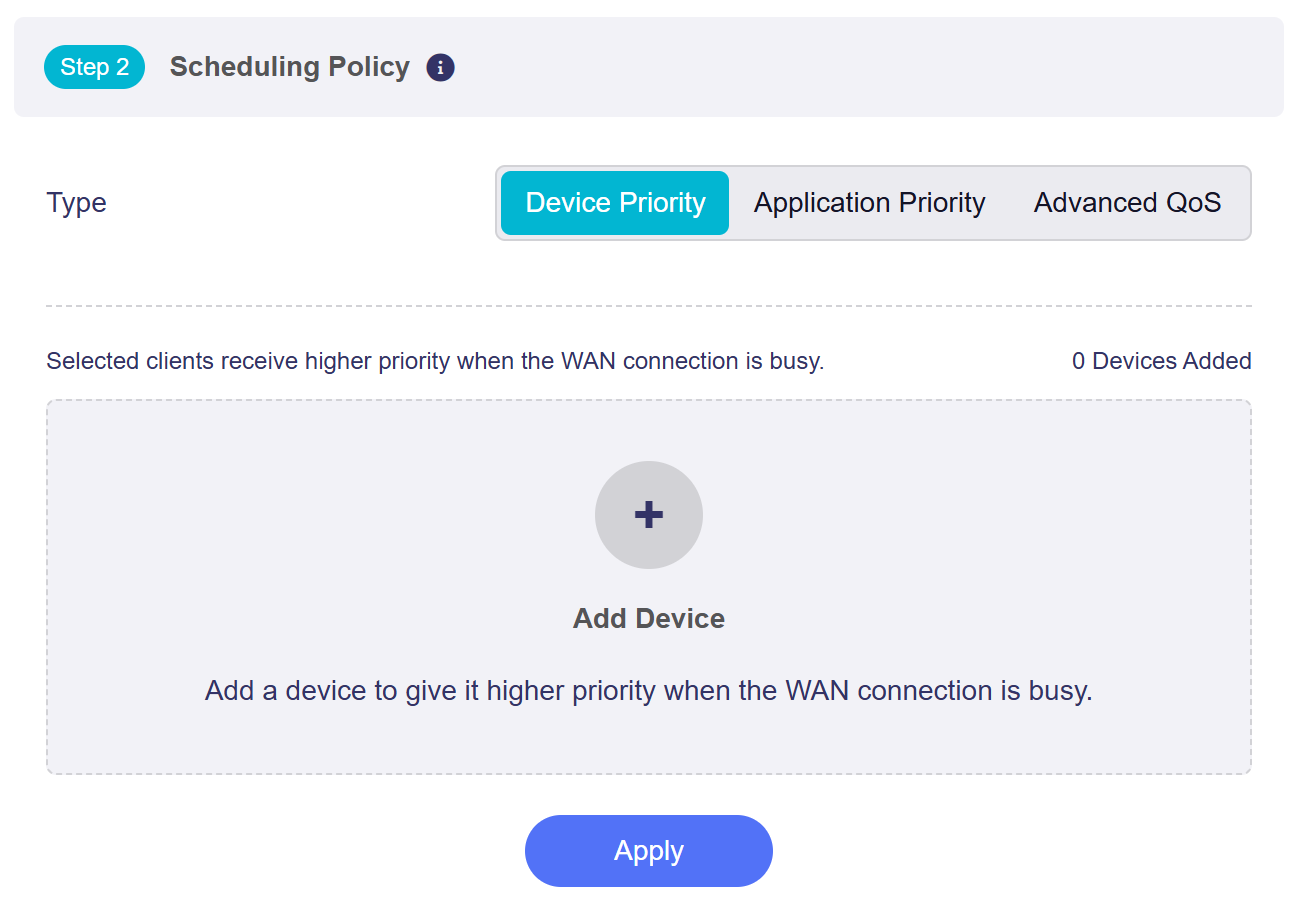
Device Priority
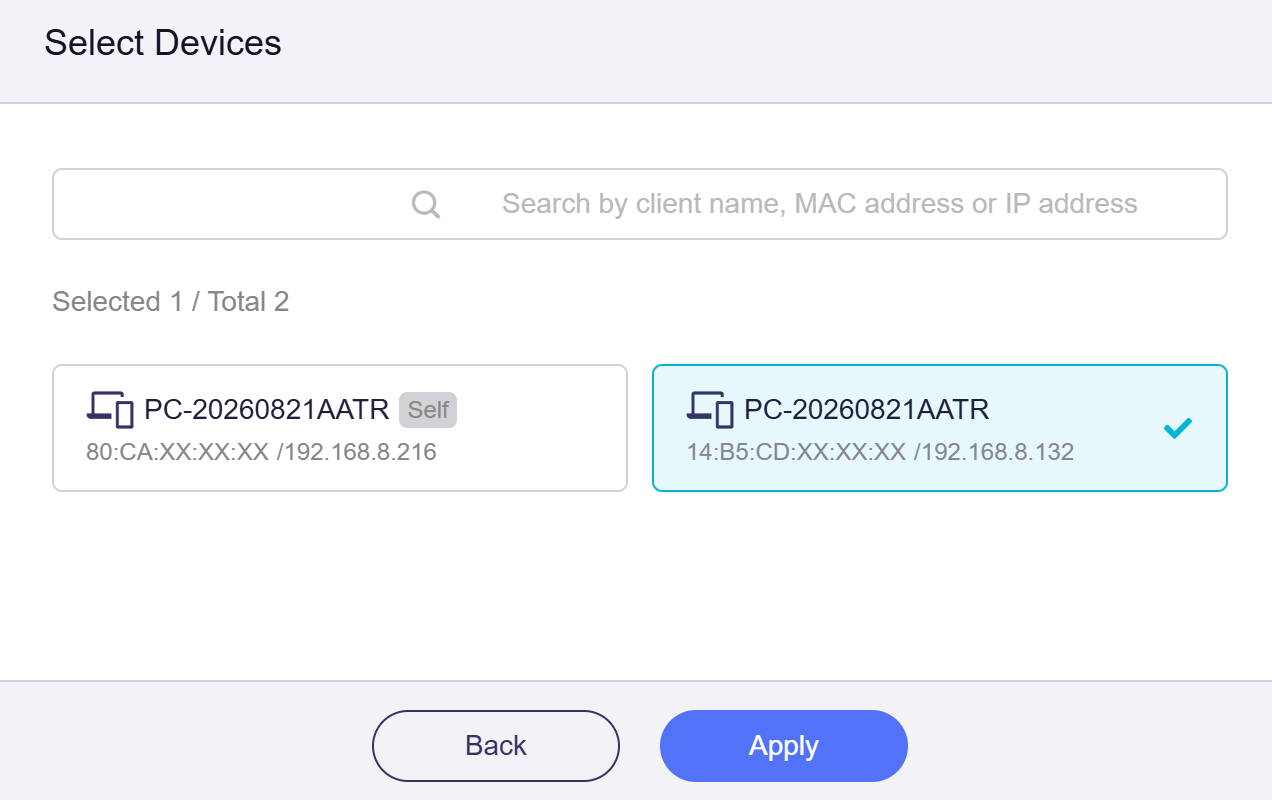
У цьому режимі вибрані локальні клієнти отримують вищий мережевий пріоритет, коли з’єднання WAN перевантажене. Натисніть Add Device і виберіть пристрої, які отримуватимуть пріоритет у розподілі пропускної здатності за високого навантаження на WAN.
Пристрої можна шукати за назвою клієнта, MAC-адресою або IP-адресою. Виберіть потрібні пристрої та натисніть Apply.
-
Application Priority
У цьому режимі можна задати пріоритети різним застосункам. Маршрутизатор розподілятиме пропускну здатність відповідно до них.
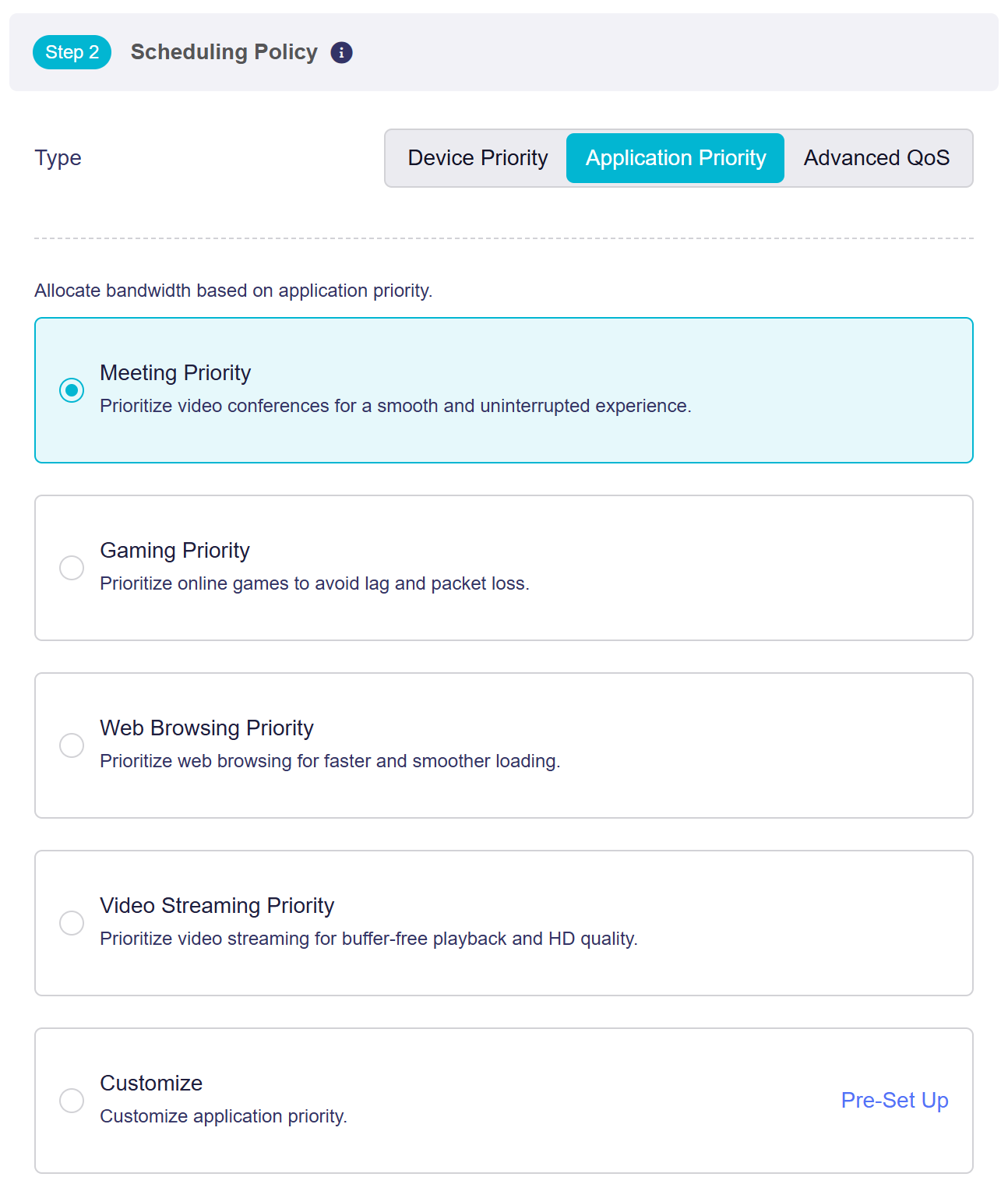
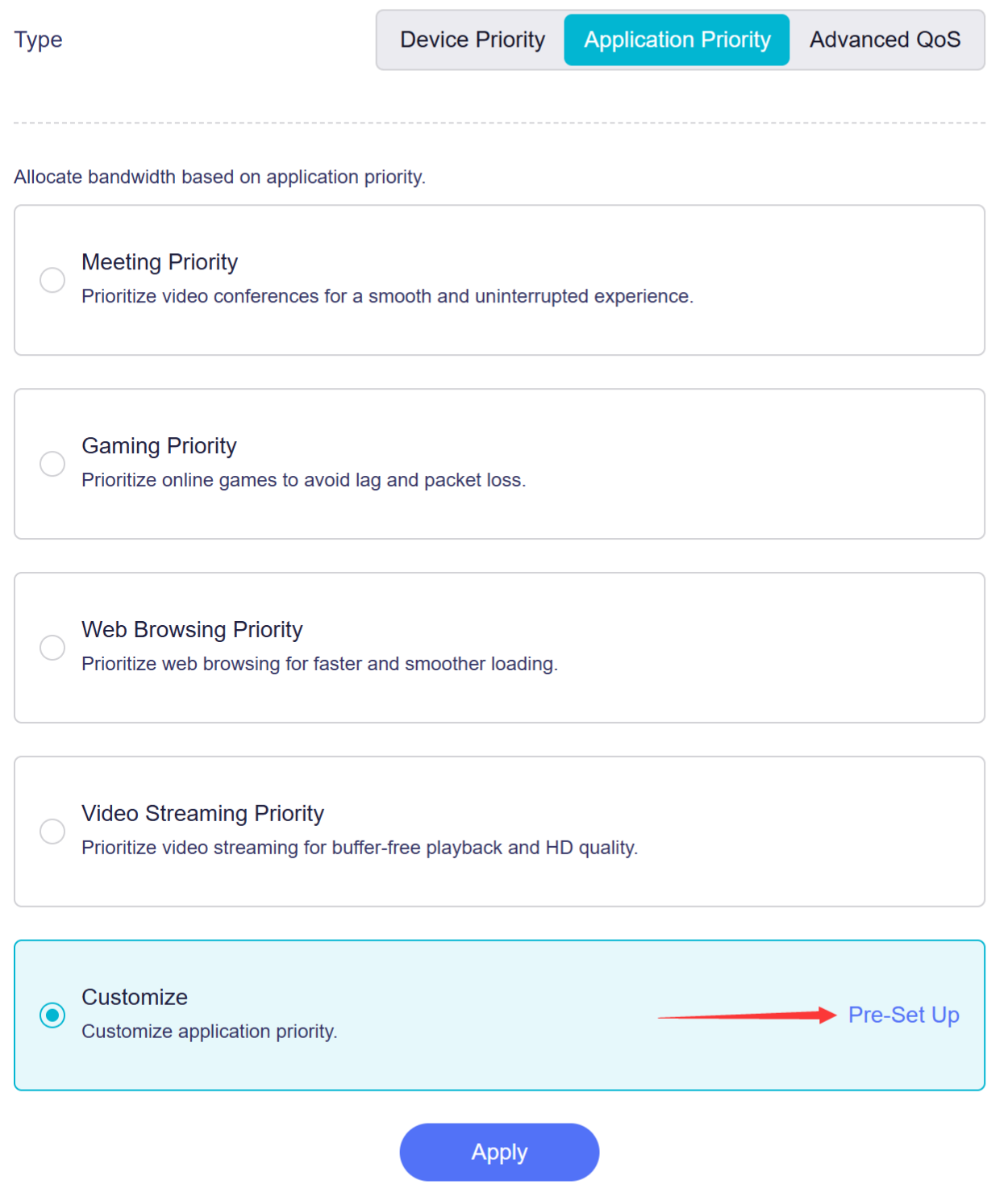
Щоб налаштувати власні пріоритети застосунків, виберіть Customize і натисніть Pre-Set up.
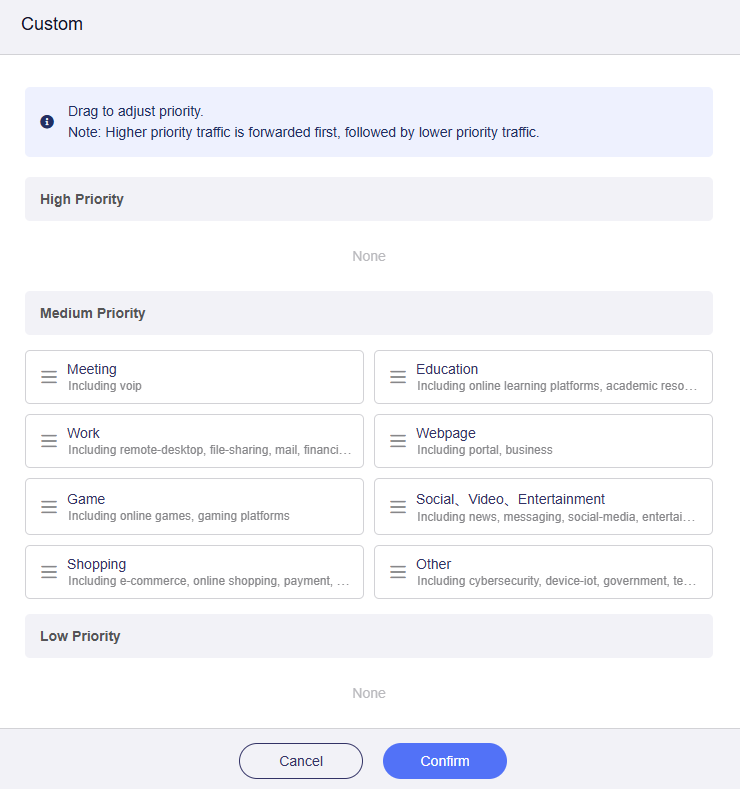
У спливному вікні для всіх категорій за замовчуванням установлено Medium Priority.
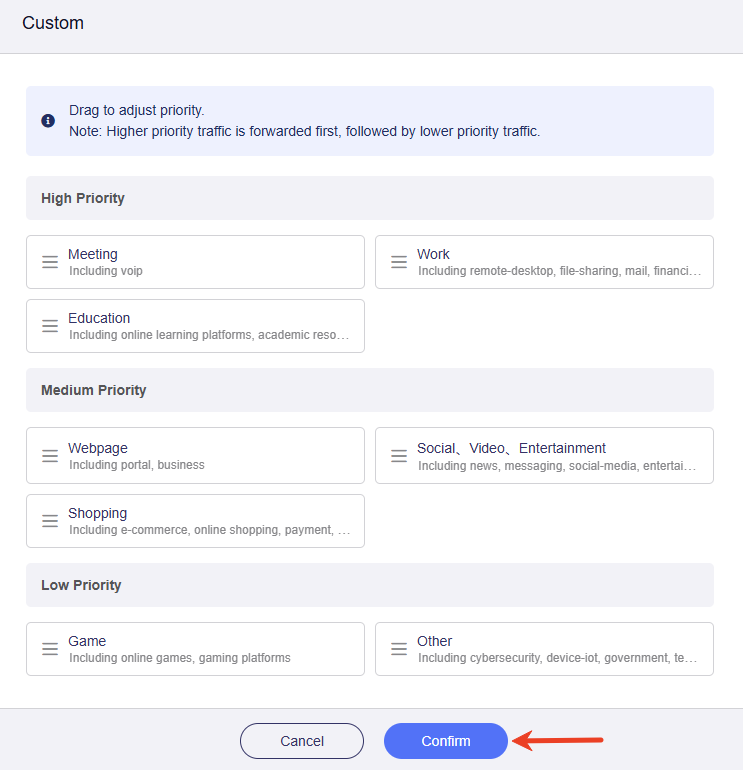
Перетягніть категорії, щоб змінити їхній пріоритет за потреби, та натисніть Confirm.
-
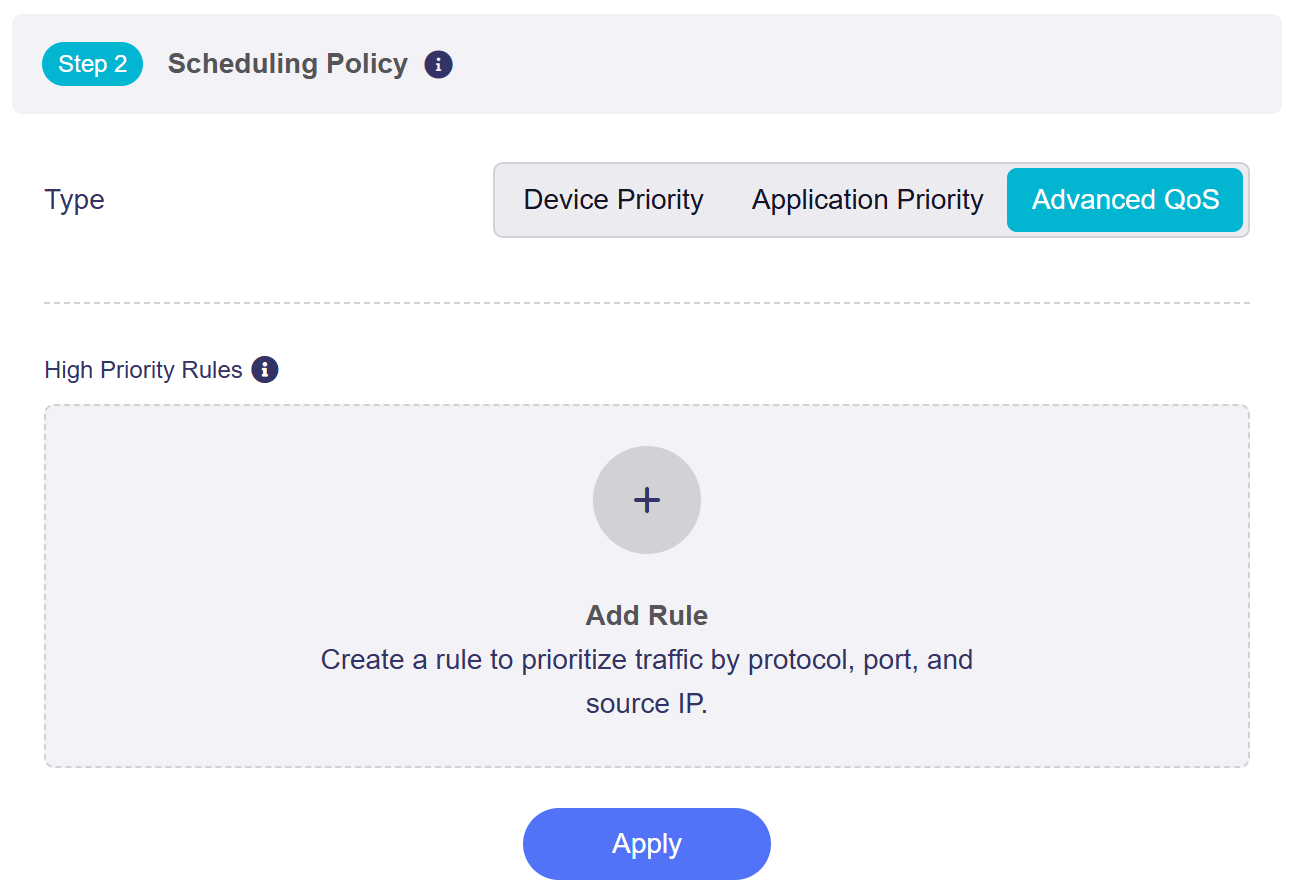
Advanced QoS
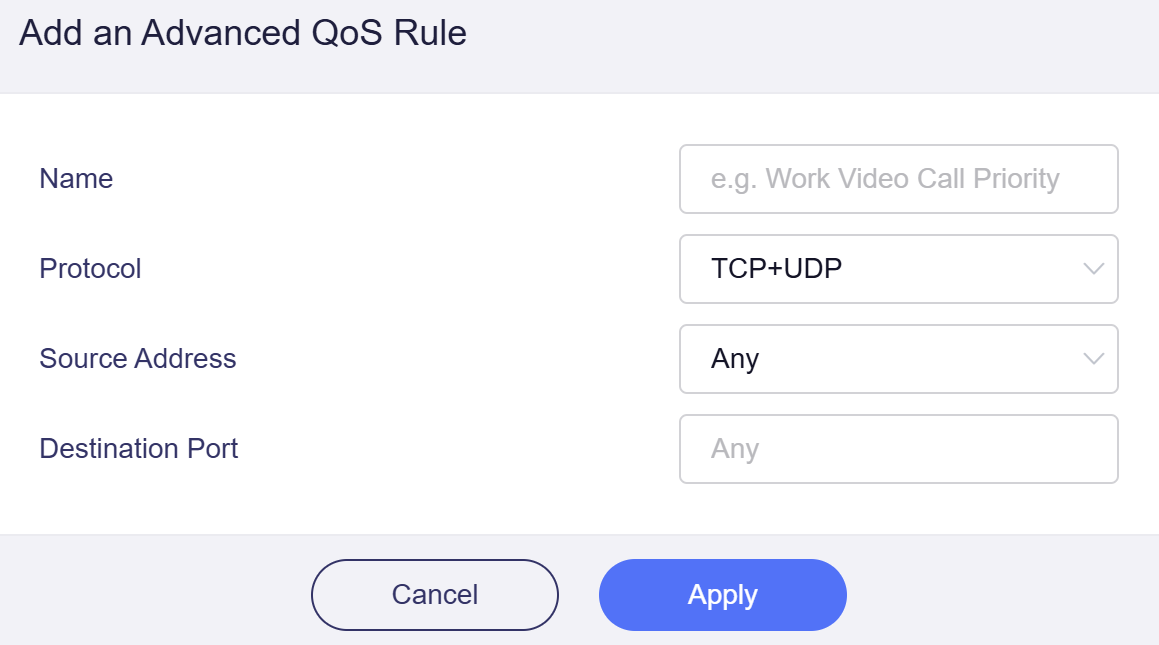
У цьому режимі можна створити розширені правила QoS для трафіку з високим пріоритетом. Натисніть Add Rule, щоб визначити правила за протоколом, портом та IP-адресою джерела.
Задайте Name, Protocol, Source Address і Destination Port, а потім натисніть Apply.
-
Для прошивок від v4.9 до v4.10
Увімкніть QoS за допомогою перемикача. Сторінка матиме такий вигляд:
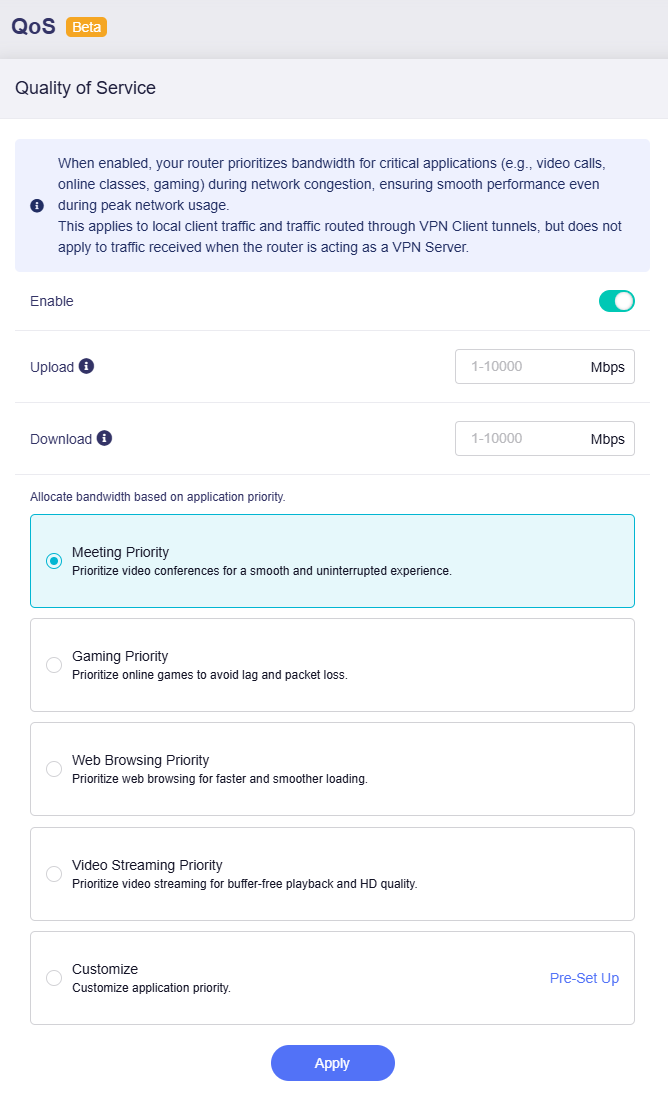
Для керування трафіком задайте максимальні швидкості передавання та завантаження (діапазон введення: 1 - 10000). Для найкращих результатів вони мають відповідати фактичній пропускній здатності з’єднання з інтернетом.
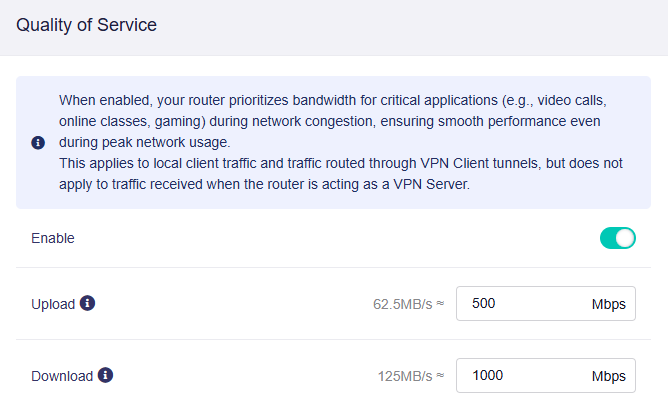
Примітка: Значення в полях введення задаються в Mbps (мегабітах за секунду). Еквівалент у MB/s (мегабайтах за секунду) відображається для довідки.
Потім задайте пріоритети різним застосункам. Маршрутизатор розподілятиме пропускну здатність відповідно до них.
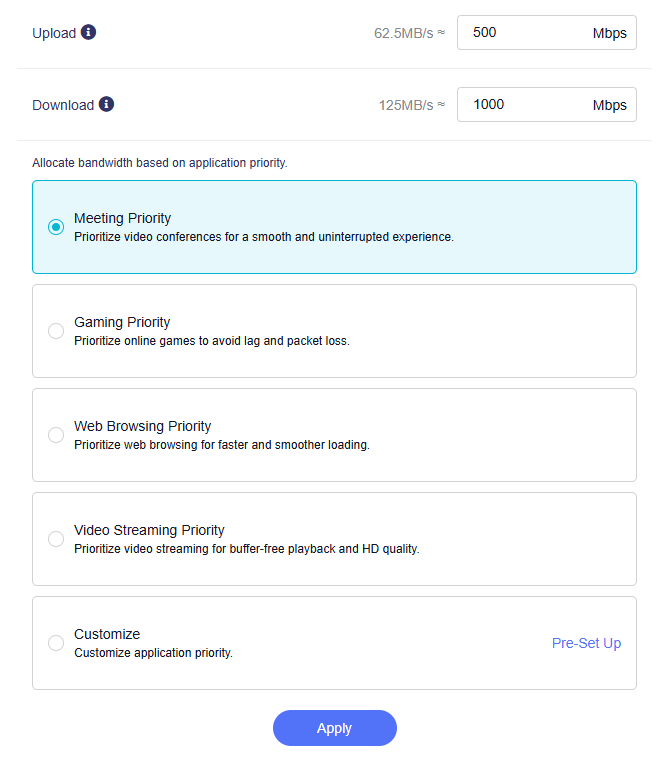
Щоб налаштувати власні пріоритети застосунків, виберіть Customize і натисніть Pre-Set up.
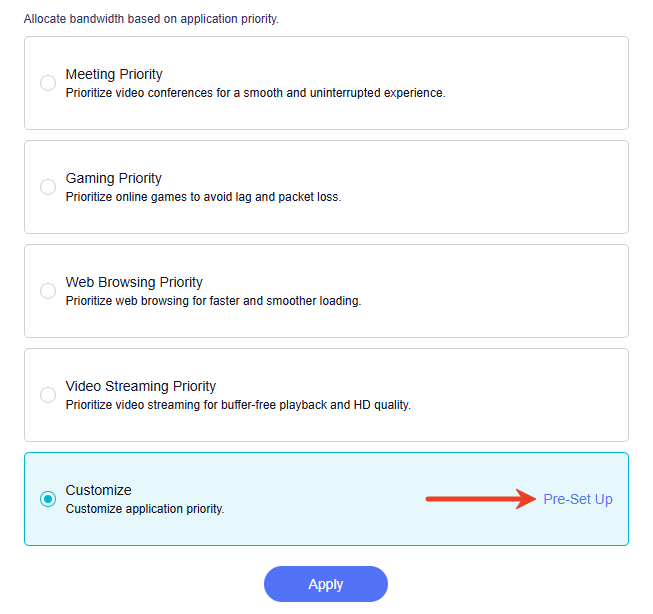
У спливному вікні для всіх категорій за замовчуванням установлено Medium Priority.
Перетягніть категорії, щоб змінити їхній пріоритет за потреби, та натисніть Confirm.
Маєте запитання? Відвідайте наш форум спільноти або зв’яжіться з нами.