QoS (Quality of Service)
Opmerking: deze functie is geïntroduceerd in firmware v4.9.
Sommige modellen, zoals Mango 2 (GL-MG1300), ondersteunen QoS wegens onvoldoende geheugen niet, ook niet met firmware v4.9 of hoger. Raadpleeg Ondersteunde modellen voor meer informatie.
Ga links in het webbeheerpaneel naar FLOW CONTROL -> QoS.
QoS (Quality of Service) optimaliseert bandbreedtetoewijzing door bij netwerkcongestie prioriteit te geven aan belangrijke activiteiten, zoals videogesprekken en gaming. Hierdoor daalt de latentie en verbeteren de prestaties.
Note:
- Deze functie beïnvloedt alleen verkeer dat door de router loopt wanneer deze als gateway werkt, waaronder lokaal clientverkeer en VPN-clientverkeer. De functie geldt niet voor inkomend verkeer wanneer de router als VPN-server werkt.
- QoS werkt niet in de modus Drop-in Gateway.
- QoS en SQM kunnen niet tegelijk worden ingeschakeld.
- QoS kan niet samen met Network Acceleration worden gebruikt. Bij inschakeling wordt Network Acceleration automatisch uitgeschakeld.
Ondersteunde modellen
Ondersteunde modellen
- GL-MT6000 (Fortify)
- GL-BE14000 (Flint 4)
- GL-BE10000 (Slate 7 Pro)
- GL-E5800 (Mudi 7)
- GL-MT5000 (Brume 3)
- GL-MT3600BE (Beryl 7)
- GL-BE6500 (Flint 3e)
- GL-BE9300 (Flint 3)
- GL-BE3600 (Slate 7)
- GL-MT6000 (Flint 2)
- GL-MT3000 (Beryl AX)
Niet-ondersteunde modellen
- GL-MG1300 (Mango 2)
- GL-X2000 (Spitz Plus)
- GL-X3000 (Spitz AX)
- GL-XE3000 (Puli AX)
- GL-B3000 (Marble)
- GL-AX1800 (Flint)
- GL-AXT1800 (Slate AX)
- GL-SFT1200 (Opal)
- GL-MT1300 (Beryl)
- GL-E750/E750V2 (Mudi)
- GL-AR750S (Slate)
- GL-XE300 (Puli)
- GL-X750 (Spitz)
- GL-MT300N-V2 (Mango)
- GL-AR300M Series (Shadow)
- GL-B1300 (Convexa-B)
- GL-X300B (Collie)
- GL-A1300 (Slate Plus)
- GL-MT2500/GL-MT2500A (Brume 2)
- GL-AP1300 (Cirrus)
- GL-S1300 (Convexa-S)
Voor firmware v4.11 en hoger
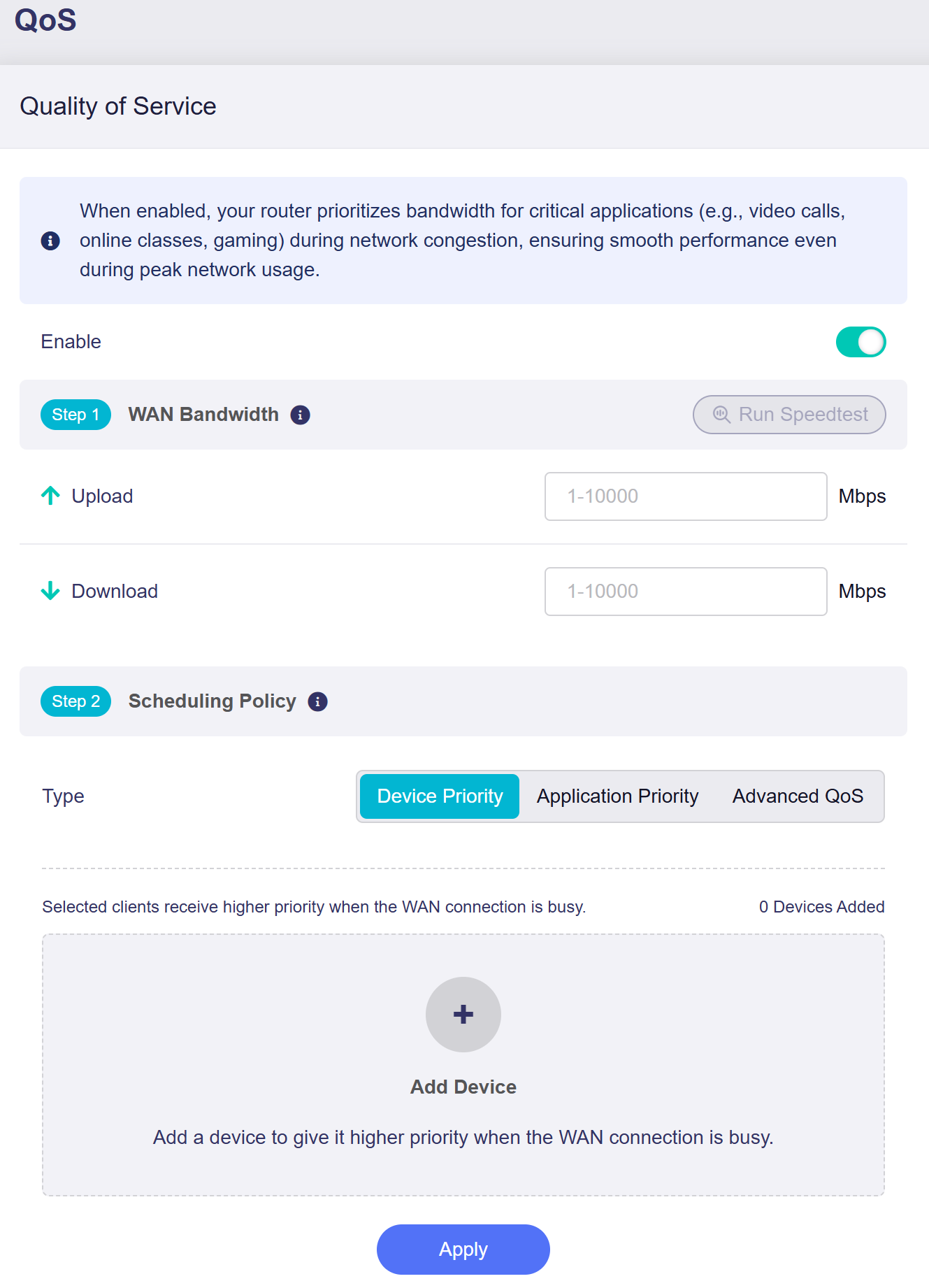
Zet de schakelaar om om QoS in te schakelen en volg de onderstaande stappen.
-
WAN Bandwidth
Voer de WAN-upload- en downloadsnelheid van 1-10000 handmatig in of klik op Run Speedtest om deze te meten en de velden automatisch in te vullen. Hiervoor is een internetverbinding vereist.
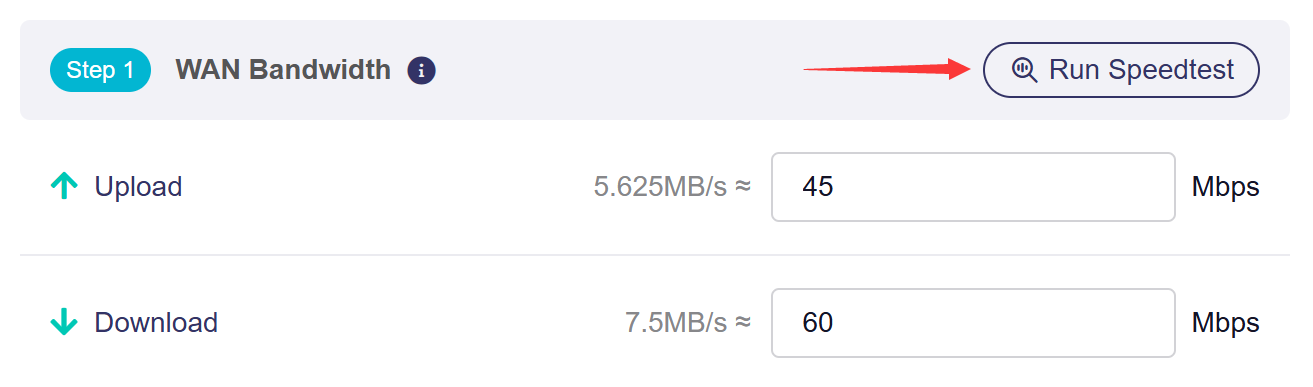
Opmerking: ingevoerde waarden zijn in Mbps. De equivalente waarde in MB/s wordt ter referentie weergegeven.
-
Scheduling Policy
Je kunt één beleidsmodus selecteren. Geavanceerde regels overschrijven het basisbeleid voor overeenkomend verkeer.
-
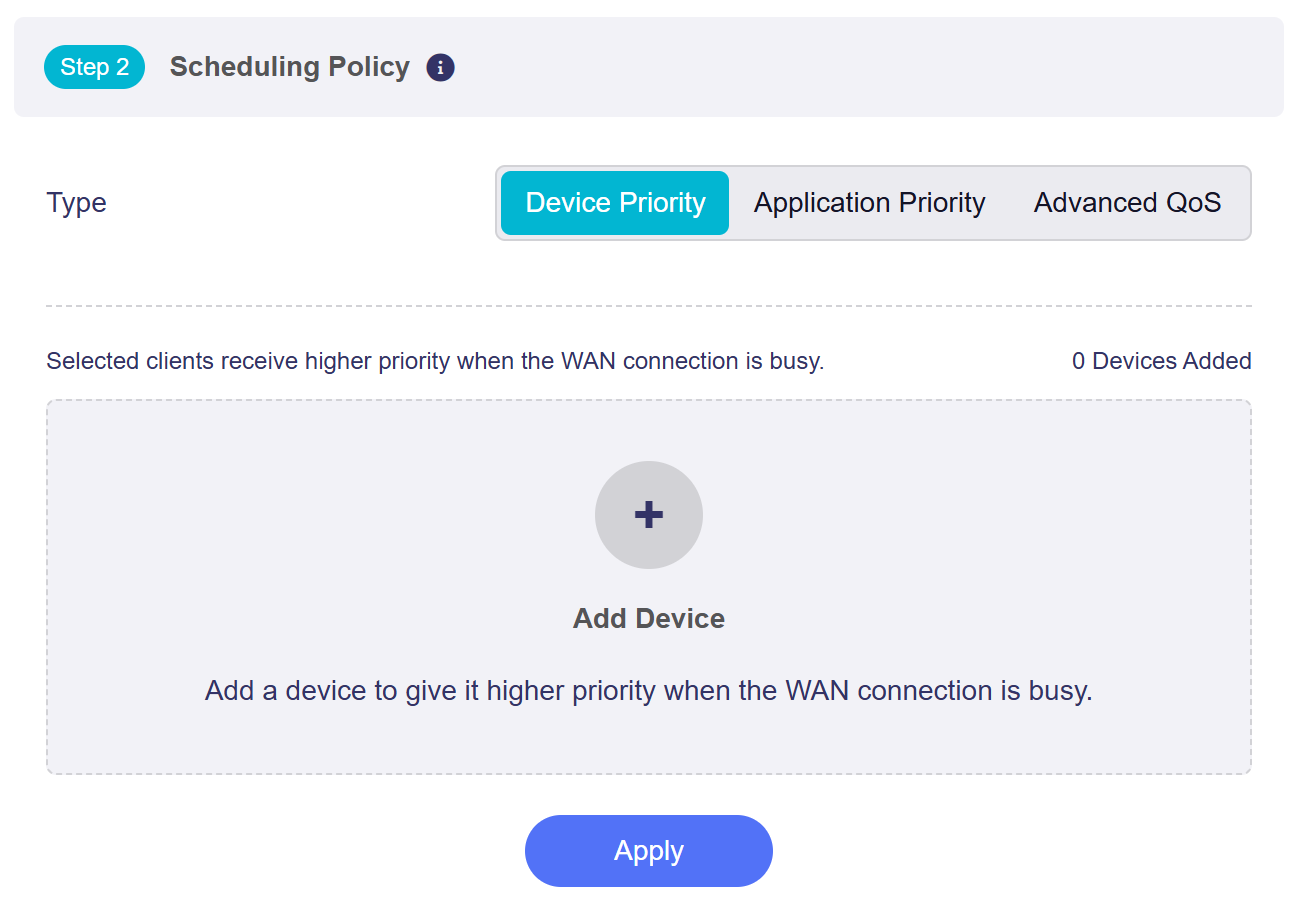
Device Priority
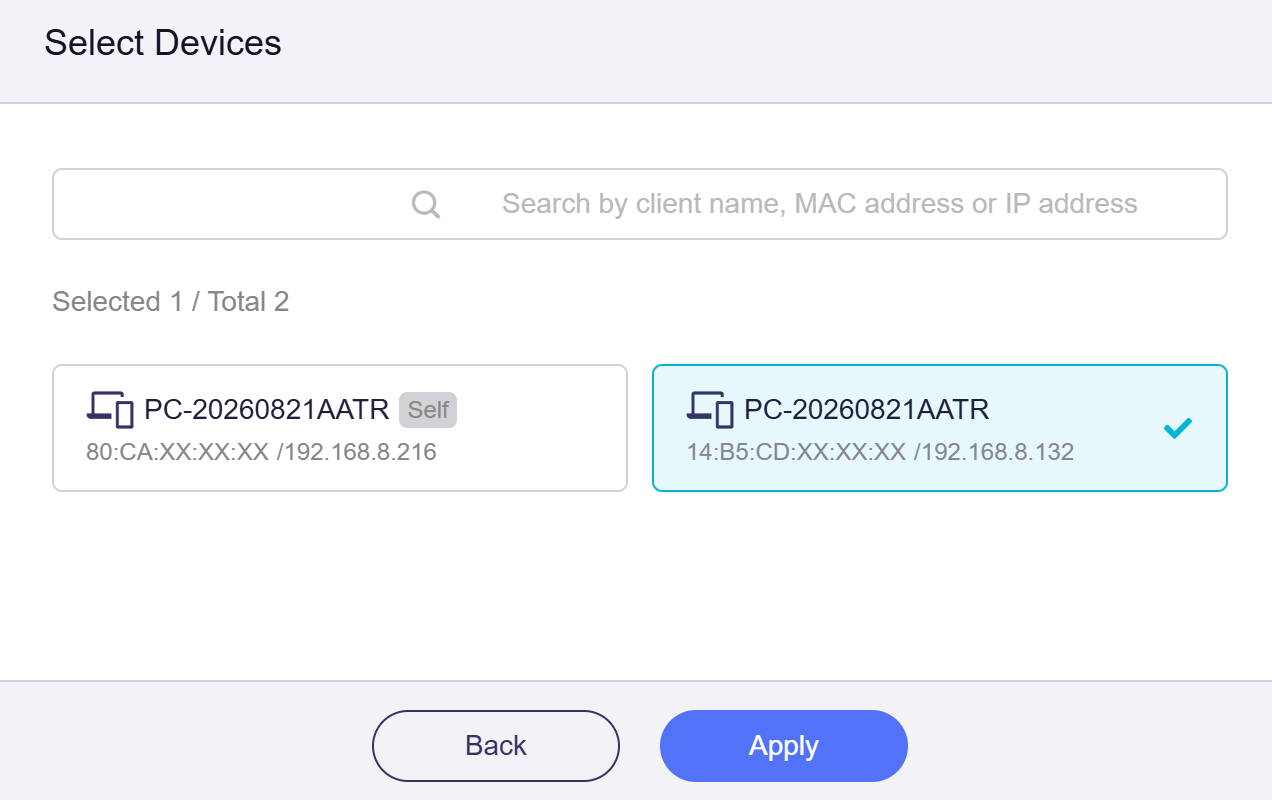
In deze modus krijgen geselecteerde lokale clients bij WAN-congestie een hogere netwerkprioriteit. Klik op Add Device en selecteer apparaten die bij zware belasting bandbreedteprioriteit krijgen.
Zoek op clientnaam, MAC- of IP-adres. Selecteer de doelapparaten en klik op Apply.
-
Application Priority
In deze modus stel je prioriteiten voor toepassingen in. De router wijst de bandbreedte dienovereenkomstig toe.
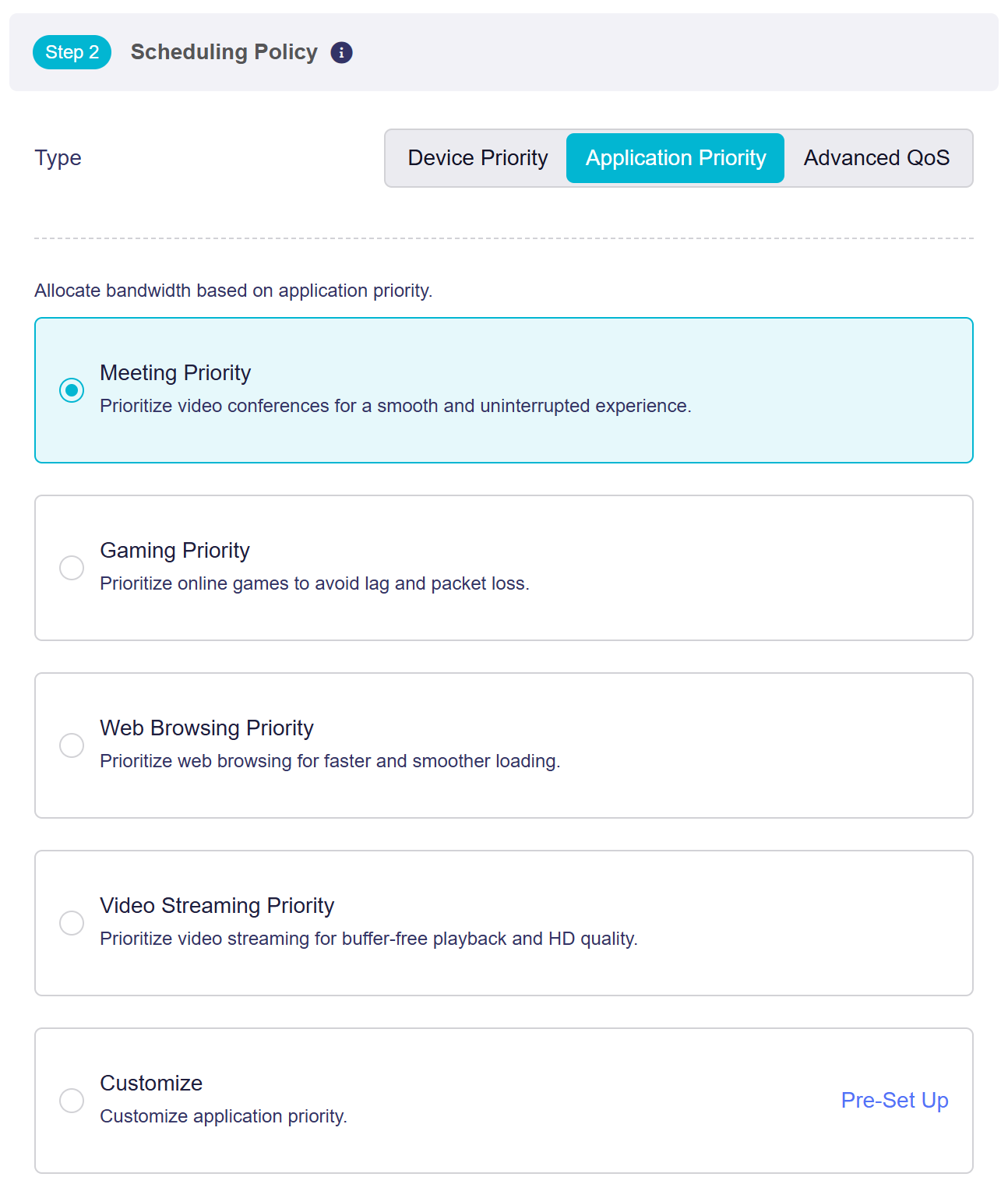
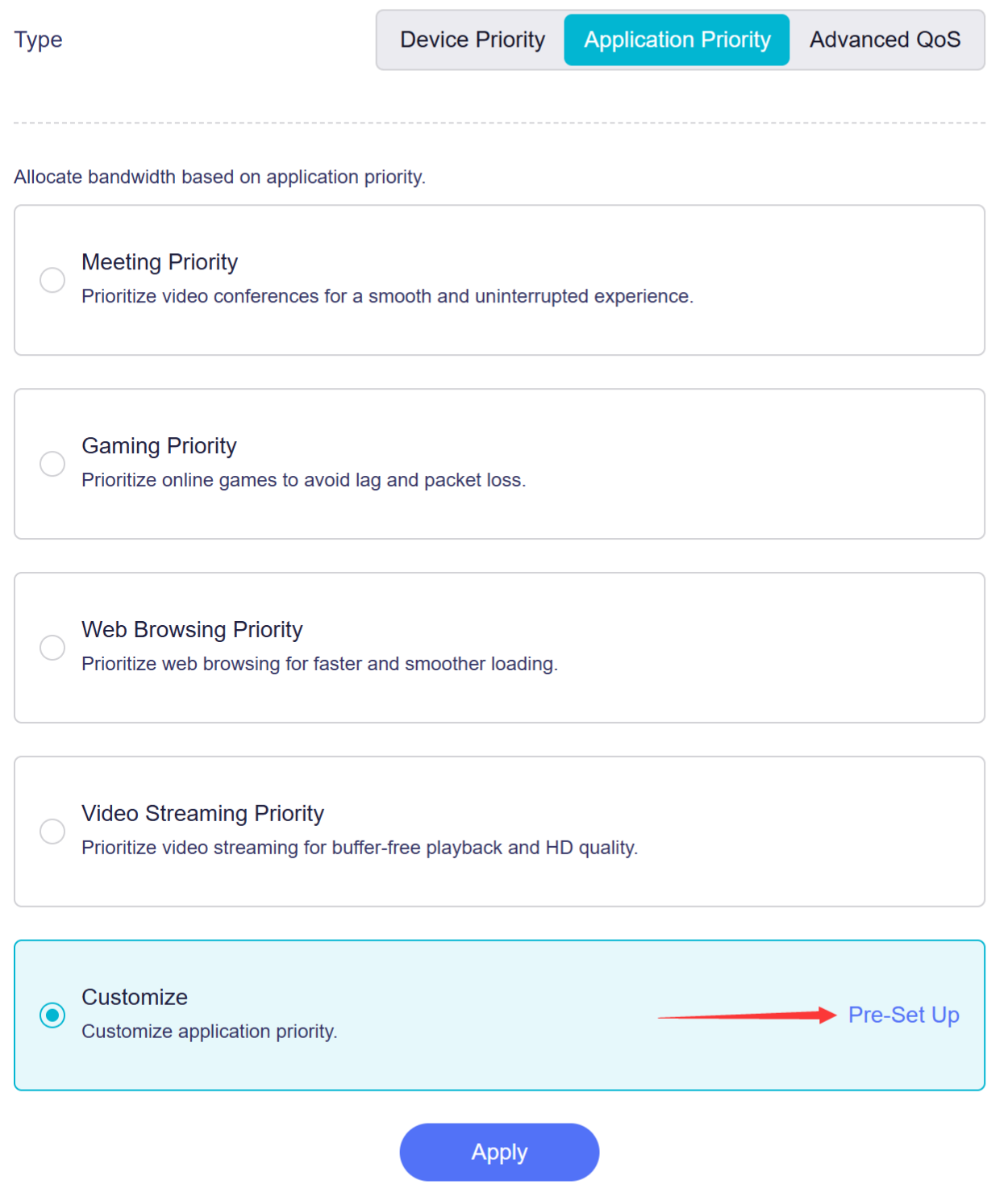
Selecteer Customize en klik op Pre-Set up om toepassingsprioriteiten aan te passen.
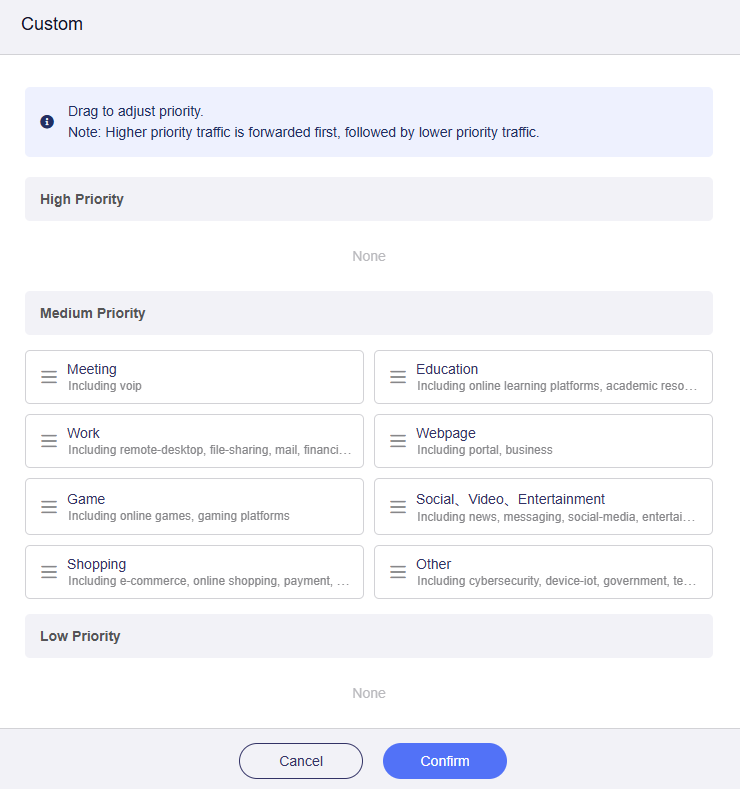
In het pop-upvenster staan alle categorieën standaard op Medium Priority.
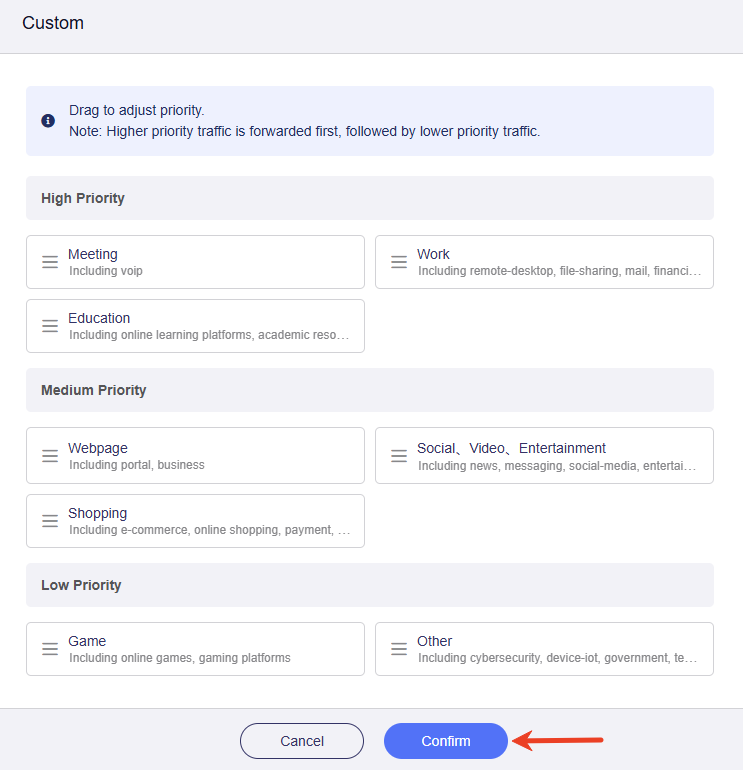
Sleep de categorieën om de prioriteit aan te passen en klik op Confirm.
-
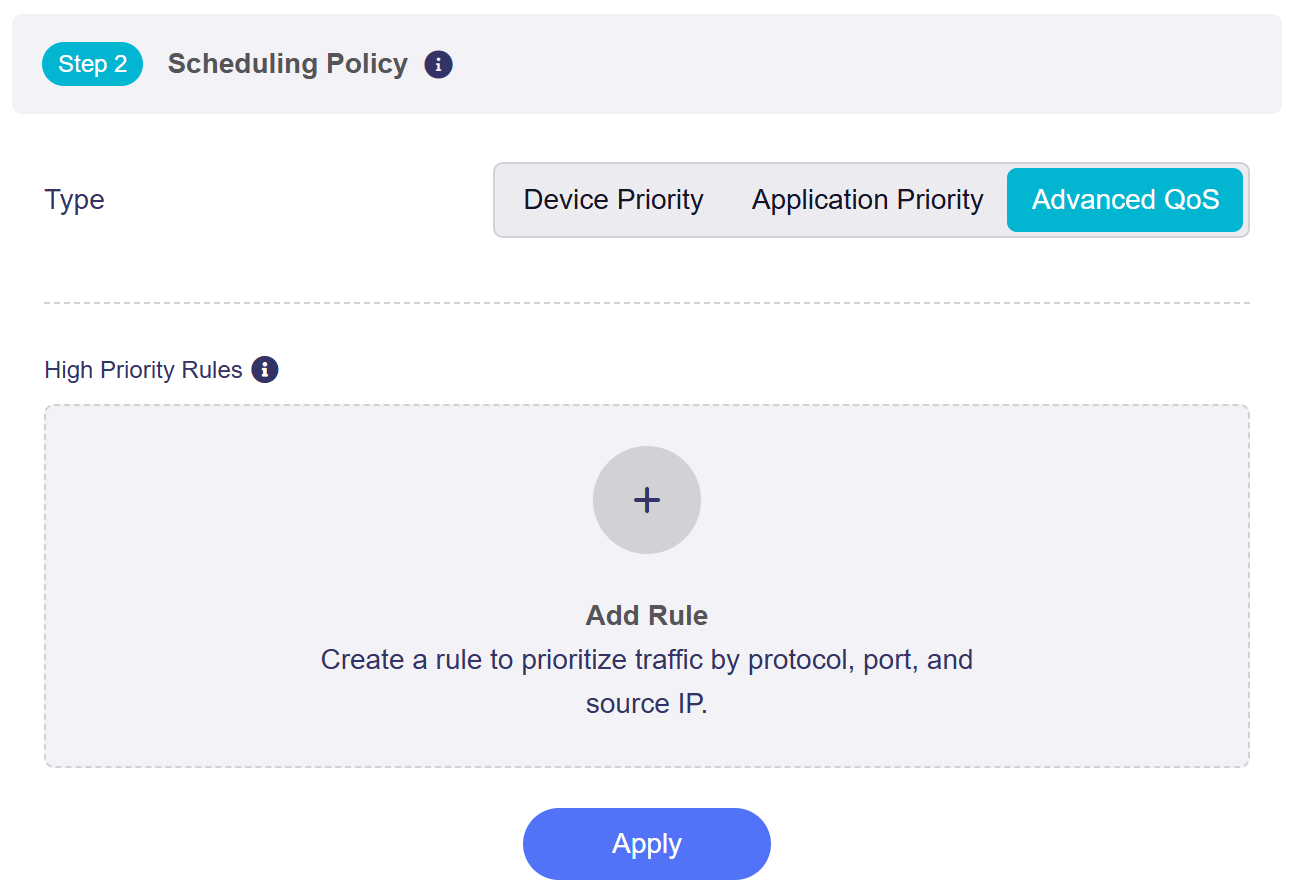
Advanced QoS
In deze modus maak je geavanceerde QoS-regels voor verkeer met hoge prioriteit. Klik op Add Rule voor regels op basis van protocol, poort en bron-IP.
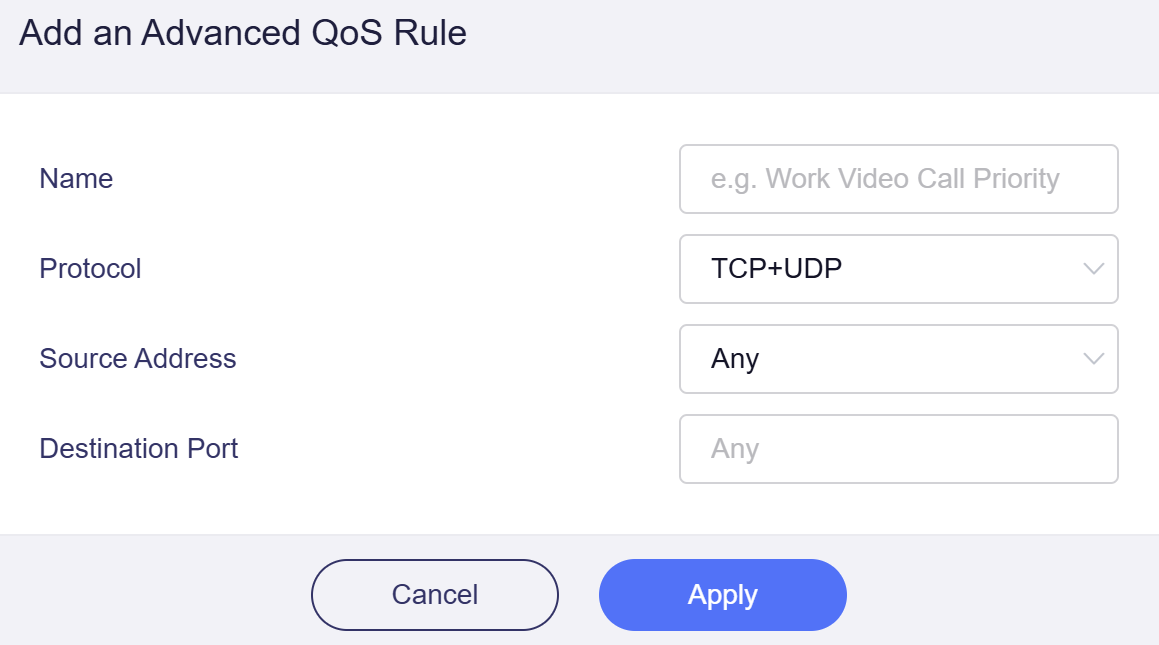
Geef Name, Protocol, Source Address en Destination Port op en klik op Apply.
-
Voor firmware v4.9 tot v4.10
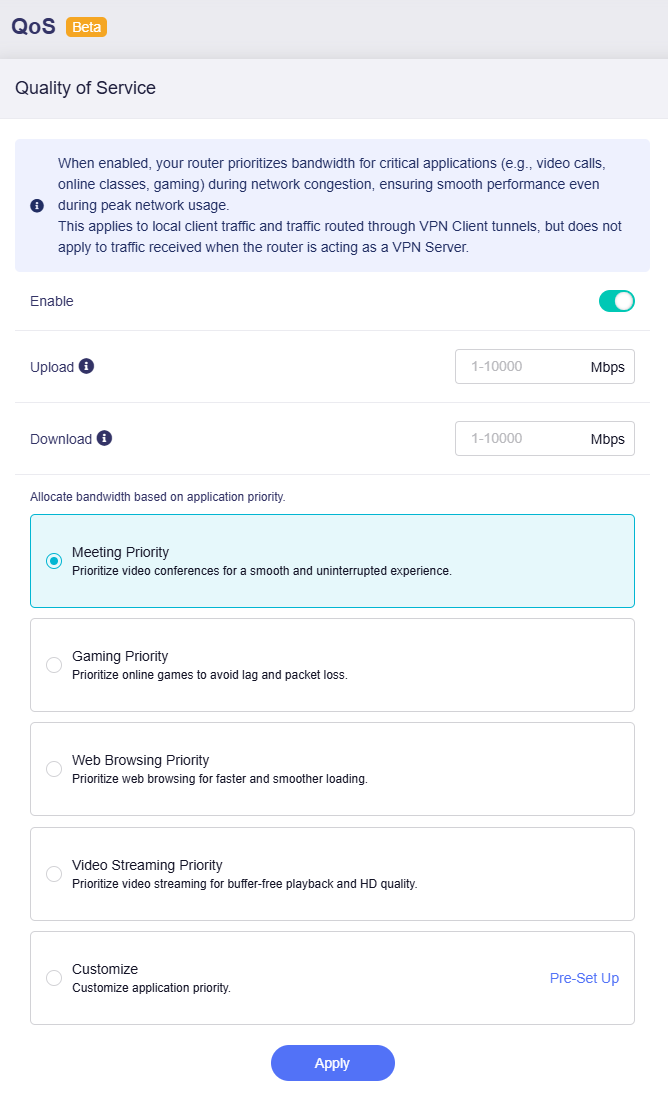
Zet de schakelaar om om QoS in te schakelen. De pagina ziet er als volgt uit.
Stel voor verkeersplanning de maximale upload- en downloadsnelheid van 1-10000 in. Stem deze voor het beste resultaat af op de werkelijke internetbandbreedte.
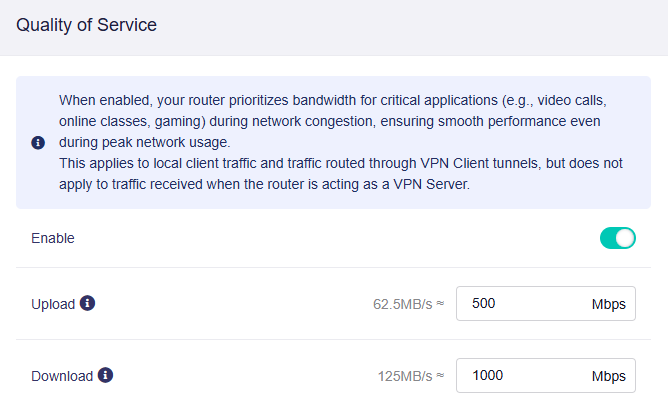
Opmerking: ingevoerde waarden zijn in Mbps. De equivalente waarde in MB/s wordt ter referentie weergegeven.
Stel vervolgens prioriteiten voor toepassingen in. De router wijst de bandbreedte dienovereenkomstig toe.
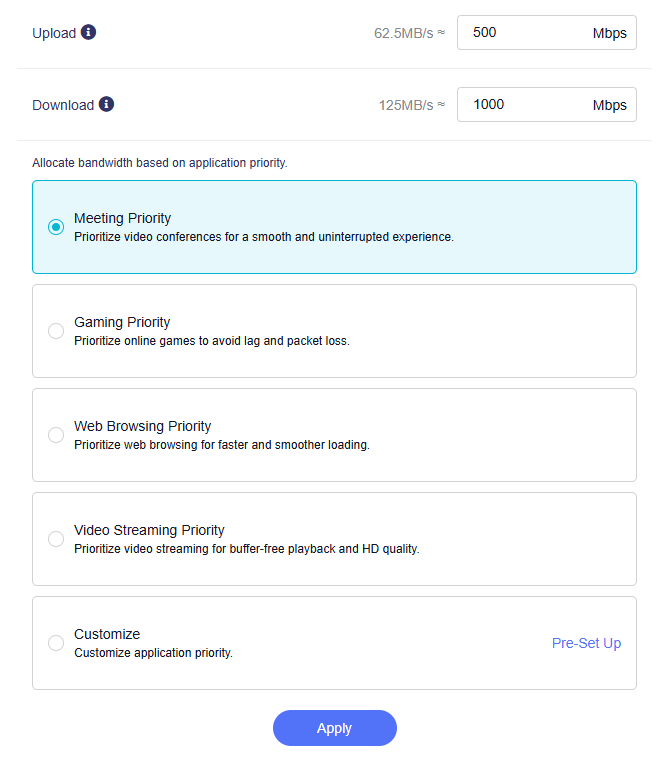
Selecteer Customize en klik op Pre-Set up om toepassingsprioriteiten aan te passen.
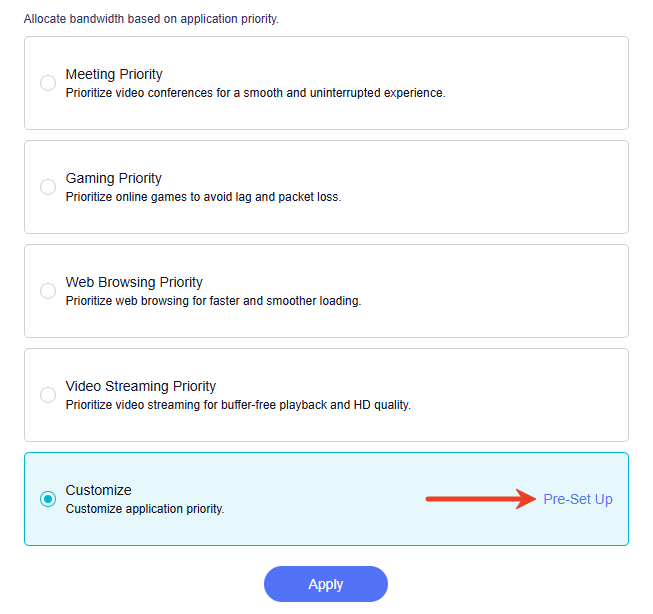
In het pop-upvenster staan alle categorieën standaard op Medium Priority.
Sleep de categorieën om de prioriteit aan te passen en klik op Confirm.
Heb je nog vragen? Bezoek ons Community Forum of neem contact met ons op.