QoS (Quality of Service)
Note: This feature was introduced in firmware v4.9.
Vissa modeller, till exempel Mango 2 (GL-MG1300), stöder inte QoS på grund av otillräckligt minne, även med firmware v4.9 eller senare. Se Supported Models.
Öppna FLOW CONTROL -> QoS.
QoS (Quality of Service) optimerar bandbredden genom att prioritera videosamtal, spel och andra viktiga aktiviteter vid överbelastning.
Note:
- Funktionen påverkar endast trafik genom routern när den fungerar som gateway, inklusive lokal klient- och VPN-klienttrafik. Inkommande VPN-servertrafik påverkas inte.
- QoS får ingen effekt i Drop-in Gateway-läge.
- QoS and SQM cannot be enabled simultaneously.
- QoS cannot work with Network Acceleration. Enabling QoS will automatically disable Network Acceleration to ensure stable performance.
Supported Models
Supported Models
- GL-MT6000 (Fortify)
- GL-BE14000 (Flint 4)
- GL-BE10000 (Slate 7 Pro)
- GL-E5800 (Mudi 7)
- GL-MT5000 (Brume 3)
- GL-MT3600BE (Beryl 7)
- GL-BE6500 (Flint 3e)
- GL-BE9300 (Flint 3)
- GL-BE3600 (Slate 7)
- GL-MT6000 (Flint 2)
- GL-MT3000 (Beryl AX)
Unsupported Models
- GL-MG1300 (Mango 2)
- GL-X2000 (Spitz Plus)
- GL-X3000 (Spitz AX)
- GL-XE3000 (Puli AX)
- GL-B3000 (Marble)
- GL-AX1800 (Flint)
- GL-AXT1800 (Slate AX)
- GL-SFT1200 (Opal)
- GL-MT1300 (Beryl)
- GL-E750/E750V2 (Mudi)
- GL-AR750S (Slate)
- GL-XE300 (Puli)
- GL-X750 (Spitz)
- GL-MT300N-V2 (Mango)
- GL-AR300M Series (Shadow)
- GL-B1300 (Convexa-B)
- GL-X300B (Collie)
- GL-A1300 (Slate Plus)
- GL-MT2500/GL-MT2500A (Brume 2)
- GL-AP1300 (Cirrus)
- GL-S1300 (Convexa-S)
För firmware v4.11 och senare
Aktivera QoS och följ stegen nedan.
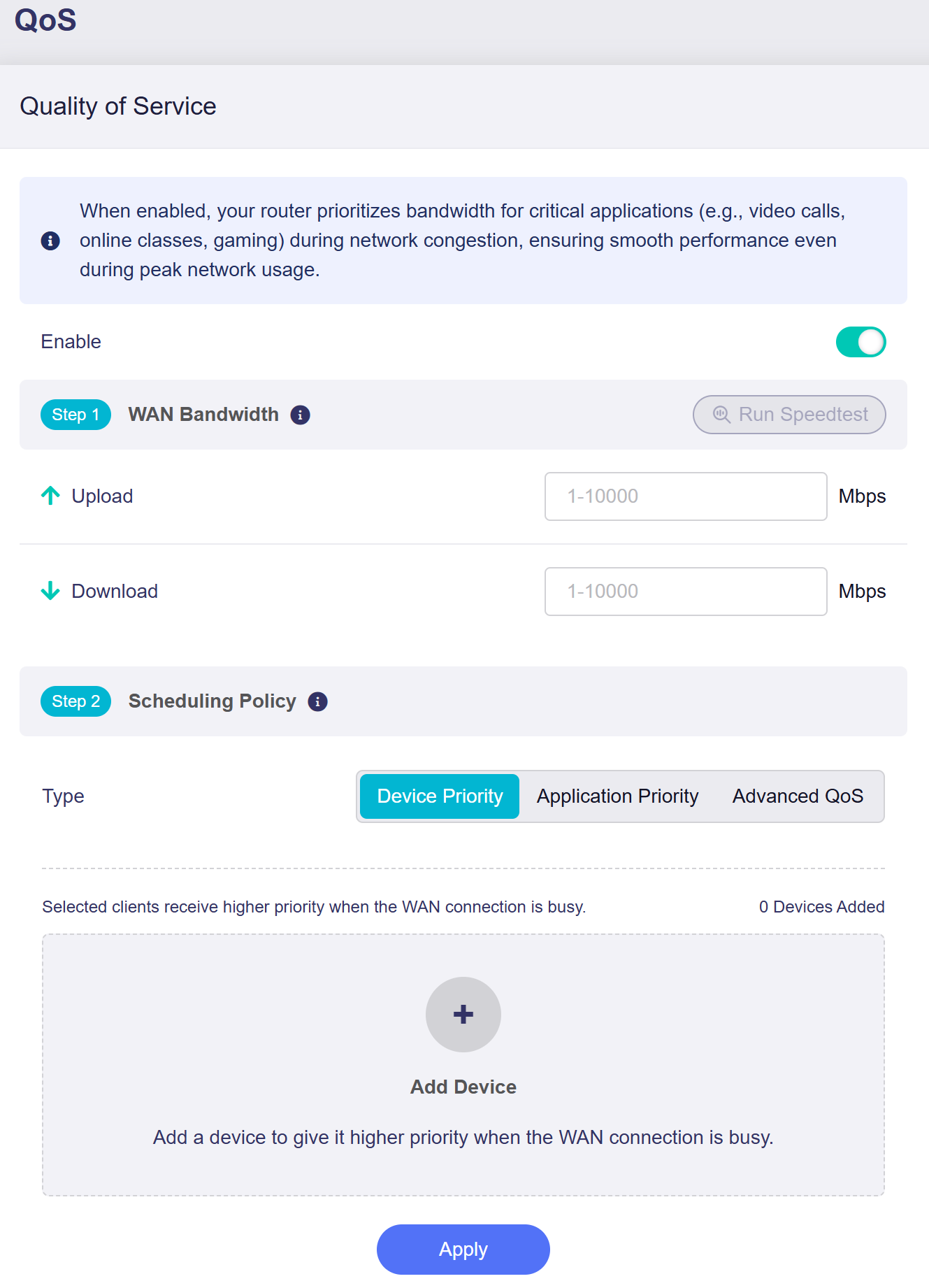
-
WAN Bandwidth
Ange WAN-uppladdning och nedladdning (1-10000) eller klicka på Run Speedtest. Internetanslutning krävs.
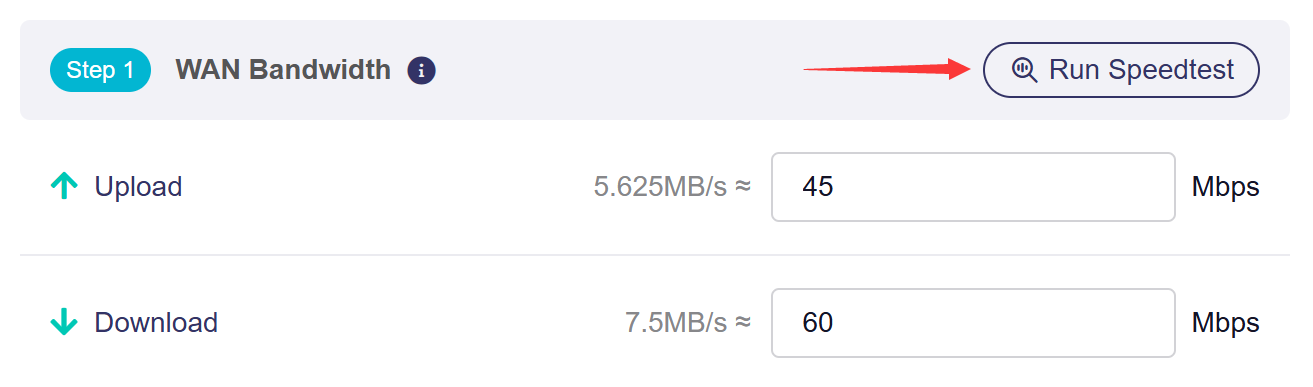
Obs! Värden anges i Mbps. Motsvarande MB/s visas som referens.
-
Scheduling Policy
Välj ett principläge. Avancerade regler åsidosätter grundprincipen för matchande trafik.
-
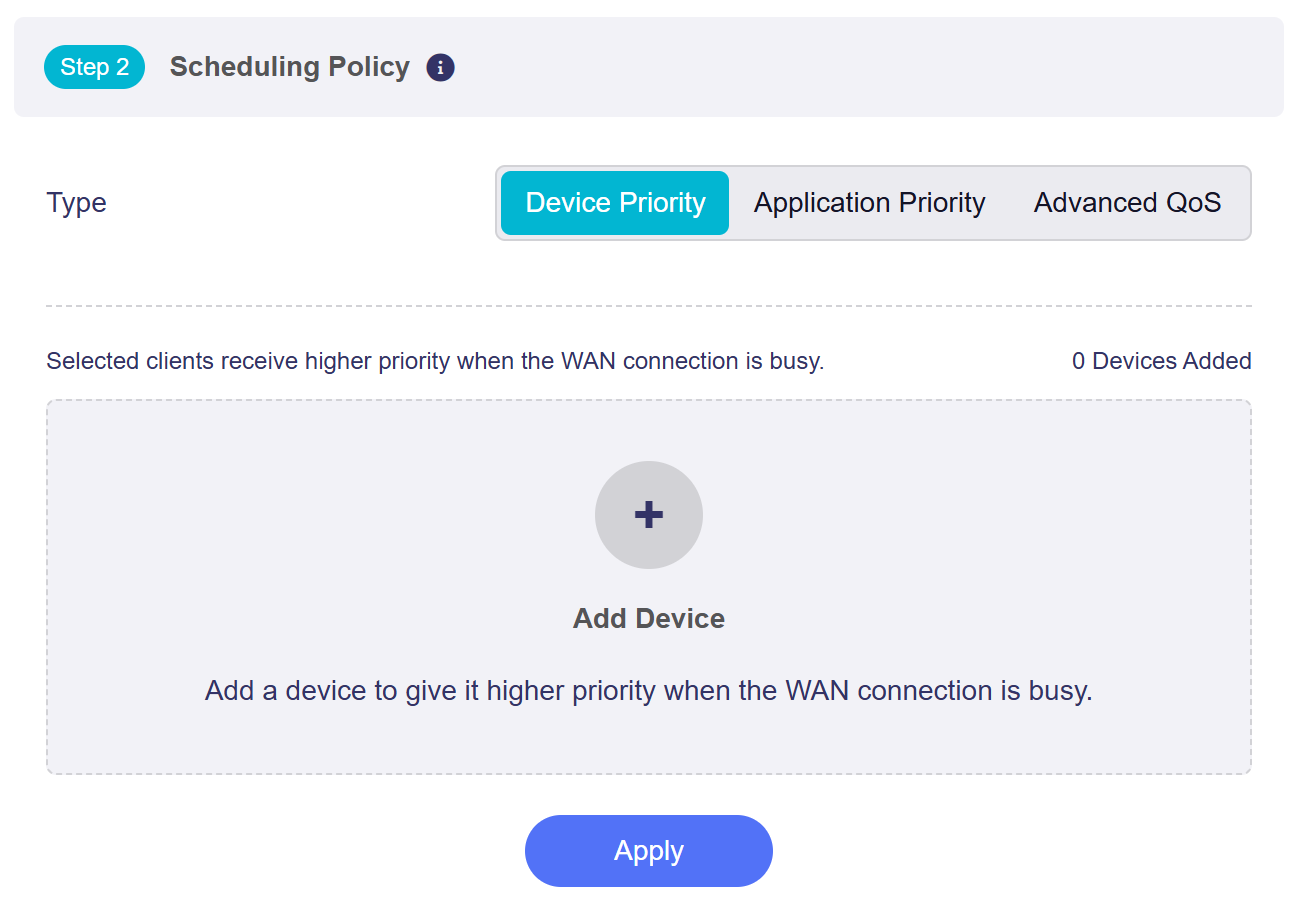
Device Priority
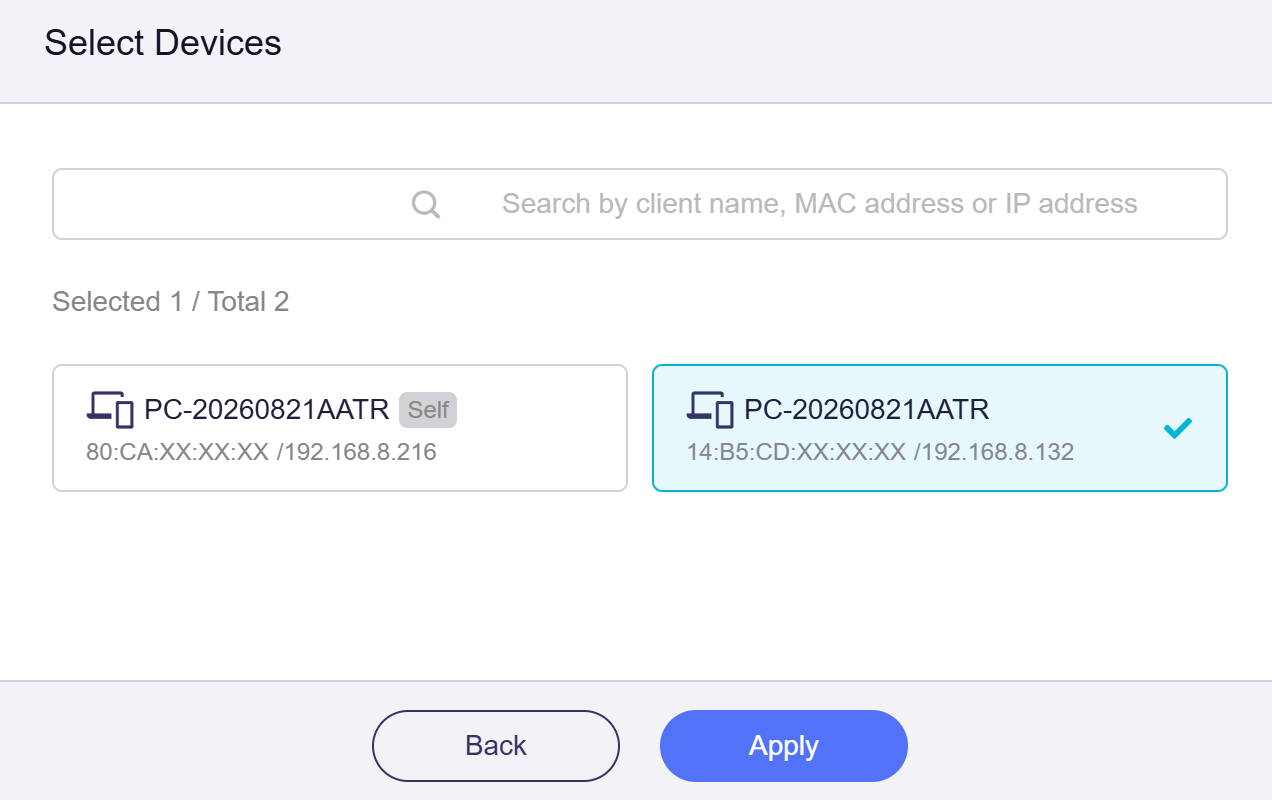
Valda lokala klienter får högre prioritet vid WAN-överbelastning. Klicka på Add Device och välj enheter.
Sök efter klientnamn, MAC- eller IP-adress. Välj enheter och klicka på Apply.
-
Application Priority
Ange programprioriteter; routern fördelar bandbredd därefter.
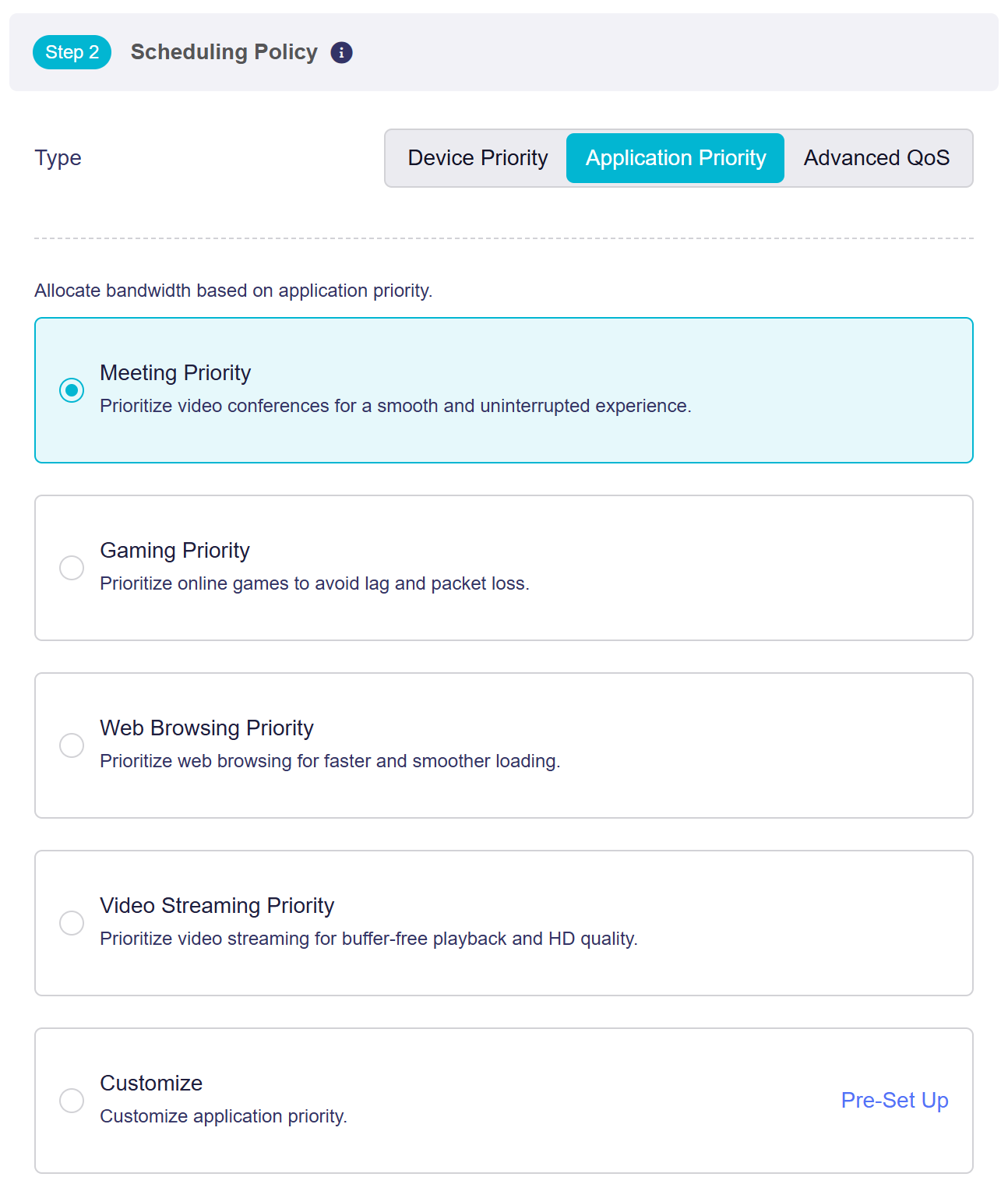
Välj Customize och klicka på Pre-Set up.
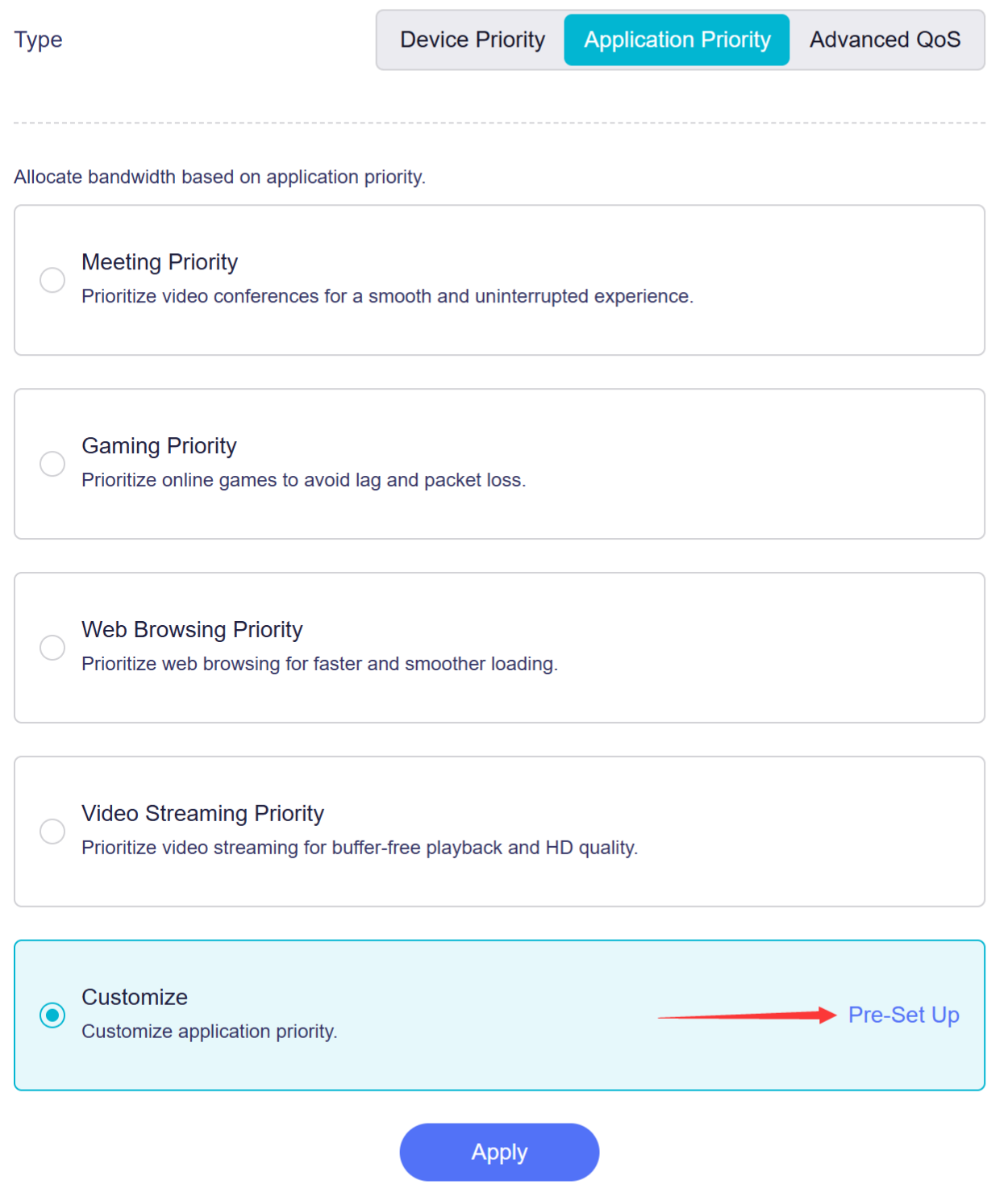
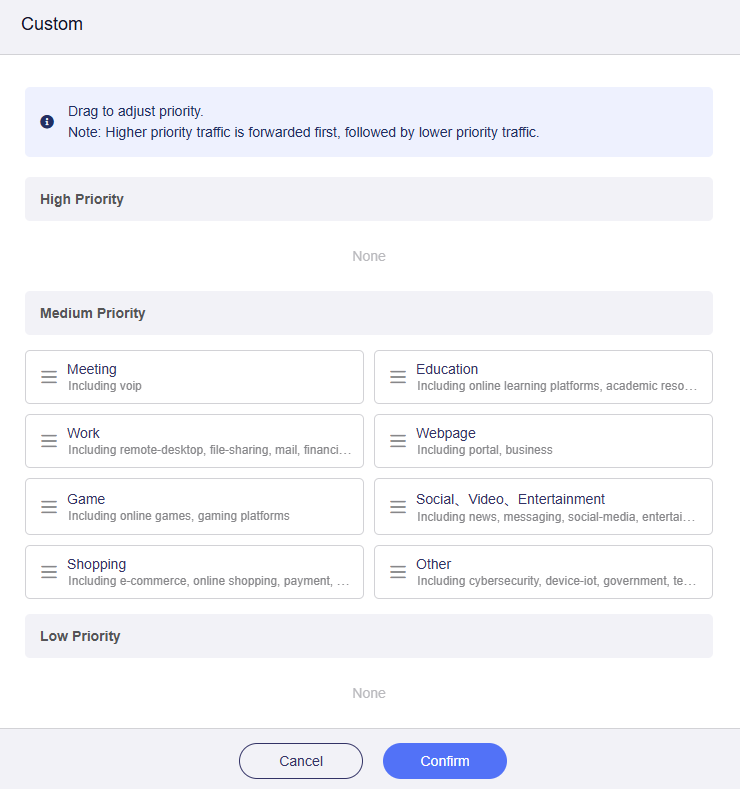
Alla kategorier har Medium Priority som standard.
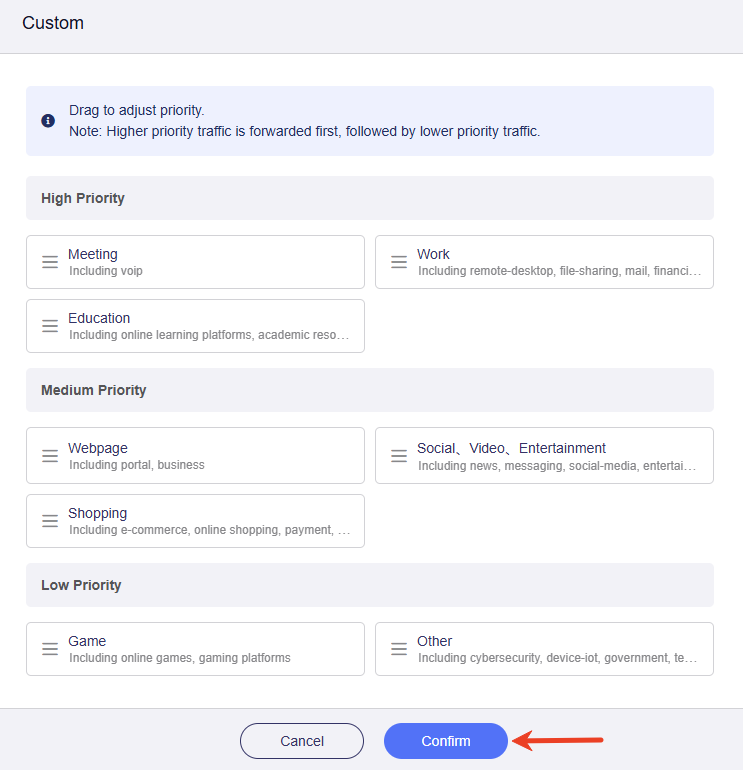
Dra kategorierna till önskad prioritet och klicka på Confirm.
-
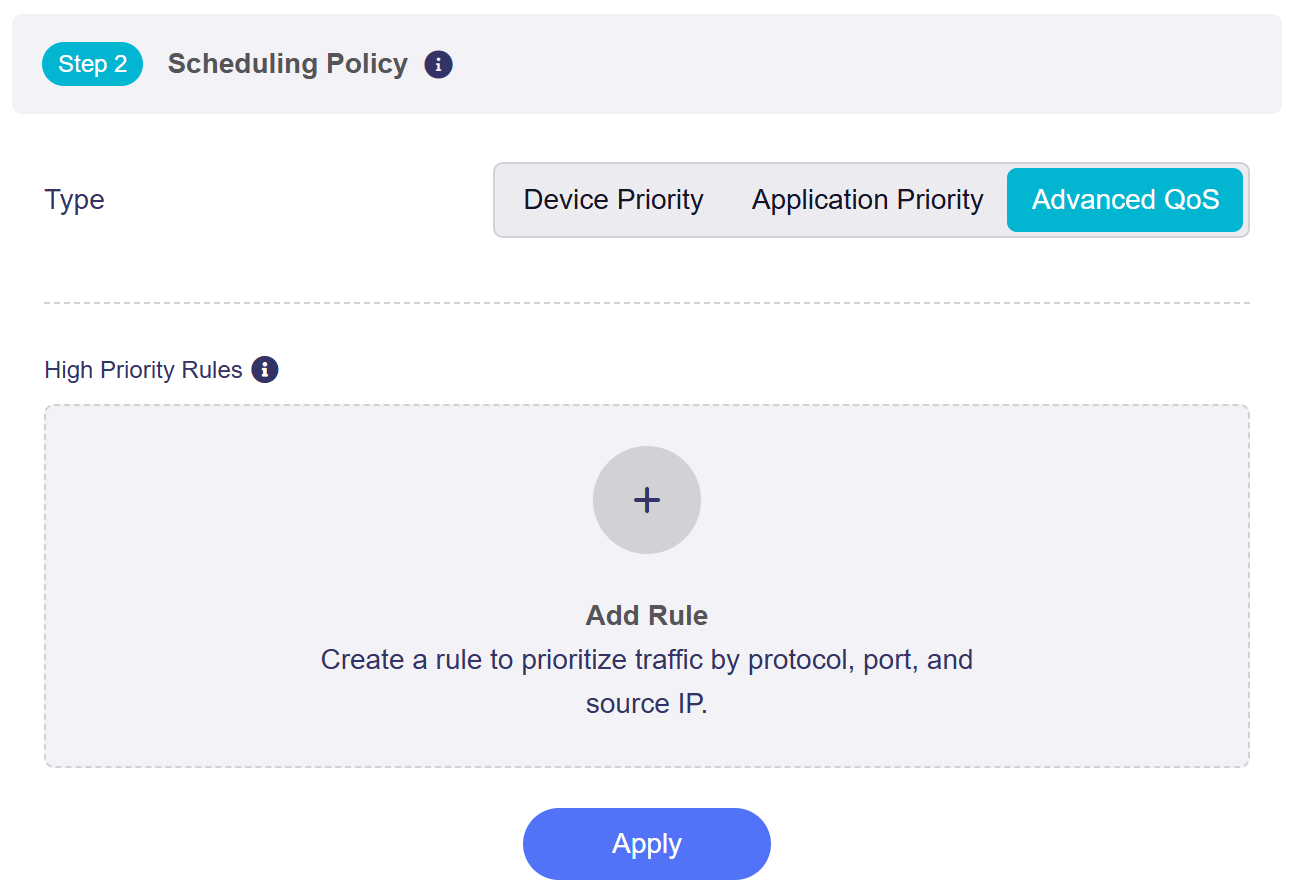
Advanced QoS
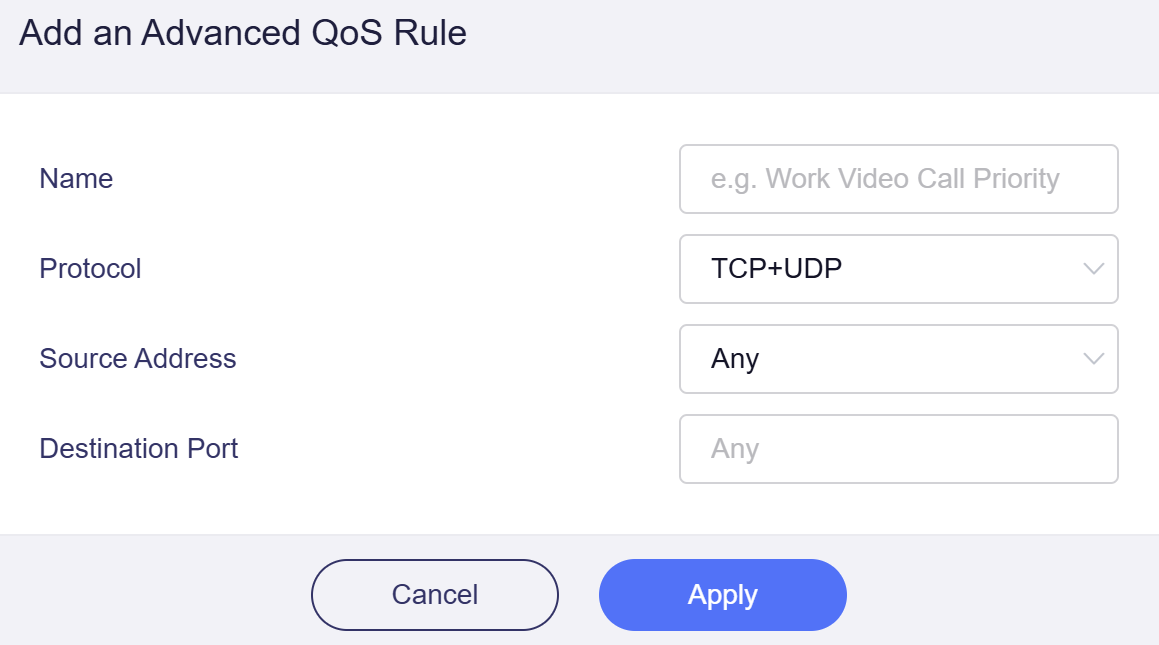
Skapa avancerade QoS-regler för högprioriterad trafik. Klicka på Add Rule och ange protokoll, port och käll-IP.
Ange Name, Protocol, Source Address och Destination Port och klicka på Apply.
-
For firmware v4.9 to v4.10
Aktivera QoS med reglaget.
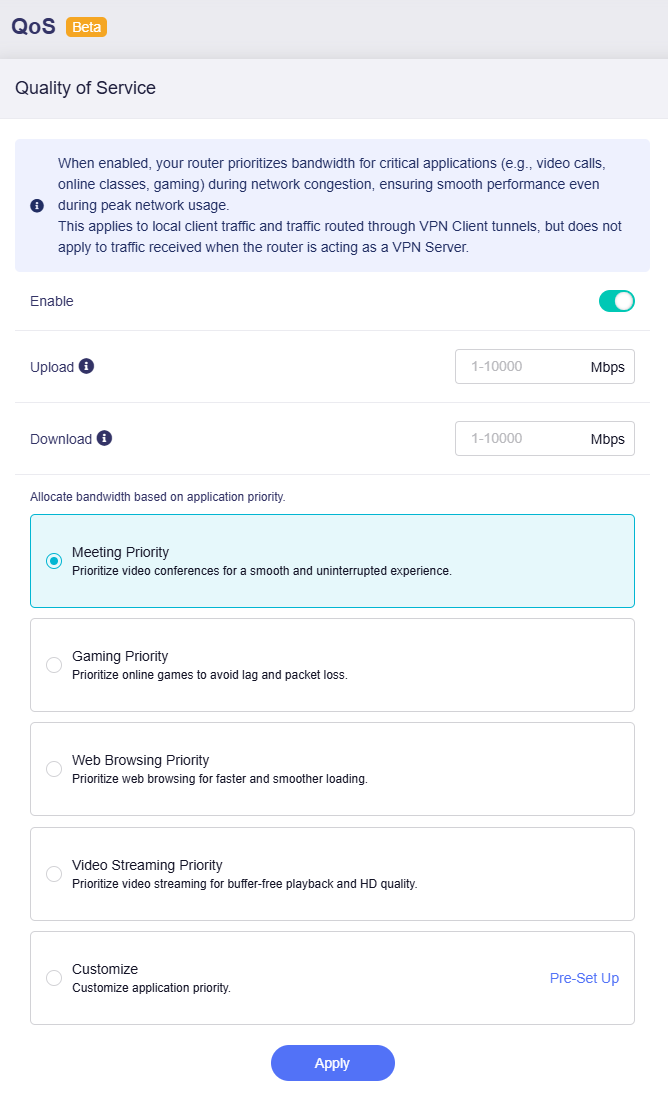
Ange maximal uppladdnings- och nedladdningshastighet (1-10000) efter faktisk bandbredd.
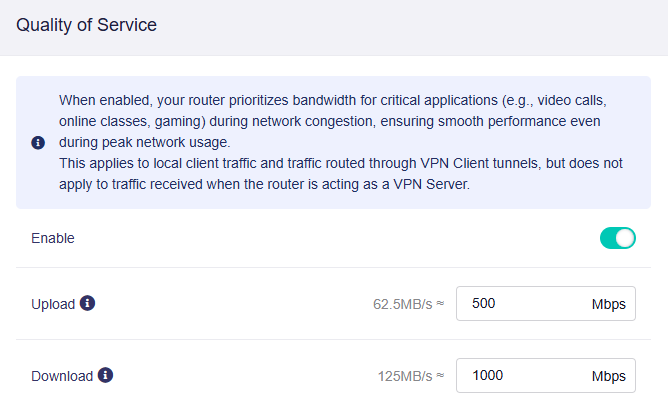
Obs! Värden anges i Mbps. Motsvarande MB/s visas som referens.
Ange sedan programprioriteter; routern fördelar bandbredd därefter.
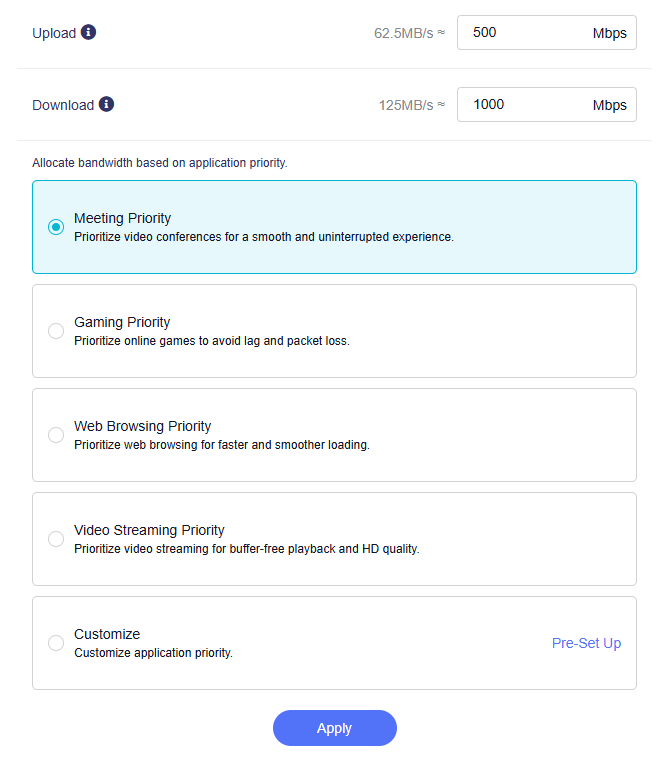
Välj Customize och klicka på Pre-Set up.
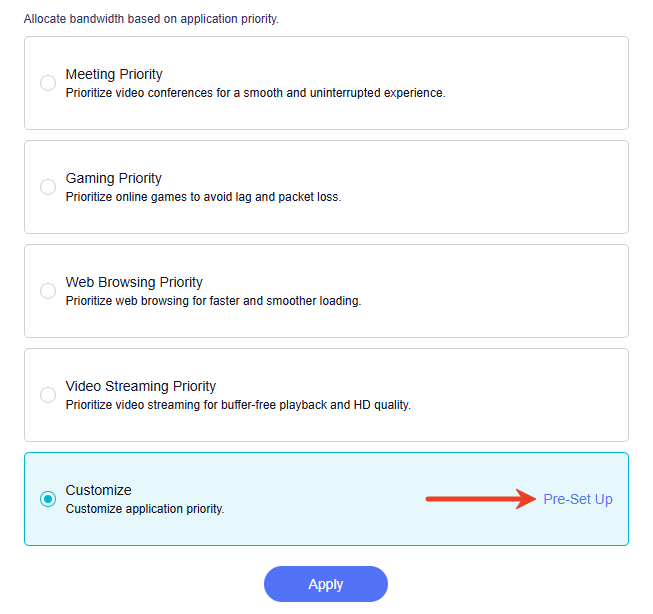
Alla kategorier har Medium Priority som standard.
Dra kategorierna till önskad prioritet och klicka på Confirm.
Har du fortfarande frågor? Besök vårt communityforum eller kontakta oss.