Skydda RDP från ett externt nätverk med WireGuard
Du kan behöva fjärransluta till en dator från ett externt nätverk eller i motsatt riktning. Det säkraste sättet är att använda en egen WireGuard-tunnel. Det ger bättre säkerhet än portvidarebefordran och direkt åtkomst till datorn via den offentliga IP-adressen. När tunneln har konfigurerats kan du använda Windows Remote Desktop för att komma åt datorn varifrån som helst.
Guiden använder två GL.iNet-routrar som exempel för att visa hur Windows RDP skyddas via ett WireGuard-nätverk.
Topologi

Konfigurationssteg
-
Skapa WireGuard-nätverket.
Konfigurera först en egen WireGuard-server och WireGuard-klient med två GL.iNet-routrar. Se Bygg en egen WireGuard-server med två GL.iNet-routrar.
-
Tillåt WireGuard-servern att komma åt klientens LAN.
För att möjliggöra dubbelriktad åtkomst mellan servern och klienten måste du först tillåta servern att komma åt klientens LAN-sida. Se Öppna WireGuard-klientens LAN-sida från servern.
Stegen kan variera mellan firmwareversioner.
-
Tillåt WireGuard-klienten att komma åt serverns LAN.
Steget kan variera mellan firmwareversioner. Välj firmwareversionen för routern som används som WireGuard-klient nedan.
För firmware v4.7 och tidigare
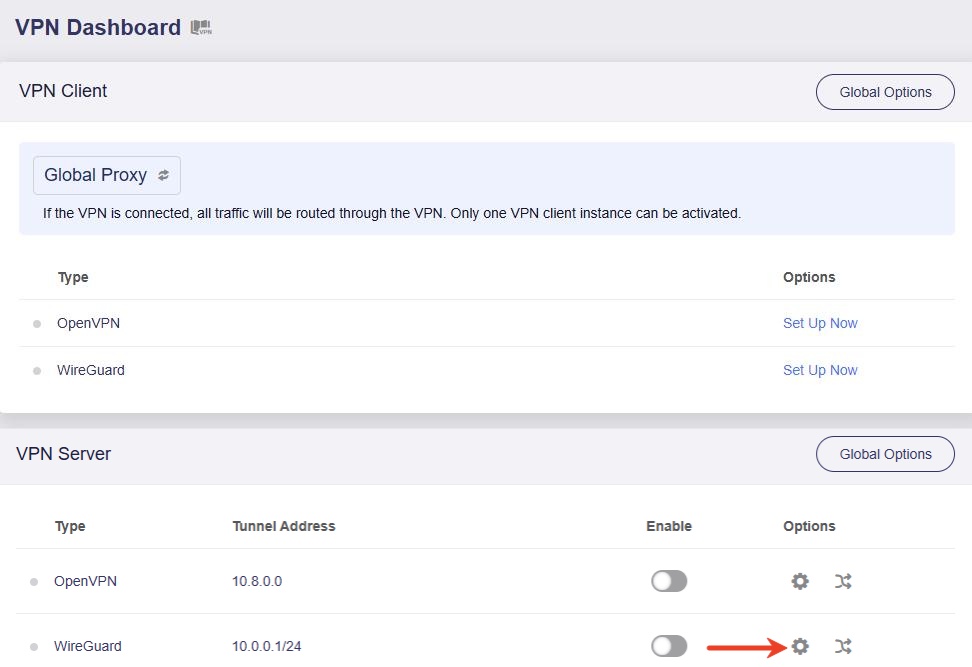
Logga in på WireGuard-klienten och gå till VPN -> VPN Dashboard. Leta reda på VPN Server och klicka på kugghjulsikonen till höger.
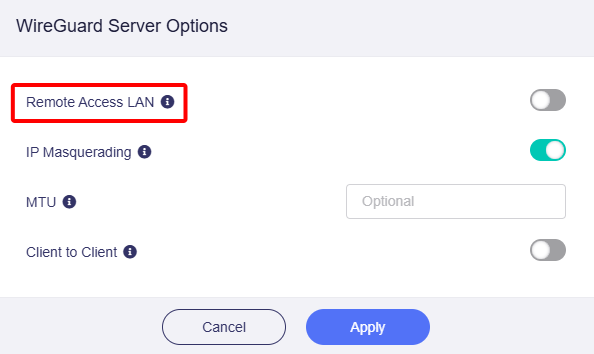
Aktivera Remote Access LAN i dialogrutan och klicka på Apply.
För firmware v4.8 och senare
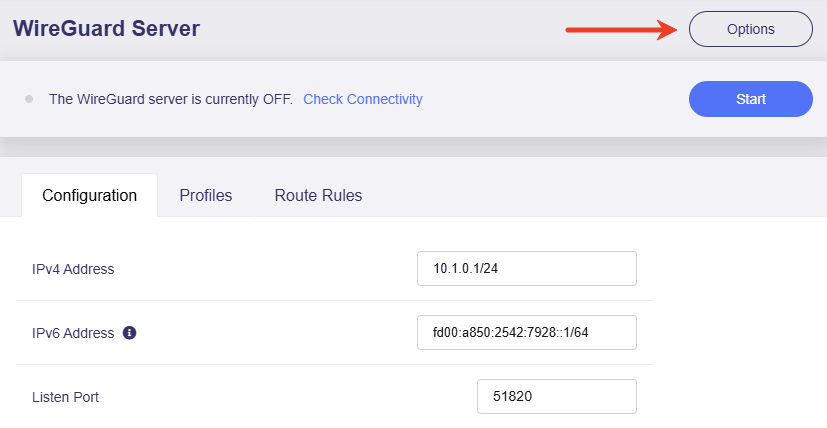
Logga in på WireGuard-klienten och gå till VPN -> WireGuard Server. Klicka på Options i det övre högra hörnet.
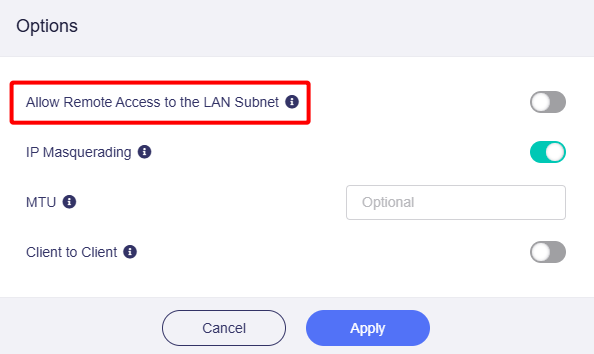
Aktivera Allow Remote Access to the LAN Subnet i dialogrutan och klicka på Apply.
-
Anslut datorn som ska fjärranslutas till VPN-servern och ta reda på dess LAN-IP-adress.
I följande exempel är IP-adressen för datorn på serversidan 192.168.29.123.
-
Konfigurera datorn på serversidan för fjärråtkomst.
Gå till System Settings på datorn på serversidan och klicka på Remote Desktop.

Aktivera Remote Desktop och klicka på Confirm.


-
Fjärranslut från den bärbara datorn på klientsidan.
Sök efter Remote Desktop Connection i sökfältet.

Starta appen och ange IP-adressen för datorn på serversidan, till exempel 192.168.29.123.

Ange inloggningsuppgifterna för datorn på serversidan för att ansluta.

Du kan nu fjärrstyra datorn på serversidan.
Om du vill ansluta i motsatt riktning byter du plats på stegen för datorn på serversidan och den bärbara datorn på klientsidan.
Har du fortfarande frågor? Besök vårt communityforum eller kontakta oss.