Захист RDP із зовнішньої мережі за допомогою WireGuard
Вам може знадобитися віддалений доступ до свого ПК із зовнішньої мережі або у зворотному напрямку. Найбезпечніший спосіб — доступ через власний тунель WireGuard. Він забезпечує вищий рівень безпеки, ніж перенаправлення портів і прямий доступ до ПК через публічну IP-адресу. Після налаштування тунелю можна використовувати Windows Remote Desktop для доступу до ПК звідусіль.
У цій інструкції на прикладі двох маршрутизаторів GL.iNet показано, як захистити Windows RDP через мережу WireGuard.
Топологія

Кроки налаштування
-
Налаштуйте мережу WireGuard.
Спочатку налаштуйте власні сервер і клієнт WireGuard за допомогою двох маршрутизаторів GL.iNet. Див. створення власного сервера WireGuard із двома маршрутизаторами GL.iNet.
-
Дозвольте серверу WireGuard доступ до локальної мережі клієнта.
Щоб забезпечити двосторонній доступ між сервером і клієнтом, спочатку дозвольте серверу доступ до локальної мережі клієнта. Див. доступ до локальної мережі клієнта WireGuard із сервера.
Кроки можуть відрізнятися залежно від версії прошивки.
-
Дозвольте клієнту WireGuard доступ до локальної мережі сервера.
Цей крок може відрізнятися залежно від версії прошивки. Нижче виберіть версію прошивки маршрутизатора, який налаштовано як клієнт WireGuard.
Для прошивки v4.7 і попередніх версій
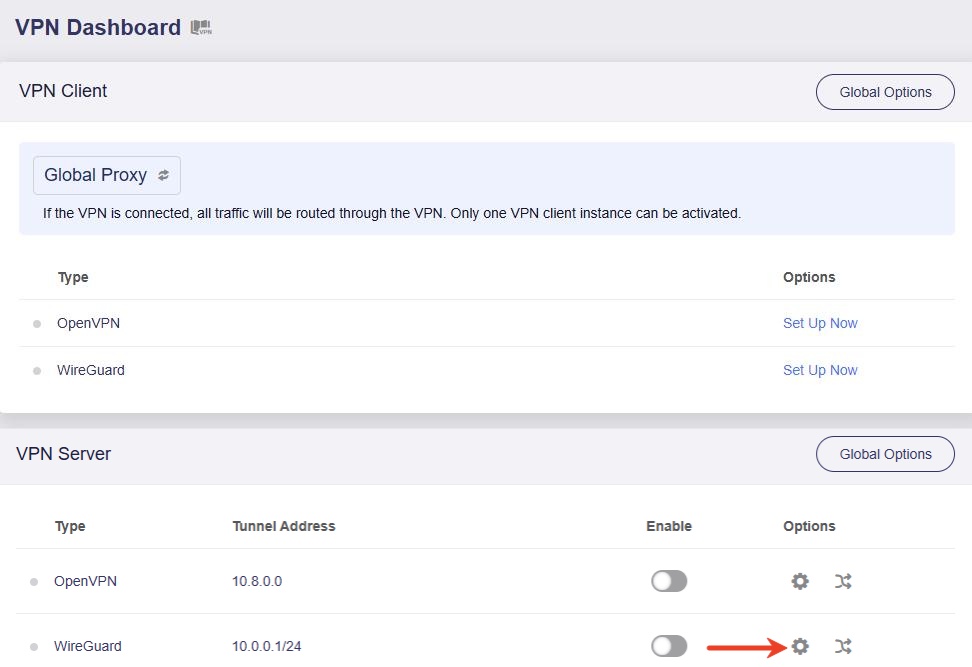
Увійдіть у клієнт WireGuard і відкрийте VPN -> VPN Dashboard. Знайдіть VPN Server і натисніть значок шестірні праворуч.
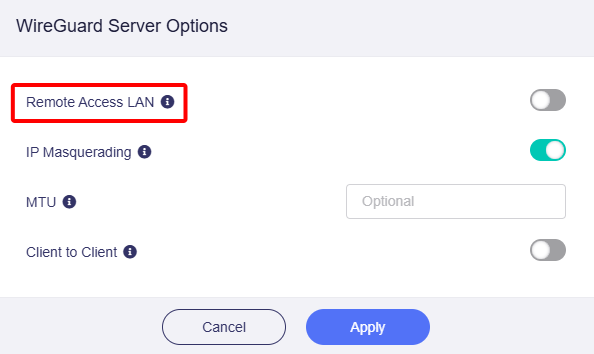
У спливному вікні ввімкніть Remote Access LAN і натисніть Apply.
Для прошивки v4.8 і новіших версій
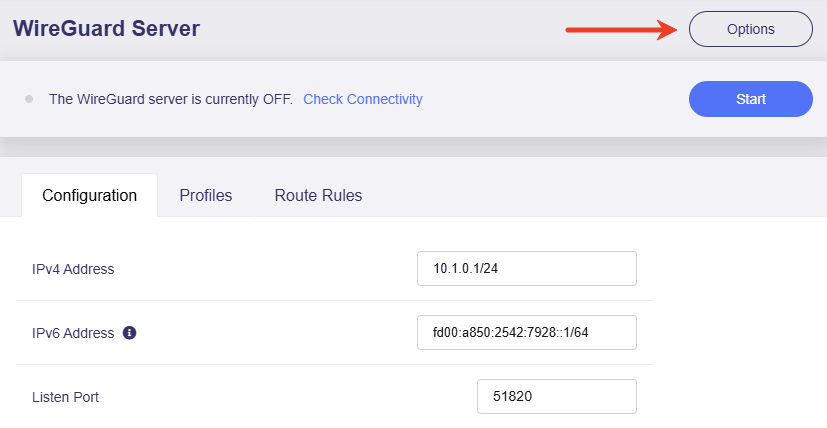
Увійдіть у клієнт WireGuard і відкрийте VPN -> WireGuard Server. Натисніть Options у верхньому правому куті.
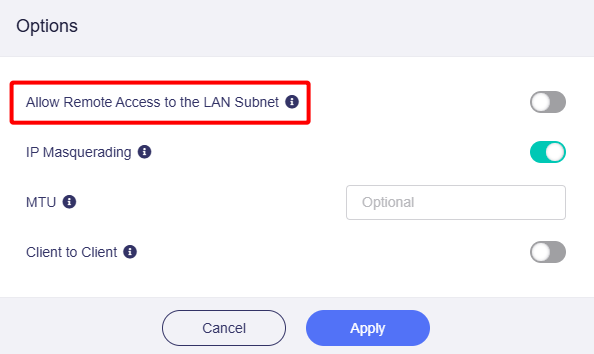
У спливному вікні ввімкніть Allow Remote Access to the LAN Subnet і натисніть Apply.
-
Підключіть комп’ютер, до якого потрібен доступ, до сервера VPN і з’ясуйте його локальну IP-адресу.
У наведеному нижче прикладі IP-адреса ПК на боці сервера — 192.168.29.123.
-
Налаштуйте доступ до ПК на боці сервера.
На ПК на боці сервера відкрийте System Settings і натисніть Remote Desktop.

Увімкніть Remote Desktop і натисніть Confirm.


-
Підключіться віддалено з ноутбука на боці клієнта.
Знайдіть Remote Desktop Connection у рядку пошуку.

Запустіть застосунок і введіть IP-адресу ПК на боці сервера, наприклад 192.168.29.123.

Введіть облікові дані ПК на боці сервера, щоб підключитися.

Після цього ви зможете віддалено керувати ПК на боці сервера.
Для доступу у зворотному напрямку поміняйте місцями кроки для серверного ПК і клієнтського ноутбука.
Маєте запитання? Відвідайте наш форум спільноти або зв’яжіться з нами.