WireGuardで外部ネットワークからのRDPを保護する
外部ネットワークからPCへリモートアクセスしたい場合や、その逆を行いたい場合があります。最も安全な方法は、自分専用のWireGuardトンネルを使うことです。ポートフォワーディングを使ってパブリックIPアドレス経由でPCへ直接アクセスするよりも安全性が高くなります。トンネルを設定すれば、Windows Remote Desktop を使って、どこからでもPCにアクセスできます。
このチュートリアルでは、2台のGL.iNetルーターを例に、WireGuardネットワークでWindows RDPを保護する方法を説明します。
トポロジー

設定手順
-
WireGuardネットワークを構築します。
まず、2台のGL.iNetルーターでWireGuardサーバーとWireGuardクライアントを設定します。2台のGL.iNetルーターでWireGuardサーバーを構築する方法を参照してください。
-
WireGuardサーバーからクライアントLANへのアクセスを許可します。
サーバーとクライアント間で双方向アクセスを可能にするには、まずサーバーからクライアントLANへのアクセスを許可します。サーバーからWireGuardクライアントLANにアクセスする方法を参照してください。
手順はファームウェアのバージョンによって異なる場合があります。
-
WireGuardクライアントからサーバーLANへのアクセスを許可します。
この手順はファームウェアのバージョンによって異なる場合があります。WireGuardクライアントとして設定したルーターのファームウェアバージョンを以下から選択してください。
ファームウェアv4.7以前の場合
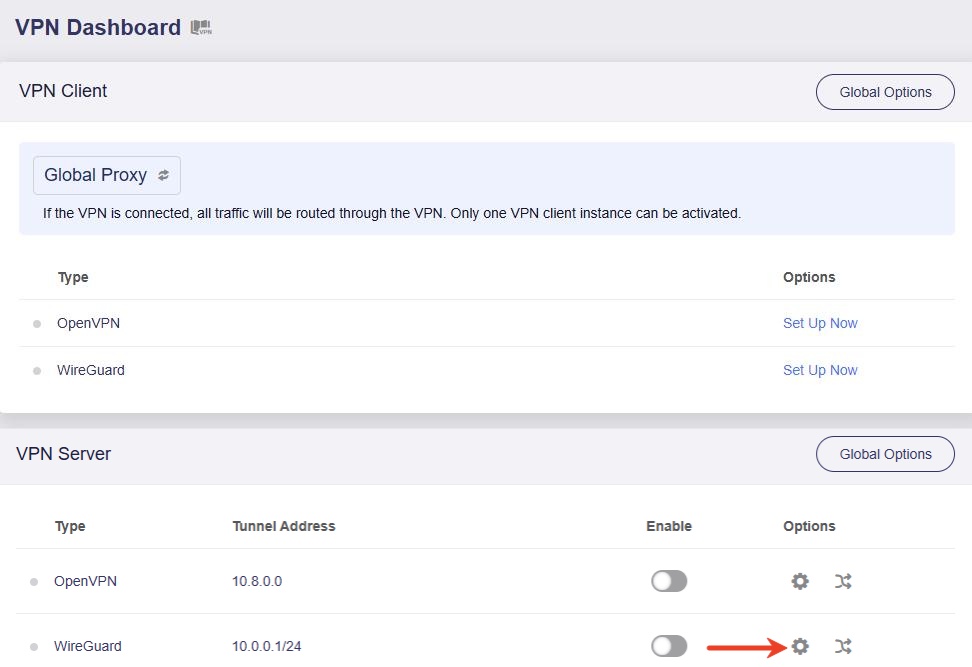
WireGuardクライアントにログインし、VPN -> VPN Dashboard に移動します。VPN Server を探し、右側の歯車アイコンをクリックします。
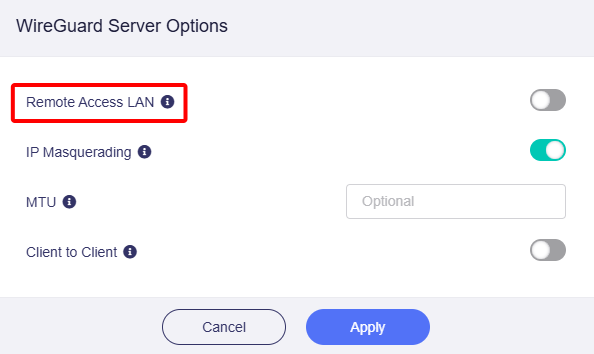
ポップアップウィンドウで Remote Access LAN を有効にし、Apply をクリックします。
ファームウェアv4.8以降の場合
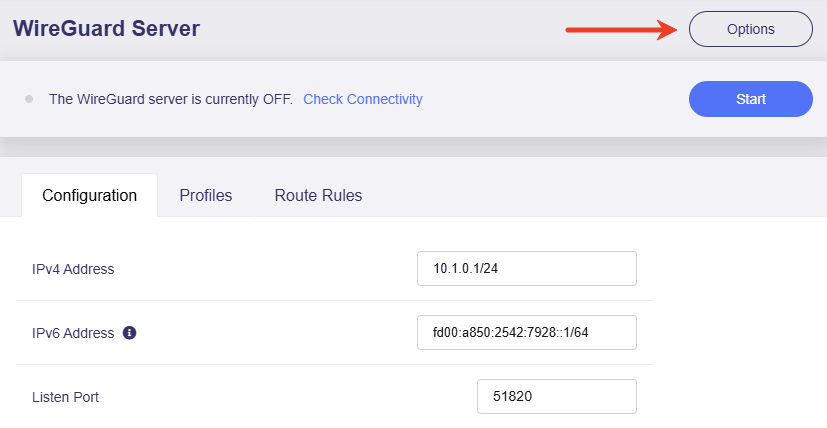
WireGuardクライアントにログインし、VPN -> WireGuard Server に移動します。右上の Options をクリックします。
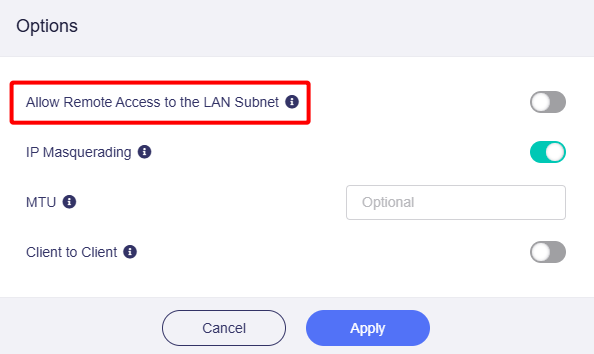
ポップアップウィンドウで Allow Remote Access to the LAN Subnet を有効にし、Apply をクリックします。
-
アクセス先のコンピューターをVPNサーバーに接続し、そのLAN IPアドレスを確認します。
以下の例では、サーバー側PCのIPアドレスは 192.168.29.123 です。
-
サーバー側PCにアクセスできるように設定します。
サーバー側PCで System Settings を開き、Remote Desktop をクリックします。

Remote Desktop を有効にし、Confirm をクリックします。


-
クライアント側ノートPCからリモートアクセスします。
検索バーで Remote Desktop Connection を検索します。

アプリを起動し、サーバー側PCのIPアドレス(例:192.168.29.123)を入力します。

サーバー側PCの認証情報を入力して接続します。

これでサーバー側PCをリモート操作できるようになります。
逆方向に行いたい場合は、サーバー側PCとクライアント側ノートPCの手順を入れ替えてください。
ご不明な点がありましたら、コミュニティフォーラムをご覧いただくか、お問い合わせください。