Proteger RDP desde una red externa con WireGuard
Es posible que necesite acceder de forma remota a su PC desde una red externa, o viceversa. La forma más segura es hacerlo mediante su propio túnel WireGuard. Esto ofrece más seguridad que usar redirección de puertos y acceder al PC directamente a través de su dirección IP pública. Después de configurar el túnel, puede usar Windows Remote Desktop para acceder a su PC desde cualquier lugar.
Este tutorial utiliza dos routers GL.iNet como ejemplo para mostrar cómo proteger Windows RDP mediante una red WireGuard.
Topología

Pasos de configuración
-
Configure su red WireGuard.
Primero, configure su propio servidor WireGuard y cliente WireGuard con dos routers GL.iNet. Consulte Crear su propio servidor WireGuard con dos routers GL.iNet.
-
Permita que el servidor WireGuard acceda a la LAN del cliente.
Para habilitar el acceso bidireccional entre el servidor y el cliente, primero permita que el servidor acceda a la LAN del cliente. Consulte Acceder a la LAN del cliente WireGuard desde el servidor.
Los pasos pueden variar según la versión del firmware.
-
Permita que el cliente WireGuard acceda a la LAN del servidor.
Este paso puede variar según la versión del firmware. Seleccione a continuación la versión del firmware del router configurado como cliente WireGuard.
Para firmware v4.7 y anteriores
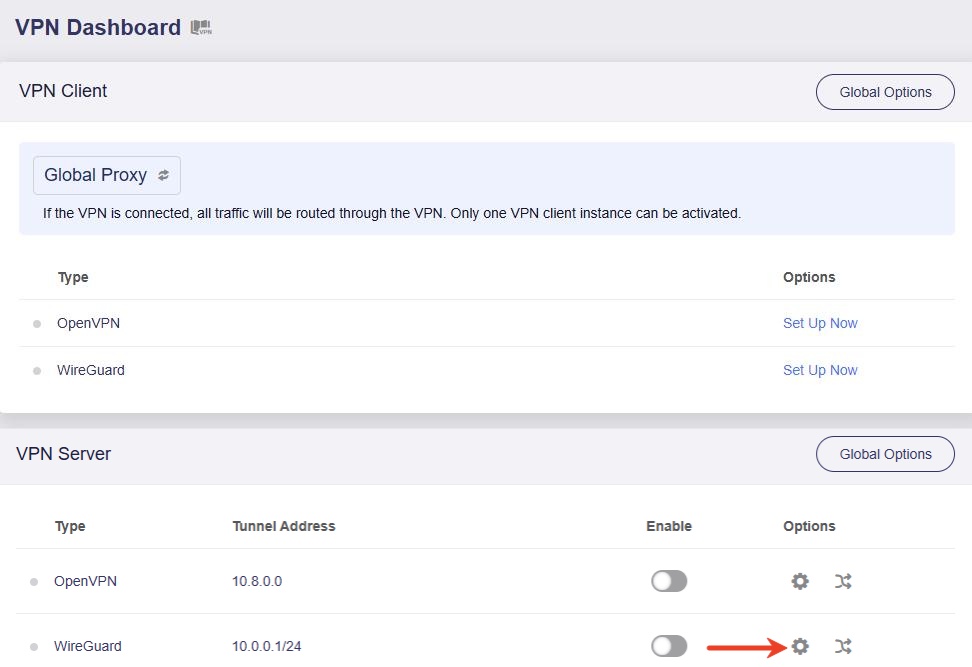
Inicie sesión en el cliente WireGuard y vaya a VPN -> VPN Dashboard. Busque VPN Server y haga clic en el icono de engranaje de la derecha.
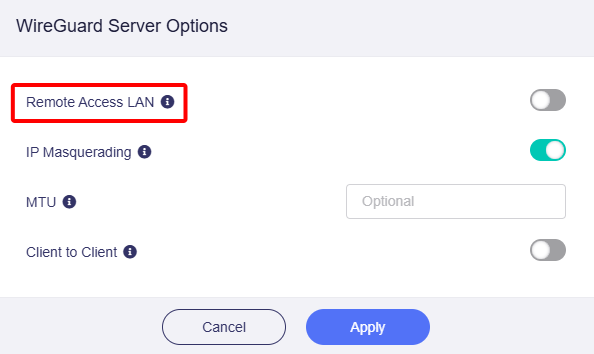
En la ventana emergente, active Remote Access LAN y haga clic en Apply.
Para firmware v4.8 y posteriores
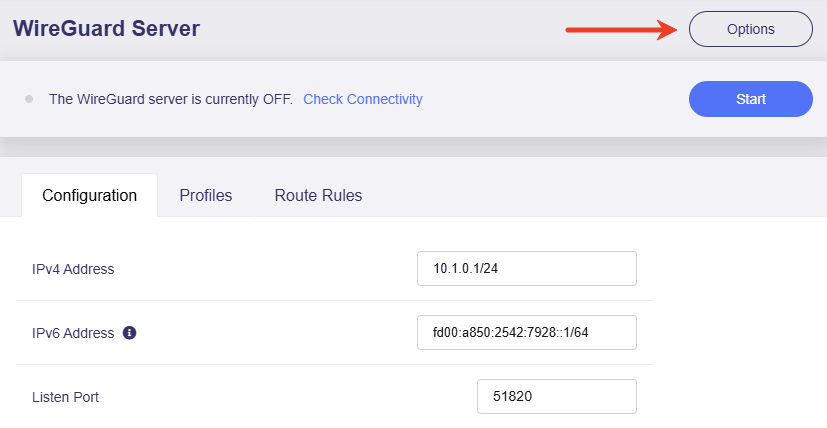
Inicie sesión en el cliente WireGuard y vaya a VPN -> WireGuard Server. Haga clic en Options en la esquina superior derecha.
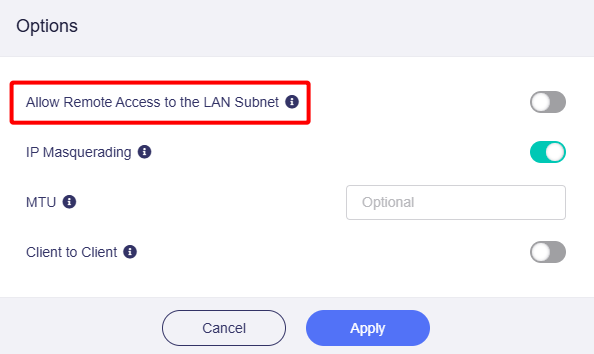
En la ventana emergente, active Allow Remote Access to the LAN Subnet y haga clic en Apply.
-
Conecte el equipo al que desea acceder al servidor VPN y averigüe su dirección IP de LAN.
En el siguiente ejemplo, la dirección IP del PC del lado del servidor es 192.168.29.123.
-
Configure el PC del lado del servidor para que sea accesible.
En el PC del lado del servidor, vaya a System Settings y haga clic en Remote Desktop.

Active Remote Desktop y haga clic en Confirm.


-
Acceda de forma remota desde el portátil del lado del cliente.
Busque Remote Desktop Connection en la barra de búsqueda.

Abra la aplicación e introduzca la dirección IP del PC del lado del servidor, por ejemplo, 192.168.29.123.

Introduzca las credenciales del PC del lado del servidor para conectarse.

A continuación, podrá controlar de forma remota el PC del lado del servidor.
Si quiere hacerlo a la inversa, simplemente invierta los pasos entre el PC del servidor y el portátil del cliente.
¿Todavía tiene preguntas? Visite nuestro Foro de la comunidad o contáctenos.