RDP aus einem externen Netzwerk mit WireGuard absichern
Möglicherweise möchten Sie von außerhalb Ihres Netzwerks auf Ihren PC zugreifen oder umgekehrt. Am sichersten ist der Zugriff über Ihren eigenen WireGuard-Tunnel. Das bietet mehr Sicherheit, als Portweiterleitung zu verwenden und über Ihre öffentliche IP-Adresse direkt auf den PC zuzugreifen. Nach dem Einrichten des Tunnels können Sie Windows Remote Desktop verwenden, um von überall auf Ihren PC zuzugreifen.
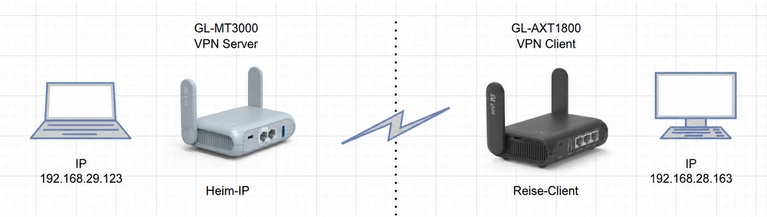
Dieses Tutorial zeigt am Beispiel von zwei GL.iNet-Routern, wie Sie Windows RDP über ein WireGuard-Netzwerk absichern.
Topologie
Einrichtungsschritte
-
Richten Sie Ihr WireGuard-Netzwerk ein.
Richten Sie zunächst Ihren eigenen WireGuard-Server und WireGuard-Client mit zwei GL.iNet-Routern ein. Siehe Eigenen WireGuard-Server mit zwei GL.iNet-Routern aufbauen.
-
Erlauben Sie Ihrem WireGuard-Server den Zugriff auf das Client-LAN.
Um gegenseitigen Zugriff zwischen Server und Client zu ermöglichen, erlauben Sie zunächst dem Server den Zugriff auf das Client-LAN. Siehe Zugriff auf das WireGuard-Client-LAN vom Server aus.
Die Schritte können je nach Firmware-Version abweichen.
-
Erlauben Sie Ihrem WireGuard-Client den Zugriff auf das Server-LAN.
Dieser Schritt kann je nach Firmware-Version abweichen. Wählen Sie unten die Firmware-Version des Routers aus, den Sie als WireGuard-Client eingerichtet haben.
Für Firmware v4.7 und früher
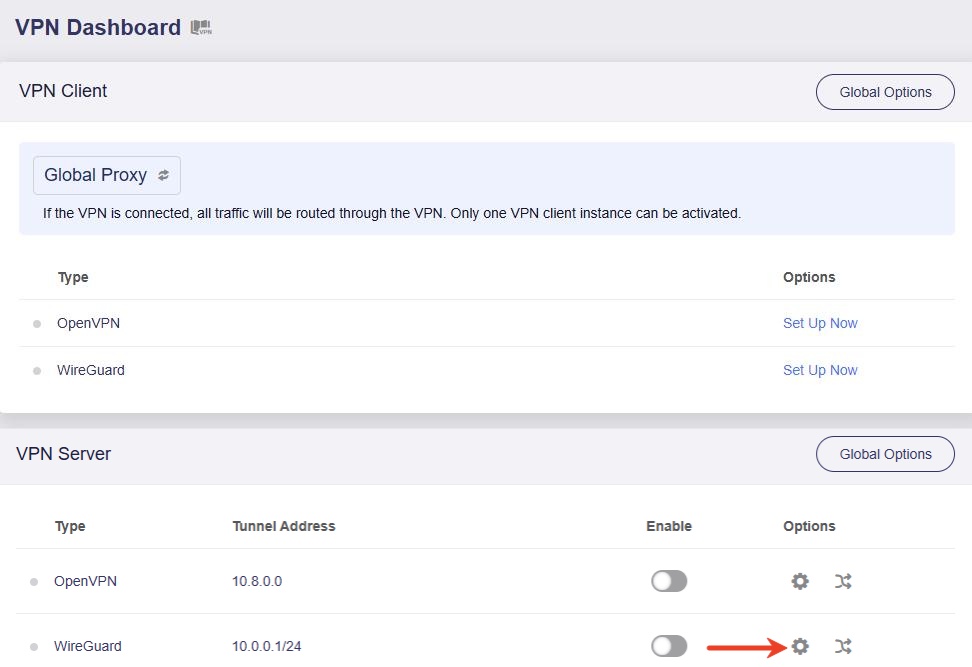
Melden Sie sich bei Ihrem WireGuard-Client an und gehen Sie zu VPN -> VPN Dashboard. Suchen Sie VPN Server und klicken Sie rechts auf das Zahnradsymbol.
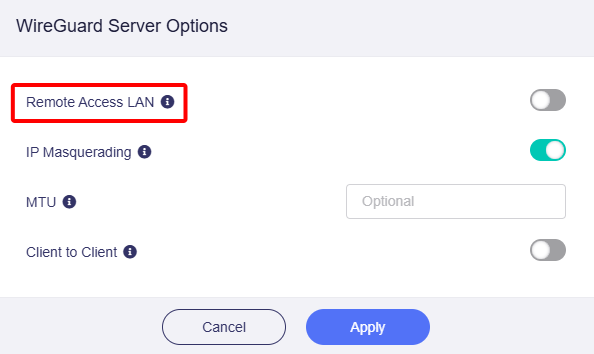
Aktivieren Sie im Pop-up-Fenster Remote Access LAN und klicken Sie auf Apply.
Für Firmware v4.8 und höher
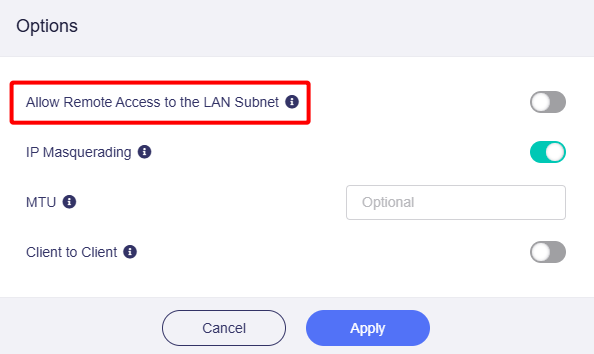
Melden Sie sich bei Ihrem WireGuard-Client an und gehen Sie zu VPN -> WireGuard Server. Klicken Sie oben rechts auf Options.
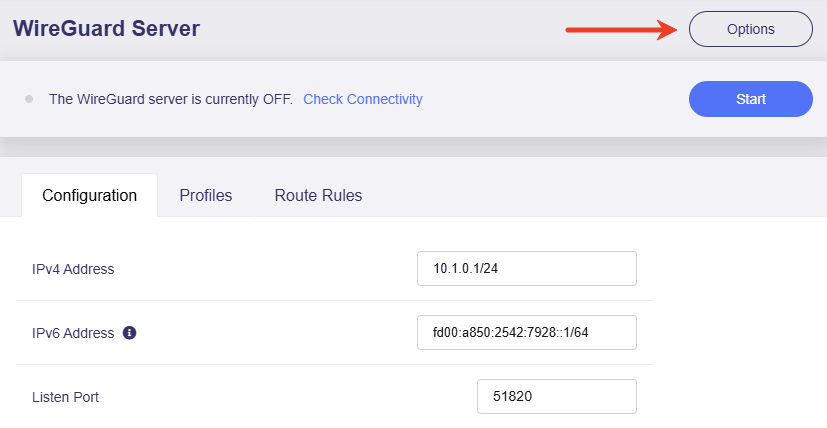
Aktivieren Sie im Pop-up-Fenster Allow Remote Access to the LAN Subnet und klicken Sie auf Apply.
-
Verbinden Sie den Computer, auf den zugegriffen werden soll, mit dem VPN-Server und ermitteln Sie seine LAN-IP-Adresse.
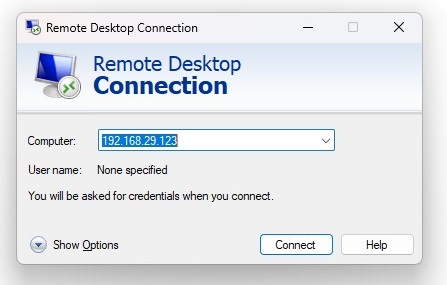
Im folgenden Beispiel lautet die IP-Adresse des PCs auf der Serverseite 192.168.29.123.
-
Machen Sie den PC auf der Serverseite erreichbar.
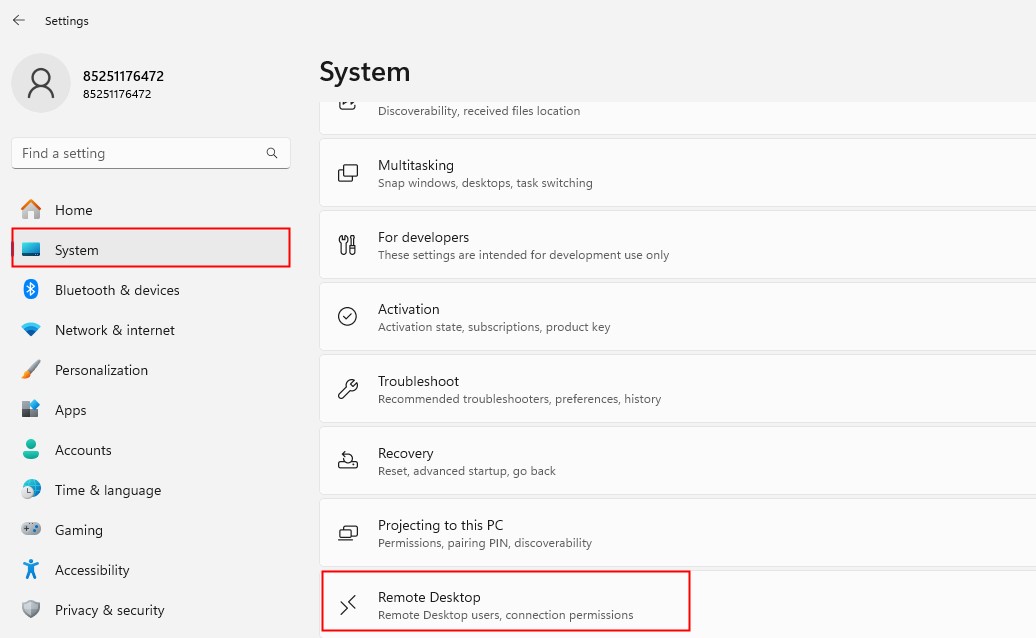
Öffnen Sie auf dem PC auf der Serverseite System Settings und klicken Sie auf Remote Desktop.
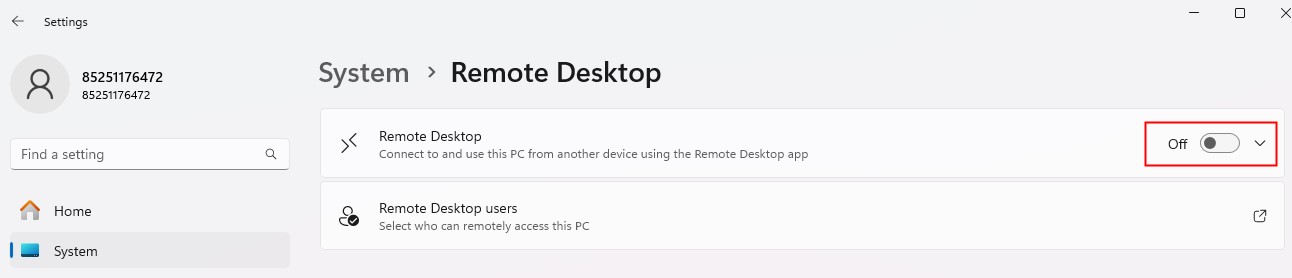
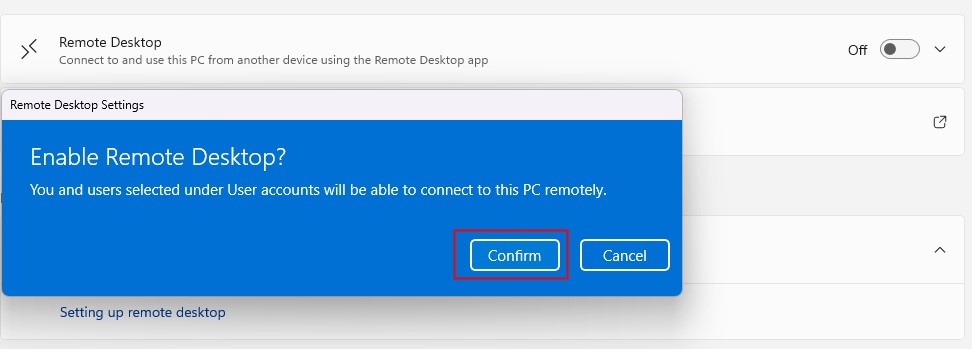
Aktivieren Sie Remote Desktop und klicken Sie auf Confirm.
-
Greifen Sie vom Laptop auf der Client-Seite aus zu.
Suchen Sie in der Suchleiste nach Remote Desktop Connection.
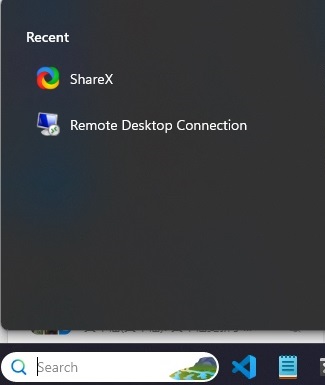
Starten Sie die App und geben Sie die IP-Adresse des PCs auf der Serverseite ein, z. B. 192.168.29.123.
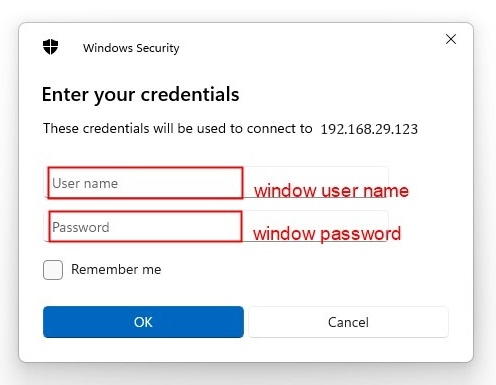
Geben Sie die Anmeldedaten des PCs auf der Serverseite ein, um die Verbindung herzustellen.
Sie können den PC auf der Serverseite nun per Fernzugriff steuern.
Wenn Sie den Vorgang in die andere Richtung durchführen möchten, tauschen Sie einfach die Schritte für Server-PC und Client-Laptop aus.
Haben Sie noch Fragen? Besuchen Sie unser Community Forum oder kontaktieren Sie uns.