Användarhandbok för Collie (GL-X300B)
Produktöversikt
Collie (GL-X300B) är en industriell mobilnätsgateway för drift vid höga temperaturer och i miljöer med möjliga fysiska risker. Collie finns i tre versioner för stationära inomhusanläggningar (GL-X300B-RS485/GL-X300B-BLE) eller transportfordon (GL-X300B-GPS). Collie passar för maskin-till-maskin-kommunikation mellan elektriska enheter i miljöer med kraftiga elektriska störningar.

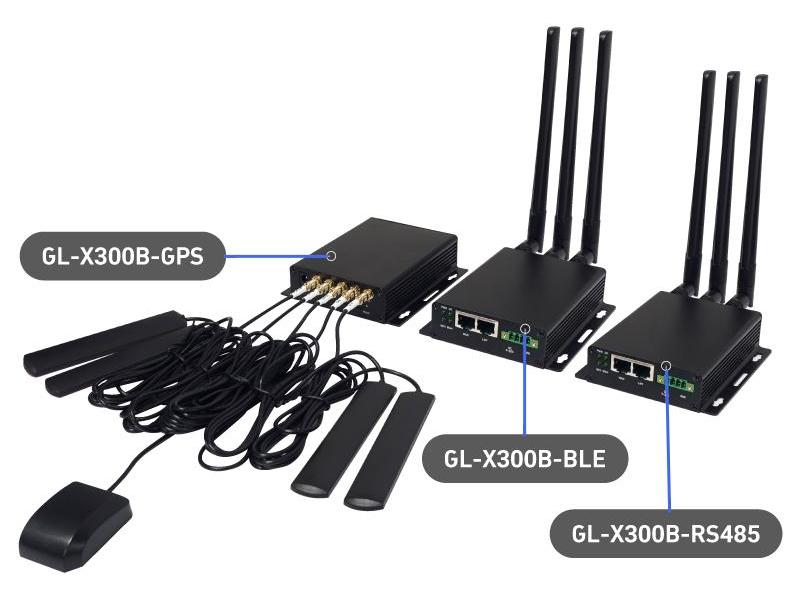
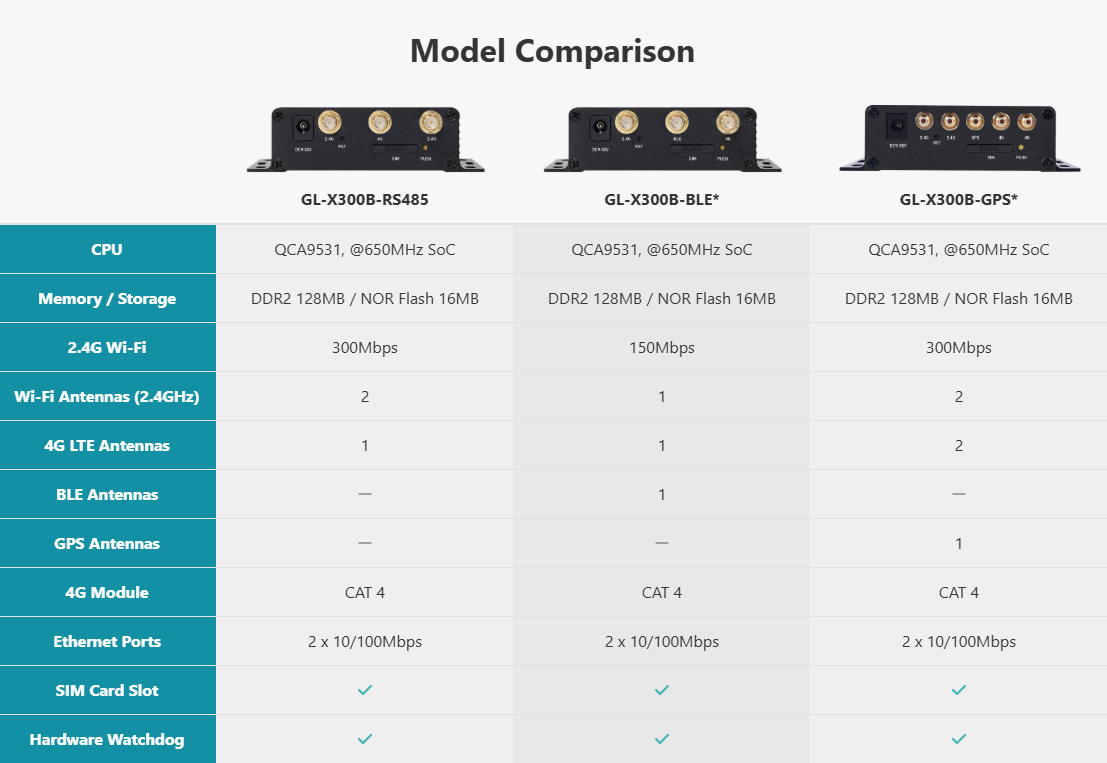
Vad är skillnaden mellan GL-X300B-RS485, GL-X300B-BLE och GL-X300B-GPS?
-
GL-X300B-RS485 har ett RS485-chip med RS485-gränssnitt. Modulen stöder dubbelriktad dataöverföring för olika enheter inom industriell automation och IoT och möjliggör datainsamling, styrning och övervakning.
-
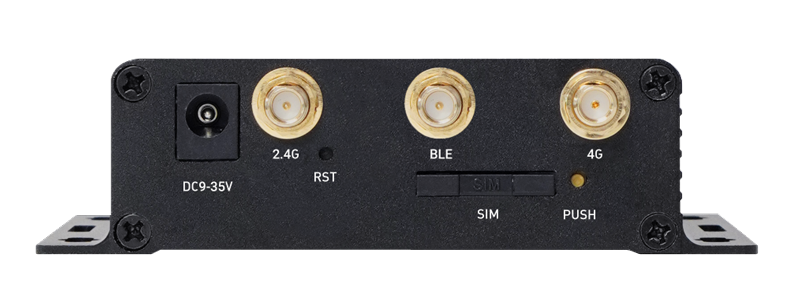
GL-X300B-BLE har tre externa rundstrålande antenner för 2.4GHz Wi-Fi-, 4G LTE- och BLE-kommunikation. De tar emot signaler från alla riktningar och ger stor flexibilitet vid placering i industrimiljöer.
-
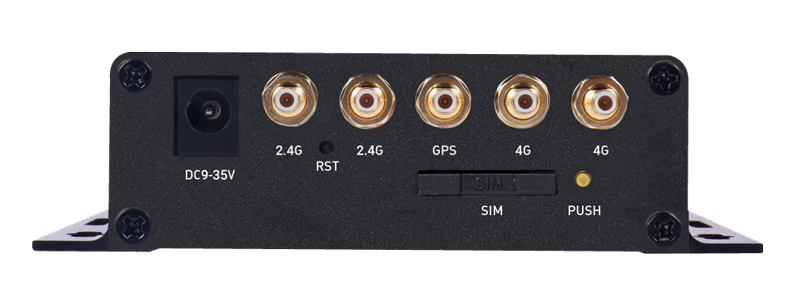
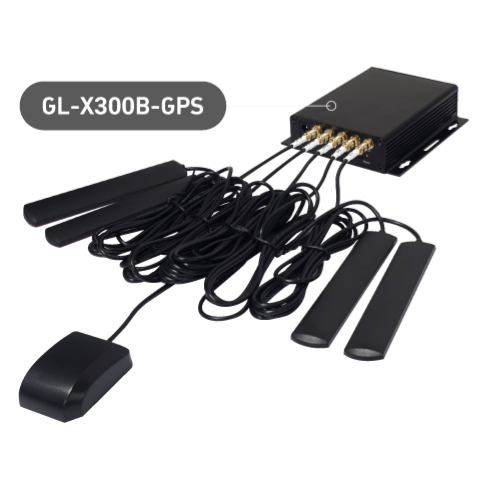
GL-X300B-GPS har fem externa antenner: två för 2.4GHz Wi-Fi, två för 4G LTE och en GPS-antenn. De utdragbara kabelanslutna antennerna kan placeras på flera ställen i ett fordon och minskar mottagningsluckor i städer med hög nätverkstäthet.
Note
BLE- och GPS-versionerna har en minsta beställningskvantitet.
Välj rätt antennkontakt för enhetsversionen. Inkompatibla kontakter kan orsaka antennfel eller onormal signalprestanda. Antenngränssnitten för varje version anges nedan:
- X300B‑GPS: 5 x SMB-hankontakter
- X300B‑RS485: 2 x RP‑SMA-honkontakter, 1 x SMA-honkontakt
- X300B‑BLE: 3 x RP‑SMA-honkontakter
Antennen måste ha en kontakt av motsvarande typ. Använd en antenn med honkontakt när enhetsporten är hane och en antenn med hankontakt när enhetsporten är hona.
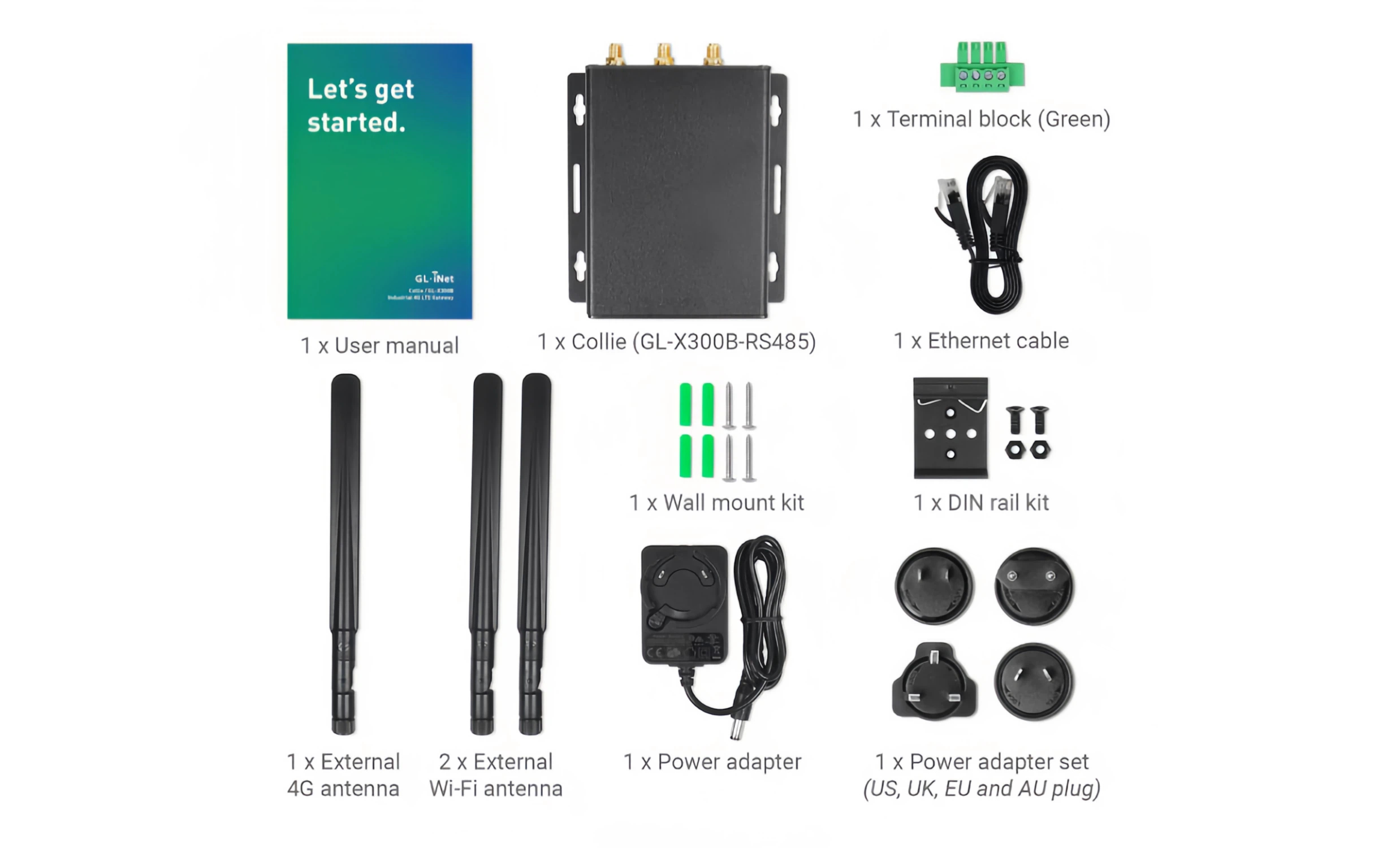
Förpackningens innehåll
- 1 x användarhandbok
- 1 x Collie (GL-X300B-RS485) (två års garanti)
- 1 x Ethernet-kabel
- 1 x extern 4G-antenn
- 2 x externa Wi-Fi-antenner
- 1 x kopplingsplint (grön)
- 1 x väggmonteringssats
- 1 x DIN-skenesats
- 1 x nätadapter
- 4 x adaptrar (US-, UK-, EU- och AU-kontakter) (tre månaders garanti)
Specifikationer
Antenninstallation
GL-X300B-RS485
Collie (GL-X300B-RS485) levereras med följande antenner:
- 1 x extern 4G-antenn
- 2 x externa Wi-Fi-antenner (2.4GHz)
Följ stegen nedan för att installera antennerna.
-
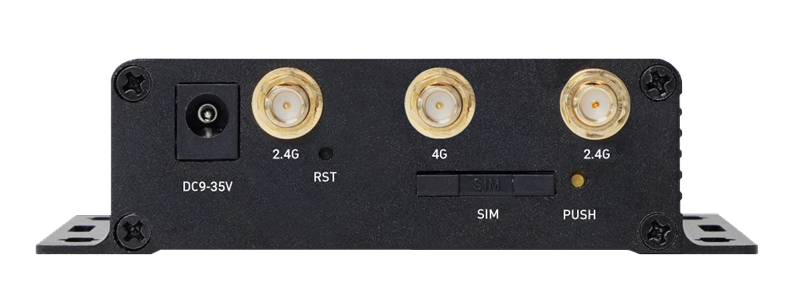
Anslut antennerna (i valfri ordning).
- Anslut de två identiska Wi-Fi-antennerna till 2.4G-portarna.
- Anslut den enda 4G-antennen till 4G-porten.
-
Rikta antennerna uppåt för optimal prestanda.
GL-X300B-BLE
Collie (GL-X300B-BLE) levereras med följande antenner:
- 1 x extern 4G-antenn
- 1 x extern Wi-Fi-antenn (2.4GHz)
- 1 x extern BLE-antenn
Följ stegen nedan för att installera antennerna.
-
Anslut antennerna (i valfri ordning).
- Anslut Wi-Fi-antennen till 2.4G-porten.
- Anslut den enda 4G-antennen till 4G-porten.
- Anslut BLE-antennen till BLE-porten.
-
Rikta antennerna uppåt för optimal prestanda.
GL-X300B-GPS
Collie (GL-X300B-GPS) levereras med följande antenner:
- 2 x externa 4G-antenner
- 2 x externa Wi-Fi-antenner (2.4GHz)
- 1 x extern GPS-antenn
Följ stegen nedan för att installera antennerna.
-
Anslut antennerna (i valfri ordning).
- Anslut de två identiska Wi-Fi-antennerna till 2.4G-portarna.
- Anslut de två identiska 4G-antennerna till 4G-portarna.
- Anslut GPS-antennen till GPS-porten.
-
Placera antennerna korrekt och undvik att kablarna trasslar sig för optimal prestanda.
Första konfigurationen
Alla GL.iNet-routrar har en liknande konfigurationsprocess. Klicka här för att läsa om den första konfigurationen.
INTERNET
Logga in på routerns webbadministrationspanel och välj INTERNET på menyn till vänster.
På den här sidan kan du välja internetanslutningstyp, till exempel Ethernet, Repeater, Tethering eller Cellular, beroende på modell.
Collie (GL-X300B) stöder three anslutningstyper: Ethernet, Repeater, and Cellular.
Ethernet
Anslut routern till ett aktivt modem eller en aktiv nätverksenhet med en Ethernet-kabel för att få internetåtkomst. Metoden ger vanligtvis den snabbaste och mest tillförlitliga internetanslutningen.
Klicka här för att läsa om hur du ansluter till internet via en Ethernet-kabel

Repeater
Konfigurera routern som repeater för att utöka täckningen för ett befintligt Wi-Fi-nätverk. Som repeater tar den emot och vidarebefordrar trådlösa signaler inom sin räckvidd och utökar därmed täckningen. Metoden är användbar när en enda router inte kan täcka hela användningsområdet.
Klicka här för att läsa om hur du ansluter till internet via ett befintligt Wi-Fi-nätverk

Cellular
Sätt in ett SIM-kort i routerns SIM-kortplats för att ansluta den till internet. Metoden är användbar för att dela internetåtkomst från ett enda SIM-kort med alla anslutna enheter.
Klicka här för att läsa om hur du ansluter till internet via mobilnät

Multi-WAN
Multi-WAN är en nätverksfunktion som gör att du kan konfigurera routern med flera internetanslutningar (t.ex. Ethernet, Repeater och Cellular) samtidigt. Om internetanslutningen med högst prioritet slutar fungera växlar routern automatiskt till en annan internetanslutning. Detta kallas även Failover och ger en smidig och oavbruten internetåtkomst.
Öppna Multi-WAN för att ange prioriteten för varje internetanslutning.
Du kan även växla Multi-WAN-läget från Failover till Load Balance. Då kan du använda flera nätverksgränssnitt samtidigt och öka routerns totala bandbredd.
WIRELESS
Med de trådlösa inställningarna kan du hantera nätverkssäkerheten för det primära Wi-Fi-nätverket och gästnätverket. Öppna inställningarna genom att välja WIRELESS på sidomenyn.
Klicka här för att läsa mer om den trådlösa konfigurationen
CLIENTS
Klienter är enheter som är anslutna till routern. Du kan blockera klienter eller begränsa deras nätverkshastighet. Öppna gränssnittet genom att klicka på CLIENTS på sidomenyn i routerns administratörspanel.
Klicka här för att läsa mer om hur du hanterar enhetsklienter.
VPN
GL.iNet-routrar levereras med OpenVPN och WireGuard® förinstallerade och stöder över 30 VPN-tjänster. När VPN-klienten är aktiverad kan routern kryptera trafiken för enheter i nätverket enligt dina VPN-principer, även för enheter som inte kan köra VPN-appar. Våra routrar kan också fungera som VPN-servrar och dirigera trafik från fjärranslutna klientenheter till VPN-servern via en VPN-tunnel innan trafiken når det offentliga internet.
VPN Dashboard
OpenVPN
Följ länkarna nedan för stegvisa konfigurationsanvisningar:
WireGuard
Följ länkarna nedan för stegvisa konfigurationsanvisningar:
Program
GL.iNet-routrar innehåller många tilläggsfunktioner som förenklar enhetshanteringen, förbättrar internetupplevelsen och automatiserar firmwareuppdateringar.
Plug-ins
Se guiden Plug-ins.
Dynamic DNS
Se guiden Dynamic DNS.
GoodCloud
Se guiden GoodCloud.
NETWORK
Firewall
GL.iNet-routrar innehåller flera brandväggsfunktioner som ger en säker anslutning och fullständig kontroll. Du kan konfigurera brandväggsregler för bland annat Port Forwarding, Open Ports och DMZ.
Klicka här för att läsa mer om brandväggen i GL.iNet-routrar
Multi-WAN
Se guiden Multi-WAN.
LAN
Se guiden LAN.
DNS
Se guiden DNS.
Network Mode
Se guiden Network Mode.
IPv6
Se guiden IPv6.
MAC Address
Sidan Mac Address hette tidigare Mac Clone men har kallats Mac Address sedan v4.2.
Se guiden MAC Address.
Drop-in Gateway
Se guiden Drop-in Gateway.
IGMP Snooping
Se guiden IGMP Snooping.
SYSTEM
Overview
Se guiden System Overview.
Upgrade
GL.iNet uppdaterar regelbundet routrarnas firmware för att förbättra prestandan, åtgärda fel och korrigera sårbarheter.
Se guiden Upgrade.
Scheduled Tasks
Se guiden Scheduled Tasks.
Admin Password
Funktionen har flyttats till Security sedan v4.5.
Se guiden Admin Password.
Time Zone
Se guiden Time Zone.
Log
Se guiden Log.
Security
Funktionen är tillgänglig från och med v4.5.
Se guiden Security.
Reset Firmware
Se guiden Reset Firmware.
Advanced Settings
Se guiden Advanced Settings.