Посібник користувача Collie (GL-X300B)
Огляд пристрою
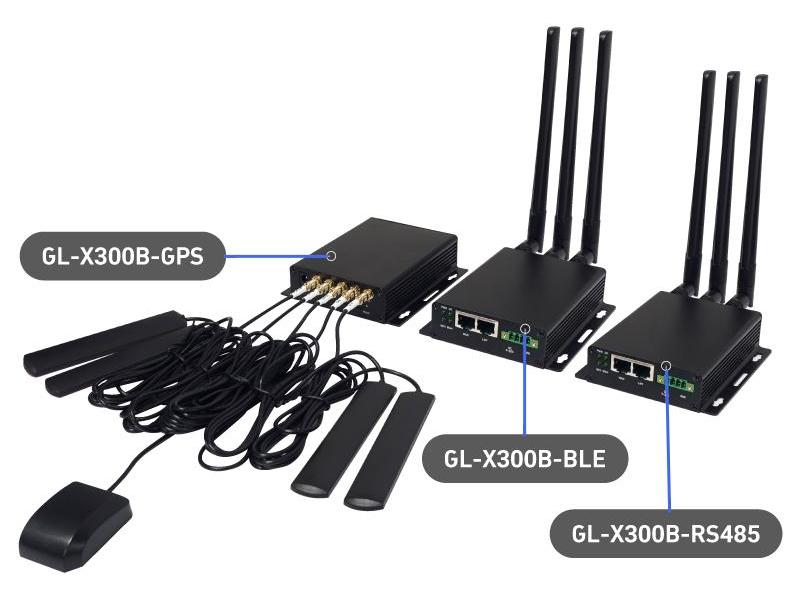
Collie (GL-X300B) — це промисловий стільниковий шлюз, призначений для роботи за високих температур і в умовах потенційних фізичних небезпек. Існують три версії Collie: для стаціонарного використання у приміщеннях (GL-X300B-RS485 / GL-X300B-BLE) або у транспортних засобах (GL-X300B-GPS). Collie підходить для міжмашинного обміну даними між електричними пристроями в середовищах із високим рівнем електричних завад.

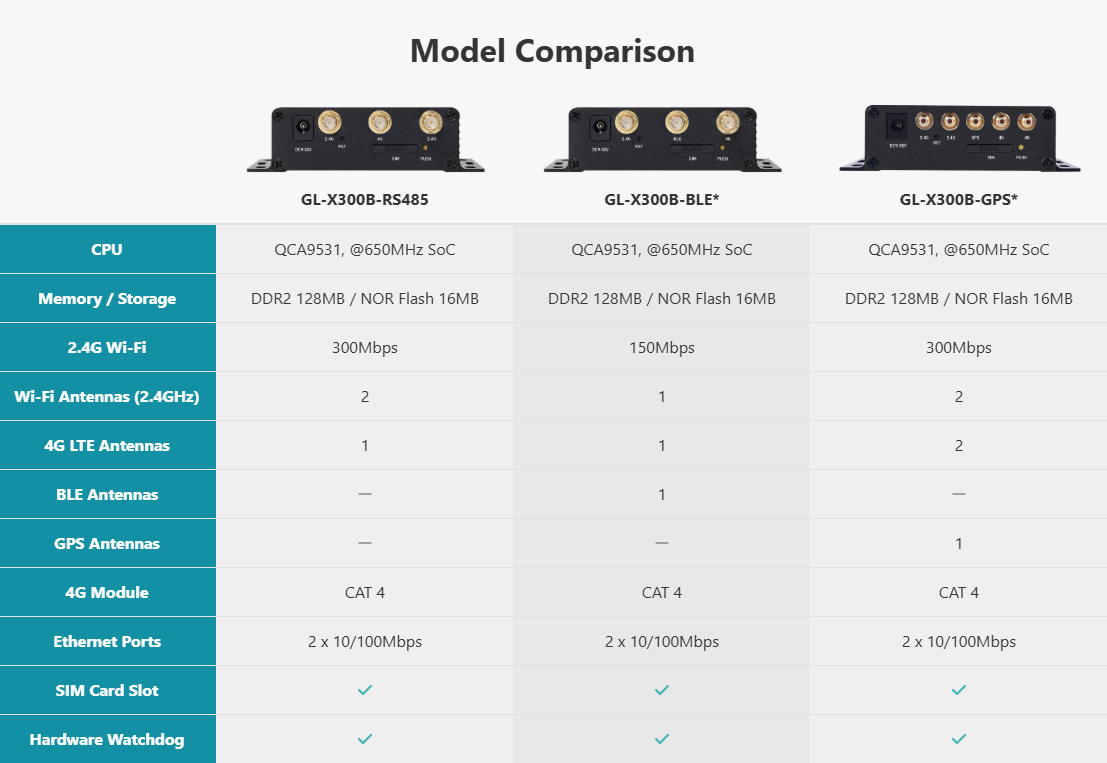
Чим відрізняються GL-X300B-RS485, GL-X300B-BLE і GL-X300B-GPS?
-
GL-X300B-RS485 містить мікросхему RS485 з інтерфейсом RS485. Модуль підтримує двонапрямне передавання даних між різними пристроями промислової автоматизації та IoT для збирання даних, керування й моніторингу.
-
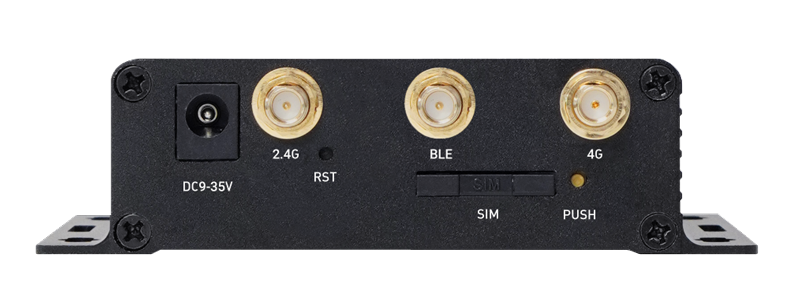
GL-X300B-BLE оснащено трьома зовнішніми всеспрямованими антенами для зв’язку Wi-Fi 2.4GHz, 4G LTE та BLE. Вони приймають сигнали з усіх напрямків і забезпечують гнучкість розміщення пристрою в промисловому середовищі.
-
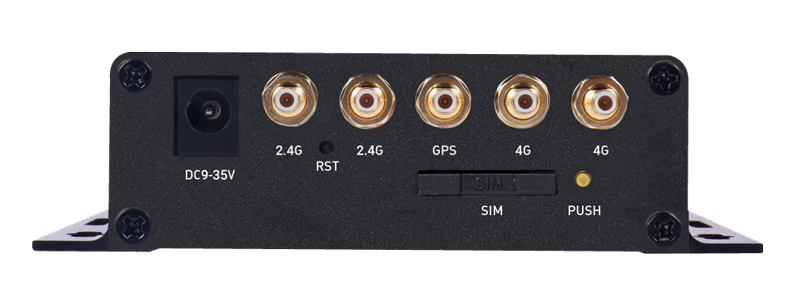
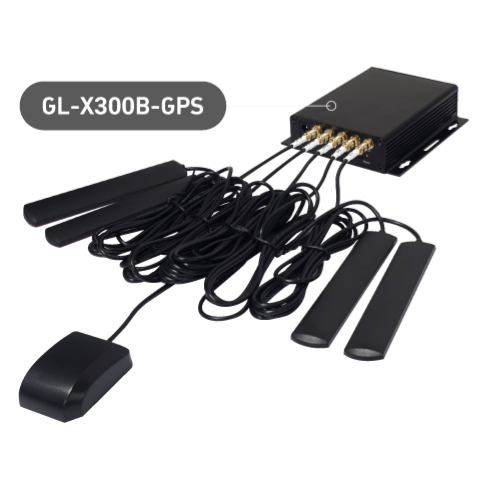
GL-X300B-GPS оснащено п’ятьма зовнішніми антенами: двома для Wi-Fi 2.4GHz, двома для 4G LTE та однією GPS-антеною. Виносні антени з кабелями дають змогу розміщувати точки приймання в різних місцях транспортного засобу, зменшуючи зони слабкого приймання під час пересування містами з високою щільністю мереж.
Note
Версії BLE і GPS доступні за умови мінімального обсягу замовлення.
Виберіть відповідний антенний роз’єм для своєї версії пристрою. Несумісні роз’єми можуть спричинити несправність антени або неналежні характеристики сигналу. Антенні інтерфейси кожної версії наведено нижче:
- X300B‑GPS: 5 x роз’ємів SMB типу «штекер»
- X300B‑RS485: 2 x роз’єми RP‑SMA типу «гніздо», 1 x роз’єм SMA типу «гніздо»
- X300B‑BLE: 3 x роз’єми RP‑SMA типу «гніздо»
Антена повинна мати відповідний парний роз’єм. Якщо порт пристрою має тип «штекер», використовуйте антену з роз’ємом «гніздо»; якщо порт має тип «гніздо», використовуйте антену з роз’ємом «штекер».
Комплект постачання
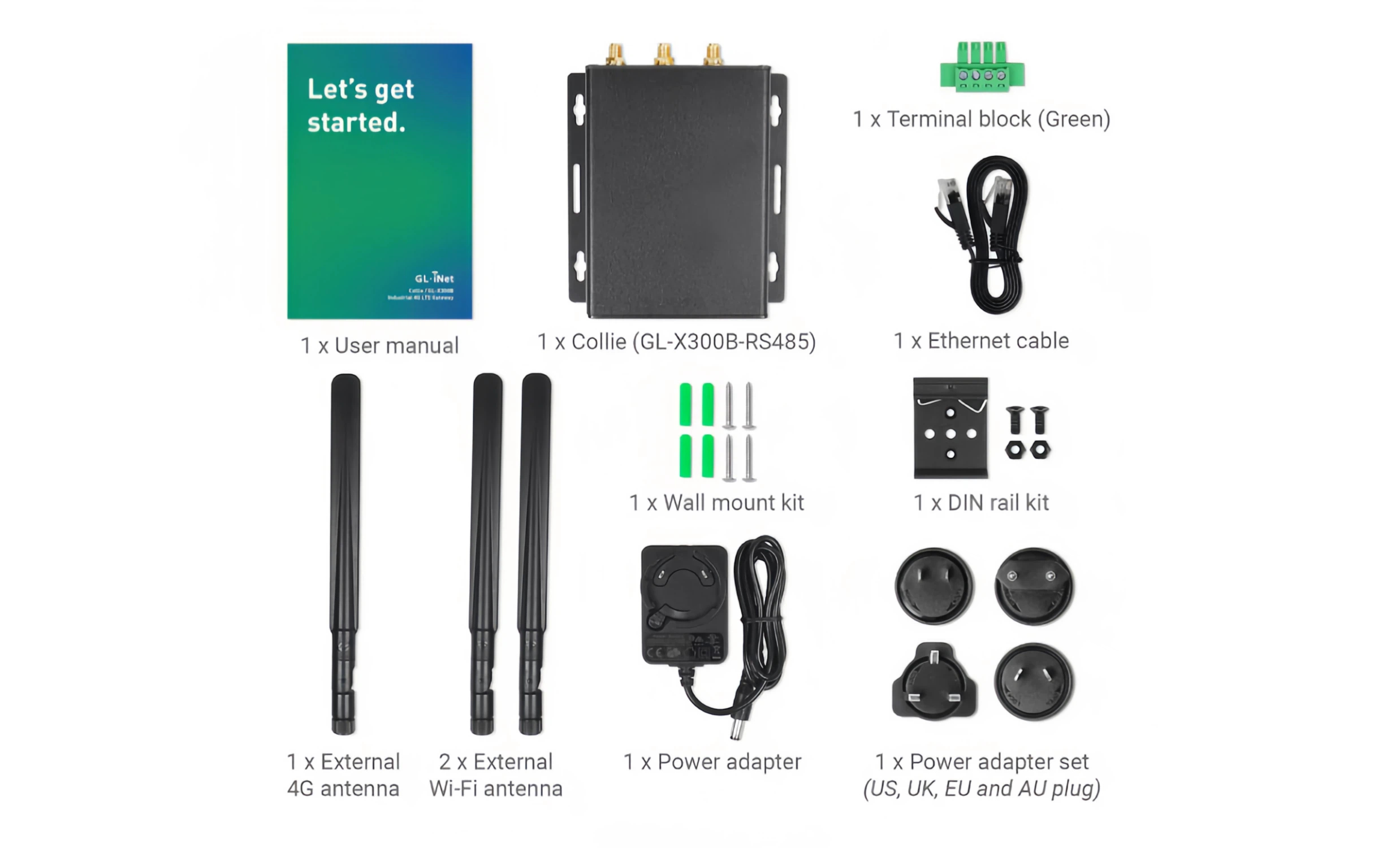
- 1 x Посібник користувача
- 1 x Collie (GL-X300B-RS485) (гарантія 2 роки)
- 1 x Кабель Ethernet
- 1 x Зовнішня антена 4G
- 2 x Зовнішні антени Wi-Fi
- 1 x Клемна колодка (зелена)
- 1 x Комплект настінного кріплення
- 1 x Комплект кріплення на DIN-рейку
- 1 x Адаптер живлення
- 4 x Перехідники (вилки US, UK, EU і AU) (тримісячна гарантія)
Технічні характеристики
Технічні характеристики GL-X300B
Установлення антен
GL-X300B-RS485
Collie (GL-X300B-RS485) постачається з такими антенами:
- 1 x Зовнішня антена 4G
- 2 x Зовнішні антени Wi-Fi (2.4GHz)
Виконайте наведені нижче дії, щоб установити антени.
-
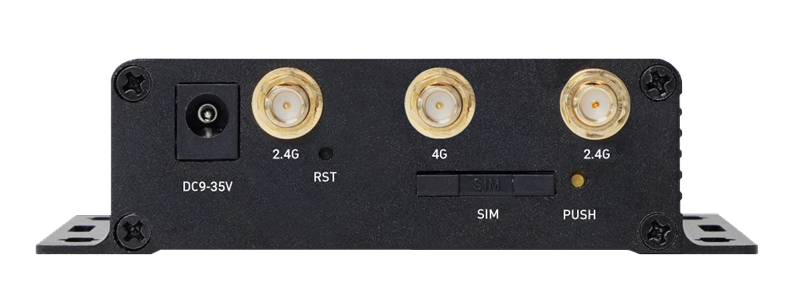
Приєднайте антени в будь-якому порядку.
- Приєднайте дві однакові антени Wi-Fi до портів 2.4G.
- Приєднайте одну антену 4G до порту 4G.
-
Спрямуйте антени вгору для оптимальної роботи.
GL-X300B-BLE
Collie (GL-X300B-BLE) постачається з такими антенами:
- 1 x Зовнішня антена 4G
- 1 x Зовнішня антена Wi-Fi (2.4GHz)
- 1 x Зовнішня антена BLE
Виконайте наведені нижче дії, щоб установити антени.
-
Приєднайте антени в будь-якому порядку.
- Приєднайте одну антену Wi-Fi до порту 2.4G.
- Приєднайте одну антену 4G до порту 4G.
- Приєднайте одну антену BLE до порту BLE.
-
Спрямуйте антени вгору для оптимальної роботи.
GL-X300B-GPS
Collie (GL-X300B-GPS) постачається з такими антенами:
- 2 x Зовнішні антени 4G
- 2 x Зовнішні антени Wi-Fi (2.4GHz)
- 1 x Зовнішня антена GPS
Виконайте наведені нижче дії, щоб установити антени.
-
Приєднайте антени в будь-якому порядку.
- Приєднайте дві однакові антени Wi-Fi до портів 2.4G.
- Приєднайте дві однакові антени 4G до портів 4G.
- Приєднайте одну антену GPS до порту GPS.
-
Правильно розмістіть антени й не допускайте заплутування кабелів для оптимальної роботи.
Перше налаштування
Процедура налаштування всіх маршрутизаторів GL.iNet подібна. Див. посібник із першого налаштування.
Інтернет
Увійдіть до вебпанелі адміністрування маршрутизатора та виберіть INTERNET у меню ліворуч.
На цій сторінці можна вибрати тип інтернет-з’єднання, наприклад Ethernet, Repeater, Tethering або Cellular, залежно від моделі.
Collie (GL-X300B) підтримує три типи з’єднання: Ethernet, Repeater і Cellular.
Ethernet
Підключіть маршрутизатор до працюючого модема або мережевого пристрою за допомогою кабелю Ethernet для доступу до інтернету. Цей спосіб зазвичай забезпечує найшвидше та найнадійніше інтернет-з’єднання.
Підключення до інтернету через кабель Ethernet

Repeater
Налаштуйте маршрутизатор як повторювач для розширення покриття наявної мережі Wi-Fi. У цьому режимі він приймає та повторно передає бездротові сигнали у своєму радіусі дії, збільшуючи зону покриття. Цей спосіб корисний, коли один маршрутизатор не охоплює всю потрібну територію.
Підключення до інтернету через наявну мережу Wi-Fi

Cellular
Вставте SIM-картку в слот маршрутизатора для підключення до інтернету. Так можна надати всім підключеним пристроям доступ до інтернету через одну SIM-картку.
Підключення до інтернету через стільникову мережу

Multi-WAN
Multi-WAN — це мережева функція, яка дає змогу одночасно налаштувати кілька інтернет-з’єднань, наприклад Ethernet, Repeater і Cellular. Якщо з’єднання з найвищим пріоритетом перестане працювати, маршрутизатор автоматично перемкнеться на інше. Це також називається аварійним перемиканням (Failover) і забезпечує безперервний доступ до інтернету.
Перейдіть до Multi-WAN, щоб установити пріоритет кожного інтернет-з’єднання.
Також можна змінити режим Multi-WAN із Failover на Load Balance. У цьому режимі кілька мережевих інтерфейсів використовуються одночасно для збільшення сумарної пропускної здатності маршрутизатора.
Бездротова мережа
Налаштування бездротової мережі дають змогу керувати безпекою основної та гостьової мереж Wi-Fi. Щоб відкрити їх, виберіть WIRELESS у бічному меню.
Докладніше про налаштування бездротової мережі
Клієнти
Клієнти — це пристрої, підключені до маршрутизатора. Їх можна блокувати або обмежувати швидкість їхнього з’єднання. Щоб відкрити цей розділ, натисніть CLIENTS у бічному меню вебпанелі адміністрування маршрутизатора.
Докладніше про керування клієнтськими пристроями
VPN
На маршрутизаторах GL.iNet попередньо встановлено OpenVPN і WireGuard® із підтримкою 30+ служб VPN. Коли клієнт VPN увімкнено, маршрутизатор може шифрувати трафік пристроїв у мережі, зокрема пристроїв, на яких не можна запускати застосунки VPN, відповідно до налаштувань політики VPN. Наші маршрутизатори також можуть працювати як сервери VPN: трафік клієнтських пристроїв у віддалених місцях спочатку спрямовується через VPN-тунель на сервер VPN, а потім — до публічного інтернету.
VPN Dashboard
OpenVPN
Покрокові інструкції з налаштування див. за такими посиланнями:
WireGuard
Покрокові інструкції з налаштування див. за такими посиланнями:
Застосунки
Маршрутизатори GL.iNet мають різноманітні додаткові функції, які спрощують керування пристроєм, поліпшують роботу в інтернеті, автоматизують оновлення прошивки тощо.
Плагіни
Докладні інструкції див. у посібнику Плагіни.
Динамічний DNS
Докладні інструкції див. у посібнику Динамічний DNS.
GoodCloud
Докладні інструкції див. у посібнику GoodCloud.
Мережа
Міжмережевий екран
Маршрутизатори GL.iNet містять кілька функцій міжмережевого екрана для захищеного з’єднання та повного контролю з боку користувача. Вони дають змогу налаштувати правила, зокрема Port Forwarding, Open Ports і DMZ.
Докладніше про міжмережевий екран маршрутизаторів GL.iNet
Multi-WAN
Докладні інструкції див. у посібнику Multi-WAN.
LAN
Докладні інструкції див. у посібнику LAN.
DNS
Докладні інструкції див. у посібнику DNS.
Режим роботи мережі
Докладні інструкції див. у посібнику Режим роботи мережі.
IPv6
Докладні інструкції див. у посібнику IPv6.
MAC-адреса
Сторінка Mac Address раніше називалася Mac Clone. Починаючи з v4.2, її перейменовано на Mac Address.
Докладні інструкції див. у посібнику MAC-адреса.
Drop-in Gateway
Докладні інструкції див. у посібнику Drop-in Gateway.
IGMP Snooping
Докладні інструкції див. у посібнику IGMP Snooping.
Система
Огляд
Докладні інструкції див. у посібнику Огляд системи.
Оновлення
GL.iNet регулярно оновлює прошивки маршрутизаторів, щоб поліпшувати продуктивність, усувати помилки та виправляти вразливості.
Докладні інструкції див. у посібнику Оновлення.
Завдання за розкладом
Докладні інструкції див. у посібнику Завдання за розкладом.
Пароль адміністратора
Починаючи з v4.5, цю функцію перенесено до розділу Security.
Докладні інструкції див. у посібнику Пароль адміністратора.
Часовий пояс
Докладні інструкції див. у посібнику Часовий пояс.
Журнали
Докладні інструкції див. у посібнику Журнали.
Безпека
Ця функція доступна починаючи з v4.5.
Докладні інструкції див. у посібнику Безпека.
Скидання налаштувань прошивки
Докладні інструкції див. у посібнику Скидання налаштувань прошивки.
Додаткові налаштування
Докладні інструкції див. у посібнику Додаткові налаштування.