Conectarse a Internet mediante red celular (v4.10)
El contenido de esta página se basa en las versiones de firmware v4.10 y posteriores. Si su dispositivo ejecuta otra versión de firmware, use el selector siguiente para cambiar a la guía correspondiente.
La mayoría de los routers GL.iNet admiten conectividad celular. Esta guía presenta las conexiones celulares para dos tipos de routers:
-
Routers celulares
Los routers celulares GL.iNet incluyen un módulo 4G/5G integrado y una o dos ranuras para tarjetas SIM, como Spitz AX (GL-X3000) y Mudi 7 (GL-E5800). La configuración celular del panel de administración web puede variar ligeramente según el modelo y la versión de firmware. Para configurar la conexión celular de estos modelos, consulte Routers celulares.
-
Routers no celulares
Son otros tipos de routers, como los routers domésticos, de viaje y mini, además de las puertas de enlace de seguridad. Suelen disponer de un puerto USB al que puede conectarse un dongle USB (no incluido) para obtener conectividad celular. Para configurar la conexión celular de estos modelos, consulte Routers no celulares.
Nota: Algunas tarjetas SIM deben activarse antes del primer uso. Para garantizar la compatibilidad, active la tarjeta SIM en un smartphone antes de insertarla en el router.
Routers celulares
En esta sección se usa Mudi 7 (GL-E5800) como ejemplo para explicar los pasos de configuración celular y las funciones relacionadas.
Como Mudi 7 dispone de una eSIM integrada y dos ranuras Nano-SIM, y admite Dual SIM Dual Standby, su panel de administración web puede diferir ligeramente del de otros routers celulares, especialmente de los que solo tienen una ranura SIM.
Configuración de red
Inicie sesión en el panel de administración web del router y vaya a INTERNET -> Cellular.
-
Si no se ha insertado ninguna tarjeta SIM, la página muestra «Your SIM card has not been detected».
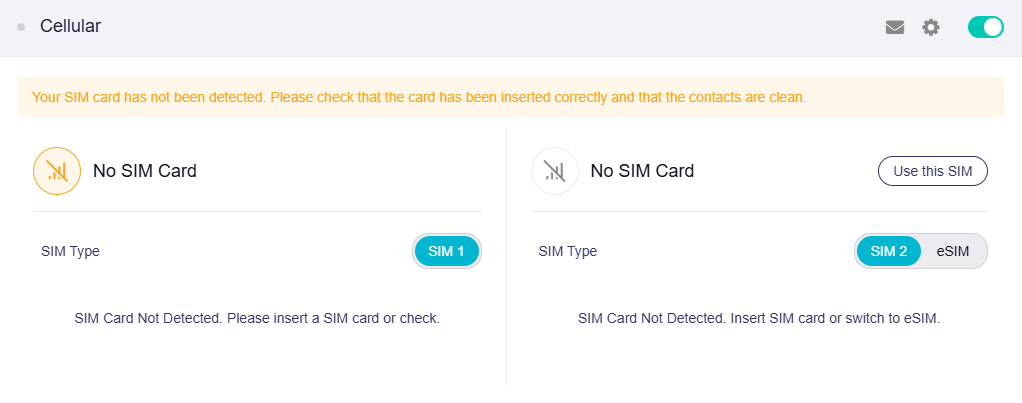
-
Inserte una tarjeta SIM. El router empezará a conectarse automáticamente. Una vez establecida la conexión, la página muestra el operador de la SIM, la intensidad de la señal, la banda, el uso de datos y otras opciones.
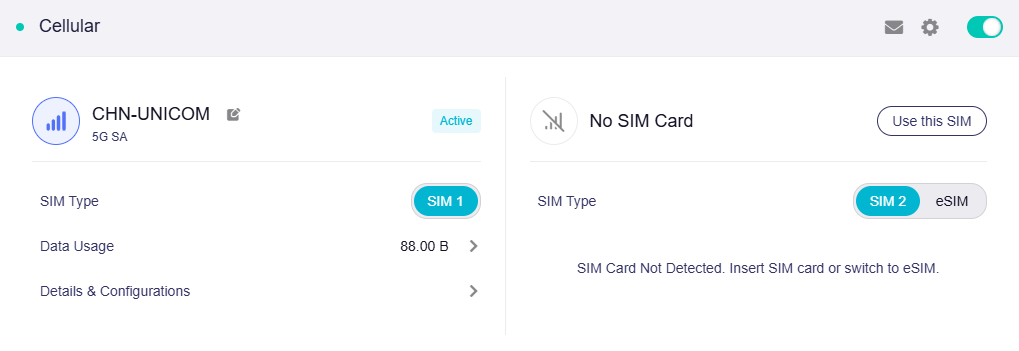
Si no se detecta la tarjeta SIM, vuelva a insertarla en el router o reinicie el router e inténtelo de nuevo.
-
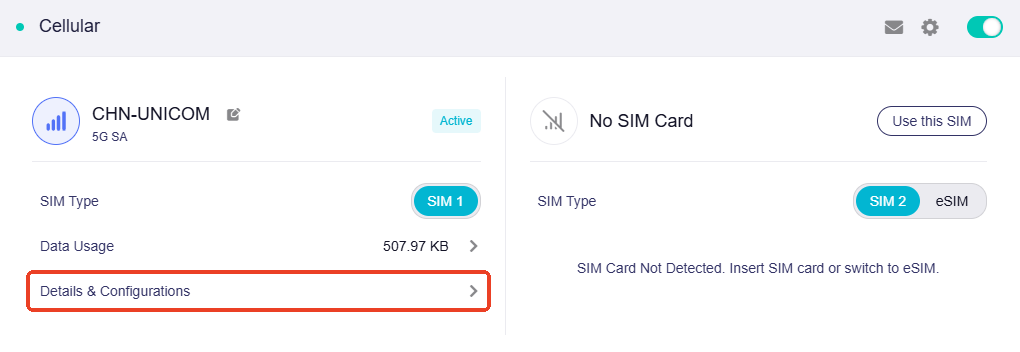
Para ver los detalles de la red, haga clic en Details & Configuration.
En Network Information puede ver SIM Operator, Phone Number, ICCID, APN, Max Bit Rate, IPv4 Address e IPv4 DNS Server.
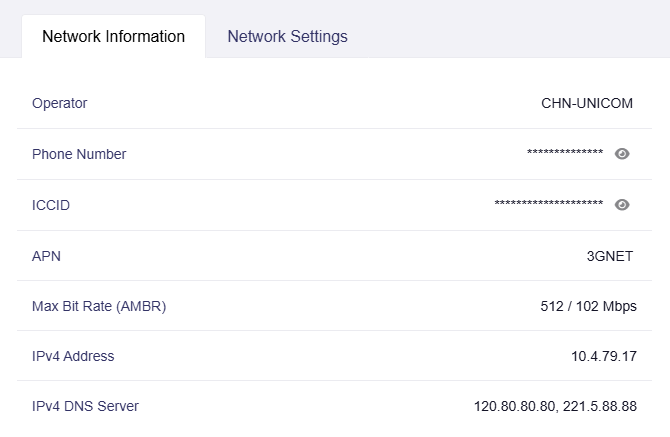
¿Qué es Max Bit Rate (AMBR)?
AMBR significa Aggregate Maximum Bit Rate. Define el límite superior agregado de la tasa de bits para todos los portadores que no son GBR de su operador. Este parámetro lo proporciona el operador de la red móvil.
-
Para configurar la red manualmente, haga clic en Details & Configuration.
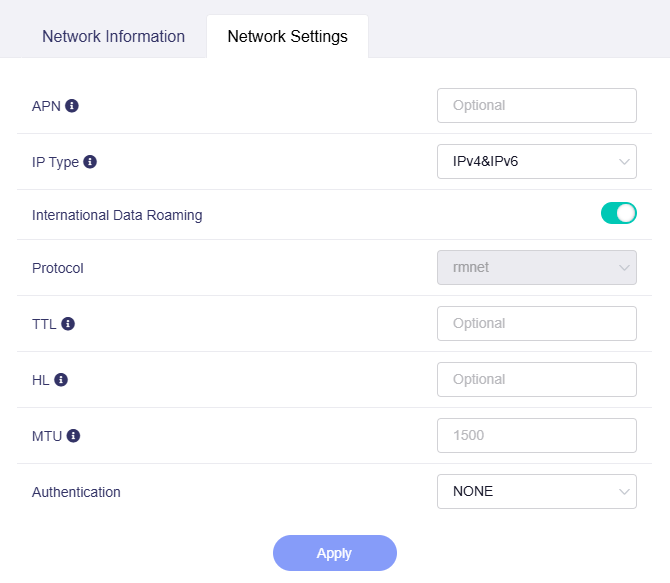
En Network Settings puede configurar parámetros de red como el APN.
-
APN: La configuración del APN suele obtenerse automáticamente de la tarjeta SIM. Algunas tarjetas SIM requieren un APN específico. Si no conoce el APN correcto, consulte a su operador de red.
-
IP Type: Se detecta automáticamente. Puede seleccionar IPv4, IPv6 o ambos. Asegúrese de que la opción seleccionada coincida con el tipo de IP compatible con la tarjeta SIM. Si la tarjeta SIM no admite el tipo de IP actual, o si selecciona IPv6 aquí pero IPv6 está deshabilitado en el router, pueden producirse problemas de marcación.
-
International Data Roaming: Está habilitado de forma predeterminada para facilitar el uso de datos durante los viajes internacionales. Puede deshabilitarlo si no lo necesita o si desea evitar cargos elevados de itinerancia de su operador.
-
TTL: Algunos operadores determinan si la tarjeta SIM se utiliza en un router leyendo el valor TTL. Si no puede usar la tarjeta SIM en el router, pruebe a configurar TTL con un valor distinto de 64 y 128, por ejemplo 65.
-
HL: En IPv6, el campo HL (Hop Limit) limita el número de saltos de transmisión de los paquetes de datos en la red y equivale a TTL en IPv4.
-
MTU: Defina el valor MTU según el caso de uso. Una configuración incorrecta puede interrumpir la conexión a Internet. Si modifica MTU, reinicie el dispositivo para que el cambio surta efecto.
-
Authentication: Normalmente se establece en NONE si no se requieren credenciales. Puede seleccionar PAP, CHAP o PAP/CHAP.
-
Estadísticas de tráfico
Para ver las estadísticas de tráfico, haga clic en Data Usage.
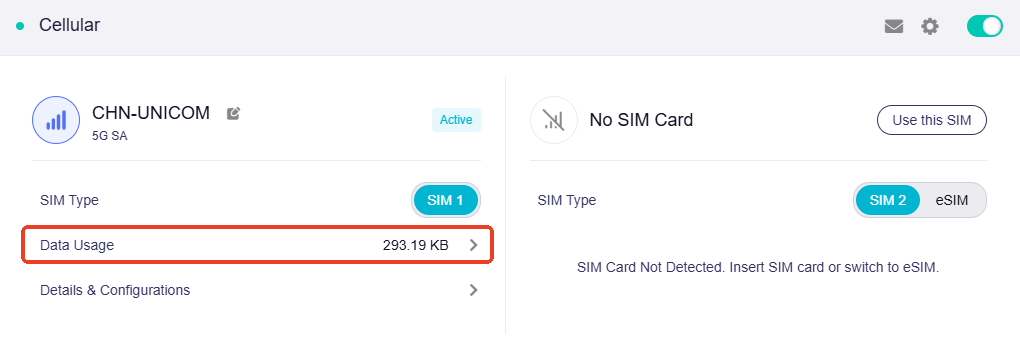
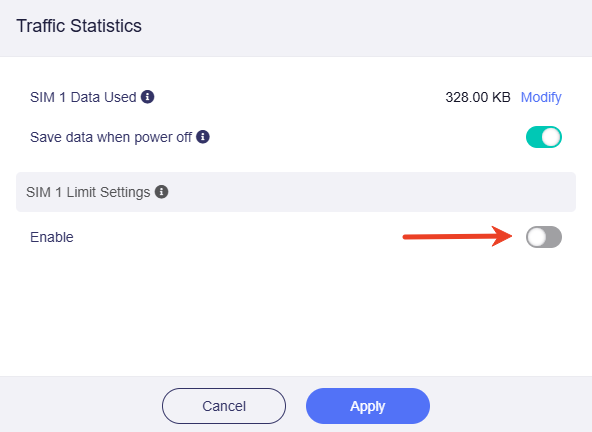
Si desea establecer un límite de datos para la SIM o programar el restablecimiento periódico del uso de datos, habilite SIM Limit Settings.
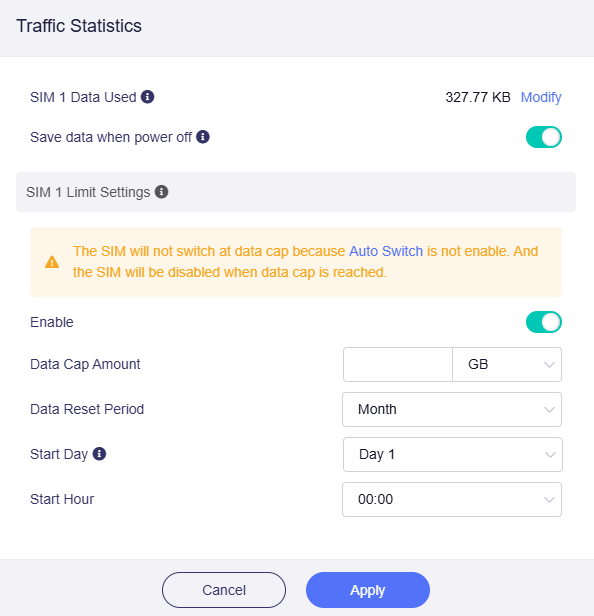
Defina Data Cap Amount, Data Reset Period, Start Day y Start Hour y, a continuación, haga clic en Apply.
Nota:
-
Si Data Used supera Data Cap Amount, modifique Data Cap Amount o Data Used. De lo contrario, la red podría desconectarse o el router podría cambiar a otra SIM, siempre que SIM Failover esté habilitado.
-
Si se establece Data Cap Amount para SIM 1 y SIM Auto Switch está habilitado, SIM 1 cambiará automáticamente a SIM 2 cuando supere el límite de datos y SIM 1 quedará deshabilitada.
-
Start Day: El número máximo de días corresponde al número real de días del mes actual.
Detalles de la conexión celular
Para ver los detalles de la conexión celular, haga clic en Details & Configuration.
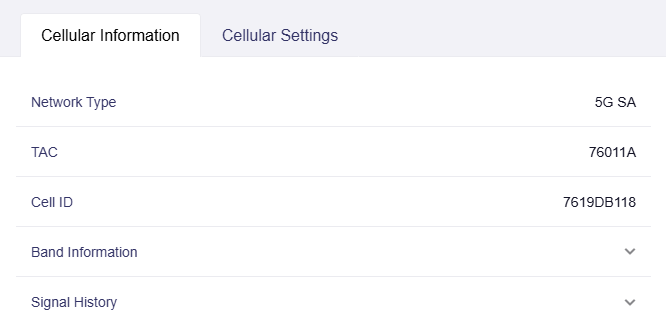
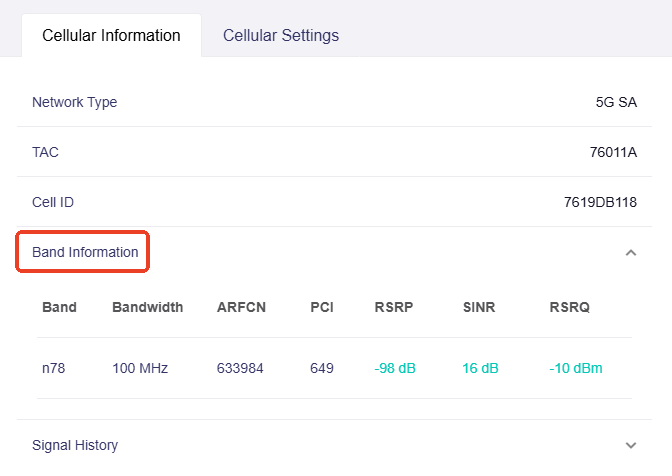
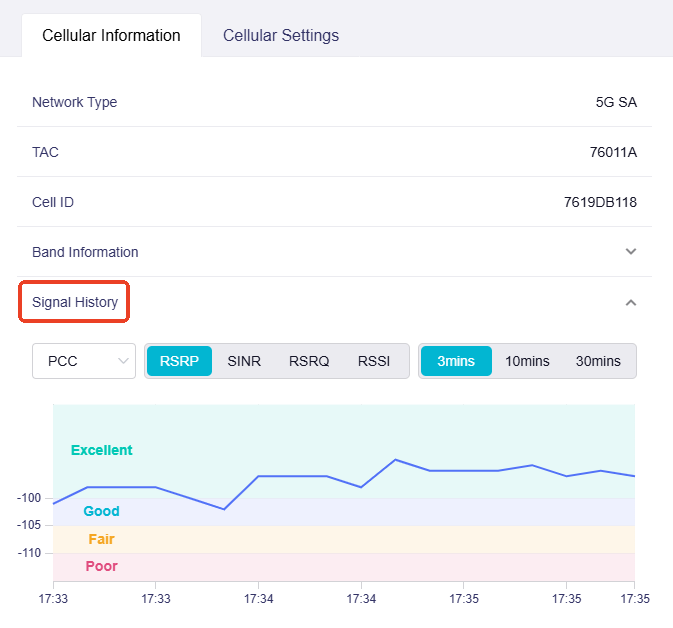
En Cellular Information puede ver Network Type, TAC, Cell ID, Band y Signal History.
-
Network Type: Se detecta automáticamente. Para especificarlo, cambie a la pestaña Cellular Settings y seleccione el tipo de red en la lista desplegable.
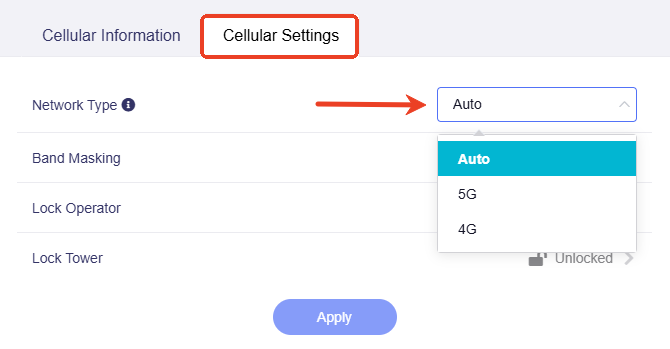
Seleccione 5G para obtener mayor velocidad (se requiere señal 5G) o 4G para obtener mayor estabilidad.
Si bloquea una torre, el tipo de red quedará fijado y no podrá cambiarse.
-
TAC: Sigla de Tracking Area Code. Es un identificador asignado por la red que representa un área de seguimiento para la gestión de movilidad en la red celular. Se detecta automáticamente desde la estación base celular.
-
Cell ID: Identificador único que distingue una celda concreta de una estación base celular. También se detecta automáticamente desde la estación base.
-
Band Information: Haga clic para ver más parámetros relacionados con la banda celular.
-
Signal History: Haga clic para consultar el historial de intensidad de la señal. Puede usarlo para supervisar la calidad de la conexión celular.
Enmascaramiento de bandas
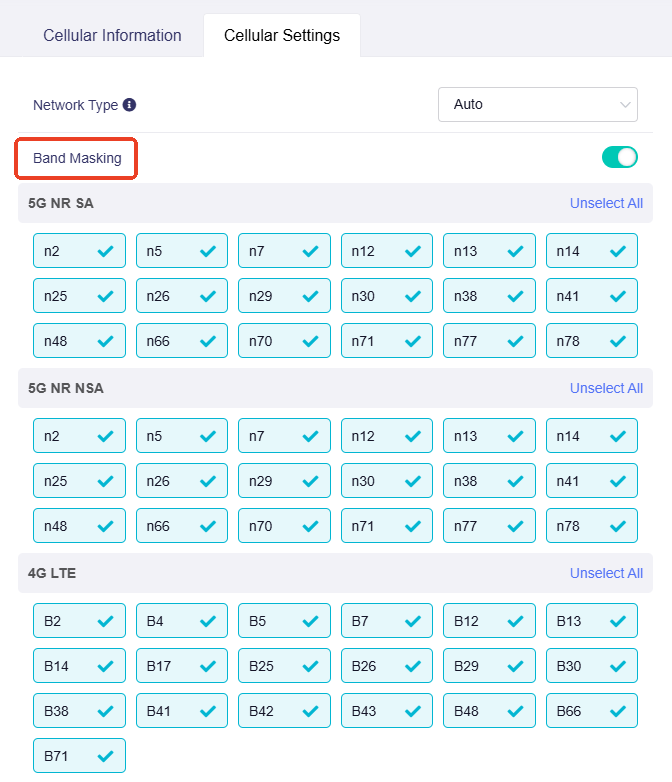
Band Masking permite usar bandas celulares específicas para mejorar la señal celular.
Para habilitar Band Masking, haga clic en Details & Configuration.
En Cellular Settings, habilite Band Masking, seleccione las bandas que desea usar y haga clic en Apply.
Bloqueo de operador
Modelos compatibles
- GL-E5800 (Mudi 7)
- GL-X3000 (Spitz AX)
- GL-XE3000 (Puli AX)
- GL-X2000 (Spitz Plus)*
*El GL-X2000 (Spitz Plus) admite esta función con firmware v4.8 o posterior.
Al bloquear un operador móvil específico, el router utiliza únicamente su red. Esto garantiza una conexión estable y evita cargos de itinerancia no deseados, especialmente en zonas fronterizas donde el dispositivo podría conectarse a redes extranjeras.
Para bloquear un operador, haga clic en Details & Configuration.
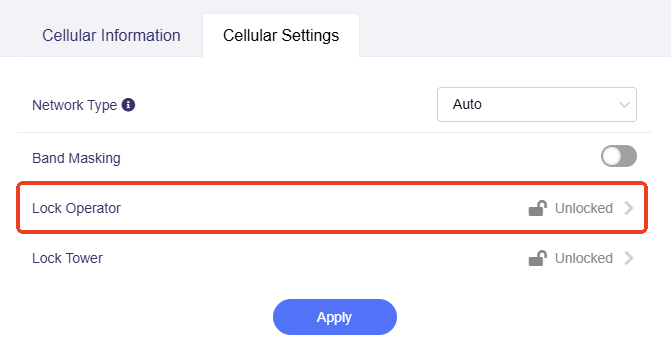
En Cellular Settings, haga clic en Lock Operator.
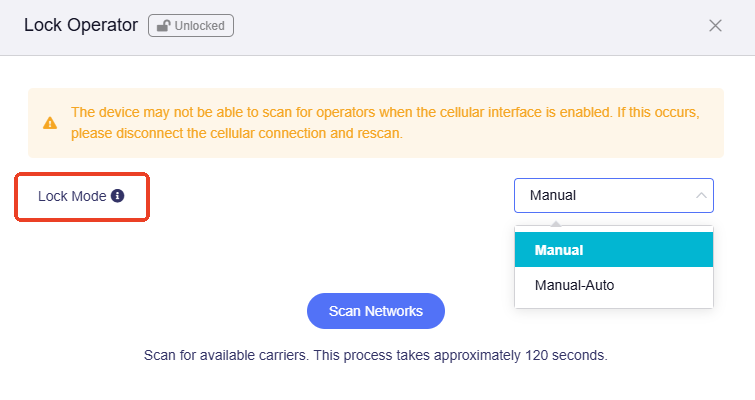
Antes de buscar redes, puede seleccionar el Lock Mode.
-
Manual: Bloquea manualmente un operador específico.
-
Manual-Auto: Cambia automáticamente a una red de operador disponible si falla el bloqueo manual.
A continuación, haga clic en Scan Networks.
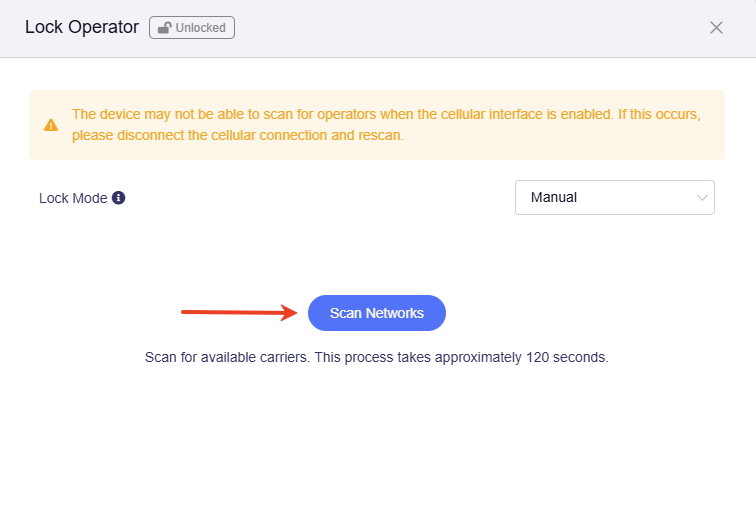
Espere aproximadamente un minuto. Se mostrarán los operadores disponibles. Seleccione uno y haga clic en Lock.
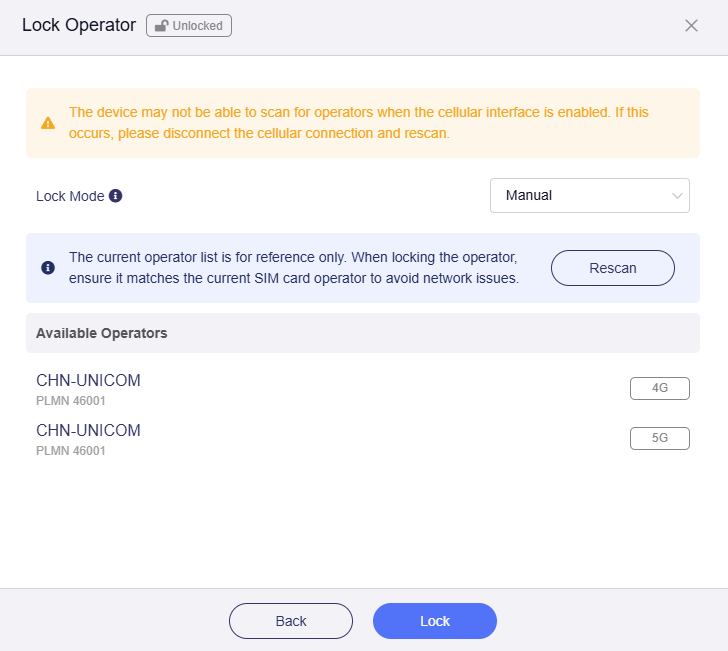
La señal celular quedará bloqueada en el operador seleccionado.
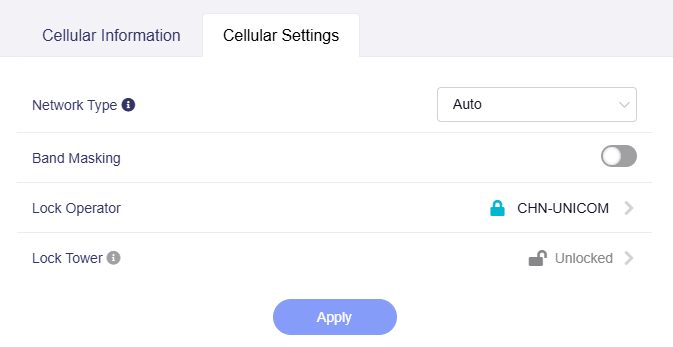
Bloqueo de torre
Modelos compatibles
- GL-E5800 (Mudi 7)
- GL-X3000 (Spitz AX)
- GL-XE3000 (Puli AX)
- GL-X2000 (Spitz Plus)*
*El GL-X2000 (Spitz Plus) admite esta función con firmware v4.7 o posterior.
Para obtener una señal de alta calidad y garantizar una conexión celular estable, puede intentar bloquear una torre. La torre bloqueada debe coincidir con las bandas de frecuencia admitidas por el operador y el dispositivo; de lo contrario, la conexión podría fallar.
Para bloquear una torre, haga clic en Details & Configuration.
En Cellular Settings, haga clic en Lock Tower.
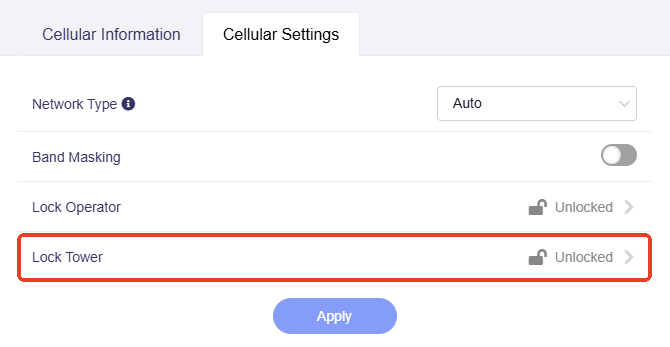
En la ventana emergente, haga clic en Scan Networks.
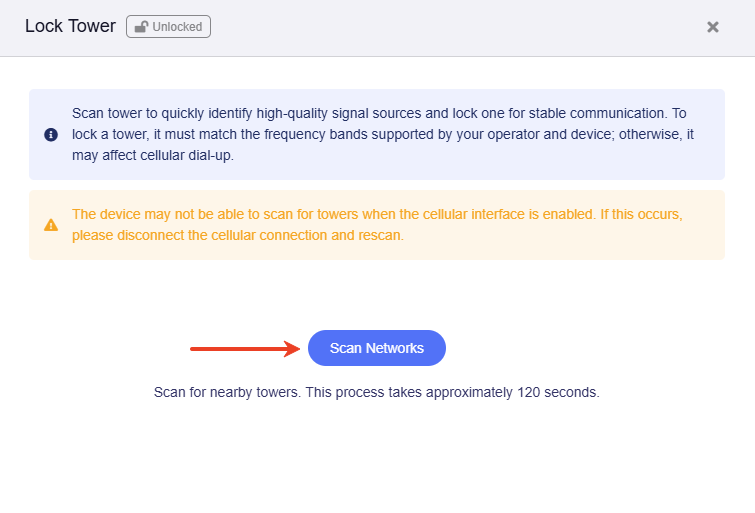
Espere aproximadamente un minuto. Se mostrarán las torres disponibles.
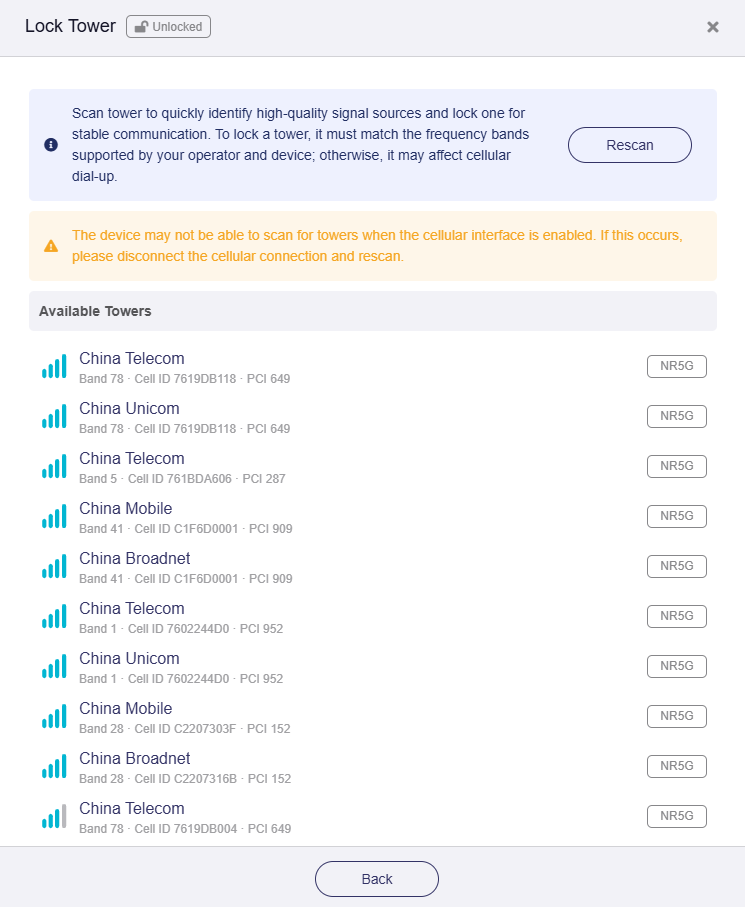
Seleccione una para ver los detalles y haga clic en Lock.
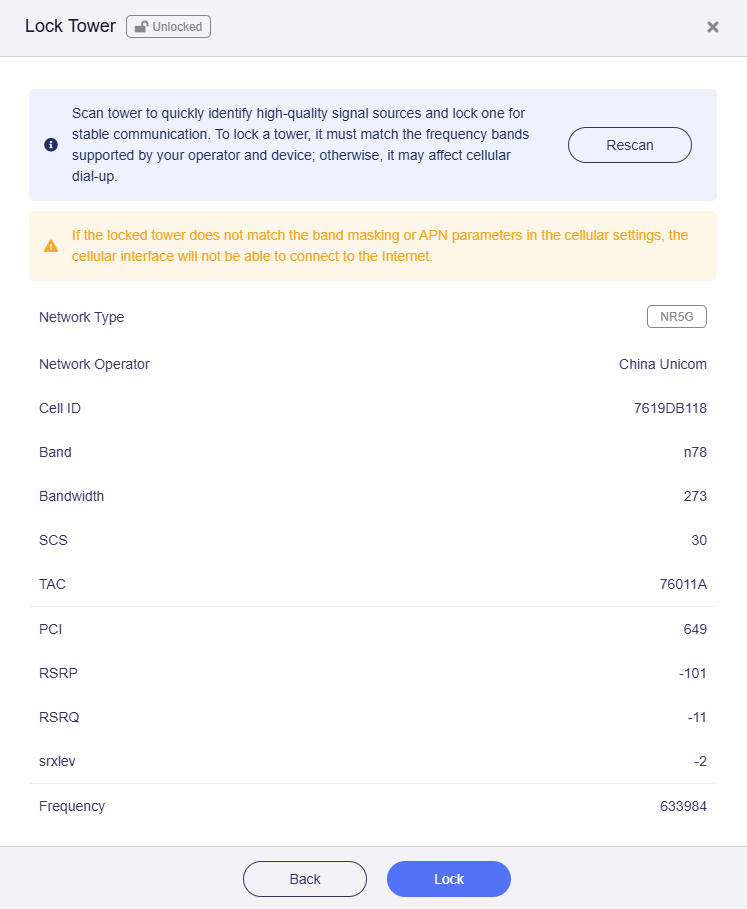
La señal celular quedará bloqueada en la torre seleccionada.
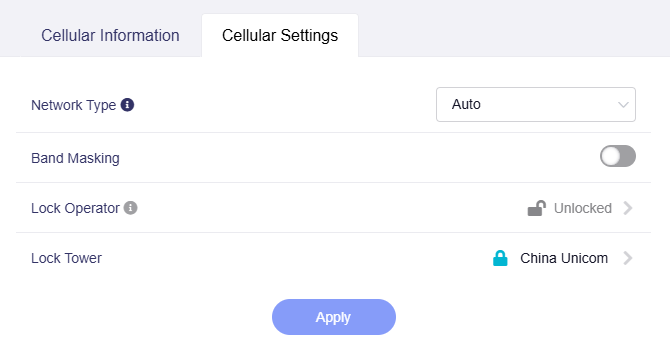
Nota:
-
Es posible que el dispositivo no pueda buscar todas las torres cuando la interfaz Cellular está habilitada.
-
Si la torre bloqueada no coincide con Band Masking (si está habilitado) o con los parámetros APN de la configuración celular, el router no podrá conectarse a la red celular.
-
Si mueve el router a otra ubicación después de bloquear una torre, seguirá intentando conectarse a ella tras reiniciarse. Esto puede impedir que se conecte automáticamente a la red celular en la nueva ubicación. En ese caso, desbloquee la torre actual o bloquee manualmente una nueva.
SMS
Consulte SMS.
Reenvío de SMS
Consulte SMS Forwarding.
Modo avión
Para habilitar Airplane Mode, haga clic en el icono de engranaje de la esquina superior derecha y active Airplane Mode.
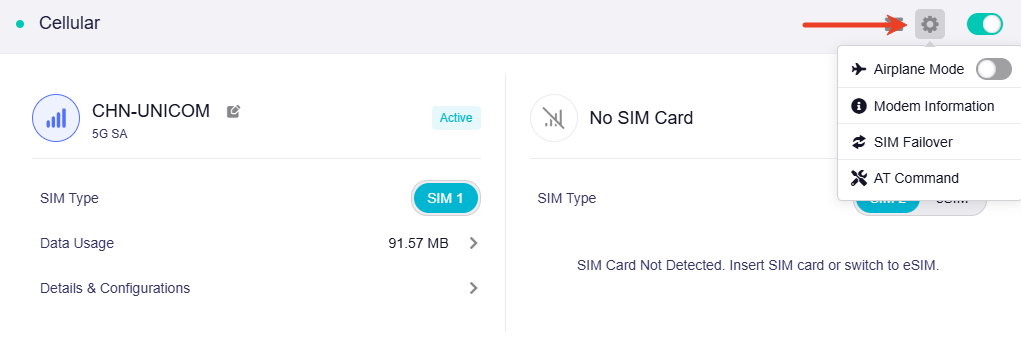
Información del módem
Para ver los detalles del módem, haga clic en el icono de engranaje de la esquina superior derecha y seleccione Modem Information.
Conmutación por error de SIM
Esta función solo está disponible en routers celulares compatibles con Dual-SIM.
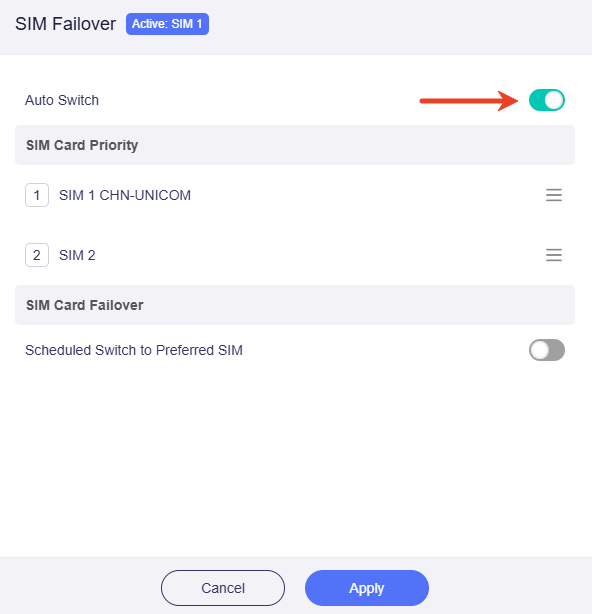
SIM Failover permite que el router cambie automáticamente entre SIM 1 y SIM 2. Cuando el uso de datos de la SIM de mayor prioridad supera Data Cap Amount o esta no puede conectarse a Internet, el router cambia a la SIM de respaldo para mantener la conexión de red.
Para habilitar SIM Failover, haga clic en el icono de engranaje de la esquina superior derecha y seleccione SIM Failover.
En la ventana emergente, habilite Auto Switch. Puede arrastrar el botón de la derecha para ajustar la prioridad de las tarjetas SIM.
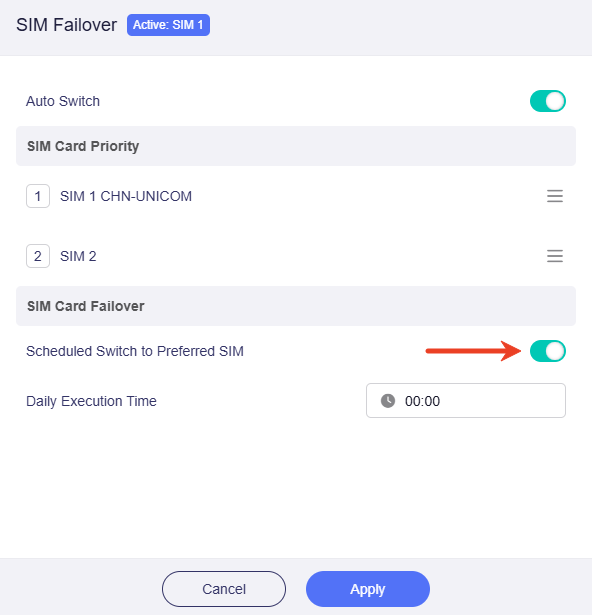
Si desea que el router vuelva a la SIM preferida a una hora determinada del día, habilite Scheduled Switch to Preferred SIM, defina Daily Execution Time y haga clic en Apply.
Comando AT
Los comandos AT son instrucciones estándar para comunicarse con el módem celular. Con esta función puede enviar comandos y comprobar el estado del módem.
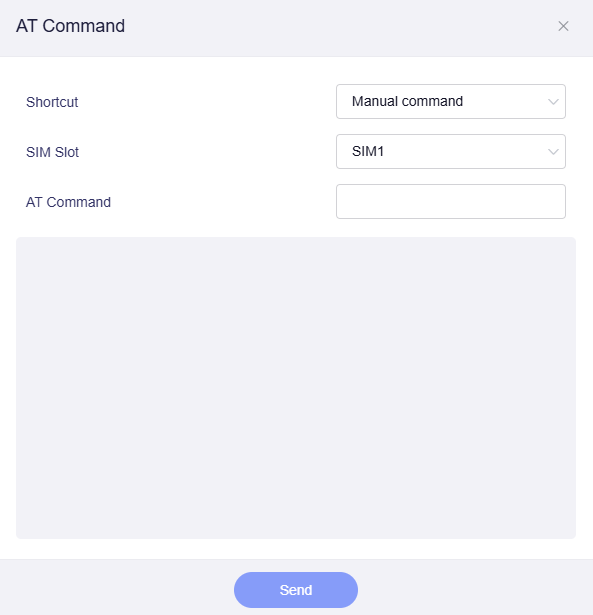
Haga clic en el icono de engranaje de la esquina superior derecha y seleccione AT Command.
-
Shortcut: Cuando Shortcut esté configurado como Manual command, introduzca el comando deseado en el campo AT Command y haga clic en Send en la parte inferior. El sistema devolverá el resultado en el cuadro de salida situado debajo.
También puede hacer clic en el cuadro y seleccionar un preset command de la lista desplegable.
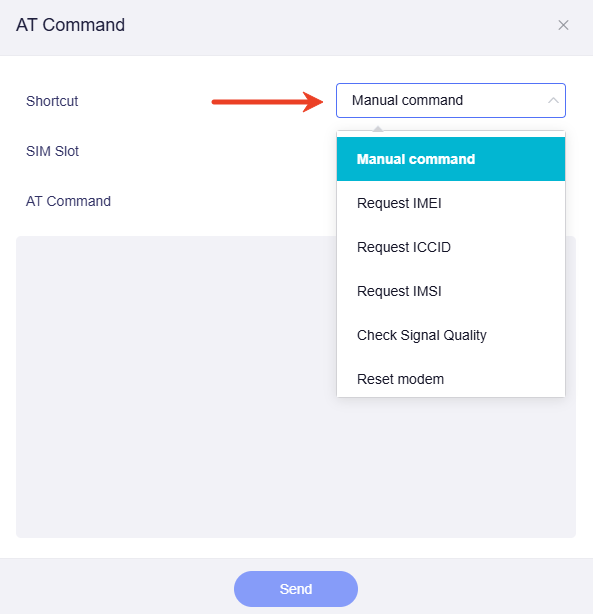
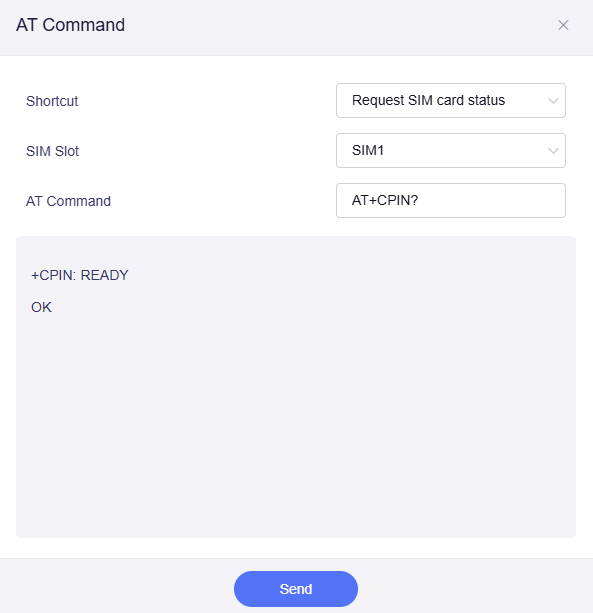
Por ejemplo, si selecciona el acceso directo «Request SIM card status» y la ranura SIM1, haga clic en «Send» para obtener el resultado mostrado a continuación.
-
SIM Slot: Elija si el comando se aplica a SIM1 o SIM2.
-
AT Command: Introduzca el comando deseado en este campo cuando Shortcut esté configurado como «Manual command».
Routers no celulares
En esta sección se usan Flint 3 (GL-BE9300) y el dongle USB externo SIMPoYo uFi como ejemplo para explicar la configuración celular.
Nota:
-
Algunos dongles celulares USB, incluido SIMPoYo uFi, funcionan en modo host-less. En este modo, el dongle establece internamente la conexión celular y expone una interfaz Ethernet USB virtual al router. El router lo trata como una WAN mediante tethering, no como un módem celular controlable, por lo que la conexión se establece a través de la interfaz Tethering en lugar de Cellular.
-
En el modo de tethering host-less, el router no puede acceder a métricas celulares de bajo nivel, como la intensidad de señal, Cell ID y TAC, ni controlar el APN o los parámetros de la SIM. Configure estos ajustes mediante la interfaz web integrada del dongle.
Siga estos pasos para configurar la conexión celular.
-
Conecte el dongle USB al puerto USB del router.
-
Inicie sesión en el panel de administración web del router, vaya a INTERNET -> Tethering y haga clic en Connect.
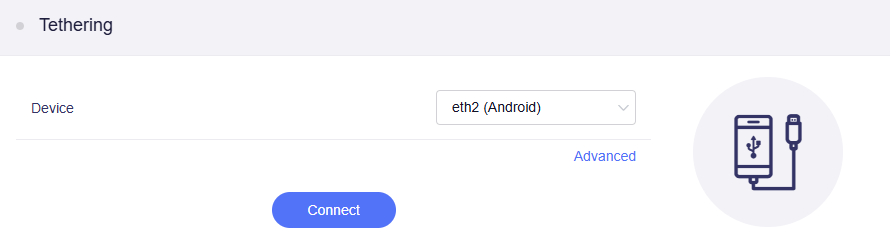
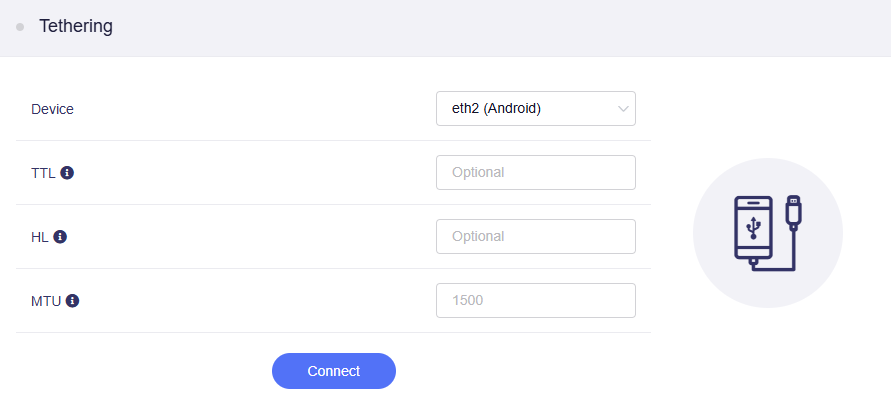
Si necesita definir opciones avanzadas, como TTL, HL y MTU, haga clic en Advanced para personalizarlas antes de hacer clic en Connect.
-
Una vez establecida la conexión, la página muestra los detalles de red y un punto verde, lo que indica que la conexión se ha realizado correctamente.
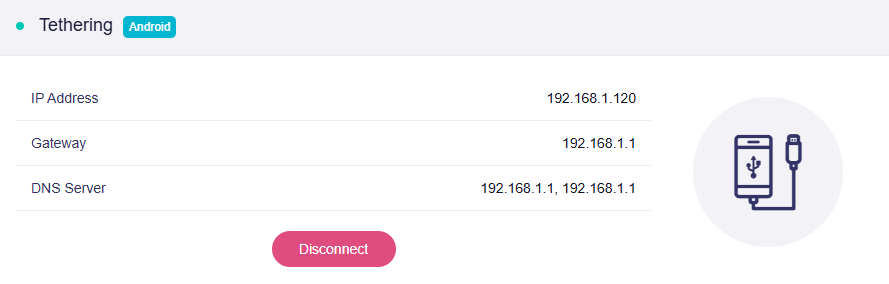
Después de la configuración inicial, si reinicia el router con el módem USB conectado o vuelve a conectarlo, se reconocerá automáticamente y la conexión de red se establecerá sin tener que volver a pulsar el botón Connect.