ワイヤレス(ファームウェア v4.9)
このガイドはファームウェア v4.9 以降に適用されます。以前のバージョンについては こちら をクリックしてください。
Web Admin Panel の左側で、WIRELESS に移動します。
Wireless ページでは、MLO Wi-Fi(対応モデルのみ)、Main Network、Guest Network、IoT Network など、各種 Wi-Fi ネットワークを設定できます。対応する Wi-Fi バンドはモデルによって異なります。
Multi-Link Operation (MLO)
対応モデル
- GL-BE14000 (Flint 4)
- GL-BE10000 (Slate 7 Pro)
- GL-MT3600BE (Beryl 7)
- GL-BE6500 (Flint 3e)
- GL-BE9300 (Flint 3)
- GL-BE3600 (Slate 7)
非対応モデル
- GL-E5800 (Mudi 7)
- GL-MT5000 (Brume 3)
- GL-X2000 (Spitz Plus)
- GL-B3000 (Marble)
- GL-MT6000 (Flint2)
- GL-AX1800 (Flint)
- GL-X3000 (Spitz AX)
- GL-XE3000 (Puli AX)
- GL-MT3000 (Beryl AX)
- GL-AXT1800 (Slate AX)
- GL-A1300 (Slate Plus)
- GL-MT2500/GL-MT2500A (Brume 2)
- GL-SFT1200 (Opal)
- GL-MT1300 (Beryl)
- GL-E750/E750V2 (Mudi)
- GL-AR750S (Slate)
- GL-XE300 (Puli)
- GL-X750 (Spitz)
- GL-MT300N-V2 (Mango)
- GL-AR300M Series (Shadow)
- GL-AP1300 (Cirrus)
- GL-S1300 (Convexa-S)
- GL-B1300 (Convexa-B)
- GL-X300B (Collie)
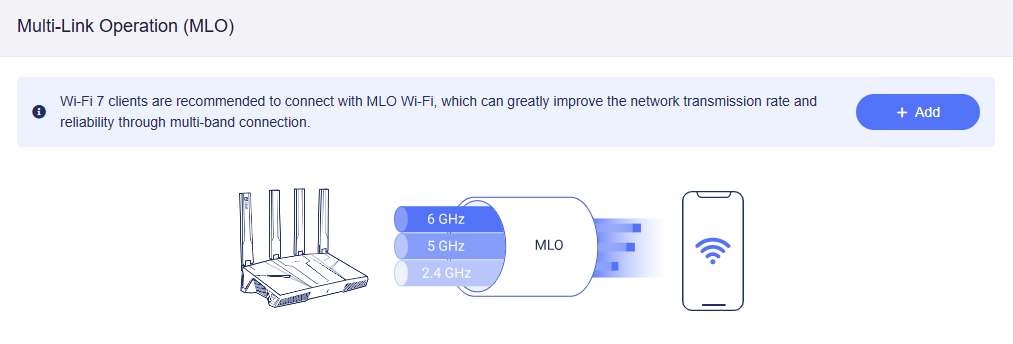
MLO(Multi-Link Operation)は Wi-Fi 7(802.11be)の中核機能の 1 つで、2.4 GHz、5 GHz、6 GHz など複数の周波数帯を同時に利用することで、ネットワーク性能の向上、レイテンシーの大幅な低減、接続安定性の強化を実現します。
Wi-Fi 7 クライアントは MLO Wi-Fi へ接続することを推奨します。マルチバンド接続により、ネットワークスループットと信頼性が大きく向上します。
Add をクリックして MLO Wi-Fi ネットワークを設定し、Apply をクリックします。利用可能な Wi-Fi バンドはモデルによって異なります。
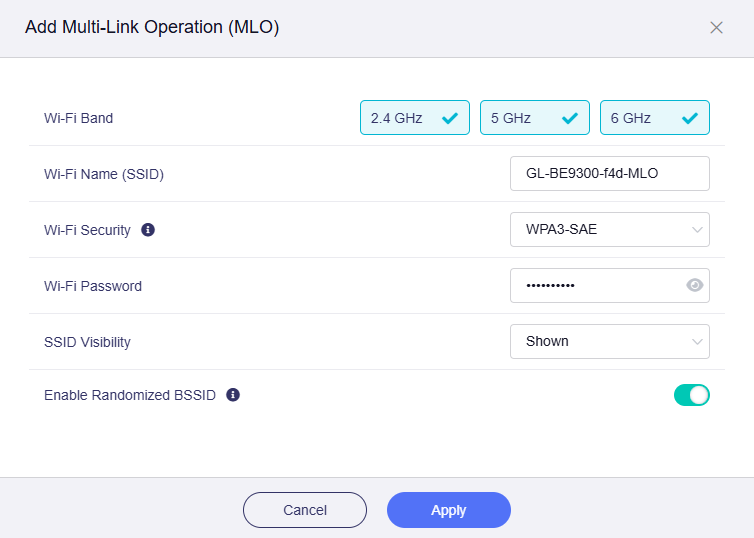
- Wi-Fi Band: 少なくとも 2 つの無線バンドを選択します。
- Wi-Fi Security: 6 GHz バンドを選択した場合、利用可能なオプションは WPA3-SAE のみで、ほとんどの MLO 対応デバイスで最適に動作するため推奨されます。
- Enable Randomized BSSID: 6 GHz バンドを選択した場合、MLO Wi-Fi の 6 GHz BSSID は Main Wi-Fi と同期されます。
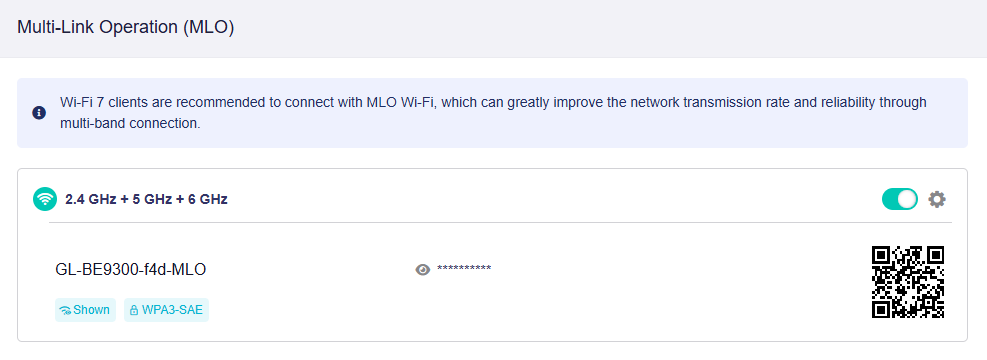
有効化すると、ページは次のように表示されます。
Main Network
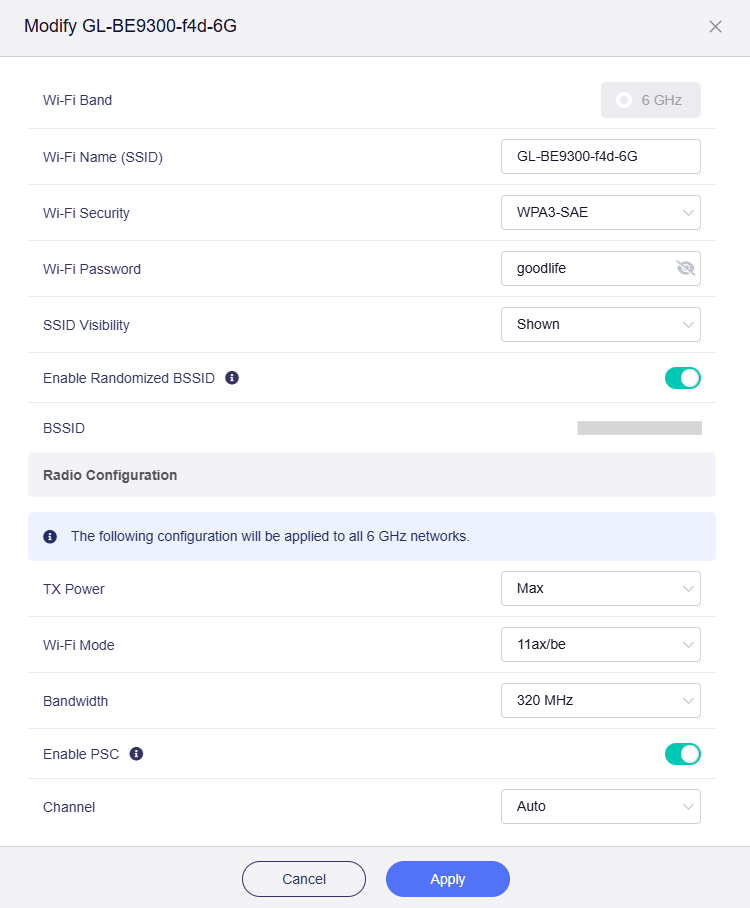
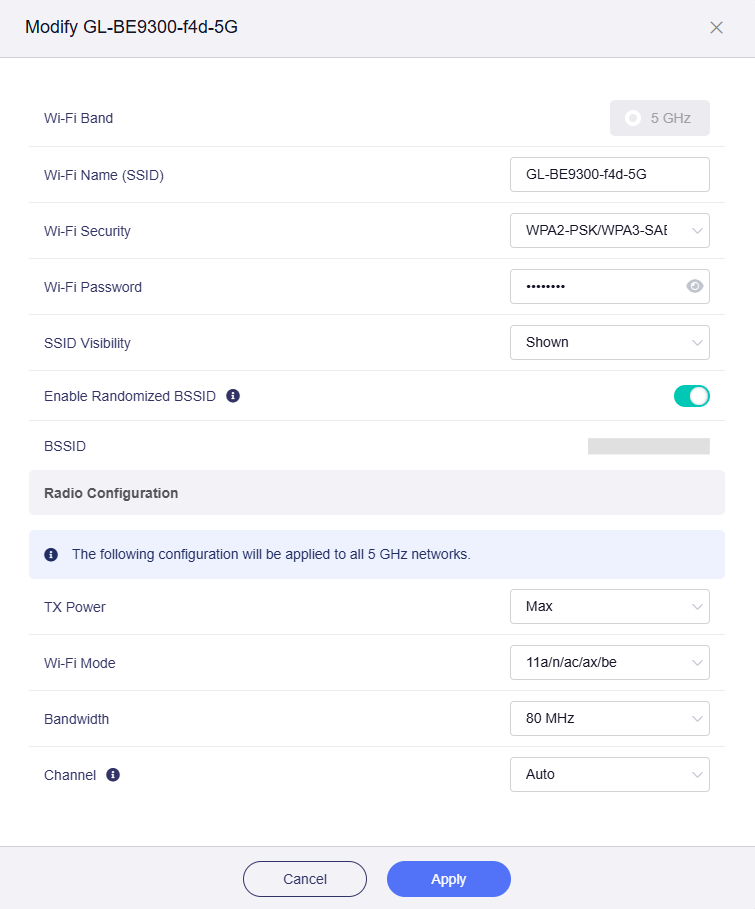
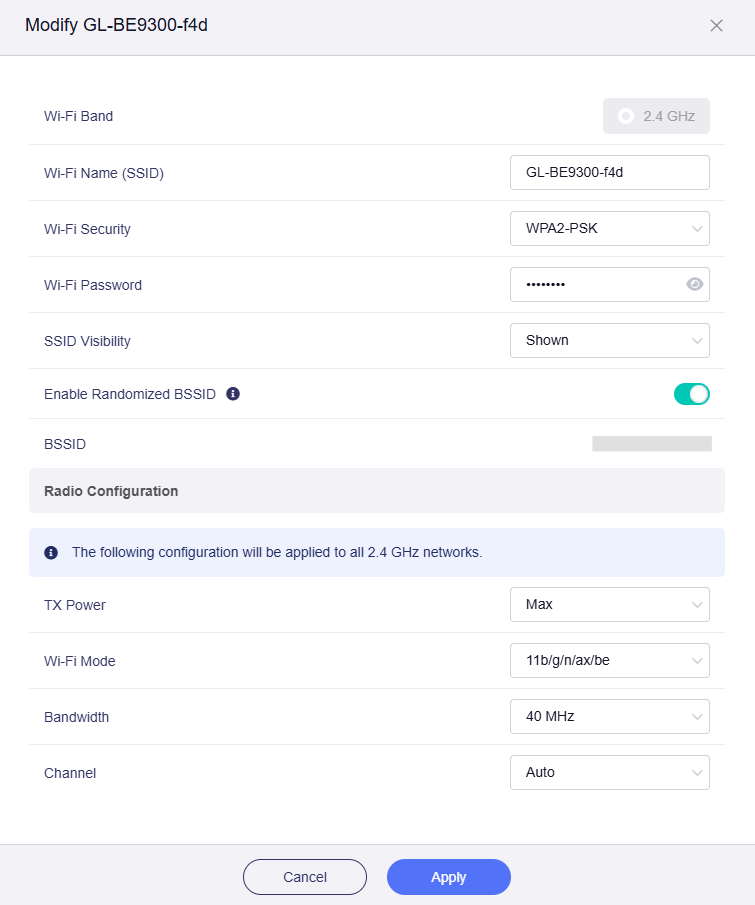
Main Network はメインの Wi-Fi ネットワークです。異なる無線バンドでの同時ブロードキャストに対応しており、すべてデフォルトで有効になっています。Wi-Fi SSID、セキュリティモード、パスワード、ランダム化 BSSID、TX power、帯域幅、チャンネルなど、バンドごとに個別設定が可能です。
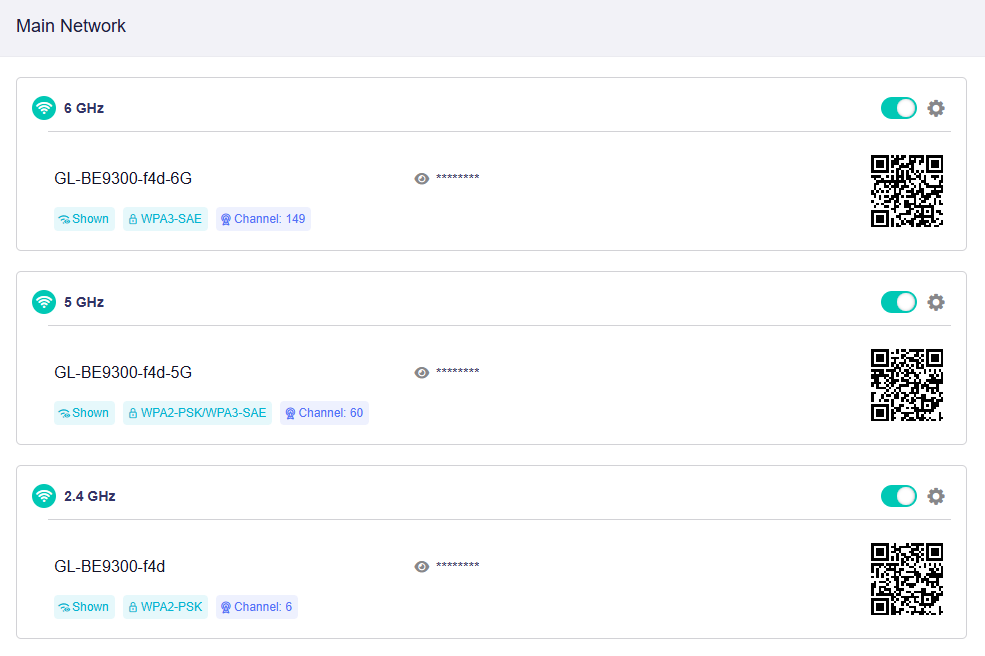
右側の歯車アイコンをクリックすると、各バンドの Wi-Fi 設定を表示または変更できます。利用可能な Wi-Fi バンドはモデルによって異なります。
-
6 GHz
-
5 GHz
-
2.4 GHz
Guest Network
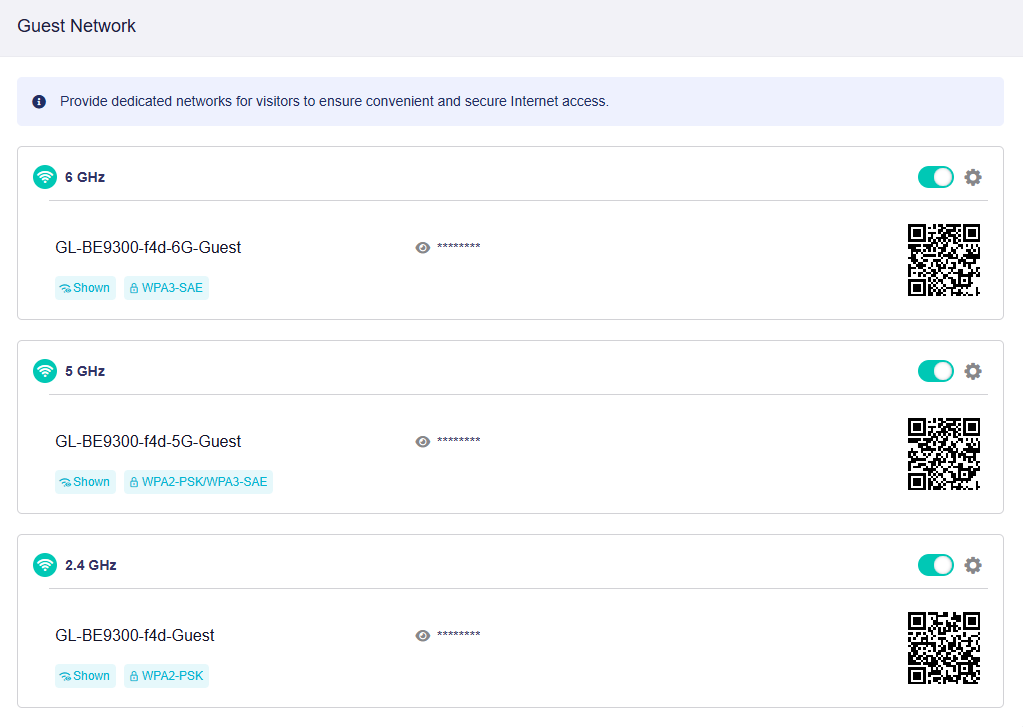
Guest Network は来訪者向けの専用 Wi-Fi ネットワークで、すべてのバンドがデフォルトで無効になっています。各バンドごとに Wi-Fi SSID、セキュリティモード、パスワード、ランダム化 BSSID の有効化など、基本設定を行えます。
Add をクリックして Guest Wi-Fi ネットワークを設定し、Apply をクリックします。利用可能な Wi-Fi バンドはモデルによって異なります。

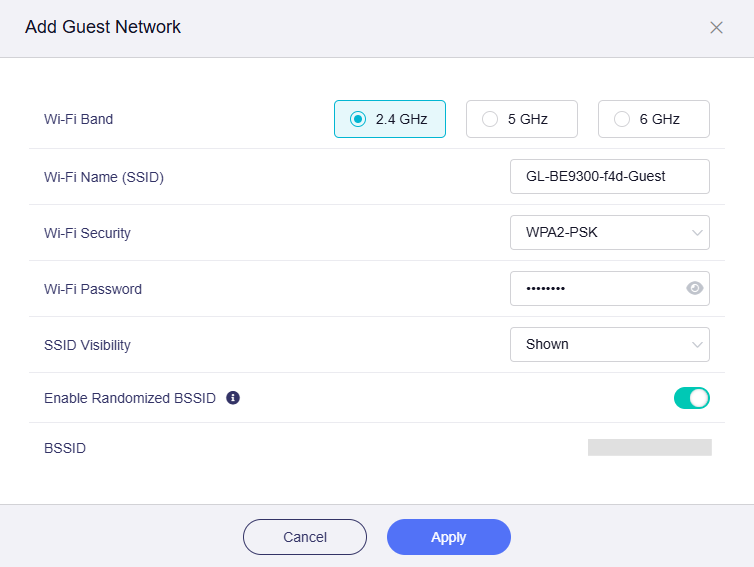
有効化すると、ページは次のように表示されます。
IoT Network
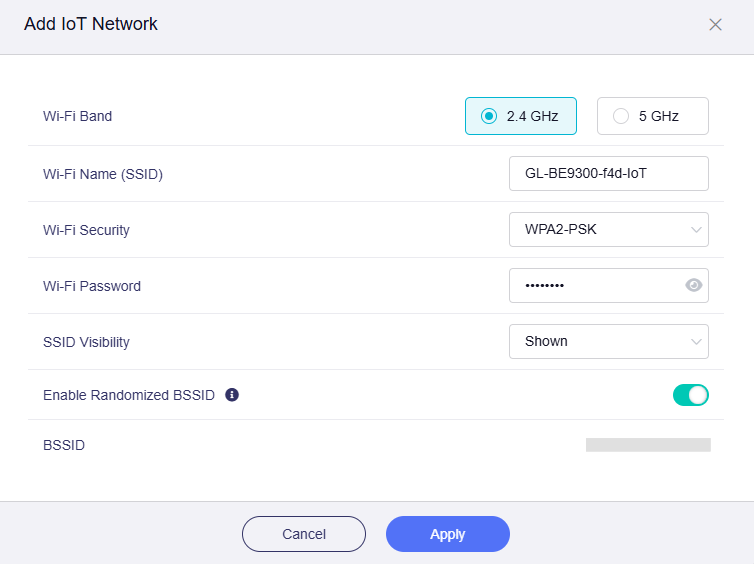
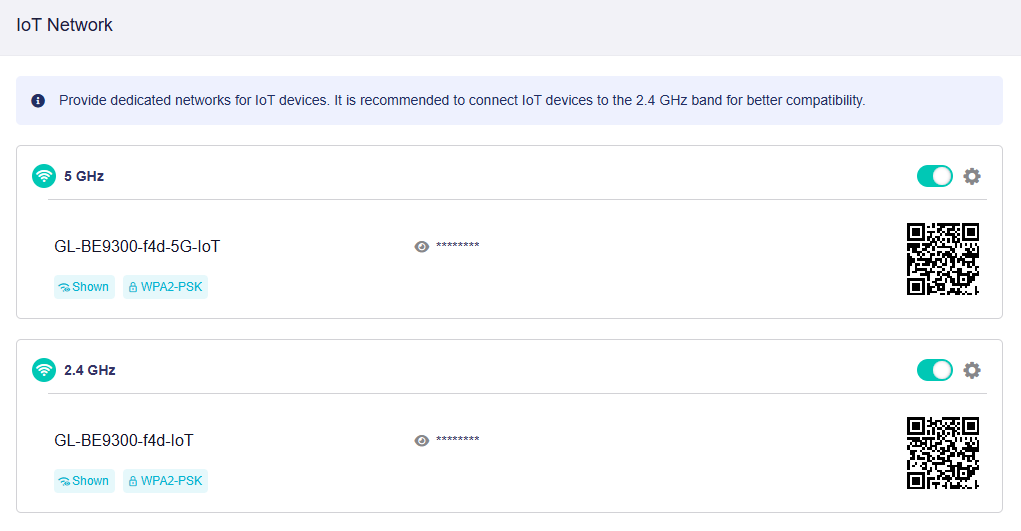
IoT Network はスマートデバイス向けの専用 Wi-Fi ネットワークで、すべてのバンドがデフォルトで無効になっています。各バンドごとに Wi-Fi SSID、セキュリティモード、パスワード、ランダム化 BSSID の有効化など、基本設定を行えます。
Add をクリックして IoT Wi-Fi ネットワークを設定し、Apply をクリックします。このネットワークには 6 GHz バンドは含まれず、利用可能な Wi-Fi バンドはモデルによって異なります。

有効化すると、ページは次のように表示されます。
ご不明な点がある場合は、コミュニティフォーラム をご利用ください。